


C# Thread Sleep-Methode (Wie es für Entwickler funktioniert)

Multithreading ist ein entscheidender Aspekt der modernen Softwareentwicklung, der es Entwicklern ermöglicht, mehrere Aufgaben gleichzeitig auszuführen, wodurch die Leistung und Reaktionsfähigkeit verbessert werden. Die effektive Verwaltung von Threads erfordert jedoch eine sorgfältige Berücksichtigung der Synchronisierung und Koordination. Ein unverzichtbares Werkzeug im Arsenal eines C#-Entwicklers zur Verwaltung der Thread-Timing und -Koordination ist die Thread.Sleep()-Methode.
In diesem Artikel werden wir in die Komplexitäten der Thread.Sleep()-Methode eintauchen und ihren Zweck, ihre Verwendung, potenzielle Fallstricke und Alternativen erkunden. Zusätzlich stellen wir in diesem Artikel die IronPDF C# PDF-Bibliothek vor, die die programmatische Erstellung von PDF-Dokumenten erleichtert.
Verstehen von Thread.Sleep()
Die Thread.Sleep()-Methode ist Teil des System.Threading-Namensraums in C# und wird verwendet, um die Ausführung des aktuellen Threads für eine bestimmte Zeitspanne zu blockieren. Der wartende oder blockierte Thread stoppt die Ausführung, bis die angegebene Schlafzeit erreicht ist. Die Sleep-Methode nimmt ein einziges Argument an, das das Zeitintervall repräsentiert, für das der Thread inaktiv bleiben soll. Das Argument kann in Millisekunden oder als TimeSpan-Objekt angegeben werden, was Flexibilität bei der Angabe der gewünschten Pausendauer bietet.
using System;
using System.Threading;

class Program
{
    static void Main()
    {
        // Using Thread.Sleep() with a specified number of milliseconds
        Thread.Sleep(1000); // Block for 1 second

        // Using Thread.Sleep() with TimeSpan
        TimeSpan sleepDuration = TimeSpan.FromSeconds(2);
        Thread.Sleep(sleepDuration); // Block for 2 seconds
    }
}
using System;
using System.Threading;
class Program
{
static void Main()
{
// Using Thread.Sleep() with a specified number of milliseconds
Thread.Sleep(1000); // Block for 1 second
// Using Thread.Sleep() with TimeSpan
TimeSpan sleepDuration = TimeSpan.FromSeconds(2);
Thread.Sleep(sleepDuration); // Block for 2 seconds
}
}Imports System
Imports System.Threading
Friend Class Program
Shared Sub Main()
' Using Thread.Sleep() with a specified number of milliseconds
Thread.Sleep(1000) ' Block for 1 second
' Using Thread.Sleep() with TimeSpan
Dim sleepDuration As TimeSpan = TimeSpan.FromSeconds(2)
Thread.Sleep(sleepDuration) ' Block for 2 seconds
End Sub
End ClassZweck von Thread.Sleep
Der Hauptzweck der Verwendung von Thread.Sleep besteht darin, eine Verzögerung oder Pause in der Ausführung eines Threads einzuführen. Dies kann in verschiedenen Szenarien von Vorteil sein, wie zum Beispiel:
- Simulation von Echtzeitverhalten: In Szenarien, in denen die Anwendung Echtzeitverhalten simulieren muss, können Verzögerungen helfen, die zeitlichen Einschränkungen des modellierten Systems nachzubilden.
- Vermeidung übermäßigen Ressourcenverbrauchs: Das Pausieren eines Threads für eine kurze Dauer kann in Szenarien nützlich sein, in denen eine konstante Ausführung nicht erforderlich ist, um einen unnötigen Ressourcenverbrauch zu vermeiden.
- Thread-Koordination: Beim Umgang mit mehreren Threads können Pausen helfen, ihre Ausführung zu synchronisieren, um Wettlaufsituationen zu verhindern und eine geordnete Verarbeitung sicherzustellen.
Beispiel aus der realen Welt
Betrachten wir ein Praxisbeispiel, bei dem die Thread.Sleep()-Methode verwendet werden kann, um ein Ampelsteuerungssystem zu simulieren. In diesem Szenario erstellen wir eine einfache Konsolenanwendung, die das Verhalten einer Ampel mit roten, gelben und grünen Signalen modelliert.
using System;
using System.Threading;

public class TrafficLightSimulator
{
    static void Main()
    {
        Console.WriteLine("Traffic Light Simulator");
        while (true)
        {
            // Display the red light
            Console.ForegroundColor = ConsoleColor.Red;
            Console.WriteLine($"Stop! Red light - {DateTime.Now:u}");
            Thread.Sleep(5000); // Pause for 5 seconds

            // Display the yellow light
            Console.ForegroundColor = ConsoleColor.Yellow;
            Console.WriteLine($"Get ready! Yellow light - {DateTime.Now:u}");
            Thread.Sleep(2000); // Pause for 2 seconds

            // Display the green light
            Console.ForegroundColor = ConsoleColor.Green;
            Console.WriteLine($"Go! Green light - {DateTime.Now:u}");
            Thread.Sleep(5000); // Pause for 5 seconds

            // Reset console color and clear screen
            Console.ResetColor();
            Console.Clear();
        }
    }
}
using System;
using System.Threading;
public class TrafficLightSimulator
{
static void Main()
{
Console.WriteLine("Traffic Light Simulator");
while (true)
{
// Display the red light
Console.ForegroundColor = ConsoleColor.Red;
Console.WriteLine($"Stop! Red light - {DateTime.Now:u}");
Thread.Sleep(5000); // Pause for 5 seconds
// Display the yellow light
Console.ForegroundColor = ConsoleColor.Yellow;
Console.WriteLine($"Get ready! Yellow light - {DateTime.Now:u}");
Thread.Sleep(2000); // Pause for 2 seconds
// Display the green light
Console.ForegroundColor = ConsoleColor.Green;
Console.WriteLine($"Go! Green light - {DateTime.Now:u}");
Thread.Sleep(5000); // Pause for 5 seconds
// Reset console color and clear screen
Console.ResetColor();
Console.Clear();
}
}
}Imports System
Imports System.Threading
Public Class TrafficLightSimulator
Shared Sub Main()
Console.WriteLine("Traffic Light Simulator")
Do
' Display the red light
Console.ForegroundColor = ConsoleColor.Red
Console.WriteLine($"Stop! Red light - {DateTime.Now:u}")
Thread.Sleep(5000) ' Pause for 5 seconds
' Display the yellow light
Console.ForegroundColor = ConsoleColor.Yellow
Console.WriteLine($"Get ready! Yellow light - {DateTime.Now:u}")
Thread.Sleep(2000) ' Pause for 2 seconds
' Display the green light
Console.ForegroundColor = ConsoleColor.Green
Console.WriteLine($"Go! Green light - {DateTime.Now:u}")
Thread.Sleep(5000) ' Pause for 5 seconds
' Reset console color and clear screen
Console.ResetColor()
Console.Clear()
Loop
End Sub
End ClassIm obigen Programmbeispiel haben wir eine einfache Ampelsimulation in einer While-Schleife. Die Thread.Sleep()-Methode wird verwendet, um Verzögerungen zwischen den Übergängen der Ampelsignale einzuführen. So funktioniert das Beispiel:
- Das Programm tritt in eine Endlosschleife ein, um einen kontinuierlichen Betrieb zu simulieren.
- Das rote Licht wird für 5 Sekunden angezeigt und stellt ein Stoppsignal dar.
- Nach 5 Sekunden wird das gelbe Licht für 2 Sekunden angezeigt, was eine Vorbereitungsphase anzeigt.
- Abschließend wird das grüne Licht für 5 Sekunden angezeigt, sodass Fahrzeuge weiterfahren können.
- Die Konsolenfarbe wird zurückgesetzt und die Schleife wiederholt sich.
Ausgabe
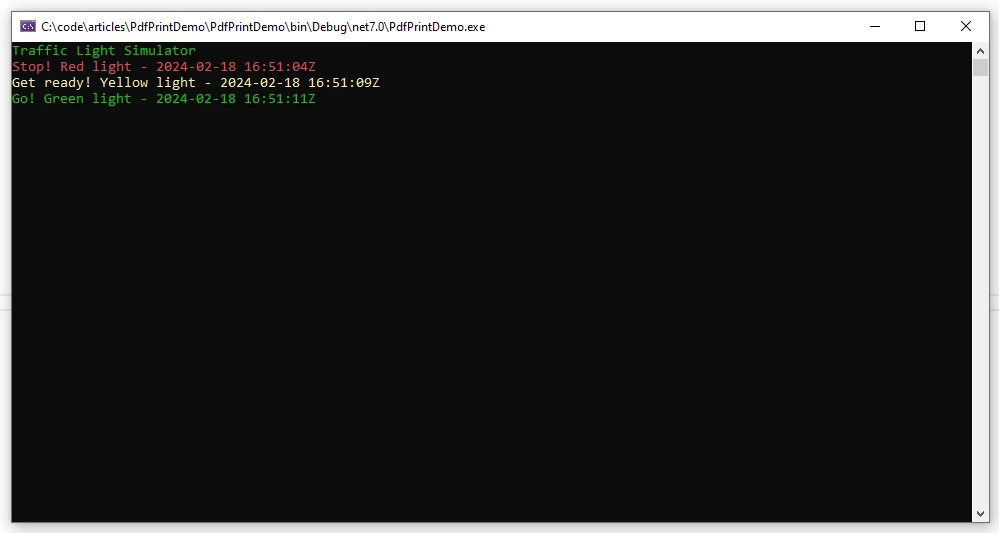
Dieses Beispiel zeigt, wie Thread.Sleep() verwendet werden kann, um die Zeitschaltung einer Ampelsimulation zu steuern, und bietet eine einfache Möglichkeit, das Verhalten eines realen Systems zu modellieren. Beachten Sie, dass dies ein grundlegendes Beispiel zu Illustrationszwecken ist und dass Sie in einer komplexeren Anwendung möglicherweise fortgeschrittenere Techniken zur Thread-Synchronisierung und -Koordination erkunden möchten, um Benutzereingaben zu verarbeiten, mehrere Ampeln zu verwalten und genaue Timings zu gewährleisten.
Verwenden von TimeSpan-Timeout in der Sleep-Methode
Sie können TimeSpan mit der Thread.Sleep()-Methode verwenden, um die Schlafdauer anzugeben. Hier ist ein Beispiel, das die Ampelsimulation aus dem vorherigen Beispiel erweitert und TimeSpan verwendet:
using System;
using System.Threading;

class TrafficLightSimulator
{
    public static void Main()
    {
        Console.WriteLine("Traffic Light Simulator");
        while (true)
        {
            // Display the red light
            Console.ForegroundColor = ConsoleColor.Red;
            Console.WriteLine($"Stop! Red light - {DateTime.Now:u}");
            Thread.Sleep(TimeSpan.FromSeconds(5)); // Pause for 5 seconds

            // Display the yellow light
            Console.ForegroundColor = ConsoleColor.Yellow;
            Console.WriteLine($"Get ready! Yellow light - {DateTime.Now:u}");
            Thread.Sleep(TimeSpan.FromSeconds(2)); // Pause for 2 seconds

            // Display the green light
            Console.ForegroundColor = ConsoleColor.Green;
            Console.WriteLine($"Go! Green light - {DateTime.Now:u}");
            Thread.Sleep(TimeSpan.FromSeconds(5)); // Pause for 5 seconds

            // Reset console color and clear screen
            Console.ResetColor();
            Console.Clear();
        }
    }
}
using System;
using System.Threading;
class TrafficLightSimulator
{
public static void Main()
{
Console.WriteLine("Traffic Light Simulator");
while (true)
{
// Display the red light
Console.ForegroundColor = ConsoleColor.Red;
Console.WriteLine($"Stop! Red light - {DateTime.Now:u}");
Thread.Sleep(TimeSpan.FromSeconds(5)); // Pause for 5 seconds
// Display the yellow light
Console.ForegroundColor = ConsoleColor.Yellow;
Console.WriteLine($"Get ready! Yellow light - {DateTime.Now:u}");
Thread.Sleep(TimeSpan.FromSeconds(2)); // Pause for 2 seconds
// Display the green light
Console.ForegroundColor = ConsoleColor.Green;
Console.WriteLine($"Go! Green light - {DateTime.Now:u}");
Thread.Sleep(TimeSpan.FromSeconds(5)); // Pause for 5 seconds
// Reset console color and clear screen
Console.ResetColor();
Console.Clear();
}
}
}Imports System
Imports System.Threading
Friend Class TrafficLightSimulator
Public Shared Sub Main()
Console.WriteLine("Traffic Light Simulator")
Do
' Display the red light
Console.ForegroundColor = ConsoleColor.Red
Console.WriteLine($"Stop! Red light - {DateTime.Now:u}")
Thread.Sleep(TimeSpan.FromSeconds(5)) ' Pause for 5 seconds
' Display the yellow light
Console.ForegroundColor = ConsoleColor.Yellow
Console.WriteLine($"Get ready! Yellow light - {DateTime.Now:u}")
Thread.Sleep(TimeSpan.FromSeconds(2)) ' Pause for 2 seconds
' Display the green light
Console.ForegroundColor = ConsoleColor.Green
Console.WriteLine($"Go! Green light - {DateTime.Now:u}")
Thread.Sleep(TimeSpan.FromSeconds(5)) ' Pause for 5 seconds
' Reset console color and clear screen
Console.ResetColor()
Console.Clear()
Loop
End Sub
End ClassIn diesem abgeänderten Beispiel wird TimeSpan.FromSeconds() verwendet, um ein TimeSpan-Objekt zu erstellen, das die gewünschte Schlafdauer repräsentiert. Dies macht den Code lesbarer und ausdrucksstärker.
Durch die Verwendung der TimeSpan-Eigenschaft in der Thread.Sleep()-Methode können Sie direkt die Dauer in Sekunden (oder jeder anderen von TimeSpan unterstützten Einheit) angeben, was eine intuitivere Art der Arbeit mit Zeitintervallen bietet. Dies kann besonders nützlich sein, wenn Sie mit längeren oder komplexeren Schlafdauern in Ihrer Anwendung arbeiten.
Anwendungsfälle
- Simulation von Echtzeitverhalten: Betrachten Sie eine Simulationsanwendung, in der Sie das Verhalten eines Echtzeitsystems modellieren müssen. Durch das strategische Platzieren von
Thread.Sleep()in Ihrem Code können Sie die Zeitverzögerungen nachahmen, die im tatsächlichen System auftreten, und die Genauigkeit Ihrer Simulation verbessern.
void SimulateRealTimeEvent()
{
    // Simulate some event
}

void SimulateNextEvent()
{
    // Simulate another event
}

// Simulating real-time behavior with Thread.Sleep()
SimulateRealTimeEvent();
Thread.Sleep(1000); // Pause for 1 second
SimulateNextEvent();
void SimulateRealTimeEvent()
{
// Simulate some event
}
void SimulateNextEvent()
{
// Simulate another event
}
// Simulating real-time behavior with Thread.Sleep()
SimulateRealTimeEvent();
Thread.Sleep(1000); // Pause for 1 second
SimulateNextEvent();Private Sub SimulateRealTimeEvent()
' Simulate some event
End Sub
Private Sub SimulateNextEvent()
' Simulate another event
End Sub
' Simulating real-time behavior with Thread.Sleep()
SimulateRealTimeEvent()
Thread.Sleep(1000) ' Pause for 1 second
SimulateNextEvent()- Animation und UI-Updates: In grafischen Webentwicklungsanwendungen oder in der Spieleentwicklung sind reibungslose Animationen und UI-Updates entscheidend.
Thread.Sleep()kann verwendet werden, um die Bildrate zu steuern und sicherzustellen, dass Updates in einem optisch ansprechenden Tempo erfolgen.
void UpdateUIElement()
{
    // Code to update a UI element
}

void UpdateNextUIElement()
{
    // Code to update the next UI element
}

// Updating UI with controlled delays
UpdateUIElement();
Thread.Sleep(50); // Pause for 50 milliseconds
UpdateNextUIElement();
void UpdateUIElement()
{
// Code to update a UI element
}
void UpdateNextUIElement()
{
// Code to update the next UI element
}
// Updating UI with controlled delays
UpdateUIElement();
Thread.Sleep(50); // Pause for 50 milliseconds
UpdateNextUIElement();Private Sub UpdateUIElement()
' Code to update a UI element
End Sub
Private Sub UpdateNextUIElement()
' Code to update the next UI element
End Sub
' Updating UI with controlled delays
UpdateUIElement()
Thread.Sleep(50) ' Pause for 50 milliseconds
UpdateNextUIElement()- Drosselung von externen Dienstanforderungen: Bei der Interaktion mit externen Diensten oder APIs ist es üblich, Ratenlimits oder Drosselungen zu implementieren, um übermäßige Anforderungen zu verhindern.
Thread.Sleep()kann eingesetzt werden, um Verzögerungen zwischen aufeinanderfolgenden Dienstaufrufen einzuführen und dabei Rate-Limits einzuhalten.
void CallExternalService()
{
    // Call to external service
}

void CallNextService()
{
    // Call to another external service
}

// Throttling service calls with Thread.Sleep()
CallExternalService();
Thread.Sleep(2000); // Pause for 2 seconds before the next call
CallNextService();
void CallExternalService()
{
// Call to external service
}
void CallNextService()
{
// Call to another external service
}
// Throttling service calls with Thread.Sleep()
CallExternalService();
Thread.Sleep(2000); // Pause for 2 seconds before the next call
CallNextService();Private Sub CallExternalService()
' Call to external service
End Sub
Private Sub CallNextService()
' Call to another external service
End Sub
' Throttling service calls with Thread.Sleep()
CallExternalService()
Thread.Sleep(2000) ' Pause for 2 seconds before the next call
CallNextService()Vorteile von Thread.Sleep()
- Synchronisation und Koordination:
Thread.Sleep()hilft bei der Synchronisation der Thread-Ausführung, verhindert Race-Conditions und sorgt für eine ordnungsgemäße Verarbeitung bei der Arbeit mit mehreren Threads. - Ressourcenschonung: Das temporäre Pausieren eines Threads kann in Szenarien von Vorteil sein, in denen eine konstante Ausführung nicht erforderlich ist, wodurch Systemressourcen geschont werden.
- Einfachheit und Lesbarkeit: Die Methode bietet eine einfache und lesbare Möglichkeit, Verzögerungen einzuführen, was den Code verständlicher macht, insbesondere für Entwickler, die neu in den Konzepten des Multithreadings sind.
Potenzielle Fallstricke und Überlegungen
Während Thread.Sleep() eine einfache Lösung zum Einführen von Verzögerungen darstellt, gibt es potenzielle Fallstricke und Überlegungen, derer sich Entwickler bewusst sein sollten:
- Blockierung des Threads: Wenn ein Thread mit
Thread.Sleep()pausiert wird, wird er effektiv blockiert und es kann während dieser Zeit keine andere Arbeit ausgeführt werden. In Szenarien, in denen Reaktionsfähigkeit entscheidend ist, kann die Blockierung des Hauptthreads für längere Zeiträume zu einem schlechten Benutzererlebnis führen. - Ungenauigkeit in der Timing: Die Genauigkeit der Pausendauer hängt vom Planen des zugrunde liegenden Betriebssystems ab und ist möglicherweise nicht präzise. Entwickler sollten vorsichtig sein, wenn sie sich auf
Thread.Sleep()für präzise Timing-Anforderungen verlassen. - Alternative Ansätze: In der modernen C#-Entwicklung werden oft Alternativen wie die
Task.Delay()-Methode oder asynchrones Programmieren mitasync/awaitbevorzugt anstelle vonThread.Sleep(). Diese Ansätze bieten eine bessere Reaktionsfähigkeit, ohne Threads zu blockieren.
using System;
using System.Threading.Tasks;

class Program
{
    static async Task Main()
    {
        // Using Task.Delay() instead of Thread.Sleep()
        await Task.Delay(1000); // Pause for 1 second asynchronously
    }
}
using System;
using System.Threading.Tasks;
class Program
{
static async Task Main()
{
// Using Task.Delay() instead of Thread.Sleep()
await Task.Delay(1000); // Pause for 1 second asynchronously
}
}Imports System
Imports System.Threading.Tasks
Friend Class Program
Shared Async Function Main() As Task
' Using Task.Delay() instead of Thread.Sleep()
Await Task.Delay(1000) ' Pause for 1 second asynchronously
End Function
End ClassEinführung in IronPDF
IronPDF von Iron Software ist eine C#-PDF-Bibliothek, die sowohl als PDF-Generator als auch -Leser dient. In diesem Abschnitt werden grundlegende Funktionen vorgestellt. Für weitere Details konsultieren Sie bitte die IronPDF-Dokumentation.
Das Highlight von IronPDF sind seine HTML-zu-PDF-Konvertierungsfähigkeiten, die sicherstellen, dass alle Layouts und Stile erhalten bleiben. Es wandelt Webinhalte in PDFs um, was nützlich für Berichte, Rechnungen und Dokumentationen ist. HTML-Dateien, URLs und HTML-Strings können einfach in PDFs umgewandelt werden.
using IronPdf;

class Program
{
    static void Main(string[] args)
    {
        var renderer = new ChromePdfRenderer();

        // 1. Convert HTML String to PDF
        var htmlContent = "<h1>Hello, IronPDF!</h1><p>This is a PDF from an HTML string.</p>";
        var pdfFromHtmlString = renderer.RenderHtmlAsPdf(htmlContent);
        pdfFromHtmlString.SaveAs("HTMLStringToPDF.pdf");

        // 2. Convert HTML File to PDF
        var htmlFilePath = "path_to_your_html_file.html"; // Specify the path to your HTML file
        var pdfFromHtmlFile = renderer.RenderHtmlFileAsPdf(htmlFilePath);
        pdfFromHtmlFile.SaveAs("HTMLFileToPDF.pdf");

        // 3. Convert URL to PDF
        var url = "http://ironpdf.com"; // Specify the URL
        var pdfFromUrl = renderer.RenderUrlAsPdf(url);
        pdfFromUrl.SaveAs("URLToPDF.pdf");
    }
}
using IronPdf;
class Program
{
static void Main(string[] args)
{
var renderer = new ChromePdfRenderer();
// 1. Convert HTML String to PDF
var htmlContent = "<h1>Hello, IronPDF!</h1><p>This is a PDF from an HTML string.</p>";
var pdfFromHtmlString = renderer.RenderHtmlAsPdf(htmlContent);
pdfFromHtmlString.SaveAs("HTMLStringToPDF.pdf");
// 2. Convert HTML File to PDF
var htmlFilePath = "path_to_your_html_file.html"; // Specify the path to your HTML file
var pdfFromHtmlFile = renderer.RenderHtmlFileAsPdf(htmlFilePath);
pdfFromHtmlFile.SaveAs("HTMLFileToPDF.pdf");
// 3. Convert URL to PDF
var url = "http://ironpdf.com"; // Specify the URL
var pdfFromUrl = renderer.RenderUrlAsPdf(url);
pdfFromUrl.SaveAs("URLToPDF.pdf");
}
}Imports IronPdf
Friend Class Program
Shared Sub Main(ByVal args() As String)
Dim renderer = New ChromePdfRenderer()
' 1. Convert HTML String to PDF
Dim htmlContent = "<h1>Hello, IronPDF!</h1><p>This is a PDF from an HTML string.</p>"
Dim pdfFromHtmlString = renderer.RenderHtmlAsPdf(htmlContent)
pdfFromHtmlString.SaveAs("HTMLStringToPDF.pdf")
' 2. Convert HTML File to PDF
Dim htmlFilePath = "path_to_your_html_file.html" ' Specify the path to your HTML file
Dim pdfFromHtmlFile = renderer.RenderHtmlFileAsPdf(htmlFilePath)
pdfFromHtmlFile.SaveAs("HTMLFileToPDF.pdf")
' 3. Convert URL to PDF
Dim url = "http://ironpdf.com" ' Specify the URL
Dim pdfFromUrl = renderer.RenderUrlAsPdf(url)
pdfFromUrl.SaveAs("URLToPDF.pdf")
End Sub
End ClassInstallation
Um IronPDF mit dem NuGet Package Manager zu installieren, verwenden Sie entweder die NuGet-Paketmanagerkonsole oder den Visual Studio-Paketmanager.
Installieren Sie die IronPDF-Bibliothek mit der NuGet-Paketmanagerkonsole mit einem der folgenden Befehle:
dotnet add package IronPdf
# or
Install-Package IronPdf
Installieren Sie die IronPDF-Bibliothek mit dem Paketmanager von Visual Studio:

using System;
using IronPdf;

class Person
{
    public string FirstName { get; set; }
    public string LastName { get; set; }

    public void DisplayFullName()
    {
        if (string.IsNullOrEmpty(FirstName) || string.IsNullOrEmpty(LastName))
        {
            LogError($"Invalid name: {nameof(FirstName)} or {nameof(LastName)} is missing.");
        }
        else
        {
            Console.WriteLine($"Full Name: {FirstName} {LastName}");
        }
    }

    public void PrintPdf()
    {
        Console.WriteLine("Generating PDF using IronPDF.");

        // Content to print to PDF
        string content = $@"<!DOCTYPE html>
<html>
<body>
<h1>Hello, {FirstName}!</h1>
<p>First Name: {FirstName}</p>
<p>Last Name: {LastName}</p>
</body>
</html>";

        // Create a new PDF document
        var pdfDocument = new ChromePdfRenderer();
        pdfDocument.RenderHtmlAsPdf(content).SaveAs("person.pdf");
    }

    private void LogError(string errorMessage)
    {
        Console.ForegroundColor = ConsoleColor.Red;
        Console.WriteLine($"Error: {errorMessage}");
        Console.ResetColor();
    }
}

class Program
{
    public static void Main()
    {
        // Create an instance of the Person class
        Person person = new Person();

        // Attempt to display the full name
        person.DisplayFullName();

        // Set the properties
        person.FirstName = "John"; // Set First Name
        person.LastName = "Doe"; // Set Last Name

        // Display the full name again
        person.DisplayFullName();

        Console.WriteLine("Pause for 2 seconds and Print PDF");
        Thread.Sleep(2000); // Pause for 2 seconds

        // Print the full name to PDF
        person.PrintPdf();
    }
}
using System;
using IronPdf;
class Person
{
public string FirstName { get; set; }
public string LastName { get; set; }
public void DisplayFullName()
{
if (string.IsNullOrEmpty(FirstName) || string.IsNullOrEmpty(LastName))
{
LogError($"Invalid name: {nameof(FirstName)} or {nameof(LastName)} is missing.");
}
else
{
Console.WriteLine($"Full Name: {FirstName} {LastName}");
}
}
public void PrintPdf()
{
Console.WriteLine("Generating PDF using IronPDF.");
// Content to print to PDF
string content = $@"<!DOCTYPE html>
<html>
<body>
<h1>Hello, {FirstName}!</h1>
<p>First Name: {FirstName}</p>
<p>Last Name: {LastName}</p>
</body>
</html>";
// Create a new PDF document
var pdfDocument = new ChromePdfRenderer();
pdfDocument.RenderHtmlAsPdf(content).SaveAs("person.pdf");
}
private void LogError(string errorMessage)
{
Console.ForegroundColor = ConsoleColor.Red;
Console.WriteLine($"Error: {errorMessage}");
Console.ResetColor();
}
}
class Program
{
public static void Main()
{
// Create an instance of the Person class
Person person = new Person();
// Attempt to display the full name
person.DisplayFullName();
// Set the properties
person.FirstName = "John"; // Set First Name
person.LastName = "Doe"; // Set Last Name
// Display the full name again
person.DisplayFullName();
Console.WriteLine("Pause for 2 seconds and Print PDF");
Thread.Sleep(2000); // Pause for 2 seconds
// Print the full name to PDF
person.PrintPdf();
}
}Imports System
Imports IronPdf
Friend Class Person
Public Property FirstName() As String
Public Property LastName() As String
Public Sub DisplayFullName()
If String.IsNullOrEmpty(FirstName) OrElse String.IsNullOrEmpty(LastName) Then
LogError($"Invalid name: {NameOf(FirstName)} or {NameOf(LastName)} is missing.")
Else
Console.WriteLine($"Full Name: {FirstName} {LastName}")
End If
End Sub
Public Sub PrintPdf()
Console.WriteLine("Generating PDF using IronPDF.")
' Content to print to PDF
Dim content As String = $"<!DOCTYPE html>
<html>
<body>
<h1>Hello, {FirstName}!</h1>
<p>First Name: {FirstName}</p>
<p>Last Name: {LastName}</p>
</body>
</html>"
' Create a new PDF document
Dim pdfDocument = New ChromePdfRenderer()
pdfDocument.RenderHtmlAsPdf(content).SaveAs("person.pdf")
End Sub
Private Sub LogError(ByVal errorMessage As String)
Console.ForegroundColor = ConsoleColor.Red
Console.WriteLine($"Error: {errorMessage}")
Console.ResetColor()
End Sub
End Class
Friend Class Program
Public Shared Sub Main()
' Create an instance of the Person class
Dim person As New Person()
' Attempt to display the full name
person.DisplayFullName()
' Set the properties
person.FirstName = "John" ' Set First Name
person.LastName = "Doe" ' Set Last Name
' Display the full name again
person.DisplayFullName()
Console.WriteLine("Pause for 2 seconds and Print PDF")
Thread.Sleep(2000) ' Pause for 2 seconds
' Print the full name to PDF
person.PrintPdf()
End Sub
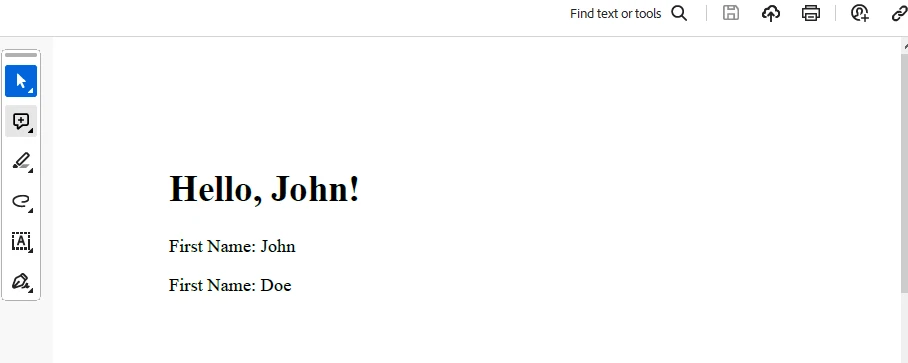
End ClassIn diesem Programm zeigen wir, wie man Thread.Sleep und IronPDF verwendet. Der Code validiert zunächst die FirstName- und LastName-Eigenschaften einer Person. Anschließend wird der vollständige Name der Person auf der Konsole ausgegeben. Anschließend wird für 2 Sekunden mit Thread.Sleep gewartet und später die FullName in ein PDF gedruckt unter Verwendung der PrintPdf()-Methode und der IronPDF-Bibliothek.
Ausgabe

Generierte PDF-Datei
Lizenzierung (Kostenlose Testversion verfügbar)
Um IronPDF zu verwenden, fügen Sie diesen Schlüssel in die appsettings.json-Datei ein.
"IronPdf.LicenseKey": "your license key"Um eine Testlizenz zu erhalten, geben Sie bitte Ihre E-Mail-Adresse an. Für weitere Informationen zur Lizenzierung von IronPDF besuchen Sie bitte diese IronPDF-Lizenzierungsseite.
Abschluss
Die Thread.Sleep()-Methode in C# dient als grundlegendes Werkzeug zur Verwaltung von Thread-Timing und -Synchronisation. Während sie eine einfache und effektive Lösung zur Einführung von Verzögerungen ist, sollten Entwickler sich der Einschränkungen und der potenziellen Auswirkungen auf die Anwendungsleistung bewusst sein. Da sich die moderne C#-Entwicklung weiterentwickelt, wird die Erkundung alternativer Ansätze wie Task.Delay() und asynchrones Programmieren essenziell, um reaktionsschnelle und effiziente Multithread-Anwendungen zu schreiben. Indem Entwickler die Nuancen der Thread-Synchronisierung verstehen und die geeigneten Werkzeuge auswählen, können sie robuste und effiziente Software entwickeln, die den Anforderungen der parallelen Verarbeitung in einer dynamischen Umgebung gerecht wird.
Darüber hinaus haben wir die Vielseitigkeit der Funktionen von IronPDF bei der Erstellung von PDF-Dokumenten beobachtet und wie es zusammen mit der Thread.Sleep-Methode verwendet werden kann. Für weitere Beispiele zur Verwendung von IronPDF besuchen Sie bitte deren Codebeispiele auf der IronPDF-Beispielseite.
Häufig gestellte Fragen
Wozu wird die Methode Thread.Sleep() in C# verwendet?
Die `Thread.Sleep()`-Methode in C# wird verwendet, um die Ausführung des aktuellen Threads für eine bestimmte Zeitspanne anzuhalten. Dies kann helfen, Echtzeitszenarien zu simulieren, den Ressourcenverbrauch zu verwalten und mehrere Threads effektiv zu koordinieren. IronPDF kann in Verbindung mit dieser Methode verwendet werden, um Aufgaben mit präziser Timing-Anforderung zu bewältigen, wie das Erstellen von PDF-Dokumenten in festgelegten Intervallen.
Wie wirkt sich die Methode Thread.Sleep() auf Multithreading-Anwendungen aus?
In Multithreading-Anwendungen kann die `Thread.Sleep()`-Methode verwendet werden, um das Timing und die Synchronisation von Threads zu steuern, indem ihre Ausführung vorübergehend angehalten wird. Dies kann eine übermäßige Nutzung von Ressourcen verhindern und bei der Koordination von Aufgaben helfen. Bei der Arbeit mit IronPDF können Entwickler `Thread.Sleep()` integrieren, um das Timing von PDF-Erstellung Aufgaben effizient zu verwalten.
Was sind einige Beispiele für die Verwendung von Thread.Sleep() in realen Anwendungen?
Reale Anwendungen von `Thread.Sleep()` beinhalten die Simulation von Systemen wie Ampelanlagen, wo die Methode verwendet wird, um Verzögerungen zwischen Zustandsänderungen zu erzeugen. Ähnlich kann in Anwendungen, die IronPDF verwenden, `Thread.Sleep()` eingesetzt werden, um das Timing der PDF-Erstellung Aufgaben zu steuern, um sicherzustellen, dass Dokumente in angemessenen Intervallen erstellt werden.
Warum könnten Entwickler Alternativen zu Thread.Sleep() in C# wählen?
Entwickler könnten sich für Alternativen zu `Thread.Sleep()` entscheiden, wie `Task.Delay()` oder async/await-Muster, da diese Methoden den aktuellen Thread nicht blockieren und so eine bessere Reaktionsfähigkeit und effizienteres Ressourcenmanagement ermöglichen. Bei der Arbeit mit IronPDF kann die Verwendung solcher Alternativen dazu beitragen, die Leistung der Anwendung beizubehalten, während Aufgaben wie die PDF-Erstellung bearbeitet werden.
Wie kann die TimeSpan-Klasse die Verwendung von Thread.Sleep() verbessern?
Die `TimeSpan`-Klasse kann die `Thread.Sleep()`-Methode verbessern, indem sie eine lesbarere und flexiblere Möglichkeit bietet, Schlafdauern anzugeben. Zum Beispiel macht die Verwendung von `TimeSpan.FromSeconds(5)` den Code intuitiver. Dieser Ansatz ist vorteilhaft in Anwendungen, die IronPDF verwenden, wo präzises Timing entscheidend ist für Aufgaben wie das Erstellen von PDF-Dokumenten in festgelegten Intervallen.
Was sind die Vorteile und Nachteile der Verwendung von Thread.Sleep()?
Die Vorteile der Verwendung von `Thread.Sleep()` umfassen Einfachheit und Benutzerfreundlichkeit zur Steuerung des Thread-Timings und der Synchronisation. Die Nachteile hingegen sind die Möglichkeit der Blockierung von Threads, was zu einer verminderten Reaktionsfähigkeit der Anwendung führen kann, und Ungenauigkeiten im Timing aufgrund der Systemplanung. IronPDF-Anwender sollten diese Faktoren berücksichtigen, wenn sie Thread-Verzögerungen in PDF-Erstellungsaufgaben integrieren.
Wie kann Thread.Sleep() bei der Simulation eines Ampelsystems angewendet werden?
Bei der Simulation eines Ampelsystems kann `Thread.Sleep()` verwendet werden, um Verzögerungen zwischen den Lichtwechseln einzuführen, wie z.B. eine Pause von 5 Sekunden bei Rot, 2 Sekunden bei Gelb und 5 Sekunden bei Grün. Dieser Ansatz kann in Anwendungen, die IronPDF verwenden, angepasst werden, sodass Entwickler das Timing der PDF-Dokumentenerstellung Aufgaben effektiv verwalten können.
Welche Rolle spielt IronPDF bei der Verwaltung des Thread-Timings in C#-Anwendungen?
IronPDF ist eine C# PDF-Bibliothek, die in Anwendungen verwendet werden kann, die präzises Timing und Synchronisation für Aufgaben wie die PDF-Erstellung erfordern. Durch die Integration von IronPDF mit Methoden wie `Thread.Sleep()` können Entwickler das Timing und die Reihenfolge von mit PDF verbundenen Operationen steuern, um eine effiziente Leistung der Multithreading-Anwendung zu gewährleisten.










 Kostenlos loslegen
 Kostenlos loslegen
 Kostenlose Live-Demo buchen
















