using IronPdf;

// Disable local disk access or cross-origin requests
Installation.EnableWebSecurity = true;

// Instantiate Renderer
var renderer = new ChromePdfRenderer();

// Create a PDF from a HTML string using C#
var pdf = renderer.RenderHtmlAsPdf("<h1>Hello World</h1>");

// Export to a file or Stream
pdf.SaveAs("output.pdf");

// Advanced Example with HTML Assets
// Load external html assets: Images, CSS and JavaScript.
// An optional BasePath 'C:\site\assets\' is set as the file location to load assets from
var myAdvancedPdf = renderer.RenderHtmlAsPdf("<img src='icons/iron.png'>", @"C:\site\assets\");
myAdvancedPdf.SaveAs("html-with-assets.pdf");
using IronPdf;// Disable local disk access or cross-origin requestsInstallation.EnableWebSecurity = true;// Instantiate Renderervar renderer = new ChromePdfRenderer();// Create a PDF from a HTML string using C#var pdf = renderer.RenderHtmlAsPdf("<h1>Hello World</h1>");// Export to a file or Streampdf.SaveAs("output.pdf");// Advanced Example with HTML Assets// Load external html assets: Images, CSS and JavaScript.// An optional BasePath 'C:\site\assets\' is set as the file location to load assets fromvar myAdvancedPdf = renderer.RenderHtmlAsPdf("<img src='icons/iron.png'>", @"C:\site\assets\");myAdvancedPdf.SaveAs("html-with-assets.pdf");
PM >Install-Package IronPdf
Install-Package IronPdf
GELIŞTIRICI GÜNCELLEMELERI
C# Zamanlayıcı (Geliştiriciler için Nasıl Çalışır)
C#'ta Zamanlayıcı sınıfları, belirli aralıklarla kod yürütmesini planlamak için güçlü araçlardır. Bir Windows Form uygulaması veya bir Konsol Uygulaması geliştirirken, bir [zamanlayıcı](https://learn.microsoft.com/en-us/dotnet/api/system.timers.timer?view=net-8.0) nasıl kullanılacağını anlamak, uygulamanızın işlevselliğini büyük ölçüde artırabilir. Bu eğitim, C#'ta zamanlayıcıların nasıl kullanılacağının temellerine adım adım rehberlik edecek ve bunların nasıl ayarlandığını, olaylarının nasıl işlendiğini ve uygulamanızda sorunsuz çalışmasını nasıl sağlayacağınızı anlatacak. Ayrıca, C# Uygulamalarında Zamanlayıcı kullanarak PDF oluşturma sürecimizi otomatikleştirmek için [IronPDF'yi](https://ironpdf.com) nasıl kullanacağımızı tartışacağız.
## Introduction to Timer Classes in C#
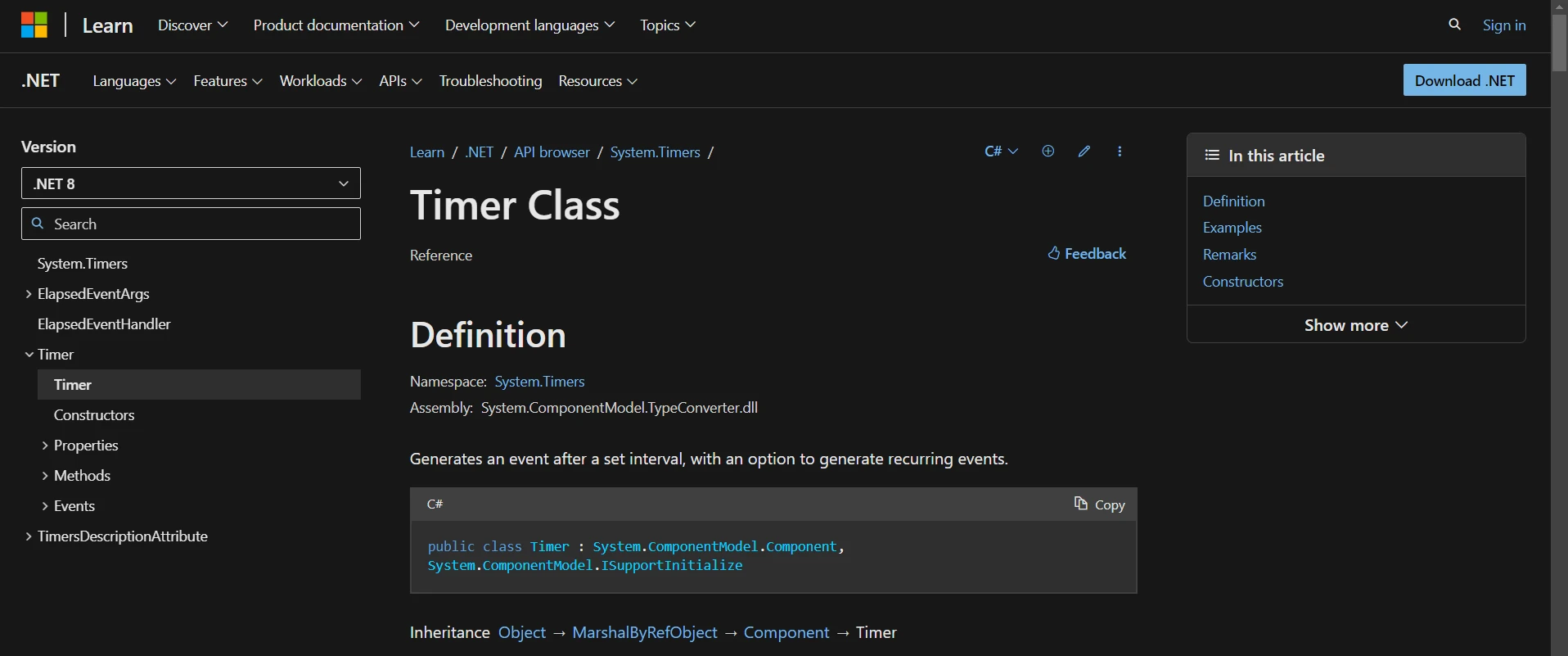
C#, her biri farklı görevler ve ortamlara uygun çeşitli zamanlayıcı sınıfları sunar. En yaygın kullanılan zamanlayıcı sınıfları, sunucu tabanlı zamanlayıcılar için **System.Timers.Timer** ve Windows Forms uygulamaları için **System.Windows.Forms.Timer** dır. Zamanlayıcı sınıflarıyla çalışırken olay işleyicilerin rolünü anlamak önemlidir, çünkü bu işleyiciler, zamanlayıcının dikte ettiği önemli anlarda (tik veya geçmiş olay aralıkları gibi) gerçekleştirilen eylemleri belirler.
## Yeni Bir Zamanlayıcı Ayarlama
Zamanlayıcınızın zaman aralığını yapılandırmak, temel işlevselliği sağlamada önemlidir, çünkü bu, zamanlayıcının olay işleyicilerinin ne sıklıkla çağrıldığını belirler ve böylece uygulamanın zaman hassasiyetli işlevlerinin ritmini kontrol eder. Özellikle Windows Forms uygulamaları geliştirirken, C# uygulamanızda bir zamanlayıcı kullanmak için, formunuza araç kutusundan **System.Windows.Forms.Timer** bileşenini ekleyerek veya daha fazla esneklik için programlı olarak bir zamanlayıcı nesnesi oluşturarak başlanır.
```csharp
var timer = new System.Timers.Timer(); // Create a new timer
timer.Interval = 2000; // Sets the timer interval to tick every 2 seconds
```
Bu basit kurulum, her 2 saniyede bir tik atan bir zamanlayıcı oluşturur. Ancak, zamanlayıcının eylemler gerçekleştirebilmesi için, onu bir olay işleyiciye bağlamanız gerekir.
## Geçmiş Olayı İşleme
Bir **System.Timers.Timer**'ın **Elapsed** olayına bir geçmiş olay işleyici ekleyerek, uygulamanızın her aralıkta görevleri yerine getirebilmesini sağlayarak zaman temelli tetikleyicilere etkili bir şekilde yanıt vermesini sağlarsınız. Bu olay, zamanlayıcının aralığı her geçtiğinde tetiklenir. Zamanlayıcının tik attığında ne olacağını belirtmek için bu olaya bir işleyici eklersiniz:
```csharp
timer.Elapsed += OnTimedEvent;
```
Yukarıdaki kodda, **OnTimedEvent**, zamanlayıcının **Elapsed** olayı tetiklendiğinde çağrılacak bir yöntemdir.
### Olay İşleyici Oluşturma
Bir zamanlayıcı olay işleyicisini tanımlarken, timer'ın tik olaylarına yanıt olarak yürütülen bir yöntem tasarlarsınız ve bu, belirli aralıklarda alınan eylemleri hassas bir şekilde kontrol etmenize olanak tanır. Bir zamanlayıcının **Elapsed** olayına yönelik bir olay işleyicisi tipik olarak şu şekilde görünür:
```csharp
static void OnTimedEvent(Object source, System.Timers.ElapsedEventArgs e)
{
Console.WriteLine("The Elapsed event was raised at {0:HH:mm:ss.fff}", e.SignalTime);
}
```
Bu yöntem, zamanlayıcı her sona erdiğinde geçerli saati konsola basitçe yazdırır ve zamanlayıcı olayına nasıl yanıt verileceğini gösterir.
## Zamanlayıcıyı Başlatma ve Durdurma
Zamanlayıcıyı ve onun olay işleyicisini kurduktan sonra, zamanlayıcıyı başlatmanız gerekir. Bunu, **Enabled** özelliğini **true** olarak ayarlayarak veya **Start** yöntemini çağırarak yaparsınız:
```csharp
timer.Enabled = true; // or timer.Start();
```
Zamanlayıcıyı durdurmak için **Enabled**'ı **false** ayarlayabilir veya **Stop** yöntemini çağırabilirsiniz. Bu, uygulamanızın gerektiğinde gereksiz eylemleri çalıştırmasını önlemek için önemlidir.
## Windows Forms Uygulamasında Zamanlayıcı Kullanma
**System.Windows.Forms.Timer**, Windows Forms uygulamalarının olaya dayalı modeliyle sorunsuz bir şekilde bütünleşmesi için tasarlanmış değerli bir Windows forms bileşenidir ve kullanıcı arabiriminin yanıt verebilirliğini etkilemeden düzenli işlemler sağlar.
### Örnek: Bir Forma Zamanlayıcı Ekleme
Windows Forms uygulamasında, bir zamanlayıcı kontrolünü formunuza sürükleyebilir veya şu şekilde programlı olarak oluşturabilirsiniz:
```csharp
System.Windows.Forms.Timer myTimer = new System.Windows.Forms.Timer();
myTimer.Interval = 1000; // 1 second interval
myTimer.Tick += new EventHandler(TimerEventProcessor);
myTimer.Start();
```
Burada, **TimerEventProcessor**, **Tick** olayı meydana geldiğinde her çağrılacak olan bir olay işleyicidir ve bu, **System.Timers.Timer**'daki **Elapsed** olayına benzer.
## Gelişmiş Zamanlayıcı Yönetimi
### Zamanlayıcılarla Çalışırken Thread Safety
Zamanlayıcılarla çalışırken, uygulamanızın iş parçacığı modelini anlamak önemlidir. **System.Timers.Timer** ve **System.Threading.Timer**, geri çağırmalarını bir iş parçacığı havuzu iş parçacığında gerçekleştirir, bu da paralel yürütmeye olanak sağlar. Ancak, geri çağırma yönteminiz paylaşılan verileri değiştiriyorsa veya kullanıcı arayüzü unsurlarıyla etkileşime giriyorsa iş parçacığı güvenliği sorunlarına neden olabilir. Bir zamanlayıcının geri çağırmasından UI elemanlarını güvenli bir şekilde güncellemek için, çağrıyı uygulamanızın türüne özgü teknikler kullanarak UI iş parçacığına geri göndermeniz gerekir (örneğin, Windows Forms'ta **Invoke** veya **BeginInvoke** kullanarak).
### Yüksek Hassasiyetli Zamanlama
Yüksek hassasiyetli zamanlama gerektiren uygulamalar için (örneğin, multimedya uygulamaları veya oyunlar), **System.Diagnostics.Stopwatch** sınıfı, zamanı yüksek doğrulukla ölçmek için bir zamanlayıcıdan daha uygun olabilir. Kendi başına bir zamanlayıcı olmasa da, **Stopwatch** sınıfı, hassas zaman ölçümleri elde etmek için bir zamanlayıcı ile birlikte kullanılabilir.
## Pratik Örnekler
### Örnek: Geri Sayım Zamanlayıcı Uygulama
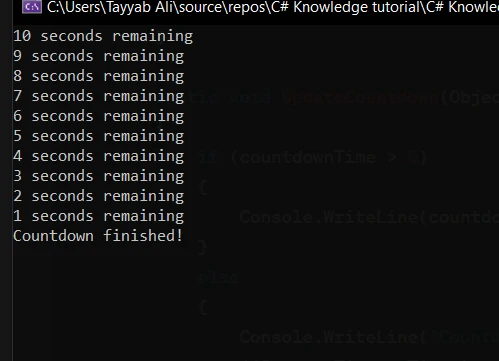
Bir zamanlayıcının kullanışlı olduğu yaygın bir senaryo, geri sayım zamanlayıcısı oluşturmaktır. Bu, zamanlayıcı aralığını bir saniye (1000 milisaniye) olarak ayarlayarak ve zamanlayıcı her sona erdiğinde bir sayacı azaltarak yapılabilir. Sayaç sıfıra ulaştığında, zamanlayıcı durur ve geri sayımın sona erdiğini gösterir.
```csharp
using System;
namespace CountdownApp
{
class Program
{
static int countdownTime = 10; // Countdown from 10 seconds
public static void Main(string[] args) // Main method
{
StartCountdown();
Console.ReadLine(); // Prevent console from closing immediately
}
static void StartCountdown()
{
var timer = new System.Timers.Timer(1000); // Tick every second
timer.Elapsed += UpdateCountdown;
timer.Enabled = true;
}
static void UpdateCountdown(Object source, System.Timers.ElapsedEventArgs e)
{
if (countdownTime > 0)
{
Console.WriteLine(countdownTime-- + " seconds remaining");
}
else
{
Console.WriteLine("Countdown finished!");
((System.Timers.Timer)source).Stop(); // Stop the timer
}
}
}
}
```
İşte yukarıdaki kodun çıktısı:
### Örnek: Düzenli Veritabanı Kontrolleri Planlama
Zamanlayıcılar, veritabanı üzerinde yeni veri sorgulama veya eski kayıtların temizlenmesi gibi düzenli kontroller yapmak için kullanılabilir. Bu örnek, her saat başı bir veritabanını sorgulamak için bir zamanlayıcı ayarlar:
```csharp
private static void SetupDatabaseCheckTimer()
{
var timer = new System.Timers.Timer(3600000); // Set to 1 hour
timer.Elapsed += CheckDatabase;
timer.Enabled = true;
}
private static void CheckDatabase(Object source, System.Timers.ElapsedEventArgs e)
{
// Perform database operations here
Console.WriteLine("Database checked at " + e.SignalTime);
}
```
## IronPDF'ye Giriş
[IronPDF - HTML ve ASPX'ten Kolayca PDF Oluşturun](https://ironpdf.com) özellikle HTML veya URL'lerden kolayca PDF'ler oluşturması nedeniyle övülmektedir, bu da uygulamanızın herhangi bir [HTML İçeriğini PDF Belgesi Olarak "yazdırmasını"](/tutorials/html-to-pdf/) sağlar. Bu, raporlar, faturalar veya standart bir formatta sunulması gereken her türlü web içeriğini oluşturmak için son derece kullanışlıdır. IronPDF ayrıca CSS stilleri, JavaScript ve özel yazı tipleri gibi gelişmiş özellikleri destekler ve üretilen PDF'lerin web içeriğiyle uyumunu sağlar.
IronPDF'nin öne çıkan bir özelliği, düzen ve stilleri koruyan [HTML'den PDF'ye Dönüştürme](/tutorials/html-to-pdf/) yeteneğidir. Web içeriğinden PDF'ler oluşturur, bu da raporlar, faturalar ve dokümantasyon için idealdir. HTML dosyaları, URL'ler ve HTML dizgileri kolayca PDF'lere dönüştürülebilir.
```csharp
using IronPdf;
class Program
{
static void Main(string[] args)
{
var renderer = new ChromePdfRenderer();
// 1. Convert HTML String to PDF
var htmlContent = "<h1>Hello, IronPDF!</h1><p>This is a PDF from an HTML string.</p>";
var pdfFromHtmlString = renderer.RenderHtmlAsPdf(htmlContent);
pdfFromHtmlString.SaveAs("HTMLStringToPDF.pdf");
// 2. Convert HTML File to PDF
var htmlFilePath = "path_to_your_html_file.html"; // Specify the path to your HTML file
var pdfFromHtmlFile = renderer.RenderHtmlFileAsPdf(htmlFilePath);
pdfFromHtmlFile.SaveAs("HTMLFileToPDF.pdf");
// 3. Convert URL to PDF
var url = "http://ironpdf.com"; // Specify the URL
var pdfFromUrl = renderer.RenderUrlAsPdf(url);
pdfFromUrl.SaveAs("URLToPDF.pdf");
}
}
```
### Installing IronPDF
Bu komutu çalıştırarak IronPDF'yi NuGet Paket Yöneticisi ile yükleyebilirsiniz:
```shell
:ProductInstall
```
### Örnek
Günlük veriler içeren, her gün güncellenen PDF formatındaki günlük rapor oluşturma gereksiniminizin olduğunu hayal edin. Basitlik için, temel bir HTML raporu oluşturacağız ve her 24 saatte bir IronPDF kullanarak PDF'ye dönüştüreceğiz. C# uygulamanızda, her 24 saatte bir tetiklenecek bir **System.Timers.Timer** ayarlayacaksınız. Önemle belirtmek gerekir ki, aralık milisaniye cinsinden ayarlanır, bu nedenle 24 saat `24 * 60 * 60 * 1000` milisaniye olarak temsil edilir.
```csharp
using System;
using System.Timers;
using IronPdf;
using Timer = System.Timers.Timer;
class Program
{
static void Main(string[] args)
{
// Set up the timer for 24 hours
Timer timer = new Timer(24 * 60 * 60 * 1000);
timer.Elapsed += OnTimedEvent;
timer.AutoReset = true;
timer.Enabled = true;
Console.WriteLine("Press Enter to exit the program.");
Console.ReadLine();
}
private static void OnTimedEvent(Object source, ElapsedEventArgs e)
{
GeneratePdfReport();
}
private static void GeneratePdfReport()
{
var renderer = new HtmlToPdf();
var pdf = renderer.RenderHtmlAsPdf("<h1>Daily Report</h1><p>This is the automated daily report.</p>");
string outputPath = $"f:\\DailyReport_{DateTime.Now:yyyyMMdd}.pdf";
pdf.SaveAs(outputPath);
Console.WriteLine($"Generated PDF report at {outputPath}");
}
}
```
### Çıktı
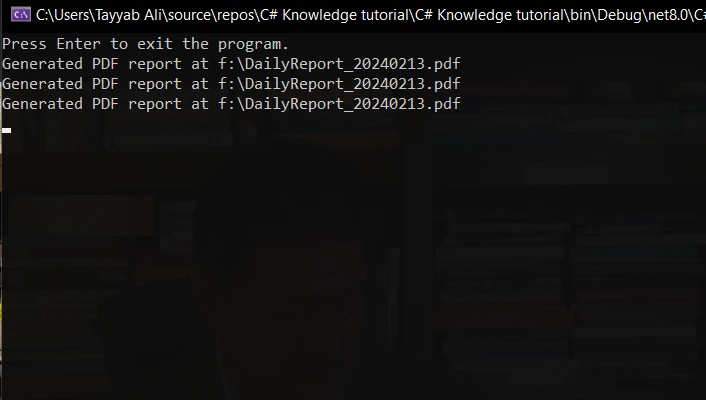
Kodu çalıştırdığınızda, konsolda aşağıdaki çıktıyı gösterecektir. Hızlı çıktı için kodu değiştirdim, bu yüzden 10 saniyelik bir zamanlayıcı kullanıyorum.
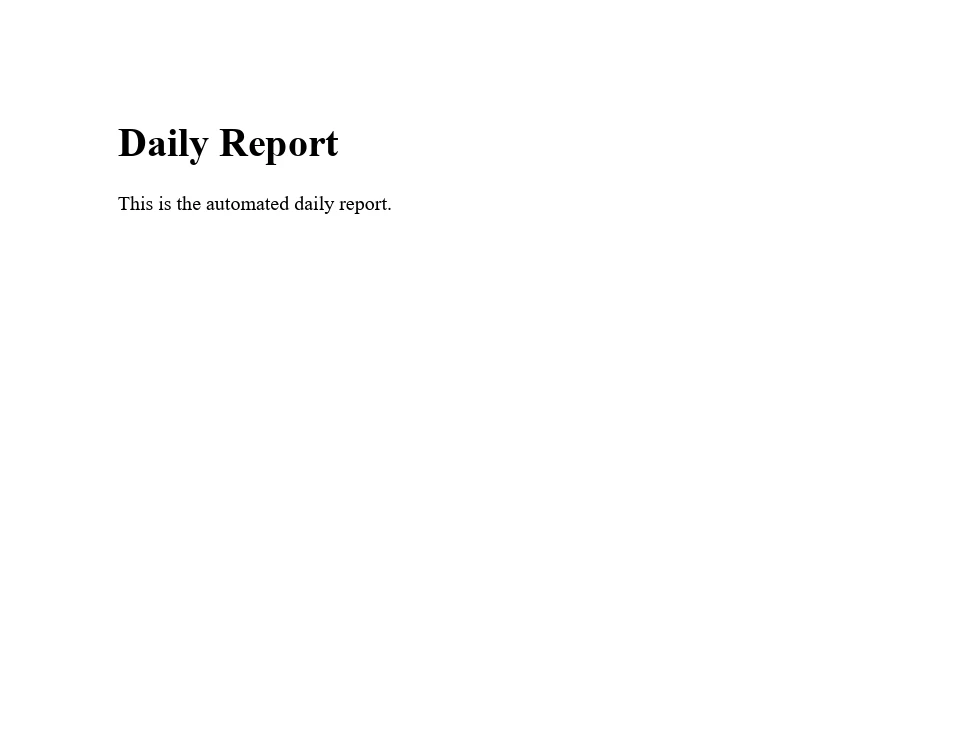
İşte oluşturulan PDF:
## Sonuç
Sonuç olarak, C# zamanlayıcılarının IronPDF ile entegrasyonu, .NET uygulamalarında PDF belgelerinin oluşturulması ve yönetimi için güçlü bir yaklaşım sunar. Verilen örnekler aracılığıyla, sık test amacıyla veya planlanmış rapor oluşturma için düzenli aralıklarla PDF oluşturma görevlerini tetiklemek için C# zamanlayıcısını nasıl kuracağımızı keşfettik.
C# zamanlayıcılarını kullanarak, PDF ile ilgili görevlerimizin ne zaman yürütüleceğini hassas bir şekilde kontrol edebilir, düzenli güncellemeler, rapor oluşturmaları veya bir takvime göre gerçekleşmesi gereken herhangi bir görevi kolaylaştırabiliriz. IronPDF, bu yeteneği artırarak dinamik içerik, HTML veya hatta web sayfalarına dayalı PDF belgeleri oluşturmanın, manipüle etmenin ve kaydetmenin kolay ve etkili bir yolunu sağlar.
IronPDF, sınırsız erişim ve destek için lisansları olan [ücretsiz deneme lisansları](trial-license) sunar. Bu, .NET uygulamalarınızda kapsamlı PDF işlevlerini uygulamak için uygun maliyetli bir yol sağlar.
C#'ta Zamanlayıcı sınıfları, belirli aralıklarla kod yürütmesini planlamak için güçlü araçlardır. Bir Windows Form uygulaması veya bir Konsol Uygulaması geliştirirken, bir zamanlayıcı nasıl kullanılacağını anlamak, uygulamanızın işlevselliğini büyük ölçüde artırabilir. Bu eğitim, C#'ta zamanlayıcıların nasıl kullanılacağının temellerine adım adım rehberlik edecek ve bunların nasıl ayarlandığını, olaylarının nasıl işlendiğini ve uygulamanızda sorunsuz çalışmasını nasıl sağlayacağınızı anlatacak. Ayrıca, C# Uygulamalarında Zamanlayıcı kullanarak PDF oluşturma sürecimizi otomatikleştirmek için IronPDF'yi nasıl kullanacağımızı tartışacağız.
Introduction to Timer Classes in C#
C#, her biri farklı görevler ve ortamlara uygun çeşitli zamanlayıcı sınıfları sunar. En yaygın kullanılan zamanlayıcı sınıfları, sunucu tabanlı zamanlayıcılar için System.Timers.Timer ve Windows Forms uygulamaları için System.Windows.Forms.Timer dır. Zamanlayıcı sınıflarıyla çalışırken olay işleyicilerin rolünü anlamak önemlidir, çünkü bu işleyiciler, zamanlayıcının dikte ettiği önemli anlarda (tik veya geçmiş olay aralıkları gibi) gerçekleştirilen eylemleri belirler.
Yeni Bir Zamanlayıcı Ayarlama
Zamanlayıcınızın zaman aralığını yapılandırmak, temel işlevselliği sağlamada önemlidir, çünkü bu, zamanlayıcının olay işleyicilerinin ne sıklıkla çağrıldığını belirler ve böylece uygulamanın zaman hassasiyetli işlevlerinin ritmini kontrol eder. Özellikle Windows Forms uygulamaları geliştirirken, C# uygulamanızda bir zamanlayıcı kullanmak için, formunuza araç kutusundan System.Windows.Forms.Timer bileşenini ekleyerek veya daha fazla esneklik için programlı olarak bir zamanlayıcı nesnesi oluşturarak başlanır.
var timer = new System.Timers.Timer(); // Create a new timertimer.Interval = 2000; // Sets the timer interval to tick every 2 seconds
var timer = new System.Timers.Timer(); // Create a new timer
timer.Interval = 2000; // Sets the timer interval to tick every 2 seconds
Dim timer = New System.Timers.Timer() ' Create a new timertimer.Interval = 2000 ' Sets the timer interval to tick every 2 seconds
Dim timer = New System.Timers.Timer() ' Create a new timer
timer.Interval = 2000 ' Sets the timer interval to tick every 2 seconds
Bu basit kurulum, her 2 saniyede bir tik atan bir zamanlayıcı oluşturur. Ancak, zamanlayıcının eylemler gerçekleştirebilmesi için, onu bir olay işleyiciye bağlamanız gerekir.
Geçmiş Olayı İşleme
Bir System.Timers.Timer'ın Elapsed olayına bir geçmiş olay işleyici ekleyerek, uygulamanızın her aralıkta görevleri yerine getirebilmesini sağlayarak zaman temelli tetikleyicilere etkili bir şekilde yanıt vermesini sağlarsınız. Bu olay, zamanlayıcının aralığı her geçtiğinde tetiklenir. Zamanlayıcının tik attığında ne olacağını belirtmek için bu olaya bir işleyici eklersiniz:
timer.Elapsed += OnTimedEvent;
timer.Elapsed += OnTimedEvent;
timer.Elapsed += OnTimedEvent
timer.Elapsed += OnTimedEvent
Yukarıdaki kodda, OnTimedEvent, zamanlayıcının Elapsed olayı tetiklendiğinde çağrılacak bir yöntemdir.
Olay İşleyici Oluşturma
Bir zamanlayıcı olay işleyicisini tanımlarken, timer'ın tik olaylarına yanıt olarak yürütülen bir yöntem tasarlarsınız ve bu, belirli aralıklarda alınan eylemleri hassas bir şekilde kontrol etmenize olanak tanır. Bir zamanlayıcının Elapsed olayına yönelik bir olay işleyicisi tipik olarak şu şekilde görünür:
static voidOnTimedEvent(Object source, System.Timers.ElapsedEventArgs e){Console.WriteLine("The Elapsed event was raised at {0:HH:mm:ss.fff}", e.SignalTime);}
static void OnTimedEvent(Object source, System.Timers.ElapsedEventArgs e)
{
    Console.WriteLine("The Elapsed event was raised at {0:HH:mm:ss.fff}", e.SignalTime);
}
Shared Sub OnTimedEvent(ByVal source AsObject, ByVal e AsSystem.Timers.ElapsedEventArgs)Console.WriteLine("The Elapsed event was raised at {0:HH:mm:ss.fff}", e.SignalTime)End Sub
Shared Sub OnTimedEvent(ByVal source As Object, ByVal e As System.Timers.ElapsedEventArgs)
	Console.WriteLine("The Elapsed event was raised at {0:HH:mm:ss.fff}", e.SignalTime)
End Sub
Bu yöntem, zamanlayıcı her sona erdiğinde geçerli saati konsola basitçe yazdırır ve zamanlayıcı olayına nasıl yanıt verileceğini gösterir.
Zamanlayıcıyı Başlatma ve Durdurma
Zamanlayıcıyı ve onun olay işleyicisini kurduktan sonra, zamanlayıcıyı başlatmanız gerekir. Bunu, Enabled özelliğini true olarak ayarlayarak veya Start yöntemini çağırarak yaparsınız:
timer.Enabled = true; // or timer.Start();
timer.Enabled = true; // or timer.Start();
timer.Enabled = True ' or timer.Start();
timer.Enabled = True ' or timer.Start();
Zamanlayıcıyı durdurmak için Enabled'ı false ayarlayabilir veya Stop yöntemini çağırabilirsiniz. Bu, uygulamanızın gerektiğinde gereksiz eylemleri çalıştırmasını önlemek için önemlidir.
Windows Forms Uygulamasında Zamanlayıcı Kullanma
System.Windows.Forms.Timer, Windows Forms uygulamalarının olaya dayalı modeliyle sorunsuz bir şekilde bütünleşmesi için tasarlanmış değerli bir Windows forms bileşenidir ve kullanıcı arabiriminin yanıt verebilirliğini etkilemeden düzenli işlemler sağlar.
Örnek: Bir Forma Zamanlayıcı Ekleme
Windows Forms uygulamasında, bir zamanlayıcı kontrolünü formunuza sürükleyebilir veya şu şekilde programlı olarak oluşturabilirsiniz:
System.Windows.Forms.Timer myTimer = new System.Windows.Forms.Timer();myTimer.Interval = 1000; // 1 second intervalmyTimer.Tick += new EventHandler(TimerEventProcessor);myTimer.Start();
System.Windows.Forms.Timer myTimer = new System.Windows.Forms.Timer();
myTimer.Interval = 1000; // 1 second interval
myTimer.Tick += new EventHandler(TimerEventProcessor);
myTimer.Start();
Dim myTimer As New System.Windows.Forms.Timer()myTimer.Interval = 1000 ' 1 second intervalAddHandler myTimer.Tick, AddressOfTimerEventProcessormyTimer.Start()
Dim myTimer As New System.Windows.Forms.Timer()
myTimer.Interval = 1000 ' 1 second interval
AddHandler myTimer.Tick, AddressOf TimerEventProcessor
myTimer.Start()
Burada, TimerEventProcessor, Tick olayı meydana geldiğinde her çağrılacak olan bir olay işleyicidir ve bu, System.Timers.Timer'daki Elapsed olayına benzer.
Gelişmiş Zamanlayıcı Yönetimi
Zamanlayıcılarla Çalışırken Thread Safety
Zamanlayıcılarla çalışırken, uygulamanızın iş parçacığı modelini anlamak önemlidir. System.Timers.Timer ve System.Threading.Timer, geri çağırmalarını bir iş parçacığı havuzu iş parçacığında gerçekleştirir, bu da paralel yürütmeye olanak sağlar. Ancak, geri çağırma yönteminiz paylaşılan verileri değiştiriyorsa veya kullanıcı arayüzü unsurlarıyla etkileşime giriyorsa iş parçacığı güvenliği sorunlarına neden olabilir. Bir zamanlayıcının geri çağırmasından UI elemanlarını güvenli bir şekilde güncellemek için, çağrıyı uygulamanızın türüne özgü teknikler kullanarak UI iş parçacığına geri göndermeniz gerekir (örneğin, Windows Forms'ta Invoke veya BeginInvoke kullanarak).
Yüksek Hassasiyetli Zamanlama
Yüksek hassasiyetli zamanlama gerektiren uygulamalar için (örneğin, multimedya uygulamaları veya oyunlar), System.Diagnostics.Stopwatch sınıfı, zamanı yüksek doğrulukla ölçmek için bir zamanlayıcıdan daha uygun olabilir. Kendi başına bir zamanlayıcı olmasa da, Stopwatch sınıfı, hassas zaman ölçümleri elde etmek için bir zamanlayıcı ile birlikte kullanılabilir.
Pratik Örnekler
Örnek: Geri Sayım Zamanlayıcı Uygulama
Bir zamanlayıcının kullanışlı olduğu yaygın bir senaryo, geri sayım zamanlayıcısı oluşturmaktır. Bu, zamanlayıcı aralığını bir saniye (1000 milisaniye) olarak ayarlayarak ve zamanlayıcı her sona erdiğinde bir sayacı azaltarak yapılabilir. Sayaç sıfıra ulaştığında, zamanlayıcı durur ve geri sayımın sona erdiğini gösterir.
using System;namespace CountdownApp{ class Program { static int countdownTime = 10; // Countdown from 10 seconds public static voidMain(string[] args) // Main method {StartCountdown();Console.ReadLine(); // Prevent console from closing immediately } static voidStartCountdown() { var timer = new System.Timers.Timer(1000); // Tick every second timer.Elapsed += UpdateCountdown; timer.Enabled = true; } static voidUpdateCountdown(Object source, System.Timers.ElapsedEventArgs e) { if (countdownTime > 0) {Console.WriteLine(countdownTime-- + " seconds remaining"); } else {Console.WriteLine("Countdown finished!"); ((System.Timers.Timer)source).Stop(); // Stop the timer } } }}
using System;

namespace CountdownApp
{
    class Program
    {
        static int countdownTime = 10; // Countdown from 10 seconds

        public static void Main(string[] args) // Main method
        {
            StartCountdown();
            Console.ReadLine(); // Prevent console from closing immediately
        }

        static void StartCountdown()
        {
            var timer = new System.Timers.Timer(1000); // Tick every second
            timer.Elapsed += UpdateCountdown;
            timer.Enabled = true;
        }

        static void UpdateCountdown(Object source, System.Timers.ElapsedEventArgs e)
        {
            if (countdownTime > 0)
            {
                Console.WriteLine(countdownTime-- + " seconds remaining");
            }
            else
            {
                Console.WriteLine("Countdown finished!");
                ((System.Timers.Timer)source).Stop(); // Stop the timer
            }
        }
    }
}
ImportsSystemNamespaceCountdownAppFriend Class Program PrivateShared countdownTime AsInteger = 10 ' Countdown from 10 seconds PublicShared Sub Main(ByVal args() AsString) ' Main methodStartCountdown()Console.ReadLine() ' Prevent console from closing immediately End Sub PrivateShared Sub StartCountdown() Dim timer = New System.Timers.Timer(1000) ' Tick every secondAddHandler timer.Elapsed, AddressOfUpdateCountdown timer.Enabled = True End Sub PrivateShared Sub UpdateCountdown(ByVal source AsObject, ByVal e AsSystem.Timers.ElapsedEventArgs) If countdownTime > 0 Then'INSTANT VB WARNING: An assignment within expression was extracted from the following statement:'ORIGINAL LINE: Console.WriteLine(countdownTime-- + " seconds remaining");Console.WriteLine(countdownTime & " seconds remaining") countdownTime -= 1 ElseConsole.WriteLine("Countdown finished!")DirectCast(source, System.Timers.Timer).Stop() ' Stop the timer End If End Sub End ClassEndNamespace
Imports System

Namespace CountdownApp
	Friend Class Program
		Private Shared countdownTime As Integer = 10 ' Countdown from 10 seconds

		Public Shared Sub Main(ByVal args() As String) ' Main method
			StartCountdown()
			Console.ReadLine() ' Prevent console from closing immediately
		End Sub

		Private Shared Sub StartCountdown()
			Dim timer = New System.Timers.Timer(1000) ' Tick every second
			AddHandler timer.Elapsed, AddressOf UpdateCountdown
			timer.Enabled = True
		End Sub

		Private Shared Sub UpdateCountdown(ByVal source As Object, ByVal e As System.Timers.ElapsedEventArgs)
			If countdownTime > 0 Then
'INSTANT VB WARNING: An assignment within expression was extracted from the following statement:
'ORIGINAL LINE: Console.WriteLine(countdownTime-- + " seconds remaining");
				Console.WriteLine(countdownTime & " seconds remaining")
				countdownTime -= 1
			Else
				Console.WriteLine("Countdown finished!")
				DirectCast(source, System.Timers.Timer).Stop() ' Stop the timer
			End If
		End Sub
	End Class
End Namespace
İşte yukarıdaki kodun çıktısı:
Örnek: Düzenli Veritabanı Kontrolleri Planlama
Zamanlayıcılar, veritabanı üzerinde yeni veri sorgulama veya eski kayıtların temizlenmesi gibi düzenli kontroller yapmak için kullanılabilir. Bu örnek, her saat başı bir veritabanını sorgulamak için bir zamanlayıcı ayarlar:
private static voidSetupDatabaseCheckTimer(){ var timer = new System.Timers.Timer(3600000); // Set to 1 hour timer.Elapsed += CheckDatabase; timer.Enabled = true;}private static voidCheckDatabase(Object source, System.Timers.ElapsedEventArgs e){ // Perform database operations hereConsole.WriteLine("Database checked at " + e.SignalTime);}
private static void SetupDatabaseCheckTimer()
{
    var timer = new System.Timers.Timer(3600000); // Set to 1 hour
    timer.Elapsed += CheckDatabase;
    timer.Enabled = true;
}

private static void CheckDatabase(Object source, System.Timers.ElapsedEventArgs e)
{
    // Perform database operations here
    Console.WriteLine("Database checked at " + e.SignalTime);
}
PrivateShared Sub SetupDatabaseCheckTimer() Dim timer = New System.Timers.Timer(3600000) ' Set to 1 hourAddHandler timer.Elapsed, AddressOfCheckDatabase timer.Enabled = TrueEnd SubPrivateShared Sub CheckDatabase(ByVal source AsObject, ByVal e AsSystem.Timers.ElapsedEventArgs) ' Perform database operations hereConsole.WriteLine("Database checked at " & e.SignalTime)End Sub
Private Shared Sub SetupDatabaseCheckTimer()
	Dim timer = New System.Timers.Timer(3600000) ' Set to 1 hour
	AddHandler timer.Elapsed, AddressOf CheckDatabase
	timer.Enabled = True
End Sub

Private Shared Sub CheckDatabase(ByVal source As Object, ByVal e As System.Timers.ElapsedEventArgs)
	' Perform database operations here
	Console.WriteLine("Database checked at " & e.SignalTime)
End Sub
IronPDF'ye Giriş
IronPDF - HTML ve ASPX'ten Kolayca PDF Oluşturun özellikle HTML veya URL'lerden kolayca PDF'ler oluşturması nedeniyle övülmektedir, bu da uygulamanızın herhangi bir HTML İçeriğini PDF Belgesi Olarak "yazdırmasını" sağlar. Bu, raporlar, faturalar veya standart bir formatta sunulması gereken her türlü web içeriğini oluşturmak için son derece kullanışlıdır. IronPDF ayrıca CSS stilleri, JavaScript ve özel yazı tipleri gibi gelişmiş özellikleri destekler ve üretilen PDF'lerin web içeriğiyle uyumunu sağlar.
IronPDF'nin öne çıkan bir özelliği, düzen ve stilleri koruyan HTML'den PDF'ye Dönüştürme yeteneğidir. Web içeriğinden PDF'ler oluşturur, bu da raporlar, faturalar ve dokümantasyon için idealdir. HTML dosyaları, URL'ler ve HTML dizgileri kolayca PDF'lere dönüştürülebilir.
using IronPdf;class Program{ static voidMain(string[] args) { var renderer = new ChromePdfRenderer(); // 1. Convert HTML String to PDF var htmlContent = "<h1>Hello, IronPDF!</h1><p>This is a PDF from an HTML string.</p>"; var pdfFromHtmlString = renderer.RenderHtmlAsPdf(htmlContent); pdfFromHtmlString.SaveAs("HTMLStringToPDF.pdf"); // 2. Convert HTML File to PDF var htmlFilePath = "path_to_your_html_file.html"; // Specify the path to your HTML file var pdfFromHtmlFile = renderer.RenderHtmlFileAsPdf(htmlFilePath); pdfFromHtmlFile.SaveAs("HTMLFileToPDF.pdf"); // 3. Convert URL to PDF var url = "http://ironpdf.com"; // Specify the URL var pdfFromUrl = renderer.RenderUrlAsPdf(url); pdfFromUrl.SaveAs("URLToPDF.pdf"); }}
using IronPdf;

class Program
{
    static void Main(string[] args)
    {
        var renderer = new ChromePdfRenderer();

        // 1. Convert HTML String to PDF
        var htmlContent = "<h1>Hello, IronPDF!</h1><p>This is a PDF from an HTML string.</p>";
        var pdfFromHtmlString = renderer.RenderHtmlAsPdf(htmlContent);
        pdfFromHtmlString.SaveAs("HTMLStringToPDF.pdf");

        // 2. Convert HTML File to PDF
        var htmlFilePath = "path_to_your_html_file.html"; // Specify the path to your HTML file
        var pdfFromHtmlFile = renderer.RenderHtmlFileAsPdf(htmlFilePath);
        pdfFromHtmlFile.SaveAs("HTMLFileToPDF.pdf");

        // 3. Convert URL to PDF
        var url = "http://ironpdf.com"; // Specify the URL
        var pdfFromUrl = renderer.RenderUrlAsPdf(url);
        pdfFromUrl.SaveAs("URLToPDF.pdf");
    }
}
ImportsIronPdfFriend Class ProgramShared Sub Main(ByVal args() AsString) Dim renderer = New ChromePdfRenderer() ' 1. Convert HTML String to PDF Dim htmlContent = "<h1>Hello, IronPDF!</h1><p>This is a PDF from an HTML string.</p>" Dim pdfFromHtmlString = renderer.RenderHtmlAsPdf(htmlContent) pdfFromHtmlString.SaveAs("HTMLStringToPDF.pdf") ' 2. Convert HTML File to PDF Dim htmlFilePath = "path_to_your_html_file.html" ' Specify the path to your HTML file Dim pdfFromHtmlFile = renderer.RenderHtmlFileAsPdf(htmlFilePath) pdfFromHtmlFile.SaveAs("HTMLFileToPDF.pdf") ' 3. Convert URL to PDF Dim url = "http://ironpdf.com" ' Specify the URL Dim pdfFromUrl = renderer.RenderUrlAsPdf(url) pdfFromUrl.SaveAs("URLToPDF.pdf") End SubEnd Class
Imports IronPdf

Friend Class Program
	Shared Sub Main(ByVal args() As String)
		Dim renderer = New ChromePdfRenderer()

		' 1. Convert HTML String to PDF
		Dim htmlContent = "<h1>Hello, IronPDF!</h1><p>This is a PDF from an HTML string.</p>"
		Dim pdfFromHtmlString = renderer.RenderHtmlAsPdf(htmlContent)
		pdfFromHtmlString.SaveAs("HTMLStringToPDF.pdf")

		' 2. Convert HTML File to PDF
		Dim htmlFilePath = "path_to_your_html_file.html" ' Specify the path to your HTML file
		Dim pdfFromHtmlFile = renderer.RenderHtmlFileAsPdf(htmlFilePath)
		pdfFromHtmlFile.SaveAs("HTMLFileToPDF.pdf")

		' 3. Convert URL to PDF
		Dim url = "http://ironpdf.com" ' Specify the URL
		Dim pdfFromUrl = renderer.RenderUrlAsPdf(url)
		pdfFromUrl.SaveAs("URLToPDF.pdf")
	End Sub
End Class
Installing IronPDF
Bu komutu çalıştırarak IronPDF'yi NuGet Paket Yöneticisi ile yükleyebilirsiniz:
PM > Install-Package IronPdf
Install-Package IronPdf
Örnek
Günlük veriler içeren, her gün güncellenen PDF formatındaki günlük rapor oluşturma gereksiniminizin olduğunu hayal edin. Basitlik için, temel bir HTML raporu oluşturacağız ve her 24 saatte bir IronPDF kullanarak PDF'ye dönüştüreceğiz. C# uygulamanızda, her 24 saatte bir tetiklenecek bir System.Timers.Timer ayarlayacaksınız. Önemle belirtmek gerekir ki, aralık milisaniye cinsinden ayarlanır, bu nedenle 24 saat 24 * 60 * 60 * 1000 milisaniye olarak temsil edilir.
using System;using System.Timers;using IronPdf;using Timer = System.Timers.Timer;class Program{ static voidMain(string[] args) { // Set up the timer for 24 hours Timer timer = new Timer(24 * 60 * 60 * 1000); timer.Elapsed += OnTimedEvent; timer.AutoReset = true; timer.Enabled = true;Console.WriteLine("Press Enter to exit the program.");Console.ReadLine(); } private static voidOnTimedEvent(Object source, ElapsedEventArgs e) {GeneratePdfReport(); } private static voidGeneratePdfReport() { var renderer = new HtmlToPdf(); var pdf = renderer.RenderHtmlAsPdf("<h1>Daily Report</h1><p>This is the automated daily report.</p>"); string outputPath = $"f:\\DailyReport_{DateTime.Now:yyyyMMdd}.pdf"; pdf.SaveAs(outputPath);Console.WriteLine($"Generated PDF report at {outputPath}"); }}
using System;
using System.Timers;
using IronPdf;
using Timer = System.Timers.Timer;

class Program
{
    static void Main(string[] args)
    {
        // Set up the timer for 24 hours
        Timer timer = new Timer(24 * 60 * 60 * 1000);
        timer.Elapsed += OnTimedEvent;
        timer.AutoReset = true;
        timer.Enabled = true;

        Console.WriteLine("Press Enter to exit the program.");
        Console.ReadLine();
    }

    private static void OnTimedEvent(Object source, ElapsedEventArgs e)
    {
        GeneratePdfReport();
    }

    private static void GeneratePdfReport()
    {
        var renderer = new HtmlToPdf();
        var pdf = renderer.RenderHtmlAsPdf("<h1>Daily Report</h1><p>This is the automated daily report.</p>");
        string outputPath = $"f:\\DailyReport_{DateTime.Now:yyyyMMdd}.pdf";
        pdf.SaveAs(outputPath);
        Console.WriteLine($"Generated PDF report at {outputPath}");
    }
}
ImportsSystemImportsSystem.TimersImportsIronPdfImportsTimer = System.Timers.TimerFriend Class ProgramShared Sub Main(ByVal args() AsString) ' Set up the timer for 24 hours Dim timer As New Timer(24 * 60 * 60 * 1000)AddHandler timer.Elapsed, AddressOfOnTimedEvent timer.AutoReset = True timer.Enabled = TrueConsole.WriteLine("Press Enter to exit the program.")Console.ReadLine() End Sub PrivateShared Sub OnTimedEvent(ByVal source AsObject, ByVal e AsElapsedEventArgs)GeneratePdfReport() End Sub PrivateShared Sub GeneratePdfReport() Dim renderer = New HtmlToPdf() Dim pdf = renderer.RenderHtmlAsPdf("<h1>Daily Report</h1><p>This is the automated daily report.</p>") Dim outputPath AsString = $"f:\DailyReport_{DateTime.Now:yyyyMMdd}.pdf" pdf.SaveAs(outputPath)Console.WriteLine($"Generated PDF report at {outputPath}") End SubEnd Class
Imports System
Imports System.Timers
Imports IronPdf
Imports Timer = System.Timers.Timer

Friend Class Program
	Shared Sub Main(ByVal args() As String)
		' Set up the timer for 24 hours
		Dim timer As New Timer(24 * 60 * 60 * 1000)
		AddHandler timer.Elapsed, AddressOf OnTimedEvent
		timer.AutoReset = True
		timer.Enabled = True

		Console.WriteLine("Press Enter to exit the program.")
		Console.ReadLine()
	End Sub

	Private Shared Sub OnTimedEvent(ByVal source As Object, ByVal e As ElapsedEventArgs)
		GeneratePdfReport()
	End Sub

	Private Shared Sub GeneratePdfReport()
		Dim renderer = New HtmlToPdf()
		Dim pdf = renderer.RenderHtmlAsPdf("<h1>Daily Report</h1><p>This is the automated daily report.</p>")
		Dim outputPath As String = $"f:\DailyReport_{DateTime.Now:yyyyMMdd}.pdf"
		pdf.SaveAs(outputPath)
		Console.WriteLine($"Generated PDF report at {outputPath}")
	End Sub
End Class
Çıktı
Kodu çalıştırdığınızda, konsolda aşağıdaki çıktıyı gösterecektir. Hızlı çıktı için kodu değiştirdim, bu yüzden 10 saniyelik bir zamanlayıcı kullanıyorum.
İşte oluşturulan PDF:
Sonuç
Sonuç olarak, C# zamanlayıcılarının IronPDF ile entegrasyonu, .NET uygulamalarında PDF belgelerinin oluşturulması ve yönetimi için güçlü bir yaklaşım sunar. Verilen örnekler aracılığıyla, sık test amacıyla veya planlanmış rapor oluşturma için düzenli aralıklarla PDF oluşturma görevlerini tetiklemek için C# zamanlayıcısını nasıl kuracağımızı keşfettik.
C# zamanlayıcılarını kullanarak, PDF ile ilgili görevlerimizin ne zaman yürütüleceğini hassas bir şekilde kontrol edebilir, düzenli güncellemeler, rapor oluşturmaları veya bir takvime göre gerçekleşmesi gereken herhangi bir görevi kolaylaştırabiliriz. IronPDF, bu yeteneği artırarak dinamik içerik, HTML veya hatta web sayfalarına dayalı PDF belgeleri oluşturmanın, manipüle etmenin ve kaydetmenin kolay ve etkili bir yolunu sağlar.
IronPDF, sınırsız erişim ve destek için lisansları olan ücretsiz deneme lisansları sunar. Bu, .NET uygulamalarınızda kapsamlı PDF işlevlerini uygulamak için uygun maliyetli bir yol sağlar.
Jacob Mellor, Iron Software'de Baş Teknoloji Yöneticisidir ve C# PDF teknolojisinde öncü bir mühendisdir. Iron Software'ın ana kod tabanının ilk geliştiricisi olarak, CEO Cameron Rimington ile birlikte şirketin ürün mimarisini 50'den fazla kişilik bir şirkete dönüştürmüştür ve NASA, Tesla ve dünya genelindeki devlet kurumlarına hizmet etmektedir.

















