PDF belgeleri artık çok popüler ve dünya genelinde yaygın olarak kullanılmaktadır. İnsanlar PDF belgeleriyle çalışmayı tercih ediyorlar çünkü kullanımı ve aktarılması kolay. Kullanıcılar genellikle ihtiyaçlarına göre bir veya daha fazla PDF sayfasını silmek zorunda kalabilirler ve bazen bunu verimli bir şekilde nasıl yapacaklarını bulmak zor olabilir. Endişelenmeyin, bu makalede sizi koruma altına aldık. PDF dosyalarından sayfaları kaldırmanın en kolay yollarını göstereceğiz, bu yüzden farklı yöntemleri öğrenmek için sonuna kadar okumayı ihmal etmeyin.
IronPDF: PDF Dosyalarını Düzenleme İçin Bir C# Kütüphanesi
IronPDF Lisanslama Bilgileri PDF'leri oluşturmaya ve düzenlemeye yardımcı olan bir C# kütüphanesidir. Eğer bir geliştiriciyseniz ve PDF sayfalarınızı çevrimiçi bir PDF düzenleyiciye yüklemek istemiyorsanız, kendi PDF sayfa kaldırıcınızı verimli bir şekilde oluşturabilirsiniz. Tüm gerekli belgeleri ve ilgili kod örneklerini sunarak işleri kolay anlaşılır hale getirmeye yardım eder. ücretsiz deneme anahtarını avantaj sağlayarak yeteneklerini test edebilirsiniz.
IronPDF, sık sık PDF dosyalarıyla çalışan geliştiriciler için mükemmel bir araçtır. PDF belgeleri için geniş bir düzenleme yeteneği sunan birçok benzersiz özelliğe sahiptir. IronPDF, belirli bir PDF dosyasından bir veya daha fazla sayfayı kolayca silmenizi sağlayan bir yöntem sağlar. Kod yazarken daha fazla yardım almak için C# PDF manipulasyon kılavuzunu indirebilirsiniz. Birkaç basit kod satırı yazarak, programatik olarak bir PDF dosyasından silinecek bir sayfayı veya sayfaları seçebilirsiniz. IronPDF, PDF belgelerinden birden fazla sayfa silmeye yardımcı olmak için RemovePage() ve RemovePages() fonksiyonlarını sağlar. IronPDF kullanarak, değiştirilen dosyayı sisteminizdeki herhangi bir yere kolayca kaydedebilirsiniz, SaveAs() fonksiyonunu kullanarak.
-
İlk olarak Visual Studio'da bir .NET Core projesi oluşturmalısınız.
-
IronPDF kütüphanesini kullanarak PdfDocument sınıfını başlatın ve parametrelerde dosya yolunu belirtin.
// Initialize the PdfDocument class and pass the file path as a parameter.
PdfDocument PDF = new PdfDocument("File path");
// Initialize the PdfDocument class and pass the file path as a parameter.
PdfDocument PDF = new PdfDocument("File path");
' Initialize the PdfDocument class and pass the file path as a parameter.
Dim PDF As New PdfDocument("File path")
' Initialize the PdfDocument class and pass the file path as a parameter.
Dim PDF As New PdfDocument("File path")
-
Bir veya daha fazla PDF sayfasını silmek için RemovePage() veya RemovePages() fonksiyonunu uygulayın.
// Use the RemovePage method to delete a specific page by its page number.
PDF.RemovePage(PageNumber);
// Use the RemovePage method to delete a specific page by its page number.
PDF.RemovePage(PageNumber);
' Use the RemovePage method to delete a specific page by its page number.
PDF.RemovePage(PageNumber)
' Use the RemovePage method to delete a specific page by its page number.
PDF.RemovePage(PageNumber)
-
Yeni bir dosyayı kaydetmek için, değiştirilen dosyayı herhangi bir yere kaydetmek için SaveAs() fonksiyonunu uygulayın.
// Save the modified PDF to a specified path.
PDF.SaveAs("Path to save new file");
// Save the modified PDF to a specified path.
PDF.SaveAs("Path to save new file");
' Save the modified PDF to a specified path.
PDF.SaveAs("Path to save new file")
' Save the modified PDF to a specified path.
PDF.SaveAs("Path to save new file")
IronPDF ile PDF dosyalarını düzenlemek için tam çalışan örnekler sitelerimizde bulunabilir.
IronPDF, Microsoft Windows, Mac, Linux, Linux için Docker ortamı kurulumunu destekler ve Azure İşletim Sistemleri gibi Azure İşlevi hizmetinde PDF oluşturmadığını destekler.
Windows'da PDF dosyalarından sayfalar nasıl silinir
Windows'da PDF sayfalarını silmenin birçok yolu vardır. Hem ücretsiz hem de ücretli yazılımlar, PDF belgelerinden sayfa silmenize yardımcı olmak için internette yaygın şekilde bulunmaktadır.
1. PDF Sayfasını Silmek
PDF Page Delete İndir, PDF sayfalarını hızlıca çıkarmanıza ve ardından yeni belgeyi belirlediğiniz bir yola yeni bir PDF dosyası olarak kaydetmenize yardımcı olan ücretsiz bir çevrimdışı araçtır. Bu yazılımı kullanarak PDF belgelerinden sayfaların nasıl silineceğini görelim.
Adımlar:
- PDF Page Delete yazılımında bir PDF dosyasını açın.
- Sol kenar çubuğundan onay kutusunu kullanarak bir veya daha fazla sayfa seçin.
- Ardından, Seçili Sayfaları Sil'e tıklayın.
- Değiştirilen dosyayı kaydetmek için Kaydet butonuna tıklayın.
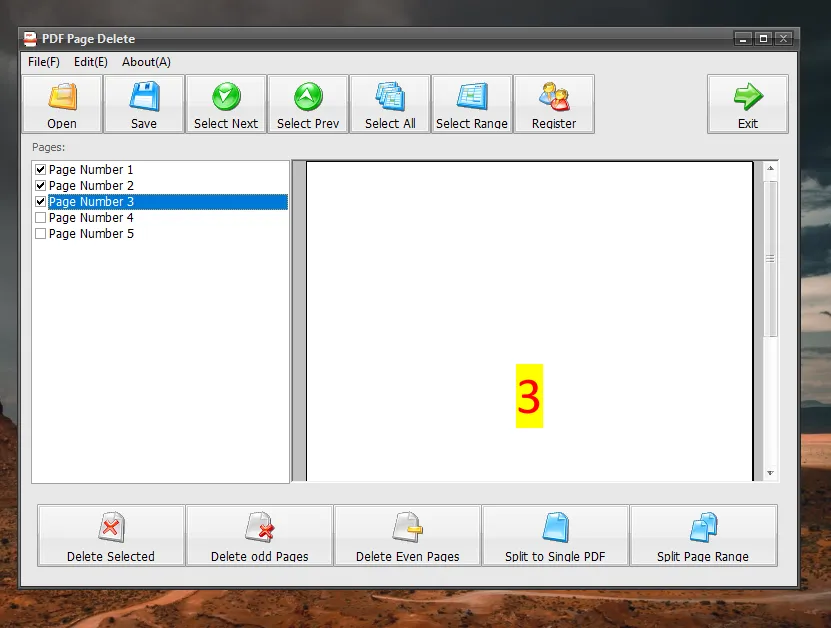 PDF Sayfasını Sil
2. Adobe Acrobat Document Cloud (Adobe Acrobat DC)
Adobe Document Cloud, çeşitli Adobe PDF ile ilgili tüm görevler için eksiksiz bir pakettir. Etkileyici özellikleri çok uygun bir fiyata sunar. Gelişmiş özelliklere erişmek için abonelik satın almanız gerek. Adobe Acrobat Pro DC kullanarak PDF belgelerinden sayfaları nasıl sileceğimizi görelim.
Adımlar:
- Adobe Acrobat Pro DC uygulamasını açın. Ardından, Dosya menüsüne tıklayarak ve Aç'ı seçerek Adobe Acrobat PDF dosyanızı açın. (Dosya > Aç)
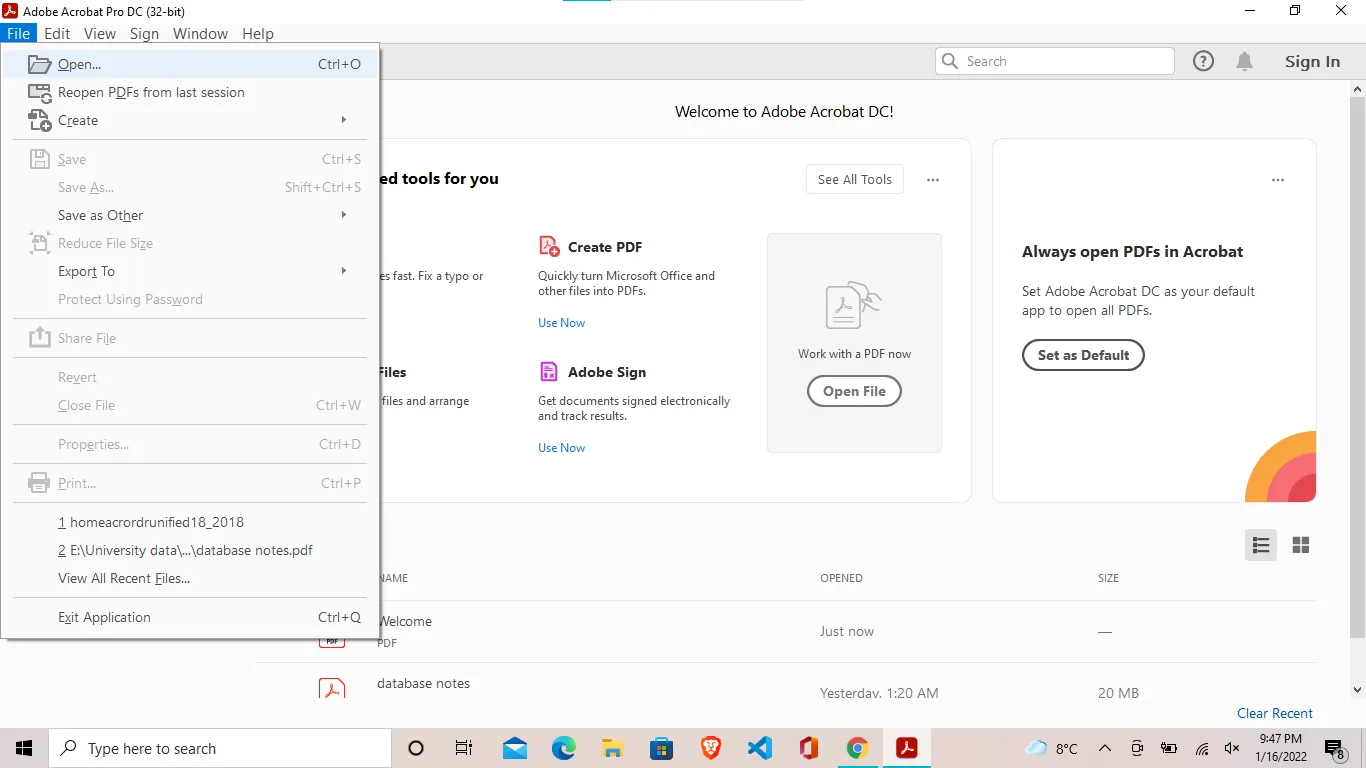 Adobe Acrobat Pro DC menüsü Aç
- İstediğiniz dosyayı seçin ve Aç'a tıklayın.
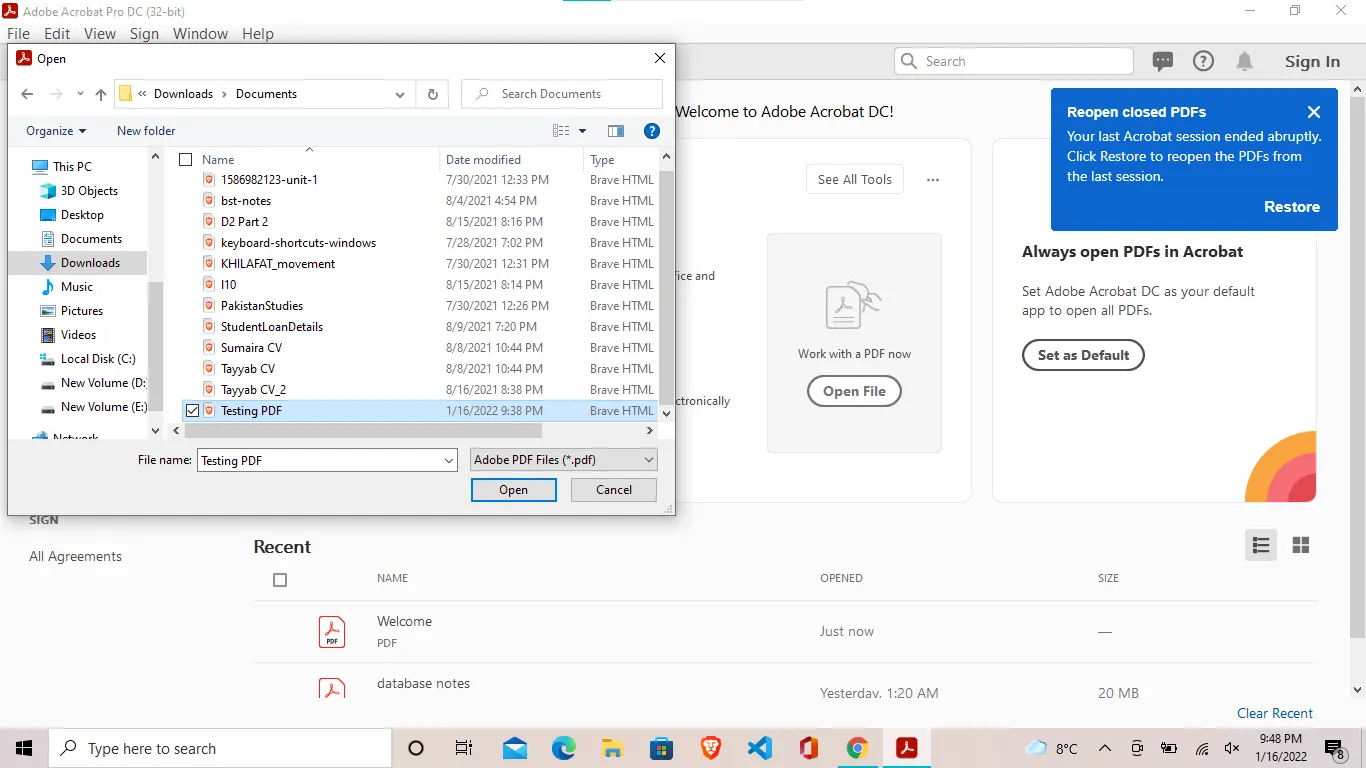 Adobe Acrobat Pro DC Dosya Seç
- Belgenin sağ panelindeki Sayfaları Düzenle'yi seçin.
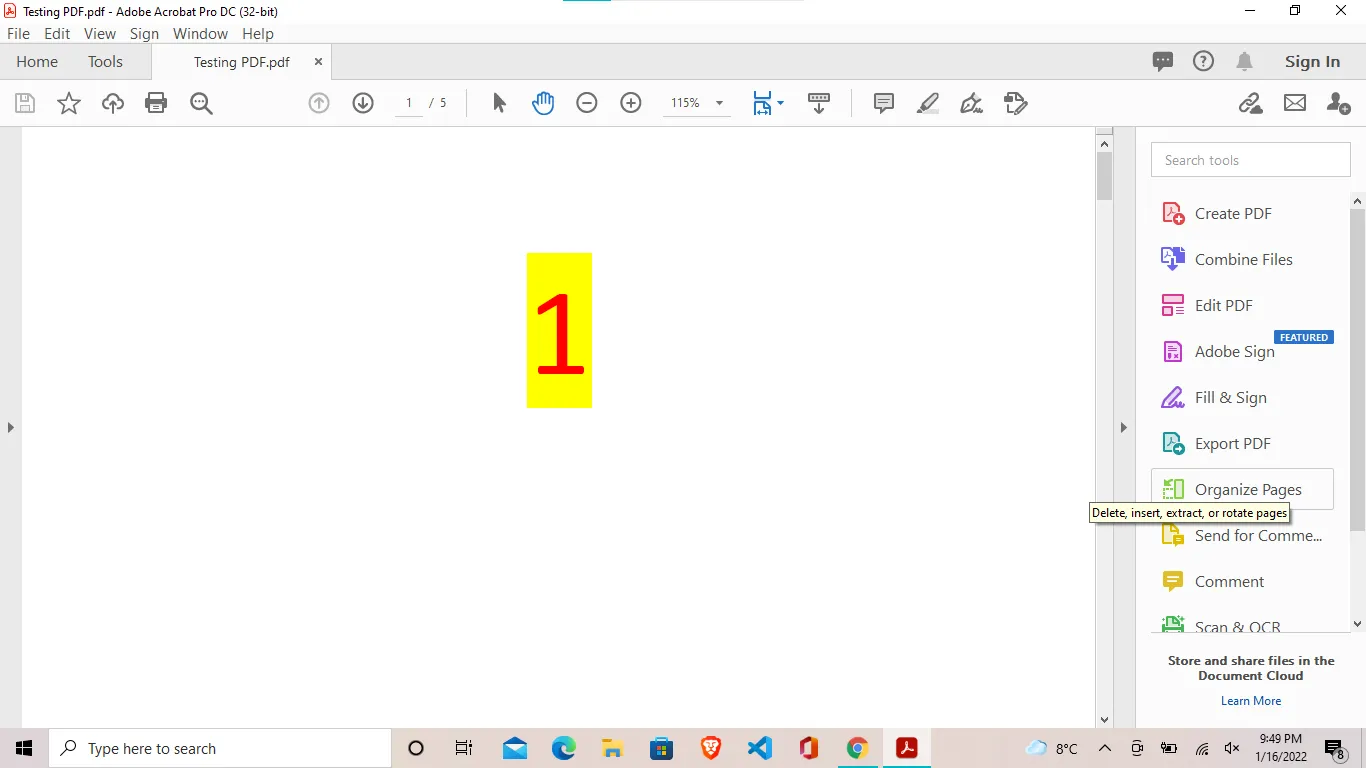 Sayfaları Düzenle özelliğinin yeri
- Silmek istediğiniz sayfanın küçük resminin üzerine gelin ve çöp kutusu simgesine tıklayın. Ya da, ctrl tuşunu basılı tutarak birden fazla sayfa seçin ve ardından ikincil araç çubuğunda delete tuşuna veya çöp kutusu simgesine basın.
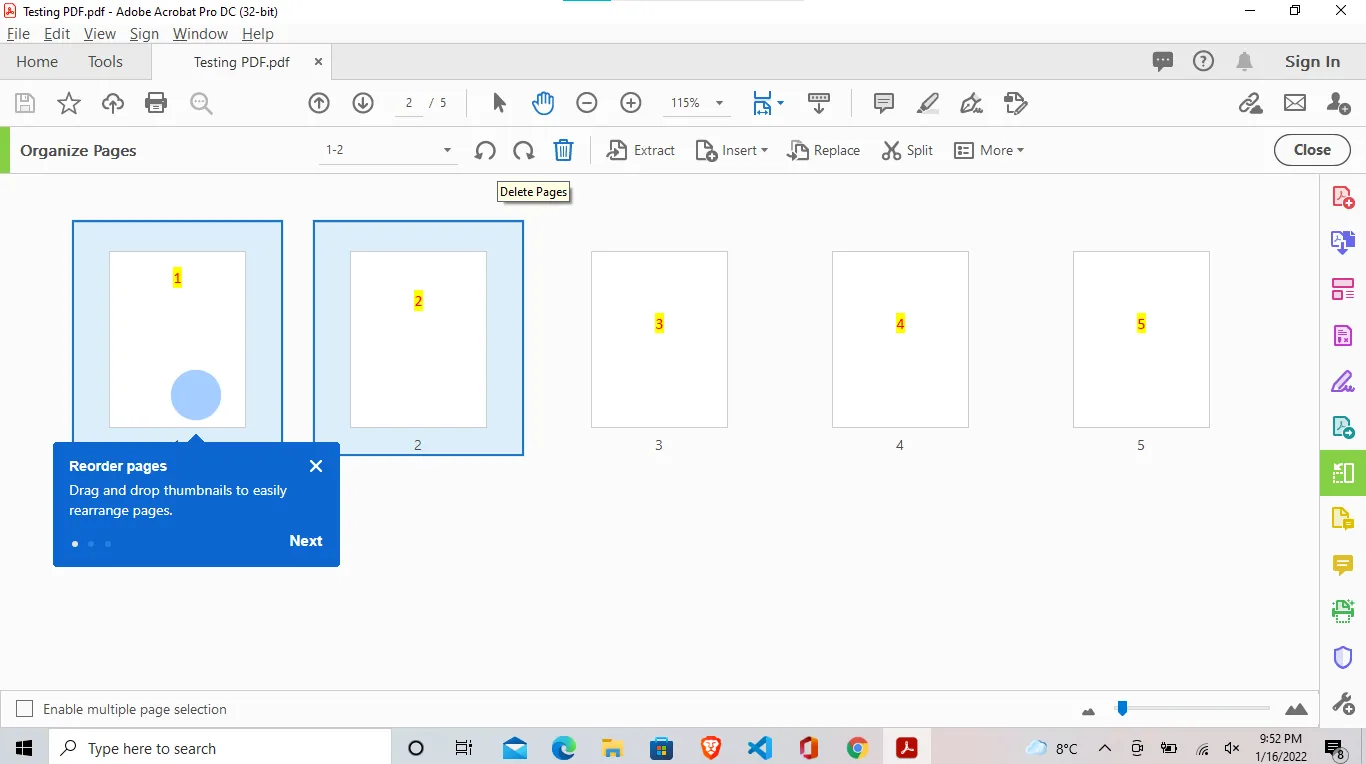 Sayfa silmek için etkileşimli arayüz
- Son olarak, silmeyi onaylamak için Tamam'a basın.
Bir Mac'te PDF sayfalarını nasıl silersiniz?
Bir Mac'te çalışıyorsanız, varsayılan ücretsiz Önizleme uygulamasını kullanarak bir PDF'den sayfa silmek çok kolaydır.
Mac'te Önizleme'de PDF'lerden sayfaları silme
- PDF dosyanızı Önizleme uygulamasında açın.
- Görünüm menüsünde Yan Çubuğu Gizle seçeneğinin işaretlenmemiş olduğundan emin olun.
- Görünüm menüsünden Küçük Resimleri seçin (Görünüm > Küçük Resimler). Bu, belgenin sol tarafında küçük resimleri gösterecektir.
- Sayfa kenar çubuğundaki küçük resimlerinden tıklayarak silmek istediğiniz sayfa veya sayfaları seçin.
- Düzenle menüsüne gidin ve sil seçeneğini seçin (Düzenle > Sil). Alternatif olarak, sayfaları silmek için sil tuşuna basın.
Bu adımları izleyerek bir Mac'teki Önizleme uygulamasında sayfaları hızlıca silebilirsiniz. Ancak, Önizleme'yi kullananlar sayfaları kaldırırken birkaç sorunla karşılaşabilir.
Neden bir PDF'den bir sayfayı Önizleme'deki silemiyorum?
Önizleme'deki PDF sayfalarını silerken sıkça sorulan soru "Önizleme'de neden bir sayfayı silemiyorum?" sorusudur. Bu duruma neden olabilecek birkaç neden vardır. Bu nedenlere ve çözümlerine bir göz atalım.
Silmeden önce Küçük Resimlere tıklamama
Küçük resmi seçtikten sonra başka bir işlem gerçekleştirirseniz silme işlevi etkin olmaz. Silmeden önceki son adımınızın küçük resimleri seçmek olduğuna emin olmalısınız. Bu sorunu çözmek için, bir küçük resim görüntüsü seçmeli ve ardından başka bir işlem yapmadan Düzenle > Sil'e gitmelisiniz. Arzu edilen sayfanın küçük resimlerini seçtikten sonra belge alanında herhangi bir işlemi gerçekleştirmediğinizden emin olun.
PDF belgelerinden sayfaları silmek için ücretsiz çevrimiçi PDF araçları
PDF belge sayfalarını çıkarmak için kullanılabilir birçok çevrimiçi PDF aracı bulunmaktadır. PDF belgesinden hızla sayfa silmenizi sağlayacak bazı kullanımı kolay çevrimiçi araçları seçtik. Bu çevrimiçi araçlar hakkında konuşalım.
1. Smallpdf
SmallPDF PDF Sayfa Kaldırma Aracı, çevrimiçi PDF dosyalarını düzenlemek için bir çevrimiçi araçtır. Bu PDF aracını kullanarak PDF sayfalarını çevrimiçi olarak nasıl sileceğimizi görelim.
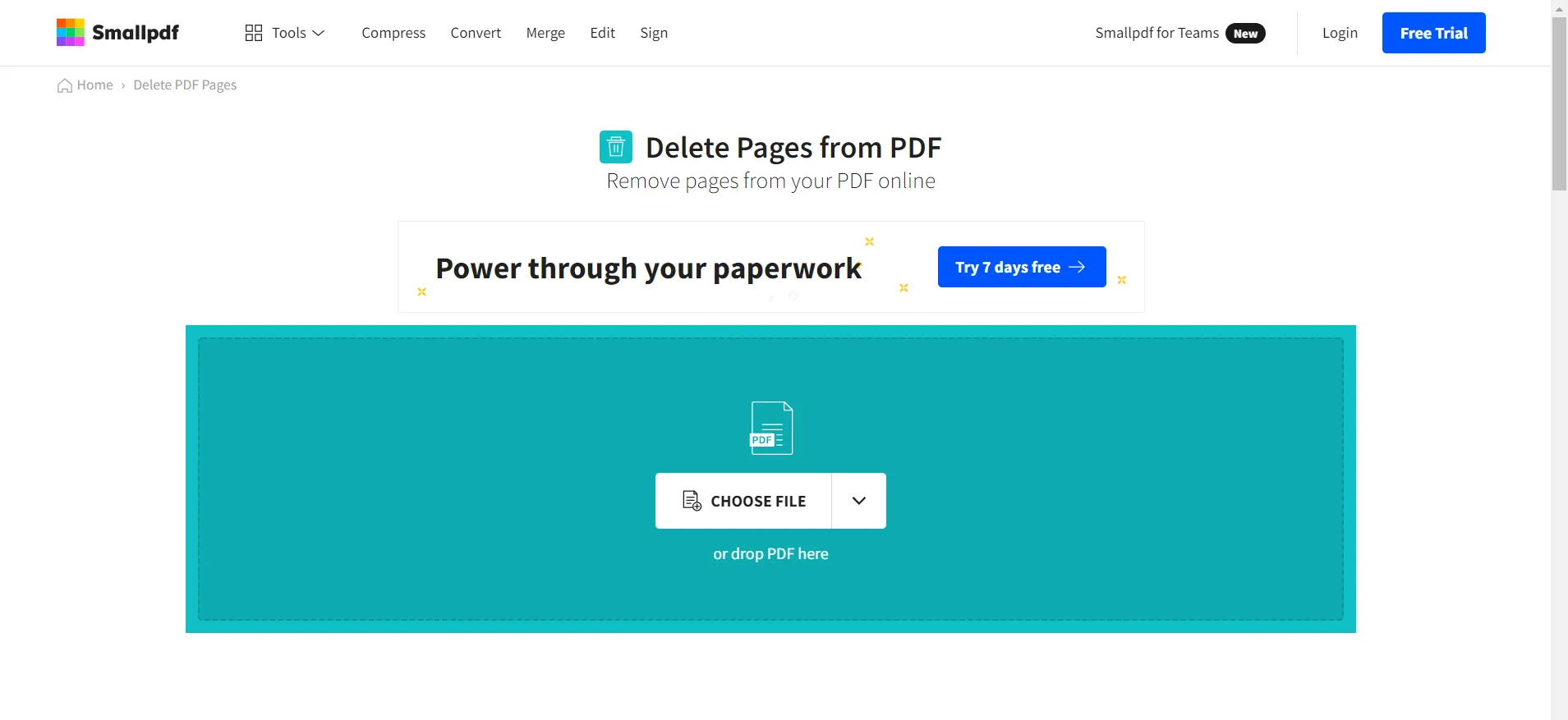 PDF dosyasından sayfaları sil
- Dosyaları Seç'e tıklayın, istediğiniz belgeyi seçin ve Aç'a tıklayın.
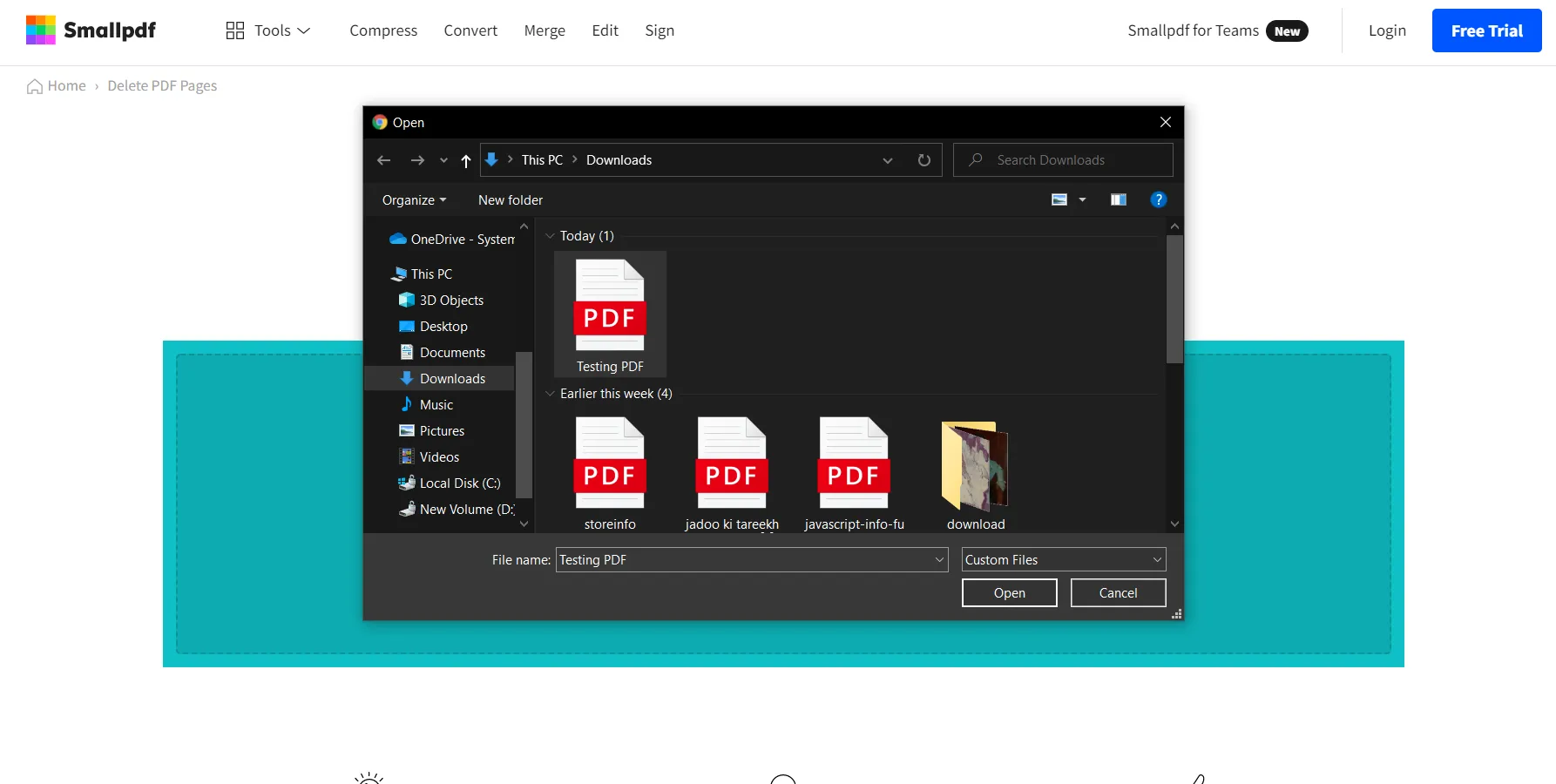 Smallpdf Sayfa Silme işlevi için dosya yükleme
- Sayfalar küçük resimler halinde gösterilecektir.
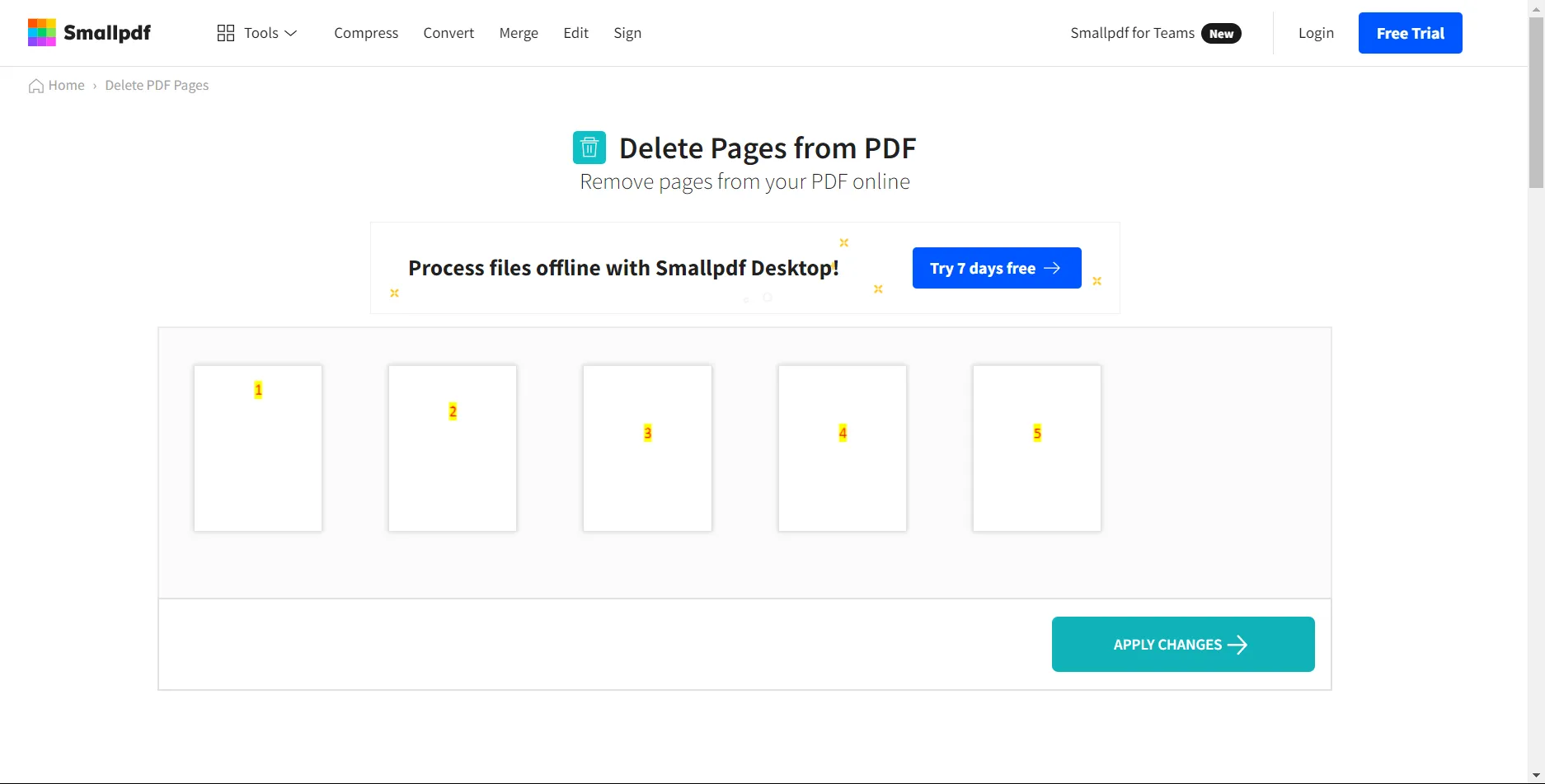 Kolay düzenleme için minyatür gözetimi
- Silinmek istenen küçük resminin üzerine gelin ve çöp kutusu simgesine tıklayın.
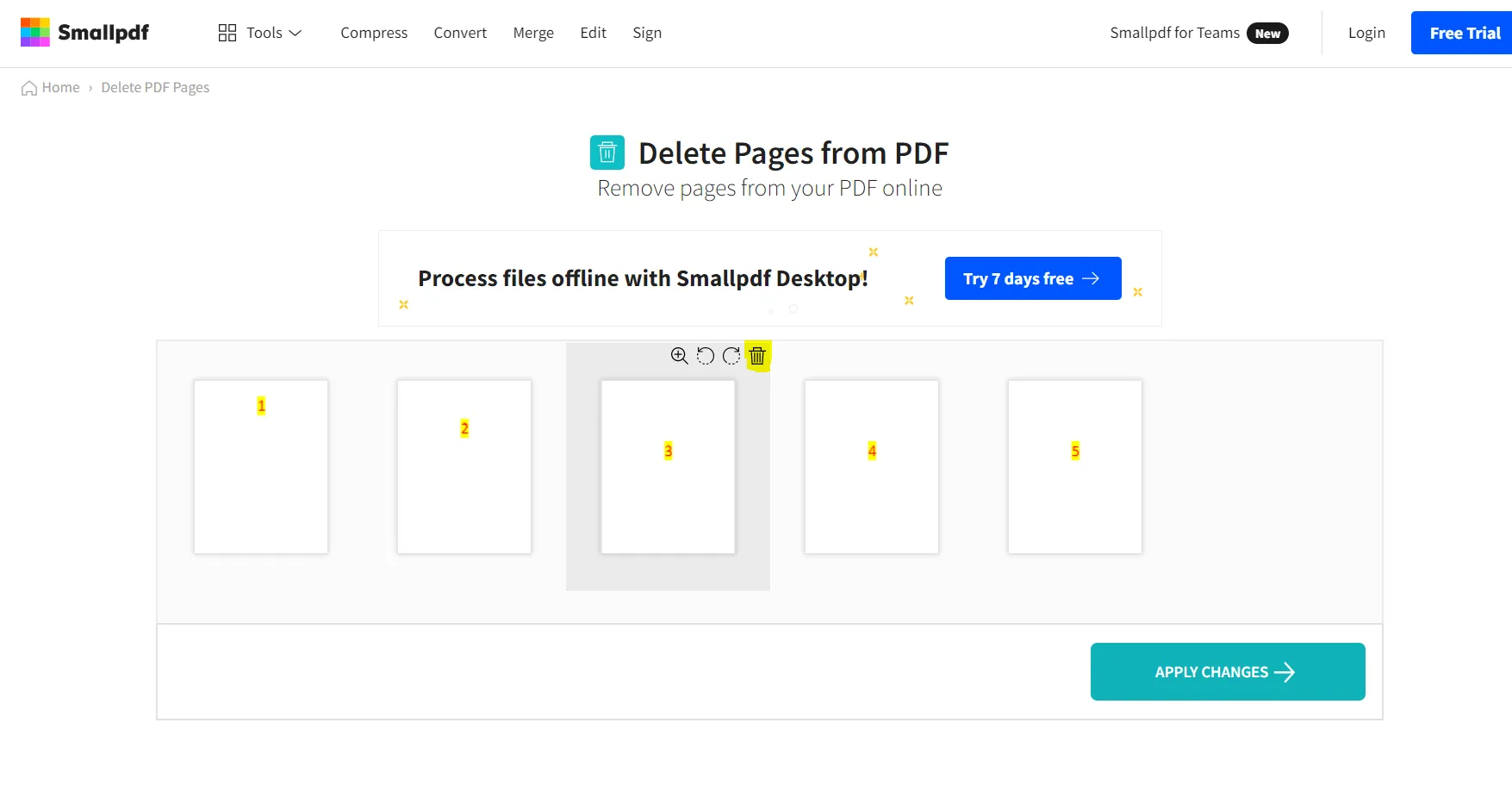 Sayfa sil
- Sayfaları sildikten sonra, Değişiklikleri Uygula'ya tıklayın. Ardından, yeni dosyaları cihazınıza indirin.
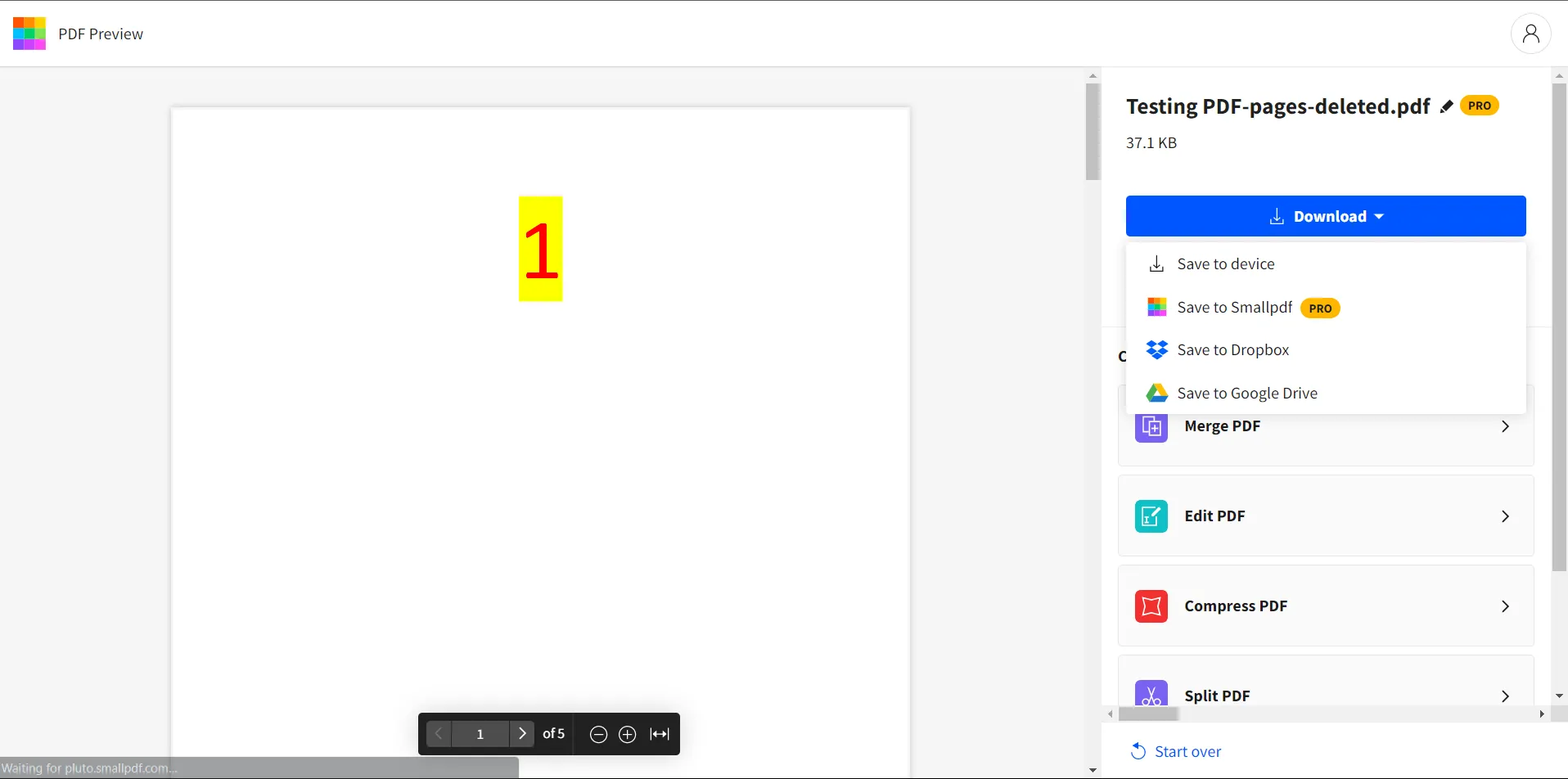 Yeni dosyaları uygula ve indir
2. ILovePDF
ILovePDF PDF Sayfa Kaldırma Aracı, tüm PDF belge özelleştirmelerini sunan başka bir çevrimiçi araçtır. PDF editörünü kullanarak PDF'leri imzalayabilir, PDF'leri dönüştürebilir, PDF sayfalarını kaldırabilir ve daha birçok gelişmiş seçeneğe sahip olabilirsiniz. O, ücretsizdir ve dijital dosyalarınız için tam güvenlik sağlar. Kullanımı kolaydır ve yeni dosyanızı sisteminize kolayca indirebilirsiniz.
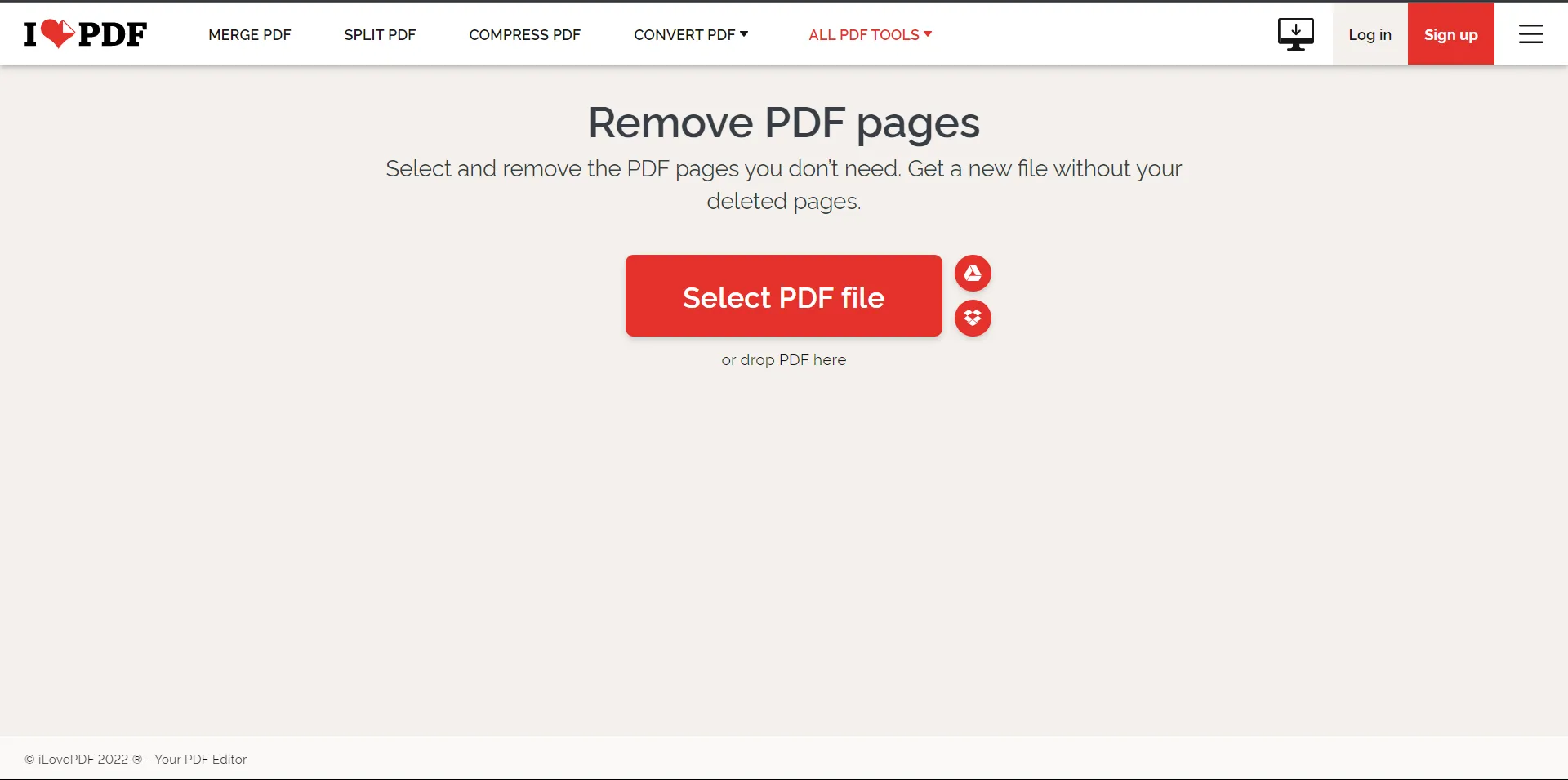 ILovePDF'den PDF sayfalarını kaldır
Adımlar:
- ILovePDF Web Sitesine gidin.
- PDF Dosyasını Seç butonuna tıklayarak dosyanızı yükleyin.
- Klavyede Ctrl tuşunu basılı tutarak bir veya birden fazla sayfa seçin.
- Seçimden sonra, Sayfaları Kaldır'a tıklayın. Sayfaların kaldırılmasını başlatacaktır.
- Yeni dosyanızı indirmek için PDF'yi İndir'e tıklayın.













