Os documentos PDF são hoje muito populares e utilizados em todo o mundo. As pessoas optam por trabalhar com documentos PDF porque são fáceis de usar e transferir. Frequentemente, os usuários podem precisar excluir uma ou mais páginas de um PDF de acordo com suas necessidades, e às vezes pode ser difícil descobrir o melhor método para fazer isso de forma eficiente. Não se preocupe, este artigo tem tudo o que você precisa. Mostraremos as maneiras mais fáceis de remover páginas de arquivos PDF, portanto, certifique-se de ler até o final para aprender sobre todos os métodos disponíveis.
IronPDF: uma Biblioteca C# para Editar Arquivos PDF
Informações sobre licenciamento do IronPDF : trata-se de uma biblioteca C# que auxilia na criação e edição de PDFs. Se você é um desenvolvedor e não deseja enviar seu arquivo PDF para um editor de PDF online para excluir páginas, você pode criar seu próprio removedor de páginas de PDF de forma eficiente. Ele fornece toda a documentação necessária , bem como todos os exemplos de código relevantes para facilitar a compreensão. Você pode aproveitar a chave de avaliação gratuita para testar suas funcionalidades.
O IronPDF é uma excelente ferramenta para desenvolvedores que trabalham frequentemente com arquivos PDF. Possui diversas funcionalidades exclusivas que oferecem suporte a uma ampla gama de recursos de edição para documentos PDF. O IronPDF oferece uma maneira eficiente de remover páginas de PDFs, permitindo que você exclua facilmente uma ou mais páginas de qualquer arquivo PDF. Você pode baixar o guia de referência rápida de manipulação de PDFs em C# para obter mais ajuda com a escrita de código. Escrevendo algumas linhas simples de código, você pode programaticamente selecionar uma página ou páginas que serão excluídas de um arquivo PDF. IronPDF fornece RemovePage() e RemovePages() funções para ajudar a excluir várias páginas de documentos PDF. Usando IronPDF, você pode salvar o arquivo modificado facilmente em qualquer destino no seu sistema usando a função SaveAs().
-
Primeiro, você deve criar um projeto .NET Core no Visual Studio.
-
Em seguida, inicie a classe PdfDocument usando a biblioteca IronPDF e forneça o caminho do arquivo nos parâmetros.
// Initialize the PdfDocument class and pass the file path as a parameter.
PdfDocument PDF = new PdfDocument("File path");
// Initialize the PdfDocument class and pass the file path as a parameter.
PdfDocument PDF = new PdfDocument("File path");
' Initialize the PdfDocument class and pass the file path as a parameter.
Dim PDF As New PdfDocument("File path")
' Initialize the PdfDocument class and pass the file path as a parameter.
Dim PDF As New PdfDocument("File path")
-
Aplique a função RemovePage() ou RemovePages() para excluir uma ou mais páginas de PDF.
// Use the RemovePage method to delete a specific page by its page number.
PDF.RemovePage(PageNumber);
// Use the RemovePage method to delete a specific page by its page number.
PDF.RemovePage(PageNumber);
' Use the RemovePage method to delete a specific page by its page number.
PDF.RemovePage(PageNumber)
' Use the RemovePage method to delete a specific page by its page number.
PDF.RemovePage(PageNumber)
-
Para salvar um novo arquivo, aplique a função SaveAs() para salvar o arquivo modificado em qualquer destino.
// Save the modified PDF to a specified path.
PDF.SaveAs("Path to save new file");
// Save the modified PDF to a specified path.
PDF.SaveAs("Path to save new file");
' Save the modified PDF to a specified path.
PDF.SaveAs("Path to save new file")
' Save the modified PDF to a specified path.
PDF.SaveAs("Path to save new file")
Exemplos totalmente funcionais de edição de arquivos PDF com o IronPDF podem ser encontrados em nossos sites.
O IronPDF é compatível com Microsoft Windows, Mac, Linux, configuração de ambiente Docker para Linux e sistemas operacionais Azure, como a geração de PDFs no serviço Azure Functions .
Como excluir páginas de arquivos PDF no Windows
Existem várias maneiras de excluir páginas de um PDF no Windows. Existem diversos softwares gratuitos e pagos disponíveis na internet que auxiliam na exclusão de páginas de documentos PDF.
1. Excluir página do PDF
O PDF Page Delete Download é uma ferramenta offline gratuita que ajuda a remover páginas de um PDF rapidamente e, em seguida, salva o novo documento em um novo arquivo PDF no caminho selecionado. Vejamos como podemos usar este software para excluir páginas de documentos PDF.
Passos:
- Abra um arquivo PDF em um software de exclusão de páginas PDF.
- Selecione uma ou mais páginas na barra lateral esquerda usando a caixa de seleção.
- Em seguida, clique em Excluir as páginas selecionadas .
- Clique no botão Salvar para salvar o arquivo modificado.
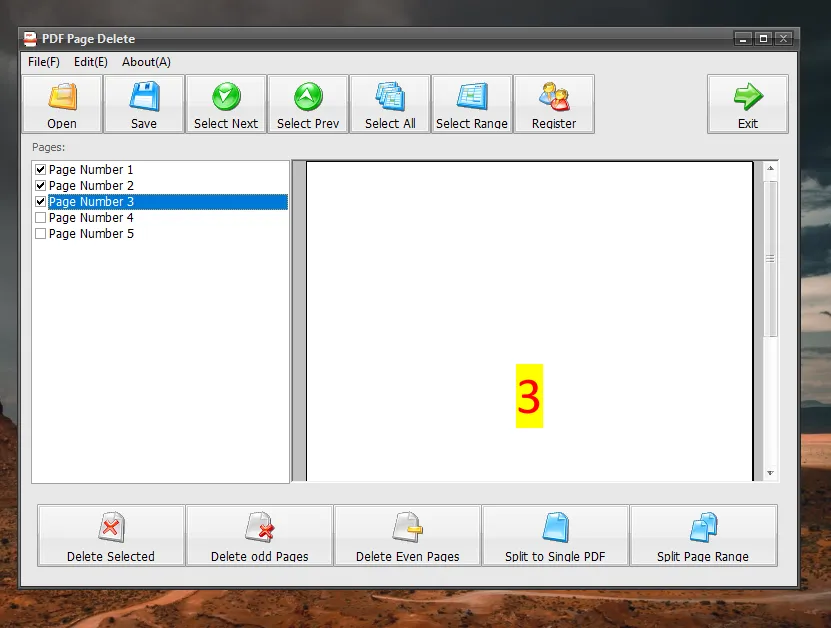 Excluir página do PDF
2. Adobe Acrobat Document Cloud (Adobe Acrobat DC)
O Adobe Document Cloud é um pacote completo para todos os tipos de tarefas relacionadas a PDFs da Adobe. Oferece recursos impressionantes a um preço muito razoável. É necessário adquirir uma assinatura para acessar os recursos avançados. Vamos ver como podemos excluir páginas de documentos PDF usando o Adobe Acrobat Pro DC.
Passos:
- Abra o aplicativo Adobe Acrobat Pro DC. Em seguida, abra seu arquivo PDF do Adobe Acrobat clicando no menu Arquivo e selecionando Abrir. (Arquivo > Abrir)
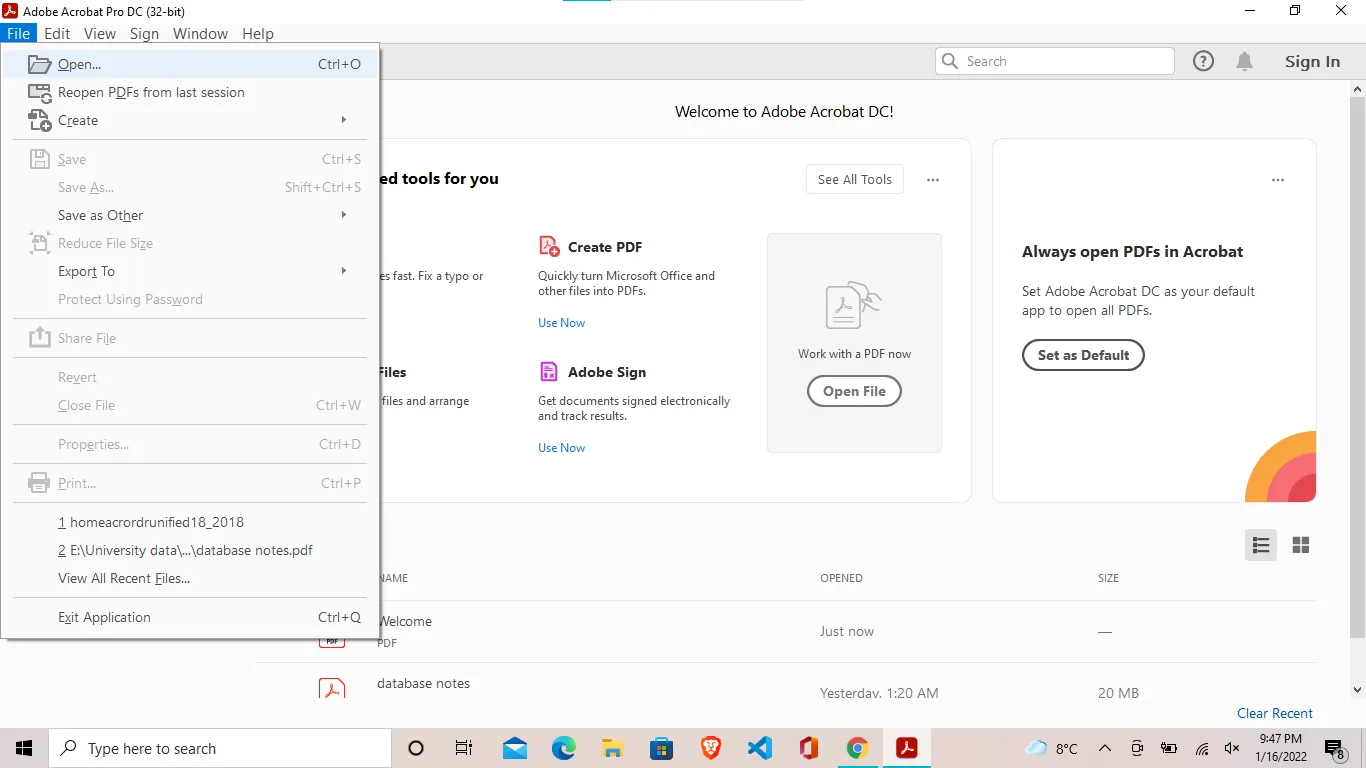 Menu Abrir do Adobe Acrobat Pro DC
Selecione o arquivo desejado e clique em Abrir.
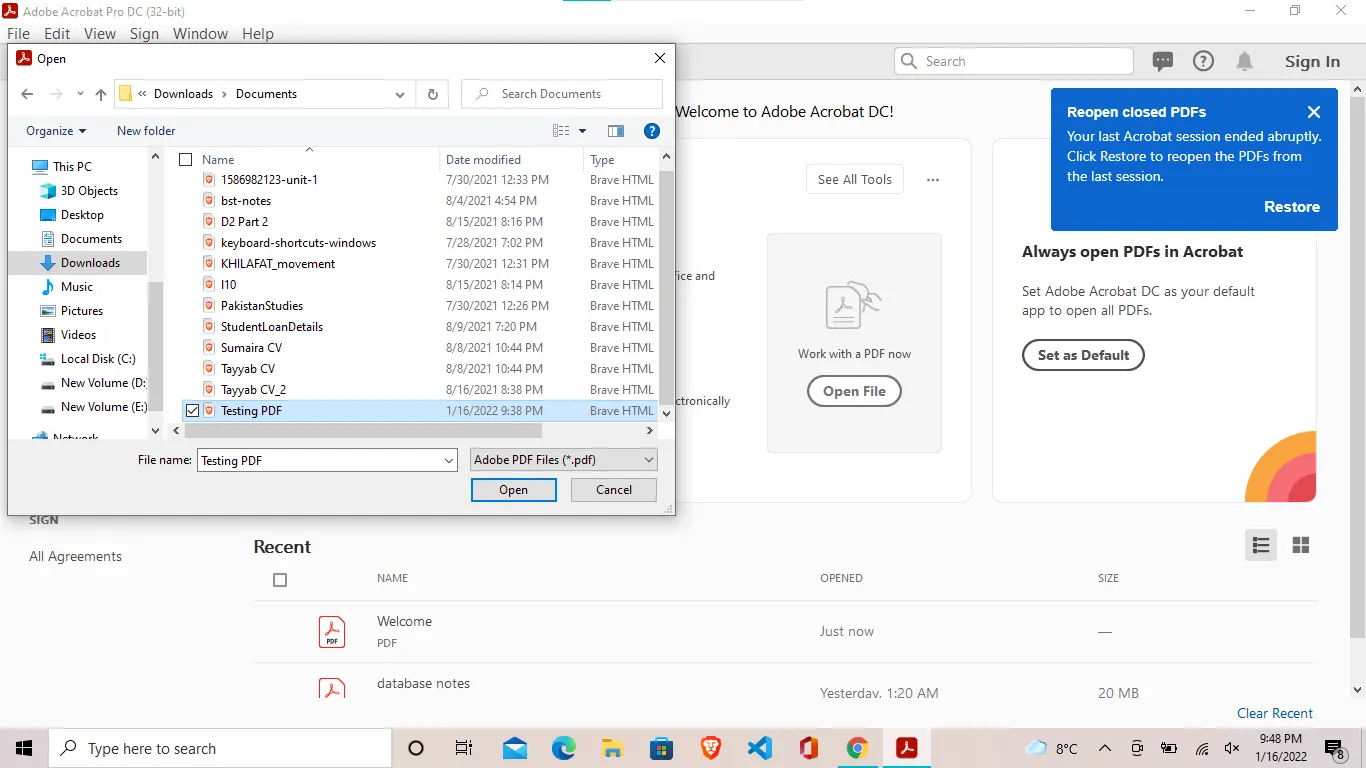 Adobe Acrobat Pro DC Selecionar arquivo
- Selecione "Organizar Páginas" no painel direito do documento.
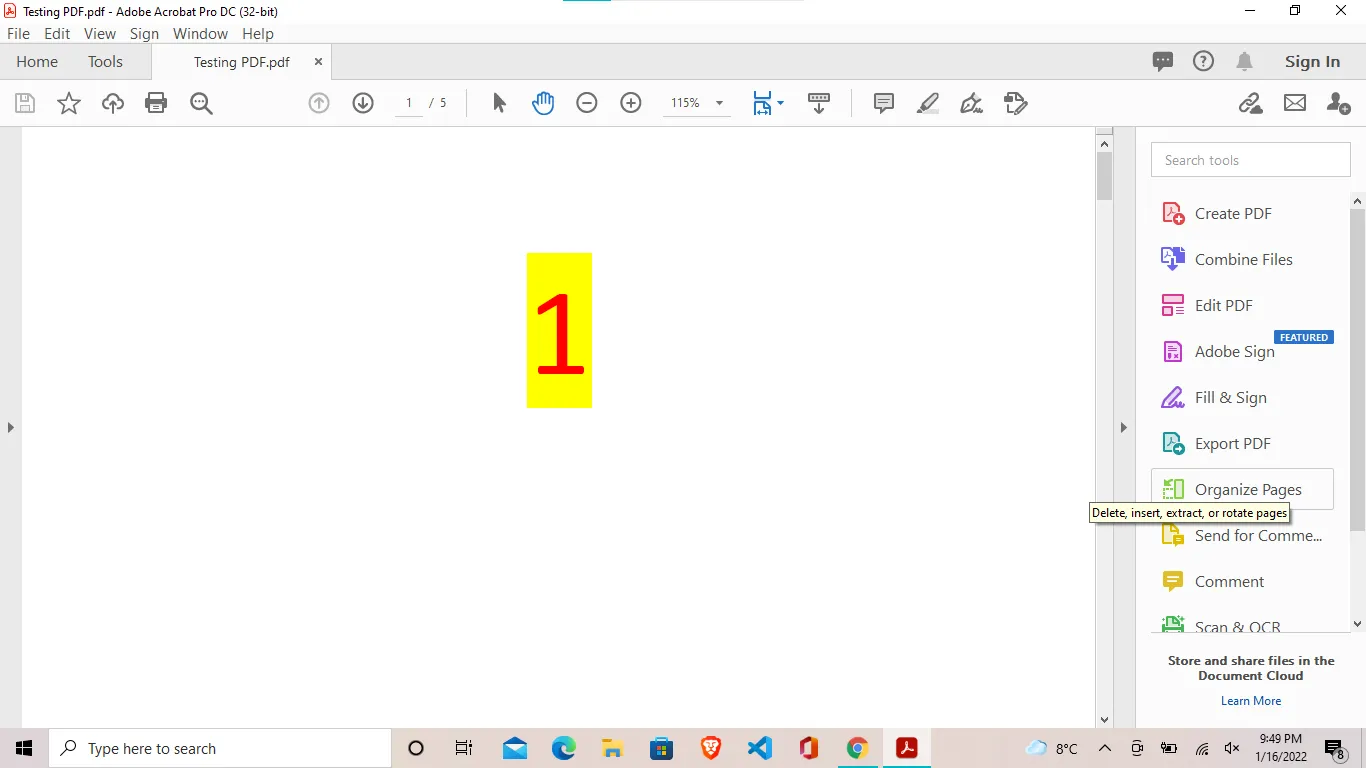 Organizar páginas recurso localização
- Para excluir, passe o cursor sobre a miniatura da página e clique no ícone da lixeira. Ou, selecione várias páginas mantendo pressionada a tecla Ctrl e, em seguida, pressionando a tecla Delete ou o ícone da lixeira na barra de ferramentas secundária.
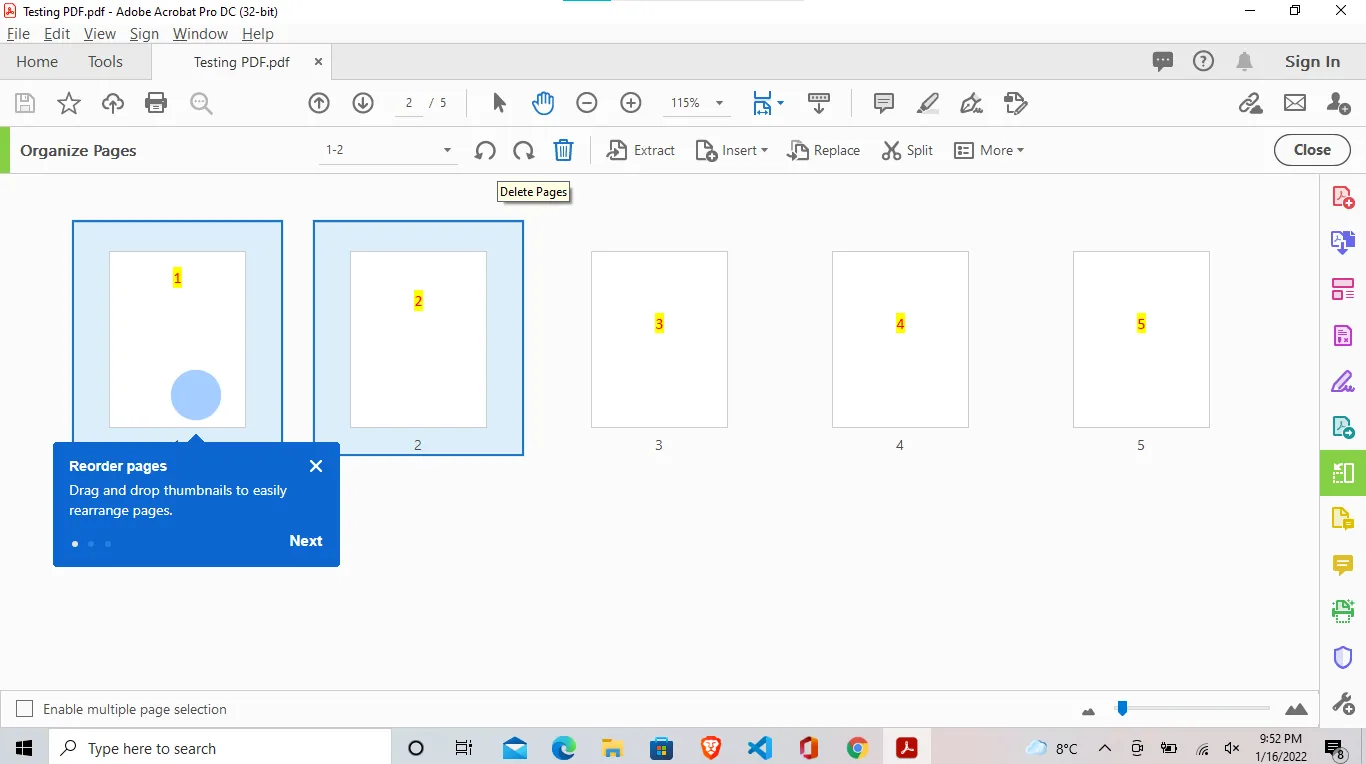 Interface interativa para excluir página(s)
Por fim, pressione OK para confirmar a exclusão.
Como apagar páginas de um PDF no Mac
Se você estiver trabalhando em um Mac, é muito fácil excluir uma página de um PDF usando o aplicativo Pré-visualização, que não vem configurado por padrão.
Excluir páginas de PDFs no Preview em um Mac
- Abra seu PDF no aplicativo Pré-visualização .
- Certifique-se de que a opção Ocultar barra lateral esteja desmarcada no menu Exibir.
- No menu Exibir, selecione Miniaturas ( Exibir > Miniaturas ). As miniaturas serão exibidas no lado esquerdo do documento.
- Selecione a(s) página(s) que deseja excluir clicando nas miniaturas das páginas na barra lateral.
- Clique no menu Editar e selecione a opção Excluir ( Editar > Excluir ). Alternativamente, pressione a tecla Delete para excluir páginas.
Você pode excluir páginas rapidamente no aplicativo Pré-visualização do Mac seguindo estes passos. No entanto, quem usa o Preview pode enfrentar diversos problemas ao remover páginas.
Por que não consigo excluir uma página de um PDF no Preview?
Uma pergunta frequente ao tentar excluir páginas de um PDF no Preview é: "Por que não consigo excluir uma página no Preview?". Existem vários motivos pelos quais isso pode acontecer. Vamos analisar as causas e suas soluções.
Não clicar nas miniaturas antes de excluir
Após selecionar a miniatura, a função de exclusão não será ativada se você realizar qualquer outra ação. Você precisa garantir que a última etapa antes de excluir páginas seja a seleção de miniaturas. Para resolver esse problema, você deve selecionar uma miniatura da imagem e, em seguida, ir em Editar > Excluir, sem realizar outras ações. Não execute nenhuma ação na área do documento após selecionar as miniaturas da página desejada.
Ferramentas online gratuitas para excluir páginas de documentos PDF.
Existem muitas ferramentas online disponíveis para remover páginas de documentos PDF. Selecionamos algumas ferramentas online muito fáceis de usar que o ajudarão a excluir páginas de um PDF rapidamente. Vamos falar sobre essas ferramentas online.
1. Smallpdf
O SmallPDF PDF Page Removal Tool é uma ferramenta online para editar arquivos PDF. Vamos ver como podemos usar essa ferramenta para excluir páginas de um PDF online.
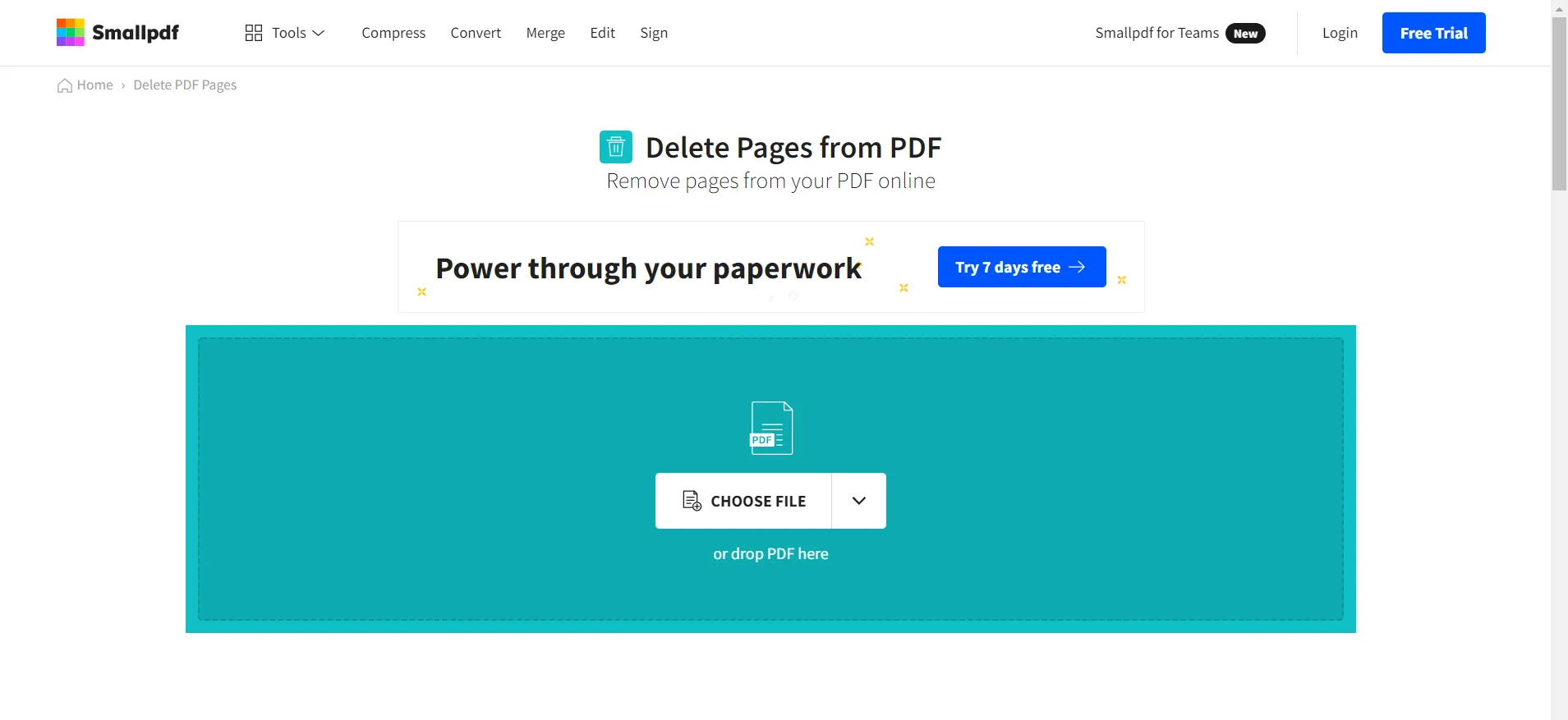 Excluir páginas de um arquivo PDF
- Clique em Escolher arquivos , selecione o documento desejado e clique em Abrir .
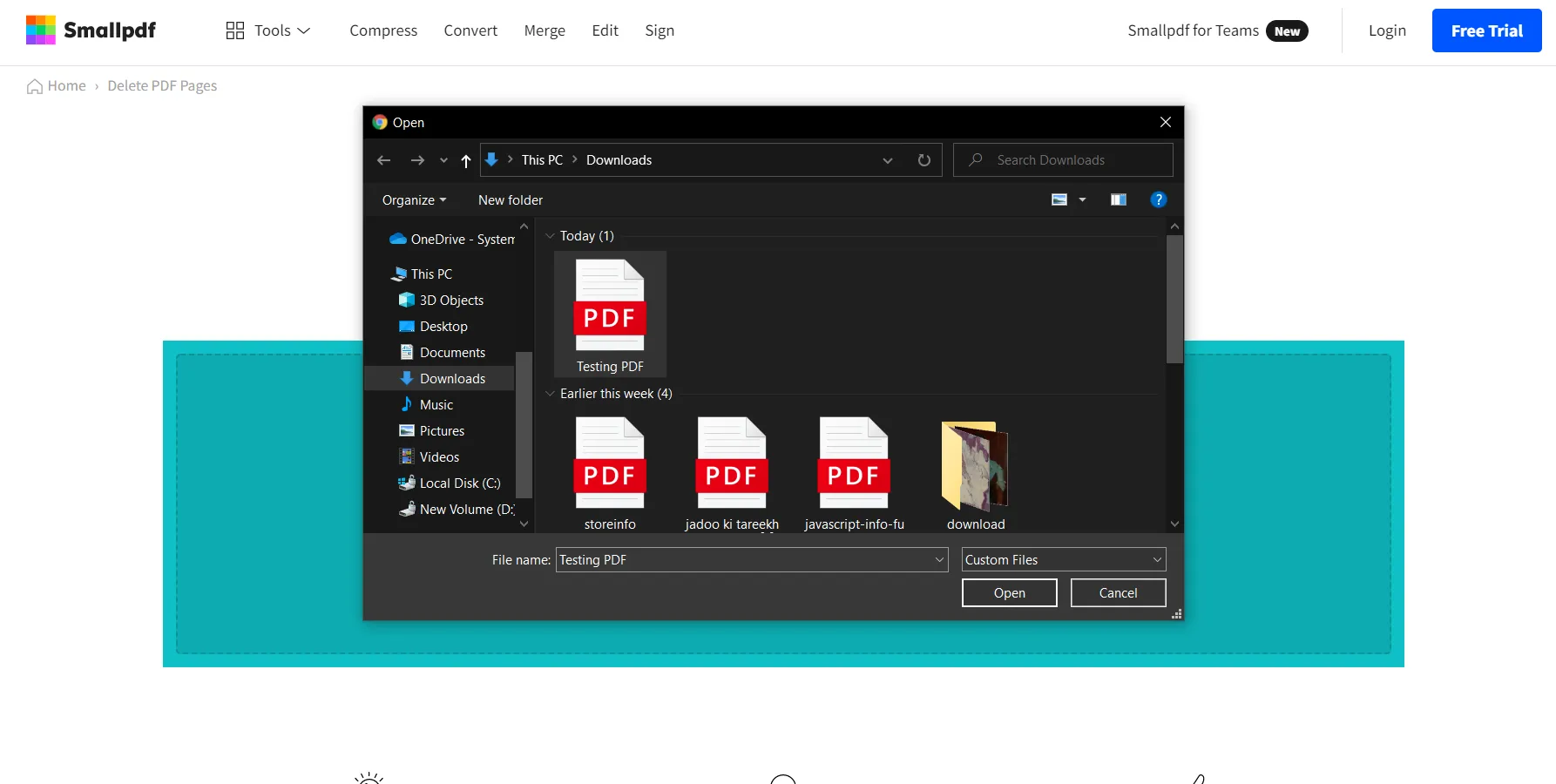 Carregar arquivo para a função Excluir Páginas do Smallpdf
- As páginas serão exibidas em formato de miniaturas.
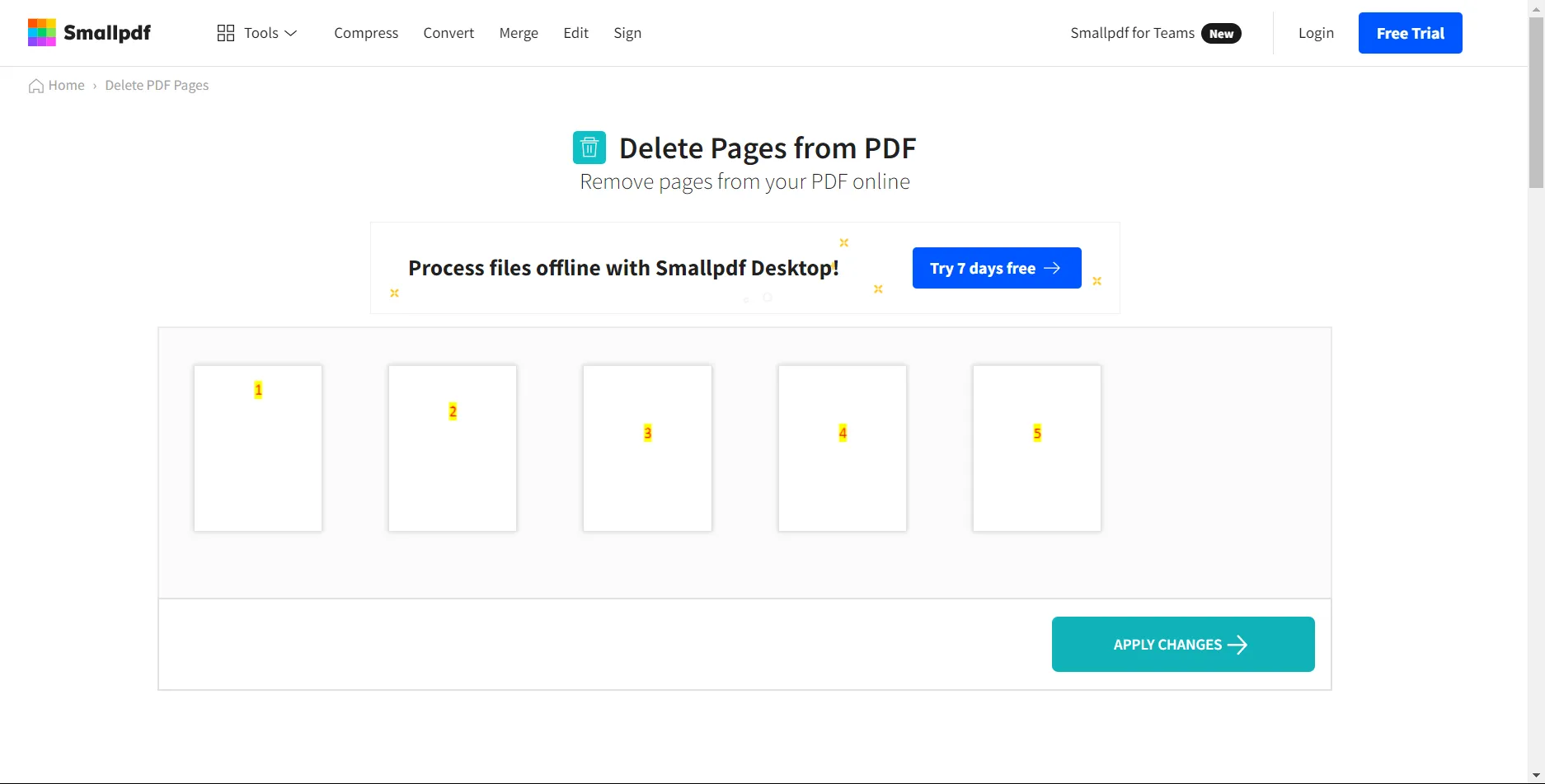 Exibição de miniaturas para facilitar a edição.
- Posicione o cursor sobre a miniatura que deseja excluir e clique no ícone da lixeira.
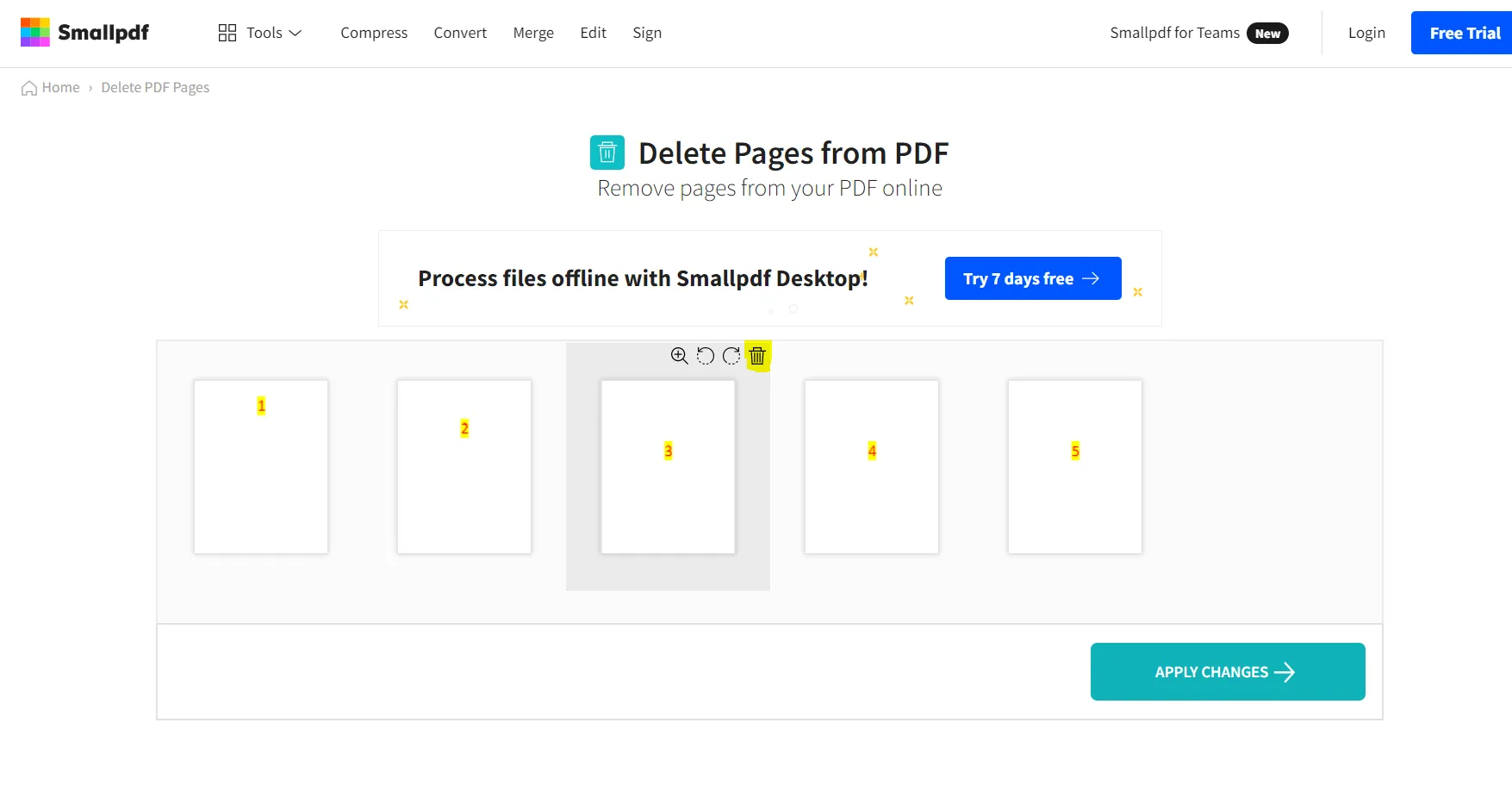 Excluir uma página
- Após excluir as páginas, clique em Aplicar alterações . Em seguida, baixe os novos arquivos para o seu dispositivo.
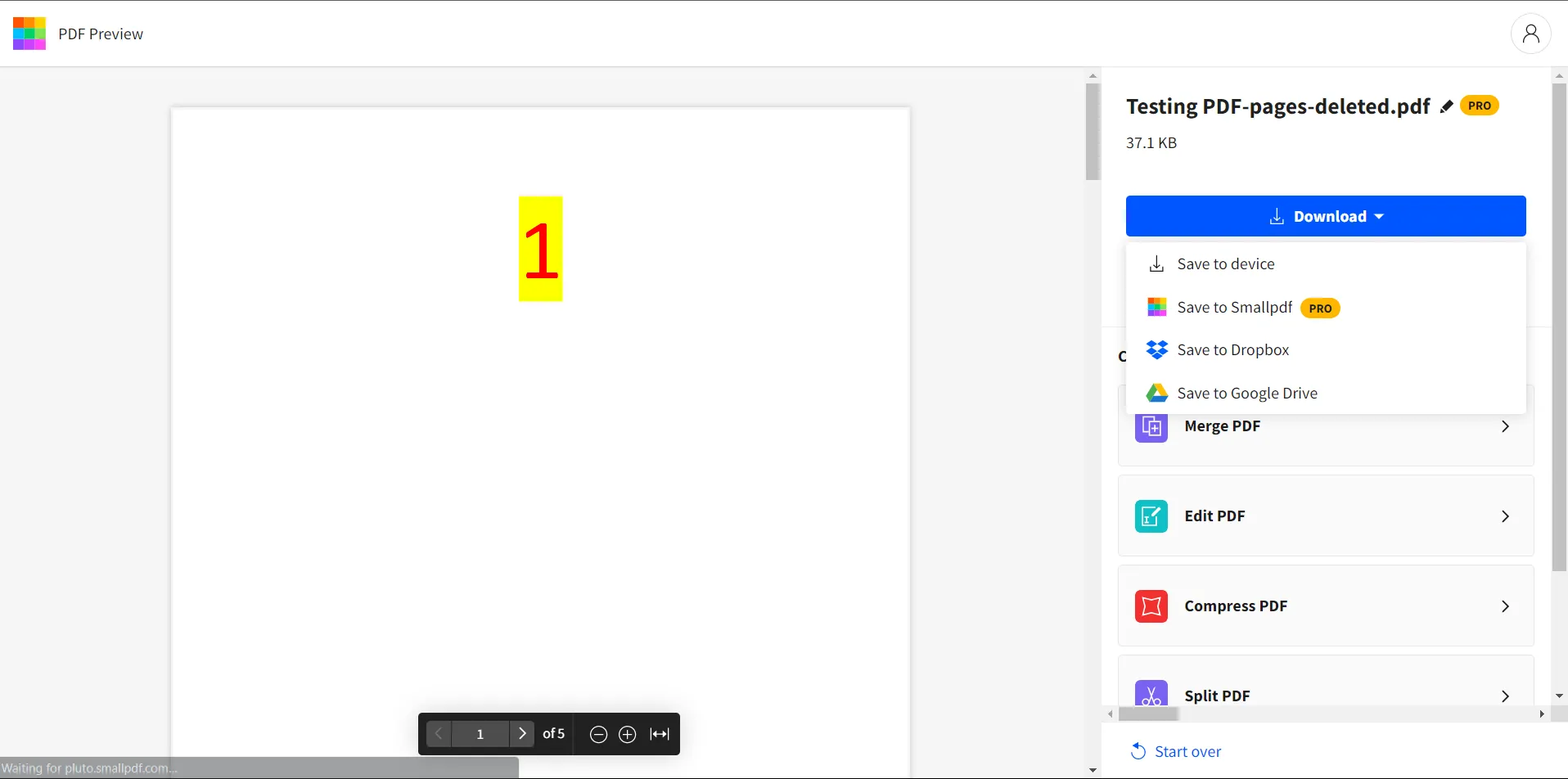 Aplique e baixe os novos arquivos.
2. ILovePDF
O ILovePDF PDF Page Removal Tool é outra ferramenta online que oferece todos os tipos de personalização de documentos PDF. Você pode usar o editor de PDF para assinar PDFs, converter PDFs, remover páginas de PDFs e muitas outras opções avançadas. É gratuito e oferece segurança completa para seus arquivos digitais. É fácil de usar e você pode baixar facilmente o novo arquivo para o seu sistema.
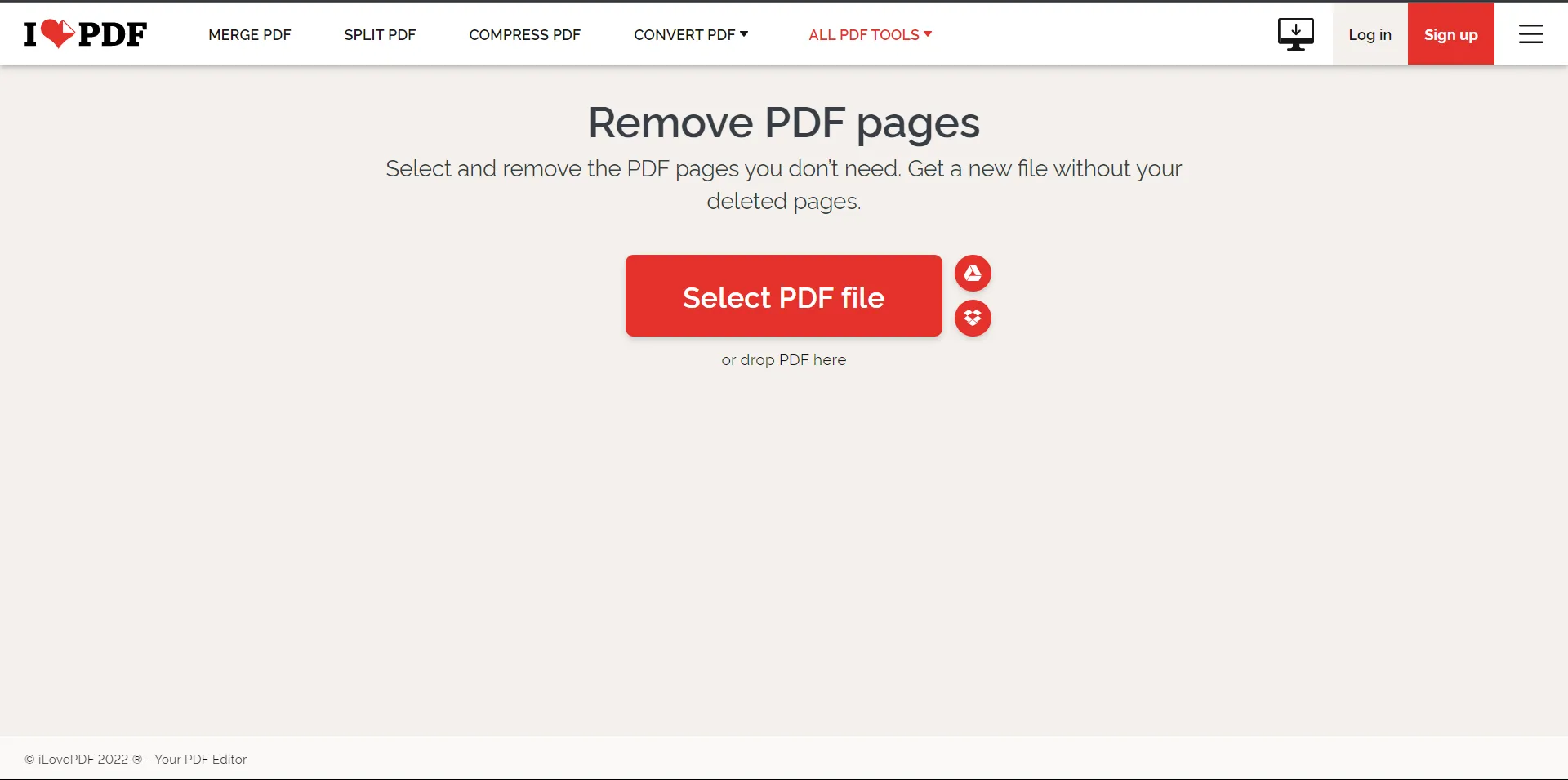 Remover páginas de PDF do ILovePDF
Passos:
- Acesse o site ILovePDF .
- Faça o upload do seu arquivo clicando no botão Selecionar arquivo PDF .
- Selecione uma ou mais páginas mantendo pressionada a tecla Ctrl no teclado.
- Após a seleção, clique em Remover Páginas . O programa começará a remover páginas.
- Clique em "Baixar PDF" para baixar seu novo arquivo.













