PDF belgelerini PNG, JPG, GIF gibi görüntü formatlarına dönüştürmek, belge yönetim sistemleri ve görüntü işleme yazılımlarından çeşitli uygulamalarda değerli bir özellik olabilir. Bu makalede, Node.js kullanarak PDF'lerin nasıl görüntü dosyalarına dönüştürüleceğini öğreneceğiz. Bu görevi başarmak için pdf-poppler adlı popüler bir npm (Node Package Manager) paketinin gücünden yararlanacağız.
Gereksinimler
Öncelikle, bilgisayarınızda Node.js ve npm (Node Package Manager) kurulu olduğundan emin olun. Node kurulumlarını, komut isteminizde (cmd) aşağıdaki komutları çalıştırarak kontrol edebilirsiniz:
node --version
npm --version
node --version
npm --version
SHELL
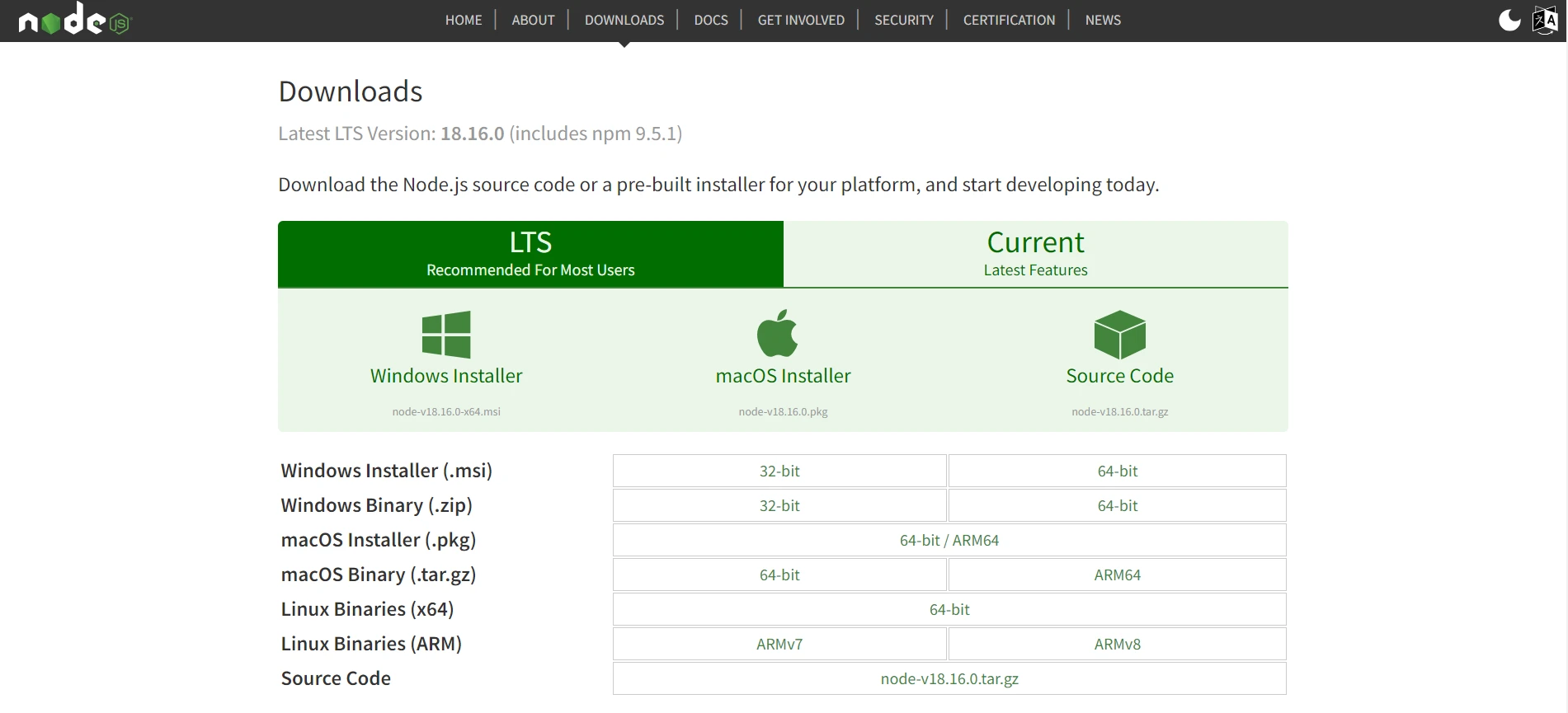
Kurulu değilse, Node.js web sitesinden indirmeniz gerekecektir.
Proje Ayarlama
Başlamak için projeniz için yeni bir dizin oluşturun. Bu öğreticide, bu dizini Node.js_PDFtoImage olarak adlandıralım. Ardından, komut istemcisinde oraya gidin ve aşağıdaki kodu çalıştırarak yeni bir Node.js projesi başlatın:
Yukarıdaki komutu çalıştırmak, proje için gereken bağımlılıkları yüklememizi sağlayacak bir package.json dosyası üretecektir.
Bağımlılıkları Yükleme
Kullanacağımız bağımlılık, PDF'leri görüntülere dönüştürmek için kullanımı kolay bir API sağlayan pdf-poppler paketidir.
Windows PowerShell veya Komut İstemcisi'nde aşağıdaki komutu çalıştırarak yükleyin:
npm install pdf-poppler
npm install pdf-poppler
SHELL
Hepsi tamam! PDF'yi görüntülere dönüştürme mantığını yazalım.
PDF'yi Görüntü Dosyasına Dönüştürme
Yükleme tamamlandıktan sonra, projemizin kök dizininde yeni bir dosya oluşturun ve adını pdfToImage.js olarak ayarlayın. Tercih ettiğiniz metin düzenleyicide dosyayı açın ve gerekli modülleri ekleyin:
const pdfPoppler = require('pdf-poppler');
const pdfPoppler = require('pdf-poppler');
JavaScript
Aşağıda 28 sayfalık örnek bir PDF dosyası gösterilmiştir.
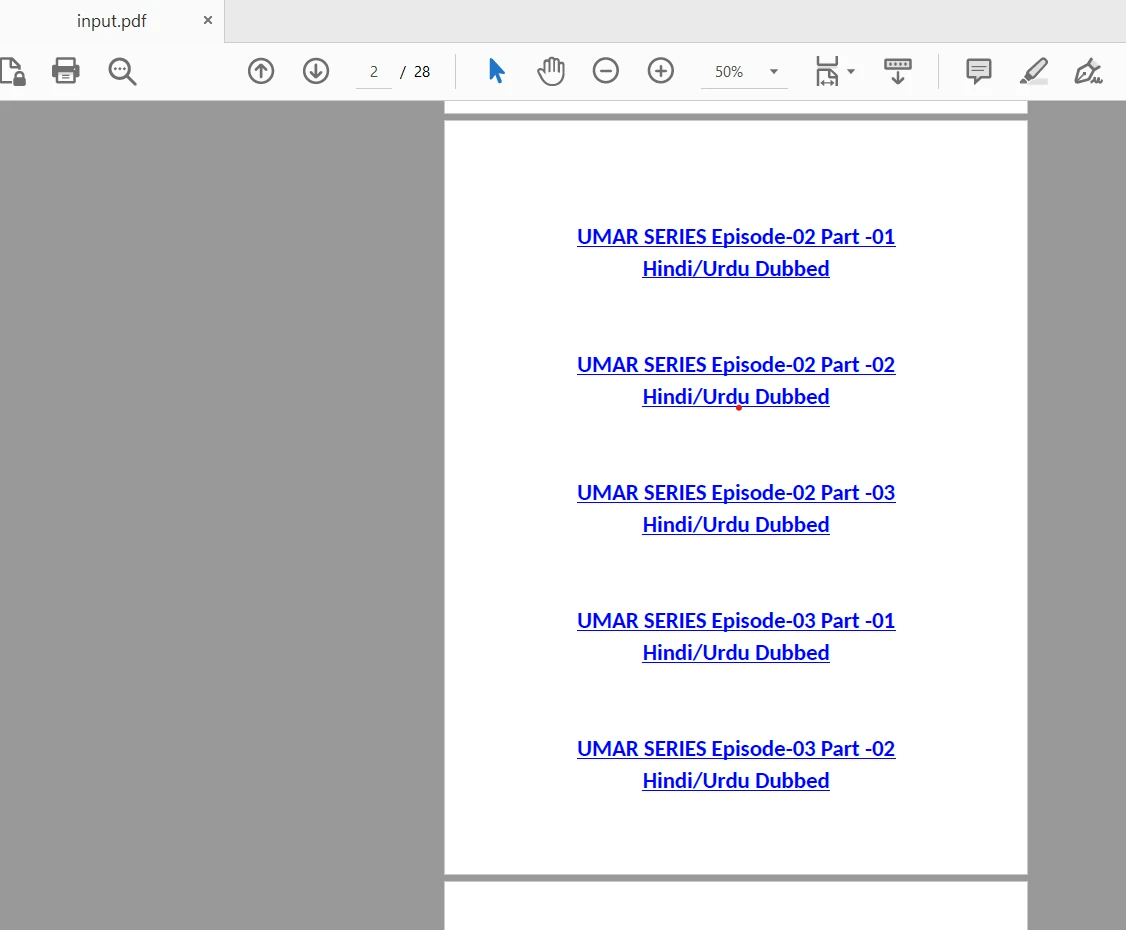
Sonra, PDF dosyasının yolunu (pdfPath) ve çıktı dizini yolunu (outputPath) alan convertPdfToImage adlı bir fonksiyon tanımlayın. Bu fonksiyon, örnek PDF belgemizi görüntülere dönüştürecektir.
async function convertPdfToImage(pdfPath, outputPath) {
  const options = {
    format: 'jpeg',  // You can choose other formats like png or tiff
    out_dir: outputPath,
    out_prefix: 'page',
    page: null  // Specify the page number here to convert a specific page, otherwise null to convert all pages
  };

  try {
    await pdfPoppler.convert(pdfPath, options);
    console.log('PDF converted to image successfully!');
  } catch (error) {
    console.error('Error converting PDF to image:', error);
  }
}
async function convertPdfToImage(pdfPath, outputPath) {
  const options = {
    format: 'jpeg',  // You can choose other formats like png or tiff
    out_dir: outputPath,
    out_prefix: 'page',
    page: null  // Specify the page number here to convert a specific page, otherwise null to convert all pages
  };

  try {
    await pdfPoppler.convert(pdfPath, options);
    console.log('PDF converted to image successfully!');
  } catch (error) {
    console.error('Error converting PDF to image:', error);
  }
}
JavaScript
Fonksiyon, PDF'i JPEG görüntü formatına dönüştürmek için pdf-poppler paketini kullanır. Bu durumda format seçeneğini 'jpeg' olarak ayarladık, ancak 'png' veya 'tiff' gibi diğer formatları da seçebilirsiniz. out_dir seçeneği, çıktı görüntülerinin kaydedileceği dizini belirtir ve out_prefix, çıktı görüntü dosyaları için bir ön ek ayarlar. page seçeneği, belirli bir sayfayı dönüştürmenizi sağlar veya tüm sayfaları dönüştürmek için boş bırakabilirsiniz.
Bir PDF dosyasını görüntülere dönüştürmek için, uygun dosya yollarıyla convertPdfToImage fonksiyonunu çağırabilirsiniz. Örneğin:
const pdfPath = '/path/to/input.pdf';
const outputPath = '/path/to/output/folder';

convertPdfToImage(pdfPath, outputPath);
const pdfPath = '/path/to/input.pdf';
const outputPath = '/path/to/output/folder';

convertPdfToImage(pdfPath, outputPath);
JavaScript
Not: pdfPath değerini "/path/to/input.pdf" ile girdi PDF dosyasının gerçek yolu ve "/path/to/output/folder" ile istenilen çıktı dizini yoluyla değiştirin.
Tam kod aşağıdaki gibidir:
const pdfPoppler = require('pdf-poppler');

const pdfPath = 'C:\\Users\\hp\\Desktop\\Node.js_PDFtoImage\\pdf_files\\input.pdf';
const outputDir = 'C:\\Users\\hp\\Desktop\\Node.js_PDFtoImage\\pdf_images';

async function convertPdfToImage(pdfPath, outputPath) {
  const opts = {
    format: 'jpeg',      // You can choose other formats like png or tiff
    out_dir: outputPath,
    out_prefix: 'page',
    page: null           // Specify the page number here to convert a specific page, otherwise null to convert all pages
  };

  try {
    await pdfPoppler.convert(pdfPath, opts);
    console.log('PDF converted to image successfully!');
  } catch (error) {
    console.error('Error converting PDF to image:', error);
  }
}

convertPdfToImage(pdfPath, outputDir);
const pdfPoppler = require('pdf-poppler');

const pdfPath = 'C:\\Users\\hp\\Desktop\\Node.js_PDFtoImage\\pdf_files\\input.pdf';
const outputDir = 'C:\\Users\\hp\\Desktop\\Node.js_PDFtoImage\\pdf_images';

async function convertPdfToImage(pdfPath, outputPath) {
  const opts = {
    format: 'jpeg',      // You can choose other formats like png or tiff
    out_dir: outputPath,
    out_prefix: 'page',
    page: null           // Specify the page number here to convert a specific page, otherwise null to convert all pages
  };

  try {
    await pdfPoppler.convert(pdfPath, opts);
    console.log('PDF converted to image successfully!');
  } catch (error) {
    console.error('Error converting PDF to image:', error);
  }
}

convertPdfToImage(pdfPath, outputDir);
JavaScript
Node.js Betiğini Çalıştırma
Aşağıdaki komutu çalıştırarak Node.js betiğini çalıştırın:
node pdfToImage.js
node pdfToImage.js
SHELL
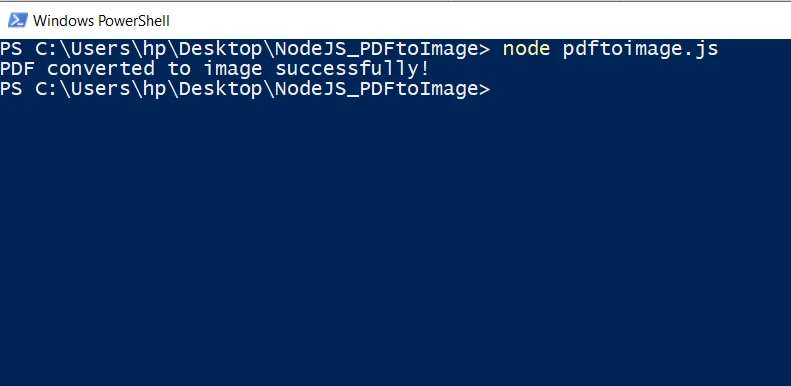
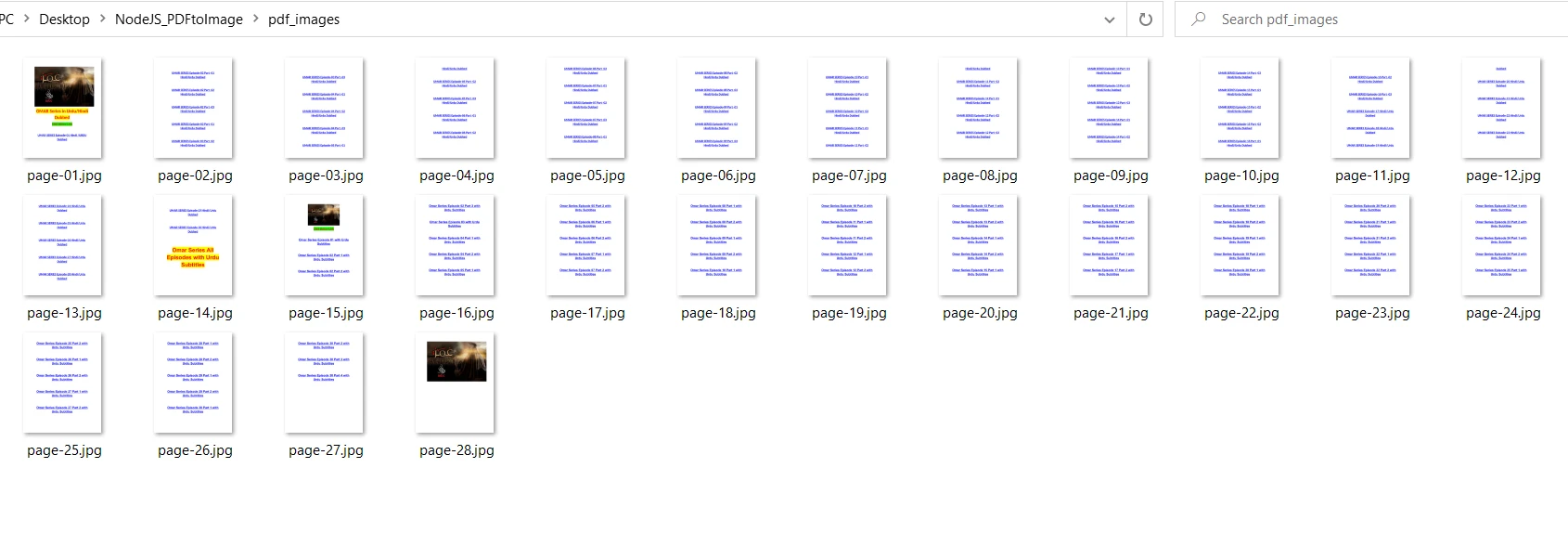
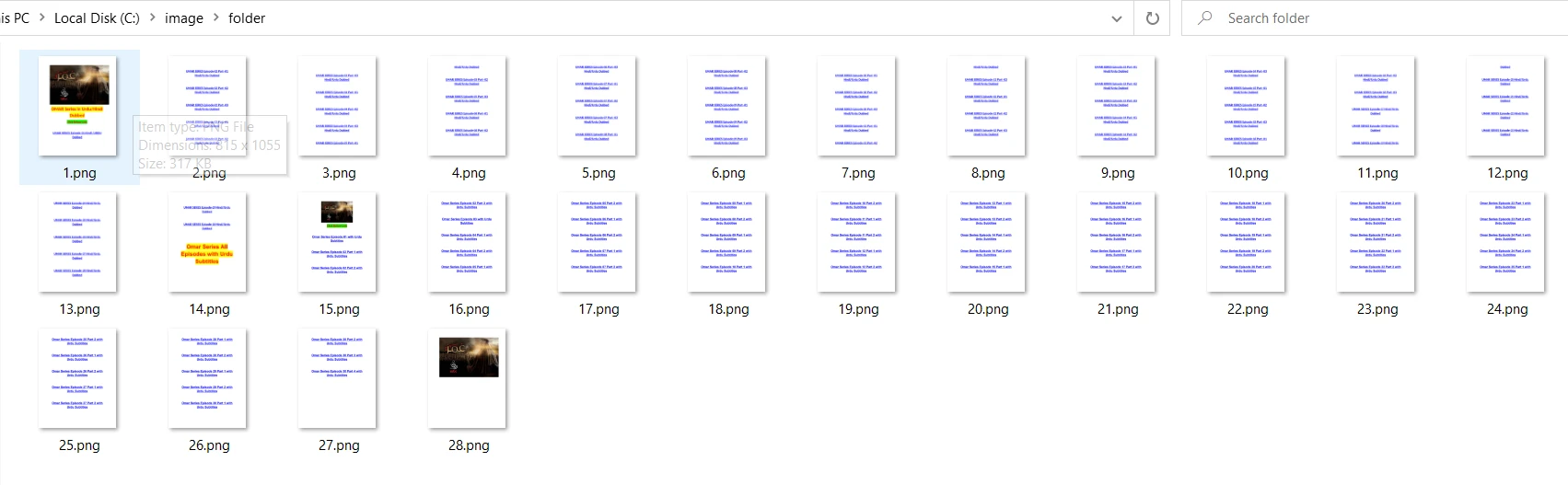
Bu, Node.js betiğini çalıştıracak ve pdf-poppler kullanarak PDF'i görüntü dosyalarına dönüştürecektir.
Çıktı Klasörü
Rasterize PDF File to Image in C#
C# .NET İçin IronPDF
IronPDF, C# geliştiricilerine PDF belgeleriyle anında çalışmaları için olanak tanıyan çok yönlü bir .NET kütüphanesidir. C# içinde PDF dosyaları oluşturmak, manipüle etmek ve dönüştürmek için kapsamlı özellikler sunar.
IronPDF, C# kullanarak PDF belgelerini görüntü dosyalarına dönüştürmenin kolay bir yolunu sunar. Bu özellik, görüntü çıkarmak veya programatik olarak PDF dosyalarından görüntü küçük resimleri üretmek gerektiğinde özellikle faydalıdır.
IronPDF kullanarak görüntülere dönüştürmek için aşağıdaki kod parçasındaki adımları takip edebilirsiniz:
using IronPdf;
using IronSoftware.Drawing;

var pdf = PdfDocument.FromFile("input.pdf");

// Extract all pages to a folder as image files
pdf.RasterizeToImageFiles(@"C:\image\folder\*.png");

// Dimensions and page ranges may be specified
pdf.RasterizeToImageFiles(@"C:\image\folder\example_pdf_image_*.jpg", 100, 80);

// Extract all pages as AnyBitmap objects
AnyBitmap [] pdfBitmaps = pdf.ToBitmap();
using IronPdf;
using IronSoftware.Drawing;

var pdf = PdfDocument.FromFile("input.pdf");

// Extract all pages to a folder as image files
pdf.RasterizeToImageFiles(@"C:\image\folder\*.png");

// Dimensions and page ranges may be specified
pdf.RasterizeToImageFiles(@"C:\image\folder\example_pdf_image_*.jpg", 100, 80);

// Extract all pages as AnyBitmap objects
AnyBitmap [] pdfBitmaps = pdf.ToBitmap();
Imports IronPdf
Imports IronSoftware.Drawing
Private pdf = PdfDocument.FromFile("input.pdf")
' Extract all pages to a folder as image files
pdf.RasterizeToImageFiles("C:\image\folder\*.png")
' Dimensions and page ranges may be specified
pdf.RasterizeToImageFiles("C:\image\folder\example_pdf_image_*.jpg", 100, 80)
' Extract all pages as AnyBitmap objects
Dim pdfBitmaps() As AnyBitmap = pdf.ToBitmap()
Imports IronPdf
Imports IronSoftware.Drawing

Private pdf = PdfDocument.FromFile("input.pdf")

' Extract all pages to a folder as image files
pdf.RasterizeToImageFiles("C:\image\folder\*.png")

' Dimensions and page ranges may be specified
pdf.RasterizeToImageFiles("C:\image\folder\example_pdf_image_*.jpg", 100, 80)

' Extract all pages as AnyBitmap objects
Dim pdfBitmaps() As AnyBitmap = pdf.ToBitmap()
IronPDF kullanarak PDF'yi görüntü dosyasına dönüştürmenin ne kadar kolay olduğunu gösterir. PDF'yi görüntüye dönüştürme hakkında daha fazla bilgi için lütfen bu kod örnekleri sayfasını ziyaret edin.
Sonuç
Bu yazıda, pdf-poppler paketini kullanarak Node.js'de PDF dosyalarını görüntülere nasıl dönüştüreceğimizi inceledik. Ayrıntılı adımları izleyerek, PDF'den görüntüye dönüştürme yeteneklerini Node.js uygulamalarınıza entegre edebilir ve programatik olarak PDF belgelerini işlemek ve manipüle etmek için geniş bir imkan yelpazesi açabilir.
Diğer tarafta, IronPDF, PDF manipülasyonu ve dönüştürme işlerini kolaylaştıran güçlü bir C# kütüphanesidir. PDF'yi görüntülere dönüştürme yeteneği, PDF sayfalarının programlı olarak görüntü temsillerini çıkarmak veya oluşturmak için kullanışlı bir yol sunar. IronPDF'ün özelliklerinden yararlanarak, geliştiriciler PDF'den görüntüye dönüştürme işlevini C# uygulamalarına sorunsuz bir şekilde entegre edebilirler.
IronPDF geliştirme için ücretsizdir ve ticari kullanım için lisanslanabilir. Ayrıca, ticari modda ücretsiz bir deneme ile de kullanabilirsiniz.













