using IronPdf;

// Disable local disk access or cross-origin requests
Installation.EnableWebSecurity = true;

// Instantiate Renderer
var renderer = new ChromePdfRenderer();

// Create a PDF from a HTML string using C#
var pdf = renderer.RenderHtmlAsPdf("<h1>Hello World</h1>");

// Export to a file or Stream
pdf.SaveAs("output.pdf");

// Advanced Example with HTML Assets
// Load external html assets: Images, CSS and JavaScript.
// An optional BasePath 'C:\site\assets\' is set as the file location to load assets from
var myAdvancedPdf = renderer.RenderHtmlAsPdf("<img src='icons/iron.png'>", @"C:\site\assets\");
myAdvancedPdf.SaveAs("html-with-assets.pdf");
using IronPdf;// Disable local disk access or cross-origin requestsInstallation.EnableWebSecurity = true;// Instantiate Renderervar renderer = new ChromePdfRenderer();// Create a PDF from a HTML string using C#var pdf = renderer.RenderHtmlAsPdf("<h1>Hello World</h1>");// Export to a file or Streampdf.SaveAs("output.pdf");// Advanced Example with HTML Assets// Load external html assets: Images, CSS and JavaScript.// An optional BasePath 'C:\site\assets\' is set as the file location to load assets fromvar myAdvancedPdf = renderer.RenderHtmlAsPdf("<img src='icons/iron.png'>", @"C:\site\assets\");myAdvancedPdf.SaveAs("html-with-assets.pdf");
Bir .NET geliştiricisiyseniz, web uygulamalarınızda web sayfalarından PDF dosyaları oluşturma göreviyle karşılaşmış olabilirsiniz. Neyse ki, ASP.NET Core'da, IronPDF PDF Kütüphanesi ile bu süreç kolayca gerçekleştirilir. Bu, tek bir kod satırıyla PDF oluşturmanıza izin verir. IronPDF kullanarak PDF dosyası oluşturmak için tam olarak nasıl kullanacağınızı inceleyelim.
Bu Eğitimde Ele Alınan Konular
Bu eğitim aşağıdaki konuları ele alacak:
IronPDF
Bir ASP.NET Core Web Uygulaması Oluşturun
IronPDF Kütüphanesini Kurun
NuGet Paket Yöneticisi
NuGet Paket Yöneticisi Konsolu
DLL dosyasını kullanmak
ASP.NET Core web uygulamaları kullanarak bir PDF belgesi oluşturun
ASP.NET WebForms (ASPX) kullanarak bir PDF belgesi oluşturun
HTML dosyasından ASP.NET Core'da bir PDF belgesi oluşturun
Özet
IronPDF
IronPDF .NET Kütüphanesi, geliştiricilerin .NET Core ve .NET Framework için C#, F# ve VB.NET kullanarak kolayca PDF belgeleri oluşturmalarına olanak tanır. IronPDF'nin render etmesi, Google Chrome'un masaüstü sürümlerinin piksel mükemmel kopyasıdır. PDF belgelerini Adobe Acrobat olmadan işler. IronPDF, ASP.NET web sayfalarından, HTML içeriğinden, URL'lerden veya Model Görünüm Denetleyicisi uygulamaları içinde bir PDF dosyası oluşturmak için kullanılabilir.
IronPDF .NET kütüphanesinin bazı önemli özellikleri:
özel ağ giriş bilgileri, kullanıcı ajanları, proxy'ler, çerezler, HTTP başlıkları ve form değişkenleri ile URL'leri yükleyin (HTML giriş formlarının arkasında girişe izin verir)
DLL zip dosyasını indirin ve belirli bir klasöre çıkarın.
Projeyi Visual Studio'da açın. Solution Explorer'da References üzerine sağ tıklayın ve IronPDF DLL dosyasına gidin.
ASP.NET Core Web Uygulamalarında Bir PDF Belgesi Oluşturun
IronPDF hazır durumda ve şimdi ASP.NET Web Formları (ASPX) ve ASP.NET Core Web Uygulamalarında bir PDF oluşturun.
Bir PDF belgesi oluşturmanın birden fazla yolu vardır. Kod örneklerini kullanarak aşağıda bunlardan bazılarına bir göz atalım.
1. ASP.NET WebForms (ASPX) kullanarak bir PDF oluşturun
Bu bölüm, yalnızca .NET Framework sürüm 4'ü destekleyen ASP.NET WebForms'tan PDF dosyalarının nasıl oluşturulacağını gösterecektir. Bu nedenle, ASPX için Resmi NuGet sayfasından IronPdf.Extensions.ASPX kurulması gerekmektedir. ASPX, MVC modeli ile yer değiştirdiği için .NET Core'da mevcut değildir.
PDF belgesine dönüştürmek istediğiniz ASPX web sayfasının kaynak dosyasını açın, bu durumda yeni bir Default.aspx sayfası oluşturun.
NuGet Package Manager - Çözüm Gezgini
Default.aspx.cs dosyasını açın ve üst kısmına IronPDF ad alanını ekleyin.
using IronPdf;
using IronPdf;
ImportsIronPdf
Imports IronPdf
Sonraki adımda, Page_Load() fonksiyonuna aşağıdaki kod satırını yazın:
// This code renders the current ASPX page as a PDF file and displays it in the browser.AspxToPdf.RenderThisPageAsPdf(AspxToPdf.FileBehavior.InBrowser);
// This code renders the current ASPX page as a PDF file and displays it in the browser.
AspxToPdf.RenderThisPageAsPdf(AspxToPdf.FileBehavior.InBrowser);
' This code renders the current ASPX page as a PDF file and displays it in the browser.AspxToPdf.RenderThisPageAsPdf(AspxToPdf.FileBehavior.InBrowser)
' This code renders the current ASPX page as a PDF file and displays it in the browser.
AspxToPdf.RenderThisPageAsPdf(AspxToPdf.FileBehavior.InBrowser)
Sadece bir satır kodla ASP.NET web sayfasından yeni bir PDF belgesi oluşturulur.
Projeyi çalıştırdığınızda, web sayfasının PDF'si tarayıcıda görünecektir. Bu işlem sunucu tarafında yapılır.
Yukarıdaki kod yalnızca PDF belgesini tarayıcıda gösterir. Aynı zamanda, bu kod satırını Page_Load() fonksiyonuna ekleyerek PDF belgesini doğrudan bilgisayara indirmeniz de mümkündür:
// This code downloads the generated PDF file of the current ASPX page to the client.AspxToPdf.RenderThisPageAsPdf(IronPdf.AspxToPdf.FileBehavior.Attachment);
// This code downloads the generated PDF file of the current ASPX page to the client.
AspxToPdf.RenderThisPageAsPdf(IronPdf.AspxToPdf.FileBehavior.Attachment);
' This code downloads the generated PDF file of the current ASPX page to the client.AspxToPdf.RenderThisPageAsPdf(IronPdf.AspxToPdf.FileBehavior.Attachment)
' This code downloads the generated PDF file of the current ASPX page to the client.
AspxToPdf.RenderThisPageAsPdf(IronPdf.AspxToPdf.FileBehavior.Attachment)
Bu kod, ASPX web sayfasının PDF dosyasını .NET proje dizinine indirecektir.
Çıktı:
ASPX Sayfasını PDF'e
2. HTML dosyasından ASP.NET Core kullanarak PDF oluşturun
Bu bölüm, ASP.NET Core'da PDF dosyalarının nasıl üretileceğini gösterecektir. IronPDF, HTML dosyasındaki her şeyi, görüntüler, CSS, formlar vb. dahil doğrudan bir PDF belgesine dönüştürebilir. Tıklandığında PDF'ler oluşturacak bir düğme ekleyin.
Aşağıdaki işaretlemeyi tercih ettiğiniz herhangi bir .cshtml sayfasına ekleyin (burada index.cshtml kullanılacaktır).
index.cshtml.cs dosyasında, OnPostGeneratePDF adlı bir yöntem oluşturun. Bu işlev, HTML'yi PDF olarak render etmek için kullanılacaktır.
public voidOnPostGeneratePDF(){ // Placeholder method that will handle PDF generation.}
public void OnPostGeneratePDF()
{
    // Placeholder method that will handle PDF generation.
}
Public Sub OnPostGeneratePDF() ' Placeholder method that will handle PDF generation.End Sub
Public Sub OnPostGeneratePDF()
	' Placeholder method that will handle PDF generation.
End Sub
Sonraki adımda, web uygulamanıza yeni bir HTML sayfası ekleyin.
Yeni Bir Web Sayfası Ekleyin
Bu sayfanın gövdesine biraz metin ekleyin, örneğin, 'HTML sayfalarından PDF dosyaları oluşturma.'
Son olarak, aşağıdaki kodu OnPostGeneratePDF aksiyon metoduna ekleyin.
public voidOnPostGeneratePDF(){ // Create a new instance of the ChromePdfRenderer class to handle PDF rendering. var renderer = new ChromePdfRenderer(); // Render the HTML file as a PDF by specifying the path and save the resulting PDF file. var pdf = renderer.RenderHtmlFileAsPdf("Pages/htmlpage.html"); // Save the generated PDF document with the specified name. pdf.SaveAs("MyPdf.pdf");}
public void OnPostGeneratePDF()
{
    // Create a new instance of the ChromePdfRenderer class to handle PDF rendering.
    var renderer = new ChromePdfRenderer();

    // Render the HTML file as a PDF by specifying the path and save the resulting PDF file.
    var pdf = renderer.RenderHtmlFileAsPdf("Pages/htmlpage.html");

    // Save the generated PDF document with the specified name.
    pdf.SaveAs("MyPdf.pdf");
}
Public Sub OnPostGeneratePDF() ' Create a new instance of the ChromePdfRenderer class to handle PDF rendering. Dim renderer As New ChromePdfRenderer() ' Render the HTML file as a PDF by specifying the path and save the resulting PDF file. Dim pdf = renderer.RenderHtmlFileAsPdf("Pages/htmlpage.html") ' Save the generated PDF document with the specified name. pdf.SaveAs("MyPdf.pdf")End Sub
Public Sub OnPostGeneratePDF()
    ' Create a new instance of the ChromePdfRenderer class to handle PDF rendering.
    Dim renderer As New ChromePdfRenderer()

    ' Render the HTML file as a PDF by specifying the path and save the resulting PDF file.
    Dim pdf = renderer.RenderHtmlFileAsPdf("Pages/htmlpage.html")

    ' Save the generated PDF document with the specified name.
    pdf.SaveAs("MyPdf.pdf")
End Sub
Yukarıda, HTML dosyalarından PDF oluşturmak için HTML dosyasının dönüşeceği dosya yolunu belirterek, RenderHtmlFileAsPdf fonksiyonu kullanılır.
Projeyi çalıştırın ve 'PDF Oluştur' düğmesine tıklayın. Oluşturulan PDF dosyası ASP.NET Core proje klasöründe görünecektir.
Çıktı:
ASP.NET HTML Sayfasını PDF'e
MVC görünümlerini ASP.NET Core'da PDF'lere dönüştürmeyi öğrenmek için öğretici sayfalarını ziyaret edin.
Özet
IronPDF .NET Core, PDF belgeleriyle çalışmak için eksiksiz bir çözümdür. Farklı formatlardan yeni bir PDF belgesine dönüştürme yeteneği sağlar. PDF dosyalarını programatik olarak oluşturmak ve biçimlendirmek sadece birkaç kod satırı alır.
IronPDF'nin ana vurgusu, sahne arkasında gerçek, standartlara uygun bir web tarayıcısı nesnesi kullanarak HTML belgelerini render eden HTML dönüştürücüsüdür. HTML, en yüksek ticari baskı standartları için uygun vektör formatında tamamıyla doğru şekilde render edilir. Çıktı temiz ve yüksek kaliteli bir PDF'dir.
IronPDF, yazılımlarında PDF dosyalarını manipüle etmesi gereken geliştiriciler ve şirketler için idealdir. Ticari lisanslama ve fiyatlandırma bilgileri web sitesinde yayınlanmaktadır.
IronPDF kütüphanesinin işlevselliğini test etmek için ücretsiz sürümünü deneyebilirsiniz. Ücretsiz bir deneme lisans anahtarı, IronPDF'nin tüm özelliklerini denemenizi sağlayacaktır.
Ek olarak, özel bir teklif, sadece iki tanesinin fiyatına beş Iron Software ürünü almanıza izin verir. Lisanslama hakkında daha fazla bilgi bu Iron Software lisanslama bilgileri sayfasında bulunabilir.
Curtis Chau, Bilgisayar Bilimleri alanında Lisans Derecesine (Carleton Üniversitesi) sahip ve Node.js, TypeScript, JavaScript ve React konularında uzmanlaşmış ön uç geliştirmeyle ilgileniyor. Sezgisel ve estetik açıdan hoş kullanıcı arayüzleri oluşturma tutkunu, Curtis modern çerçevelerle çalışmayı ve iyi yapılandırılmış, görsel olarak çekici kılavuzlar oluşturmayı seviyor.





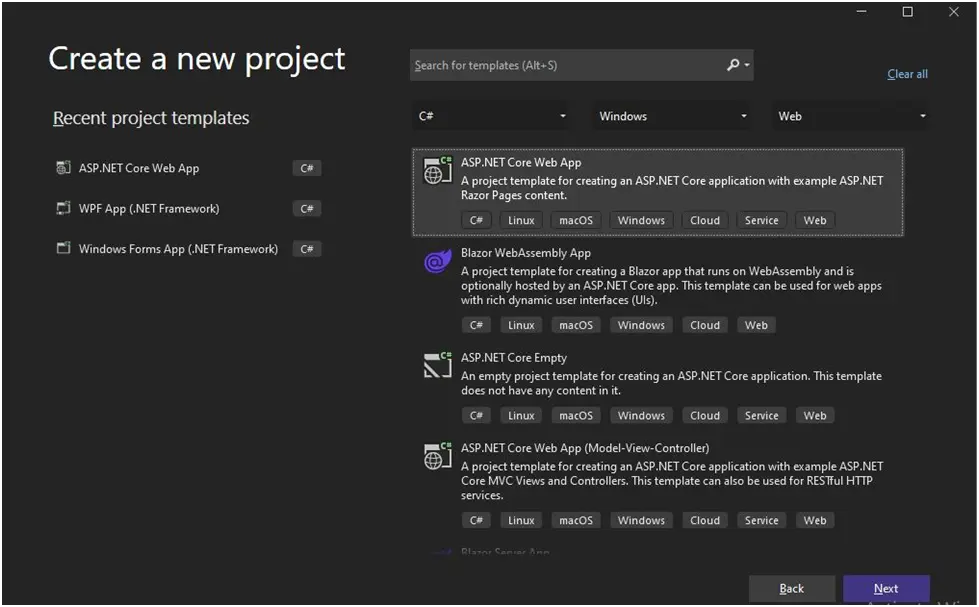 Web Uygulaması
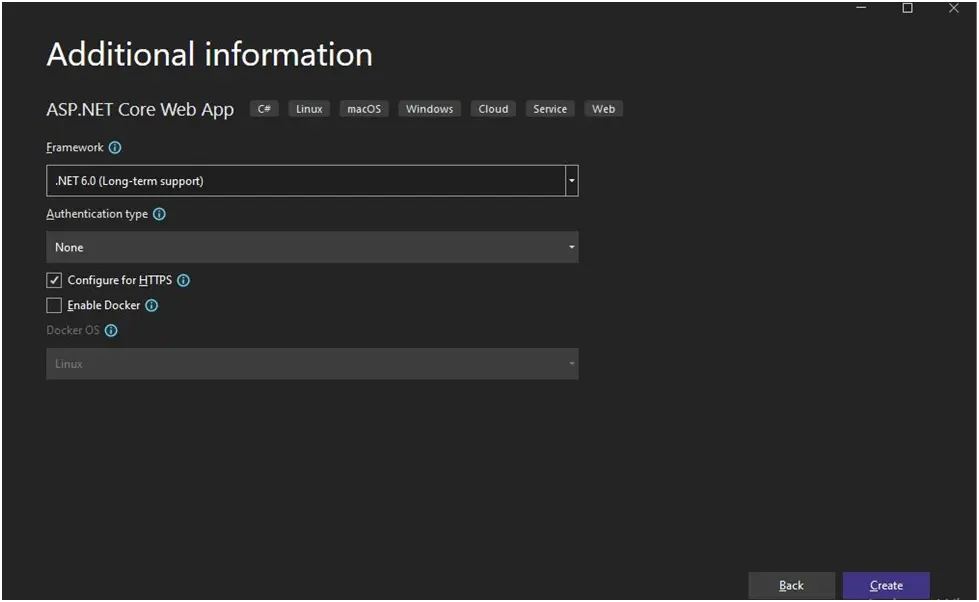 .NET Çerçevesi
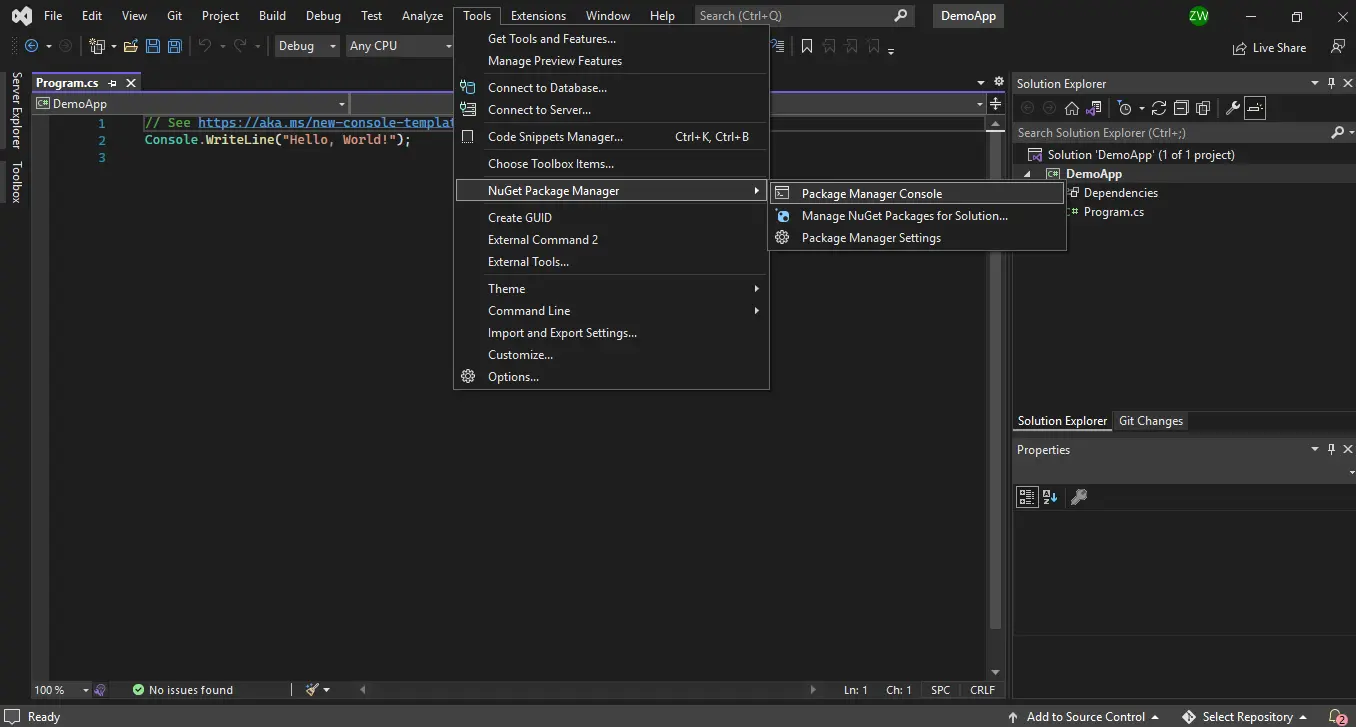 NuGet Paket Yöneticisi
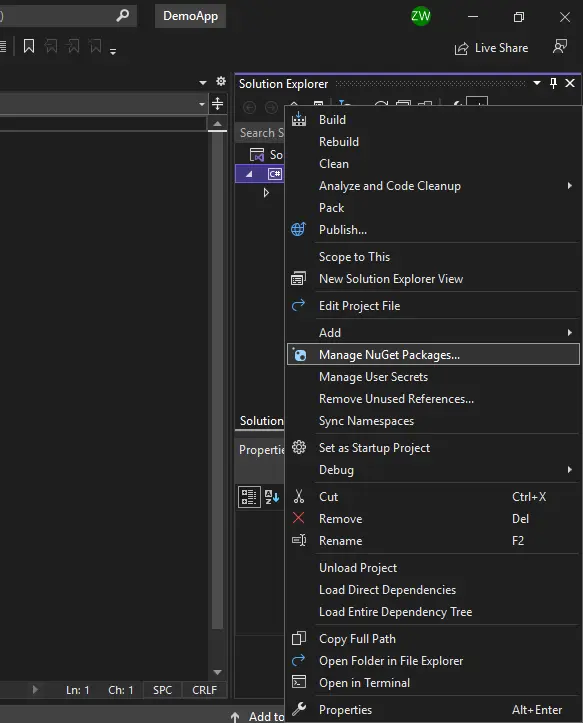 NuGet Package Manager - Çözüm Gezgini
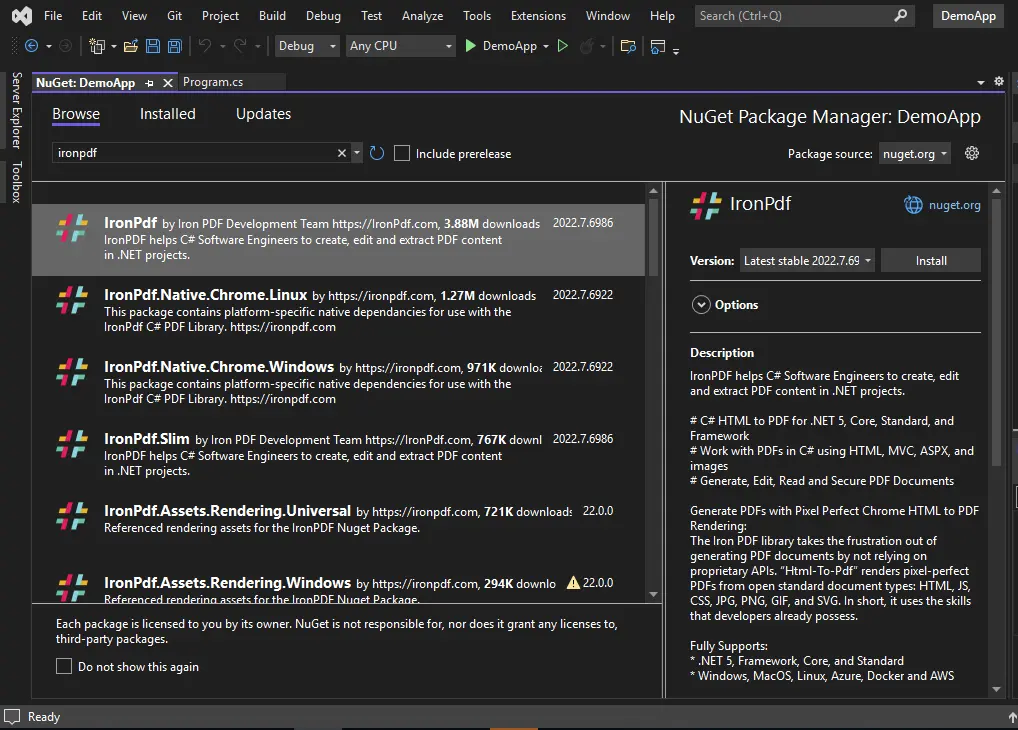 NuGet Package Manager - Çözüm Gezgini
 NuGet Package Manager - Çözüm Gezgini
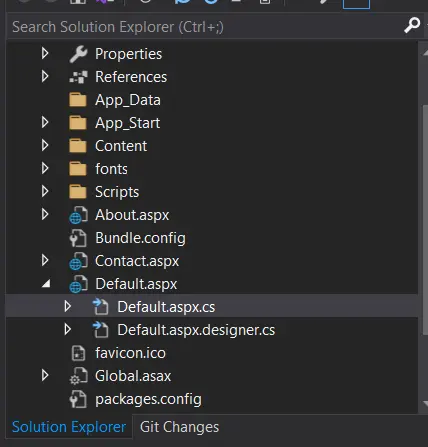 NuGet Package Manager - Çözüm Gezgini
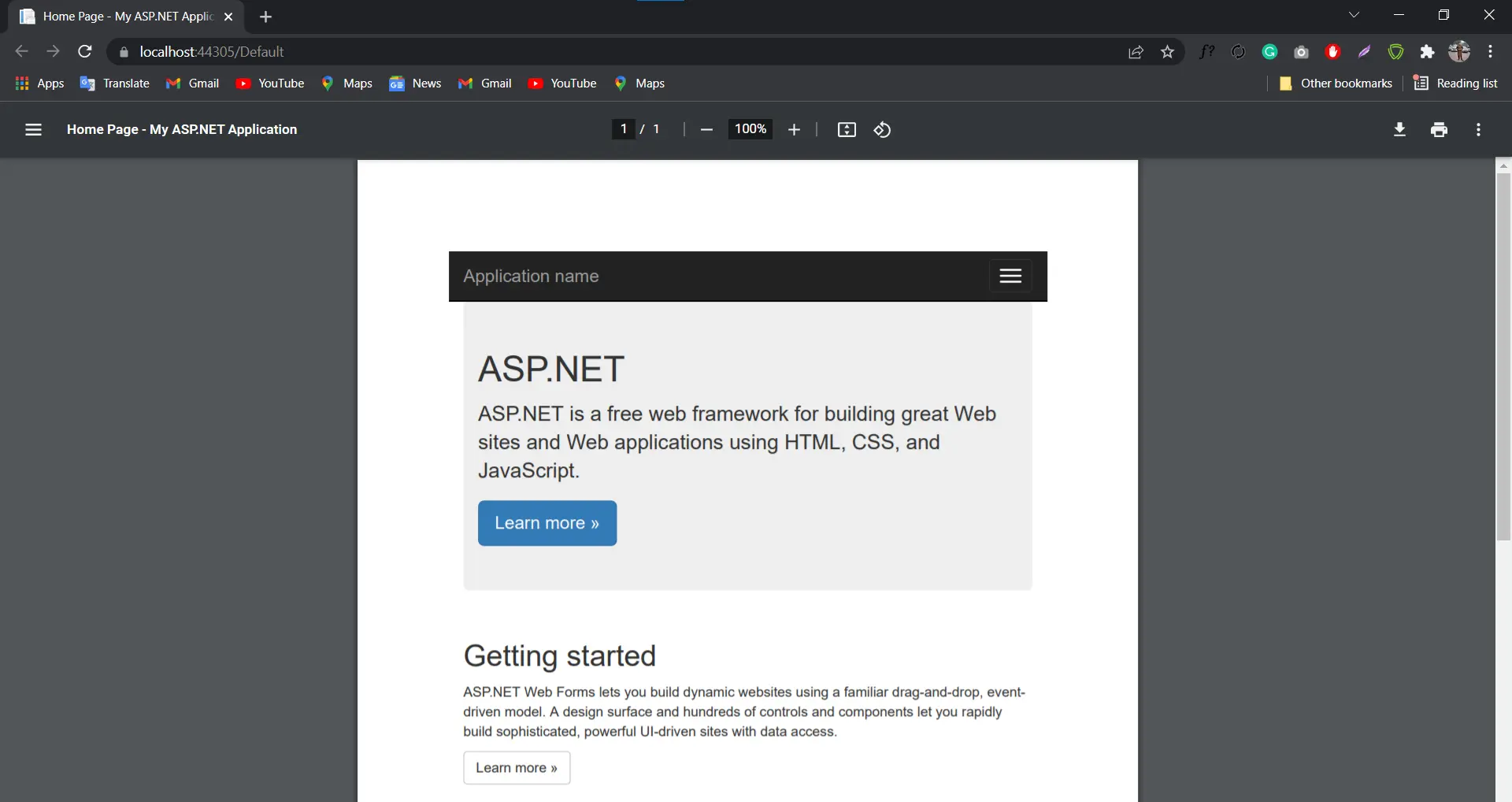 ASPX Sayfasını PDF'e
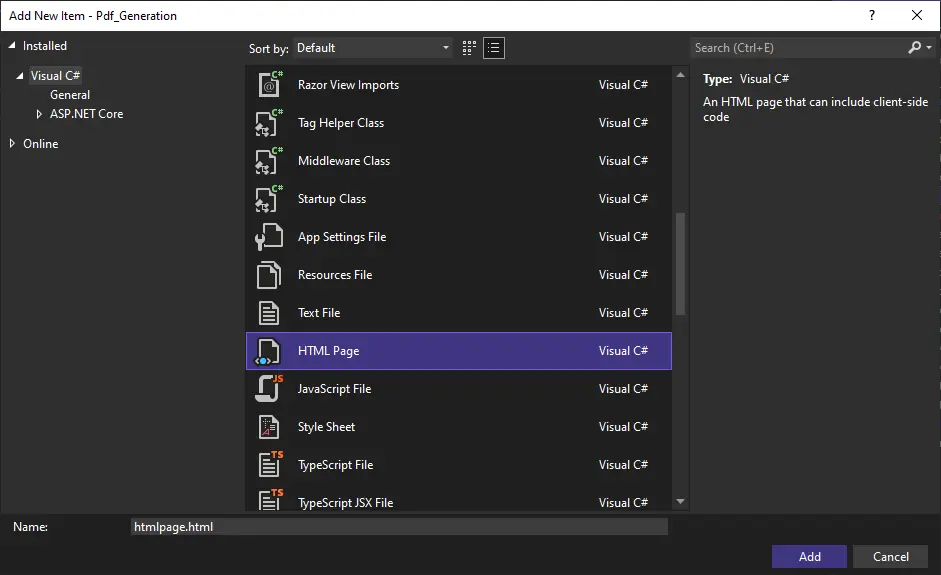 Yeni Bir Web Sayfası Ekleyin
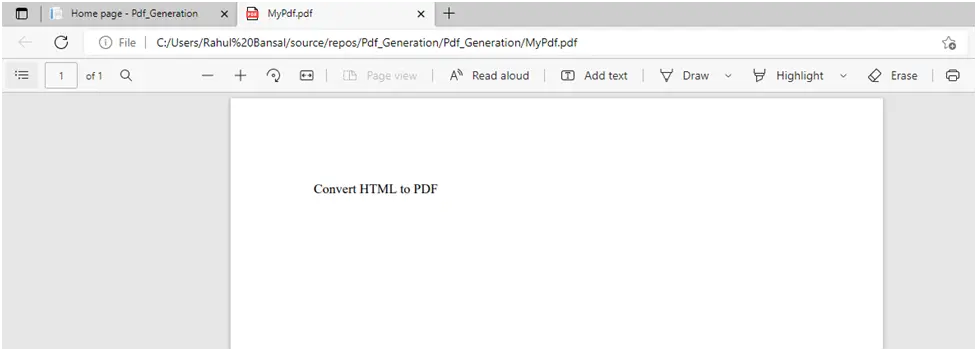 ASP.NET HTML Sayfasını PDF'e







