




已更新 2026年9月4日
產生每月帳戶報表(PDF 文件)
using IronPDF C# PDF 庫,開發人員可以在 .NET 專案中將 HTML 轉換為可靠的 PDF 文件,而無需依賴外部服務。
閱讀更多

如果您是一位.NET開發者,您可能曾經面臨從網頁生成PDF文件的任務。 幸好,在ASP.NET Core中,使用IronPDF PDF Library這個過程變得非常簡單。 從而讓您能夠只用一行程式碼就製作出PDF。 讓我們深入了解您可以如何使用IronPDF來建立PDF文件。
本教程將涵蓋以下主題:
IronPDF .NET Library允許開發人員輕鬆在C#、F#和VB.NET中建立PDF文件,支持.NET Core和.NET Framework。 IronPDF的渲染效果是Google Chrome桌面版本的像素級副本。 它不需要Adobe Acrobat就可以處理PDF文件。 IronPDF可以從ASP.NET網頁、HTML內容、URLs或者Model View Controller應用程式中建立PDF文件。
IronPDF .NET Library的一些重要功能:
讓我們從如何使用IronPDF程式庫建立PDF文件開始。
本教程假設您已經安裝了最新版本的Visual Studio。
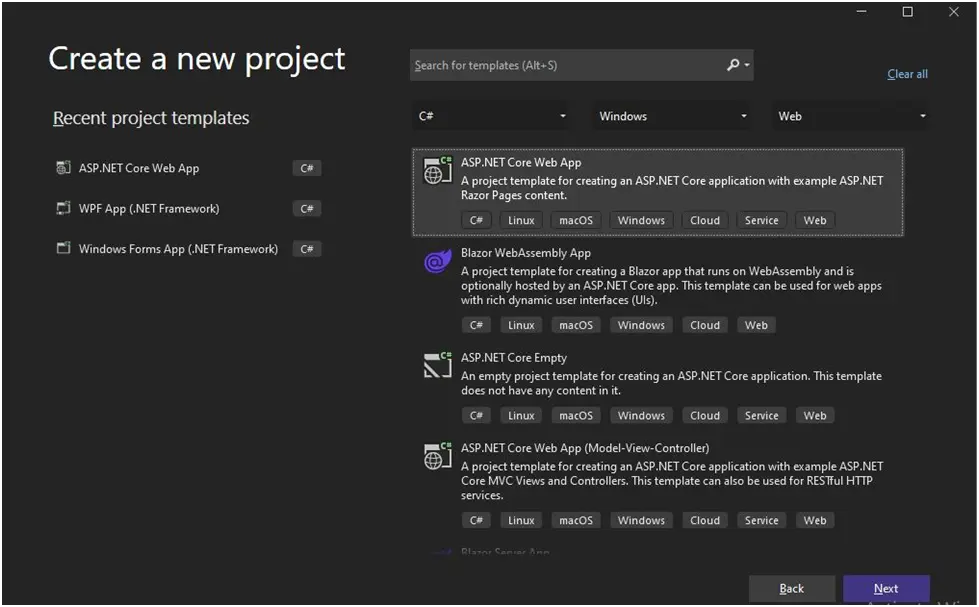 網路應用程式
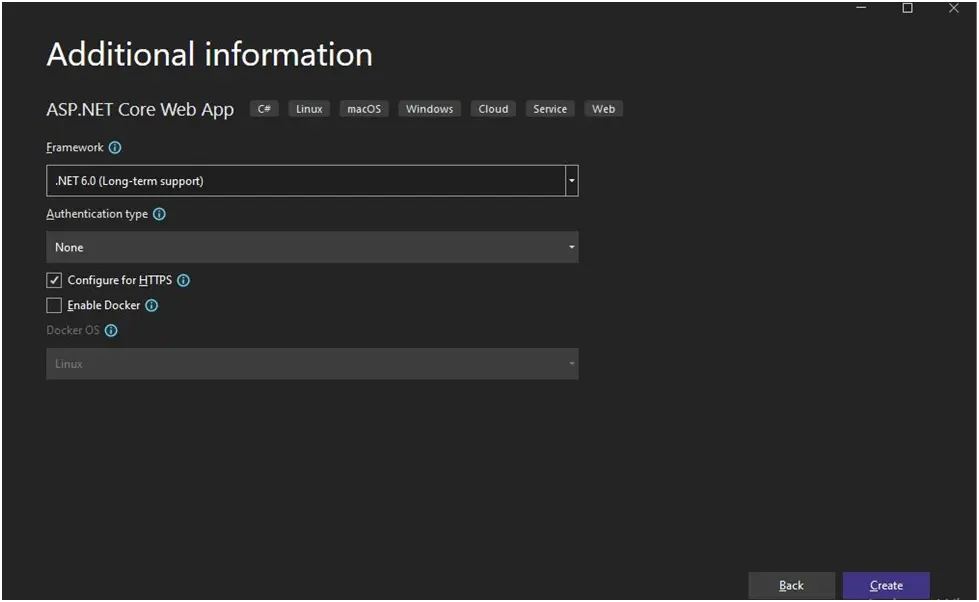 .NET Framework
為了建立PDF文件,第一步是安裝IronPDF程式庫。 您可以使用下面的任何方法進行安裝。
從NuGet包管理器安裝IronPDF C# .NET Core Library:
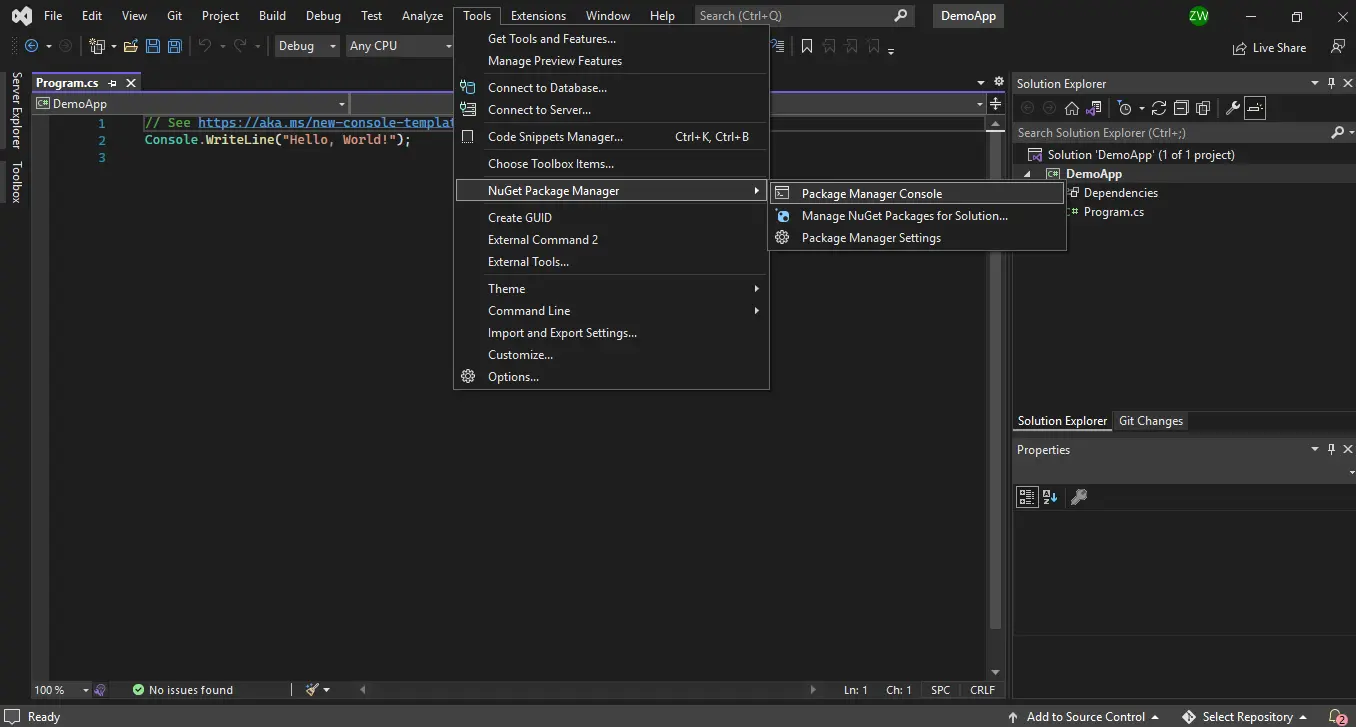 NuGet包管理器
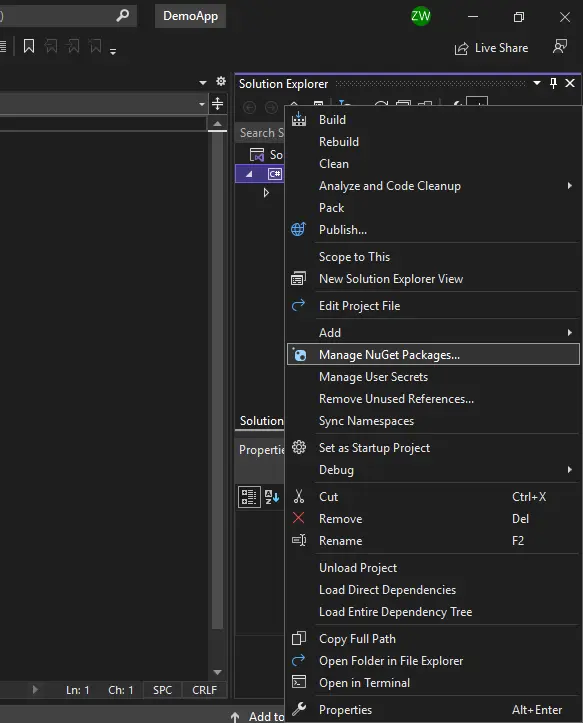 NuGet包管理器 - 解決方案總覽
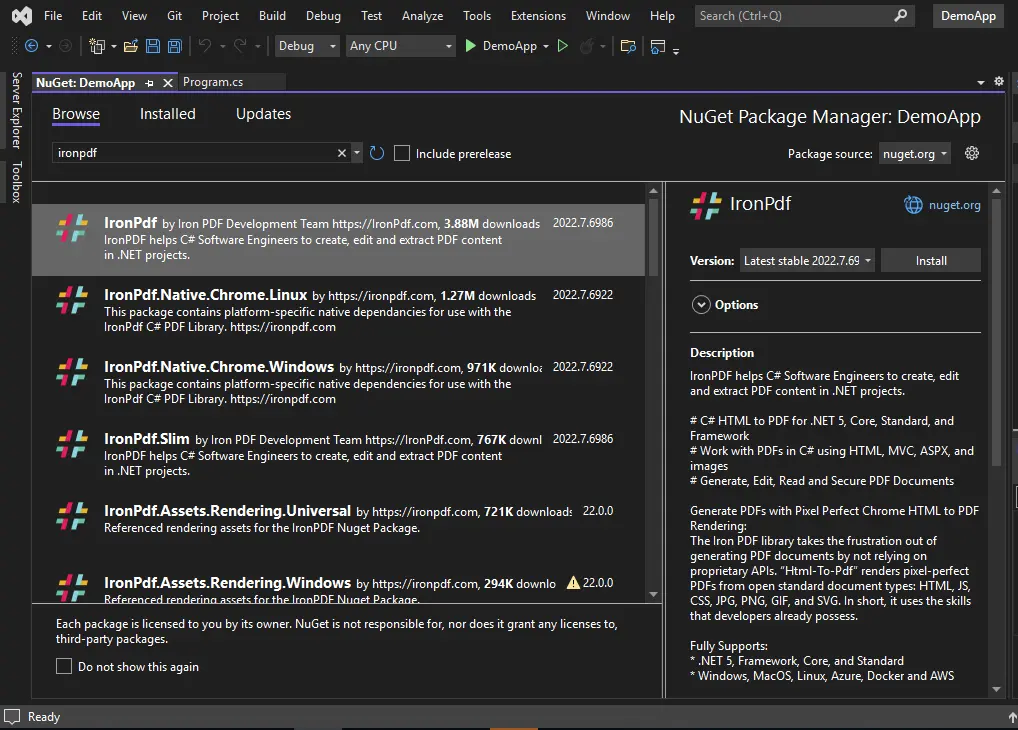 NuGet包管理器 - 解決方案總覽
點擊工具 > NuGet包管理器 > 包管理器コンソール來打開NuGet包管理器。 在終端中輸入以下命令。
 NuGet包管理器 - 解決方案總覽
將IronPDF包含到您的專案中的第三種方法是新增來自IronPDF Library的DLL文件。 您可以從IronPDF package的直接下載頁面下載DLL文件。
IronPDF已經準備就緒,現在在ASP.NET Web Forms (ASPX)和ASP.NET Core網路應用中建立PDF。
有多種方法可以建立PDF文件。 讓我們來看看以下一些使用程式碼範例的方法。
本節將演示如何從ASP.NET WebForms生成PDF文件,這僅支持.NET Framework版本4。因此,需要安裝IronPdf.Extensions.ASPX從官方NuGet頁面。 在.NET Core中不可用,因為ASPX被MVC模型取代。
打開您想要轉換為PDF文件的ASPX網頁的源文件,在本例中,建立一個新的Default.aspx頁面。
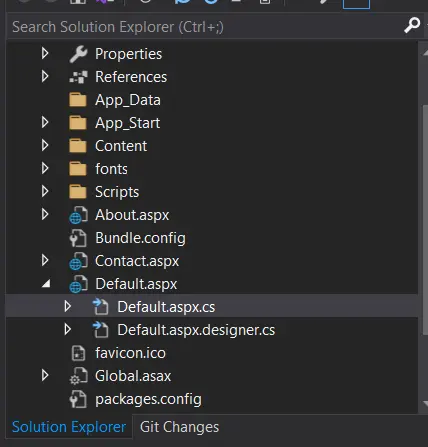 NuGet包管理器 - 解決方案總覽
打開Default.aspx.cs文件,並在文件頂部新增IronPDF命名空間。
using IronPdf;Imports IronPdf接下來,在Page_Load()函式中寫入以下程式碼行:
// This code renders the current ASPX page as a PDF file and displays it in the browser.
AspxToPdf.RenderThisPageAsPdf(AspxToPdf.FileBehavior.InBrowser);' This code renders the current ASPX page as a PDF file and displays it in the browser.
AspxToPdf.RenderThisPageAsPdf(AspxToPdf.FileBehavior.InBrowser)只需一行程式碼,即可從ASP.NET網頁建立一個新的PDF文件。
RenderThisPageAsPdf方法用於AspxToPdf類中,將ASPX頁面轉化為PDF文件。
運行專案時,網頁的PDF將出現在瀏覽器中。 這是在伺服器端完成的。
上述程式碼僅在瀏覽器中顯示PDF文件。 還可以通過在Page_Load()函式中新增此程式碼行,直接將PDF文件下載到計算機上:
// This code downloads the generated PDF file of the current ASPX page to the client.
AspxToPdf.RenderThisPageAsPdf(IronPdf.AspxToPdf.FileBehavior.Attachment);' This code downloads the generated PDF file of the current ASPX page to the client.
AspxToPdf.RenderThisPageAsPdf(IronPdf.AspxToPdf.FileBehavior.Attachment)此程式碼將ASPX網頁的PDF文件下載到.NET專案目錄中。
輸出:
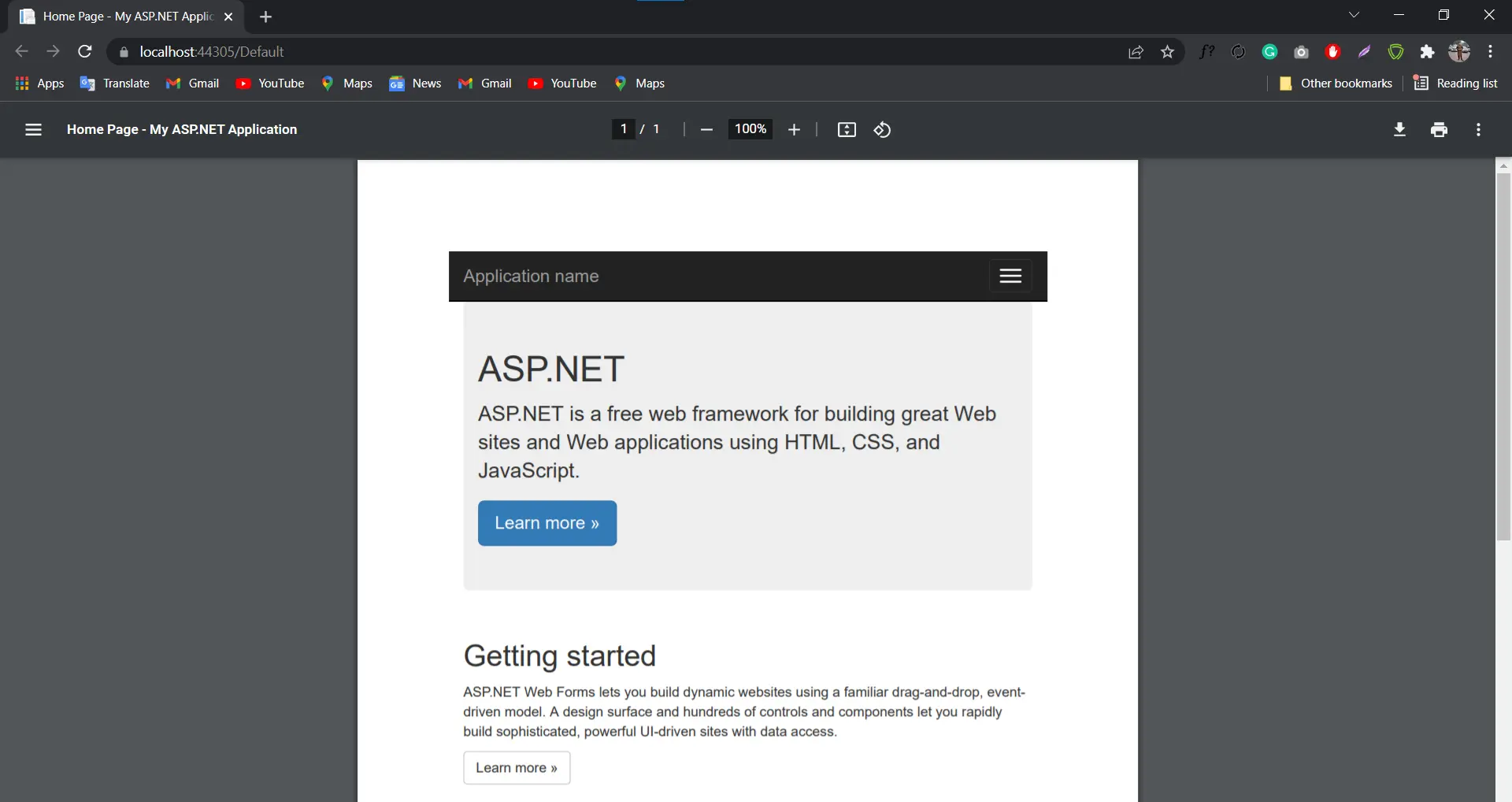 ASPX頁面轉換為PDF
本節將演示如何在ASP.NET Core中生成PDF文件。 IronPDF可以直接將HTML文件中的所有內容,包括圖片、CSS、表單等轉換為PDF文件。 新增一個按鈕,當點擊時將生成PDF。
將以下標記新增到您選擇的任意index.cshtml)。
<div>
    <form method="post" asp-page="Index" asp-page-handler="GeneratePDF">
        <input type="Submit" value="GeneratePDF"/>
    </form>
</div>在OnPostGeneratePDF的方法。 此函式將用於將HTML渲染為PDF。
public void OnPostGeneratePDF()
{
    // Placeholder method that will handle PDF generation.
}Public Sub OnPostGeneratePDF()
' Placeholder method that will handle PDF generation.
End Sub接下來,向您的網路應用程式新增一個新的HTML頁面。
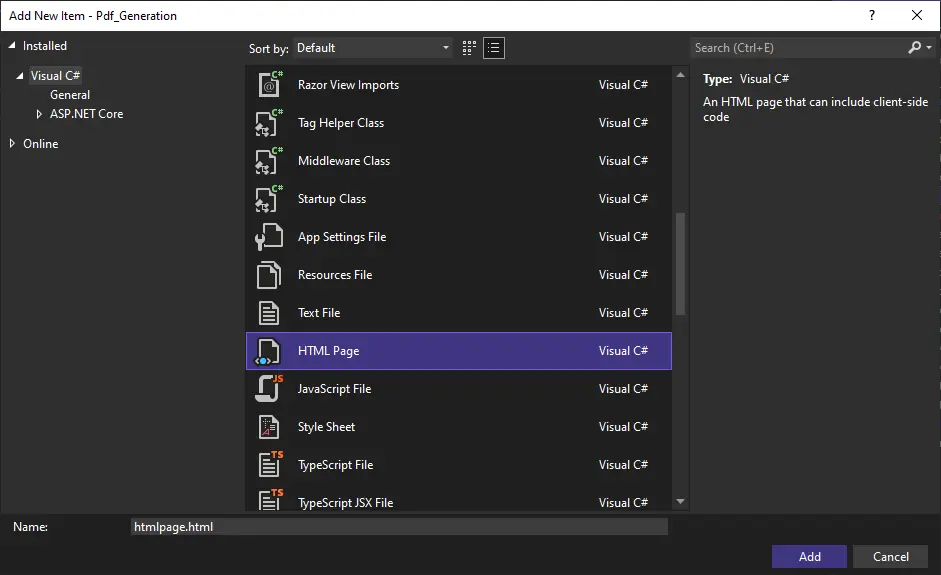 新增一個新的網路頁面
在此頁面的正文中新增一些文字,例如"從HTML頁面生成PDF文件。"
最後,在OnPostGeneratePDF動作方法中新增以下程式碼。
public void OnPostGeneratePDF()
{
    // Create a new instance of the ChromePdfRenderer class to handle PDF rendering.
    var renderer = new ChromePdfRenderer();

    // Render the HTML file as a PDF by specifying the path and save the resulting PDF file.
    var pdf = renderer.RenderHtmlFileAsPdf("Pages/htmlpage.html");

    // Save the generated PDF document with the specified name.
    pdf.SaveAs("MyPdf.pdf");
}Public Sub OnPostGeneratePDF()
' Create a new instance of the ChromePdfRenderer class to handle PDF rendering.
Dim renderer As New ChromePdfRenderer()
' Render the HTML file as a PDF by specifying the path and save the resulting PDF file.
Dim pdf = renderer.RenderHtmlFileAsPdf("Pages/htmlpage.html")
' Save the generated PDF document with the specified name.
pdf.SaveAs("MyPdf.pdf")
End Sub在上文中,RenderHtmlFileAsPdf函式用於從HTML文件中建立PDF,通過指定將要轉換的HTML文件的路徑。
運行專案並點擊"生成PDF"按鈕。 生成的PDF文件將顯示在ASP.NET Core專案文件夾中。
輸出:
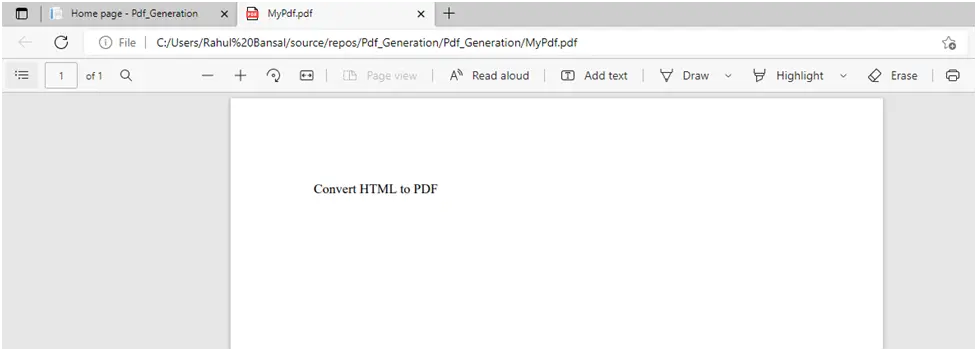 ASP.NET HTML頁面轉換為PDF
請存取教程頁面了解如何將MVC視圖轉換為ASP.NET Core中的PDF文件。
IronPDF .NET Core是處理PDF文件的完整解決方案。 它能夠將不同格式轉換為新的PDF文件。 只需幾行程式碼即可程式化地建立和格式化PDF文件。
IronPDF的主要亮點在於HTML轉換器,該轉換器在後台使用一個真實、符合標準的網頁瀏覽器實例來渲染HTML文件。 HTML以完全精確的方式渲染,符合商業印刷的最高標準,適合於向量格式。 輸出是一個乾淨且高品質的PDF。
IronPDF對於需要在其程式中操作PDF文件的開發人員和公司是理想的選擇。 商業授權和定價詳細資訊發佈在網站上。
您可以試用免費版本的IronPDF Library來測試其功能。 免費試用許可證鑰匙將允許您測試IronPDF的整個功能集。
此外,有一個特別優惠,您可以只支付兩個產品的價格即可獲得所有五個Iron Software產品。 更多有關授權的資訊可以在這個Iron Software授權資訊頁面中找到。

Curtis Chau擁有Carleton大學的電腦科學學士學位,專精於前端開發,擁有Node.js、TypeScript、JavaScript和React的專業知識。Curtis熱衷於建立直觀且美觀的使用者介面,喜愛使用現代框架並建立結構良好、視覺吸引力的手冊。

IronPDF 是 IRONSUITE 的一部分
10 款適用於辦公室文件的 .NET API 產品

當您需要您的PDF看起來像HTML一樣快速。














