




更新日 2026年9月4日
月次口座明細書をPDF文書として生成する
IronPDF C# PDFライブラリを使用することで、開発者は外部サービスに依存することなく、.NETプロジェクト内でHTMLを信頼性の高いPDFファイルに変換することができます。
詳しく読む

.NET 開発者であれば、おそらくウェブアプリケーションでウェブページから PDF ファイルを生成するタスクに直面したことがあるでしょう。 ありがたいことに、ASP.NET Core では、このプロセスを IronPDF PDF ライブラリで簡単に行うことができます。 これにより、1 行のコードで PDF を作成できます。 IronPDF をどのように使用して PDF ファイルを作成できるかを探ってみましょう。
このチュートリアルでは、以下のトピックをカバーします:
IronPDF for .NET ライブラリにより、開発者は C#、F#、および VB.NET を使用して .NET Core と .NET Framework で簡単に PDF ドキュメントを作成できます。 IronPDFのレンダリングはGoogle Chromeのデスクトップ版をピクセル単位で完璧にコピーしています。 それは Adobe Acrobat を使わずに PDF ドキュメントを処理します。 IronPDF は、ASP.NET ウェブページ、HTML コンテンツ、URL、または Model View Controller アプリから PDF ファイルを作成するために使用できます。
IronPDF .NET 向け ライブラリの重要な機能のいくつか:
IronPDF ライブラリを使用して PDF ドキュメントを作成する方法を始めましょう。
このチュートリアルでは、最新の Visual Studio がインストールされていることを前提としています。
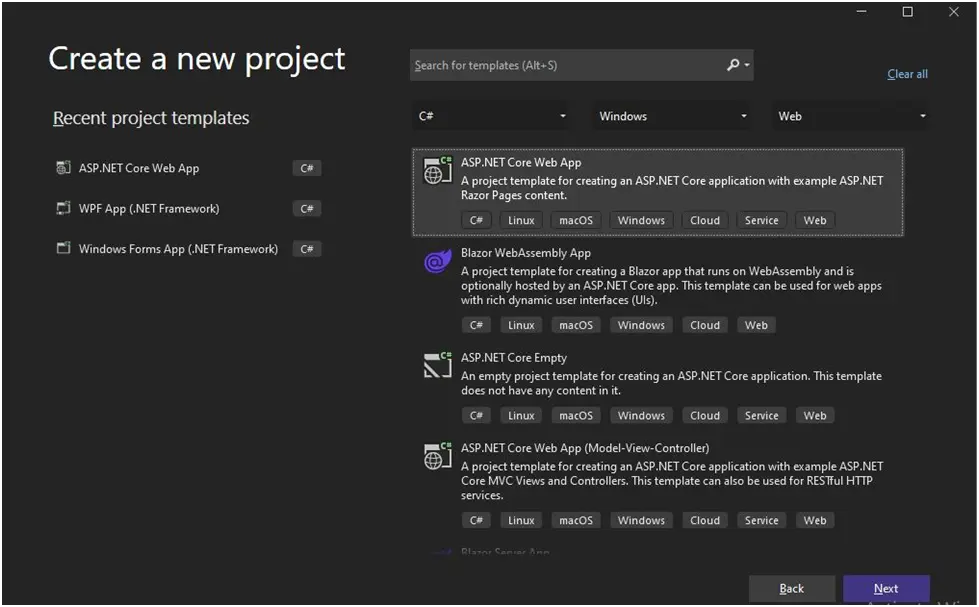 Web アプリケーション
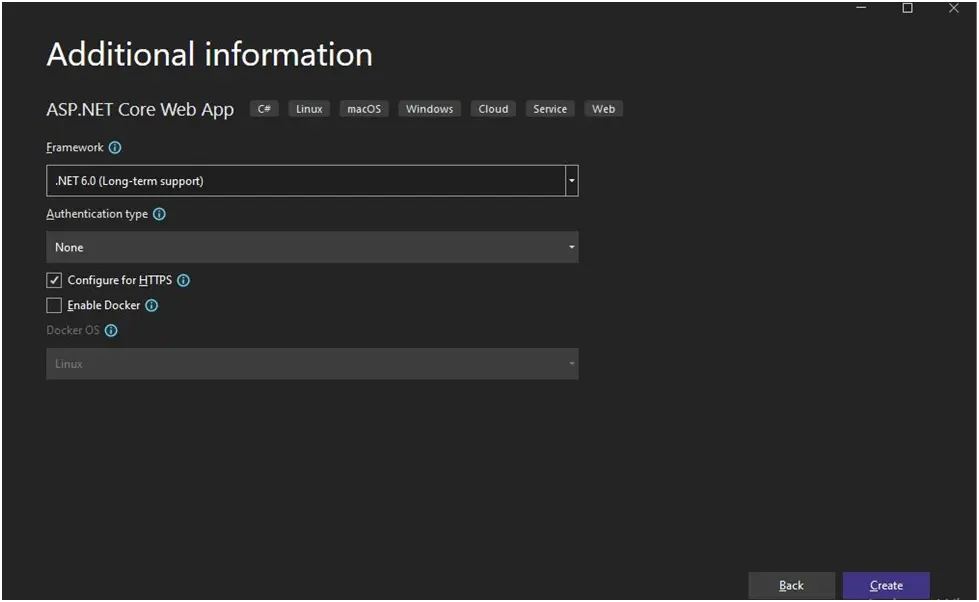 .NETフレームワーク
PDF ドキュメントを作成するための最初のステップは IronPDF ライブラリをインストールすることです。 次のいずれかの方法でインストールできます。
NuGet パッケージマネージャーから IronPDF C# .NET Core ライブラリをインストールするには:
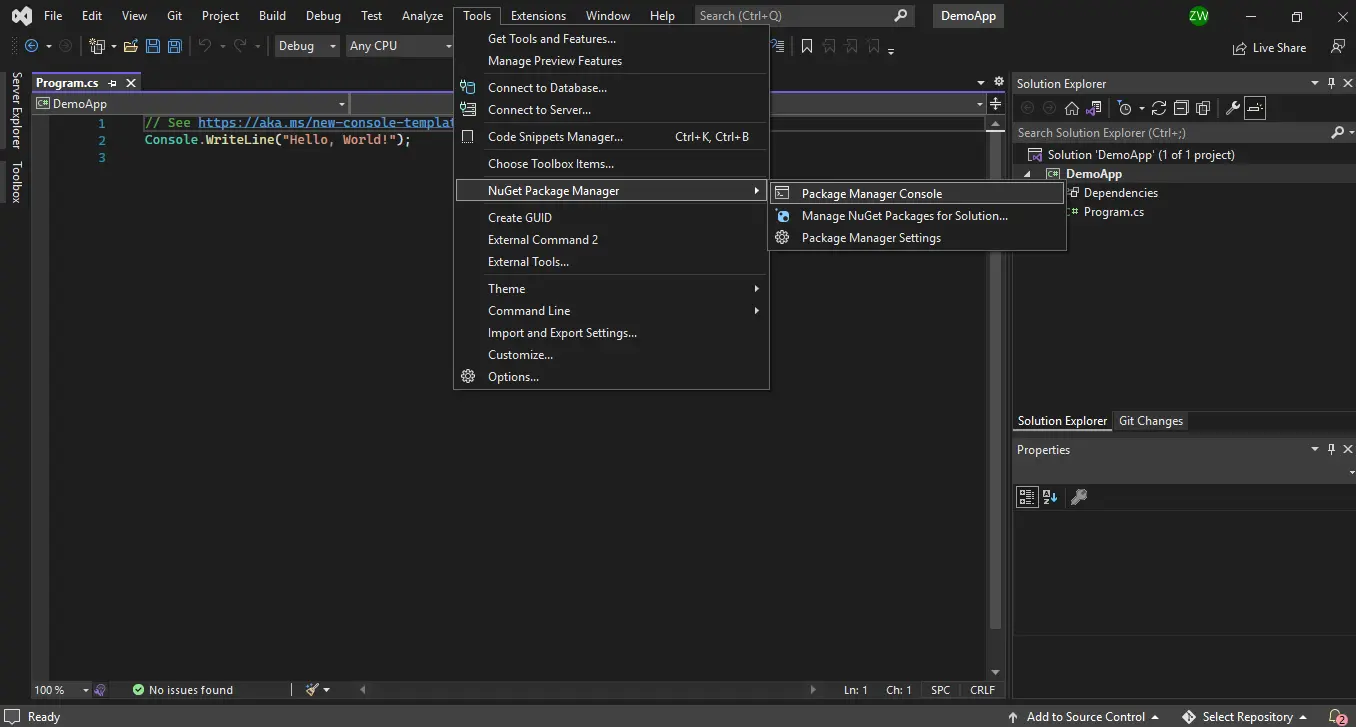 NuGetパッケージマネージャー
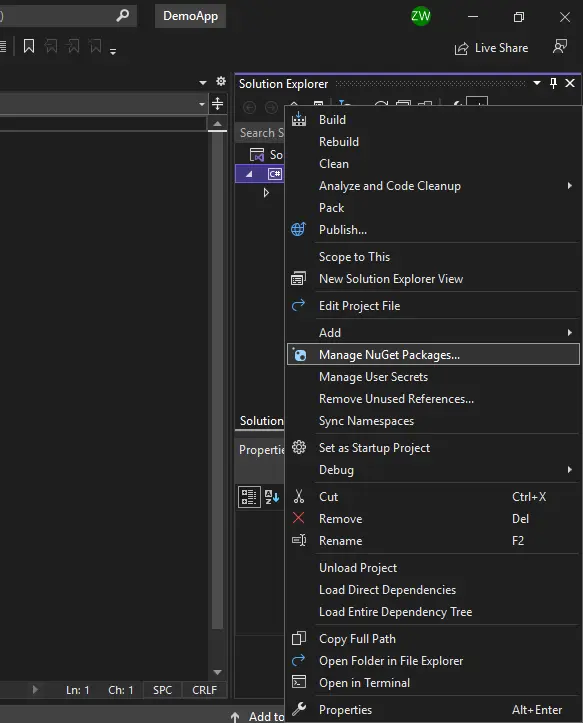 NuGet パッケージマネージャー - ソリューションエクスプローラー
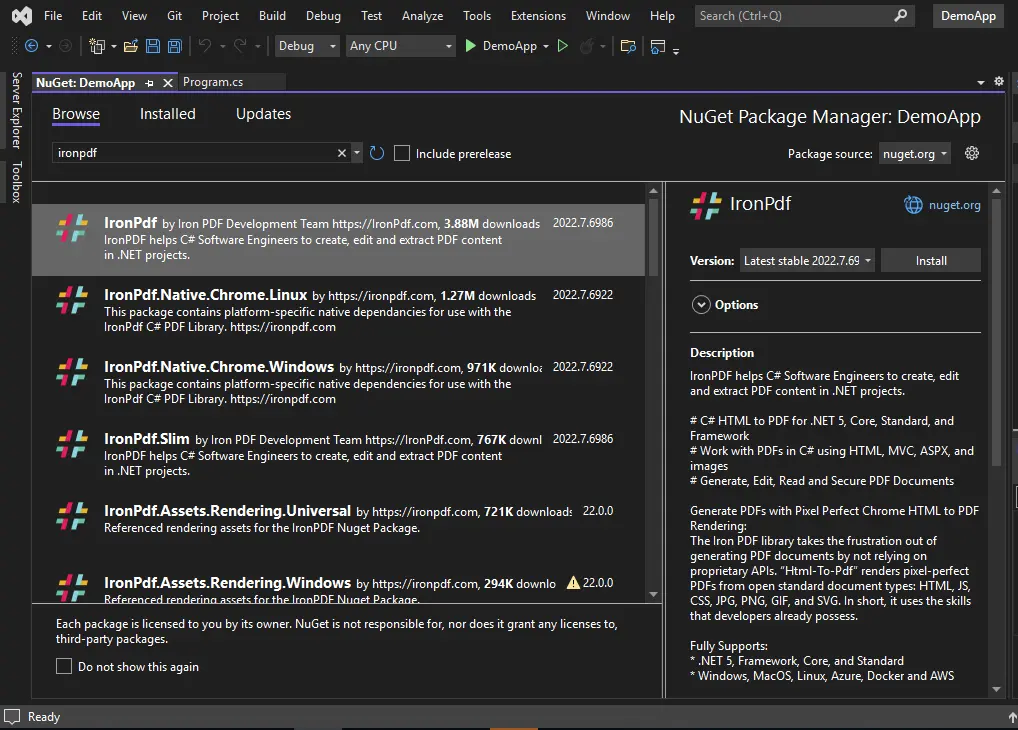 NuGet パッケージマネージャー - ソリューションエクスプローラー
ツール > NuGet パッケージマネージャー > パッケージ マネージャーコンソール をクリックして NuGet パッケージマネージャーを開きます。 ターミナルに次のコマンドを入力します。
 NuGet パッケージマネージャー - ソリューションエクスプローラー
IronPDFをプロジェクトに含める3つ目の方法は、IronPDFライブラリからDLLファイルを追加することです。 このIronPDFパッケージの直接ダウンロードページからDLLファイルをダウンロードできます。
IronPDF が準備できましたので、ASP.NET Web Forms (ASPX) および ASP.NET Core Web アプリケーションで PDF を作成します。
PDF ドキュメントを作成するにはいくつかの方法があります。 コード例を使用して、それらのいくつかを見てみましょう。
このセクションでは ASP.NET WebForms から PDF ファイルを生成する方法を示します。これには .NET Framework バージョン 4 のみがサポートされています。そのため、公式 NuGet ページの IronPdf.Extensions.ASPX をインストールする必要があります。 IronPdf.Extensions.ASPX NuGetパッケージをインストールする必要があります。
PDFドキュメントに変換したいASPXウェブページのソースファイルを開き、この場合は新しいDefault.aspxページを作成します。
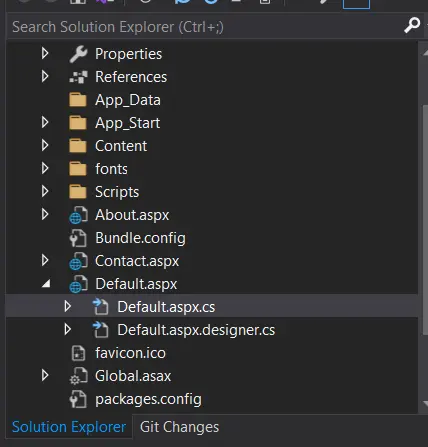 NuGet パッケージマネージャー - ソリューションエクスプローラー
Default.aspx.csファイルを開き、IronPDFネームスペースをその冒頭に追加します。
using IronPdf;Imports IronPdf次に、Page_Load()関数内に次のコード行を書きます。
// This code renders the current ASPX page as a PDF file and displays it in the browser.
AspxToPdf.RenderThisPageAsPdf(AspxToPdf.FileBehavior.InBrowser);' This code renders the current ASPX page as a PDF file and displays it in the browser.
AspxToPdf.RenderThisPageAsPdf(AspxToPdf.FileBehavior.InBrowser)ASP.NET ウェブページから新しい PDF ドキュメントを作成するのに 1 行のコードだけです。
RenderThisPageAsPdfメソッドは、AspxToPdfクラス内でASPXページをPDFファイルに変換するために使用されます。
プロジェクトを実行すると、ウェブページの PDF がブラウザーに表示されます。 これはサーバー サイドで行われます。
上記のコードは、ブラウザでの PDF ドキュメントのみを表示します。 また、次のコード行をPage_Load()関数に追加することで、PDFドキュメントをコンピュータに直接ダウンロードすることも可能です。
// This code downloads the generated PDF file of the current ASPX page to the client.
AspxToPdf.RenderThisPageAsPdf(IronPdf.AspxToPdf.FileBehavior.Attachment);' This code downloads the generated PDF file of the current ASPX page to the client.
AspxToPdf.RenderThisPageAsPdf(IronPdf.AspxToPdf.FileBehavior.Attachment)このコードは、ASPX ウェブページの PDF ファイルを.NETプロジェクトディレクトリにダウンロードします。
出力:
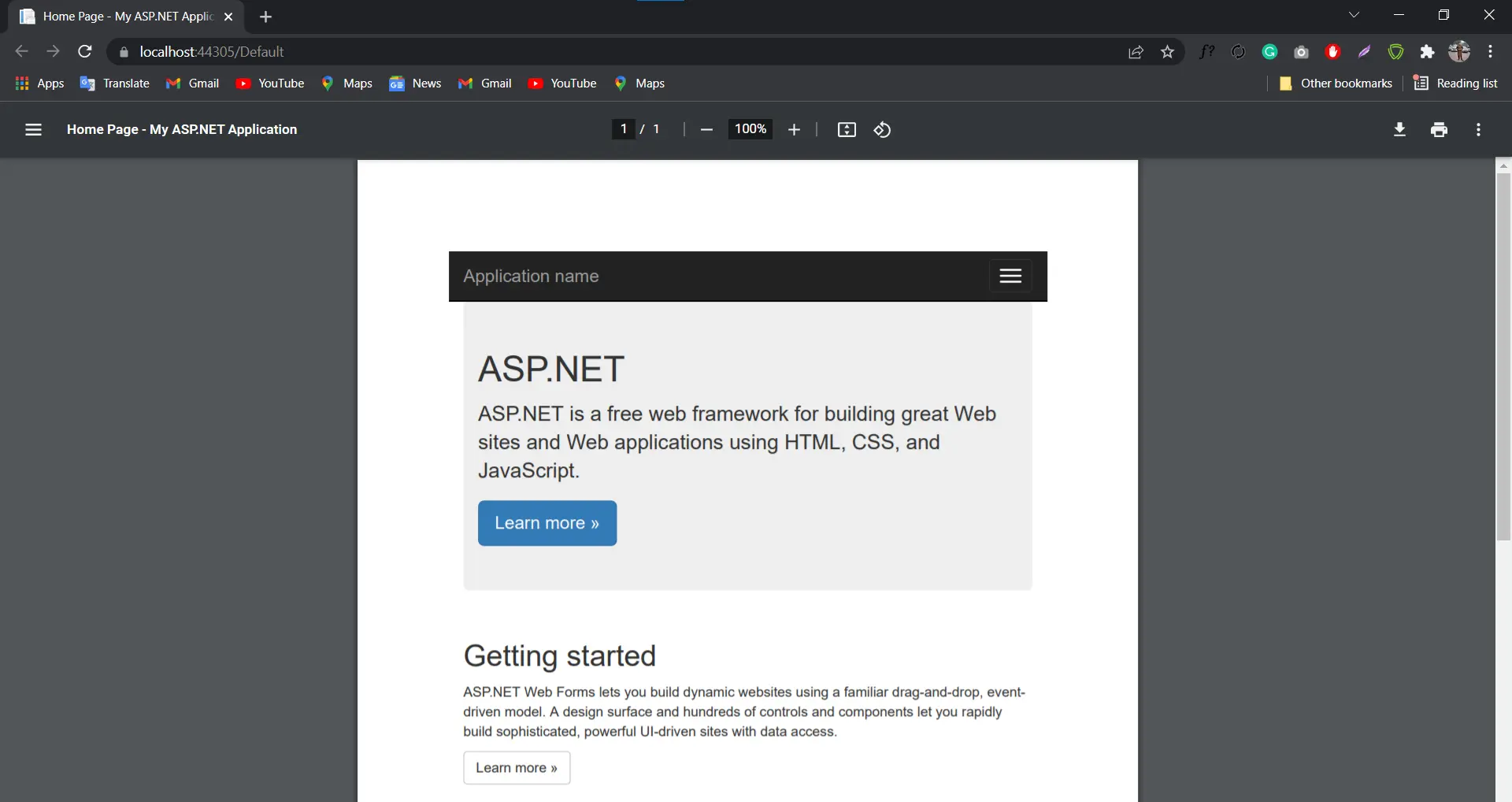 ASPX ページから PDF
このセクションでは、ASP.NET Core で PDF ファイルを生成する方法を示します。 IronPDF は、画像や CSS、フォームなどを含む HTML ファイルのすべてを、直接 PDF ドキュメントに変換できます。 クリックすると PDF を生成するボタンを追加します。
以下のマークアップを任意のindex.cshtmlが使用されます)。
<div>
    <form method="post" asp-page="Index" asp-page-handler="GeneratePDF">
        <input type="Submit" value="GeneratePDF"/>
    </form>
</div>OnPostGeneratePDFというメソッドを作成します。 この関数は、HTML を PDF としてレンダリングするために使用されます。
public void OnPostGeneratePDF()
{
    // Placeholder method that will handle PDF generation.
}Public Sub OnPostGeneratePDF()
' Placeholder method that will handle PDF generation.
End Sub次に、ウェブアプリケーションに新しい HTML ページを追加します。
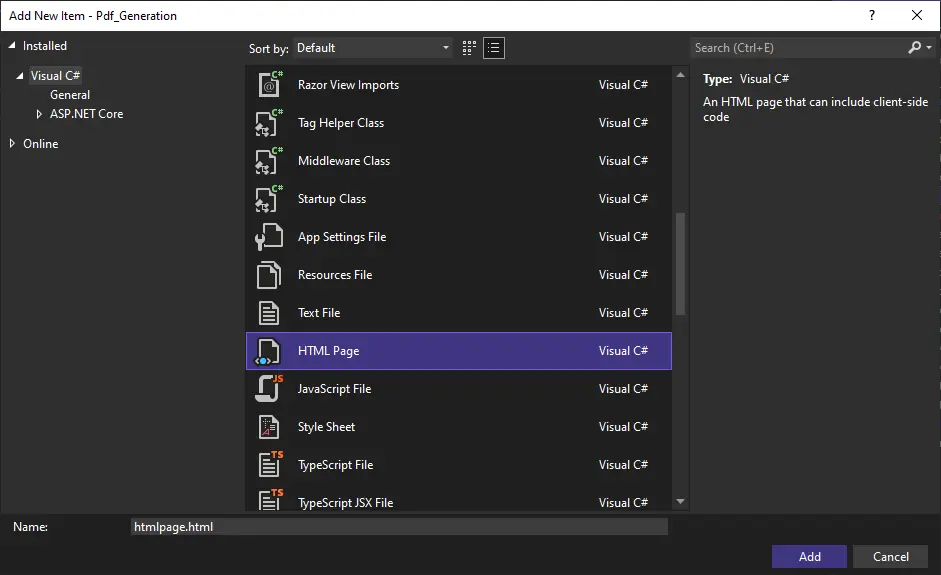 新しいウェブページを追加
このページの本文にいくつかのテキスト、例: "HTML ページから PDF ファイルを生成"と入力します。
最後に、以下のコードをOnPostGeneratePDFアクションメソッドに追加します。
public void OnPostGeneratePDF()
{
    // Create a new instance of the ChromePdfRenderer class to handle PDF rendering.
    var renderer = new ChromePdfRenderer();

    // Render the HTML file as a PDF by specifying the path and save the resulting PDF file.
    var pdf = renderer.RenderHtmlFileAsPdf("Pages/htmlpage.html");

    // Save the generated PDF document with the specified name.
    pdf.SaveAs("MyPdf.pdf");
}Public Sub OnPostGeneratePDF()
' Create a new instance of the ChromePdfRenderer class to handle PDF rendering.
Dim renderer As New ChromePdfRenderer()
' Render the HTML file as a PDF by specifying the path and save the resulting PDF file.
Dim pdf = renderer.RenderHtmlFileAsPdf("Pages/htmlpage.html")
' Save the generated PDF document with the specified name.
pdf.SaveAs("MyPdf.pdf")
End Sub上記のRenderHtmlFileAsPdf関数は、変換するHTMLファイルへのパスを指定することにより、HTMLファイルからPDFを作成するために使用されます。
プロジェクトを実行し、"Generate PDF"ボタンをクリックします。 生成された PDF ファイルが ASP.NET Core プロジェクトフォルダーに表示されます。
出力:
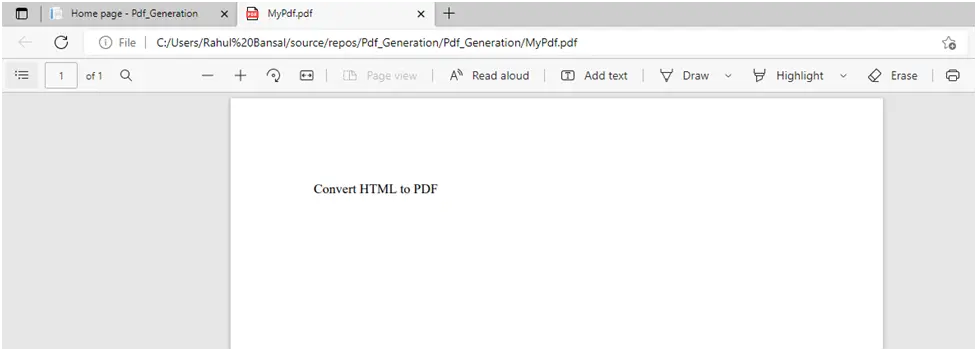 ASP.NET HTML ページから PDF
チュートリアルページを訪れて、ASP.NET Core で MVC ビューを PDF に変換する方法を学びましょう。
IronPDF for .NET Core は、PDF ドキュメントを扱うための完全なソリューションです。 異なる形式から新しい PDF ドキュメントに変換する機能を提供します。 数行のコードだけで PDF ファイルをプログラム的に作成およびフォーマットできます。
IronPDF の主な特徴は、標準準拠の実際のウェブブラウザを使用して HTML ドキュメントをレンダリングする HTML コンバータです。 HTML は完全な正確性でレンダリングされ、商業印刷の最高基準に適したベクタ形式で出力されます。 出力はクリーンで高品質な PDF です。
IronPDF は、ソフトウェア内で PDF ファイルを操作する必要がある開発者および企業に最適です。 商業ライセンスおよび価格の詳細はウェブサイトで公開されています。
IronPDF ライブラリの無料バージョンを試して、その機能をテストすることができます。 無料の試用ライセンスキーを使用することで、IronPDF の全機能セットをテストできます。
さらに、特別なオファーとして、5 つの Iron Software 製品すべてを 2 つの価格で手に入れることができます。 ライセンスに関する詳細情報は、このIron Software ライセンス情報ページで確認できます。

Curtis Chauは、カールトン大学でコンピュータサイエンスの学士号を取得し、Node.js、TypeScript、JavaScript、およびReactに精通したフロントエンド開発を専門としています。直感的で美しいユーザーインターフェースを作成することに情熱を持ち、Curtisは現代のフレームワークを用いた開発や、構造の良い視覚的に魅力的なマニュアルの作成を楽しんでいます。

IronPDF はIRONSUITEの一部です
オフィス文書向けの.NET API製品10個

PDFがHTMLのように見える必要があるとき、迅速に。














