using IronPdf;

// Disable local disk access or cross-origin requests
Installation.EnableWebSecurity = true;

// Instantiate Renderer
var renderer = new ChromePdfRenderer();

// Create a PDF from a HTML string using C#
var pdf = renderer.RenderHtmlAsPdf("<h1>Hello World</h1>");

// Export to a file or Stream
pdf.SaveAs("output.pdf");

// Advanced Example with HTML Assets
// Load external html assets: Images, CSS and JavaScript.
// An optional BasePath 'C:\site\assets\' is set as the file location to load assets from
var myAdvancedPdf = renderer.RenderHtmlAsPdf("<img src='icons/iron.png'>", @"C:\site\assets\");
myAdvancedPdf.SaveAs("html-with-assets.pdf");
using IronPdf;// Disable local disk access or cross-origin requestsInstallation.EnableWebSecurity = true;// Instantiate Renderervar renderer = new ChromePdfRenderer();// Create a PDF from a HTML string using C#var pdf = renderer.RenderHtmlAsPdf("<h1>Hello World</h1>");// Export to a file or Streampdf.SaveAs("output.pdf");// Advanced Example with HTML Assets// Load external html assets: Images, CSS and JavaScript.// An optional BasePath 'C:\site\assets\' is set as the file location to load assets fromvar myAdvancedPdf = renderer.RenderHtmlAsPdf("<img src='icons/iron.png'>", @"C:\site\assets\");myAdvancedPdf.SaveAs("html-with-assets.pdf");
PM >Install-Package IronPdf
Install-Package IronPdf
IRONPDF KULLANARAK
HTML'i PDF'ye C# Açık Kaynak Kodu vs IronPDF: Hangisini Seçmelisiniz?
[IronPDF](https://ironpdf.com/), ASP.NET uygulamalarında güvenilir [PDF yazdırmayı](https://ironpdf.com/how-to/print-pdf/) sunar, sunucu tarafı ve müşteri tarafı yetenekleri ile. Ağ yazıcıları, hata işlemleri ve tam denetim izleri ile uyumlu belge oluşturma dahil kurumsal gereksinimleri karşılar.
ASP.NET PDF yazdırma görevleri genellikle kurumsal mimarilere özgü zorluklar içerir. Faturalar, raporlar veya gönderim etiketleri için belgeler oluşturulursa, güvenilir yazdırma işlevselliğini uygulamak, sunucu-müşteri mimarisi karmaşıklıklarında gezinmeyi ve güvenlik uyumluluğunu sağlamayı gerektirir. [IronPDF kütüphanesi](https://ironpdf.com/docs/), uzun süreli arşivleme için dijital imzalar, filigranlama ve PDF/A uygunluğu gibi profesyonel özellikler sağlar.
Bu makale, IronPDF'nin .NET PDF kütüphanesini kullanarak hem sunucu tarafı otomasyon hem de müşteri tarafı yazdırma iş akışlarını kapsayan PDF yazdırma görevlerini nasıl ele alacağınızı açıklamaktadır. Örnekler, en üst düzeyde ifade stilini ve C# ile yazılmış .NET 10'u hedeflemektedir.
## ASP.NET'te PDF Yazdırmanın Temel Zorlukları Nelerdir?
Geleneksel masaüstü uygulamaları doğrudan varsayılan yazıcıya erişebilir, ancak ASP.NET Core uygulamaları PDF belgeleri yazdırırken birkaç engelle karşılaşır. Sunucu ortamları, [IIS güvenlik sınırlamaları](https://ironpdf.com/troubleshooting/ironpdf-and-iis/) nedeniyle doğrudan yazıcı erişimine sahip değildir ve dosya erişimi için süreç başlatmaya teşebbüs edildiğinde izin hataları atar. Bu sınırlamalar, denetim izlerinin ve erişim kontrollerinin korunması gereken düzenlenmiş endüstrilerde özellikle kritik öneme sahiptir. Ek olarak, web sunucu süreçleri genellikle fiziksel yazıcı sürücülerine erişimi olmayan kısıtlı hizmet hesapları altında çalışır, bu da yerel testler geçtiğinde bile süreç tabanlı yazdırmayı güvenilmez hale getirir.
```csharp
// This fails in ASP.NET -- wrong approach
Process.Start(@"C:\Files\document.pdf"); // Works locally, crashes on server
```
Yukarıdaki kod yaygın bir hatayı göstermektedir. Web uygulamaları, hem sunucu tarafı hem de müşteri tarafı yazdırma senaryolarını etkili bir şekilde ele almalı ve veri yerleşim gerekliliklerini korumalıdır. IronPDF, harici süreçlere veya yazıcı sürücülerine bağımlı olmayan tamamen yönetilen bir .NET API sağlayarak bu sorunu çözer.
## IronPDF'yi Bir ASP.NET Projesine Nasıl Yüklersiniz?
IronPDF, harici bağımlılıklar olmadan [PDF belgeleri oluşturma](https://ironpdf.com/how-to/create-new-pdfs/) ve yazdırma için eksiksiz bir .NET Core çözümü sunar. NuGet paketi kurulumu hem .NET Framework hem de .NET Core uygulamaları için basittir.
Paket Yöneticisi Konsolu üzerinden kurulum:
```bash
:ProductInstall
```
Veya .NET CLI ile:
```bash
:InstallCmd dotnet add package IronPdf
```
IronPDF, diğer kütüphaneleri etkileyen uyumluluk sorunlarını ortadan kaldırarak Windows Server, Linux dağıtımları ve [Docker konteynerleri](https://ironpdf.com/get-started/ironpdf-docker/) dahil olmak üzere işletim sistemleri arasında çalışır. MacOS'da, kütüphane hem Intel hem de Apple Silicon işlemcilerini yerel olarak destekler.
Kurulumdan sonra, tam özellik kümesini etkinleştirmek için başlangıçta bir lisans anahtarı ekleyin:
```csharp
IronPdf.License.LicenseKey = "YOUR-LICENSE-KEY";
```
Satın almadan önce tüm özellikleri değerlendirmek için bir [ücretsiz deneme lisansı](https://ironpdf.com/licensing/) mevcuttur.
## Sunucu Tarafında PDF Belgeleri Nasıl Oluşturur ve Yazdırırsınız?
Aşağıdaki örnek, bir ASP.NET denetleyici içinde HTML işaretlemesinden bir PDF belgesini nasıl oluşturup [yazdıracağınızı](https://ironpdf.com/how-to/print-pdf/) gösterir. `ChromePdfRenderer`, tam CSS desteği ile piksel mükemmelliğinde bir render sağlar. `CssMediaType.Print` kullanarak HTML'nizde tanımlanmış baskıya özel stil sayfalarını etkin hale getirir, böylece çıktı tarayıcıda bir baskı önizlemesi gösterisine tam olarak uyacak şekilde eşleşir:
```csharp
using IronPdf;
using Microsoft.AspNetCore.Mvc;
var builder = WebApplication.CreateBuilder(args);
builder.Services.AddControllers();
var app = builder.Build();
app.MapControllers();
app.Run();
[ApiController]
[Route("[controller]")]
public class PdfController : ControllerBase
{
[HttpGet("print")]
public IActionResult PrintDocument()
{
var renderer = new ChromePdfRenderer();
renderer.RenderingOptions.PrintHtmlBackgrounds = true;
renderer.RenderingOptions.MarginBottom = 10;
renderer.RenderingOptions.CssMediaType = PdfCssMediaType.Print;
var pdf = renderer.RenderHtmlAsPdf("<h1>Invoice</h1><p>Total: $999</p>");
// Print to default server printer
pdf.Print();
return Ok("Document sent to printer");
}
}
```
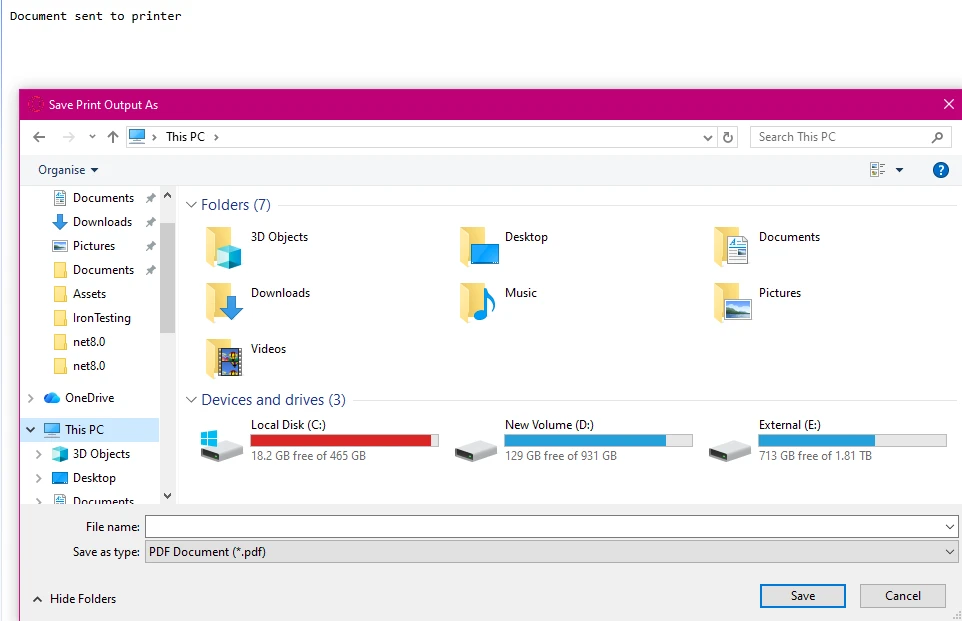
Bu örnek, render edilen PDF'yi doğrudan varsayılan sunucu yazıcısına gönderir. `ChromePdfRenderer`, CSS stilini ve yazı tipi formatlamasını korur. JavaScript ağırlıklı sayfalar için, dinamik içeriğin yüklenmesini tamamlaması için yakalama öncesinde `RenderingOptions.WaitFor` ile bir render gecikmesi ekleyin.
### Sunucu Tarafı Yazdırma Çıkışı Neye Benzemektedir?
## ASP.NET'te Ağ Yazıcılarını Nasıl Yapılandırırsınız?
Uyum izleme ile belirli yazıcı yönlendirmesi gerektiren kurumlar için, IronPDF, baskı belge yönetimini tamamen sağlar. Kütüphane, çeşitli kağıt boyutları ve sayfa yönlendirmelerini destekler:
```csharp
using IronPdf;
using System.Drawing.Printing;
using Microsoft.AspNetCore.Mvc;
[ApiController]
[Route("[controller]")]
public class NetworkPrintController : ControllerBase
{
[HttpPost("print-network")]
public IActionResult PrintToNetworkPrinter(string filePath)
{
try
{
var pdfDocument = PdfDocument.FromFile(filePath);
var printDocument = pdfDocument.GetPrintDocument();
// Specify network printer with failover support
printDocument.PrinterSettings.PrinterName = @"\\server\printer";
printDocument.PrinterSettings.Copies = 2;
printDocument.DefaultPageSettings.PaperSize = new PaperSize("A4", 827, 1169);
var printJobId = Guid.NewGuid().ToString();
printDocument.Print();
return Ok(new
{
success = true,
jobId = printJobId,
message = "Document sent to " + printDocument.PrinterSettings.PrinterName
});
}
catch (Exception ex)
{
return StatusCode(500, new { error = "Print operation failed", details = ex.Message });
}
}
}
```
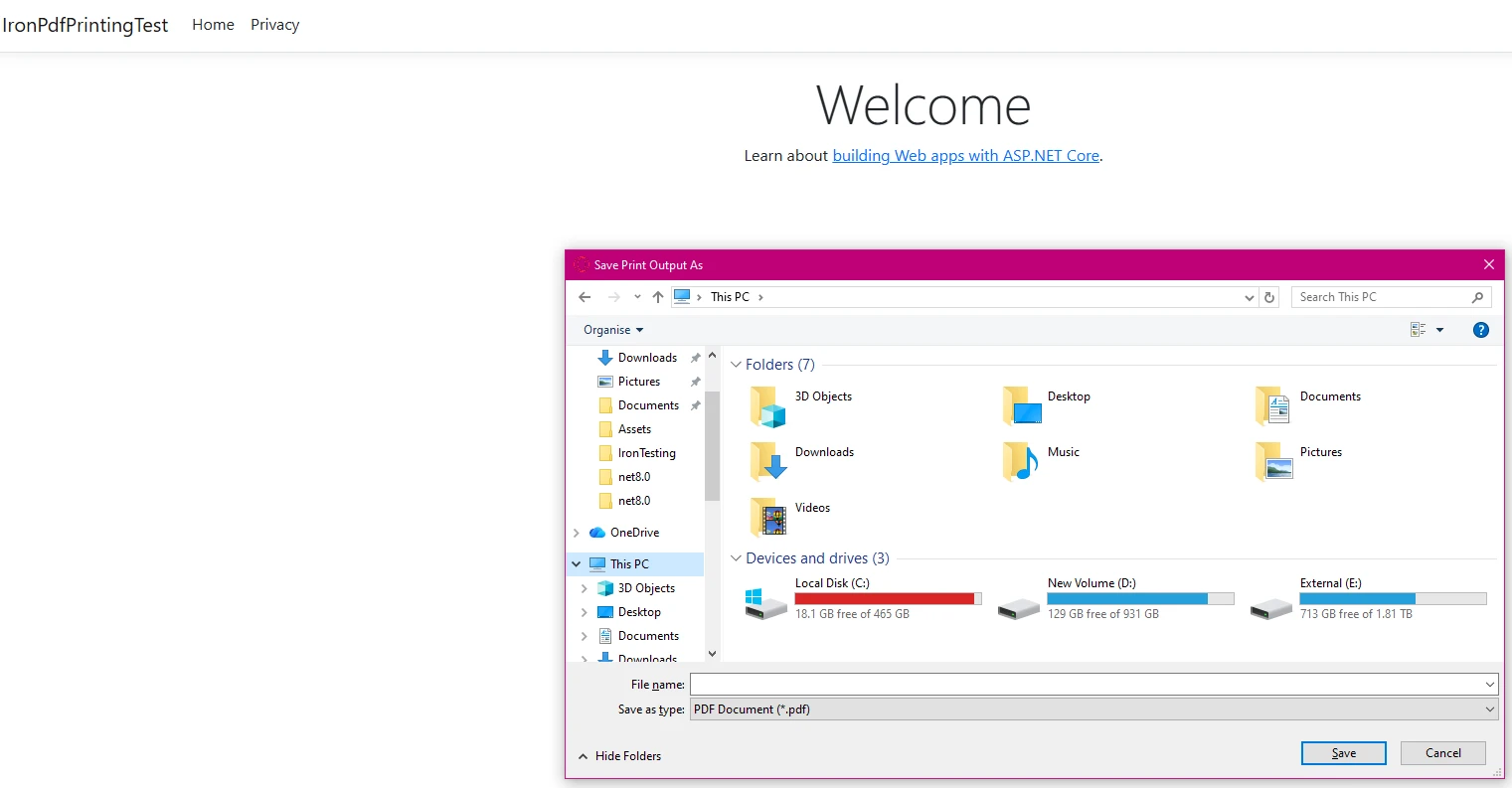
Bu yaklaşım, kağıt formatı ve çözünürlük dahil olmak üzere yazıcı ayarları üzerinde tam kontrol sağlar. Uygulama, uyum çerçeveleri için gerekli hata işleme ve iş izlemeyi içerir. Yüksek hacimli yazdırma için, sunucu verimliliğini yüksek tutmak için paralel işlem ve bellek optimizasyonu uygulamayı düşünün.
### Ağ Yazdırma için Güvenlik Düşünceleri Nelerdir?
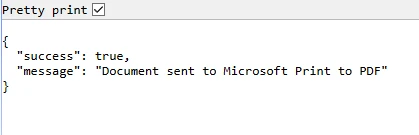
### Başarılı Yazdırma İşlerini Nasıl Doğruluyorsunuz?
## En İyi Müşteri Tarafı Yazdırma Stratejisi Nedir?
Tarayıcılar güvenlik nedenleriyle doğrudan yazıcı erişimini sınırladığından, PDF dosyasını uygun güvenlik başlıklarıyla sunarak müşteri tarafında yazdırmayı uygulayın. IronPDF, dosya teslimatını hızlandırmak için çeşitli sıkıştırma seçeneklerini destekler. Bu desen, nihai kullanıcıların kendi yazdırma hedeflerini tarayıcı yazdırma diyalogundan seçmeleri gerektiğinde idealdir.
```csharp
using IronPdf;
using IronPdf.Rendering;
using Microsoft.AspNetCore.Mvc;
using System.Text;
[ApiController]
[Route("[controller]")]
public class ClientPrintController : ControllerBase
{
[HttpGet("pdf")]
public IActionResult GetRawPrintablePdf()
{
var renderer = new ChromePdfRenderer();
renderer.RenderingOptions.EnableJavaScript = false;
var pdf = renderer.RenderHtmlAsPdf(GetInvoiceHtml());
pdf.SecuritySettings.AllowUserPrinting = true;
pdf.SecuritySettings.AllowUserEditing = false;
pdf.SecuritySettings.AllowUserCopyPasteContent = false;
pdf.ApplyWatermark(
"<h2 style='color:red;opacity:0.3'>CONFIDENTIAL</h2>",
30,
VerticalAlignment.Middle,
HorizontalAlignment.Center);
HttpContext.Response.Headers["Content-Disposition"] = "inline; filename=invoice.pdf";
HttpContext.Response.Headers["X-Content-Type-Options"] = "nosniff";
return File(pdf.BinaryData, "application/pdf");
}
[HttpGet("print-wrapper")]
public IActionResult PrintUsingClientWrapper()
{
var printUrl = Url.Action(nameof(GetRawPrintablePdf));
var html = new StringBuilder();
html.AppendLine("<!DOCTYPE html><html lang=\"en\"><head><title>Print Document</title></head><body>");
html.AppendLine($"<iframe src='{printUrl}' style='position:absolute;top:0;left:0;width:100%;height:100%;border:none;'></iframe>");
html.AppendLine("<script>window.onload = function() { setTimeout(function() { window.print(); }, 100); };</script>");
html.AppendLine("</body></html>");
return Content(html.ToString(), "text/html");
}
private static string GetInvoiceHtml() => @"
<html><head><style>
body { font-family: Arial, sans-serif; }
.header { font-weight: bold; color: #1e40af; }
@media print { .no-print { display: none; } }
</style></head>
<body>
<div class='header'>Invoice Summary</div>
<p>Total Amount: <b>$999</b></p>
</body></html>";
}
```
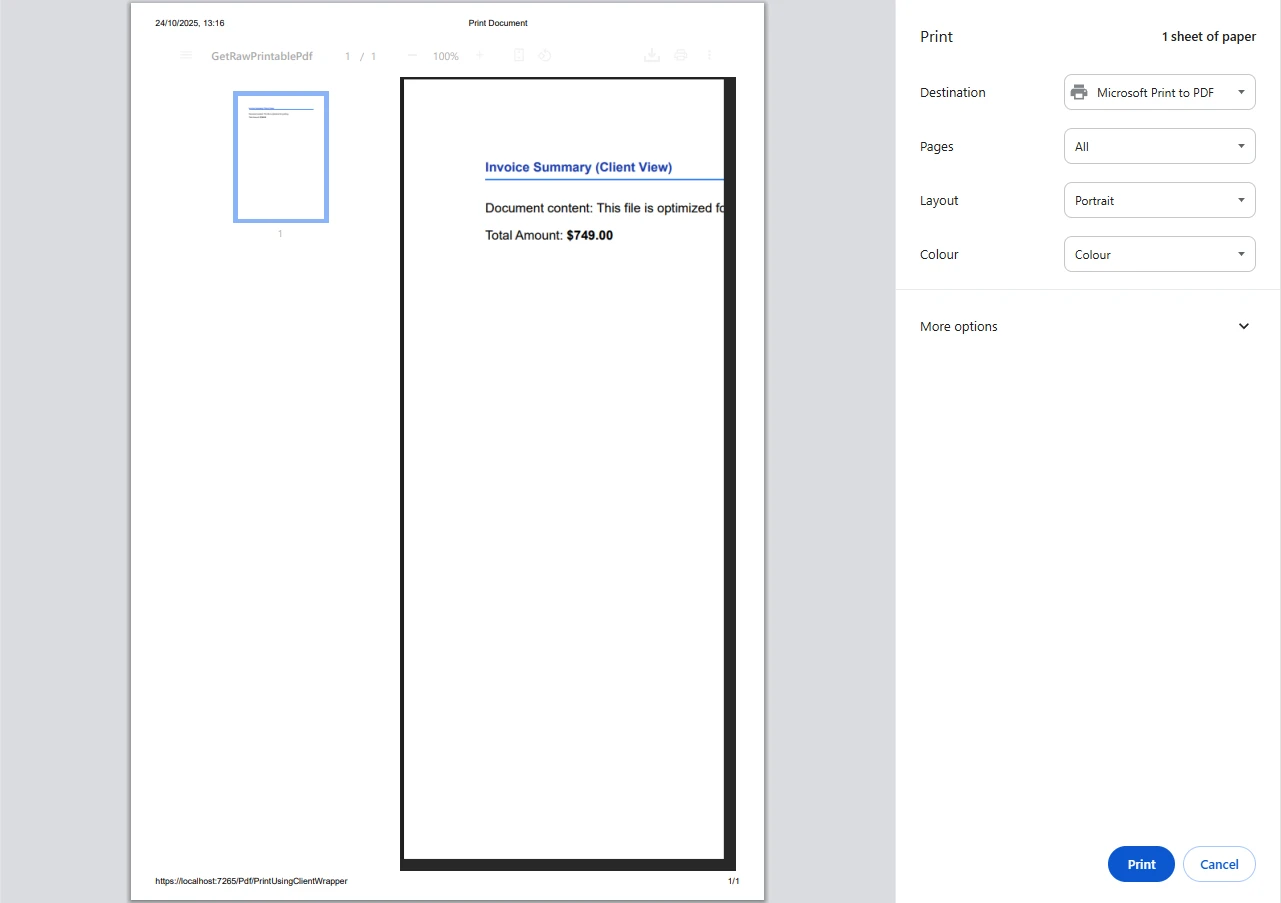
PDF, kullanıcıların standart yazdırma diyaloglarını kullandığı tarayıcıda açılır. Bu yaklaşım, içerik güvenlik politikaları ve filigranlama ile güvenliği korurken sunucu kaynaklarını yazıcı sürücü bağımlılıklarından uzak tutar.
### İstemci Taraflı Baskı Veri Güvenliğini Nasıl Sağlar?
## Birden Fazla Giriş Kaynağıyla Nasıl Çalışırsınız?
IronPDF, veri egemenliğini korurken çeşitli giriş kaynaklarını işler -- kurumsal ortamlardaki dinamik baskı iş akışlarını oluşturan geliştiriciler için önemlidir. Kütüphane, [HTML dosyaları](https://ironpdf.com/how-to/html-file-to-pdf/), URL'ler, HTML dizeleri ve Markdown içeriğini destekler:
```csharp
using IronPdf;
using Microsoft.AspNetCore.Mvc;
[ApiController]
[Route("[controller]")]
public class MultiSourcePrintController : ControllerBase
{
[HttpPost("print-multi")]
public async Task<IActionResult> PrintFromMultipleSources()
{
var renderer = new ChromePdfRenderer();
renderer.RenderingOptions.EnableJavaScript = false;
renderer.RenderingOptions.Timeout = 30;
// From URL with authentication
renderer.LoginCredentials = new ChromeHttpLoginCredentials
{
NetworkUsername = "serviceaccount",
NetworkPassword = "securepassword"
};
var pdfFromUrl = await renderer.RenderUrlAsPdfAsync("https://reports.internal.example.com/report");
// From HTML file template
var pdfFromFile = renderer.RenderHtmlFileAsPdf(@"Templates\report.html");
// From sanitized HTML string
var pdfFromString = renderer.RenderHtmlAsPdf("<h2>Summary Report</h2><p>Generated on demand.</p>");
pdfFromUrl.Print();
return Ok(new
{
message = "PDF documents processed and printed.",
sources = new[] { "URL", "File", "HTML string" },
timestamp = DateTime.UtcNow
});
}
}
```
Her bir yöntem, baskı kalitesini korurken belge yapısını ve grafikleri muhafaza eder. Uygulama, kimlik doğrulama, giriş doğrulama ve şifreleme desteği içerir. Ek giriş kaynakları için, IronPDF DOCX dosyalarını, RTF belgelerini ve görüntü formatlarını destekler -- bu da onu tüm bir uygulama boyunca tek bir PDF hattı olarak hizmet edecek kadar esnek hale getirir.
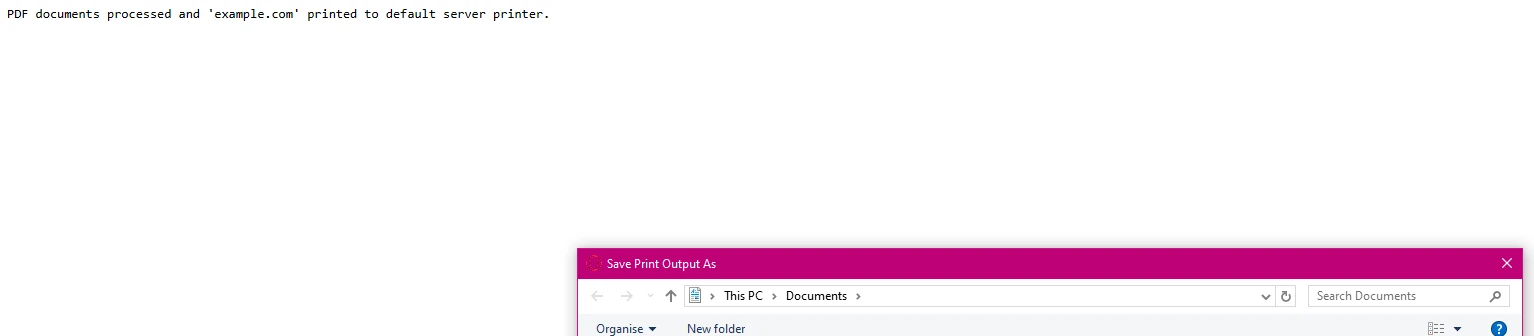
## Hata Yönetimi ve Günlük Kaydı Nasıl Uygulanır?
Güvenilir hata yönetimi, uyumluluk günlükleri gereksinimleri olan üretim ortamları için esastır. IronPDF, yerel istisna yönetimi ve baskı hatalarını teşhis etmek için bir [sorun giderme kılavuzu](https://ironpdf.com/troubleshooting/quick-ironpdf-troubleshooting/) sunar. Bir korelasyon kimliği deseni, günlük girişlerini denetim geçmişi incelenirken belirli baskı istekleriyle eşleştirmeyi kolaylaştırır:
```csharp
using IronPdf;
using System.Drawing.Printing;
using Microsoft.AspNetCore.Mvc;
[ApiController]
[Route("[controller]")]
public class SafePrintController : ControllerBase
{
[HttpPost("safe-print")]
public IActionResult SafePrint(string documentId)
{
var correlationId = Guid.NewGuid().ToString();
try
{
var pdf = PdfDocument.FromFile(GetSecureFilePath(documentId));
var availablePrinters = PrinterSettings.InstalledPrinters.Cast<string>().ToList();
var targetPrinter = availablePrinters.FirstOrDefault();
if (string.IsNullOrEmpty(targetPrinter))
{
return BadRequest(new
{
error = "No printer available",
correlationId
});
}
var printDoc = pdf.GetPrintDocument();
printDoc.PrinterSettings.PrinterName = targetPrinter;
printDoc.Print();
return Ok(new
{
message = $"Document {documentId} printed successfully",
printer = targetPrinter,
correlationId,
timestamp = DateTime.UtcNow
});
}
catch (UnauthorizedAccessException)
{
return StatusCode(403, new { error = "Access denied", correlationId });
}
catch (Exception ex)
{
return StatusCode(500, new
{
error = "Printing failed",
correlationId,
message = "Contact support with the correlation ID"
});
}
}
private static string GetSecureFilePath(string documentId) =>
Path.Combine(AppContext.BaseDirectory, "documents", documentId + ".pdf");
}
```
Bu, sistem kaynakları mevcut olmadığında bile güvenilir baskıyı garanti eder. Korelasyon kimlikleri, istekleri dağıtılmış sistemler boyunca izlemenizi ve günlük girişlerini denetim izlerindeki belirli baskı işleriyle ilişkilendirmenizi sağlar. Yapılandırılmış hata yanıtları ayrıca çağıran istemcinin uygun eylemi almasına izin verir -- örneğin, bir geri dönüş yazıcısı ile yeniden denemek veya kullanıcıyı bilgilendirmek gibi.
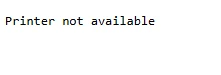
### Yazıcılar Kullanılamadığında Ne Olur?
Kodda belirtilen yazıcı mevcut değilse, kod yapılandırılmış bir hata yanıtı döndürür:
### Başarılı Baskı İşlerini Nasıl İzlersiniz?
Başarılı bir baskı işi, iş ayrıntıları ile birlikte bir onay mesajı döndürür:

## Hangi Gelişmiş Yapılandırma Seçenekleri Mevcuttur?
IronPDF'nin işleme seçenekleri, kurumsal mimariler tarafından gerekli olan karmaşık senaryoları destekler. Kütüphane, yüksek sadakatli belgeler üretirken performans optimizasyonu ve bellek yönetimi için ayarlar sağlar. `DpiResolution`'i 300'e ayarlamak fiziksel belgeler için uygun baskı kalitesinde bir çıktı oluşturur, `CssMediaType.Print` seçeneği ise kaynak HTML'de tanımlanmış herhangi bir baskı özel CSS kuralını etkinleştirir:
```csharp
using IronPdf;
using Microsoft.AspNetCore.Mvc;
[ApiController]
[Route("[controller]")]
public class AdvancedPrintController : ControllerBase
{
[HttpGet("advanced")]
public IActionResult ConfigureAdvancedPrinting()
{
var renderer = new ChromePdfRenderer();
renderer.RenderingOptions.PaperSize = PdfPaperSize.A4;
renderer.RenderingOptions.EnableJavaScript = false;
renderer.RenderingOptions.RenderDelay = 500;
renderer.RenderingOptions.Timeout = 60;
renderer.RenderingOptions.CssMediaType = PdfCssMediaType.Print;
renderer.RenderingOptions.PrintHtmlBackgrounds = true;
renderer.RenderingOptions.DpiResolution = 300;
var pdf = renderer.RenderHtmlAsPdf(GetEnterpriseHtml());
pdf.SecuritySettings.AllowUserPrinting = true;
pdf.SecuritySettings.AllowUserEditing = false;
pdf.SecuritySettings.OwnerPassword = Guid.NewGuid().ToString();
pdf.MetaData.Author = "Enterprise Document System";
pdf.MetaData.Subject = "Compliance Document";
pdf.MetaData.Keywords = "enterprise,secure,compliant";
pdf.MetaData.CreationDate = DateTime.UtcNow;
// Apply digital signature for document integrity
// pdf.SignWithFile("/path/to/certificate.pfx", "certificatePassword");
return File(pdf.BinaryData, "application/pdf");
}
private static string GetEnterpriseHtml() => @"
<!DOCTYPE html><html><head>
<style>@page { size: A4; margin: 1cm; } body { font-family: Arial, sans-serif; }</style>
</head><body>
<h1>Enterprise Document</h1>
<p>CONFIDENTIAL -- INTERNAL USE ONLY</p>
</body></html>";
}
```
Tüm güvenlik yapılandırmaları uygulandıktan sonra `pdf.Print()` çağrılarak belge yazıcıya gönderilir. Bu yaklaşım, dijital imzalar ve şifreleme yoluyla belge bütünlüğünü korurken kurumsal güvenlik standartlarına uyumu sağlar. Uzun dönemli arşivleme için, on yıllar boyunca okunur ve çoğaltılabilir kalması gereken belgeler için özel olarak tasarlanmış olan [PDF/A uyumluluğunu](https://ironpdf.com/how-to/pdfa/) dikkate alın.
## Sunucu Taraflı ve İstemci Taraflı Baskı Nasıl Karşılaştırılır?
Sunucu taraflı ve istemci taraflı baskı arasında seçim yapmak kullanım senaryonuza bağlıdır. Aşağıdaki tablo, başlıca karşılaştırmalı özellikleri özetlemektedir:
<table class="content__data-table" data-content-table>
<caption>ASP.NET'te Sunucu Taraflı ve İstemci Taraflı PDF Baskı</caption>
<thead>
<tr>
<th>Boyut</th>
<th>Sunucu Taraflı Baskı</th>
<th>İstemci Taraflı Baskı</th>
</tr>
</thead>
<tbody>
<tr>
<td>Yazıcı erişimi</td>
<td>Sunucudaki ağ ve yerel yazıcılar</td>
<td>Kullanıcının yerel bağlı yazıcıları</td>
</tr>
<tr>
<td>Kullanıcı etkileşimi</td>
<td>Hiçbiri -- tamamen otomatik</td>
<td>Tarayıcı yazdırma diyalogu görünür</td>
</tr>
<tr>
<td>Uyumluluk günlüğü</td>
<td>Tam sunucu taraflı denetim izi</td>
<td>Sadece istemci taraflı konsol günlüğü</td>
</tr>
<tr>
<td>Güvenlik kontrolü</td>
<td>Sunucu tüm kısıtlamaları uygular</td>
<td>Tarayıcı içerik güvenlik politikasını uygular</td>
</tr>
<tr>
<td>En iyi</td>
<td>Toplu işler, faturalar, düzenlenen endüstriler</td>
<td>İsteyen kullanıcı tarafından tetiklenen baskı</td>
</tr>
</tbody>
</table>
Belgelendirilmiş denetim yolları gerektiren düzenlenen endüstriler için sunucu taraflı baskı tercih edilen seçimdir. İstemci taraflı baskı, son kullanıcıların baskı hedefi üzerinde kontrol sahibi olması gereken senaryolara uyar.
## ASP.NET'te PDF Baskı için Neden IronPDF Tercih Edilmeli?
IronPDF, ASP.NET PDF baskısını karmaşık bir zorluktan basit bir uygulamaya dönüştürürken kurumsal güvenlik standartlarını korur. Adobe Reader veya dış bağımlılıklar gerektirmeden, kütüphane, minimal kodla [PDF dosyalarını oluşturur ve yazdırır](https://ironpdf.com/how-to/print-pdf/) ve SOC2, HIPAA ve sektöre özgü düzenlemelere uyum sağlar.
Eksiksiz [API](https://ironpdf.com/object-reference/api/), çeşitli giriş formatları, düzenleme yetenekleri, güvenlik özellikleri ve tam PDF yönetimi için organizasyon araçlarını destekler. Kütüphanenin geniş [eğitimleri](https://ironpdf.com/how-to/create-new-pdfs/), [kod örnekleri](https://ironpdf.com/examples/using-html-to-create-a-pdf/) ve [sorun giderme kaynakları](https://ironpdf.com/troubleshooting/quick-ironpdf-troubleshooting/) mevcut altyapıya kolay entegrasyon sağlar.
PDF oluşturmanın ötesine geçen baskı gereksinimleri için -- örneğin resimlerin veya Office dosyalarının doğrudan yazdırılması gibi -- Iron Software ayrıca [IronPrint](https://ironsoftware.com/csharp/print/) adlı özel bir .NET yazdırma kütüphanesi sunar. IronPDF'nin PDF içeriği oluşturma ve düzenlemeye odaklanmasının aksine, IronPrint, ara dönüştürme yapmadan doğrudan dosya yazdırmada uzmanlaşır. Microsoft'un [ASP.NET belgelerine](https://learn.microsoft.com/en-us/aspnet/core/) göre, sunucu taraflı baskı işlemlerine IIS uygulama havuzu kimlik kısıtlamaları uygulanır, bu da bir kütüphane yaklaşımını her türlü üretim dağıtımı için doğru mimari seçim yapar.
[Ücretsiz deneme](trial-license) ile bugün başlayın ve IronPDF'nin ASP.NET uygulamalarında belge işlemlerini nasıl basitleştirdiğini deneyimleyin. Tam [belgeler](https://ironpdf.com/docs/), doğrudan mühendislik desteği ve kanıtlanmış uyum sertifikaları ile, üretime hazır PDF baskıyı dakikalar içinde çalışır hale getirebilirsiniz. Daha fazla bilgi için [Iron Software'in PDF belge güvenliği kılavuzu](https://ironpdf.com/features/secure/) ve [W3C PDF erişilebilirlik spesifikasyonu](https://www.w3.org/WAI/WCAG21/Techniques/pdf/) sayfasına bakın.
IronPDF, ASP.NET uygulamalarında güvenilir PDF yazdırmayı sunar, sunucu tarafı ve müşteri tarafı yetenekleri ile. Ağ yazıcıları, hata işlemleri ve tam denetim izleri ile uyumlu belge oluşturma dahil kurumsal gereksinimleri karşılar.
ASP.NET PDF yazdırma görevleri genellikle kurumsal mimarilere özgü zorluklar içerir. Faturalar, raporlar veya gönderim etiketleri için belgeler oluşturulursa, güvenilir yazdırma işlevselliğini uygulamak, sunucu-müşteri mimarisi karmaşıklıklarında gezinmeyi ve güvenlik uyumluluğunu sağlamayı gerektirir. IronPDF kütüphanesi, uzun süreli arşivleme için dijital imzalar, filigranlama ve PDF/A uygunluğu gibi profesyonel özellikler sağlar.
Bu makale, IronPDF'nin .NET PDF kütüphanesini kullanarak hem sunucu tarafı otomasyon hem de müşteri tarafı yazdırma iş akışlarını kapsayan PDF yazdırma görevlerini nasıl ele alacağınızı açıklamaktadır. Örnekler, en üst düzeyde ifade stilini ve C# ile yazılmış .NET 10'u hedeflemektedir.
ASP.NET'te PDF Yazdırmanın Temel Zorlukları Nelerdir?
Geleneksel masaüstü uygulamaları doğrudan varsayılan yazıcıya erişebilir, ancak ASP.NET Core uygulamaları PDF belgeleri yazdırırken birkaç engelle karşılaşır. Sunucu ortamları, IIS güvenlik sınırlamaları nedeniyle doğrudan yazıcı erişimine sahip değildir ve dosya erişimi için süreç başlatmaya teşebbüs edildiğinde izin hataları atar. Bu sınırlamalar, denetim izlerinin ve erişim kontrollerinin korunması gereken düzenlenmiş endüstrilerde özellikle kritik öneme sahiptir. Ek olarak, web sunucu süreçleri genellikle fiziksel yazıcı sürücülerine erişimi olmayan kısıtlı hizmet hesapları altında çalışır, bu da yerel testler geçtiğinde bile süreç tabanlı yazdırmayı güvenilmez hale getirir.
// This fails in ASP.NET -- wrong approachProcess.Start(@"C:\Files\document.pdf"); // Works locally, crashes on server
// This fails in ASP.NET -- wrong approach
Process.Start(@"C:\Files\document.pdf"); // Works locally, crashes on server
net
net
Yukarıdaki kod yaygın bir hatayı göstermektedir. Web uygulamaları, hem sunucu tarafı hem de müşteri tarafı yazdırma senaryolarını etkili bir şekilde ele almalı ve veri yerleşim gerekliliklerini korumalıdır. IronPDF, harici süreçlere veya yazıcı sürücülerine bağımlı olmayan tamamen yönetilen bir .NET API sağlayarak bu sorunu çözer.
IronPDF'yi Bir ASP.NET Projesine Nasıl Yüklersiniz?
IronPDF, harici bağımlılıklar olmadan PDF belgeleri oluşturma ve yazdırma için eksiksiz bir .NET Core çözümü sunar. NuGet paketi kurulumu hem .NET Framework hem de .NET Core uygulamaları için basittir.
Paket Yöneticisi Konsolu üzerinden kurulum:
PM > Install-Package IronPdf
Install-Package IronPdf
Veya .NET CLI ile:
> dotnet add package IronPdf
dotnet add package IronPdf
IronPDF, diğer kütüphaneleri etkileyen uyumluluk sorunlarını ortadan kaldırarak Windows Server, Linux dağıtımları ve Docker konteynerleri dahil olmak üzere işletim sistemleri arasında çalışır. MacOS'da, kütüphane hem Intel hem de Apple Silicon işlemcilerini yerel olarak destekler.
Kurulumdan sonra, tam özellik kümesini etkinleştirmek için başlangıçta bir lisans anahtarı ekleyin:
IronPdf.License.LicenseKey = "YOUR-LICENSE-KEY";
IronPdf.License.LicenseKey = "YOUR-LICENSE-KEY";
IronPdf.License.LicenseKey = "YOUR-LICENSE-KEY"
IronPdf.License.LicenseKey = "YOUR-LICENSE-KEY"
Satın almadan önce tüm özellikleri değerlendirmek için bir ücretsiz deneme lisansı mevcuttur.
Sunucu Tarafında PDF Belgeleri Nasıl Oluşturur ve Yazdırırsınız?
Aşağıdaki örnek, bir ASP.NET denetleyici içinde HTML işaretlemesinden bir PDF belgesini nasıl oluşturup yazdıracağınızı gösterir. ChromePdfRenderer, tam CSS desteği ile piksel mükemmelliğinde bir render sağlar. CssMediaType.Print kullanarak HTML'nizde tanımlanmış baskıya özel stil sayfalarını etkin hale getirir, böylece çıktı tarayıcıda bir baskı önizlemesi gösterisine tam olarak uyacak şekilde eşleşir:
using IronPdf;using Microsoft.AspNetCore.Mvc;var builder = WebApplication.CreateBuilder(args);builder.Services.AddControllers();var app = builder.Build();app.MapControllers();app.Run();[ApiController][Route("[controller]")]public class PdfController : ControllerBase{ [HttpGet("print")] public IActionResultPrintDocument() { var renderer = new ChromePdfRenderer(); renderer.RenderingOptions.PrintHtmlBackgrounds = true; renderer.RenderingOptions.MarginBottom = 10; renderer.RenderingOptions.CssMediaType = PdfCssMediaType.Print; var pdf = renderer.RenderHtmlAsPdf("<h1>Invoice</h1><p>Total: $999</p>"); // Print to default server printer pdf.Print(); returnOk("Document sent to printer"); }}
using IronPdf;
using Microsoft.AspNetCore.Mvc;

var builder = WebApplication.CreateBuilder(args);
builder.Services.AddControllers();
var app = builder.Build();
app.MapControllers();
app.Run();

[ApiController]
[Route("[controller]")]
public class PdfController : ControllerBase
{
    [HttpGet("print")]
    public IActionResult PrintDocument()
    {
        var renderer = new ChromePdfRenderer();
        renderer.RenderingOptions.PrintHtmlBackgrounds = true;
        renderer.RenderingOptions.MarginBottom = 10;
        renderer.RenderingOptions.CssMediaType = PdfCssMediaType.Print;

        var pdf = renderer.RenderHtmlAsPdf("<h1>Invoice</h1><p>Total: $999</p>");

        // Print to default server printer
        pdf.Print();

        return Ok("Document sent to printer");
    }
}
ImportsIronPdfImportsMicrosoft.AspNetCore.MvcDim builder = WebApplication.CreateBuilder(args)builder.Services.AddControllers()Dim app = builder.Build()app.MapControllers()app.Run()<ApiController><Route("[controller]")>Public Class PdfControllerInheritsControllerBase <HttpGet("print")> Public Function PrintDocument() AsIActionResult Dim renderer = New ChromePdfRenderer() renderer.RenderingOptions.PrintHtmlBackgrounds = True renderer.RenderingOptions.MarginBottom = 10 renderer.RenderingOptions.CssMediaType = PdfCssMediaType.Print Dim pdf = renderer.RenderHtmlAsPdf("<h1>Invoice</h1><p>Total: $999</p>") ' Print to default server printer pdf.Print() ReturnOk("Document sent to printer") End FunctionEnd Class
Imports IronPdf
Imports Microsoft.AspNetCore.Mvc

Dim builder = WebApplication.CreateBuilder(args)
builder.Services.AddControllers()
Dim app = builder.Build()
app.MapControllers()
app.Run()

<ApiController>
<Route("[controller]")>
Public Class PdfController
    Inherits ControllerBase

    <HttpGet("print")>
    Public Function PrintDocument() As IActionResult
        Dim renderer = New ChromePdfRenderer()
        renderer.RenderingOptions.PrintHtmlBackgrounds = True
        renderer.RenderingOptions.MarginBottom = 10
        renderer.RenderingOptions.CssMediaType = PdfCssMediaType.Print

        Dim pdf = renderer.RenderHtmlAsPdf("<h1>Invoice</h1><p>Total: $999</p>")

        ' Print to default server printer
        pdf.Print()

        Return Ok("Document sent to printer")
    End Function
End Class
Bu örnek, render edilen PDF'yi doğrudan varsayılan sunucu yazıcısına gönderir. ChromePdfRenderer, CSS stilini ve yazı tipi formatlamasını korur. JavaScript ağırlıklı sayfalar için, dinamik içeriğin yüklenmesini tamamlaması için yakalama öncesinde RenderingOptions.WaitFor ile bir render gecikmesi ekleyin.
Sunucu Tarafı Yazdırma Çıkışı Neye Benzemektedir?
ASP.NET'te Ağ Yazıcılarını Nasıl Yapılandırırsınız?
Uyum izleme ile belirli yazıcı yönlendirmesi gerektiren kurumlar için, IronPDF, baskı belge yönetimini tamamen sağlar. Kütüphane, çeşitli kağıt boyutları ve sayfa yönlendirmelerini destekler:
using IronPdf;using System.Drawing.Printing;using Microsoft.AspNetCore.Mvc;[ApiController][Route("[controller]")]public class NetworkPrintController : ControllerBase{ [HttpPost("print-network")] public IActionResultPrintToNetworkPrinter(string filePath) { try { var pdfDocument = PdfDocument.FromFile(filePath); var printDocument = pdfDocument.GetPrintDocument(); // Specify network printer with failover support printDocument.PrinterSettings.PrinterName = @"\\server\printer"; printDocument.PrinterSettings.Copies = 2; printDocument.DefaultPageSettings.PaperSize = new PaperSize("A4", 827, 1169); var printJobId = Guid.NewGuid().ToString(); printDocument.Print(); returnOk(new { success = true, jobId = printJobId, message = "Document sent to " + printDocument.PrinterSettings.PrinterName }); } catch (Exception ex) { returnStatusCode(500, new { error = "Print operation failed", details = ex.Message }); } }}
using IronPdf;
using System.Drawing.Printing;
using Microsoft.AspNetCore.Mvc;

[ApiController]
[Route("[controller]")]
public class NetworkPrintController : ControllerBase
{
    [HttpPost("print-network")]
    public IActionResult PrintToNetworkPrinter(string filePath)
    {
        try
        {
            var pdfDocument = PdfDocument.FromFile(filePath);
            var printDocument = pdfDocument.GetPrintDocument();

            // Specify network printer with failover support
            printDocument.PrinterSettings.PrinterName = @"\\server\printer";
            printDocument.PrinterSettings.Copies = 2;
            printDocument.DefaultPageSettings.PaperSize = new PaperSize("A4", 827, 1169);

            var printJobId = Guid.NewGuid().ToString();
            printDocument.Print();

            return Ok(new
            {
                success = true,
                jobId = printJobId,
                message = "Document sent to " + printDocument.PrinterSettings.PrinterName
            });
        }
        catch (Exception ex)
        {
            return StatusCode(500, new { error = "Print operation failed", details = ex.Message });
        }
    }
}
ImportsIronPdfImportsSystem.Drawing.PrintingImportsMicrosoft.AspNetCore.Mvc<ApiController><Route("[controller]")>Public Class NetworkPrintControllerInheritsControllerBase <HttpPost("print-network")> Public Function PrintToNetworkPrinter(filePath AsString) AsIActionResultTry Dim pdfDocument = PdfDocument.FromFile(filePath) Dim printDocument = pdfDocument.GetPrintDocument() ' Specify network printer with failover support printDocument.PrinterSettings.PrinterName = "\\server\printer" printDocument.PrinterSettings.Copies = 2 printDocument.DefaultPageSettings.PaperSize = New PaperSize("A4", 827, 1169) Dim printJobId = Guid.NewGuid().ToString() printDocument.Print() ReturnOk(New With { .success = True, .jobId = printJobId, .message = "Document sent to " & printDocument.PrinterSettings.PrinterName })Catch ex AsException ReturnStatusCode(500, New With {.error = "Print operation failed", .details = ex.Message})EndTry End FunctionEnd Class
Imports IronPdf
Imports System.Drawing.Printing
Imports Microsoft.AspNetCore.Mvc

<ApiController>
<Route("[controller]")>
Public Class NetworkPrintController
    Inherits ControllerBase

    <HttpPost("print-network")>
    Public Function PrintToNetworkPrinter(filePath As String) As IActionResult
        Try
            Dim pdfDocument = PdfDocument.FromFile(filePath)
            Dim printDocument = pdfDocument.GetPrintDocument()

            ' Specify network printer with failover support
            printDocument.PrinterSettings.PrinterName = "\\server\printer"
            printDocument.PrinterSettings.Copies = 2
            printDocument.DefaultPageSettings.PaperSize = New PaperSize("A4", 827, 1169)

            Dim printJobId = Guid.NewGuid().ToString()
            printDocument.Print()

            Return Ok(New With {
                .success = True,
                .jobId = printJobId,
                .message = "Document sent to " & printDocument.PrinterSettings.PrinterName
            })
        Catch ex As Exception
            Return StatusCode(500, New With {.error = "Print operation failed", .details = ex.Message})
        End Try
    End Function
End Class
Bu yaklaşım, kağıt formatı ve çözünürlük dahil olmak üzere yazıcı ayarları üzerinde tam kontrol sağlar. Uygulama, uyum çerçeveleri için gerekli hata işleme ve iş izlemeyi içerir. Yüksek hacimli yazdırma için, sunucu verimliliğini yüksek tutmak için paralel işlem ve bellek optimizasyonu uygulamayı düşünün.
Ağ Yazdırma için Güvenlik Düşünceleri Nelerdir?
Başarılı Yazdırma İşlerini Nasıl Doğruluyorsunuz?
En İyi Müşteri Tarafı Yazdırma Stratejisi Nedir?
Tarayıcılar güvenlik nedenleriyle doğrudan yazıcı erişimini sınırladığından, PDF dosyasını uygun güvenlik başlıklarıyla sunarak müşteri tarafında yazdırmayı uygulayın. IronPDF, dosya teslimatını hızlandırmak için çeşitli sıkıştırma seçeneklerini destekler. Bu desen, nihai kullanıcıların kendi yazdırma hedeflerini tarayıcı yazdırma diyalogundan seçmeleri gerektiğinde idealdir.
using IronPdf;using IronPdf.Rendering;using Microsoft.AspNetCore.Mvc;using System.Text;[ApiController][Route("[controller]")]public class ClientPrintController : ControllerBase{ [HttpGet("pdf")] public IActionResultGetRawPrintablePdf() { var renderer = new ChromePdfRenderer(); renderer.RenderingOptions.EnableJavaScript = false; var pdf = renderer.RenderHtmlAsPdf(GetInvoiceHtml()); pdf.SecuritySettings.AllowUserPrinting = true; pdf.SecuritySettings.AllowUserEditing = false; pdf.SecuritySettings.AllowUserCopyPasteContent = false; pdf.ApplyWatermark( "<h2 style='color:red;opacity:0.3'>CONFIDENTIAL</h2>", 30,VerticalAlignment.Middle,HorizontalAlignment.Center);HttpContext.Response.Headers["Content-Disposition"] = "inline; filename=invoice.pdf";HttpContext.Response.Headers["X-Content-Type-Options"] = "nosniff"; returnFile(pdf.BinaryData, "application/pdf"); } [HttpGet("print-wrapper")] public IActionResultPrintUsingClientWrapper() { var printUrl = Url.Action(nameof(GetRawPrintablePdf)); var html = new StringBuilder(); html.AppendLine("<!DOCTYPE html><html lang=\"en\"><head><title>Print Document</title></head><body>"); html.AppendLine($"<iframe src='{printUrl}' style='position:absolute;top:0;left:0;width:100%;height:100%;border:none;'></iframe>"); html.AppendLine("<script>window.onload = function() { setTimeout(function() { window.print(); }, 100); };</script>"); html.AppendLine("</body></html>"); returnContent(html.ToString(), "text/html"); } private static stringGetInvoiceHtml() => @" <html><head><style> body { font-family: Arial, sans-serif; } .header { font-weight: bold; color: #1e40af; } @media print { .no-print { display: none; } } </style></head> <body> <div class='header'>Invoice Summary</div> <p>Total Amount: <b>$999</b></p> </body></html>";}
using IronPdf;
using IronPdf.Rendering;
using Microsoft.AspNetCore.Mvc;
using System.Text;

[ApiController]
[Route("[controller]")]
public class ClientPrintController : ControllerBase
{
    [HttpGet("pdf")]
    public IActionResult GetRawPrintablePdf()
    {
        var renderer = new ChromePdfRenderer();
        renderer.RenderingOptions.EnableJavaScript = false;

        var pdf = renderer.RenderHtmlAsPdf(GetInvoiceHtml());

        pdf.SecuritySettings.AllowUserPrinting = true;
        pdf.SecuritySettings.AllowUserEditing = false;
        pdf.SecuritySettings.AllowUserCopyPasteContent = false;

        pdf.ApplyWatermark(
            "<h2 style='color:red;opacity:0.3'>CONFIDENTIAL</h2>",
            30,
            VerticalAlignment.Middle,
            HorizontalAlignment.Center);

        HttpContext.Response.Headers["Content-Disposition"] = "inline; filename=invoice.pdf";
        HttpContext.Response.Headers["X-Content-Type-Options"] = "nosniff";

        return File(pdf.BinaryData, "application/pdf");
    }

    [HttpGet("print-wrapper")]
    public IActionResult PrintUsingClientWrapper()
    {
        var printUrl = Url.Action(nameof(GetRawPrintablePdf));
        var html = new StringBuilder();
        html.AppendLine("<!DOCTYPE html><html lang=\"en\"><head><title>Print Document</title></head><body>");
        html.AppendLine($"<iframe src='{printUrl}' style='position:absolute;top:0;left:0;width:100%;height:100%;border:none;'></iframe>");
        html.AppendLine("<script>window.onload = function() { setTimeout(function() { window.print(); }, 100); };</script>");
        html.AppendLine("</body></html>");
        return Content(html.ToString(), "text/html");
    }

    private static string GetInvoiceHtml() => @"
        <html><head><style>
            body { font-family: Arial, sans-serif; }
            .header { font-weight: bold; color: #1e40af; }
            @media print { .no-print { display: none; } }
        </style></head>
        <body>
            <div class='header'>Invoice Summary</div>
            <p>Total Amount: <b>$999</b></p>
        </body></html>";
}
ImportsIronPdfImportsIronPdf.RenderingImportsMicrosoft.AspNetCore.MvcImportsSystem.Text<ApiController><Route("[controller]")>Public Class ClientPrintControllerInheritsControllerBase <HttpGet("pdf")> Public Function GetRawPrintablePdf() AsIActionResult Dim renderer = New ChromePdfRenderer() renderer.RenderingOptions.EnableJavaScript = False Dim pdf = renderer.RenderHtmlAsPdf(GetInvoiceHtml()) pdf.SecuritySettings.AllowUserPrinting = True pdf.SecuritySettings.AllowUserEditing = False pdf.SecuritySettings.AllowUserCopyPasteContent = False pdf.ApplyWatermark("<h2 style='color:red;opacity:0.3'>CONFIDENTIAL</h2>", 30, VerticalAlignment.Middle, HorizontalAlignment.Center)HttpContext.Response.Headers("Content-Disposition") = "inline; filename=invoice.pdf"HttpContext.Response.Headers("X-Content-Type-Options") = "nosniff" ReturnFile(pdf.BinaryData, "application/pdf") End Function <HttpGet("print-wrapper")> Public Function PrintUsingClientWrapper() AsIActionResult Dim printUrl = Url.Action(NameOf(GetRawPrintablePdf)) Dim html = New StringBuilder() html.AppendLine("<!DOCTYPE html><html lang=""en""><head><title>Print Document</title></head><body>") html.AppendLine($"<iframe src='{printUrl}' style='position:absolute;top:0;left:0;width:100%;height:100%;border:none;'></iframe>") html.AppendLine("<script>window.onload = function() { setTimeout(function() { window.print(); }, 100); };</script>") html.AppendLine("</body></html>") ReturnContent(html.ToString(), "text/html") End Function PrivateShared Function GetInvoiceHtml() AsString Return " <html><head><style> body { font-family: Arial, sans-serif; } .header { font-weight: bold; color: #1e40af; } @media print { .no-print { display: none; } } </style></head> <body> <div class='header'>Invoice Summary</div> <p>Total Amount: <b>$999</b></p> </body></html>" End FunctionEnd Class
Imports IronPdf
Imports IronPdf.Rendering
Imports Microsoft.AspNetCore.Mvc
Imports System.Text

<ApiController>
<Route("[controller]")>
Public Class ClientPrintController
    Inherits ControllerBase

    <HttpGet("pdf")>
    Public Function GetRawPrintablePdf() As IActionResult
        Dim renderer = New ChromePdfRenderer()
        renderer.RenderingOptions.EnableJavaScript = False

        Dim pdf = renderer.RenderHtmlAsPdf(GetInvoiceHtml())

        pdf.SecuritySettings.AllowUserPrinting = True
        pdf.SecuritySettings.AllowUserEditing = False
        pdf.SecuritySettings.AllowUserCopyPasteContent = False

        pdf.ApplyWatermark("<h2 style='color:red;opacity:0.3'>CONFIDENTIAL</h2>", 30, VerticalAlignment.Middle, HorizontalAlignment.Center)

        HttpContext.Response.Headers("Content-Disposition") = "inline; filename=invoice.pdf"
        HttpContext.Response.Headers("X-Content-Type-Options") = "nosniff"

        Return File(pdf.BinaryData, "application/pdf")
    End Function

    <HttpGet("print-wrapper")>
    Public Function PrintUsingClientWrapper() As IActionResult
        Dim printUrl = Url.Action(NameOf(GetRawPrintablePdf))
        Dim html = New StringBuilder()
        html.AppendLine("<!DOCTYPE html><html lang=""en""><head><title>Print Document</title></head><body>")
        html.AppendLine($"<iframe src='{printUrl}' style='position:absolute;top:0;left:0;width:100%;height:100%;border:none;'></iframe>")
        html.AppendLine("<script>window.onload = function() { setTimeout(function() { window.print(); }, 100); };</script>")
        html.AppendLine("</body></html>")
        Return Content(html.ToString(), "text/html")
    End Function

    Private Shared Function GetInvoiceHtml() As String
        Return "
        <html><head><style>
            body { font-family: Arial, sans-serif; }
            .header { font-weight: bold; color: #1e40af; }
            @media print { .no-print { display: none; } }
        </style></head>
        <body>
            <div class='header'>Invoice Summary</div>
            <p>Total Amount: <b>$999</b></p>
        </body></html>"
    End Function
End Class
PDF, kullanıcıların standart yazdırma diyaloglarını kullandığı tarayıcıda açılır. Bu yaklaşım, içerik güvenlik politikaları ve filigranlama ile güvenliği korurken sunucu kaynaklarını yazıcı sürücü bağımlılıklarından uzak tutar.
İstemci Taraflı Baskı Veri Güvenliğini Nasıl Sağlar?
Birden Fazla Giriş Kaynağıyla Nasıl Çalışırsınız?
IronPDF, veri egemenliğini korurken çeşitli giriş kaynaklarını işler -- kurumsal ortamlardaki dinamik baskı iş akışlarını oluşturan geliştiriciler için önemlidir. Kütüphane, HTML dosyaları, URL'ler, HTML dizeleri ve Markdown içeriğini destekler:
using IronPdf;using Microsoft.AspNetCore.Mvc;[ApiController][Route("[controller]")]public class MultiSourcePrintController : ControllerBase{ [HttpPost("print-multi")] public async Task<IActionResult> PrintFromMultipleSources() { var renderer = new ChromePdfRenderer(); renderer.RenderingOptions.EnableJavaScript = false; renderer.RenderingOptions.Timeout = 30; // From URL with authentication renderer.LoginCredentials = new ChromeHttpLoginCredentials {NetworkUsername = "serviceaccount",NetworkPassword = "securepassword" }; var pdfFromUrl = await renderer.RenderUrlAsPdfAsync("https://reports.internal.example.com/report"); // From HTML file template var pdfFromFile = renderer.RenderHtmlFileAsPdf(@"Templates\report.html"); // From sanitized HTML string var pdfFromString = renderer.RenderHtmlAsPdf("<h2>Summary Report</h2><p>Generated on demand.</p>"); pdfFromUrl.Print(); returnOk(new { message = "PDF documents processed and printed.", sources = new[] { "URL", "File", "HTML string" }, timestamp = DateTime.UtcNow }); }}
using IronPdf;
using Microsoft.AspNetCore.Mvc;

[ApiController]
[Route("[controller]")]
public class MultiSourcePrintController : ControllerBase
{
    [HttpPost("print-multi")]
    public async Task<IActionResult> PrintFromMultipleSources()
    {
        var renderer = new ChromePdfRenderer();
        renderer.RenderingOptions.EnableJavaScript = false;
        renderer.RenderingOptions.Timeout = 30;

        // From URL with authentication
        renderer.LoginCredentials = new ChromeHttpLoginCredentials
        {
            NetworkUsername = "serviceaccount",
            NetworkPassword = "securepassword"
        };
        var pdfFromUrl = await renderer.RenderUrlAsPdfAsync("https://reports.internal.example.com/report");

        // From HTML file template
        var pdfFromFile = renderer.RenderHtmlFileAsPdf(@"Templates\report.html");

        // From sanitized HTML string
        var pdfFromString = renderer.RenderHtmlAsPdf("<h2>Summary Report</h2><p>Generated on demand.</p>");

        pdfFromUrl.Print();

        return Ok(new
        {
            message = "PDF documents processed and printed.",
            sources = new[] { "URL", "File", "HTML string" },
            timestamp = DateTime.UtcNow
        });
    }
}
ImportsIronPdfImportsMicrosoft.AspNetCore.Mvc<ApiController><Route("[controller]")>Public Class MultiSourcePrintControllerInheritsControllerBase <HttpPost("print-multi")> PublicAsync Function PrintFromMultipleSources() AsTask(OfIActionResult) Dim renderer As New ChromePdfRenderer() renderer.RenderingOptions.EnableJavaScript = False renderer.RenderingOptions.Timeout = 30 ' From URL with authentication renderer.LoginCredentials = New ChromeHttpLoginCredentialsWith { .NetworkUsername = "serviceaccount", .NetworkPassword = "securepassword" } Dim pdfFromUrl = Await renderer.RenderUrlAsPdfAsync("https://reports.internal.example.com/report") ' From HTML file template Dim pdfFromFile = renderer.RenderHtmlFileAsPdf("Templates\report.html") ' From sanitized HTML string Dim pdfFromString = renderer.RenderHtmlAsPdf("<h2>Summary Report</h2><p>Generated on demand.</p>") pdfFromUrl.Print() ReturnOk(New With { .message = "PDF documents processed and printed.", .sources = New String() {"URL", "File", "HTML string"}, .timestamp = DateTime.UtcNow }) End FunctionEnd Class
Imports IronPdf
Imports Microsoft.AspNetCore.Mvc

<ApiController>
<Route("[controller]")>
Public Class MultiSourcePrintController
    Inherits ControllerBase

    <HttpPost("print-multi")>
    Public Async Function PrintFromMultipleSources() As Task(Of IActionResult)
        Dim renderer As New ChromePdfRenderer()
        renderer.RenderingOptions.EnableJavaScript = False
        renderer.RenderingOptions.Timeout = 30

        ' From URL with authentication
        renderer.LoginCredentials = New ChromeHttpLoginCredentials With {
            .NetworkUsername = "serviceaccount",
            .NetworkPassword = "securepassword"
        }
        Dim pdfFromUrl = Await renderer.RenderUrlAsPdfAsync("https://reports.internal.example.com/report")

        ' From HTML file template
        Dim pdfFromFile = renderer.RenderHtmlFileAsPdf("Templates\report.html")

        ' From sanitized HTML string
        Dim pdfFromString = renderer.RenderHtmlAsPdf("<h2>Summary Report</h2><p>Generated on demand.</p>")

        pdfFromUrl.Print()

        Return Ok(New With {
            .message = "PDF documents processed and printed.",
            .sources = New String() {"URL", "File", "HTML string"},
            .timestamp = DateTime.UtcNow
        })
    End Function
End Class
Her bir yöntem, baskı kalitesini korurken belge yapısını ve grafikleri muhafaza eder. Uygulama, kimlik doğrulama, giriş doğrulama ve şifreleme desteği içerir. Ek giriş kaynakları için, IronPDF DOCX dosyalarını, RTF belgelerini ve görüntü formatlarını destekler -- bu da onu tüm bir uygulama boyunca tek bir PDF hattı olarak hizmet edecek kadar esnek hale getirir.
Hata Yönetimi ve Günlük Kaydı Nasıl Uygulanır?
Güvenilir hata yönetimi, uyumluluk günlükleri gereksinimleri olan üretim ortamları için esastır. IronPDF, yerel istisna yönetimi ve baskı hatalarını teşhis etmek için bir sorun giderme kılavuzu sunar. Bir korelasyon kimliği deseni, günlük girişlerini denetim geçmişi incelenirken belirli baskı istekleriyle eşleştirmeyi kolaylaştırır:
using IronPdf;using System.Drawing.Printing;using Microsoft.AspNetCore.Mvc;[ApiController][Route("[controller]")]public class SafePrintController : ControllerBase{ [HttpPost("safe-print")] public IActionResultSafePrint(string documentId) { var correlationId = Guid.NewGuid().ToString(); try { var pdf = PdfDocument.FromFile(GetSecureFilePath(documentId)); var availablePrinters = PrinterSettings.InstalledPrinters.Cast<string>().ToList(); var targetPrinter = availablePrinters.FirstOrDefault(); if (string.IsNullOrEmpty(targetPrinter)) { returnBadRequest(new { error = "No printer available", correlationId }); } var printDoc = pdf.GetPrintDocument(); printDoc.PrinterSettings.PrinterName = targetPrinter; printDoc.Print(); returnOk(new { message = $"Document {documentId} printed successfully", printer = targetPrinter, correlationId, timestamp = DateTime.UtcNow }); } catch (UnauthorizedAccessException) { returnStatusCode(403, new { error = "Access denied", correlationId }); } catch (Exception ex) { returnStatusCode(500, new { error = "Printing failed", correlationId, message = "Contact support with the correlation ID" }); } } private static stringGetSecureFilePath(string documentId) =>Path.Combine(AppContext.BaseDirectory, "documents", documentId + ".pdf");}
using IronPdf;
using System.Drawing.Printing;
using Microsoft.AspNetCore.Mvc;

[ApiController]
[Route("[controller]")]
public class SafePrintController : ControllerBase
{
    [HttpPost("safe-print")]
    public IActionResult SafePrint(string documentId)
    {
        var correlationId = Guid.NewGuid().ToString();

        try
        {
            var pdf = PdfDocument.FromFile(GetSecureFilePath(documentId));

            var availablePrinters = PrinterSettings.InstalledPrinters.Cast<string>().ToList();
            var targetPrinter = availablePrinters.FirstOrDefault();

            if (string.IsNullOrEmpty(targetPrinter))
            {
                return BadRequest(new
                {
                    error = "No printer available",
                    correlationId
                });
            }

            var printDoc = pdf.GetPrintDocument();
            printDoc.PrinterSettings.PrinterName = targetPrinter;
            printDoc.Print();

            return Ok(new
            {
                message = $"Document {documentId} printed successfully",
                printer = targetPrinter,
                correlationId,
                timestamp = DateTime.UtcNow
            });
        }
        catch (UnauthorizedAccessException)
        {
            return StatusCode(403, new { error = "Access denied", correlationId });
        }
        catch (Exception ex)
        {
            return StatusCode(500, new
            {
                error = "Printing failed",
                correlationId,
                message = "Contact support with the correlation ID"
            });
        }
    }

    private static string GetSecureFilePath(string documentId) =>
        Path.Combine(AppContext.BaseDirectory, "documents", documentId + ".pdf");
}
ImportsIronPdfImportsSystem.Drawing.PrintingImportsMicrosoft.AspNetCore.Mvc<ApiController><Route("[controller]")>Public Class SafePrintControllerInheritsControllerBase <HttpPost("safe-print")> Public Function SafePrint(documentId AsString) AsIActionResult Dim correlationId = Guid.NewGuid().ToString()Try Dim pdf = PdfDocument.FromFile(GetSecureFilePath(documentId)) Dim availablePrinters = PrinterSettings.InstalledPrinters.Cast(OfString)().ToList() Dim targetPrinter = availablePrinters.FirstOrDefault() IfString.IsNullOrEmpty(targetPrinter) Then ReturnBadRequest(New With { .error = "No printer available", .correlationId = correlationId }) End If Dim printDoc = pdf.GetPrintDocument() printDoc.PrinterSettings.PrinterName = targetPrinter printDoc.Print() ReturnOk(New With { .message = $"Document {documentId} printed successfully", .printer = targetPrinter, .correlationId = correlationId, .timestamp = DateTime.UtcNow })Catch ex AsUnauthorizedAccessException ReturnStatusCode(403, New With {.error = "Access denied", .correlationId = correlationId})Catch ex AsException ReturnStatusCode(500, New With { .error = "Printing failed", .correlationId = correlationId, .message = "Contact support with the correlation ID" })EndTry End Function PrivateShared Function GetSecureFilePath(documentId AsString) AsString ReturnPath.Combine(AppContext.BaseDirectory, "documents", documentId & ".pdf") End FunctionEnd Class
Imports IronPdf
Imports System.Drawing.Printing
Imports Microsoft.AspNetCore.Mvc

<ApiController>
<Route("[controller]")>
Public Class SafePrintController
    Inherits ControllerBase

    <HttpPost("safe-print")>
    Public Function SafePrint(documentId As String) As IActionResult
        Dim correlationId = Guid.NewGuid().ToString()

        Try
            Dim pdf = PdfDocument.FromFile(GetSecureFilePath(documentId))

            Dim availablePrinters = PrinterSettings.InstalledPrinters.Cast(Of String)().ToList()
            Dim targetPrinter = availablePrinters.FirstOrDefault()

            If String.IsNullOrEmpty(targetPrinter) Then
                Return BadRequest(New With {
                    .error = "No printer available",
                    .correlationId = correlationId
                })
            End If

            Dim printDoc = pdf.GetPrintDocument()
            printDoc.PrinterSettings.PrinterName = targetPrinter
            printDoc.Print()

            Return Ok(New With {
                .message = $"Document {documentId} printed successfully",
                .printer = targetPrinter,
                .correlationId = correlationId,
                .timestamp = DateTime.UtcNow
            })
        Catch ex As UnauthorizedAccessException
            Return StatusCode(403, New With {.error = "Access denied", .correlationId = correlationId})
        Catch ex As Exception
            Return StatusCode(500, New With {
                .error = "Printing failed",
                .correlationId = correlationId,
                .message = "Contact support with the correlation ID"
            })
        End Try
    End Function

    Private Shared Function GetSecureFilePath(documentId As String) As String
        Return Path.Combine(AppContext.BaseDirectory, "documents", documentId & ".pdf")
    End Function
End Class
Bu, sistem kaynakları mevcut olmadığında bile güvenilir baskıyı garanti eder. Korelasyon kimlikleri, istekleri dağıtılmış sistemler boyunca izlemenizi ve günlük girişlerini denetim izlerindeki belirli baskı işleriyle ilişkilendirmenizi sağlar. Yapılandırılmış hata yanıtları ayrıca çağıran istemcinin uygun eylemi almasına izin verir -- örneğin, bir geri dönüş yazıcısı ile yeniden denemek veya kullanıcıyı bilgilendirmek gibi.
Yazıcılar Kullanılamadığında Ne Olur?
Kodda belirtilen yazıcı mevcut değilse, kod yapılandırılmış bir hata yanıtı döndürür:
Başarılı Baskı İşlerini Nasıl İzlersiniz?
Başarılı bir baskı işi, iş ayrıntıları ile birlikte bir onay mesajı döndürür:
Hangi Gelişmiş Yapılandırma Seçenekleri Mevcuttur?
IronPDF'nin işleme seçenekleri, kurumsal mimariler tarafından gerekli olan karmaşık senaryoları destekler. Kütüphane, yüksek sadakatli belgeler üretirken performans optimizasyonu ve bellek yönetimi için ayarlar sağlar. DpiResolution'i 300'e ayarlamak fiziksel belgeler için uygun baskı kalitesinde bir çıktı oluşturur, CssMediaType.Print seçeneği ise kaynak HTML'de tanımlanmış herhangi bir baskı özel CSS kuralını etkinleştirir:
using IronPdf;using Microsoft.AspNetCore.Mvc;[ApiController][Route("[controller]")]public class AdvancedPrintController : ControllerBase{ [HttpGet("advanced")] public IActionResultConfigureAdvancedPrinting() { var renderer = new ChromePdfRenderer(); renderer.RenderingOptions.PaperSize = PdfPaperSize.A4; renderer.RenderingOptions.EnableJavaScript = false; renderer.RenderingOptions.RenderDelay = 500; renderer.RenderingOptions.Timeout = 60; renderer.RenderingOptions.CssMediaType = PdfCssMediaType.Print; renderer.RenderingOptions.PrintHtmlBackgrounds = true; renderer.RenderingOptions.DpiResolution = 300; var pdf = renderer.RenderHtmlAsPdf(GetEnterpriseHtml()); pdf.SecuritySettings.AllowUserPrinting = true; pdf.SecuritySettings.AllowUserEditing = false; pdf.SecuritySettings.OwnerPassword = Guid.NewGuid().ToString(); pdf.MetaData.Author = "Enterprise Document System"; pdf.MetaData.Subject = "Compliance Document"; pdf.MetaData.Keywords = "enterprise,secure,compliant"; pdf.MetaData.CreationDate = DateTime.UtcNow; // Apply digital signature for document integrity // pdf.SignWithFile("/path/to/certificate.pfx", "certificatePassword"); returnFile(pdf.BinaryData, "application/pdf"); } private static stringGetEnterpriseHtml() => @" <!DOCTYPE html><html><head> <style>@page { size: A4; margin: 1cm; } body { font-family: Arial, sans-serif; }</style> </head><body> <h1>Enterprise Document</h1> <p>CONFIDENTIAL -- INTERNAL USE ONLY</p> </body></html>";}
using IronPdf;
using Microsoft.AspNetCore.Mvc;

[ApiController]
[Route("[controller]")]
public class AdvancedPrintController : ControllerBase
{
    [HttpGet("advanced")]
    public IActionResult ConfigureAdvancedPrinting()
    {
        var renderer = new ChromePdfRenderer();
        renderer.RenderingOptions.PaperSize = PdfPaperSize.A4;
        renderer.RenderingOptions.EnableJavaScript = false;
        renderer.RenderingOptions.RenderDelay = 500;
        renderer.RenderingOptions.Timeout = 60;
        renderer.RenderingOptions.CssMediaType = PdfCssMediaType.Print;
        renderer.RenderingOptions.PrintHtmlBackgrounds = true;
        renderer.RenderingOptions.DpiResolution = 300;

        var pdf = renderer.RenderHtmlAsPdf(GetEnterpriseHtml());

        pdf.SecuritySettings.AllowUserPrinting = true;
        pdf.SecuritySettings.AllowUserEditing = false;
        pdf.SecuritySettings.OwnerPassword = Guid.NewGuid().ToString();

        pdf.MetaData.Author = "Enterprise Document System";
        pdf.MetaData.Subject = "Compliance Document";
        pdf.MetaData.Keywords = "enterprise,secure,compliant";
        pdf.MetaData.CreationDate = DateTime.UtcNow;

        // Apply digital signature for document integrity
        // pdf.SignWithFile("/path/to/certificate.pfx", "certificatePassword");

        return File(pdf.BinaryData, "application/pdf");
    }

    private static string GetEnterpriseHtml() => @"
        <!DOCTYPE html><html><head>
        <style>@page { size: A4; margin: 1cm; } body { font-family: Arial, sans-serif; }</style>
        </head><body>
        <h1>Enterprise Document</h1>
        <p>CONFIDENTIAL -- INTERNAL USE ONLY</p>
        </body></html>";
}
ImportsIronPdfImportsMicrosoft.AspNetCore.Mvc<ApiController><Route("[controller]")>Public Class AdvancedPrintControllerInheritsControllerBase <HttpGet("advanced")> Public Function ConfigureAdvancedPrinting() AsIActionResult Dim renderer As New ChromePdfRenderer() renderer.RenderingOptions.PaperSize = PdfPaperSize.A4 renderer.RenderingOptions.EnableJavaScript = False renderer.RenderingOptions.RenderDelay = 500 renderer.RenderingOptions.Timeout = 60 renderer.RenderingOptions.CssMediaType = PdfCssMediaType.Print renderer.RenderingOptions.PrintHtmlBackgrounds = True renderer.RenderingOptions.DpiResolution = 300 Dim pdf = renderer.RenderHtmlAsPdf(GetEnterpriseHtml()) pdf.SecuritySettings.AllowUserPrinting = True pdf.SecuritySettings.AllowUserEditing = False pdf.SecuritySettings.OwnerPassword = Guid.NewGuid().ToString() pdf.MetaData.Author = "Enterprise Document System" pdf.MetaData.Subject = "Compliance Document" pdf.MetaData.Keywords = "enterprise,secure,compliant" pdf.MetaData.CreationDate = DateTime.UtcNow ' Apply digital signature for document integrity ' pdf.SignWithFile("/path/to/certificate.pfx", "certificatePassword") ReturnFile(pdf.BinaryData, "application/pdf") End Function PrivateShared Function GetEnterpriseHtml() AsString Return " <!DOCTYPE html><html><head> <style>@page { size: A4; margin: 1cm; } body { font-family: Arial, sans-serif; }</style> </head><body> <h1>Enterprise Document</h1> <p>CONFIDENTIAL -- INTERNAL USE ONLY</p> </body></html>" End FunctionEnd Class
Imports IronPdf
Imports Microsoft.AspNetCore.Mvc

<ApiController>
<Route("[controller]")>
Public Class AdvancedPrintController
    Inherits ControllerBase

    <HttpGet("advanced")>
    Public Function ConfigureAdvancedPrinting() As IActionResult
        Dim renderer As New ChromePdfRenderer()
        renderer.RenderingOptions.PaperSize = PdfPaperSize.A4
        renderer.RenderingOptions.EnableJavaScript = False
        renderer.RenderingOptions.RenderDelay = 500
        renderer.RenderingOptions.Timeout = 60
        renderer.RenderingOptions.CssMediaType = PdfCssMediaType.Print
        renderer.RenderingOptions.PrintHtmlBackgrounds = True
        renderer.RenderingOptions.DpiResolution = 300

        Dim pdf = renderer.RenderHtmlAsPdf(GetEnterpriseHtml())

        pdf.SecuritySettings.AllowUserPrinting = True
        pdf.SecuritySettings.AllowUserEditing = False
        pdf.SecuritySettings.OwnerPassword = Guid.NewGuid().ToString()

        pdf.MetaData.Author = "Enterprise Document System"
        pdf.MetaData.Subject = "Compliance Document"
        pdf.MetaData.Keywords = "enterprise,secure,compliant"
        pdf.MetaData.CreationDate = DateTime.UtcNow

        ' Apply digital signature for document integrity
        ' pdf.SignWithFile("/path/to/certificate.pfx", "certificatePassword")

        Return File(pdf.BinaryData, "application/pdf")
    End Function

    Private Shared Function GetEnterpriseHtml() As String
        Return "
        <!DOCTYPE html><html><head>
        <style>@page { size: A4; margin: 1cm; } body { font-family: Arial, sans-serif; }</style>
        </head><body>
        <h1>Enterprise Document</h1>
        <p>CONFIDENTIAL -- INTERNAL USE ONLY</p>
        </body></html>"
    End Function
End Class
Tüm güvenlik yapılandırmaları uygulandıktan sonra pdf.Print() çağrılarak belge yazıcıya gönderilir. Bu yaklaşım, dijital imzalar ve şifreleme yoluyla belge bütünlüğünü korurken kurumsal güvenlik standartlarına uyumu sağlar. Uzun dönemli arşivleme için, on yıllar boyunca okunur ve çoğaltılabilir kalması gereken belgeler için özel olarak tasarlanmış olan PDF/A uyumluluğunu dikkate alın.
Sunucu Taraflı ve İstemci Taraflı Baskı Nasıl Karşılaştırılır?
Sunucu taraflı ve istemci taraflı baskı arasında seçim yapmak kullanım senaryonuza bağlıdır. Aşağıdaki tablo, başlıca karşılaştırmalı özellikleri özetlemektedir:
ASP.NET'te Sunucu Taraflı ve İstemci Taraflı PDF Baskı
Boyut
Sunucu Taraflı Baskı
İstemci Taraflı Baskı
Yazıcı erişimi
Sunucudaki ağ ve yerel yazıcılar
Kullanıcının yerel bağlı yazıcıları
Kullanıcı etkileşimi
Hiçbiri -- tamamen otomatik
Tarayıcı yazdırma diyalogu görünür
Uyumluluk günlüğü
Tam sunucu taraflı denetim izi
Sadece istemci taraflı konsol günlüğü
Güvenlik kontrolü
Sunucu tüm kısıtlamaları uygular
Tarayıcı içerik güvenlik politikasını uygular
En iyi
Toplu işler, faturalar, düzenlenen endüstriler
İsteyen kullanıcı tarafından tetiklenen baskı
Belgelendirilmiş denetim yolları gerektiren düzenlenen endüstriler için sunucu taraflı baskı tercih edilen seçimdir. İstemci taraflı baskı, son kullanıcıların baskı hedefi üzerinde kontrol sahibi olması gereken senaryolara uyar.
ASP.NET'te PDF Baskı için Neden IronPDF Tercih Edilmeli?
IronPDF, ASP.NET PDF baskısını karmaşık bir zorluktan basit bir uygulamaya dönüştürürken kurumsal güvenlik standartlarını korur. Adobe Reader veya dış bağımlılıklar gerektirmeden, kütüphane, minimal kodla PDF dosyalarını oluşturur ve yazdırır ve SOC2, HIPAA ve sektöre özgü düzenlemelere uyum sağlar.
Eksiksiz API, çeşitli giriş formatları, düzenleme yetenekleri, güvenlik özellikleri ve tam PDF yönetimi için organizasyon araçlarını destekler. Kütüphanenin geniş eğitimleri, kod örnekleri ve sorun giderme kaynakları mevcut altyapıya kolay entegrasyon sağlar.
PDF oluşturmanın ötesine geçen baskı gereksinimleri için -- örneğin resimlerin veya Office dosyalarının doğrudan yazdırılması gibi -- Iron Software ayrıca IronPrint adlı özel bir .NET yazdırma kütüphanesi sunar. IronPDF'nin PDF içeriği oluşturma ve düzenlemeye odaklanmasının aksine, IronPrint, ara dönüştürme yapmadan doğrudan dosya yazdırmada uzmanlaşır. Microsoft'un ASP.NET belgelerine göre, sunucu taraflı baskı işlemlerine IIS uygulama havuzu kimlik kısıtlamaları uygulanır, bu da bir kütüphane yaklaşımını her türlü üretim dağıtımı için doğru mimari seçim yapar.
Curtis Chau, Bilgisayar Bilimleri alanında Lisans Derecesine (Carleton Üniversitesi) sahip ve Node.js, TypeScript, JavaScript ve React konularında uzmanlaşmış ön uç geliştirmeyle ilgileniyor. Sezgisel ve estetik açıdan hoş kullanıcı arayüzleri oluşturma tutkunu, Curtis modern çerçevelerle çalışmayı ve iyi yapılandırılmış, görsel olarak çekici kılavuzlar oluşturmayı seviyor.




















