using IronPdf;

// Disable local disk access or cross-origin requests
Installation.EnableWebSecurity = true;

// Instantiate Renderer
var renderer = new ChromePdfRenderer();

// Create a PDF from a HTML string using C#
var pdf = renderer.RenderHtmlAsPdf("<h1>Hello World</h1>");

// Export to a file or Stream
pdf.SaveAs("output.pdf");

// Advanced Example with HTML Assets
// Load external html assets: Images, CSS and JavaScript.
// An optional BasePath 'C:\site\assets\' is set as the file location to load assets from
var myAdvancedPdf = renderer.RenderHtmlAsPdf("<img src='icons/iron.png'>", @"C:\site\assets\");
myAdvancedPdf.SaveAs("html-with-assets.pdf");
using IronPdf;// Disable local disk access or cross-origin requestsInstallation.EnableWebSecurity = true;// Instantiate Renderervar renderer = new ChromePdfRenderer();// Create a PDF from a HTML string using C#var pdf = renderer.RenderHtmlAsPdf("<h1>Hello World</h1>");// Export to a file or Streampdf.SaveAs("output.pdf");// Advanced Example with HTML Assets// Load external html assets: Images, CSS and JavaScript.// An optional BasePath 'C:\site\assets\' is set as the file location to load assets fromvar myAdvancedPdf = renderer.RenderHtmlAsPdf("<img src='icons/iron.png'>", @"C:\site\assets\");myAdvancedPdf.SaveAs("html-with-assets.pdf");
ImageToPdfConverter sınıfını kullanarak JPG'yi PDF'ye dönüştürün
PDF çıktısı için isteğe bağlı görüntü ayarlarını belirtin
PDF'yi istenen yere aktarın
Dönüştürülen JPG'den PDF'ye döküman çıktısını kontrol edin
Dersin Kapsadığı Konular
Bu derste aşağıdaki konular ele alınacaktır:
IronPDF Kütüphanesine Giriş
Bir C# Projesi Oluşturun
IronPDF Kütüphanesini Yükleyin
Yöntem 1: NuGet Paket Yöneticisi Çözümü
Yöntem 2: NuGet Paket Yöneticisi Konsolu
Yöntem 3: DLL dosyasını kullanarak
IronPDF Ad Alanı Ekleyin
JPG Görüntülerini PDF Belgelerine Dönüştürün
Sonuç
IronPDF kullanırken gereksinimler:
C# dili hakkında temel bilgiye sahip olmalısınız.
Windows Uygulamaları hakkında temel bilgiye sahip olmalısınız.
1. Bir C# Projesi Oluşturun
Başlamadan önce, üst düzey ifadeler hakkında biraz bilgi sahibi olmalısınız, çünkü temel kod C# 10.0'den türetilmiştir.
Bir C# projesi oluşturarak başlayalım.
Visual Studio'yu açın.
Yeni bir C# Projesi oluşturun.
Projeye bir ad verin.
Projeniz için bir .NET Core sürümü seçin. Bu proje için .NET 6.0 kullanılması önerilir.
2. IronPDF Kütüphanesini Kurun
Yöntem 1: NuGet Paket Yöneticisi Çözümü
Visual Studio, projelerinizde NuGet paketlerini indirmenizi sağlamak için NuGet Paket Yöneticisini sunar. Bunu Araçlar Menüsü üzerinden veya Çözüm Gezgininde projenize sağ tıklayarak erişebilirsiniz.
NuGet Paket Yöneticisi Konsolu, kütüphaneyi kolayca yüklemek için de kullanılabilir. Kurulum için yönetici ayrıcalıkları gerekli değildir. Projenizde IronPDF kütüphanesini yüklemek için bir NuGet komutu kullanın. NuGet Paket Yöneticisi Konsolu'na kod snippet'ini kopyalayın ve enter'a basın. IronPDF kütüphanesi yüklenecek ve projenizde kullanıma hazır hale gelecektir.
Dosyayı ayıkladıktan sonra, aşağıdaki adımları izleyerek projenizde kütüphaneye referans oluşturun:
Çözüm Gezgini'nde Çözüme sağ tıklayın
"Ekle" -> "Referans" seçeneğini seçin
IronPDF.dll kütüphanesine göz atın
Tamam'a tıklayın
Hepsi tamam! IronPDF indirildi, kuruldu ve JPG'den PDF'ye formatına dönüştürmek için kullanıma hazır.
3. IronPDF Ad Alanı Ekleyin
IronPDF işlevlerini kullanmak için IronPDF ad alanını programınıza eklemeniz gereklidir. Sağlanan kod satırını dosyanın üstüne ekleyin.
using IronPdf;
using IronPdf;
ImportsIronPdf
Imports IronPdf
Bu, IronPDF işlevlerine erişmenizi sağlar. IronPDF özelliklerini kullanmak için bu kod satırını her dosyaya eklemeniz gereklidir.
4. JPG Görüntülerini PDF Formatına Dönüştürün
JPG görüntülerini PDF dosyalarına dönüştürmek, IronPDF ile tek bir satırda başarılabilir. Kod düzenli, temiz ve anlaşılabilirdir. Bu görev, IronPDF'nin ImageToPdfConverter yöntemi kullanılarak gerçekleştirilebilir. Herhangi bir JPG görüntüsünü PDF belgesine dönüştürmek için aşağıdaki adımları izleyin.
Dönüştürülecek tüm JPG dosya formatlarını, projenin dizininde bulunan "assets" adlı bir klasöre yerleştirin. Klasör, şu konumda bulunmalıdır: bin\Debug\net6.0.
Ardından System.IO.Directory kullanarak, tüm JPG dosyalarıyla varlıklar klasörünü listeleyin ve PDF dönüştürme için ImageToPdf yöntemine iletin. Aşağıdaki kod parçası, JPG'yı PDF görüntülerine dönüştürmeye ve yeni bir belgeye kaydetmeye yardımcı olur.
using IronPdf;Console.WriteLine("C# Convert Images (JPG to PDF) using IronPDF");// Selects all JPG/JPEG images in the folder 'assets'.var images = System.IO.Directory.EnumerateFiles("assets") .Where(f => f.EndsWith(".jpg") || f.EndsWith(".jpeg"));// Converting images to PDF and saving the result as "composite.pdf".ImageToPdfConverter.ImageToPdf(images).SaveAs("composite.pdf");// Print success messageConsole.WriteLine("JPG successfully converted to PDF using C#");
using IronPdf;

Console.WriteLine("C# Convert Images (JPG to PDF) using IronPDF");

// Selects all JPG/JPEG images in the folder 'assets'.
var images = System.IO.Directory.EnumerateFiles("assets")
                                .Where(f => f.EndsWith(".jpg") || f.EndsWith(".jpeg"));

// Converting images to PDF and saving the result as "composite.pdf".
ImageToPdfConverter.ImageToPdf(images).SaveAs("composite.pdf");

// Print success message
Console.WriteLine("JPG successfully converted to PDF using C#");
ImportsIronPdfConsole.WriteLine("C# Convert Images (JPG to PDF) using IronPDF")' Selects all JPG/JPEG images in the folder 'assets'.Dim images = System.IO.Directory.EnumerateFiles("assets").Where(Function(f) f.EndsWith(".jpg") OrElse f.EndsWith(".jpeg"))' Converting images to PDF and saving the result as "composite.pdf".ImageToPdfConverter.ImageToPdf(images).SaveAs("composite.pdf")' Print success messageConsole.WriteLine("JPG successfully converted to PDF using C#")
Imports IronPdf

Console.WriteLine("C# Convert Images (JPG to PDF) using IronPDF")

' Selects all JPG/JPEG images in the folder 'assets'.
Dim images = System.IO.Directory.EnumerateFiles("assets").Where(Function(f) f.EndsWith(".jpg") OrElse f.EndsWith(".jpeg"))

' Converting images to PDF and saving the result as "composite.pdf".
ImageToPdfConverter.ImageToPdf(images).SaveAs("composite.pdf")

' Print success message
Console.WriteLine("JPG successfully converted to PDF using C#")
Yukarıdaki kod parçasında, assets klasörü birden fazla JPG görüntü içerebilir. Her görüntü PDF belgesine ayrı bir sayfa olarak eklenir.
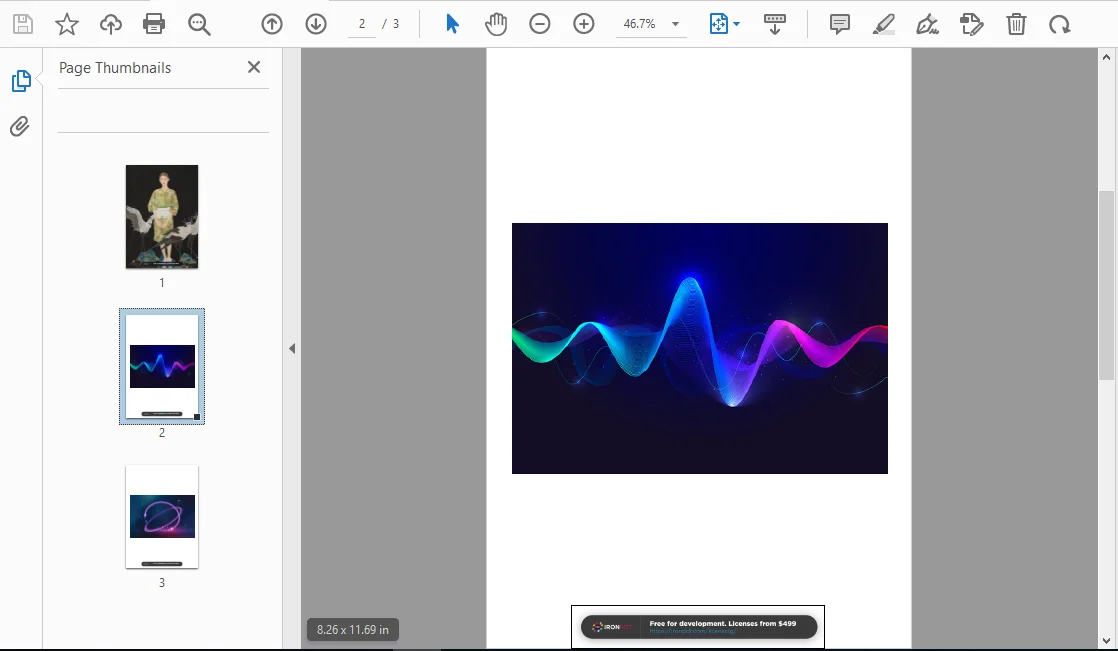
Aynı kod örneği, birden fazla JPG dosyasını dönüştürmek için kullanılabilir. Çıktı, bir PDF belgesinde üç JPG görüntü içeriyor.
Birden Çok JPG Görüntüsü PDF Belgesine
5. Özet
Bu eğitim, IronPDF C# kütüphanesi kullanarak JPG görüntülerini PDF belgesine nasıl dönüştüreceğinizi gösteriyor. PDF dosyalarının manipülasyonu ve formatlanması, IronPDF kütüphanesi fonksiyonu kullanarak önemli ölçüde zahmetsiz hale gelir. JPG dosyalarından bir PDF belgesi oluşturmak için yalnızca birkaç satır kod gereklidir. Bu, tüm görüntüleri tek bir PDF belgesinde gönderme konusunda yardımcı olur ve yükleme ve indirme işleminde zaman tasarrufu sağlar. Tabii ki, IronPDF kullanarak TIFF ve diğer görüntü formatlarını da dönüştürebilirsiniz, tıpkı JPG ögreticisi gibi.
6. IronPDF Kütüphanesi Hakkında Daha Fazlası
IronPDF .NET PDF Kütüphanesi çözümü, özellikle C# kullanan yazılım mühendisleri için bir hayal gibidir. Bu mükemmel Iron Software aracını kullanarak, .NET için temel bir PDF kütüphanesi kolayca oluşturabilirsiniz. IronPDF, farklı formatlardan herhangi bir PDF dönüşümünün zahmetsiz ve zaman kazandıran bir süreç olmasını sağlar.
özel ağ giriş bilgileri, HTTP başlıklar, proxyler, çerezler, kullanıcı ajanları ve form değişkenleri yükleyin, HTML giriş formlarının arkasında giriş yapmanıza izin verir.
Bu eğitim, bir JPG görüntüsünü PDF belgesine dönüştürme konusuna odaklandı. IronPDF, dönüşüm için hemen hemen her görüntü formatını destekler. Desteklenen formatlar JPG, PNG, TIFF, GIF, SVG ve BMP'dir. IronPDF'nin ücretsiz sürümünü deneyebilir ve ücretsiz deneme anahtarı ile IronPDF'nin işlevselliğini test edebilirsiniz. Ayrıca şu anda mevcut olan özel teklif sayesinde, IronPDF'den sadece iki ürün fiyatına beş ürün edinebilirsiniz! Lisanslama ile ilgili bilgiler, bu IronPDF Lisanslama Bilgi sayfasında bulunabilir.
Curtis Chau, Bilgisayar Bilimleri alanında Lisans Derecesine (Carleton Üniversitesi) sahip ve Node.js, TypeScript, JavaScript ve React konularında uzmanlaşmış ön uç geliştirmeyle ilgileniyor. Sezgisel ve estetik açıdan hoş kullanıcı arayüzleri oluşturma tutkunu, Curtis modern çerçevelerle çalışmayı ve iyi yapılandırılmış, görsel olarak çekici kılavuzlar oluşturmayı seviyor.





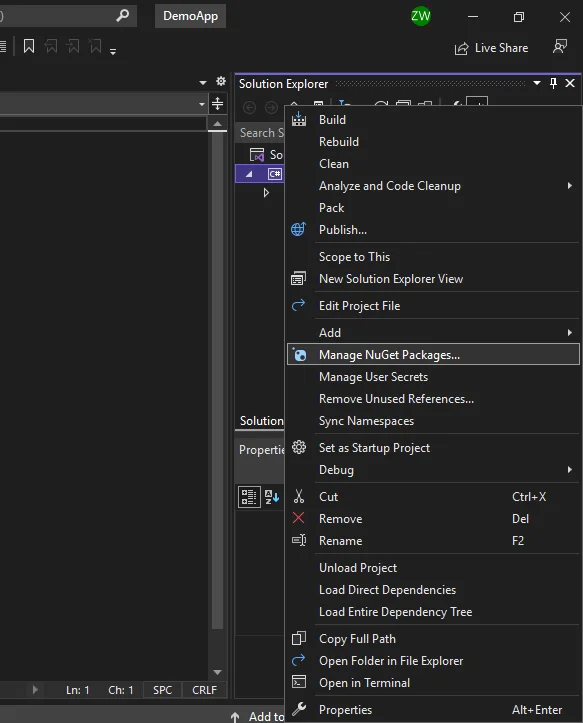 Çözüm Gezgini'nden Aç
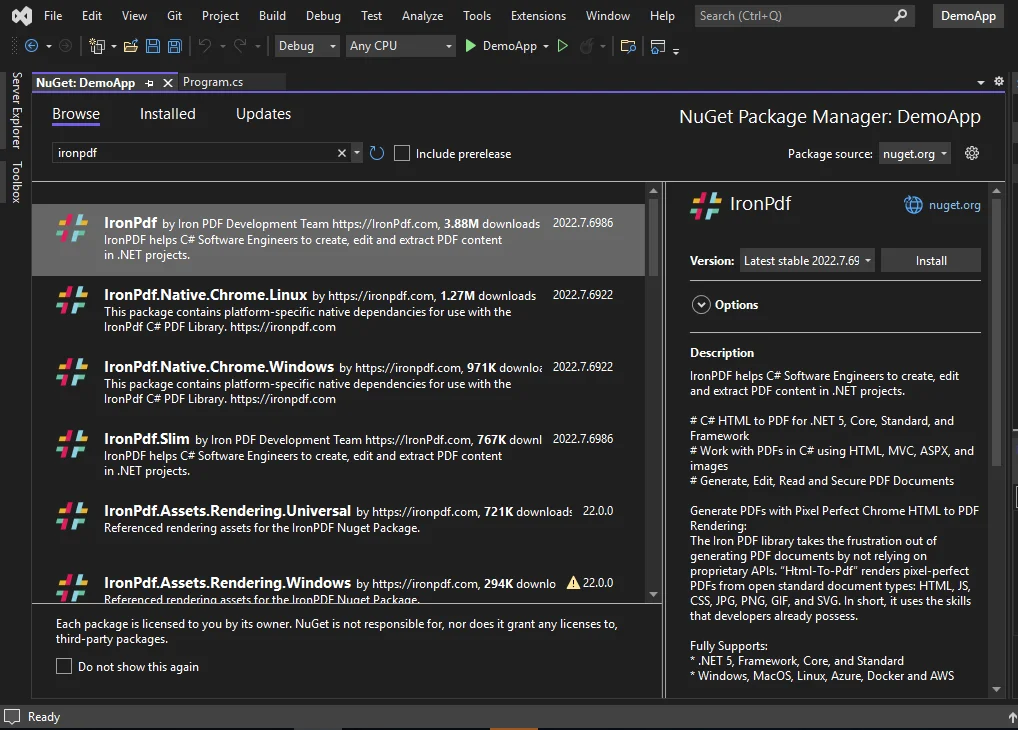 IronPDF'yi Taratın
 Birden Çok JPG Görüntüsü PDF Belgesine







