


PDF-Dateien in C# generieren (2026-Leitfaden)

Dieser Artikel zeigt Ihnen, wie Sie JPG-Formate programmgesteuert in das PDF-Format in C# mithilfe der IronPDF-Bibliothek superschnell konvertieren.
Konvertieren von JPG in PDF in C#
- Herunterladen und Installieren der JPG zu PDF C# Bibliothek von NuGet
- Verwenden Sie die Klasse
ImageToPdfConverter, um JPG in PDF zu konvertieren - Legen Sie optionale Bildeinstellungen für die PDF-Ausgabe fest
- Exportieren Sie das PDF an den gewünschten Speicherort
- Prüfen Sie das konvertierte JPG zu PDF-Dokumentenausgabe
Themen des Tutorials
In diesem Tutorial werden folgende Themen behandelt:
- Einführung in die IronPDF-Bibliothek
- Erstellen eines C#-Projekts
- Installation der IronPDF-Bibliothek
- Methode 1: Lösung über den NuGet-Paketmanager
- Methode 2: NuGet-Paketmanager-Konsole
- Methode 3: Verwendung der DLL-Datei
- Hinzufügen des IronPDF-Namespace
- Konvertieren von JPG-Bildern in PDF-Dokumente
- Zusammenfassung
Voraussetzungen bei der Verwendung von IronPDF:
- Sie sollten grundlegende Kenntnisse der C#-Sprache haben.
- Sie sollten grundlegende Kenntnisse über Windows-Anwendungen haben.
1. Erstellen Sie ein C#-Projekt
Bevor Sie beginnen, sollten Sie einige Kenntnisse über Top-Level-Anweisungen haben, da der grundlegende Code aus C# 10.0 extrahiert wird.
Erstellen wir ein C#-Projekt.
- Öffnen Sie Visual Studio.
- Erstellen Sie ein neues C#-Projekt.
- Geben Sie dem Projekt einen Namen.
- Wählen Sie eine .NET-Core-Version für Ihr Projekt. Es wird empfohlen, .NET 6.0 für dieses Projekt zu verwenden.
2. Installieren der IronPDF-Bibliothek
Methode 1: NuGet Package Manager Lösung
Visual Studio bietet den NuGet-Paketmanager, um NuGet-Pakete in Ihren Projekten herunterzuladen. Sie können darauf über das Tools-Menü oder durch Rechtsklick auf Ihr Projekt im Projektmappen-Explorer zugreifen.
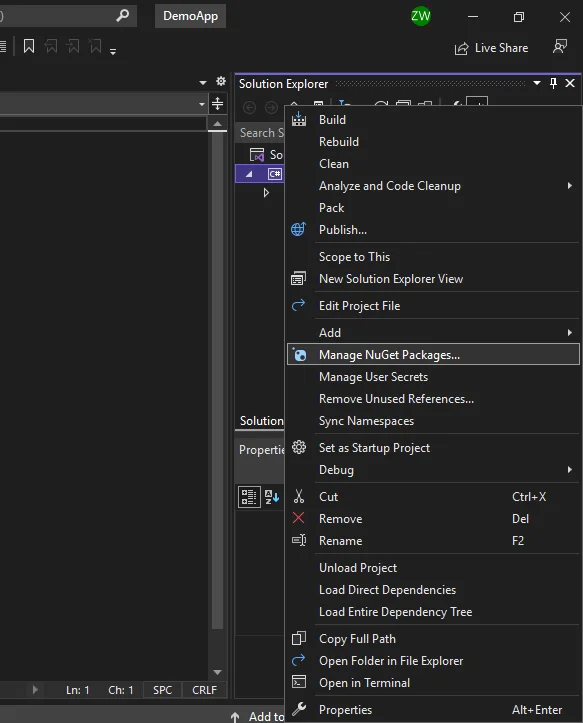 Öffnen aus dem Projektmappen-Explorer
Sobald das NuGet-Paketmanager-Lösungspanel geöffnet ist, suchen Sie nach der IronPDF-Bibliothek. Wählen Sie Installieren.
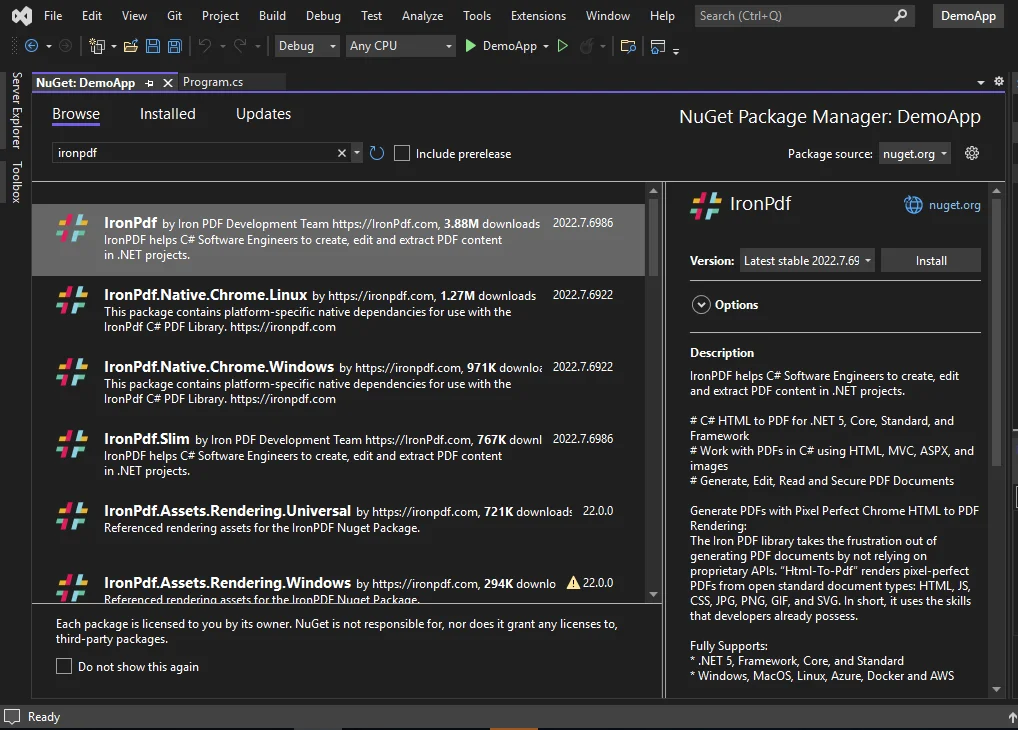 Durchsuchen von IronPDF
Methode 2: NuGet-Paketmanager-Konsole
Die NuGet-Paketmanager-Konsole kann auch verwendet werden, um die Bibliothek einfach zu installieren. Administratorrechte sind für die Installation nicht erforderlich. Verwenden Sie einen NuGet-Befehl, um die IronPDF-Bibliothek in Ihrem Projekt zu installieren. Kopieren Sie den Codeausschnitt in die NuGet-Paketmanager-Konsole und drücken Sie die Eingabetaste. Die IronPDF-Bibliothek wird installiert und steht in Ihrem Projekt zur Verfügung.
Install-Package IronPdf
Methode 3: Verwendung einer DLL-Datei
Sie können die IronPDF .DLL-Datei auch direkt von der offiziellen Website herunterladen.
Nachdem Sie die Datei entpackt haben, referenzieren Sie die Bibliothek in Ihrem Projekt durch folgende Schritte:
– Rechtsklicken Sie auf die Lösung im Solution Explorer
- Wählen Sie "Hinzufügen" -> "Verweis"
- Suchen Sie nach der IronPDF.dll-Bibliothek – OK klicken
Fertig! IronPDF ist heruntergeladen, installiert und bereit zur Konvertierung von JPG in PDF-Format.
3. den IronPDF Namespace hinzufügen
Um die Funktionen von IronPDF zu nutzen, müssen Sie den IronPDF-Namespace zu Ihrem Programm hinzufügen. Fügen Sie die bereitgestellte Codezeile an den Anfang der Datei hinzu.
using IronPdf;using IronPdf;Imports IronPdfDies ermöglicht Ihnen den Zugriff auf die Funktionen der IronPDF-Bibliothek. Es ist erforderlich, diese Codezeile in jede Datei einzufügen, um die IronPDF-Funktionen zu nutzen.
4. JPG-Bilder in das PDF-Format konvertieren
Die Konvertierung von JPG-Bildern in PDF-Dateien kann in einer einzigen Zeile mit IronPDF erreicht werden. Der Code ist übersichtlich, sauber und verständlich. Diese Aufgabe kann mit der ImageToPdfConverter-Methode von IronPDF erreicht werden. Folgen Sie den untenstehenden Schritten, um ein beliebiges JPG-Bild in ein PDF-Dokument zu konvertieren.
Legen Sie zuerst alle JPG-Dateiformate, die konvertiert werden sollen, in einen Ordner namens "assets" im Verzeichnis des Projekts. Der Ordner muss am Speicherort: bin\Debug\net6.0 platziert werden.
Verwenden Sie dann System.IO.Directory, um den Assets-Ordner mit allen JPG-Dateien aufzulisten und an die ImageToPdf-Methode zur PDF-Konvertierung zu übergeben. Der folgende Codeausschnitt hilft beim Konvertieren von JPG in PDF-Bilder und speichert diese in einem neuen Dokument.
using IronPdf;

Console.WriteLine("C# Convert Images (JPG to PDF) using IronPDF");

// Selects all JPG/JPEG images in the folder 'assets'.
var images = System.IO.Directory.EnumerateFiles("assets")
                                .Where(f => f.EndsWith(".jpg") || f.EndsWith(".jpeg"));

// Converting images to PDF and saving the result as "composite.pdf".
ImageToPdfConverter.ImageToPdf(images).SaveAs("composite.pdf");

// Print success message
Console.WriteLine("JPG successfully converted to PDF using C#");
using IronPdf;
Console.WriteLine("C# Convert Images (JPG to PDF) using IronPDF");
// Selects all JPG/JPEG images in the folder 'assets'.
var images = System.IO.Directory.EnumerateFiles("assets")
.Where(f => f.EndsWith(".jpg") || f.EndsWith(".jpeg"));
// Converting images to PDF and saving the result as "composite.pdf".
ImageToPdfConverter.ImageToPdf(images).SaveAs("composite.pdf");
// Print success message
Console.WriteLine("JPG successfully converted to PDF using C#");Imports IronPdf
Console.WriteLine("C# Convert Images (JPG to PDF) using IronPDF")
' Selects all JPG/JPEG images in the folder 'assets'.
Dim images = System.IO.Directory.EnumerateFiles("assets").Where(Function(f) f.EndsWith(".jpg") OrElse f.EndsWith(".jpeg"))
' Converting images to PDF and saving the result as "composite.pdf".
ImageToPdfConverter.ImageToPdf(images).SaveAs("composite.pdf")
' Print success message
Console.WriteLine("JPG successfully converted to PDF using C#")Im obigen Code-Snippet kann der assets-Ordner mehrere JPG-Bilder enthalten. Jedes Bild wird dem PDF-Dokument als separate Seite hinzugefügt.
Das gleiche Codebeispiel kann verwendet werden, um mehrere JPG-Dateien zu konvertieren. Die Ausgabe enthält drei JPG-Bilder in einem PDF-Dokument.
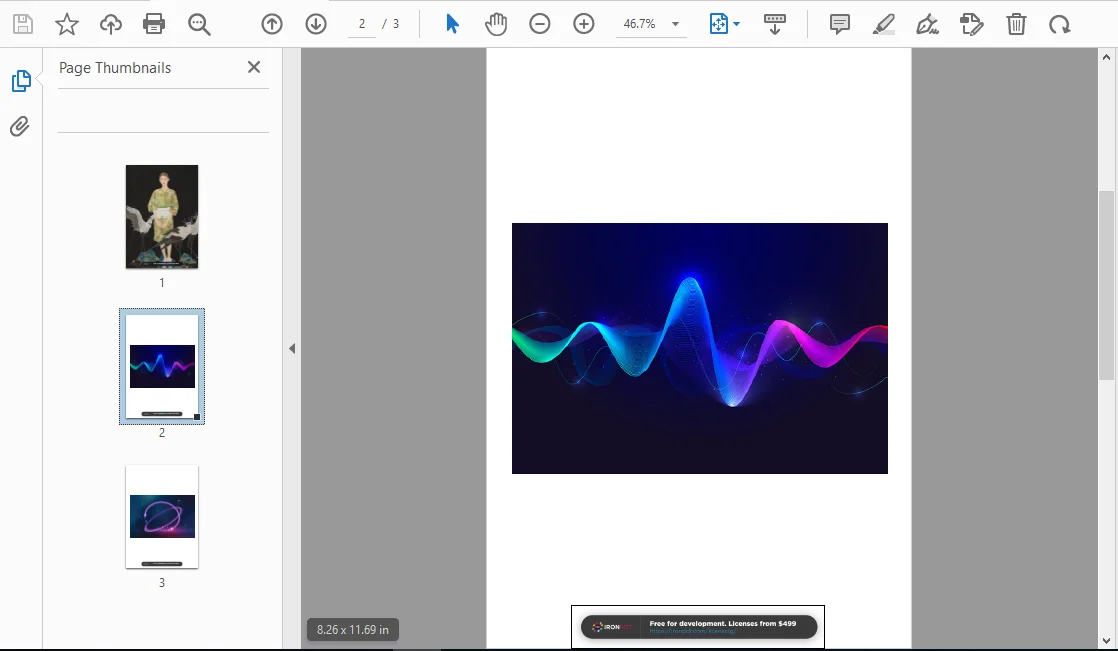 Mehrere JPG-Bilder zu PDF-Dokument
5. Zusammenfassung
Dieses Tutorial zeigt, wie man JPG-Bilder in PDF-Dokumente mit der IronPDF C#-Bibliothek konvertiert. Die Manipulation und Formatierung von PDF-Dateien wird mit der IronPDF-Bibliothek erheblich erleichtert. Alles, was benötigt wird, sind nur wenige Codezeilen, um ein PDF-Dokument aus den JPG-Dateien zu erstellen. Dies hilft, alle Bilder in einem einzigen PDF-Dokument zu senden, was Zeit beim Hochladen und Herunterladen spart. Sie können auch TIFF und andere Bildformate mit IronPDF konvertieren, ebenso wie im JPG-Tutorial.
6. mehr über die IronPDF-Bibliothek
Die IronPDF for .NET-PDF-Bibliothekslösung ist ein Traum für Entwickler, insbesondere für Softwareingenieure, die C# verwenden. Mit diesem ausgezeichneten Iron Software-Tool können Sie eine Kern-PDF-Bibliothek für .NET leicht erstellen. IronPDF wird sicherstellen, dass jede PDF-Konvertierung von unterschiedlichen Formaten ein müheloser und zeitsparender Prozess ist.
Es erlaubt Ihnen außerdem, eine PDF-Datei effizient mit HTML5, JavaScript und CSS zu konstruieren. Sie können nahtlos PDF-Text bearbeiten, stempeln und Kopf- und Fußzeilen hinzufügen. Darüber hinaus macht es das Lesen von PDF-Text, das Extrahieren von Bildern oder das programmatische Konvertieren von Bildern in PDF sehr einfach.
Einige der wichtigen Funktionen umfassen:
- Erstellen Sie PDF-Dokumente aus HTML4/5, CSS, JavaScript und Bildern.
- Erstellen Sie nahtlos PDF-Dokumente aus URLs.
- Laden Sie URLs mit benutzerdefinierten Netzwerk-Anmeldeinformationen, HTTP-Header, Proxies, Cookies, Benutzeragenten und Formularvariablen, um sich hinter HTML-Anmeldeformularen anzumelden.
- Verschlüsseln und Entschlüsseln von PDFs.
- Zusammenführen bestehender PDF-Dateien.
- Erstellen und Bearbeiten von PDF-Formularen mit Leichtigkeit.
Dieses Tutorial konzentrierte sich auf die Konvertierung eines JPG-Bildes in ein PDF-Dokument. IronPDF unterstützt fast jedes Bildformat zur Konvertierung. Unterstützte Formate sind JPG, PNG, TIFF, GIF, SVG und BMP. Sie können die kostenlose Version von IronPDF ausprobieren, um es zu testen, und mit einem kostenlosen Testschlüssel können Sie die Funktionalität von IronPDF testen. Darüber hinaus ermöglicht das aktuelle Sonderangebot, fünf Produkte von IronPDF zum Preis von nur zwei zu erhalten! Informationen zu Lizenzen finden Sie auf dieser IronPDF-Lizenzinformationsseite.
Häufig gestellte Fragen
Wie kann ich JPG-Bilder in C# in PDF umwandeln?
Sie können JPG-Bilder in C# mit IronPDF in PDF umwandeln, indem Sie die ImageToPdfConverter-Klasse verwenden. Installieren Sie zuerst IronPDF über den NuGet Package Manager oder fügen Sie die DLL zu Ihrem Projekt hinzu und nutzen Sie dann seine Methoden, um Bilder mit minimalem Code umzuwandeln.
Welche Schritte sind erforderlich, um IronPDF für JPG-zu-PDF-Konvertierung in C# einzurichten?
Um IronPDF für die Umwandlung von JPG in PDF in C# einzurichten, beginnen Sie mit der Erstellung eines C#-Projekts in Visual Studio. Installieren Sie IronPDF über den NuGet Package Manager oder laden Sie die DLL von der offiziellen Website herunter und fügen Sie dann den IronPDF-Namespace in Ihrem Code hinzu, um auf seine Funktionalitäten zuzugreifen.
Kann ich mehrere JPG-Dateien in ein einzelnes PDF-Dokument mit C# umwandeln?
Ja, Sie können mehrere JPG-Dateien mit IronPDF in ein einzelnes PDF-Dokument in C# umwandeln. Enumerate die JPG-Dateien in einem Verzeichnis mit System.IO.Directory und übergeben Sie sie an die ImageToPdf-Methode, um sie zu einem einzigen PDF zu kompilieren.
Ist es möglich, andere Bildformate mit dieser Bibliothek in PDF umzuwandeln?
Ja, IronPDF unterstützt die Umwandlung verschiedener Bildformate, einschließlich PNG, TIFF, GIF, SVG und BMP, in PDF-Dokumente, zusätzlich zu JPG.
Wie gehe ich vor, wenn die JPG-zu-PDF-Konvertierung fehlschlägt?
Wenn die JPG-zu-PDF-Konvertierung mit IronPDF fehlschlägt, stellen Sie sicher, dass die Bibliothek korrekt installiert ist und die Bildpfade genau sind. Überprüfen Sie Ausnahmen im Code und konsultieren Sie die IronPDF-Dokumentation für Tipps zur Fehlersuche.
Was sind die Voraussetzungen für die Verwendung von IronPDF in einem C#-Projekt?
Um IronPDF in einem C#-Projekt zu verwenden, benötigen Sie eine Entwicklungsumgebung wie Visual Studio mit .NET Core 6.0 oder höher und ein grundlegendes Verständnis der C#-Programmierung und Windows-Anwendungen.
Kann ich IronPDF verwenden, um die aus JPG-Bildern erstellten PDF-Dokumente zu sichern?
Ja, IronPDF erlaubt es Ihnen, Verschlüsselungen anzuwenden und Berechtigungen auf von JPG-Bildern erstellten PDF-Dokumenten zu setzen, um die Dokumentensicherheit und den Zugriffssteuerung zu verbessern.
Bietet IronPDF zusätzliche Funktionen neben der Bild-zu-PDF-Konvertierung?
Ja, IronPDF bietet eine Vielzahl von Funktionen, einschließlich der Möglichkeit, PDFs aus HTML zu erstellen, vorhandene PDFs durch Hinzufügen von Kopfzeilen, Fußzeilen und Stempeln zu bearbeiten und mehrere PDF-Dokumente zusammenzuführen.
Kann IronPDF HTML-Inhalte in PDF umwandeln?
Ja, IronPDF kann HTML-Inhalte, einschließlich HTML5, JavaScript und CSS, in PDF-Dokumente umwandeln. Diese Funktionalität ist nützlich, um das Layout und die Stile von Webseiten im PDF-Format zu erhalten.
Gibt es eine Testversion von IronPDF zum Ausprobieren?
Ja, IronPDF bietet eine kostenlose Testversion, die verwendet werden kann, um seine Funktionen auszuprobieren, einschließlich der Umwandlung von Bildern in PDFs. Ein kostenloser Testschlüssel kann auf deren offizieller Website erhalten werden.
Ist IronPDF bei der Konvertierung von JPG in PDF vollständig mit .NET 10 kompatibel?
Ja – IronPDF ist vollständig mit .NET 10 kompatibel. Es unterstützt die Bild-zu-PDF-Konvertierung, einschließlich JPGs, standardmäßig in .NET 10-Projekten, ohne dass Umwege oder benutzerdefinierte Konfigurationen erforderlich sind. Außerdem unterstützt es die plattformübergreifende Bereitstellung unter Windows, macOS und Linux unter .NET 10.










 Kostenlos loslegen
 Kostenlos loslegen
 Kostenlose Live-Demo buchen
















