using IronPdf;

// Disable local disk access or cross-origin requests
Installation.EnableWebSecurity = true;

// Instantiate Renderer
var renderer = new ChromePdfRenderer();

// Create a PDF from a HTML string using C#
var pdf = renderer.RenderHtmlAsPdf("<h1>Hello World</h1>");

// Export to a file or Stream
pdf.SaveAs("output.pdf");

// Advanced Example with HTML Assets
// Load external html assets: Images, CSS and JavaScript.
// An optional BasePath 'C:\site\assets\' is set as the file location to load assets from
var myAdvancedPdf = renderer.RenderHtmlAsPdf("<img src='icons/iron.png'>", @"C:\site\assets\");
myAdvancedPdf.SaveAs("html-with-assets.pdf");
using IronPdf;// Disable local disk access or cross-origin requestsInstallation.EnableWebSecurity = true;// Instantiate Renderervar renderer = new ChromePdfRenderer();// Create a PDF from a HTML string using C#var pdf = renderer.RenderHtmlAsPdf("<h1>Hello World</h1>");// Export to a file or Streampdf.SaveAs("output.pdf");// Advanced Example with HTML Assets// Load external html assets: Images, CSS and JavaScript.// An optional BasePath 'C:\site\assets\' is set as the file location to load assets fromvar myAdvancedPdf = renderer.RenderHtmlAsPdf("<img src='icons/iron.png'>", @"C:\site\assets\");myAdvancedPdf.SaveAs("html-with-assets.pdf");
Este artigo irá orientá-lo na conversão programática de arquivos JPG para o formato PDF em C#, utilizando a biblioteca IronPDF de forma extremamente rápida.
Utilize a classe ImageToPdfConverter para converter JPG em PDF.
Especifique as configurações de imagem opcionais para a saída em PDF.
Exporte o PDF para o local desejado.
Confira o documento PDF convertido.
Tópicos abordados no tutorial
Neste tutorial, serão abordados os seguintes tópicos:
Introdução à Biblioteca IronPDF
Criar um projeto em C#
Instale a biblioteca IronPDF.
Método 1: Solução do Gerenciador de Pacotes NuGet
Método 2: Console do Gerenciador de Pacotes NuGet
Método 3: Utilizando o arquivo DLL
Adicione o namespace IronPDF
Converter imagens JPG em documentos PDF
Resumo
Requisitos para usar o IronPDF:
Você deve ter conhecimento básico da linguagem C#.
Você deve ter conhecimento básico de aplicativos do Windows.
1. Crie um Projeto C#
Antes de começar, você deve ter algum conhecimento sobre instruções de nível superior, pois o código básico foi extraído do C# 10.0.
Vamos começar criando um projeto em C#.
Abra o Visual Studio.
Crie um novo projeto C#.
Dê um nome ao projeto.
Selecione uma versão do .NET Core para o seu projeto. Recomenda-se o uso do .NET 6.0 para este projeto.
2. Instale a biblioteca IronPDF.
Método 1: Solução do Gerenciador de Pacotes NuGet
O Visual Studio fornece o Gerenciador de Pacotes NuGet para baixar pacotes NuGet em seus projetos. Você pode acessá-lo através do menu Ferramentas ou clicando com o botão direito do mouse no seu projeto no Explorador de Soluções .
Abra a partir do Explorador de Soluções
Após abrir o painel de soluções do Gerenciador de Pacotes NuGet , procure pela biblioteca IronPDF . Selecione instalar.
Navegue pelo IronPDF
Método 2: Console do Gerenciador de Pacotes NuGet
O Console do Gerenciador de Pacotes NuGet também pode ser usado para instalar a biblioteca facilmente. Não são necessários privilégios administrativos para a instalação. Utilize um comando NuGet para instalar a biblioteca IronPDF em seu projeto. Copie o trecho de código no Console do Gerenciador de Pacotes NuGet e pressione Enter. A biblioteca IronPDF será instalada e estará pronta para uso em seu projeto.
Após descompactar o arquivo, faça referência à biblioteca em seu projeto seguindo estes passos:
Clique com o botão direito do mouse na solução no Explorador de Soluções.
Selecione "Adicionar" -> "Referência"
Procure a biblioteca IronPDF.dll
Clique em OK
Tudo pronto! O IronPDF é baixado, instalado e está pronto para uso na conversão de arquivos JPG para o formato PDF.
3. Adicione o namespace IronPDF
Para usar os recursos do IronPDF , você precisa adicionar o namespace IronPDF ao seu programa. Adicione a linha de código fornecida no início do arquivo.
using IronPdf;
using IronPdf;
ImportsIronPdf
Imports IronPdf
Isso lhe permitirá acessar as funções da biblioteca IronPDF . É necessário adicionar esta linha de código a todos os arquivos para usar os recursos do IronPDF .
4. Converter imagens JPG para o formato PDF
A conversão de imagens JPG para arquivos PDF pode ser feita em uma única linha com o IronPDF. O código é organizado, limpo e compreensível. Essa tarefa pode ser realizada usando o método ImageToPdfConverter do IronPDF. Siga os passos abaixo para converter qualquer imagem JPG em um documento PDF.
Primeiro, coloque todos os arquivos JPG que serão convertidos em uma pasta chamada "assets" localizada no diretório do projeto. A pasta deve ser colocada no seguinte local: bin\Debug\net6.0.
Em seguida, usando System.IO.Directory, enumere a pasta de ativos com todos os arquivos JPG e passe para o método ImageToPdf para conversão em PDF. O seguinte trecho de código ajuda a converter imagens JPG em PDF e a salvá-las em um novo documento.
using IronPdf;Console.WriteLine("C# Convert Images (JPG to PDF) using IronPDF");// Selects all JPG/JPEG images in the folder 'assets'.var images = System.IO.Directory.EnumerateFiles("assets") .Where(f => f.EndsWith(".jpg") || f.EndsWith(".jpeg"));// Converting images to PDF and saving the result as "composite.pdf".ImageToPdfConverter.ImageToPdf(images).SaveAs("composite.pdf");// Print success messageConsole.WriteLine("JPG successfully converted to PDF using C#");
using IronPdf;

Console.WriteLine("C# Convert Images (JPG to PDF) using IronPDF");

// Selects all JPG/JPEG images in the folder 'assets'.
var images = System.IO.Directory.EnumerateFiles("assets")
                                .Where(f => f.EndsWith(".jpg") || f.EndsWith(".jpeg"));

// Converting images to PDF and saving the result as "composite.pdf".
ImageToPdfConverter.ImageToPdf(images).SaveAs("composite.pdf");

// Print success message
Console.WriteLine("JPG successfully converted to PDF using C#");
ImportsIronPdfConsole.WriteLine("C# Convert Images (JPG to PDF) using IronPDF")' Selects all JPG/JPEG images in the folder 'assets'.Dim images = System.IO.Directory.EnumerateFiles("assets").Where(Function(f) f.EndsWith(".jpg") OrElse f.EndsWith(".jpeg"))' Converting images to PDF and saving the result as "composite.pdf".ImageToPdfConverter.ImageToPdf(images).SaveAs("composite.pdf")' Print success messageConsole.WriteLine("JPG successfully converted to PDF using C#")
Imports IronPdf

Console.WriteLine("C# Convert Images (JPG to PDF) using IronPDF")

' Selects all JPG/JPEG images in the folder 'assets'.
Dim images = System.IO.Directory.EnumerateFiles("assets").Where(Function(f) f.EndsWith(".jpg") OrElse f.EndsWith(".jpeg"))

' Converting images to PDF and saving the result as "composite.pdf".
ImageToPdfConverter.ImageToPdf(images).SaveAs("composite.pdf")

' Print success message
Console.WriteLine("JPG successfully converted to PDF using C#")
No trecho de código acima, a pasta assets pode conter várias imagens JPG. Cada imagem será adicionada ao documento PDF como uma página separada.
O mesmo exemplo de código pode ser usado para converter vários arquivos JPG. O resultado contém três imagens JPG em um documento PDF.
Converter várias imagens JPG em documento PDF
5. Resumo
Este tutorial mostra como converter imagens JPG em documentos PDF usando a biblioteca IronPDF em C#. A manipulação e formatação de arquivos PDF tornam-se significativamente mais fáceis com o uso da função de biblioteca IronPDF . Basta escrever algumas linhas de código para criar um documento PDF a partir de arquivos JPG. Isso facilita o envio de todas as imagens em um único documento PDF, economizando tempo no upload e no download. Você também pode converter TIFF e outros formatos de imagem usando o IronPDF , assim como no tutorial de JPG.
6. Mais sobre a Biblioteca IronPDF
A solução IronPDF .NET PDF Library é um sonho para desenvolvedores, especialmente engenheiros de software que usam C#. Utilizando esta excelente ferramenta da Iron Software , você pode facilmente criar uma biblioteca PDF essencial para .NET. O IronPDF garante que qualquer conversão de PDF entre diferentes formatos seja um processo fácil e rápido.
Carregar URLs com credenciais de login de rede personalizadas , cabeçalhos HTTP, proxies, cookies, agentes de usuário e variáveis de formulário, permitindo o login por meio de formulários HTML.
Este tutorial focou na conversão de uma imagem JPG em um documento PDF. O IronPDF suporta a conversão de praticamente todos os formatos de imagem. Os formatos suportados são JPG, PNG, TIFF, GIF, SVG e BMP. Você pode experimentar a versão gratuita do IronPDF para testá-lo e, com uma chave de avaliação gratuita, poderá testar todas as IronPDF funcionalidades. Além disso, a oferta especial atual permite que você adquira cinco produtos da IronPDF pelo preço de apenas dois! Informações sobre licenciamento podem ser encontradas nesta página de Informações sobre Licenciamento do IronPDF .
Curtis Chau é bacharel em Ciência da Computação (Universidade Carleton) e se especializa em desenvolvimento front-end, com experiência em Node.js, TypeScript, JavaScript e React. Apaixonado por criar interfaces de usuário intuitivas e esteticamente agradáveis, Curtis gosta de trabalhar com frameworks modernos e criar manuais bem estruturados e visualmente atraentes.





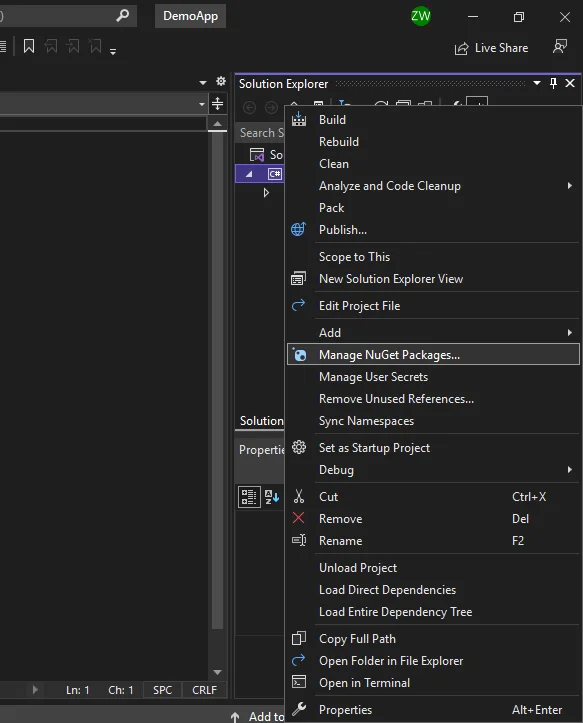 Abra a partir do Explorador de Soluções
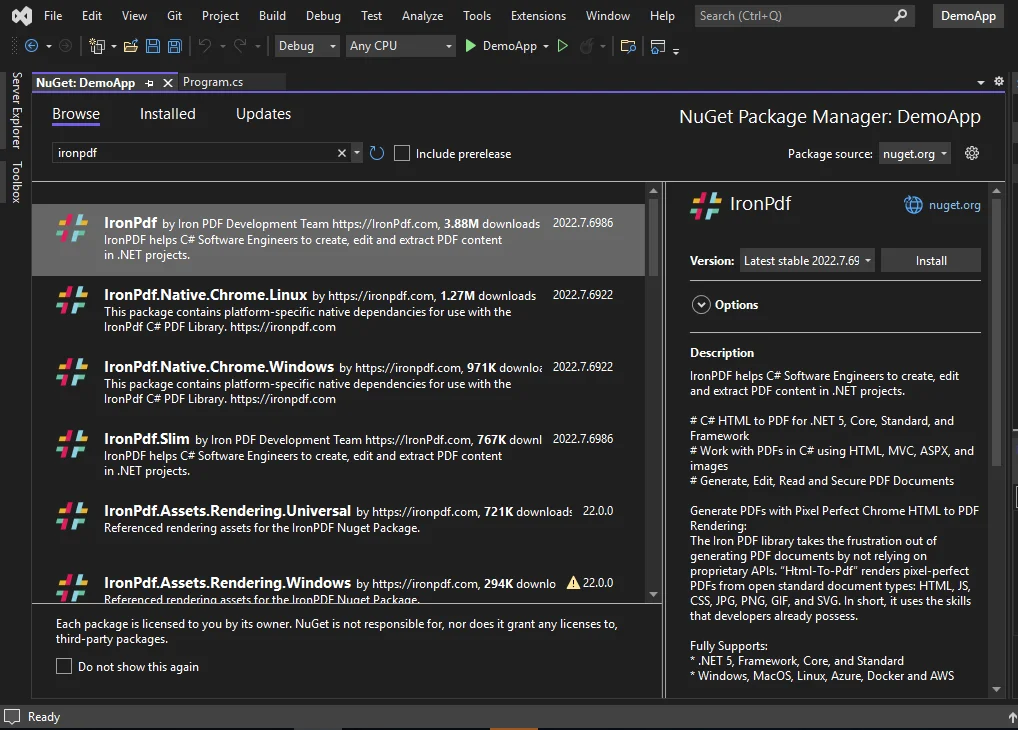 Navegue pelo IronPDF
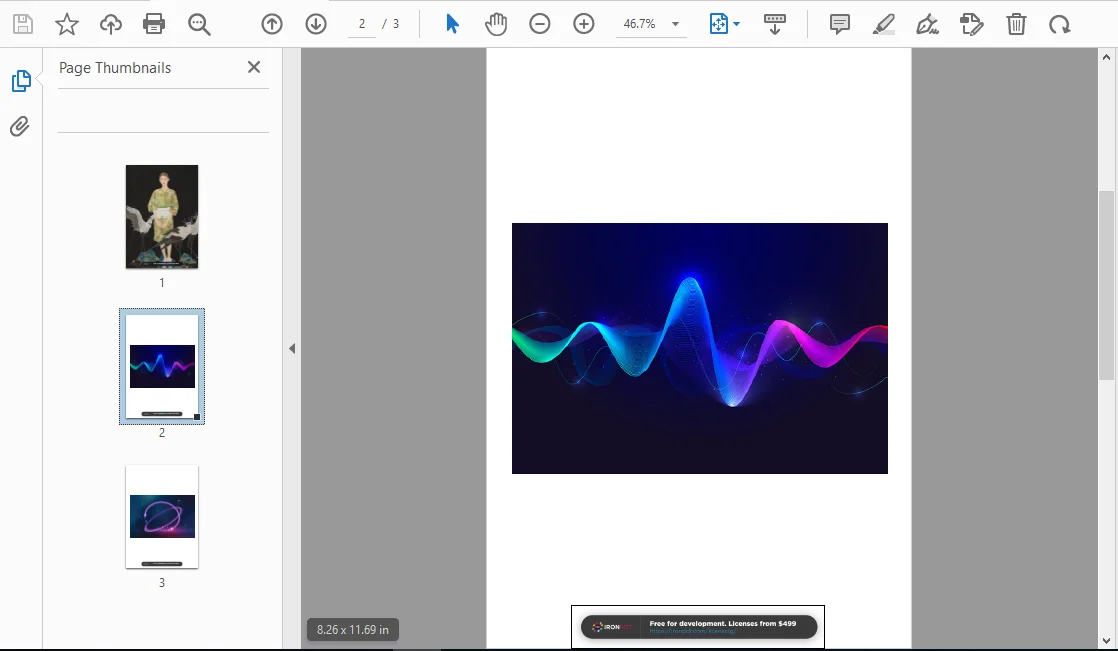 Converter várias imagens JPG em documento PDF







