


.NET Core PDF-Bibliothek

IronPDF bietet eine einfache, kostenlose Lösung zum Konvertieren von Bildern in PDF in C# durch seine ImageToPdf Methode, die es Entwicklern ermöglicht, einzelne oder mehrere Bilder mit nur wenigen Codezeilen und anpassbaren Seiteneinstellungen zu konvertieren.
Zahlreiche Bibliotheken ermöglichen es C#-Entwicklern, Bilder in PDFs umzuwandeln. Eine kostenlose, benutzerfreundliche Bibliothek mit guter Leistung zu finden, kann herausfordernd sein, da einige kostenpflichtig, komplex oder in der Funktionalität eingeschränkt sind. Unter diesen Bibliotheken sticht IronPDF als eine kostenlose, effiziente und leicht zu implementierende C#-Bibliothek hervor. Es wird mit umfassender Dokumentation und dediziertem Support geliefert.
IronPDF ist eine .NET-Bibliothek zum Erstellen, Lesen, Bearbeiten und Speichern von PDF-Dateien in .NET-Projekten. IronPDF bietet HTML-zu-PDF for .NET 5, Core, Standard & Framework mit vollständiger HTML-zu-PDF-Unterstützung, einschließlich CSS3 und JS. Die Bibliothek nutzt eine Chrome-Rendering-Engine , um eine pixelgenaue PDF-Generierung aus verschiedenen Quellen zu gewährleisten.
Schauen wir uns an, wie man ein Beispielprojekt erstellt, um zu lernen, wie man Bilder in PDF konvertiert. Dieses Tutorial führt Sie durch den Installationsprozess , die grundlegende Bildkonvertierung und die erweiterten Funktionen zur Bearbeitung mehrerer Bilder und verschiedener Formate.
So konvertieren Sie ein Bild in ein PDF in C#
- Bild-zu-PDF-C#-Bibliothek installieren
- Utilize
`ImageToPdf`method to convert image to PDF - Optionales Verhalten von Bildern auf der Seite festlegen
- Optionale PDF-Seiteneinstellungen eingeben
- Speichern Sie das PDF am gewünschten Standort
Wie erstelle ich ein Visual Studio-Projekt?
Um ein neues Projekt zu erstellen, öffnen Sie Microsoft Visual Studio. Es wird empfohlen, die neueste Version von Visual Studio zu verwenden. Die Schritte zur Erstellung eines neuen Projekts können zwischen den Versionen variieren, aber der Rest sollte für jede Version gleich sein.
- Klick auf Neues Projekt erstellen.
- Projekttemplate auswählen, dann das Konsolenanwendungstemplate für diese Demonstration auswählen. Sie können jede beliebige Vorlage nach Ihren Anforderungen verwenden, einschließlich ASP.NET Core oder Blazor Anwendungen .
- Klicken Sie auf Weiter. Nennen Sie das Projekt (zum Beispiel "
ImageToPDFConverter"). - Klicken Sie auf Weiter und wählen Sie die .NET Framework-Version aus.
- Klicken Sie auf den Erstellen-Button.
Das neue Projekt wird wie unten gezeigt erstellt. Die Projektstruktur wird eine Program.cs-Datei enthalten, in der wir unseren Bildkonvertierungscode schreiben werden.
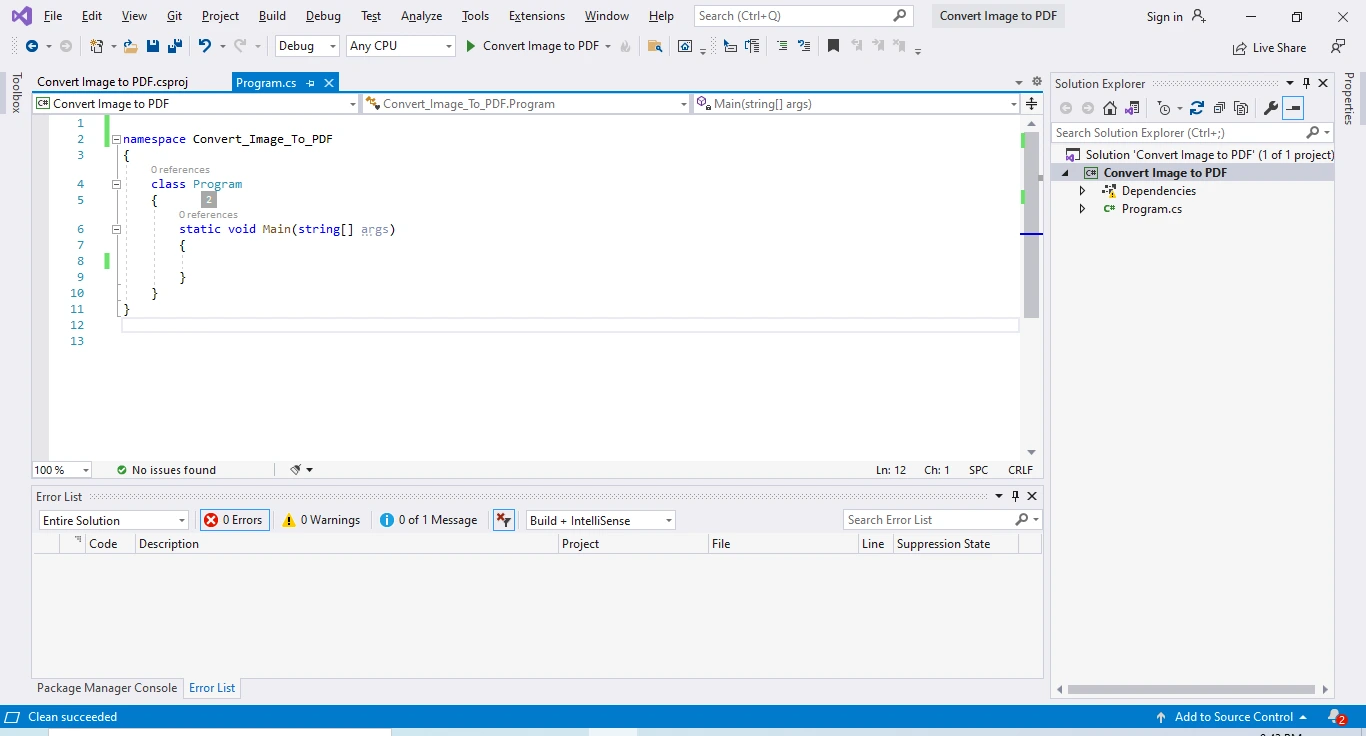 Erstellen Sie eine neue Konsolenanwendung in Visual Studio
Welche .NET Framework -Version sollte ich wählen?
IronPDF unterstützt eine breite Palette von .NET Versionen, darunter .NET Framework 4.6.2+, .NET Core 3.1+ und .NET 5/6/7/8+. Für neue Projekte wird empfohlen, die neueste LTS-Version (Long Term Support) von .NET zu verwenden, um optimale Leistung und Sicherheitsupdates zu erhalten. Die Bibliothek funktioniert außerdem nahtlos auf Windows- , Linux- und macOS -Plattformen.
Installieren Sie als nächstes das IronPDF NuGet-Paket in diesem Projekt, um dessen Funktionen zu nutzen. Das Tolle an IronPDF ist, dass es die Erstellung von PDF-Dokumenten vereinfacht, da es nicht auf proprietäre APIs angewiesen ist. Die HTML-zu-PDF-Konvertierung erzeugt pixelgenaue PDFs aus offenen Standarddokumenttypen: HTML, JS, CSS, JPG, PNG, GIF und SVG. Kurz gesagt, es nutzt die Fähigkeiten, die Entwickler bereits besitzen.
Wie installiere ich das IronPDF NuGet Paket?
Um das NuGet-Paket zu installieren, gehen Sie zu Tools > NuGet-Paket-Manager > Paket-Manager-Konsole. Das folgende Fenster wird angezeigt:
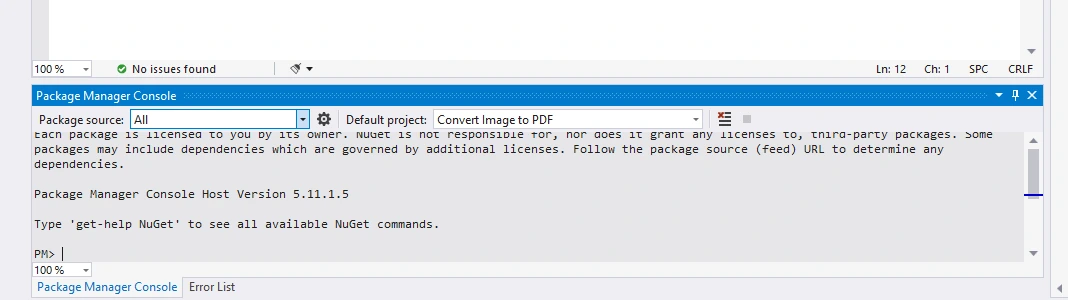 Paketmanagerkonsole UI
Schreiben Sie als nächstes den folgenden Befehl in die Paket-Manager-Konsole:
Install-Package IronPdf
Drücken Sie Enter. Im Rahmen des Installationsprozesses werden IronPDF und seine Abhängigkeiten, einschließlich der notwendigen Komponenten der Chrome-Rendering-Engine , heruntergeladen.
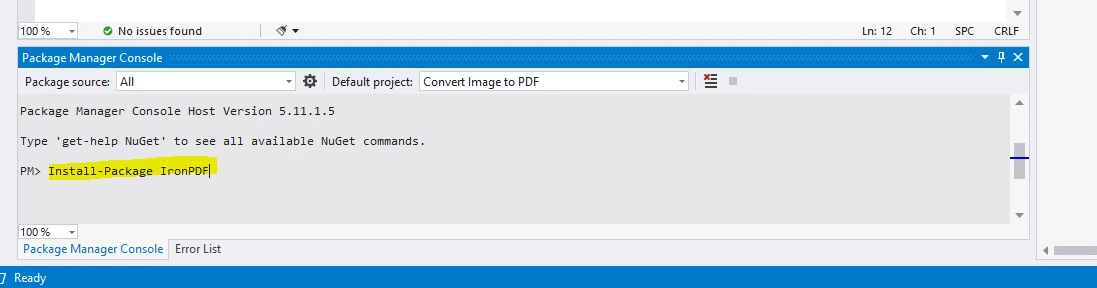 Installieren Sie das IronPDF-Paket in der Paket-Manager-Konsole
Was sind alternative Installationsmethoden?
Sie können IronPDF auch über folgende Wege installieren:
- NuGet-Paket-Manager-UI: Rechtsklicken Sie auf Ihr Projekt, wählen Sie "NuGet-Pakete verwalten," suchen Sie nach "IronPDF" und klicken Sie auf Installieren
- Paketreferenz: Fügen Sie
<PackageReference Include="IronPdf" Version="*" />zu Ihrer .csproj-Datei hinzu - Direkter Download : Laden Sie die DLL-Datei von der IronPDF -Website herunter und referenzieren Sie sie manuell.
- Befehlszeile: Verwenden Sie
dotnet add package IronPdfim Terminal
Für Azure-Bereitstellungen benötigen Sie möglicherweise zusätzliche Konfigurationen. Auch Docker-Umgebungen erfordern spezifische Einrichtungsschritte.
Wie konvertiere ich eine Bilddatei in ein PDF-Dokument?
Der nächste Schritt zeigt, wie das folgende Bild in PDF umgewandelt wird. IronPDF vereinfacht diesen Prozess durch seine ImageToPdf- Konverterfunktion.
Welche Bildformate werden unterstützt?
IronPDF unterstützt eine Vielzahl von Bildformaten für die PDF-Konvertierung:
- JPEG/JPG : Das gebräuchlichste Format für Fotos
- PNG : Ideal für Bilder mit Transparenz
- GIF : Einschließlich animierter GIFs (erstes Bild verwendet)
- BMP : Windows-Bitmap-Format
- TIFF : Einschließlich mehrseitiger TIFF-Dateien
- SVG : Skalierbare Vektorgrafiken
- WebP : Modernes Webbildformat
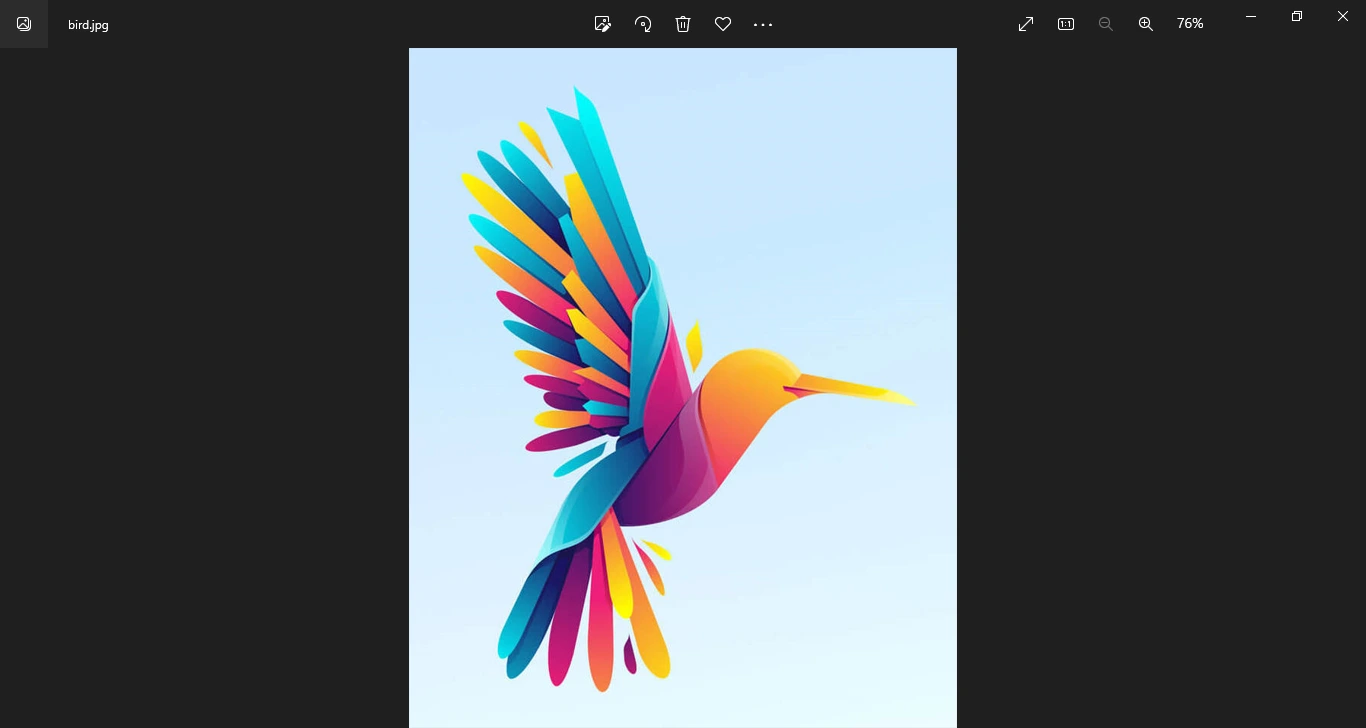 Das Beispielbild
Um die Bibliothek zu verwenden, verweisen Sie auf die IronPDF-Bibliothek in der program.cs Datei. Schreiben Sie das folgende Code-Snippet an den Anfang der Datei:
using IronPdf;
using IronPdf.Imaging;
using System.Linq;
using IronPdf;
using IronPdf.Imaging;
using System.Linq;Imports IronPdf
Imports IronPdf.Imaging
Imports System.LinqSchreiben Sie als nächstes den folgenden Code in die Hauptfunktion. Dadurch wird eine JPG-Datei in eine PDF-Datei konvertiert:
public static void Main(string[] args)
{
    // Convert a single image to the PDF document
    PdfDocument doc = ImageToPdfConverter.ImageToPdf(@"D:\Iron Software\ImageToPDF\bird.jpg", IronPdf.Imaging.ImageBehavior.CropPage);

    // Optional: Set document properties
    doc.MetaData.Author = "IronPDF Tutorial";
    doc.MetaData.Title = "Image to PDF Conversion";
    doc.MetaData.Subject = "Converting JPG to PDF";

    // Save the resulting PDF to the specified path
    doc.SaveAs(@"D:\Iron Software\ImageToPDF\bird.pdf");

    Console.WriteLine("PDF created successfully!");
}
public static void Main(string[] args)
{
// Convert a single image to the PDF document
PdfDocument doc = ImageToPdfConverter.ImageToPdf(@"D:\Iron Software\ImageToPDF\bird.jpg", IronPdf.Imaging.ImageBehavior.CropPage);
// Optional: Set document properties
doc.MetaData.Author = "IronPDF Tutorial";
doc.MetaData.Title = "Image to PDF Conversion";
doc.MetaData.Subject = "Converting JPG to PDF";
// Save the resulting PDF to the specified path
doc.SaveAs(@"D:\Iron Software\ImageToPDF\bird.pdf");
Console.WriteLine("PDF created successfully!");
}Public Shared Sub Main(args As String())
' Convert a single image to the PDF document
Dim doc As PdfDocument = ImageToPdfConverter.ImageToPdf("D:\Iron Software\ImageToPDF\bird.jpg", IronPdf.Imaging.ImageBehavior.CropPage)
' Optional: Set document properties
doc.MetaData.Author = "IronPDF Tutorial"
doc.MetaData.Title = "Image to PDF Conversion"
doc.MetaData.Subject = "Converting JPG to PDF"
' Save the resulting PDF to the specified path
doc.SaveAs("D:\Iron Software\ImageToPDF\bird.pdf")
Console.WriteLine("PDF created successfully!")
End SubWie beeinflusst ImageBehavior das Ergebnis?
Im obigen Codebeispiel wird die von IronPDF bereitgestellte ImageToPdfConverter Klasse zur Bildkonvertierung verwendet. Die ImageToPdf Methode kann verwendet werden, um PDF-Dokumente aus Bildern zu erstellen. Sie akzeptiert sowohl Bilddateien als auch ein System.Drawing Objekt als Eingabe.
Die statische Methode ImageToPdf konvertiert eine einzelne Bilddatei in ein identisches PDF-Dokument mit übereinstimmenden Abmessungen. Sie nimmt zwei Argumente: Bildpfad und Bildverhalten (wie das Bild auf Papier dargestellt wird). Das ImageBehavior Enum bietet mehrere Optionen:
CropPage: Setzt die PDF-Seitengröße, um den Bildabmessungen zu entsprechenCenteredOnPage: Zentriert das Bild auf der Seite ohne GrößenanpassungFitToPage: Skaliert das Bild, um innerhalb der Seitenränder zu passenFitToPageAndMaintainAspectRatio: Skaliert unter Beibehaltung des Seitenverhältnisses
Imaging.ImageBehavior.CropPage setzt die Papiergröße gleich der Bildgröße. Die Standardgröße der Seite ist A4. Sie können diese über die folgende Codezeile einstellen:
ImageToPdfConverter.PaperSize = IronPdf.Rendering.PdfPaperSize.Letter;ImageToPdfConverter.PaperSize = IronPdf.Rendering.PdfPaperSize.Letter;ImageToPdfConverter.PaperSize = IronPdf.Rendering.PdfPaperSize.LetterSie können auch benutzerdefinierte Seitengrößen für spezielle Anforderungen festlegen:
// Set custom page size in millimeters
ImageToPdfConverter.PaperSize = new IronPdf.Rendering.PdfPaperSize(210, 297);
// Set custom page size in millimeters
ImageToPdfConverter.PaperSize = new IronPdf.Rendering.PdfPaperSize(210, 297);' Set custom page size in millimeters
ImageToPdfConverter.PaperSize = New IronPdf.Rendering.PdfPaperSize(210, 297)Welche Papierformate stehen zur Verfügung?
Es gibt mehrere Seitengrößenoptionen, die bereitgestellt werden, und Sie können sie nach Ihren Anforderungen einstellen. IronPDF unterstützt alle gängigen Papierformate:
- A-Serie : A0, A1, A2, A3, A4 (Standard), A5, A6, A7, A8, A9, A10
- B-Serie : B0 bis B10
- US-Formate : Letter, Legal, Ledger, Tabloid, Executive
- Andere : Foolscap, Crown, Demy, Royal und mehr
Sie können außerdem die Seitenausrichtung (Hochformat oder Querformat) und benutzerdefinierte Ränder für Ihre PDFs konfigurieren.
Wie konvertiere ich mehrere Bilder in eine PDF-Datei?
Das folgende Beispiel wird JPG-Bilder in ein neues Dokument umwandeln. Dies ist besonders nützlich für die Erstellung von Fotoalben, Katalogen oder das Zusammenführen gescannter Dokumente:
public static void Main(string[] args)
{
    // Enumerate and filter JPG files from the specified directory
    var imageFiles = System.IO.Directory.EnumerateFiles(@"D:\Iron Software\ImageToPDF\")
                                        .Where(f => f.EndsWith(".jpg") || f.EndsWith(".jpeg"));

    // Sort files alphabetically (optional)
    var sortedImageFiles = imageFiles.OrderBy(f => f);

    // Convert the images to a PDF document
    PdfDocument doc = ImageToPdfConverter.ImageToPdf(sortedImageFiles);

    // Add page numbers to each page
    for (int i = 0; i < doc.PageCount; i++)
    {
        doc.AddTextFooter($"Page {i + 1} of {doc.PageCount}",
                         FontFamily.Arial,
                         fontSize: 10,
                         y: 25);
    }

    // Save the combined PDF
    doc.SaveAs(@"D:\Iron Software\ImageToPDF\JpgToPDF.pdf");

    Console.WriteLine($"Combined {doc.PageCount} images into a single PDF!");
}
public static void Main(string[] args)
{
// Enumerate and filter JPG files from the specified directory
var imageFiles = System.IO.Directory.EnumerateFiles(@"D:\Iron Software\ImageToPDF\")
.Where(f => f.EndsWith(".jpg") || f.EndsWith(".jpeg"));
// Sort files alphabetically (optional)
var sortedImageFiles = imageFiles.OrderBy(f => f);
// Convert the images to a PDF document
PdfDocument doc = ImageToPdfConverter.ImageToPdf(sortedImageFiles);
// Add page numbers to each page
for (int i = 0; i < doc.PageCount; i++)
{
doc.AddTextFooter($"Page {i + 1} of {doc.PageCount}",
FontFamily.Arial,
fontSize: 10,
y: 25);
}
// Save the combined PDF
doc.SaveAs(@"D:\Iron Software\ImageToPDF\JpgToPDF.pdf");
Console.WriteLine($"Combined {doc.PageCount} images into a single PDF!");
}Imports System
Imports System.IO
Imports System.Linq
Public Module Program
Public Sub Main(args As String())
' Enumerate and filter JPG files from the specified directory
Dim imageFiles = Directory.EnumerateFiles("D:\Iron Software\ImageToPDF\") _
.Where(Function(f) f.EndsWith(".jpg") OrElse f.EndsWith(".jpeg"))
' Sort files alphabetically (optional)
Dim sortedImageFiles = imageFiles.OrderBy(Function(f) f)
' Convert the images to a PDF document
Dim doc As PdfDocument = ImageToPdfConverter.ImageToPdf(sortedImageFiles)
' Add page numbers to each page
For i As Integer = 0 To doc.PageCount - 1
doc.AddTextFooter($"Page {i + 1} of {doc.PageCount}",
FontFamily.Arial,
fontSize:=10,
y:=25)
Next
' Save the combined PDF
doc.SaveAs("D:\Iron Software\ImageToPDF\JpgToPDF.pdf")
Console.WriteLine($"Combined {doc.PageCount} images into a single PDF!")
End Sub
End ModuleWie kann ich verschiedene Bildformate filtern?
Im obigen Code ruft System.IO.Directory.EnumerateFiles alle verfügbaren Dateien im angegebenen Ordner ab. Die Where Klausel filtert alle JPG-Bilder aus diesem Ordner und speichert sie in der imageFiles Sammlung. Wenn Sie PNG oder ein anderes Bildformat haben, können Sie dies einfach zur Where Abfrage hinzufügen:
// Filter multiple image formats
var imageFiles = System.IO.Directory.EnumerateFiles(@"D:\Iron Software\ImageToPDF\")
    .Where(f => f.EndsWith(".jpg", StringComparison.OrdinalIgnoreCase) ||
                f.EndsWith(".jpeg", StringComparison.OrdinalIgnoreCase) ||
                f.EndsWith(".png", StringComparison.OrdinalIgnoreCase) ||
                f.EndsWith(".bmp", StringComparison.OrdinalIgnoreCase) ||
                f.EndsWith(".gif", StringComparison.OrdinalIgnoreCase) ||
                f.EndsWith(".tiff", StringComparison.OrdinalIgnoreCase));
// Filter multiple image formats
var imageFiles = System.IO.Directory.EnumerateFiles(@"D:\Iron Software\ImageToPDF\")
.Where(f => f.EndsWith(".jpg", StringComparison.OrdinalIgnoreCase) ||
f.EndsWith(".jpeg", StringComparison.OrdinalIgnoreCase) ||
f.EndsWith(".png", StringComparison.OrdinalIgnoreCase) ||
f.EndsWith(".bmp", StringComparison.OrdinalIgnoreCase) ||
f.EndsWith(".gif", StringComparison.OrdinalIgnoreCase) ||
f.EndsWith(".tiff", StringComparison.OrdinalIgnoreCase));' Filter multiple image formats
Dim imageFiles = System.IO.Directory.EnumerateFiles("D:\Iron Software\ImageToPDF\") _
.Where(Function(f) f.EndsWith(".jpg", StringComparison.OrdinalIgnoreCase) OrElse _
f.EndsWith(".jpeg", StringComparison.OrdinalIgnoreCase) OrElse _
f.EndsWith(".png", StringComparison.OrdinalIgnoreCase) OrElse _
f.EndsWith(".bmp", StringComparison.OrdinalIgnoreCase) OrElse _
f.EndsWith(".gif", StringComparison.OrdinalIgnoreCase) OrElse _
f.EndsWith(".tiff", StringComparison.OrdinalIgnoreCase))Alternativ können Sie auch einen prägnanteren Ansatz mit einer Reihe von Erweiterungen verwenden:
string[] imageExtensions = { ".jpg", ".jpeg", ".png", ".bmp", ".gif", ".tiff" };
var imageFiles = System.IO.Directory.EnumerateFiles(@"D:\Iron Software\ImageToPDF\")
    .Where(f => imageExtensions.Any(ext => f.EndsWith(ext, StringComparison.OrdinalIgnoreCase)));
string[] imageExtensions = { ".jpg", ".jpeg", ".png", ".bmp", ".gif", ".tiff" };
var imageFiles = System.IO.Directory.EnumerateFiles(@"D:\Iron Software\ImageToPDF\")
.Where(f => imageExtensions.Any(ext => f.EndsWith(ext, StringComparison.OrdinalIgnoreCase)));Dim imageExtensions As String() = {".jpg", ".jpeg", ".png", ".bmp", ".gif", ".tiff"}
Dim imageFiles = System.IO.Directory.EnumerateFiles("D:\Iron Software\ImageToPDF\") _
.Where(Function(f) imageExtensions.Any(Function(ext) f.EndsWith(ext, StringComparison.OrdinalIgnoreCase)))In welcher Reihenfolge werden die Bilder in der PDF-Datei angezeigt?
Standardmäßig werden die Bilder in der vom Dateisystem zurückgegebenen Reihenfolge angezeigt, die nicht unbedingt alphabetisch ist. Um die Reihenfolge zu steuern, können Sie die Dateien sortieren:
- Alphabetical:
imageFiles.OrderBy(f => f) - Nach Erstellungsdatum:
imageFiles.OrderBy(f => new FileInfo(f).CreationTime) - Nach Dateigröße:
imageFiles.OrderBy(f => new FileInfo(f).Length) - Sonderbestellung : Verwenden Sie eine benutzerdefinierte Vergleichsfunktion
Die nächste Zeile wird alle Bilder in einem einzigen PDF-Dokument zusammenfügen. Jedes Bild wird zu einer separaten Seite im PDF.
Wie drucke ich eine PDF-Datei?
Der folgende Codeausschnitt druckt das Dokument mithilfe der Druckfunktionen von IronPDF:
// Print using default printer
doc.Print();

// Print silently (without print dialog)
doc.Print(showPreview: false);

// Print to a specific printer
var printerName = "Microsoft Print to PDF";
doc.Print(printerName);
// Print using default printer
doc.Print();
// Print silently (without print dialog)
doc.Print(showPreview: false);
// Print to a specific printer
var printerName = "Microsoft Print to PDF";
doc.Print(printerName);' Print using default printer
doc.Print()
' Print silently (without print dialog)
doc.Print(showPreview:=False)
' Print to a specific printer
Dim printerName As String = "Microsoft Print to PDF"
doc.Print(printerName)Kann ich die Druckereinstellungen festlegen?
Die von der PdfDocument Klasse bereitgestellte Print Methode wird das Dokument mit dem Standarddrucker drucken. Es bietet auch eine Option, den Druckernamen und andere Einstellungen zu ändern. Für erweiterte Druckoptionen:
// Advanced printing with settings
using System.Drawing.Printing;

var printDocument = doc.GetPrintDocument();
printDocument.PrinterSettings.PrinterName = "Your Printer Name";
printDocument.PrinterSettings.Copies = 2;
printDocument.PrinterSettings.Collate = true;
printDocument.PrinterSettings.PrintRange = PrintRange.SomePages;
printDocument.PrinterSettings.FromPage = 1;
printDocument.PrinterSettings.ToPage = 3;

printDocument.Print();
// Advanced printing with settings
using System.Drawing.Printing;
var printDocument = doc.GetPrintDocument();
printDocument.PrinterSettings.PrinterName = "Your Printer Name";
printDocument.PrinterSettings.Copies = 2;
printDocument.PrinterSettings.Collate = true;
printDocument.PrinterSettings.PrintRange = PrintRange.SomePages;
printDocument.PrinterSettings.FromPage = 1;
printDocument.PrinterSettings.ToPage = 3;
printDocument.Print();' Advanced printing with settings
Imports System.Drawing.Printing
Dim printDocument = doc.GetPrintDocument()
printDocument.PrinterSettings.PrinterName = "Your Printer Name"
printDocument.PrinterSettings.Copies = 2
printDocument.PrinterSettings.Collate = True
printDocument.PrinterSettings.PrintRange = PrintRange.SomePages
printDocument.PrinterSettings.FromPage = 1
printDocument.PrinterSettings.ToPage = 3
printDocument.Print()Weitere Informationen zum Drucken von Dokumenten finden Sie in diesem PDF-Druckbeispiel . Sie können auch die Netzwerkdruckoptionen für Enterprise erkunden.
Was sind die wichtigsten Erkenntnisse?
Dieses Tutorial zeigte einen sehr einfachen Weg, um Bilder in eine PDF-Datei umzuwandeln mit Codebeispielen, entweder in dem ein einzelnes Bild in eine PDF-Datei umgewandelt oder mehrere Bilder in einer einzigen PDF-Datei kombiniert werden. Außerdem erklärte es, wie man Dokumente mit einer einzigen Codezeile drucken kann.
Wichtigste behandelte Punkte:
- Installation von IronPDF über den NuGet -Paketmanager
- Konvertierung einzelner Bilder in PDF mit benutzerdefiniertem Verhalten
- Stapelkonvertierung mehrerer Bilder in eine PDF-Datei
- Steuerung von Seitengröße, Ausrichtung und Rändern
- Hinzufügen von Metadaten und Seitenzahlen zu PDFs
- PDFs programmgesteuert mit Optionen drucken
Zu den weiteren wichtigen Funktionen von IronPDF gehören:
- PDFs aus URLs für die Webseitenerfassung generieren
- PDFs zum Schutz verschlüsseln und entschlüsseln
- Vorhandene PDF-Dateien für die Dokumentenverwaltung zusammenführen
- PDF-Formulare für interaktive Dokumente erstellen und bearbeiten
- Wasserzeichen für Branding oder Sicherheit hinzufügen
- Text und Bilder aus bestehenden PDFs extrahieren
- Digitale Signaturen zur Dokumentenauthentifizierung
- PDF-Komprimierung zur Reduzierung der Dateigrößen
- PDFs in Bilder für Miniaturansichten umwandeln
Wo kann ich mehr über IronPDF erfahren?
IronPDF bietet zahlreiche nützliche Funktionen. Erkunden Sie diese Ressourcen:
Besuchen Sie die IronPDF Homepage für eine Produktübersicht.
- Durchsuchen Sie die umfassende Dokumentation für detaillierte Anleitungen.
- Sehen Sie sich Codebeispiele für praktische Anwendungen an.
- Lesen Sie Anleitungen für schrittweises Lernen
- Die technischen Details finden Sie in der API-Referenz.
- Treten Sie der IronPDF Community bei, um Unterstützung zu erhalten.
Konkrete Anwendungsfälle finden Sie hier:
- HTML-zu-PDF-Konvertierung für Webinhalte
- PDF-Sicherheitsfunktionen zum Schutz
- Leistungsoptimierung für große Operationen
- Leitfäden zur Cloud-Bereitstellung für Azure und AWS
Wie viel kostet IronPDF ?
IronPDF ist Teil der Iron Software Suite . Die Iron Suite umfasst zusätzliche nützliche Produkte wie IronXL für Excel-Operationen, IronBarcode für Barcode-Erstellung, IronOCR für Texterkennung und IronWebScraper für die Extraktion von Webdaten. Sie können bis zu 250 % sparen, wenn Sie die komplette Iron Suite kaufen, da Sie derzeit alle fünf Produkte zum Preis von nur zwei erhalten können. Weitere Informationen finden Sie auf der Seite mit den Lizenzdetails .
IronPDF bietet:
- Kostenlose Entwicklungslizenz zum Testen
- Professional-Lizenzen beginnend ab $999
- Lizenzgebührenfreie Weiterverbreitungsoptionen
- SaaS- und OEM-Lizenzierung verfügbar
- 30-Tage-Geld-zurück-Garantie
- Kostenloser Support und Updates für ein Jahr
Testen Sie IronPDF 30 Tage lang kostenlos mit einer Testlizenz oder informieren Sie sich über die Lizenzoptionen für Ihr Team.
Häufig gestellte Fragen
Wie kann ich ein Bild in C# in eine PDF-Datei konvertieren?
Sie können ein Bild in C# in eine PDF-Datei umwandeln, indem Sie die ImageToPdf-Methode von IronPDF verwenden. Diese Methode ermöglicht es Ihnen, den Bildpfad und die gewünschten PDF-Ausgabeeinstellungen anzugeben.
Können mehrere Bilder in eine einzige PDF-Datei konvertiert werden?
Ja, IronPDF ermöglicht es Ihnen, mehrere Bilder in eine einzige PDF-Datei zu konvertieren, indem Sie die ImageToPdf-Methode verwenden, bei der Sie eine Sammlung von Bilddateien angeben.
Welche Bildformate sind mit der Konvertierung in PDF kompatibel?
IronPDF unterstützt die Konvertierung verschiedener Bildformate wie JPG, PNG, GIF und SVG in PDF-Dokumente.
Wie stelle ich die Seitengröße ein, wenn ich ein Bild in ein PDF umwandle?
Um die Seitengröße während der Konvertierung einzustellen, verwenden Sie die PaperSize-Eigenschaft innerhalb der ImageToPdfConverter-Klasse, um eine Standardgröße wie Letter oder A4 auszuwählen.
Ist es möglich, ein mit IronPDF erstelltes PDF-Dokument zu drucken?
Ja, IronPDF enthält eine Print-Methode innerhalb der PdfDocument-Klasse, die es Ihnen ermöglicht, PDF-Dokumente mit entweder den Standard- oder festgelegten Druckereinstellungen zu drucken.
Welche zusätzlichen Funktionen bietet IronPDF?
IronPDF bietet zusätzliche Funktionen wie das Erzeugen von PDFs aus URLs, das Verschlüsseln und Entschlüsseln von PDFs, das Zusammenführen von PDF-Dateien sowie das Erstellen und Bearbeiten von PDF-Formularen.
Wie installiere ich IronPDF in einem Visual Studio-Projekt?
Um IronPDF in einem Visual Studio-Projekt zu installieren, öffnen Sie die Paketmanager-Konsole und führen Sie den Befehl Install-Package IronPDF aus.
Welche Vorteile bietet die Verwendung von IronPDF zur PDF-Erzeugung?
IronPDF bietet eine einfache, effiziente und gut dokumentierte API zur PDF-Erstellung, ohne auf proprietäre APIs angewiesen zu sein. Es bietet auch professionellen Support und verwaltet verschiedene PDF-Aufgaben effektiv.
Ist IronPDF mit .NET 10 kompatibel und wie kann ich es für die Bild-zu-PDF-Konvertierung in einem .NET 10-Projekt verwenden?
Ja – IronPDF ist vollständig mit .NET 10 kompatibel und unterstützt die Konvertierung von Bildern in PDF direkt in .NET 10-Projekten. Installieren Sie dazu das IronPDF-NuGet-Paket in Ihrem .NET 10-Projekt. Anschließend können Sie Methoden wie ` ImageToPdfConverter.ImageToPdf("path/to/image.png") aufrufen, um ein einzelnes Bild zu konvertieren, oder eine `IEnumerable` mit Bildpfaden übergeben, um mehrere Bilder zu konvertieren. Sie können außerdem Optionen wie ImageBehavior oder Rendering-Optionen über ChromePdfRenderOptions zur Anpassung festlegen. Dies funktioniert genauso wie in früheren .NET-Versionen.










 Kostenlos loslegen
 Kostenlos loslegen
 Kostenlose Live-Demo buchen
















