


Jak wyodrębnić dane z pliku PDF w języku C#

IronPDF zapewnia proste, darmowe rozwiązanie do konwersji obrazów na PDF w C# poprzez swoją metodę ImageToPdf, umożliwiając programistom konwersję pojedynczych lub wielu obrazów za pomocą zaledwie kilku linijek kodu i dostosowywalnych ustawień strony.
Wiele bibliotek pozwala programistom C# konwertowac obrazy na PDF. Znalezienie darmowej, przyjaznej użytkownikowi biblioteki o wysokiej wydajnosci moze byc wyzwaniem, poniewaz niektore sa platne, skomplikowane lub ograniczone funkcjonalnie. Wsrod tych bibliotek, IronPDF wyroznia sie jako darmowa, wydajna i latwa w implementacji biblioteka C#. Posiada rozbudowana dokumentacje oraz dedykowane wsparcie.
IronPDF for .NET to biblioteka .NET służąca do generowania, odczytu, edycji i zapisywania plików PDF w projektach .NET. IronPDF oferuje konwersje HTML-do-PDF dla .NET 5, Core, Standard & Framework z pełną obsługą HTML-do-PDF, w tym CSS3 i JS. Biblioteka wykorzystuje silnik renderujący Chrome aby zapewnić doskonałą jakość generowania plików PDF z różnych źródeł.
Spójrzmy, jak stworzyc projekt przyklad do nauki konwersji obrazow na PDF. Ten przewodnik przeprowadzi cie przez proces instalacji, podstawowa konwersje obrazu oraz zaawansowane funkcje do obslugi wielu obrazow i roznych formatow.
Jak przekonwertować obraz na PDF w języku C#
- Zainstaluj obraz do biblioteki C# PDF
- Utilize
`ImageToPdf`method to convert image to PDF - Okresl opcjonalne zachowanie obrazu na stronie
- Wprowadz opcjonalne ustawienia strony PDF
- Zapisz PDF w wybranej lokalizacji
Jak stworzyc projekt Visual Studio?
Aby utworzyc nowy projekt, otworz Microsoft Visual Studio. Rekomendowane jest uzywanie najnowszej wersji Visual Studio. Kroki tworzenia nowego projektu moga sie roznic w zaleznosci od wersji, ale reszta powinna byc taka sama dla kazdej wersji.
- Kliknij na Utworz Nowy Projekt.
- Wybierz Szablon Projektu, nastepnie wybierz szablon Aplikacja Konsolowa. Mozesz uzyc dowolnego szablonu zgodnego z twoimi wymaganiami, w tym ASP.NET Core lub aplikacje Blazor.
- Kliknij Dalej. Nazwij projekt (na przykład, "
ImageToPDFConverter"). - Kliknij Dalej i wybierz wersje .NET Framework.
- Kliknij przycisk Utwórz.
Nowy projekt zostanie utworzony jak pokazano ponizej. Struktura projektu bedzie zawierac plik Program.cs, gdzie napiszemy nasz kod konwersji obrazow.
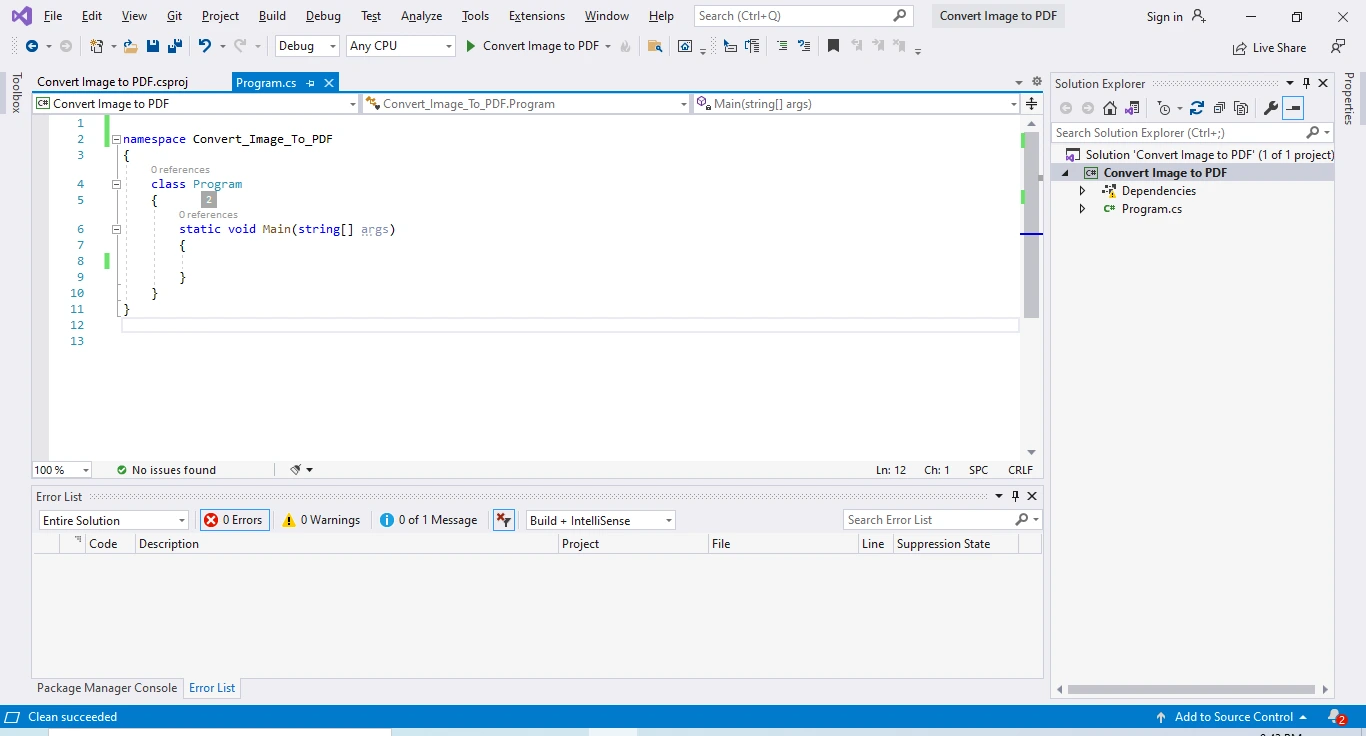 Utwórz nową aplikację konsolową w Visual Studio
Którą wersję .NET Framework powinienem wybrać?
IronPDF wspiera szeroka game wersji .NET, w tym .NET Framework 4.6.2+, .NET Core 3.1+, oraz .NET 5/6/7/8+. Dla nowych projektow zaleca sie uzycie najnowszej wersji LTS (Long Term Support) .NET dla optymalnej wydajnosci i aktualizacji zabezpieczen. Biblioteka dziala rowniez bezproblemowo na platformach Windows, Linux i macOS.
Nastepnie, zainstaluj pakiet NuGet IronPDF w tym projekcie, aby moc korzystac z jego funkcji. Najlepsza rzecz w IronPDF jest to, ze usuwa frustracje zwiazana z generowaniem dokumentow PDF, nie polegajac na zastrzezonych API. Renderowanie HTML do PDF tworzy doskonale PDF-y z otwartych standardowych typow dokumentow: HTML, JS, CSS, JPG, PNG, GIF i SVG. Krotko mowiac, wykorzystuje umiejetnosci, ktore programisci juz posiadaja.
Jak zainstalowac pakiet NuGet IronPDF?
Aby zainstalowac pakiet NuGet, przejdz do Narzedzia > Menadzer Pakietow NuGet > Konsola Menadzera Pakietow. Pojawi się następujące okno:
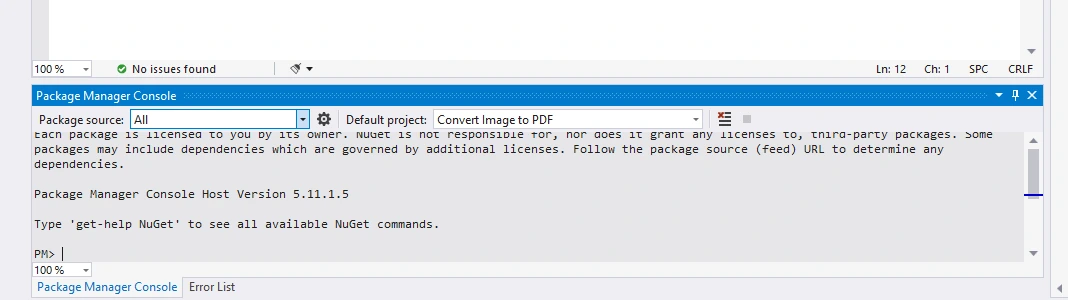 Interfejs użytkownika konsoli menedżera pakietów
Nastepnie napisz nastepujace polecenie w Konsoli Menadzera Paczek:
Install-Package IronPdf
Naciśnij Enter. Proces instalacji pobierze IronPDF i jego zalenosci, w tym niezbedne komponenty silnika renderujacego Chrome.
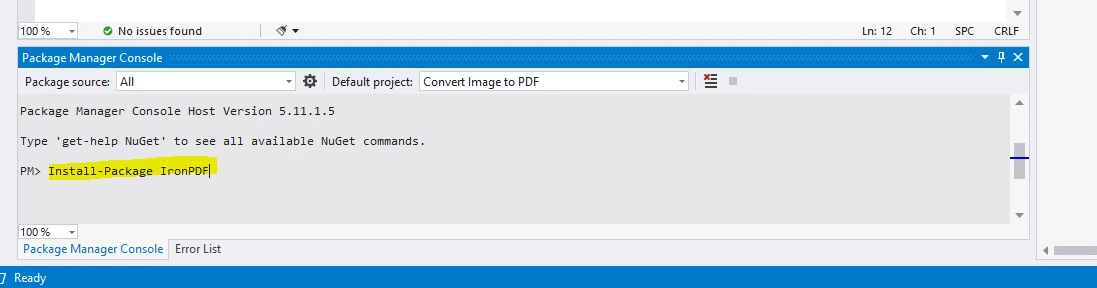 Zainstaluj pakiet IronPDF w konsoli menedżera pakietów
Jakie są alternatywne metody instalacji?
Mozesz rowniez zainstalowac IronPDF poprzez:
- UI Menedzera Paczek NuGet: Kliknij prawym przyciskiem myszy na projekt, wybierz "Zarzadzaj paczkami NuGet", wyszukaj "IronPDF", i kliknij Zainstaluj
- Reference do pakietu: Dodaj
<PackageReference Include="IronPdf" Version="*" />do swojego pliku .csproj - Bezposrednie Pobieranie: Pobierz DLL ze strony IronPDF i zareferuj go recznie
- Linia komend: Użyj
dotnet add package IronPdfw terminalu
Dla wdrozen Azure, moze byc potrzebna dodatkowa konfiguracja. Podobnie, srodowiska Docker wymagaja konkretnych krokow konfiguracji.
Jak konwertowac plik graficzny do dokumentu PDF?
Nastepny krok pokazuje jak przekonwertowac nastepujacy obraz na PDF. Dzieki funkcjonalnosci konwersji ImageToPdf, IronPDF czyni ten proces prostym.
Jakie formaty obrazów są obsługiwane?
IronPDF wspiera szeroki wachlarz formatow graficznych do konwersji na PDF:
- JPEG/JPG: Najbardziej powszechny format dla zdjec
- PNG: Idealny dla obrazow z przezroczystoscia
- GIF: W tym animowane GIFy (uzywana jest pierwsza klatka)
- BMP: Format bitmapy Windows
- TIFF: W tym wielostronicowe pliki TIFF
- SVG: Skalowalna grafika wektorowa
- WebP: Nowoczesny format obrazu w sieci
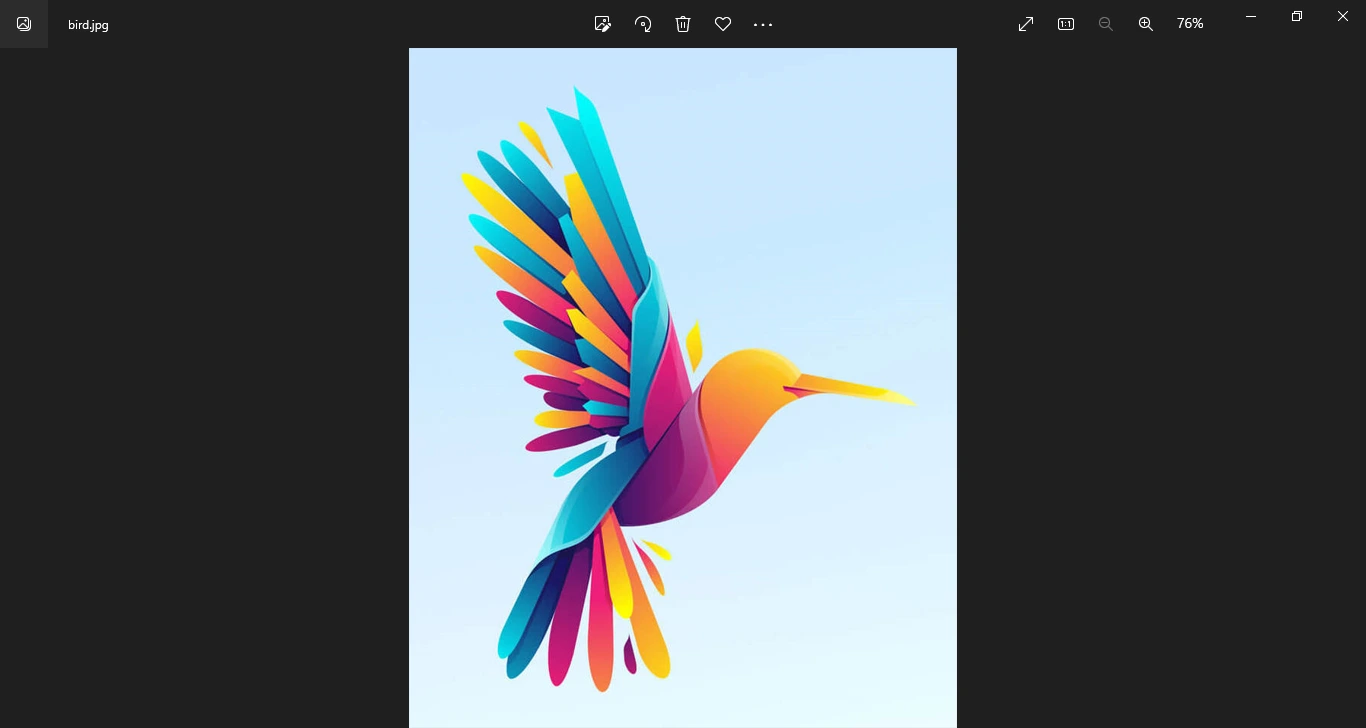 Przykladowy obraz
Aby użyć biblioteki, odwołaj się do biblioteki IronPDF w pliku program.cs. Napisz poniższy fragment kodu na początku pliku:
using IronPdf;
using IronPdf.Imaging;
using System.Linq;
using IronPdf;
using IronPdf.Imaging;
using System.Linq;Imports IronPdf
Imports IronPdf.Imaging
Imports System.LinqNastępnie napisz poniższy kod wewnątrz funkcji main. To konwertuje plik JPG na plik PDF:
public static void Main(string[] args)
{
    // Convert a single image to the PDF document
    PdfDocument doc = ImageToPdfConverter.ImageToPdf(@"D:\Iron Software\ImageToPDF\bird.jpg", IronPdf.Imaging.ImageBehavior.CropPage);

    // Optional: Set document properties
    doc.MetaData.Author = "IronPDF Tutorial";
    doc.MetaData.Title = "Image to PDF Conversion";
    doc.MetaData.Subject = "Converting JPG to PDF";

    // Save the resulting PDF to the specified path
    doc.SaveAs(@"D:\Iron Software\ImageToPDF\bird.pdf");

    Console.WriteLine("PDF created successfully!");
}
public static void Main(string[] args)
{
// Convert a single image to the PDF document
PdfDocument doc = ImageToPdfConverter.ImageToPdf(@"D:\Iron Software\ImageToPDF\bird.jpg", IronPdf.Imaging.ImageBehavior.CropPage);
// Optional: Set document properties
doc.MetaData.Author = "IronPDF Tutorial";
doc.MetaData.Title = "Image to PDF Conversion";
doc.MetaData.Subject = "Converting JPG to PDF";
// Save the resulting PDF to the specified path
doc.SaveAs(@"D:\Iron Software\ImageToPDF\bird.pdf");
Console.WriteLine("PDF created successfully!");
}Public Shared Sub Main(args As String())
' Convert a single image to the PDF document
Dim doc As PdfDocument = ImageToPdfConverter.ImageToPdf("D:\Iron Software\ImageToPDF\bird.jpg", IronPdf.Imaging.ImageBehavior.CropPage)
' Optional: Set document properties
doc.MetaData.Author = "IronPDF Tutorial"
doc.MetaData.Title = "Image to PDF Conversion"
doc.MetaData.Subject = "Converting JPG to PDF"
' Save the resulting PDF to the specified path
doc.SaveAs("D:\Iron Software\ImageToPDF\bird.pdf")
Console.WriteLine("PDF created successfully!")
End SubJak ImageBehavior wpływa na wynik?
W powyższym przykładzie kodu klasa ImageToPdfConverter dostarczana przez IronPDF jest używana do konwersji obrazu. Metoda ImageToPdf może być używana do tworzenia dokumentów PDF z obrazów. Akceptuje zarówno pliki obrazów, jak i obiekt System.Drawing jako wejście.
Statyczna metoda ImageToPdf konwertuje pojedynczy plik obrazu na identyczny dokument PDF o odpowiadających wymiarach. Przyjmuje dwa argumenty: ścieżkę do obrazu oraz zachowanie obrazu (sposób wyświetlania obrazu na papierze). Enum ImageBehavior zapewnia kilka opcji:
CropPage: Ustawia rozmiar strony PDF tak, aby odpowiadał wymiarom obrazuCenteredOnPage: Centruje obraz na stronie bez zmiany rozmiaruFitToPage: Skaluje obraz, aby zmieścił się w marginesach stronyFitToPageAndMaintainAspectRatio: Skaluje z zachowaniem proporcji
Metoda Imaging.ImageBehavior.CropPage ustawi rozmiar papieru równy rozmiarowi obrazu. Domyślny rozmiar strony to A4. Można go ustawić za pomocą poniższej linii kodu:
ImageToPdfConverter.PaperSize = IronPdf.Rendering.PdfPaperSize.Letter;ImageToPdfConverter.PaperSize = IronPdf.Rendering.PdfPaperSize.Letter;ImageToPdfConverter.PaperSize = IronPdf.Rendering.PdfPaperSize.LetterMożna również ustawić niestandardowe rozmiary stron dla konkretnych wymagań:
// Set custom page size in millimeters
ImageToPdfConverter.PaperSize = new IronPdf.Rendering.PdfPaperSize(210, 297);
// Set custom page size in millimeters
ImageToPdfConverter.PaperSize = new IronPdf.Rendering.PdfPaperSize(210, 297);' Set custom page size in millimeters
ImageToPdfConverter.PaperSize = New IronPdf.Rendering.PdfPaperSize(210, 297)Jakie opcje rozmiarów papieru są dostępne?
Dostępnych jest wiele opcji rozmiaru strony, które można ustawić zgodnie z własnymi wymaganiami. IronPDF obsługuje wszystkie standardowe formaty papieru:
- Seria A: A0, A1, A2, A3, A4 (domyślnie), A5, A6, A7, A8, A9, A10
- Seria B: od B0 do B10
- Rozmiary amerykańskie: Letter, Legal, Ledger, Tabloid, Executive
- Inne: Foolscap, Crown, Demy, Royal i inne
Można również skonfigurować orientację strony (pionową lub poziomą) oraz niestandardowe marginesy dla plików PDF.
Jak przekonwertować wiele obrazów do pliku PDF?
Poniższy przykład konwertuje obrazy JPG do nowego dokumentu. Jest to szczególnie przydatne do tworzenia albumów fotograficznych, katalogów lub łączenia zeskanowanych dokumentów:
public static void Main(string[] args)
{
    // Enumerate and filter JPG files from the specified directory
    var imageFiles = System.IO.Directory.EnumerateFiles(@"D:\Iron Software\ImageToPDF\")
                                        .Where(f => f.EndsWith(".jpg") || f.EndsWith(".jpeg"));

    // Sort files alphabetically (optional)
    var sortedImageFiles = imageFiles.OrderBy(f => f);

    // Convert the images to a PDF document
    PdfDocument doc = ImageToPdfConverter.ImageToPdf(sortedImageFiles);

    // Add page numbers to each page
    for (int i = 0; i < doc.PageCount; i++)
    {
        doc.AddTextFooter($"Page {i + 1} of {doc.PageCount}",
                         FontFamily.Arial,
                         fontSize: 10,
                         y: 25);
    }

    // Save the combined PDF
    doc.SaveAs(@"D:\Iron Software\ImageToPDF\JpgToPDF.pdf");

    Console.WriteLine($"Combined {doc.PageCount} images into a single PDF!");
}
public static void Main(string[] args)
{
// Enumerate and filter JPG files from the specified directory
var imageFiles = System.IO.Directory.EnumerateFiles(@"D:\Iron Software\ImageToPDF\")
.Where(f => f.EndsWith(".jpg") || f.EndsWith(".jpeg"));
// Sort files alphabetically (optional)
var sortedImageFiles = imageFiles.OrderBy(f => f);
// Convert the images to a PDF document
PdfDocument doc = ImageToPdfConverter.ImageToPdf(sortedImageFiles);
// Add page numbers to each page
for (int i = 0; i < doc.PageCount; i++)
{
doc.AddTextFooter($"Page {i + 1} of {doc.PageCount}",
FontFamily.Arial,
fontSize: 10,
y: 25);
}
// Save the combined PDF
doc.SaveAs(@"D:\Iron Software\ImageToPDF\JpgToPDF.pdf");
Console.WriteLine($"Combined {doc.PageCount} images into a single PDF!");
}Imports System
Imports System.IO
Imports System.Linq
Public Module Program
Public Sub Main(args As String())
' Enumerate and filter JPG files from the specified directory
Dim imageFiles = Directory.EnumerateFiles("D:\Iron Software\ImageToPDF\") _
.Where(Function(f) f.EndsWith(".jpg") OrElse f.EndsWith(".jpeg"))
' Sort files alphabetically (optional)
Dim sortedImageFiles = imageFiles.OrderBy(Function(f) f)
' Convert the images to a PDF document
Dim doc As PdfDocument = ImageToPdfConverter.ImageToPdf(sortedImageFiles)
' Add page numbers to each page
For i As Integer = 0 To doc.PageCount - 1
doc.AddTextFooter($"Page {i + 1} of {doc.PageCount}",
FontFamily.Arial,
fontSize:=10,
y:=25)
Next
' Save the combined PDF
doc.SaveAs("D:\Iron Software\ImageToPDF\JpgToPDF.pdf")
Console.WriteLine($"Combined {doc.PageCount} images into a single PDF!")
End Sub
End ModuleJak mogę filtrować różne formaty obrazów?
W powyższym kodzie System.IO.Directory.EnumerateFiles pobiera wszystkie pliki dostępne w określonym folderze. Klauzula Where filtruje wszystkie obrazy JPG z tego folderu i przechowuje je w kolekcji imageFiles. Jeśli masz formaty PNG lub inne formaty obrazów, możesz je dodać do zapytania Where:
// Filter multiple image formats
var imageFiles = System.IO.Directory.EnumerateFiles(@"D:\Iron Software\ImageToPDF\")
    .Where(f => f.EndsWith(".jpg", StringComparison.OrdinalIgnoreCase) ||
                f.EndsWith(".jpeg", StringComparison.OrdinalIgnoreCase) ||
                f.EndsWith(".png", StringComparison.OrdinalIgnoreCase) ||
                f.EndsWith(".bmp", StringComparison.OrdinalIgnoreCase) ||
                f.EndsWith(".gif", StringComparison.OrdinalIgnoreCase) ||
                f.EndsWith(".tiff", StringComparison.OrdinalIgnoreCase));
// Filter multiple image formats
var imageFiles = System.IO.Directory.EnumerateFiles(@"D:\Iron Software\ImageToPDF\")
.Where(f => f.EndsWith(".jpg", StringComparison.OrdinalIgnoreCase) ||
f.EndsWith(".jpeg", StringComparison.OrdinalIgnoreCase) ||
f.EndsWith(".png", StringComparison.OrdinalIgnoreCase) ||
f.EndsWith(".bmp", StringComparison.OrdinalIgnoreCase) ||
f.EndsWith(".gif", StringComparison.OrdinalIgnoreCase) ||
f.EndsWith(".tiff", StringComparison.OrdinalIgnoreCase));' Filter multiple image formats
Dim imageFiles = System.IO.Directory.EnumerateFiles("D:\Iron Software\ImageToPDF\") _
.Where(Function(f) f.EndsWith(".jpg", StringComparison.OrdinalIgnoreCase) OrElse _
f.EndsWith(".jpeg", StringComparison.OrdinalIgnoreCase) OrElse _
f.EndsWith(".png", StringComparison.OrdinalIgnoreCase) OrElse _
f.EndsWith(".bmp", StringComparison.OrdinalIgnoreCase) OrElse _
f.EndsWith(".gif", StringComparison.OrdinalIgnoreCase) OrElse _
f.EndsWith(".tiff", StringComparison.OrdinalIgnoreCase))Można również zastosować bardziej zwięzłe podejście, wykorzystując szereg rozszerzeń:
string[] imageExtensions = { ".jpg", ".jpeg", ".png", ".bmp", ".gif", ".tiff" };
var imageFiles = System.IO.Directory.EnumerateFiles(@"D:\Iron Software\ImageToPDF\")
    .Where(f => imageExtensions.Any(ext => f.EndsWith(ext, StringComparison.OrdinalIgnoreCase)));
string[] imageExtensions = { ".jpg", ".jpeg", ".png", ".bmp", ".gif", ".tiff" };
var imageFiles = System.IO.Directory.EnumerateFiles(@"D:\Iron Software\ImageToPDF\")
.Where(f => imageExtensions.Any(ext => f.EndsWith(ext, StringComparison.OrdinalIgnoreCase)));Dim imageExtensions As String() = {".jpg", ".jpeg", ".png", ".bmp", ".gif", ".tiff"}
Dim imageFiles = System.IO.Directory.EnumerateFiles("D:\Iron Software\ImageToPDF\") _
.Where(Function(f) imageExtensions.Any(Function(ext) f.EndsWith(ext, StringComparison.OrdinalIgnoreCase)))W jakiej kolejności obrazy pojawią się w pliku PDF?
Domyślnie obrazy wyświetlane są w kolejności zwracanej przez system plików, która może nie być alfabetyczna. Aby kontrolować kolejność, można posortować pliki:
- Alfabetycznie:
imageFiles.OrderBy(f => f) - Według daty utworzenia:
imageFiles.OrderBy(f => new FileInfo(f).CreationTime) - Według rozmiaru pliku:
imageFiles.OrderBy(f => new FileInfo(f).Length) - Zamówienie niestandardowe: Użyj niestandardowej funkcji porównawczej
Następna linia pobierze wszystkie obrazy i połączy je w jeden dokument PDF. Każdy obrazek staje się osobną stroną w pliku PDF.
Jak wydrukować plik PDF?
Poniższy fragment kodu wydrukuje dokument przy użyciu funkcji drukowania IronPDF:
// Print using default printer
doc.Print();

// Print silently (without print dialog)
doc.Print(showPreview: false);

// Print to a specific printer
var printerName = "Microsoft Print to PDF";
doc.Print(printerName);
// Print using default printer
doc.Print();
// Print silently (without print dialog)
doc.Print(showPreview: false);
// Print to a specific printer
var printerName = "Microsoft Print to PDF";
doc.Print(printerName);' Print using default printer
doc.Print()
' Print silently (without print dialog)
doc.Print(showPreview:=False)
' Print to a specific printer
Dim printerName As String = "Microsoft Print to PDF"
doc.Print(printerName)Czy mogę określić ustawienia drukarki?
Metoda Print dostarczana przez klasę PdfDocument wydrukuje dokument przy użyciu domyślnej drukarki. Oferuje również opcję zmiany nazwy drukarki i innych ustawień. W przypadku zaawansowanych opcji drukowania:
// Advanced printing with settings
using System.Drawing.Printing;

var printDocument = doc.GetPrintDocument();
printDocument.PrinterSettings.PrinterName = "Your Printer Name";
printDocument.PrinterSettings.Copies = 2;
printDocument.PrinterSettings.Collate = true;
printDocument.PrinterSettings.PrintRange = PrintRange.SomePages;
printDocument.PrinterSettings.FromPage = 1;
printDocument.PrinterSettings.ToPage = 3;

printDocument.Print();
// Advanced printing with settings
using System.Drawing.Printing;
var printDocument = doc.GetPrintDocument();
printDocument.PrinterSettings.PrinterName = "Your Printer Name";
printDocument.PrinterSettings.Copies = 2;
printDocument.PrinterSettings.Collate = true;
printDocument.PrinterSettings.PrintRange = PrintRange.SomePages;
printDocument.PrinterSettings.FromPage = 1;
printDocument.PrinterSettings.ToPage = 3;
printDocument.Print();' Advanced printing with settings
Imports System.Drawing.Printing
Dim printDocument = doc.GetPrintDocument()
printDocument.PrinterSettings.PrinterName = "Your Printer Name"
printDocument.PrinterSettings.Copies = 2
printDocument.PrinterSettings.Collate = True
printDocument.PrinterSettings.PrintRange = PrintRange.SomePages
printDocument.PrinterSettings.FromPage = 1
printDocument.PrinterSettings.ToPage = 3
printDocument.Print()Aby uzyskać więcej informacji na temat drukowania dokumentów, zapoznaj się z tym przykładem drukowania plików PDF. Możesz również zapoznać się z opcjami drukowania sieciowego dla środowisk Enterprise.
Jakie są najważniejsze wnioski?
W tym samouczku pokazano bardzo prosty sposób konwersji obrazów do pliku PDF wraz z przykładami kodu, zarówno w przypadku konwersji pojedynczego obrazu do formatu PDF, jak i łączenia wielu obrazów w jeden plik PDF. Ponadto wyjaśniono również, jak drukować dokumenty za pomocą jednej linii kodu.
Kluczowe zagadnienia:
- Instalacja IronPDF za pomocą menedżera pakietów NuGet
- Konwersja pojedynczych obrazów do formatu PDF z niestandardowymi ustawieniami
- Konwersja wielu obrazów do jednego pliku PDF
- Kontrola rozmiaru strony, orientacji i marginesów
- Dodawanie metadanych i numerów stron do plików PDF
- Programowe drukowanie plików PDF z opcjami
Ponadto niektóre ważne funkcje IronPDF obejmują:
- Generowanie plików PDF z adresów URL w celu przechwytywania stron internetowych
- Szyfrowanie i deszyfrowanie plików PDF w celu zapewnienia bezpieczeństwa
- Łączenie istniejących plików PDF w celu zarządzania dokumentami
- Tworzenie i edycja formularzy PDF dla dokumentów interaktywnych
- Dodaj znaki wodne w celu budowania marki lub zapewnienia bezpieczeństwa
- Wyodrębnianie tekstu i obrazów z istniejących plików PDF
- Podpisy cyfrowe do uwierzytelniania dokumentów
- Kompresja plików PDF w celu zmniejszenia rozmiarów plików
- Konwersja plików PDF na obrazy w celu utworzenia miniatur
Gdzie mogę dowiedzieć się więcej o IronPDF?
IronPDF oferuje wiele przydatnych funkcji. Zapoznaj się z poniższymi zasobami:
- Odwiedź stronę główną IronPDF, aby zapoznać się z przeglądem produktów
- Przejrzyj obszerną dokumentację, aby uzyskać szczegółowe przewodniki
- Zapoznaj się z przykładami kodu przedstawiającymi praktyczne zastosowania
- Przeczytaj samouczki, aby nauczyć się krok po kroku
- Szczegółowe informacje techniczne można znaleźć w Dokumentacji API
- Dołącz do społeczności IronPDF, aby uzyskać wsparcie
Aby zapoznać się z konkretnymi przypadkami użycia, zajrzyj do:
- Konwersja treści internetowych z HTML do PDF
- Funkcje zabezpieczeń plików PDF zapewniające ochronę
- Optymalizacja wydajności przy dużych operacjach
- Przewodniki wdrażania w chmurze dla platform Azure i AWS
Ile kosztuje IronPDF?
IronPDF jest częścią pakietu Iron Software. Iron Suite zawiera dodatkowe przydatne produkty takie jak IronXL do operacji Excel, IronBarcode do generowania kodow kreskowych, IronOCR do rozpoznawania tekstu oraz IronWebScraper do ekstrakcji danych z sieci. Kupując kompletny pakiet Iron Suite, możesz zaoszczędzić nawet 250%, ponieważ obecnie wszystkie pięć produktów jest dostępnych w cenie zaledwie dwóch. Więcej informacji można znaleźć na stronie ze szczegółami licencji.
IronPDF oferuje:
- Bezpłatna licencja deweloperska do testów
- Licencje Professional zaczynają się od $999
- Bezpłatne opcje redystrybucji bez opłat licencyjnych
- Dostępne licencje SaaS i Licencjonowanie OEM
- 30-dniowa gwarancja zwrotu
- Bezpłatna pomoc techniczna i aktualizacje przez rok
Wypróbuj IronPDF bezpłatnie przez 30 dni dzięki Licencji Trial lub zapoznaj się z opcjami licencyjnymi dla swojego zespołu.
Często Zadawane Pytania
Jak przekonwertować obraz na plik PDF w języku C#?
W języku C# można przekonwertować obraz do formatu PDF za pomocą metody ImageToPdf biblioteki IronPDF. Metoda ta pozwala określić ścieżkę do obrazu oraz żądane ustawienia wyjściowe pliku PDF.
Czy można przekonwertować wiele obrazów do jednego pliku PDF?
Tak, IronPDF umożliwia konwersję wielu obrazów do jednego pliku PDF za pomocą metody ImageToPdf, w której podaje się zbiór plików graficznych.
Jakie formaty obrazów można konwertować do formatu PDF?
IronPDF obsługuje konwersję różnych formatów obrazów, takich jak JPG, PNG, GIF i SVG, do dokumentów PDF.
Jak ustawić rozmiar strony podczas konwersji obrazu do formatu PDF?
Aby ustawić rozmiar strony podczas konwersji, należy użyć właściwości PaperSize w klasie ImageToPdfConverter, aby wybrać standardowy rozmiar, taki jak Letter lub A4.
Czy można wydrukować dokument PDF utworzony za pomocą IronPDF?
Tak, IronPDF zawiera metodę PRINT w klasie PdfDocument, która umożliwia drukowanie dokumentów PDF przy użyciu domyślnych lub określonych ustawień drukarki.
Jakie dodatkowe funkcje oferuje IronPDF?
IronPDF oferuje dodatkowe funkcje, takie jak generowanie plików PDF z adresów URL, szyfrowanie i deszyfrowanie plików PDF, łączenie plików PDF oraz tworzenie i edycja formularzy PDF.
Jak zainstalować IronPDF w projekcie Visual Studio?
Aby zainstalować IronPDF w projekcie Visual Studio, otwórz konsolę menedżera pakietów i uruchom polecenie Install-Package IronPdf.
Jakie są zalety korzystania z IronPDF do generowania plików PDF?
IronPDF oferuje proste, wydajne i dobrze udokumentowane API do generowania plików PDF bez konieczności korzystania z zastrzeżonych interfejsów API. Zapewnia również profesjonalne wsparcie i skutecznie obsługuje różne zadania związane z plikami PDF.
Czy IronPDF jest kompatybilny z .NET 10 i jak mogę go używać do konwersji obrazów do formatu PDF w projekcie .NET 10?
Tak — IronPDF jest w pełni kompatybilny z .NET 10 i od razu obsługuje konwersję obrazów do formatu PDF w projektach .NET 10. Aby z niego skorzystać, zainstaluj pakiet IronPdf NuGet w swoim projekcie .NET 10, a następnie wywołaj metody takie jak ImageToPdfConverter.ImageToPdf("path/to/image.png"), aby przekonwertować pojedynczy obraz, lub przekaż IEnumerable ścieżek do obrazów, aby przekonwertować wiele obrazów. Można również określić opcje, takie jak ImageBehavior lub opcje renderowania za pomocą ChromePdfRenderOptions w celu dostosowania. Działa to tak samo jak w poprzednich wersjach .NET.







 Rozpocznij za DARMO
 Rozpocznij za DARMO
 Zarezerwuj darmowe Demo na żywo





 Nie wymaga karty kredytowej ani tworzenia konta










