




已更新 2026年9月4日
產生每月帳戶報表(PDF 文件)
using IronPDF C# PDF 庫,開發人員可以在 .NET 專案中將 HTML 轉換為可靠的 PDF 文件,而無需依賴外部服務。
閱讀更多

IronPDF提供了一個簡單、免費的解決方案,透過其ImageToPdf方法在C#中將圖片轉換為PDF,允許開發者僅用幾行程式碼和可自定義的頁面設置來轉換單個或多個圖片。
許多程式庫允許C#開發者將圖片轉換為PDF。 尋找一個免費且使用者友好的程式庫同時又具備良好的性能可能是個挑戰,因為有些是付費的、複雜的或功能有限的。 在這些程式庫中,IronPDF突顯為一個免費、高效且易於實現的C#程式庫。 它附有完整的文件和專門的支援。
IronPDF 是一個 .NET 程式庫,用於在 .NET 專案中生成、讀取、編輯和儲存 PDF 文件。 IronPDF 支援 .NET 5、Core、Standard 和 Framework 的HTML-to-PDF,具備完整的 HTML-to-PDF 支援,包括 CSS3 和 JS。 該程式庫利用Chrome 渲染引擎,以確保從各種來源生成的 PDF 像素完美。
讓我們來看一下如何建立一個範例專案來了解如何將圖片轉換為PDF。 此教學將指導您完成安裝過程、基本圖像轉換以及處理多個圖像和不同格式的高級功能。
ImageToPdf要建立一個新專案,請打開 Microsoft Visual Studio。 建議使用最新版的 Visual Studio。 建立新專案的步驟在不同版本間可能不同,但其餘部分在每個版本中應該相同。
ImageToPDFConverter")。如下面所示,新專案將被建立。 專案結構將包括一個 Program.cs 文件,我們將在其中編寫我們的圖像轉換程式碼。
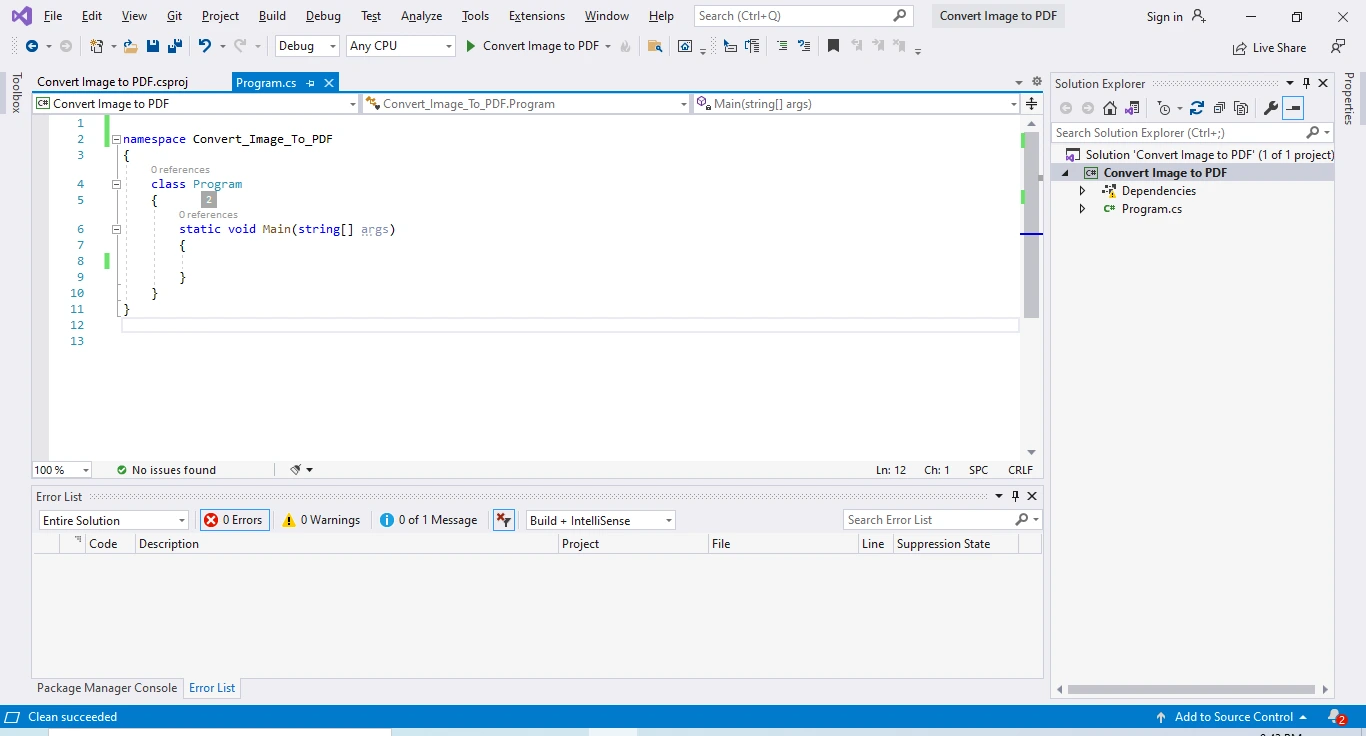 在 Visual Studio 中建立一個新的控制台應用程式
IronPDF 支援多個 .NET 版本,包括 .NET Framework 4.6.2+、.NET Core 3.1+ 和 .NET 5/6/7/8+。 對於新專案,建議使用最新版 LTS(長期支援)版本的 .NET,以獲得最佳性能和安全更新。 該程式庫還能無縫地在Windows、Linux和macOS平台上運行。
接下來,在此專案中安裝IronPDF NuGet 套件以使用其功能。 IronPDF 的優點在於,它取消了生成 PDF 文件的挫敗感,因為它不依賴於專有 API。HTML to PDF 渲染從開放標準文件型別中生成像素完美的PDF:HTML、JS、CSS、JPG、PNG、GIF,和SVG。 簡而言之,它利用了開發者已擁有的技能。
要安裝NuGet 套件,請移至工具 > NuGet 套件管理員 > 套件管理員控制台。 以下窗口將出現:
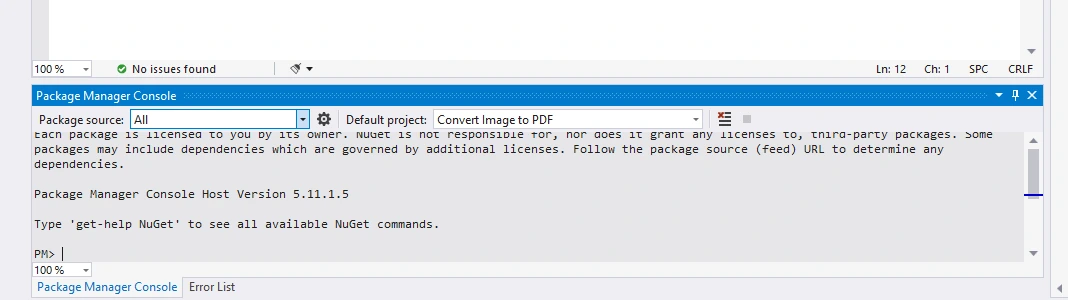 套件管理器控制台使用者介面
接下來,請在套件管理員控制台中撰寫以下命令:
按Enter。 安裝過程會下載IronPDF及其依賴項,包括必要的Chrome 渲染引擎組件。
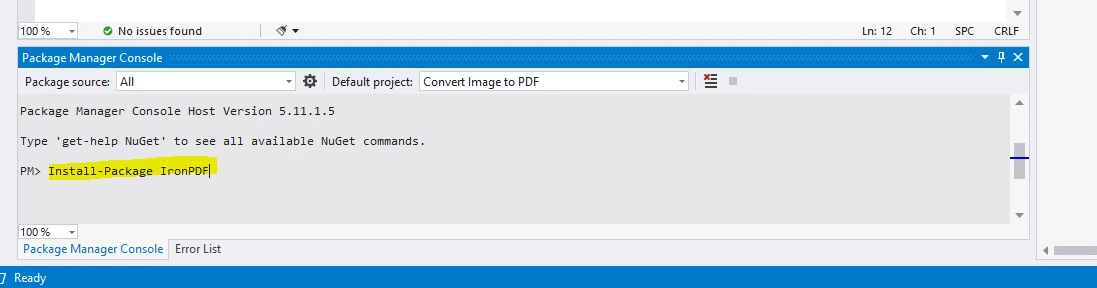 在包管理器控制台中安裝IronPDF包
您還可以通過以下方式安裝 IronPDF:
<PackageReference Include="IronPdf" Version="*" />到您的.csproj文件dotnet add package IronPdf對於Azure 部署,您可能需要額外的配置。 類似地,Docker 環境需要特定的設置步驟。
下一步將顯示如何將以下圖像轉換為PDF。 IronPDF使該過程變得簡便,其ImageToPdf 轉換器功能非常實用。
IronPDF支援多種圖像格式轉換為PDF:
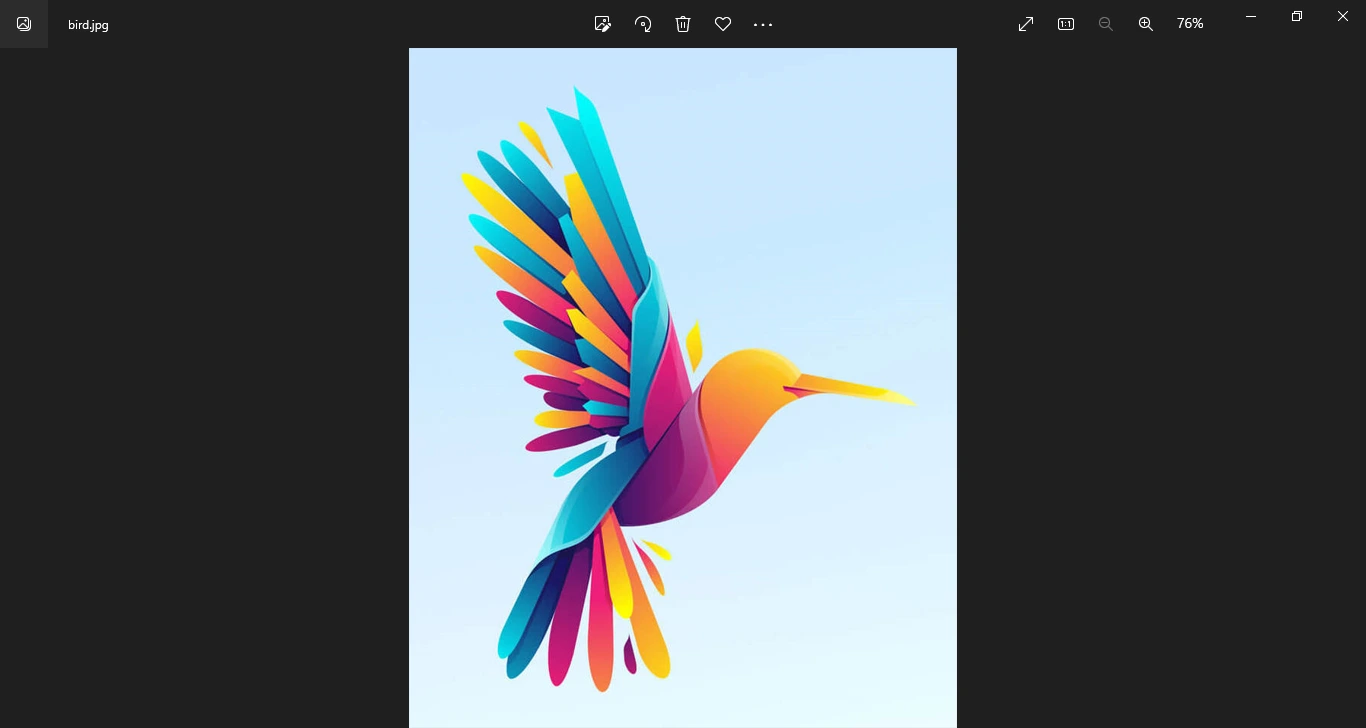 樣例圖像
樣例圖像
要使用該程式庫,在program.cs文件中引用IronPDF程式庫。在文件頂部撰寫以下程式碼片段:
using IronPdf;
using IronPdf.Imaging;
using System.Linq;Imports IronPdf
Imports IronPdf.Imaging
Imports System.Linq接下來,將下列程式碼寫入主函式。 這將把一個JPG文件轉換為PDF文件:
public static void Main(string[] args)
{
    // Convert a single image to the PDF document
    PdfDocument doc = ImageToPdfConverter.ImageToPdf(@"D:\Iron Software\ImageToPDF\bird.jpg", IronPdf.Imaging.ImageBehavior.CropPage);

    // Optional: Set document properties
    doc.MetaData.Author = "IronPDF Tutorial";
    doc.MetaData.Title = "Image to PDF Conversion";
    doc.MetaData.Subject = "Converting JPG to PDF";

    // Save the resulting PDF to the specified path
    doc.SaveAs(@"D:\Iron Software\ImageToPDF\bird.pdf");

    Console.WriteLine("PDF created successfully!");
}Public Shared Sub Main(ByVal args As String())
' Convert a single image to the PDF document
Dim doc As PdfDocument = ImageToPdfConverter.ImageToPdf("D:\Iron Software\ImageToPDF\bird.jpg", IronPdf.Imaging.ImageBehavior.CropPage)
' Optional: Set document properties
doc.MetaData.Author = "IronPDF Tutorial"
doc.MetaData.Title = "Image to PDF Conversion"
doc.MetaData.Subject = "Converting JPG to PDF"
' Save the resulting PDF to the specified path
doc.SaveAs("D:\Iron Software\ImageToPDF\bird.pdf")
Console.WriteLine("PDF created successfully!")
End SubImageBehavior如何影響輸出?在上述程式碼範例中,IronPDF提供的ImageToPdfConverter類用於圖像轉換。 ImageToPdf方法可以用來從圖像建立PDF文件。 它可以接受圖像文件和System.Drawing物件作為輸入。
靜態方法ImageToPdf將單個圖像文件轉換為相同尺寸的PDF文件。 它接受兩個參數:圖像路徑和圖像行為(即圖像如何展示在紙上)。 ImageBehavior枚舉提供了幾個選項:
CropPage:將PDF頁面尺寸設置為與圖像尺寸相符CenteredOnPage:將圖像置中於頁面而不調整大小FitToPage:將圖像縮小以適應頁面邊距FitToPageAndMaintainAspectRatio:縮放同時保留其縱橫比Imaging.ImageBehavior.CropPage將紙張大小設置為等於圖像大小。預設頁面大小為A4。您可以通過以下程式碼行設置頁面大小:
ImageToPdfConverter.PaperSize = IronPdf.Rendering.PdfPaperSize.Letter;ImageToPdfConverter.PaperSize = IronPdf.Rendering.PdfPaperSize.Letter您還可以根據具體需求設置自定義頁面大小:
// Set custom page size in millimeters
ImageToPdfConverter.PaperSize = new IronPdf.Rendering.PdfPaperSize(210, 297);' Set custom page size in millimeters
ImageToPdfConverter.PaperSize = New IronPdf.Rendering.PdfPaperSize(210, 297)提供了多個頁面大小選項,您可以根據需求進行設置。 IronPDF支援所有標準紙張尺寸:
您還可以為您的PDF設置頁面方向(縱向或橫向)和自定義邊距。
下列範例將 JPG 圖像轉換為新文件。 這在建立相簿、目錄或合併掃描文件時特別有用:
public static void Main(string[] args)
{
    // Enumerate and filter JPG files from the specified directory
    var imageFiles = System.IO.Directory.EnumerateFiles(@"D:\Iron Software\ImageToPDF\")
                                        .Where(f => f.EndsWith(".jpg") || f.EndsWith(".jpeg"));

    // Sort files alphabetically (optional)
    var sortedImageFiles = imageFiles.OrderBy(f => f);

    // Convert the images to a PDF document
    PdfDocument doc = ImageToPdfConverter.ImageToPdf(sortedImageFiles);

    // Add page numbers to each page
    for (int i = 0; i < doc.PageCount; i++)
    {
        doc.AddTextFooter($"Page {i + 1} of {doc.PageCount}",
                         FontFamily.Arial,
                         fontSize: 10,
                         y: 25);
    }

    // Save the combined PDF
    doc.SaveAs(@"D:\Iron Software\ImageToPDF\JpgToPDF.pdf");

    Console.WriteLine($"Combined {doc.PageCount} images into a single PDF!");
}Public Shared Sub Main(args As String())
' Enumerate and filter JPG files from the specified directory
Dim imageFiles = System.IO.Directory.EnumerateFiles("D:\Iron Software\ImageToPDF\") _
.Where(Function(f) f.EndsWith(".jpg") OrElse f.EndsWith(".jpeg"))
' Sort files alphabetically (optional)
Dim sortedImageFiles = imageFiles.OrderBy(Function(f) f)
' Convert the images to a PDF document
Dim doc As PdfDocument = ImageToPdfConverter.ImageToPdf(sortedImageFiles)
' Add page numbers to each page
For i As Integer = 0 To doc.PageCount - 1
doc.AddTextFooter($"Page {i + 1} of {doc.PageCount}",
FontFamily.Arial,
fontSize:=10,
y:=25)
Next
' Save the combined PDF
doc.SaveAs("D:\Iron Software\ImageToPDF\JpgToPDF.pdf")
Console.WriteLine($"Combined {doc.PageCount} images into a single PDF!")
End Sub在上述程式碼中,System.IO.Directory.EnumerateFiles檢索指定文件夾中所有可用的文件。 imageFiles集合中。 如果您有PNG或任何其他圖像格式,您可以將其新增到Where查詢中:
// Filter multiple image formats
var imageFiles = System.IO.Directory.EnumerateFiles(@"D:\Iron Software\ImageToPDF\")
    .Where(f => f.EndsWith(".jpg", StringComparison.OrdinalIgnoreCase) ||
                f.EndsWith(".jpeg", StringComparison.OrdinalIgnoreCase) ||
                f.EndsWith(".png", StringComparison.OrdinalIgnoreCase) ||
                f.EndsWith(".bmp", StringComparison.OrdinalIgnoreCase) ||
                f.EndsWith(".gif", StringComparison.OrdinalIgnoreCase) ||
f.EndsWith(".tiff", StringComparison.OrdinalIgnoreCase));' Filter multiple image formats
Dim imageFiles = System.IO.Directory.EnumerateFiles("D:\Iron Software\ImageToPDF\") _
.Where(Function(f) f.EndsWith(".jpg", StringComparison.OrdinalIgnoreCase) OrElse _
f.EndsWith(".jpeg", StringComparison.OrdinalIgnoreCase) OrElse _
f.EndsWith(".png", StringComparison.OrdinalIgnoreCase) OrElse _
f.EndsWith(".bmp", StringComparison.OrdinalIgnoreCase) OrElse _
f.EndsWith(".gif", StringComparison.OrdinalIgnoreCase) OrElse _
f.EndsWith(".tiff", StringComparison.OrdinalIgnoreCase))您還可以使用包含多個擴展名的陣列採取更簡明的方法:
string[] imageExtensions = { ".jpg", ".jpeg", ".png", ".bmp", ".gif", ".tiff" };
var imageFiles = System.IO.Directory.EnumerateFiles(@"D:\Iron Software\ImageToPDF\")
.Where(f => imageExtensions.Any(ext => f.EndsWith(ext, StringComparison.OrdinalIgnoreCase)));Dim imageExtensions As String() = {".jpg", ".jpeg", ".png", ".bmp", ".gif", ".tiff"}
Dim imageFiles = System.IO.Directory.EnumerateFiles("D:\Iron Software\ImageToPDF\") _
.Where(Function(f) imageExtensions.Any(Function(ext) f.EndsWith(ext, StringComparison.OrdinalIgnoreCase)))預設情況下,圖像會以文件系統返回的順序出現,這可能不是按字母順序。 要控制順序,您可以對文件進行排序:
imageFiles.OrderBy(f => f)imageFiles.OrderBy(f => new FileInfo(f).CreationTime)imageFiles.OrderBy(f => new FileInfo(f).Length)接下來的行將把所有圖片合併成單個PDF文件。 每個圖像在PDF中成為一個單獨的頁面。
以下程式碼片段將使用 IronPDF 的列印功能進行文件列印:
// Print using default printer
doc.Print();

// Print silently (without print dialog)
doc.Print(showPreview: false);

// Print to a specific printer
var printerName = "Microsoft Print to PDF";
doc.Print(printerName);' Print using default printer
doc.Print()
' Print silently (without print dialog)
doc.Print(showPreview:=False)
' Print to a specific printer
Dim printerName As String = "Microsoft Print to PDF"
doc.Print(printerName)由Print方法將使用預設印表機列印文件。 它還提供更改印表機名稱和其他設置的選項。 對於高級列印選項:
// Advanced printing with settings
using System.Drawing.Printing;

var printDocument = doc.GetPrintDocument();
printDocument.PrinterSettings.PrinterName = "Your Printer Name";
printDocument.PrinterSettings.Copies = 2;
printDocument.PrinterSettings.Collate = true;
printDocument.PrinterSettings.PrintRange = PrintRange.SomePages;
printDocument.PrinterSettings.FromPage = 1;
printDocument.PrinterSettings.ToPage = 3;

printDocument.Print();' Advanced printing with settings
Imports System.Drawing.Printing
Dim printDocument = doc.GetPrintDocument()
printDocument.PrinterSettings.PrinterName = "Your Printer Name"
printDocument.PrinterSettings.Copies = 2
printDocument.PrinterSettings.Collate = True
printDocument.PrinterSettings.PrintRange = PrintRange.SomePages
printDocument.PrinterSettings.FromPage = 1
printDocument.PrinterSettings.ToPage = 3
printDocument.Print()有關列印文件的更多詳細資訊,請存取此PDF列印範例。 您還可以探索網路列印選項以用於企業環境。
本教程展示了一種非常簡單的方法來將圖像轉換為PDF文件,附帶程式碼範例,無論是將單個圖像轉換為PDF還是將多個圖像合併為單個PDF文件。此外,它還解釋了如何只用一行程式碼列印文件。
涵蓋的關鍵點:
此外,IronPDF 的一些重要功能包括:
IronPDF提供了多個實用功能。 探索以下資源:
對於特定的使用案例,探索:
IronPDF 是 Iron Software 套件的一部分。 Iron Suite 包含其他有用的產品,如用於Excel操作的IronXL、用於條形碼生成的IronBarcode、用於文字識別的 IronOCR以及用於網頁資料擷取的IronWebScraper。 您可以透過購買完整的 Iron Suite 節省高達 250%,因為您可以以僅購買兩個產品的價格獲得所有五個產品。 請存取授權詳細資訊頁面以獲得更多資訊。
IronPDF 提供:

Curtis Chau擁有Carleton大學的電腦科學學士學位,專精於前端開發,擁有Node.js、TypeScript、JavaScript和React的專業知識。Curtis熱衷於建立直觀且美觀的使用者介面,喜愛使用現代框架並建立結構良好、視覺吸引力的手冊。

IronPDF 是 IRONSUITE 的一部分
10 款適用於辦公室文件的 .NET API 產品

當您需要您的PDF看起來像HTML一樣快速。














