using IronPdf;

// Disable local disk access or cross-origin requests
Installation.EnableWebSecurity = true;

// Instantiate Renderer
var renderer = new ChromePdfRenderer();

// Create a PDF from a HTML string using C#
var pdf = renderer.RenderHtmlAsPdf("<h1>Hello World</h1>");

// Export to a file or Stream
pdf.SaveAs("output.pdf");

// Advanced Example with HTML Assets
// Load external html assets: Images, CSS and JavaScript.
// An optional BasePath 'C:\site\assets\' is set as the file location to load assets from
var myAdvancedPdf = renderer.RenderHtmlAsPdf("<img src='icons/iron.png'>", @"C:\site\assets\");
myAdvancedPdf.SaveAs("html-with-assets.pdf");
using IronPdf;// Disable local disk access or cross-origin requestsInstallation.EnableWebSecurity = true;// Instantiate Renderervar renderer = new ChromePdfRenderer();// Create a PDF from a HTML string using C#var pdf = renderer.RenderHtmlAsPdf("<h1>Hello World</h1>");// Export to a file or Streampdf.SaveAs("output.pdf");// Advanced Example with HTML Assets// Load external html assets: Images, CSS and JavaScript.// An optional BasePath 'C:\site\assets\' is set as the file location to load assets fromvar myAdvancedPdf = renderer.RenderHtmlAsPdf("<img src='icons/iron.png'>", @"C:\site\assets\");myAdvancedPdf.SaveAs("html-with-assets.pdf");
IronPDF, C# dilinde görüntüleri PDF'ye dönüştürmek için ImageToPdf yöntemi aracılığıyla basit ve ücretsiz bir çözüm sunar; geliştiricilerin yalnızca birkaç satır kod ve özelleştirilebilir sayfa ayarları ile tek veya birden fazla görüntüyü dönüştürmesine olanak tanır.
Birçok kütüphane, C# geliştiricilerine resimleri PDF'lere dönüştürme olanağı sunar. İyi bir performansa sahip kullanıcı dostu ve ücretsiz bir kütüphane bulmak zor olabilir, çünkü bazıları ücretli, karmaşık veya işlevsellik açısından sınırlı olabilir. Bu kütüphaneler arasında, IronPDF ücretsiz, verimli ve uygulaması kolay bir C# kütüphanesi olarak öne çıkar. Kapsamlı dokümantasyon ve özel destek ile birlikte gelir.
IronPDF, .NET projelerinde PDF dosyalarını oluşturmak, okumak, düzenlemek ve kaydetmek için bir .NET kütüphanesidir. IronPDF, .NET 5, Core, Standard & Framework için CSS3 ve JS dahil olmak üzere tam HTML'den PDF'ye desteği ile HTML'den PDF'ye dönüştürme özelliğine sahiptir. Kütüphane, piksel mükemmel PDF oluşturulmasını çeşitli kaynaklardan garanti etmek için Chrome render motoru kullanır.
Resimleri PDF'ye nasıl dönüştüreceğinizi öğrenmek için örnek bir proje oluşturmayı inceleyelim. Bu öğretici, sizi kurulum süreci, temel görüntü dönüştürme ve birden fazla görüntü ve farklı formatlarla başa çıkma konusunda gelişmiş özellikler boyunca yönlendirecektir.
Sayfa üzerindeki görselin davranışını isteğe bağlı durumda belirtin
İsteğe bağlı PDF sayfa ayarlarını girin
PDF'yi istenilen konuma kaydedin
Visual Studio Projesi Nasıl Oluşturulur?
Yeni bir proje oluşturmak için Microsoft Visual Studio'yu açın. Visual Studio'nun en son sürümünü kullanmanız önerilir. Yeni proje oluşturma adımları sürümler arasında farklılık gösterebilir, ancak geri kalan her sürüm için aynı kalmalıdır.
Yeni Proje Oluştur'a tıklayın.
Proje Şablonunu Seçin, ardından bu gösterim için Konsol Uygulaması şablonunu seçin. Kendi gereksinimleriniz doğrultusunda ASP.NET Core veya Blazor uygulamaları dahil herhangi bir şablonu kullanabilirsiniz.
İleri'ye tıklayın. Projeye bir ad verin (örneğin, "ImageToPDFConverter").
İleri'ye tıklayın ve .NET Framework sürümünü seçin.
Oluştur butonuna tıklayın.
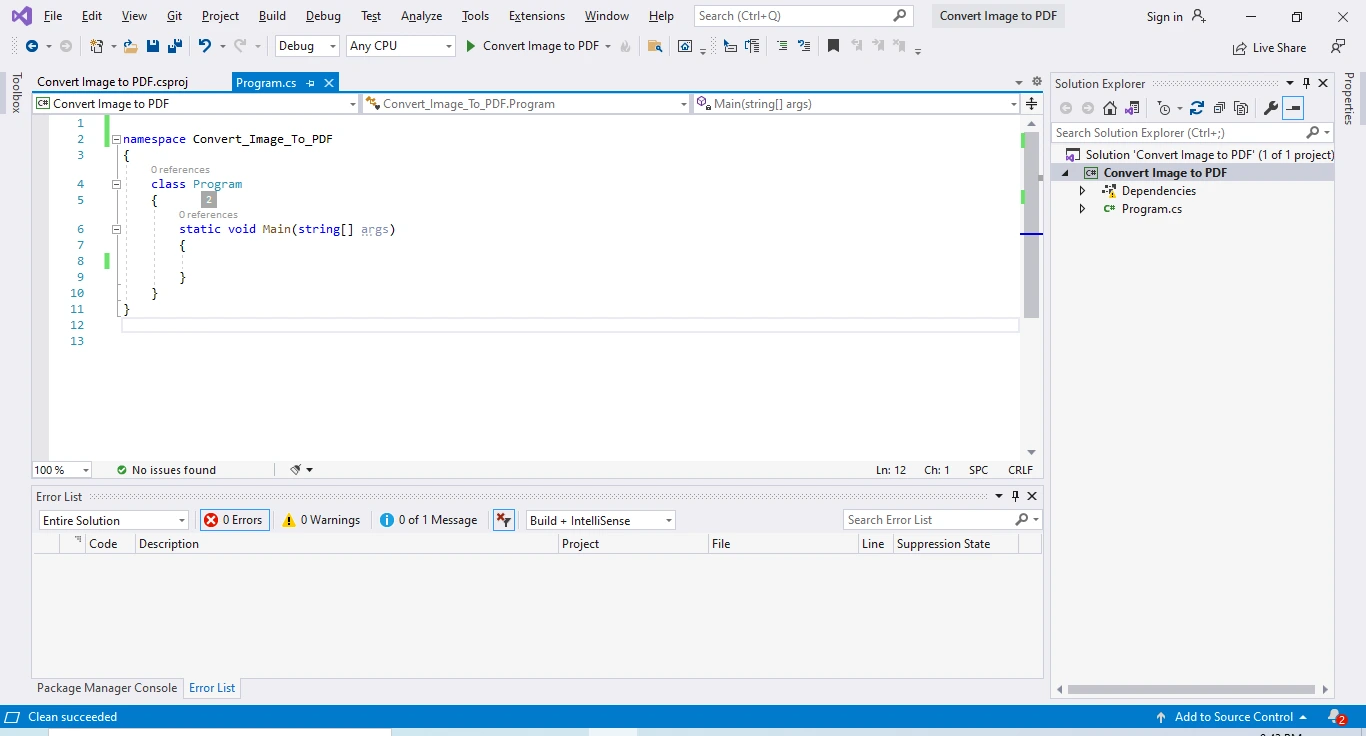
Yeni proje aşağıda gösterildiği gibi oluşturulacaktır. Proje yapısı, image conversion kodumuzu yazacağımız bir Program.cs dosyasını içerecektir.
Visual Studio'da yeni bir Console Uygulaması oluşturun
Hangi .NET Framework Sürümünü Seçmeliyim?
IronPDF, .NET Framework 4.6.2+, .NET Core 3.1+ ve .NET 5/6/7/8+ dahil olmak üzere geniş bir .NET sürümü yelpazesini destekler. Yeni projeler için, en iyi performans ve güvenlik güncellemeleri için en son LTS (Uzun Vadeli Destek) sürümü olan .NET kullanılması önerilir. Kütüphane ayrıca Windows, Linux ve macOS platformlarında sorunsuz bir şekilde çalışır.
Bu projede kullanmak için IronPDF NuGet Paketini yükleyin. IronPDF'in en iyi yanı, PDF belgeleri oluşturmanın sinir bozuculuğunu ortadan kaldırarak, tescilli API'lere dayanmıyor olmasıdır. HTML'den PDF'ye işleme, standart belge türlerinden piksel kusursuz PDF'ler oluşturan: HTML, JS, CSS, JPG, PNG, GIF ve SVG. Kısacası, geliştiricilerin zaten sahip olduğu becerileri kullanır.
IronPDF NuGet Paketi Nasıl Yüklenir?
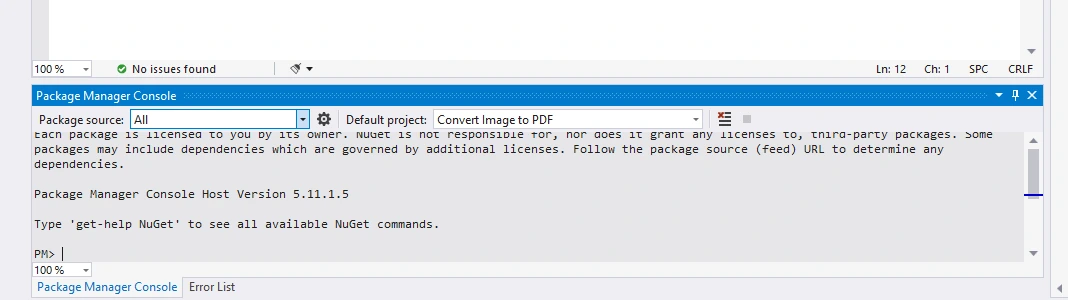
NuGet Paketini yüklemek için Araçlar > NuGet Paket Yöneticisi > Paket Yöneticisi Konsolu menüsüne gidin. Aşağıdaki pencere görünür:
Paket Yöneticisi Konsolu UI
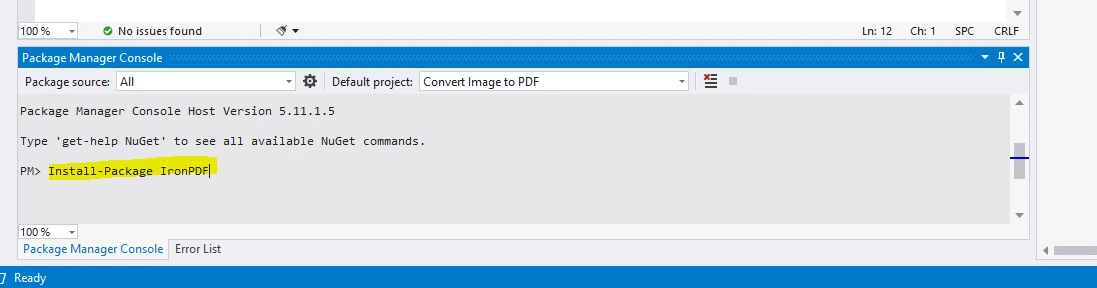
Daha sonra, Paket Yöneticisi Konsolu'na aşağıdaki komutu yazın:
PM > Install-Package IronPdf
Install-Package IronPdf
Enter'a basın. Kurulum işlemi, gerekli Chrome render motoru bileşenleri dahil olmak üzere IronPDF ve bağımlılıklarını indirecektir.
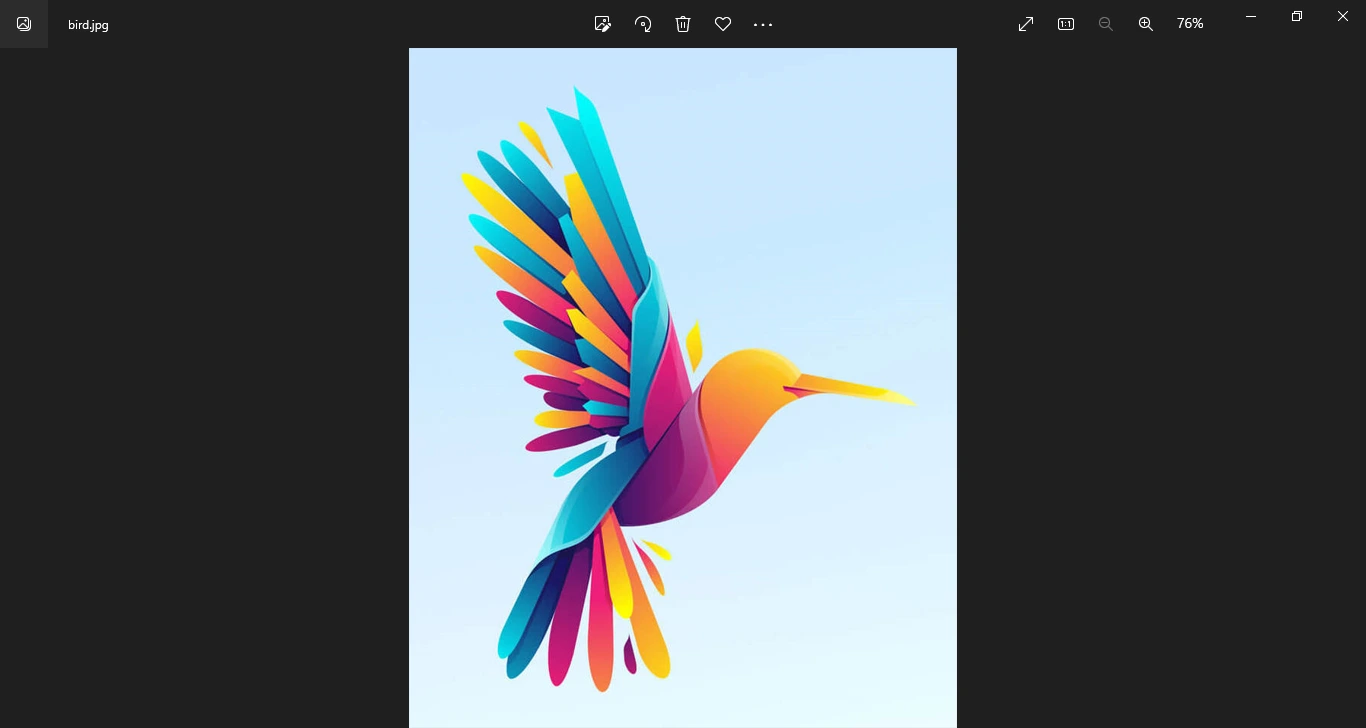
Sonraki adım, ana fonksiyonun içine aşşağıdaki kodu yazmaktır. Bu, bir JPG dosyasını PDF dosyasına dönüştürecektir:
public static voidMain(string[] args){ // Convert a single image to the PDF document PdfDocument doc = ImageToPdfConverter.ImageToPdf(@"D:\Iron Software\ImageToPDF\bird.jpg", IronPdf.Imaging.ImageBehavior.CropPage); // Optional: Set document properties doc.MetaData.Author = "IronPDF Tutorial"; doc.MetaData.Title = "Image to PDF Conversion"; doc.MetaData.Subject = "Converting JPG to PDF"; // Save the resulting PDF to the specified path doc.SaveAs(@"D:\Iron Software\ImageToPDF\bird.pdf");Console.WriteLine("PDF created successfully!");}
public static void Main(string[] args)
{
    // Convert a single image to the PDF document
    PdfDocument doc = ImageToPdfConverter.ImageToPdf(@"D:\Iron Software\ImageToPDF\bird.jpg", IronPdf.Imaging.ImageBehavior.CropPage);

    // Optional: Set document properties
    doc.MetaData.Author = "IronPDF Tutorial";
    doc.MetaData.Title = "Image to PDF Conversion";
    doc.MetaData.Subject = "Converting JPG to PDF";

    // Save the resulting PDF to the specified path
    doc.SaveAs(@"D:\Iron Software\ImageToPDF\bird.pdf");

    Console.WriteLine("PDF created successfully!");
}
PublicShared Sub Main(ByVal args AsString()) ' Convert a single image to the PDF document Dim doc AsPdfDocument = ImageToPdfConverter.ImageToPdf("D:\Iron Software\ImageToPDF\bird.jpg", IronPdf.Imaging.ImageBehavior.CropPage) ' Optional: Set document properties doc.MetaData.Author = "IronPDF Tutorial" doc.MetaData.Title = "Image to PDF Conversion" doc.MetaData.Subject = "Converting JPG to PDF" ' Save the resulting PDF to the specified path doc.SaveAs("D:\Iron Software\ImageToPDF\bird.pdf")Console.WriteLine("PDF created successfully!")End Sub
Public Shared Sub Main(ByVal args As String())
    ' Convert a single image to the PDF document
    Dim doc As PdfDocument = ImageToPdfConverter.ImageToPdf("D:\Iron Software\ImageToPDF\bird.jpg", IronPdf.Imaging.ImageBehavior.CropPage)

    ' Optional: Set document properties
    doc.MetaData.Author = "IronPDF Tutorial"
    doc.MetaData.Title = "Image to PDF Conversion"
    doc.MetaData.Subject = "Converting JPG to PDF"

    ' Save the resulting PDF to the specified path
    doc.SaveAs("D:\Iron Software\ImageToPDF\bird.pdf")

    Console.WriteLine("PDF created successfully!")
End Sub
ImageBehavior Çıkışı Nasıl Etkiler?
Yukarıdaki kod örneğinde, IronPDF tarafından sağlanan ImageToPdfConverter sınıfı, görüntü dönüşümü için kullanılır. ImageToPdf yöntemi, görüntülerden PDF belgeleri oluşturmak için kullanılabilir. Hem görüntü dosyalarını hem de bir System.Drawing nesnesini girdi olarak kabul eder.
Statik yöntem ImageToPdf, tek bir görüntü dosyasını, boyutlarıyla eşleşen bir PDF belgesine dönüştürür. İki argüman alır: Görsel Yolu ve Görsel Davranışı (görselin kağıda nasıl yerleşeceği). ImageBehavior enum, birkaç seçenek sunar:
CropPage: PDF sayfa boyutunu görüntü boyutlarına eşler
Imaging.ImageBehavior.CropPage, kağıt boyutunu görüntü boyutuna eşitleyecektir. Varsayılan sayfa boyutu A4'tür. Bunu aşağıdaki kod satırı ile ayarlayabilirsiniz:
// Set custom page size in millimetersImageToPdfConverter.PaperSize = new IronPdf.Rendering.PdfPaperSize(210, 297);
// Set custom page size in millimeters
ImageToPdfConverter.PaperSize = new IronPdf.Rendering.PdfPaperSize(210, 297);
' Set custom page size in millimetersImageToPdfConverter.PaperSize = New IronPdf.Rendering.PdfPaperSize(210, 297)
' Set custom page size in millimeters
ImageToPdfConverter.PaperSize = New IronPdf.Rendering.PdfPaperSize(210, 297)
Hangi Kağıt Boyutu Seçenekleri Mevcut?
Birden çok sayfa boyutu seçeneği sağlanmıştır, ve bunları gereksinimlerinize göre ayarlayabilirsiniz. IronPDF tüm standart kağıt boyutlarını destekler:
Birden Çok Görüntüyü Bir PDF Dosyasına Nasıl Dönüştürürüm?
Aşağıdaki örnek, JPG görüntülerini yeni bir belgeye dönüştürecektir. Bu, fotoğraf albümleri, kataloglar oluşturmak veya taranmış belgeleri birleştirmek için özellikle kullanışlıdır:
public static voidMain(string[] args){ // Enumerate and filter JPG files from the specified directory var imageFiles = System.IO.Directory.EnumerateFiles(@"D:\Iron Software\ImageToPDF\") .Where(f => f.EndsWith(".jpg") || f.EndsWith(".jpeg")); // Sort files alphabetically (optional) var sortedImageFiles = imageFiles.OrderBy(f => f); // Convert the images to a PDF document PdfDocument doc = ImageToPdfConverter.ImageToPdf(sortedImageFiles); // Add page numbers to each page for (int i = 0; i < doc.PageCount; i++) { doc.AddTextFooter($"Page {i + 1} of {doc.PageCount}", FontFamily.Arial, fontSize: 10, y: 25); } // Save the combined PDF doc.SaveAs(@"D:\Iron Software\ImageToPDF\JpgToPDF.pdf");Console.WriteLine($"Combined {doc.PageCount} images into a single PDF!");}
public static void Main(string[] args)
{
    // Enumerate and filter JPG files from the specified directory
    var imageFiles = System.IO.Directory.EnumerateFiles(@"D:\Iron Software\ImageToPDF\")
                                        .Where(f => f.EndsWith(".jpg") || f.EndsWith(".jpeg"));

    // Sort files alphabetically (optional)
    var sortedImageFiles = imageFiles.OrderBy(f => f);

    // Convert the images to a PDF document
    PdfDocument doc = ImageToPdfConverter.ImageToPdf(sortedImageFiles);

    // Add page numbers to each page
    for (int i = 0; i < doc.PageCount; i++)
    {
        doc.AddTextFooter($"Page {i + 1} of {doc.PageCount}",
                         FontFamily.Arial,
                         fontSize: 10,
                         y: 25);
    }

    // Save the combined PDF
    doc.SaveAs(@"D:\Iron Software\ImageToPDF\JpgToPDF.pdf");

    Console.WriteLine($"Combined {doc.PageCount} images into a single PDF!");
}
PublicShared Sub Main(args AsString()) ' Enumerate and filter JPG files from the specified directory Dim imageFiles = System.IO.Directory.EnumerateFiles("D:\Iron Software\ImageToPDF\") _ .Where(Function(f) f.EndsWith(".jpg") OrElse f.EndsWith(".jpeg")) ' Sort files alphabetically (optional) Dim sortedImageFiles = imageFiles.OrderBy(Function(f) f) ' Convert the images to a PDF document Dim doc AsPdfDocument = ImageToPdfConverter.ImageToPdf(sortedImageFiles) ' Add page numbers to each page For i AsInteger = 0 To doc.PageCount - 1 doc.AddTextFooter($"Page {i + 1} of {doc.PageCount}", FontFamily.Arial, fontSize:=10, y:=25) Next ' Save the combined PDF doc.SaveAs("D:\Iron Software\ImageToPDF\JpgToPDF.pdf")Console.WriteLine($"Combined {doc.PageCount} images into a single PDF!")End Sub
Public Shared Sub Main(args As String())
    ' Enumerate and filter JPG files from the specified directory
    Dim imageFiles = System.IO.Directory.EnumerateFiles("D:\Iron Software\ImageToPDF\") _
                                        .Where(Function(f) f.EndsWith(".jpg") OrElse f.EndsWith(".jpeg"))

    ' Sort files alphabetically (optional)
    Dim sortedImageFiles = imageFiles.OrderBy(Function(f) f)

    ' Convert the images to a PDF document
    Dim doc As PdfDocument = ImageToPdfConverter.ImageToPdf(sortedImageFiles)

    ' Add page numbers to each page
    For i As Integer = 0 To doc.PageCount - 1
        doc.AddTextFooter($"Page {i + 1} of {doc.PageCount}",
                          FontFamily.Arial,
                          fontSize:=10,
                          y:=25)
    Next

    ' Save the combined PDF
    doc.SaveAs("D:\Iron Software\ImageToPDF\JpgToPDF.pdf")

    Console.WriteLine($"Combined {doc.PageCount} images into a single PDF!")
End Sub
Farklı Görüntü Formatlarını Nasıl Filtre Edebilirim?
Yukarıdaki kodda, System.IO.Directory.EnumerateFiles belirtilen klasördeki tüm dosyaları alır. Where cümlesi, o klasördeki tüm JPG görüntülerini filtreler ve onları imageFiles koleksiyonunda depolar. PNG veya başka bir görüntü formatınız varsa, bunu Where sorgusuna ekleyebilirsiniz:
Dim imageExtensions As String() = {".jpg", ".jpeg", ".png", ".bmp", ".gif", ".tiff"}
Dim imageFiles = System.IO.Directory.EnumerateFiles("D:\Iron Software\ImageToPDF\") _
    .Where(Function(f) imageExtensions.Any(Function(ext) f.EndsWith(ext, StringComparison.OrdinalIgnoreCase)))
Resimler PDF'de Hangi Sırayla Görünecek?
Varsayılan olarak, resimler dosya sistemi tarafından döndürülen sırayla görünür, bu alfabetik olmayabilir. Sırayı kontrol etmek için dosyaları sıralayabilirsiniz:
Alphabetical: imageFiles.OrderBy(f => f)
Oluşturulma Tarihine Göre: imageFiles.OrderBy(f => new FileInfo(f).CreationTime)
Dosya Boyutuna Göre: imageFiles.OrderBy(f => new FileInfo(f).Length)
Özel Sıra: Özel bir karşılaştırma fonksiyonu kullanın
Sonraki satır, tüm resimleri alır ve bunları tek bir PDF belgesinde birleştirir. Her bir resim, PDF'de ayrı bir sayfa haline gelir.
Bir PDF Dosyasını Nasıl Yazdırırım?
Aşağıdaki kod parçası, IronPDF'nin yazdırma yeteneklerini kullanarak belgeyi yazdıracaktır:
// Print using default printerdoc.Print();// Print silently (without print dialog)doc.Print(showPreview: false);// Print to a specific printervar printerName = "Microsoft Print to PDF";doc.Print(printerName);
// Print using default printer
doc.Print();

// Print silently (without print dialog)
doc.Print(showPreview: false);

// Print to a specific printer
var printerName = "Microsoft Print to PDF";
doc.Print(printerName);
' Print using default printerdoc.Print()' Print silently (without print dialog)doc.Print(showPreview:=False)' Print to a specific printerDim printerName AsString = "Microsoft Print to PDF"doc.Print(printerName)
' Print using default printer
doc.Print()

' Print silently (without print dialog)
doc.Print(showPreview:=False)

' Print to a specific printer
Dim printerName As String = "Microsoft Print to PDF"
doc.Print(printerName)
Yazıcı Ayarlarını Belirleyebilir miyim?
Print yöntemi, PdfDocument sınıfı tarafından sağlanır ve belgeyi varsayılan yazıcı ile yazdırır. Ayrıca yazıcı adını ve diğer ayarları değiştirme seçeneği sunar. Gelişmiş yazdırma seçenekleri için:
Bu eğitim, görüntüleri PDF dosyasına dönüştürmenin çok kolay bir yolunu kod örnekleriyle gösterdi, tek bir görüntüyü PDF'ye dönüştürme veya birden fazla görüntüyü tek bir PDF dosyasında birleştirme. Ayrıca, belgeleri tek bir kod satırı ile yazdırmanın nasıl yapıldığını da açıkladı.
Ele alınan ana noktalar:
IronPDF'yi NuGet Paket Yöneticisi aracılığıyla yüklemek
Tekil resimleri özel davranışla PDF'ye dönüştürmek
Birden fazla resmi topluca tek bir PDF'ye dönüştürme
Sayfa boyutu, yönlendirme ve kenar boşluklarını kontrol etme
PDF'lere meta veriler ve sayfa numaraları ekleme
Programlı olarak seçeneklerle PDF'yi yazdırma
Ayrıca, IronPDF'nin bazı önemli özellikleri şunlardır:
IronPDF, Iron Software paketinin bir parçasıdır. Iron Suite, Excel işlemleri için IronXL, barkod oluşturma için IronBarcode, metin tanıma için IronOCR ve web veri çıkarma için IronWebScraper gibi ek yararlı ürünleri içerir. Tam Iron Suite satın alarak %250'ye kadar tasarruf edebilir, çünkü şu anda sadece iki ürün fiyatına tüm beş ürünü elde edebilirsiniz. Daha fazla bilgi için lisanslama detayları sayfasını ziyaret edin.
Curtis Chau, Bilgisayar Bilimleri alanında Lisans Derecesine (Carleton Üniversitesi) sahip ve Node.js, TypeScript, JavaScript ve React konularında uzmanlaşmış ön uç geliştirmeyle ilgileniyor. Sezgisel ve estetik açıdan hoş kullanıcı arayüzleri oluşturma tutkunu, Curtis modern çerçevelerle çalışmayı ve iyi yapılandırılmış, görsel olarak çekici kılavuzlar oluşturmayı seviyor.





 Visual Studio'da yeni bir Console Uygulaması oluşturun
 Paket Yöneticisi Konsolu UI
 Paket Yöneticisi Konsolu'nda IronPDF paketini kurun
 Örnek Görüntü







