


.NET Core Bibliothèque PDF

IronPDF fournit une solution simple et gratuite pour convertir des images en PDF en C# via sa méthode ImageToPdf, permettant aux développeurs de convertir des images uniques ou multiples avec seulement quelques lignes de code et des paramètres de page personnalisables.
De nombreuses bibliothèques permettent aux développeurs C# de convertir des images en PDF. Trouver une bibliothèque gratuite, conviviale et performante peut être un défi, car certaines sont payantes, complexes ou limitées en fonctionnalités. Parmi ces bibliothèques, IronPDF se distingue comme une bibliothèque C# gratuite, efficace et facile à mettre en œuvre. Il est livré avec une documentation complète et un support dédié.
IronPDF est une bibliothèque .NET pour générer, lire, éditer et enregistrer des fichiers PDF dans des projets .NET. IronPDF propose une fonction de conversion HTML vers PDF for .NET 5, Core, Standard et Framework avec une prise en charge complète de HTML vers PDF, y compris CSS3 et JS. La bibliothèque utilise un moteur de rendu Chrome pour garantir une génération de PDF d'une précision pixel parfaite à partir de diverses sources.
Voyons comment créer un projet d'exemple pour apprendre à convertir des images en PDF. Ce tutoriel vous guidera tout au long du processus d'installation , de la conversion d'images de base et des fonctionnalités avancées pour la gestion de plusieurs images et de différents formats.
Comment convertir une image en PDF en C#
- Installer la bibliothèque C# image to PDF
- Utilize
`ImageToPdf`method to convert image to PDF - Précisez le comportement optionnel de l'image sur la page
- Paramètres de page PDF optionnels à saisir
- Enregistrez le PDF à l'emplacement désiré
Comment créer un projet Visual Studio ?
Pour créer un nouveau projet, ouvrez Microsoft Visual Studio. Il est recommandé d'utiliser la dernière version de Visual Studio. Les étapes de création d'un nouveau projet peuvent différer entre les versions, mais le reste devrait être le même pour chaque version.
- Cliquez sur Créer un Nouveau Projet.
- Sélectionnez Modèle de Projet, puis sélectionnez le modèle de l'application console pour cette démonstration. Vous pouvez utiliser n'importe quel modèle selon vos besoins, y compris les applications ASP.NET Core ou Blazor .
- Cliquez sur Suivant. Nommez le projet (par exemple, "
ImageToPDFConverter"). - Cliquez sur Suivant et sélectionnez la version du .NET Framework.
- Cliquez sur le bouton Créer.
Le nouveau projet sera créé comme illustré ci-dessous. La structure du projet comprendra un fichier Program.cs dans lequel nous écrirons notre code de conversion d'images.
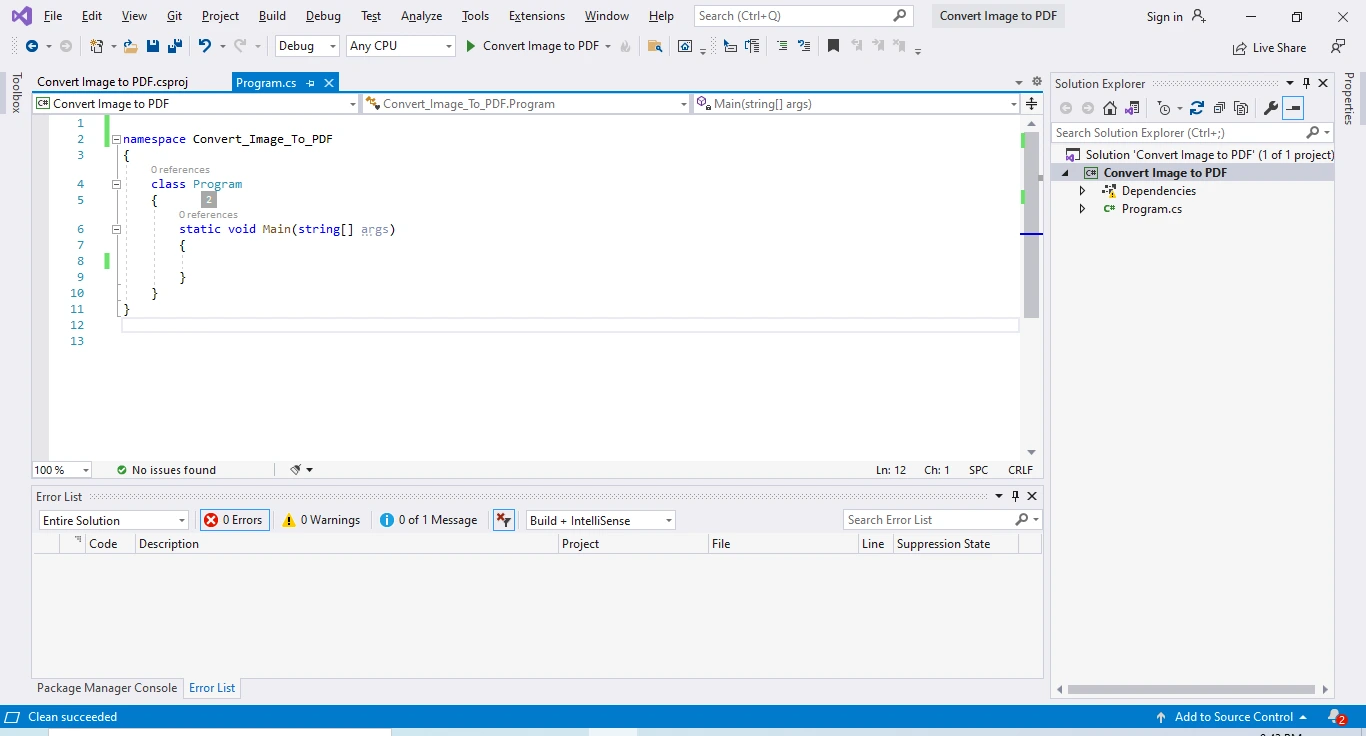 Créer une nouvelle Application Console dans Visual Studio
Quelle version de .NET Framework dois-je choisir ?
IronPDF prend en charge une large gamme de versions .NET , notamment .NET Framework 4.6.2+, .NET Core 3.1+ et .NET 5/6/7/8+. Pour les nouveaux projets, il est recommandé d'utiliser la dernière version LTS (Long Term Support) de .NET pour des performances optimales et des mises à jour de sécurité. La bibliothèque fonctionne également de manière transparente sur les plateformes Windows , Linux et macOS .
Ensuite, installez le Package NuGet IronPDF dans ce projet pour utiliser ses fonctionnalités. L'avantage principal d' IronPDF est qu'il simplifie la génération de documents PDF en s'affranchissant des API propriétaires. La conversion HTML vers PDF permet d'obtenir des PDF d'une netteté irréprochable à partir de formats de documents ouverts et standards : HTML, JS, CSS, JPG, PNG, GIF et SVG. En bref, il utilise les compétences que les développeurs possèdent déjà.
Comment installer le package NuGet IronPDF ?
Pour installer le Package NuGet, allez à Outils > Gestionnaire de Package NuGet > Console du Gestionnaire de Package. La fenêtre suivante apparaîtra :
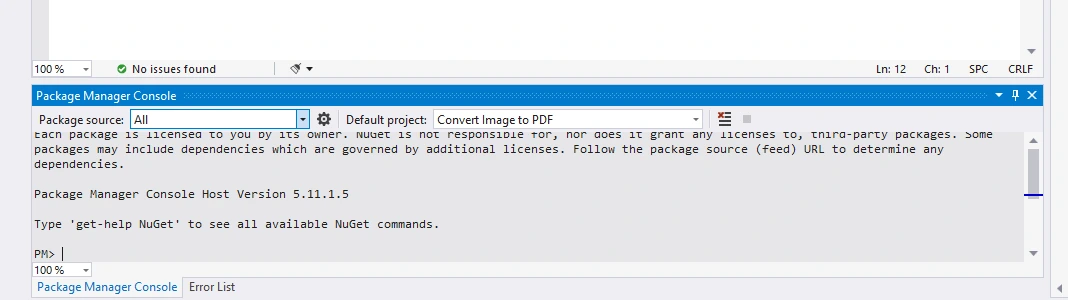 Interface utilisateur de la console du gestionnaire de package
Ensuite, écrivez la commande suivante dans la Console du Gestionnaire de Package:
Install-Package IronPdf
Appuyez sur Entrée. Le processus d'installation téléchargera IronPDF et ses dépendances, y compris les composants nécessaires du moteur de rendu Chrome .
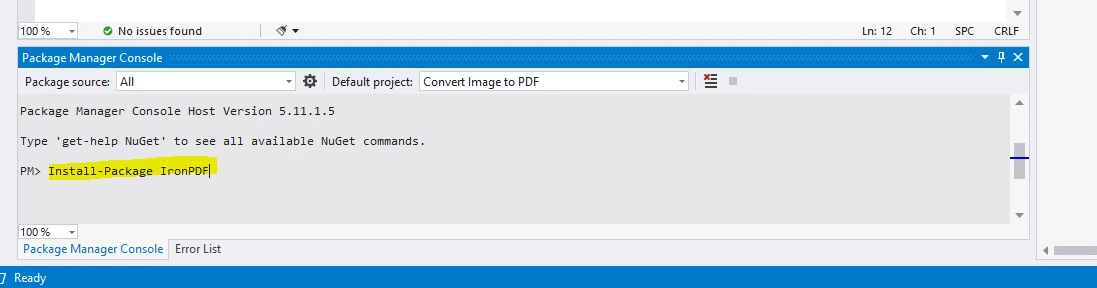 Installer le package IronPDF dans la console du gestionnaire de packages
Quelles sont les autres méthodes d'installation ?
Vous pouvez également installer IronPDF via :
- Interface du Package Manager NuGet : Cliquez droit sur votre projet, sélectionnez 'Gérer les packages NuGet', cherchez 'IronPDF', et cliquez sur Installer
- Référence du package : Ajoutez
<PackageReference Include="IronPdf" Version="*" />à votre fichier .csproj - Téléchargement direct : Téléchargez la DLL depuis le site web IronPDF et référencez-la manuellement.
- Ligne de commande : Utilisez
dotnet add package IronPdfdans le terminal
Pour les déploiements Azure , une configuration supplémentaire peut être nécessaire. De même, les environnements Docker nécessitent des étapes de configuration spécifiques.
Comment convertir un fichier image en document PDF ?
La prochaine étape montrera comment convertir l'image suivante en PDF. IronPDF simplifie ce processus grâce à sa fonctionnalité de conversion ImageToPdf .
Quels sont les formats d'image pris en charge ?
IronPDF prend en charge une grande variété de formats d'image pour la conversion en PDF :
- JPEG/JPG : Le format le plus courant pour les photographies
- PNG : Idéal pour les images avec transparence
- GIF : Y compris les GIF animés (première image utilisée)
- BMP : Format bitmap Windows
- TIFF : Y compris les fichiers TIFF multipages SVG : Graphiques vectoriels évolutifs WebP : Format d'image web moderne
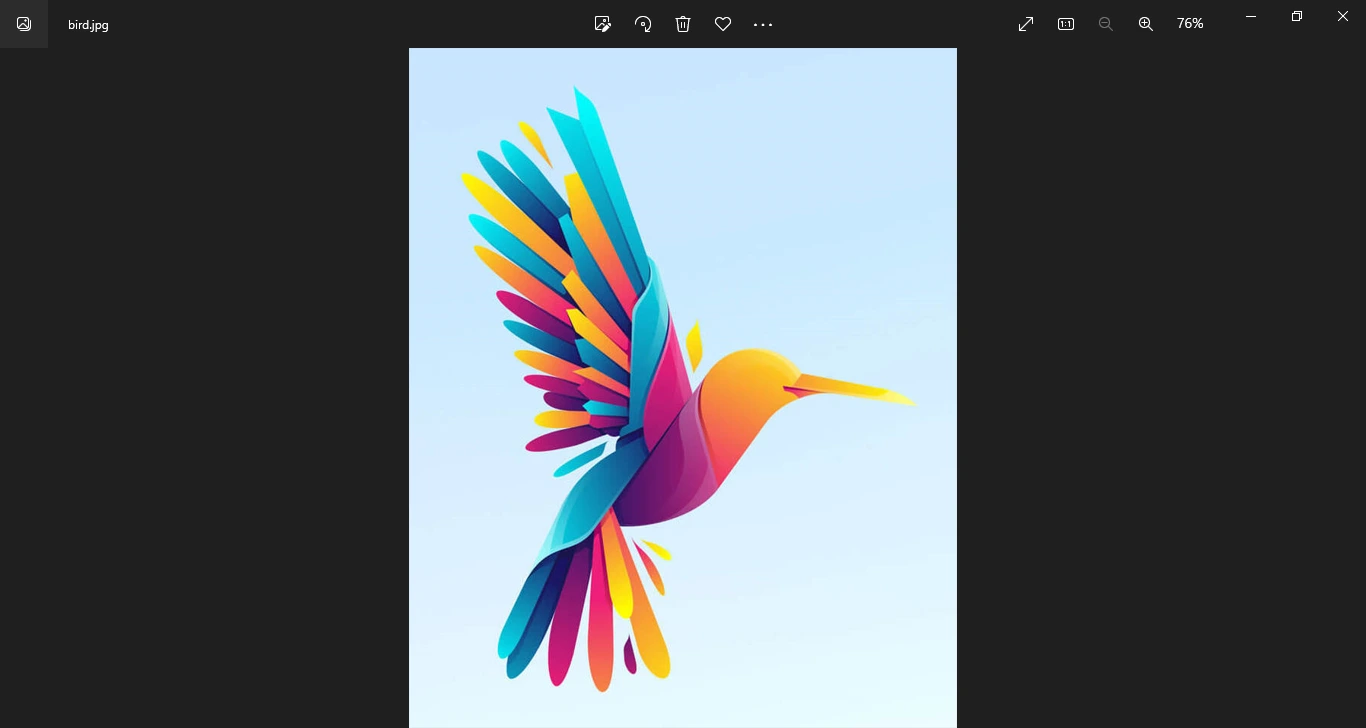 L'image d'exemple
Pour utiliser la bibliothèque, référencez la bibliothèque IronPDF dans le fichier program.cs. Écrivez l'extrait de code suivant en haut du fichier :
using IronPdf;
using IronPdf.Imaging;
using System.Linq;
using IronPdf;
using IronPdf.Imaging;
using System.Linq;Imports IronPdf
Imports IronPdf.Imaging
Imports System.LinqEnsuite, écrivez le code suivant dans la fonction principale. Cela convertira un fichier JPG en fichier PDF :
public static void Main(string[] args)
{
    // Convert a single image to the PDF document
    PdfDocument doc = ImageToPdfConverter.ImageToPdf(@"D:\Iron Software\ImageToPDF\bird.jpg", IronPdf.Imaging.ImageBehavior.CropPage);

    // Optional: Set document properties
    doc.MetaData.Author = "IronPDF Tutorial";
    doc.MetaData.Title = "Image to PDF Conversion";
    doc.MetaData.Subject = "Converting JPG to PDF";

    // Save the resulting PDF to the specified path
    doc.SaveAs(@"D:\Iron Software\ImageToPDF\bird.pdf");

    Console.WriteLine("PDF created successfully!");
}
public static void Main(string[] args)
{
// Convert a single image to the PDF document
PdfDocument doc = ImageToPdfConverter.ImageToPdf(@"D:\Iron Software\ImageToPDF\bird.jpg", IronPdf.Imaging.ImageBehavior.CropPage);
// Optional: Set document properties
doc.MetaData.Author = "IronPDF Tutorial";
doc.MetaData.Title = "Image to PDF Conversion";
doc.MetaData.Subject = "Converting JPG to PDF";
// Save the resulting PDF to the specified path
doc.SaveAs(@"D:\Iron Software\ImageToPDF\bird.pdf");
Console.WriteLine("PDF created successfully!");
}Public Shared Sub Main(args As String())
' Convert a single image to the PDF document
Dim doc As PdfDocument = ImageToPdfConverter.ImageToPdf("D:\Iron Software\ImageToPDF\bird.jpg", IronPdf.Imaging.ImageBehavior.CropPage)
' Optional: Set document properties
doc.MetaData.Author = "IronPDF Tutorial"
doc.MetaData.Title = "Image to PDF Conversion"
doc.MetaData.Subject = "Converting JPG to PDF"
' Save the resulting PDF to the specified path
doc.SaveAs("D:\Iron Software\ImageToPDF\bird.pdf")
Console.WriteLine("PDF created successfully!")
End SubComment ImageBehavior Affecte le Résultat ?
Dans l'exemple de code ci-dessus, la classe ImageToPdfConverter fournie par IronPDF est utilisée pour la conversion d'image. La méthode ImageToPdf peut être utilisée pour créer des documents PDF à partir d'images. Elle accepte à la fois les fichiers d'image et un objet System.Drawing en tant qu'input.
La méthode statique ImageToPdf convertit un fichier image unique en un document PDF identique de dimensions correspondantes. Elle prend deux arguments : le Chemin de l'Image et le Comportement de l'Image (la façon dont l'image s'affichera sur le papier). L'enum ImageBehavior fournit plusieurs options :
CropPage: Définit la taille de la page PDF pour correspondre aux dimensions de l'imageCenteredOnPage: Centre l'image sur la page sans redimensionnerFitToPage: Réduit l'image pour s'adapter aux marges de la pageFitToPageAndMaintainAspectRatio: Réduit tout en préservant le rapport d'aspect
Imaging.ImageBehavior.CropPage définira la taille du papier égale à la taille de l'image. La taille de page par défaut est A4. Vous pouvez la définir via la ligne de code suivante :
ImageToPdfConverter.PaperSize = IronPdf.Rendering.PdfPaperSize.Letter;ImageToPdfConverter.PaperSize = IronPdf.Rendering.PdfPaperSize.Letter;ImageToPdfConverter.PaperSize = IronPdf.Rendering.PdfPaperSize.LetterVous pouvez également définir des formats de page personnalisés pour des besoins spécifiques :
// Set custom page size in millimeters
ImageToPdfConverter.PaperSize = new IronPdf.Rendering.PdfPaperSize(210, 297);
// Set custom page size in millimeters
ImageToPdfConverter.PaperSize = new IronPdf.Rendering.PdfPaperSize(210, 297);' Set custom page size in millimeters
ImageToPdfConverter.PaperSize = New IronPdf.Rendering.PdfPaperSize(210, 297)Quelles sont les options de format de papier disponibles ?
Il existe plusieurs options de taille de page fournies, et vous pouvez les définir selon vos besoins. IronPDF prend en charge tous les formats de papier standard :
- Série A : A0, A1, A2, A3, A4 (par défaut), A5, A6, A7, A8, A9, A10
- Série B : B0 à B10 Formats américains : Lettre, Légal, Grand Livre, Tabloïd, Executive
- Autres : Foolscap, Crown, Demy, Royal, et plus encore
Vous pouvez également configurer l'orientation de la page (portrait ou paysage) et les marges personnalisées de vos PDF.
Comment convertir plusieurs images en un fichier PDF ?
L'exemple suivant convertira des images JPG en un nouveau document. Ceci est particulièrement utile pour créer des albums photo, des catalogues ou combiner des documents numérisés :
public static void Main(string[] args)
{
    // Enumerate and filter JPG files from the specified directory
    var imageFiles = System.IO.Directory.EnumerateFiles(@"D:\Iron Software\ImageToPDF\")
                                        .Where(f => f.EndsWith(".jpg") || f.EndsWith(".jpeg"));

    // Sort files alphabetically (optional)
    var sortedImageFiles = imageFiles.OrderBy(f => f);

    // Convert the images to a PDF document
    PdfDocument doc = ImageToPdfConverter.ImageToPdf(sortedImageFiles);

    // Add page numbers to each page
    for (int i = 0; i < doc.PageCount; i++)
    {
        doc.AddTextFooter($"Page {i + 1} of {doc.PageCount}",
                         FontFamily.Arial,
                         fontSize: 10,
                         y: 25);
    }

    // Save the combined PDF
    doc.SaveAs(@"D:\Iron Software\ImageToPDF\JpgToPDF.pdf");

    Console.WriteLine($"Combined {doc.PageCount} images into a single PDF!");
}
public static void Main(string[] args)
{
// Enumerate and filter JPG files from the specified directory
var imageFiles = System.IO.Directory.EnumerateFiles(@"D:\Iron Software\ImageToPDF\")
.Where(f => f.EndsWith(".jpg") || f.EndsWith(".jpeg"));
// Sort files alphabetically (optional)
var sortedImageFiles = imageFiles.OrderBy(f => f);
// Convert the images to a PDF document
PdfDocument doc = ImageToPdfConverter.ImageToPdf(sortedImageFiles);
// Add page numbers to each page
for (int i = 0; i < doc.PageCount; i++)
{
doc.AddTextFooter($"Page {i + 1} of {doc.PageCount}",
FontFamily.Arial,
fontSize: 10,
y: 25);
}
// Save the combined PDF
doc.SaveAs(@"D:\Iron Software\ImageToPDF\JpgToPDF.pdf");
Console.WriteLine($"Combined {doc.PageCount} images into a single PDF!");
}Imports System
Imports System.IO
Imports System.Linq
Public Module Program
Public Sub Main(args As String())
' Enumerate and filter JPG files from the specified directory
Dim imageFiles = Directory.EnumerateFiles("D:\Iron Software\ImageToPDF\") _
.Where(Function(f) f.EndsWith(".jpg") OrElse f.EndsWith(".jpeg"))
' Sort files alphabetically (optional)
Dim sortedImageFiles = imageFiles.OrderBy(Function(f) f)
' Convert the images to a PDF document
Dim doc As PdfDocument = ImageToPdfConverter.ImageToPdf(sortedImageFiles)
' Add page numbers to each page
For i As Integer = 0 To doc.PageCount - 1
doc.AddTextFooter($"Page {i + 1} of {doc.PageCount}",
FontFamily.Arial,
fontSize:=10,
y:=25)
Next
' Save the combined PDF
doc.SaveAs("D:\Iron Software\ImageToPDF\JpgToPDF.pdf")
Console.WriteLine($"Combined {doc.PageCount} images into a single PDF!")
End Sub
End ModuleComment filtrer différents formats d'image ?
Dans le code ci-dessus, System.IO.Directory.EnumerateFiles récupère tous les fichiers disponibles dans le dossier spécifié. La clause Where filtre toutes les images JPG de ce dossier et les stocke dans la collection imageFiles. Si vous avez des PNG ou tout autre format d'image, vous pouvez simplement l'ajouter à la requête Where :
// Filter multiple image formats
var imageFiles = System.IO.Directory.EnumerateFiles(@"D:\Iron Software\ImageToPDF\")
    .Where(f => f.EndsWith(".jpg", StringComparison.OrdinalIgnoreCase) ||
                f.EndsWith(".jpeg", StringComparison.OrdinalIgnoreCase) ||
                f.EndsWith(".png", StringComparison.OrdinalIgnoreCase) ||
                f.EndsWith(".bmp", StringComparison.OrdinalIgnoreCase) ||
                f.EndsWith(".gif", StringComparison.OrdinalIgnoreCase) ||
                f.EndsWith(".tiff", StringComparison.OrdinalIgnoreCase));
// Filter multiple image formats
var imageFiles = System.IO.Directory.EnumerateFiles(@"D:\Iron Software\ImageToPDF\")
.Where(f => f.EndsWith(".jpg", StringComparison.OrdinalIgnoreCase) ||
f.EndsWith(".jpeg", StringComparison.OrdinalIgnoreCase) ||
f.EndsWith(".png", StringComparison.OrdinalIgnoreCase) ||
f.EndsWith(".bmp", StringComparison.OrdinalIgnoreCase) ||
f.EndsWith(".gif", StringComparison.OrdinalIgnoreCase) ||
f.EndsWith(".tiff", StringComparison.OrdinalIgnoreCase));' Filter multiple image formats
Dim imageFiles = System.IO.Directory.EnumerateFiles("D:\Iron Software\ImageToPDF\") _
.Where(Function(f) f.EndsWith(".jpg", StringComparison.OrdinalIgnoreCase) OrElse _
f.EndsWith(".jpeg", StringComparison.OrdinalIgnoreCase) OrElse _
f.EndsWith(".png", StringComparison.OrdinalIgnoreCase) OrElse _
f.EndsWith(".bmp", StringComparison.OrdinalIgnoreCase) OrElse _
f.EndsWith(".gif", StringComparison.OrdinalIgnoreCase) OrElse _
f.EndsWith(".tiff", StringComparison.OrdinalIgnoreCase))Vous pouvez également utiliser une approche plus concise avec un ensemble d'extensions :
string[] imageExtensions = { ".jpg", ".jpeg", ".png", ".bmp", ".gif", ".tiff" };
var imageFiles = System.IO.Directory.EnumerateFiles(@"D:\Iron Software\ImageToPDF\")
    .Where(f => imageExtensions.Any(ext => f.EndsWith(ext, StringComparison.OrdinalIgnoreCase)));
string[] imageExtensions = { ".jpg", ".jpeg", ".png", ".bmp", ".gif", ".tiff" };
var imageFiles = System.IO.Directory.EnumerateFiles(@"D:\Iron Software\ImageToPDF\")
.Where(f => imageExtensions.Any(ext => f.EndsWith(ext, StringComparison.OrdinalIgnoreCase)));Dim imageExtensions As String() = {".jpg", ".jpeg", ".png", ".bmp", ".gif", ".tiff"}
Dim imageFiles = System.IO.Directory.EnumerateFiles("D:\Iron Software\ImageToPDF\") _
.Where(Function(f) imageExtensions.Any(Function(ext) f.EndsWith(ext, StringComparison.OrdinalIgnoreCase)))Dans quel ordre les images apparaîtront-elles dans le PDF ?
Par défaut, les images apparaissent dans l'ordre renvoyé par le système de fichiers, qui peut ne pas être alphabétique. Pour contrôler l'ordre, vous pouvez trier les fichiers :
- Alphabetical:
imageFiles.OrderBy(f => f) - Par date de création :
imageFiles.OrderBy(f => new FileInfo(f).CreationTime) - Par taille de fichier :
imageFiles.OrderBy(f => new FileInfo(f).Length) - Commande personnalisée : Utiliser une fonction de comparaison personnalisée
La ligne suivante prendra toutes les images et les combinera en un seul document PDF. Chaque image devient une page distincte dans le PDF.
Comment imprimer un fichier PDF ?
L'extrait de code suivant imprimera le document en utilisant les fonctionnalités d'impression d'IronPDF :
// Print using default printer
doc.Print();

// Print silently (without print dialog)
doc.Print(showPreview: false);

// Print to a specific printer
var printerName = "Microsoft Print to PDF";
doc.Print(printerName);
// Print using default printer
doc.Print();
// Print silently (without print dialog)
doc.Print(showPreview: false);
// Print to a specific printer
var printerName = "Microsoft Print to PDF";
doc.Print(printerName);' Print using default printer
doc.Print()
' Print silently (without print dialog)
doc.Print(showPreview:=False)
' Print to a specific printer
Dim printerName As String = "Microsoft Print to PDF"
doc.Print(printerName)Puis-je spécifier les paramètres de l'imprimante ?
La méthode Print fournie par la classe PdfDocument imprimera le document en utilisant l'imprimante par défaut. Elle offre également une option pour changer le nom de l'imprimante et d'autres paramètres. Pour les options d'impression avancées :
// Advanced printing with settings
using System.Drawing.Printing;

var printDocument = doc.GetPrintDocument();
printDocument.PrinterSettings.PrinterName = "Your Printer Name";
printDocument.PrinterSettings.Copies = 2;
printDocument.PrinterSettings.Collate = true;
printDocument.PrinterSettings.PrintRange = PrintRange.SomePages;
printDocument.PrinterSettings.FromPage = 1;
printDocument.PrinterSettings.ToPage = 3;

printDocument.Print();
// Advanced printing with settings
using System.Drawing.Printing;
var printDocument = doc.GetPrintDocument();
printDocument.PrinterSettings.PrinterName = "Your Printer Name";
printDocument.PrinterSettings.Copies = 2;
printDocument.PrinterSettings.Collate = true;
printDocument.PrinterSettings.PrintRange = PrintRange.SomePages;
printDocument.PrinterSettings.FromPage = 1;
printDocument.PrinterSettings.ToPage = 3;
printDocument.Print();' Advanced printing with settings
Imports System.Drawing.Printing
Dim printDocument = doc.GetPrintDocument()
printDocument.PrinterSettings.PrinterName = "Your Printer Name"
printDocument.PrinterSettings.Copies = 2
printDocument.PrinterSettings.Collate = True
printDocument.PrinterSettings.PrintRange = PrintRange.SomePages
printDocument.PrinterSettings.FromPage = 1
printDocument.PrinterSettings.ToPage = 3
printDocument.Print()Pour plus de détails sur l'impression de documents, veuillez consulter cet exemple d'impression PDF . Vous pouvez également explorer les options d'impression réseau pour les environnements Enterprise .
Quels sont les principaux points à retenir ?
Ce tutoriel a montré une méthode très simple pour convertir des images en un fichier PDF avec des exemples de code, soit en convertissant une seule image en PDF, soit en combinant plusieurs images en un seul fichier PDF. De plus, il a également expliqué comment imprimer des documents avec une seule ligne de code.
Points clés abordés :
- Installation IronPDF via le gestionnaire de packages NuGet
- Conversion d'images uniques en PDF avec un comportement personnalisé
- Conversion par lots de plusieurs images en un seul PDF
- Contrôle de la taille, de l'orientation et des marges de la page
- Ajout de métadonnées et de numéros de page aux fichiers PDF
- Impression de PDF par programmation avec options
De plus, IronPDF propose certaines fonctionnalités importantes :
- Générer des PDF à partir d'URL pour la capture de pages Web
- Chiffrer et déchiffrer les fichiers PDF pour des raisons de sécurité
- Fusionner les fichiers PDF existants pour la gestion des documents
- Créer et modifier des formulaires PDF pour les documents interactifs
- Ajouter des filigranes pour la marque ou la sécurité
- Extraire le texte et les images de fichiers PDF existants
- Signatures numériques pour l'authentification des documents
- Compression PDF pour réduire la taille des fichiers
- Convertir les PDF en images pour les vignettes
Où puis-je en apprendre davantage sur IronPDF?
IronPDF propose de nombreuses fonctionnalités utiles. Explorez ces ressources :
- Consultez la page d'accueil IronPDF pour un aperçu du produit.
- Consultez la documentation complète pour obtenir des guides détaillés.
- Consultez des exemples de code pour des exemples d'utilisation pratique.
- Consultez les tutoriels pour un apprentissage étape par étape
- Consultez la documentation de l'API pour plus de détails techniques. Rejoignez la communauté IronPDF pour obtenir de l'aide.
Pour des cas d'utilisation spécifiques, consultez :
- Conversion HTML vers PDF pour le contenu web
- Fonctionnalités de sécurité PDF pour la protection
- Optimisation des performances pour les opérations de grande envergure
- Guides de déploiement cloud pour Azure et AWS
Combien coûte IronPDF ?
IronPDF fait partie de la Suite Iron Software . La Iron Suite inclut des produits supplémentaires utiles tels que IronXL pour les opérations Excel, IronBarcode pour la génération de codes-barres, IronOCR pour la reconnaissance de texte, et IronWebScraper pour l'extraction de données web. Vous pouvez économiser jusqu'à 250% en achetant la suite complète Iron, car vous pouvez actuellement obtenir les cinq produits pour le prix de seulement deux. Veuillez consulter la page relative aux détails de la licence pour plus d'informations.
IronPDF offre :
- Licence de développement gratuite pour les tests
- Licences professionnelles à partir de $999
- Options de redistribution sans redevance
- Licences SaaS et OEM disponibles
- Garantie de remboursement de 30 jours
- Assistance et mises à jour gratuites pendant un an
Essayez IronPDF gratuitement pendant 30 jours avec une licence d'essai , ou découvrez les options de licence pour votre équipe.
Questions Fréquemment Posées
Comment puis-je convertir une image en PDF en C# ?
Vous pouvez convertir une image en PDF en C# en utilisant la méthode ImageToPdf d'IronPDF. Cette méthode vous permet de spécifier le chemin de l'image et les paramètres de sortie PDF souhaités.
Est-il possible de convertir plusieurs images en un seul fichier PDF ?
Oui, IronPDF vous permet de convertir plusieurs images en un seul fichier PDF en utilisant la méthode ImageToPdf, où vous fournissez une collection de fichiers d'images.
Quels formats d'image sont compatibles avec la conversion en PDF ?
IronPDF prend en charge la conversion de divers formats d'images tels que JPG, PNG, GIF et SVG en documents PDF.
Comment définir la taille de la page lors de la conversion d'une image en PDF ?
Pour définir la taille de la page lors de la conversion, utilisez la propriété PaperSize dans la classe ImageToPdfConverter pour sélectionner une taille standard comme Lettre ou A4.
Est-il possible d'imprimer un document PDF créé avec IronPDF ?
Oui, IronPDF inclut une méthode Print dans la classe PdfDocument qui vous permet d'imprimer des documents PDF en utilisant des paramètres d'imprimante par défaut ou spécifiés.
Quelles fonctionnalités supplémentaires offre IronPDF ?
IronPDF offre des fonctionnalités supplémentaires telles que la génération de PDFs à partir d'URLs, le cryptage et le décryptage de PDFs, la fusion de fichiers PDF, et la création et l'édition de formulaires PDF.
Comment installer IronPDF dans un projet Visual Studio ?
Pour installer IronPDF dans un projet Visual Studio, ouvrez la console du Package Manager et exécutez la commande Install-Package IronPDF.
Quels sont les avantages d'utiliser IronPDF pour la génération de PDF?
IronPDF offre une API simple, efficace et bien documentée pour la génération de PDFs sans dépendre d'APIs propriétaires. Il fournit également un support professionnel et gère efficacement diverses tâches PDF.
IronPDF est-il compatible avec .NET 10, et comment puis-je l'utiliser pour la conversion d'images en PDF dans un projet .NET 10 ?
Oui, IronPDF est entièrement compatible avec .NET 10 et prend en charge nativement la conversion d'images en PDF dans les projets .NET 10. Pour l'utiliser, installez le package NuGet IronPDF dans votre projet .NET 10, puis appelez des méthodes telles que ImageToPdfConverter.ImageToPdf("path/to/image.png") pour convertir une seule image, ou transmettez un `IEnumerable` de chemins d'images pour en convertir plusieurs. Vous pouvez également spécifier des options telles que ImageBehavior ou des options de rendu via ChromePdfRenderOptions pour personnaliser le rendu. Son fonctionnement est identique à celui des versions précédentes de .NET.










 Commencez GRATUITEMENT
 Commencez GRATUITEMENT
 Réservez une démonstration en direct gratuite
















