using IronPdf;

// Disable local disk access or cross-origin requests
Installation.EnableWebSecurity = true;

// Instantiate Renderer
var renderer = new ChromePdfRenderer();

// Create a PDF from a HTML string using C#
var pdf = renderer.RenderHtmlAsPdf("<h1>Hello World</h1>");

// Export to a file or Stream
pdf.SaveAs("output.pdf");

// Advanced Example with HTML Assets
// Load external html assets: Images, CSS and JavaScript.
// An optional BasePath 'C:\site\assets\' is set as the file location to load assets from
var myAdvancedPdf = renderer.RenderHtmlAsPdf("<img src='icons/iron.png'>", @"C:\site\assets\");
myAdvancedPdf.SaveAs("html-with-assets.pdf");
using IronPdf;// Disable local disk access or cross-origin requestsInstallation.EnableWebSecurity = true;// Instantiate Renderervar renderer = new ChromePdfRenderer();// Create a PDF from a HTML string using C#var pdf = renderer.RenderHtmlAsPdf("<h1>Hello World</h1>");// Export to a file or Streampdf.SaveAs("output.pdf");// Advanced Example with HTML Assets// Load external html assets: Images, CSS and JavaScript.// An optional BasePath 'C:\site\assets\' is set as the file location to load assets fromvar myAdvancedPdf = renderer.RenderHtmlAsPdf("<img src='icons/iron.png'>", @"C:\site\assets\");myAdvancedPdf.SaveAs("html-with-assets.pdf");
O IronPDF oferece uma solução simples e gratuita para converter imagens em PDF em C# através do método ImageToPdf, permitindo que os desenvolvedores convertam imagens únicas ou múltiplas com apenas algumas linhas de código e configurações de página personalizáveis.
Diversas bibliotecas permitem que desenvolvedores C# convertam imagens em PDFs. Encontrar uma biblioteca gratuita, fácil de usar e com bom desempenho pode ser um desafio, já que algumas são pagas, complexas ou têm funcionalidades limitadas. Dentre essas bibliotecas, o IronPDF se destaca como uma biblioteca C# gratuita, eficiente e fácil de implementar. O produto vem acompanhado de documentação completa e suporte dedicado.
IronPDF é uma biblioteca .NET para gerar, ler, editar e salvar arquivos PDF em projetos .NET . O IronPDF oferece conversão de HTML para PDF for .NET 5, Core, Standard e Framework, com suporte completo a HTML para PDF, incluindo CSS3 e JS. A biblioteca utiliza um mecanismo de renderização do Chrome para garantir a geração de PDFs com perfeição de pixels a partir de diversas fontes.
Vamos ver como criar um projeto de exemplo para aprender a converter imagens em PDF. Este tutorial irá guiá-lo pelo processo de instalação , conversão básica de imagens e recursos avançados para lidar com várias imagens e diferentes formatos.
Especifique o comportamento da imagem opcional na página.
Insira as configurações opcionais da página PDF.
Salve o PDF no local desejado.
Como faço para criar um projeto no Visual Studio?
Para criar um novo projeto, abra o Microsoft Visual Studio. Recomenda-se o uso da versão mais recente do Visual Studio. Os passos para criar um novo projeto podem variar entre as versões, mas o restante deve ser o mesmo em todas elas.
Clique em Criar novo projeto.
Selecione o modelo de projeto e, em seguida, selecione o modelo de aplicativo de console para esta demonstração. Você pode usar qualquer modelo de acordo com sua necessidade, incluindo aplicativos ASP.NET Core ou Blazor .
Clique em Avançar. Nomeie o Projeto (por exemplo, "ImageToPDFConverter").
Clique em Avançar e selecione a versão do .NET Framework .
Clique no botão Criar .
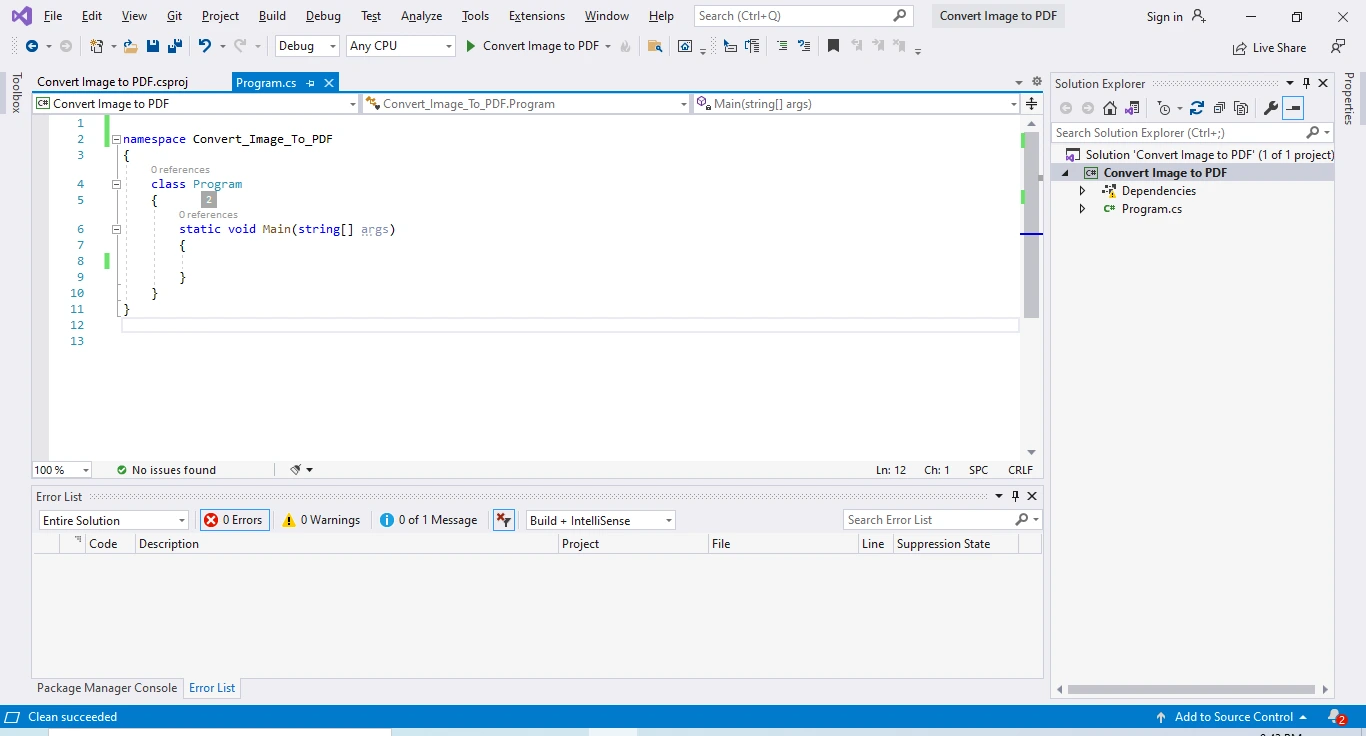
O novo projeto será criado conforme mostrado abaixo. A estrutura do projeto incluirá um arquivo Program.cs onde escreveremos nosso código de conversão de imagem.
Crie um novo aplicativo de console no Visual Studio.
Qual versão do .NET Framework devo escolher?
O IronPDF é compatível com uma ampla gama de versões do .NET , incluindo .NET Framework 4.6.2+, .NET Core 3.1+ e .NET 5/6/7/8+. Para novos projetos, recomenda-se usar a versão LTS (Suporte de Longo Prazo) mais recente do .NET para obter desempenho ideal e atualizações de segurança. A biblioteca também funciona perfeitamente nas plataformas Windows , Linux e macOS .
Em seguida, instale o pacote NuGet IronPDF neste projeto para usar seus recursos. A grande vantagem do IronPDF é que ele elimina a frustração de gerar documentos PDF, pois não depende de APIs proprietárias. A renderização de HTML para PDF gera PDFs com qualidade impecável a partir de formatos de documento de padrão aberto: HTML, JS, CSS, JPG, PNG, GIF e SVG. Resumindo, utiliza as habilidades que os desenvolvedores já possuem.
Como faço para instalar o pacote NuGet IronPDF ?
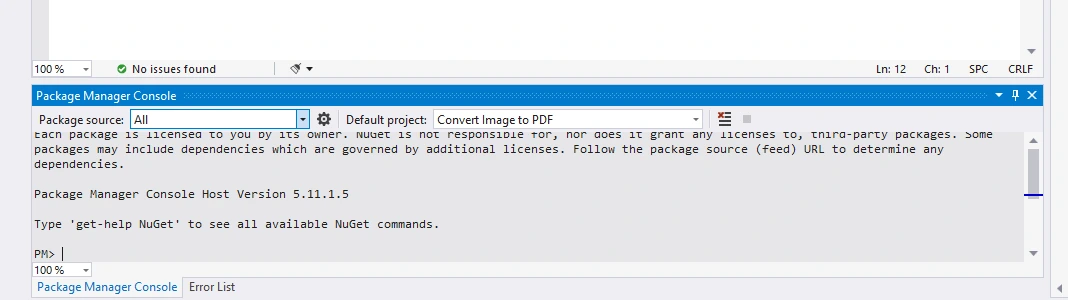
Para instalar o pacote NuGet , acesse Ferramentas > Gerenciador de Pacotes NuGet > Console do Gerenciador de Pacotes . A seguinte janela será exibida:
Interface do usuário do console do gerenciador de pacotes
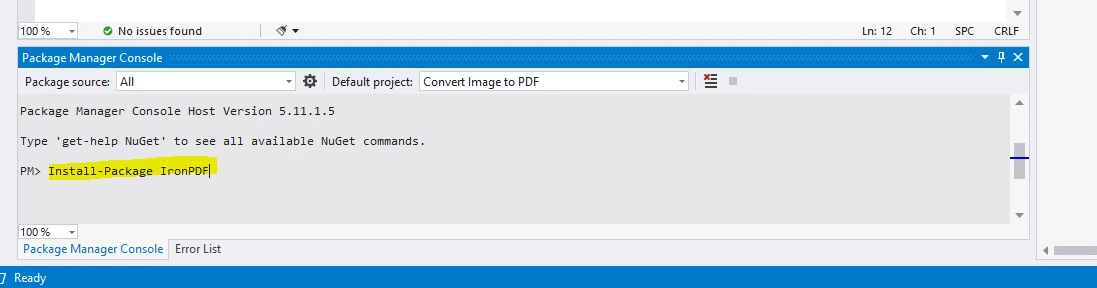
Em seguida, digite o seguinte comando no Console do Gerenciador de Pacotes:
Instale o pacote IronPDF no Console do Gerenciador de Pacotes
Quais são os métodos alternativos de instalação?
Você também pode instalar o IronPDF através de:
UI do Gerenciador de Pacotes NuGet: Clique com o botão direito no seu projeto, selecione "Gerenciar Pacotes NuGet", pesquise "IronPDF" e clique em Instalar
Referência de Pacote: Adicione <PackageReference Include="IronPdf" Version="*" /> ao seu arquivo .csproj
Download direto : Baixe o arquivo DLL do site do IronPDF e faça a referência manualmente.
Linha de Comando: Use dotnet add package IronPdf no terminal
Como faço para converter um arquivo de imagem em um documento PDF?
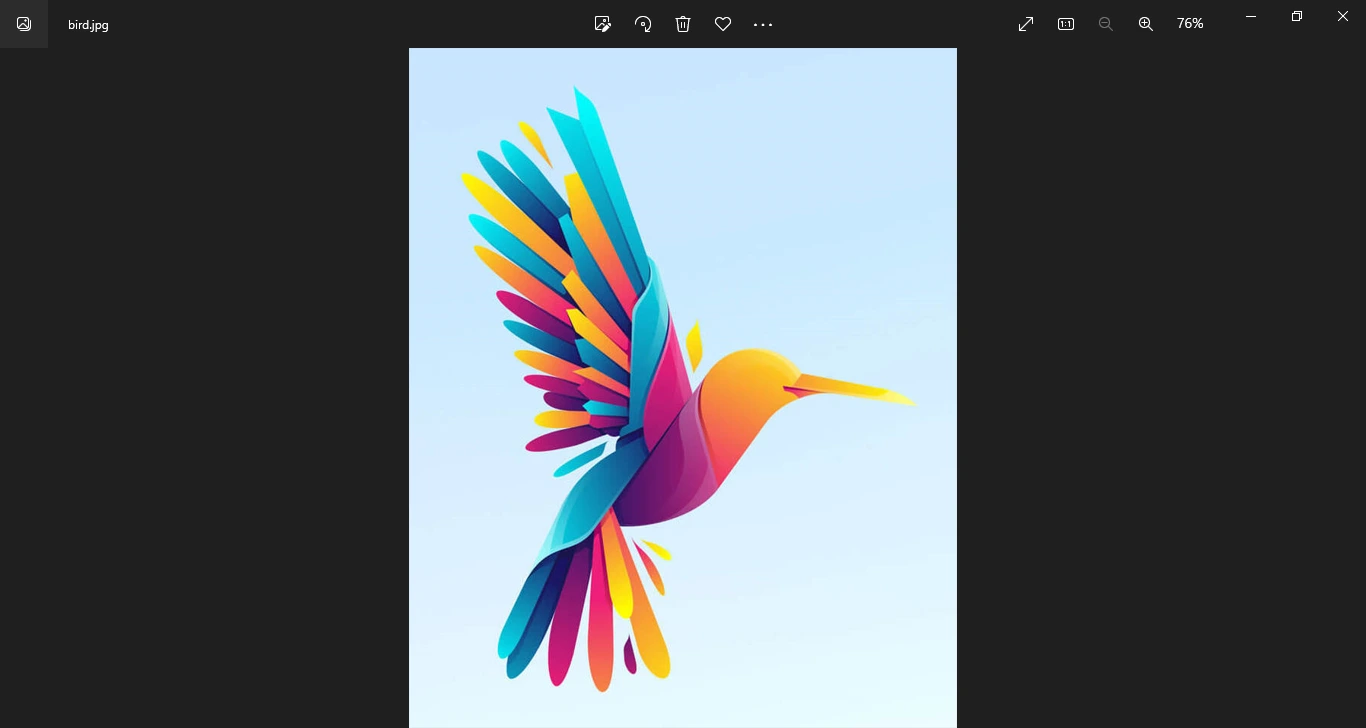
O próximo passo mostrará como converter a seguinte imagem em PDF. O IronPDF simplifica esse processo com sua funcionalidade de conversão de imagem para PDF .
Quais formatos de imagem são suportados?
O IronPDF suporta uma ampla variedade de formatos de imagem para conversão em PDF:
JPEG/JPG : O formato mais comum para fotografias.
PNG : Ideal para imagens com transparência
GIF : Incluindo GIFs animados (primeiro quadro usado)
Em seguida, escreva o seguinte código dentro da função principal. Isso converterá um arquivo JPG em um arquivo PDF:
public static voidMain(string[] args){ // Convert a single image to the PDF document PdfDocument doc = ImageToPdfConverter.ImageToPdf(@"D:\Iron Software\ImageToPDF\bird.jpg", IronPdf.Imaging.ImageBehavior.CropPage); // Optional: Set document properties doc.MetaData.Author = "IronPDF Tutorial"; doc.MetaData.Title = "Image to PDF Conversion"; doc.MetaData.Subject = "Converting JPG to PDF"; // Save the resulting PDF to the specified path doc.SaveAs(@"D:\Iron Software\ImageToPDF\bird.pdf");Console.WriteLine("PDF created successfully!");}
public static void Main(string[] args)
{
    // Convert a single image to the PDF document
    PdfDocument doc = ImageToPdfConverter.ImageToPdf(@"D:\Iron Software\ImageToPDF\bird.jpg", IronPdf.Imaging.ImageBehavior.CropPage);

    // Optional: Set document properties
    doc.MetaData.Author = "IronPDF Tutorial";
    doc.MetaData.Title = "Image to PDF Conversion";
    doc.MetaData.Subject = "Converting JPG to PDF";

    // Save the resulting PDF to the specified path
    doc.SaveAs(@"D:\Iron Software\ImageToPDF\bird.pdf");

    Console.WriteLine("PDF created successfully!");
}
PublicShared Sub Main(ByVal args AsString()) ' Convert a single image to the PDF document Dim doc AsPdfDocument = ImageToPdfConverter.ImageToPdf("D:\Iron Software\ImageToPDF\bird.jpg", IronPdf.Imaging.ImageBehavior.CropPage) ' Optional: Set document properties doc.MetaData.Author = "IronPDF Tutorial" doc.MetaData.Title = "Image to PDF Conversion" doc.MetaData.Subject = "Converting JPG to PDF" ' Save the resulting PDF to the specified path doc.SaveAs("D:\Iron Software\ImageToPDF\bird.pdf")Console.WriteLine("PDF created successfully!")End Sub
Public Shared Sub Main(ByVal args As String())
    ' Convert a single image to the PDF document
    Dim doc As PdfDocument = ImageToPdfConverter.ImageToPdf("D:\Iron Software\ImageToPDF\bird.jpg", IronPdf.Imaging.ImageBehavior.CropPage)

    ' Optional: Set document properties
    doc.MetaData.Author = "IronPDF Tutorial"
    doc.MetaData.Title = "Image to PDF Conversion"
    doc.MetaData.Subject = "Converting JPG to PDF"

    ' Save the resulting PDF to the specified path
    doc.SaveAs("D:\Iron Software\ImageToPDF\bird.pdf")

    Console.WriteLine("PDF created successfully!")
End Sub
Como o ImageBehavior Afeta a Saída?
No exemplo de código acima, a classe ImageToPdfConverter fornecida pelo IronPDF é usada para conversão de imagem. O método ImageToPdf pode ser usado para criar documentos PDF a partir de imagens. Ele aceita tanto arquivos de imagem quanto um objeto System.Drawing como entrada.
O método estático ImageToPdf converte um único arquivo de imagem em um documento PDF idêntico com dimensões correspondentes. São necessários dois argumentos: Caminho da Imagem e Comportamento da Imagem (como a imagem será exibida no papel). O enum ImageBehavior fornece várias opções:
CropPage: Define o tamanho da página do PDF para corresponder às dimensões da imagem
CenteredOnPage: Centraliza a imagem na página sem redimensionar
FitToPage: Escala a imagem para caber dentro das margens da página
FitToPageAndMaintainAspectRatio: Escala mantendo a proporção
Imaging.ImageBehavior.CropPage definirá o tamanho do papel igual ao tamanho da imagem. O tamanho de página padrão é A4. Você pode defini-lo através da seguinte linha de código:
// Set custom page size in millimetersImageToPdfConverter.PaperSize = new IronPdf.Rendering.PdfPaperSize(210, 297);
// Set custom page size in millimeters
ImageToPdfConverter.PaperSize = new IronPdf.Rendering.PdfPaperSize(210, 297);
' Set custom page size in millimetersImageToPdfConverter.PaperSize = New IronPdf.Rendering.PdfPaperSize(210, 297)
' Set custom page size in millimeters
ImageToPdfConverter.PaperSize = New IronPdf.Rendering.PdfPaperSize(210, 297)
Quais são as opções de tamanho de papel disponíveis?
São oferecidas várias opções de tamanho de página, que você pode configurar de acordo com suas necessidades. O IronPDF é compatível com todos os tamanhos de papel padrão:
Série A : A0, A1, A2, A3, A4 (padrão), A5, A6, A7, A8, A9, A10
Série B : B0 a B10
Tamanhos americanos : Carta, Ofício, Ledger, Tabloide, Executivo
Outros : Foolscap, Crown, Demy, Royal e mais
Como faço para converter várias imagens em um arquivo PDF?
O exemplo a seguir converterá imagens JPG em um novo documento. Isso é particularmente útil para criar álbuns de fotos, catálogos ou combinar documentos digitalizados:
public static voidMain(string[] args){ // Enumerate and filter JPG files from the specified directory var imageFiles = System.IO.Directory.EnumerateFiles(@"D:\Iron Software\ImageToPDF\") .Where(f => f.EndsWith(".jpg") || f.EndsWith(".jpeg")); // Sort files alphabetically (optional) var sortedImageFiles = imageFiles.OrderBy(f => f); // Convert the images to a PDF document PdfDocument doc = ImageToPdfConverter.ImageToPdf(sortedImageFiles); // Add page numbers to each page for (int i = 0; i < doc.PageCount; i++) { doc.AddTextFooter($"Page {i + 1} of {doc.PageCount}", FontFamily.Arial, fontSize: 10, y: 25); } // Save the combined PDF doc.SaveAs(@"D:\Iron Software\ImageToPDF\JpgToPDF.pdf");Console.WriteLine($"Combined {doc.PageCount} images into a single PDF!");}
public static void Main(string[] args)
{
    // Enumerate and filter JPG files from the specified directory
    var imageFiles = System.IO.Directory.EnumerateFiles(@"D:\Iron Software\ImageToPDF\")
                                        .Where(f => f.EndsWith(".jpg") || f.EndsWith(".jpeg"));

    // Sort files alphabetically (optional)
    var sortedImageFiles = imageFiles.OrderBy(f => f);

    // Convert the images to a PDF document
    PdfDocument doc = ImageToPdfConverter.ImageToPdf(sortedImageFiles);

    // Add page numbers to each page
    for (int i = 0; i < doc.PageCount; i++)
    {
        doc.AddTextFooter($"Page {i + 1} of {doc.PageCount}",
                         FontFamily.Arial,
                         fontSize: 10,
                         y: 25);
    }

    // Save the combined PDF
    doc.SaveAs(@"D:\Iron Software\ImageToPDF\JpgToPDF.pdf");

    Console.WriteLine($"Combined {doc.PageCount} images into a single PDF!");
}
PublicShared Sub Main(args AsString()) ' Enumerate and filter JPG files from the specified directory Dim imageFiles = System.IO.Directory.EnumerateFiles("D:\Iron Software\ImageToPDF\") _ .Where(Function(f) f.EndsWith(".jpg") OrElse f.EndsWith(".jpeg")) ' Sort files alphabetically (optional) Dim sortedImageFiles = imageFiles.OrderBy(Function(f) f) ' Convert the images to a PDF document Dim doc AsPdfDocument = ImageToPdfConverter.ImageToPdf(sortedImageFiles) ' Add page numbers to each page For i AsInteger = 0 To doc.PageCount - 1 doc.AddTextFooter($"Page {i + 1} of {doc.PageCount}", FontFamily.Arial, fontSize:=10, y:=25) Next ' Save the combined PDF doc.SaveAs("D:\Iron Software\ImageToPDF\JpgToPDF.pdf")Console.WriteLine($"Combined {doc.PageCount} images into a single PDF!")End Sub
Public Shared Sub Main(args As String())
    ' Enumerate and filter JPG files from the specified directory
    Dim imageFiles = System.IO.Directory.EnumerateFiles("D:\Iron Software\ImageToPDF\") _
                                        .Where(Function(f) f.EndsWith(".jpg") OrElse f.EndsWith(".jpeg"))

    ' Sort files alphabetically (optional)
    Dim sortedImageFiles = imageFiles.OrderBy(Function(f) f)

    ' Convert the images to a PDF document
    Dim doc As PdfDocument = ImageToPdfConverter.ImageToPdf(sortedImageFiles)

    ' Add page numbers to each page
    For i As Integer = 0 To doc.PageCount - 1
        doc.AddTextFooter($"Page {i + 1} of {doc.PageCount}",
                          FontFamily.Arial,
                          fontSize:=10,
                          y:=25)
    Next

    ' Save the combined PDF
    doc.SaveAs("D:\Iron Software\ImageToPDF\JpgToPDF.pdf")

    Console.WriteLine($"Combined {doc.PageCount} images into a single PDF!")
End Sub
Como posso filtrar diferentes formatos de imagem?
No código acima, System.IO.Directory.EnumerateFiles recupera todos os arquivos disponíveis na pasta especificada. A cláusula Where filtra todas as imagens JPG daquela pasta e as armazena na coleção imageFiles. Se você tiver PNG ou qualquer outro formato de imagem, você pode simplesmente adicioná-lo à consulta Where:
Dim imageExtensions As String() = {".jpg", ".jpeg", ".png", ".bmp", ".gif", ".tiff"}
Dim imageFiles = System.IO.Directory.EnumerateFiles("D:\Iron Software\ImageToPDF\") _
    .Where(Function(f) imageExtensions.Any(Function(ext) f.EndsWith(ext, StringComparison.OrdinalIgnoreCase)))
Em que ordem as imagens aparecerão no PDF?
Por padrão, as imagens aparecem na ordem retornada pelo sistema de arquivos, que pode não ser alfabética. Para controlar a ordem, você pode classificar os arquivos:
Alphabetical: imageFiles.OrderBy(f => f)
Por Data de Criação: imageFiles.OrderBy(f => new FileInfo(f).CreationTime)
Por Tamanho do Arquivo: imageFiles.OrderBy(f => new FileInfo(f).Length)
Pedido personalizado : Utilize uma função de comparação personalizada
A próxima linha pegará todas as imagens e as combinará em um único documento PDF. Cada imagem se torna uma página separada no PDF.
// Print using default printerdoc.Print();// Print silently (without print dialog)doc.Print(showPreview: false);// Print to a specific printervar printerName = "Microsoft Print to PDF";doc.Print(printerName);
// Print using default printer
doc.Print();

// Print silently (without print dialog)
doc.Print(showPreview: false);

// Print to a specific printer
var printerName = "Microsoft Print to PDF";
doc.Print(printerName);
' Print using default printerdoc.Print()' Print silently (without print dialog)doc.Print(showPreview:=False)' Print to a specific printerDim printerName AsString = "Microsoft Print to PDF"doc.Print(printerName)
' Print using default printer
doc.Print()

' Print silently (without print dialog)
doc.Print(showPreview:=False)

' Print to a specific printer
Dim printerName As String = "Microsoft Print to PDF"
doc.Print(printerName)
Posso especificar as configurações da impressora?
O método Print fornecido pela classe PdfDocument imprimirá o documento usando a impressora padrão. Também oferece a opção de alterar o nome da impressora e outras configurações. Para opções avançadas de impressão:
Quais são os principais pontos a serem destacados?
Este tutorial mostrou uma maneira muito fácil de converter imagens em um arquivo PDF com exemplos de código, seja convertendo uma única imagem em PDF ou combinando várias imagens em um único arquivo PDF. Além disso, também explicou como imprimir documentos com uma única linha de código.
Principais pontos abordados:
Instalando o IronPDF através do Gerenciador de Pacotes NuGet
Converter imagens individuais em PDF com comportamento personalizado
Conversão em lote de várias imagens em um único PDF
Controlar o tamanho, a orientação e as margens da página
Adicionando metadados e números de página a PDFs
Impressão programática de PDFs com opções
Além disso, algumas características importantes do IronPDF incluem:
O IronPDF faz parte do pacote de Iron Software . O Iron Suite inclui produtos adicionais úteis, como IronXL para operações de Excel, IronBarcode para geração de códigos de barra, IronOCR para reconhecimento de texto e IronWebScraper para extração de dados da web. Você pode economizar até 250% comprando o pacote completo Iron Suite, pois atualmente você pode adquirir os cinco produtos pelo preço de apenas dois. Por favor, visite a página de detalhes de licenciamento para obter mais informações.
Curtis Chau é bacharel em Ciência da Computação (Universidade Carleton) e se especializa em desenvolvimento front-end, com experiência em Node.js, TypeScript, JavaScript e React. Apaixonado por criar interfaces de usuário intuitivas e esteticamente agradáveis, Curtis gosta de trabalhar com frameworks modernos e criar manuais bem estruturados e visualmente atraentes.





 Crie um novo aplicativo de console no Visual Studio.
 Interface do usuário do console do gerenciador de pacotes
 Instale o pacote IronPDF no Console do Gerenciador de Pacotes
 A imagem de exemplo







