using IronPdf;

// Disable local disk access or cross-origin requests
Installation.EnableWebSecurity = true;

// Instantiate Renderer
var renderer = new ChromePdfRenderer();

// Create a PDF from a HTML string using C#
var pdf = renderer.RenderHtmlAsPdf("<h1>Hello World</h1>");

// Export to a file or Stream
pdf.SaveAs("output.pdf");

// Advanced Example with HTML Assets
// Load external html assets: Images, CSS and JavaScript.
// An optional BasePath 'C:\site\assets\' is set as the file location to load assets from
var myAdvancedPdf = renderer.RenderHtmlAsPdf("<img src='icons/iron.png'>", @"C:\site\assets\");
myAdvancedPdf.SaveAs("html-with-assets.pdf");
using IronPdf;// Disable local disk access or cross-origin requestsInstallation.EnableWebSecurity = true;// Instantiate Renderervar renderer = new ChromePdfRenderer();// Create a PDF from a HTML string using C#var pdf = renderer.RenderHtmlAsPdf("<h1>Hello World</h1>");// Export to a file or Streampdf.SaveAs("output.pdf");// Advanced Example with HTML Assets// Load external html assets: Images, CSS and JavaScript.// An optional BasePath 'C:\site\assets\' is set as the file location to load assets fromvar myAdvancedPdf = renderer.RenderHtmlAsPdf("<img src='icons/iron.png'>", @"C:\site\assets\");myAdvancedPdf.SaveAs("html-with-assets.pdf");
PM >Install-Package IronPdf
Install-Package IronPdf
USANDO O IRONPDF
Criar PDF em C#: (Guia para Iniciantes) Usando o VS Code em 2026
Nos últimos anos, o uso da tecnologia .NET aumentou rapidamente, especialmente após o lançamento do .NET Core, que acabou por impulsionar o uso da linguagem de programação C#. Portanto, é essencial que qualquer programador C# aprenda a converter texto em arquivos PDF.
Existem diversos casos de uso em que é necessário converter texto em PDFs.
Elaboração de Relatórios
Converter faturas em PDF
Criando um Editor de Texto
Criando formulários PDF preenchíveis
Converter arquivos de texto em arquivos PDF
...e muito mais.
É necessário utilizar uma biblioteca de terceiros para converter texto em documentos PDF. Existem diversas opções no mercado, mas algumas são pagas, outras são difíceis de usar e outras apresentam problemas de desempenho. Existe uma biblioteca gratuita para desenvolvimento e fácil de usar, tão fácil que basta uma única linha de código para converter texto em PDF. Também proporciona níveis de desempenho mais elevados. Esta biblioteca é o IronPDF.
Use o método RenderHtmlAsPdf para converter uma string em PDF.
Leia o arquivo TXT com o método ReadAllText e passe-o para RenderHtmlAsPdf para gerar o PDF.
Adicionar marca d'água personalizada ao PDF
Envie o PDF recém-gerado para a impressora padrão usando o método Print
Criar um projeto do Visual Studio
Abra o Microsoft Visual Studio. Clique em Criar novo projeto. Para maior simplicidade, selecione o modelo "Aplicativo de Console", mas você pode usar Windows Forms, ASP.NET Web Forms, MVC, Web APIs ou qualquer outro modelo de acordo com suas necessidades.
Selecione Avançar, dê um nome ao projeto, selecione a estrutura de destino e pressione Criar. Um novo projeto de console será criado.
Crie um novo aplicativo de console no Visual Studio.
Em seguida, instale o pacote NuGet para IronPDF.
IronPDF é uma biblioteca .NET para gerar, ler, editar e salvar arquivos PDF em projetos .NET . O IronPDF oferece conversão de HTML para PDF for .NET 5 Core, Standard e Framework, com suporte completo a HTML para PDF, incluindo CSS3 e JS.
Instale o pacote NuGet
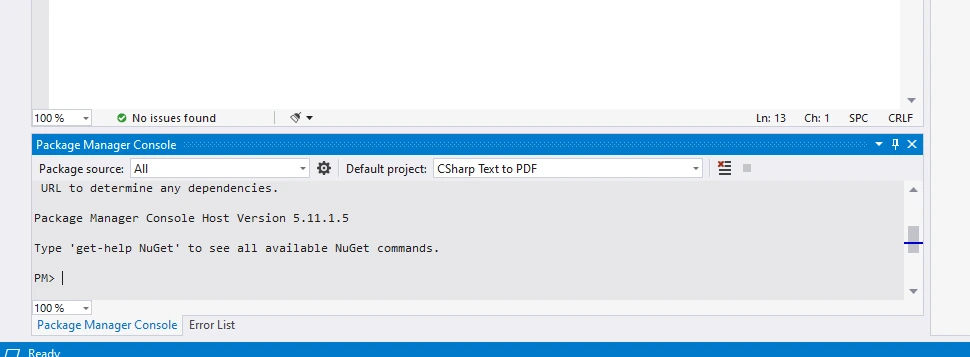
Para instalar o pacote NuGet IronPDF , acesse Ferramentas > Gerenciador de Pacotes NuGet > Console do Gerenciador de Pacotes . A seguinte janela será exibida:
Console do Gerenciador de Pacotes
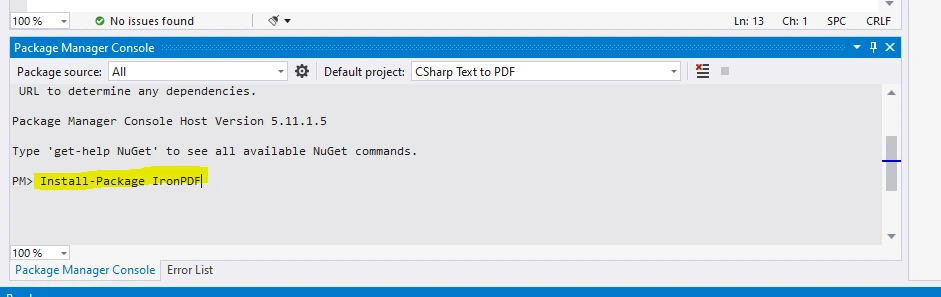
Em seguida, digite o seguinte comando no Console do Gerenciador de Pacotes.
PM > Install-Package IronPdf
Install-Package IronPdf
Pressione Enter.
Progresso da instalação no console do gerenciador de pacotes
Isso instalará a biblioteca IronPDF para que você possa usar todas as funcionalidades oferecidas por ela em qualquer lugar do projeto.
Converter texto para PDF
Em seguida, vamos abordar a tarefa principal: converter texto C# em um arquivo PDF.
Primeiro, referencie a biblioteca IronPDF no arquivo program.cs. Escreva o seguinte trecho de código no topo do arquivo.
using IronPdf;
using IronPdf;
ImportsIronPdf
Imports IronPdf
Em seguida, escreva o seguinte código dentro da função principal. Este código converterá texto em PDF.
// Create an instance of ChromePdfRenderer, which is responsible for rendering HTML into PDFChromePdfRenderer renderer = new ChromePdfRenderer();// Render a simple HTML string as a PDF documentPdfDocument pdf = renderer.RenderHtmlAsPdf("<h1>This is my PDF</h1><p>This is generated for the tutorial of C# txt to PDF</p>");// Save the generated PDF document to a specified pathpdf.SaveAs(@"D:\Iron Software\textToPDF\myFirstPDF.pdf");
// Create an instance of ChromePdfRenderer, which is responsible for rendering HTML into PDF
ChromePdfRenderer renderer = new ChromePdfRenderer();

// Render a simple HTML string as a PDF document
PdfDocument pdf = renderer.RenderHtmlAsPdf("<h1>This is my PDF</h1><p>This is generated for the tutorial of C# txt to PDF</p>");

// Save the generated PDF document to a specified path
pdf.SaveAs(@"D:\Iron Software\textToPDF\myFirstPDF.pdf");
' Create an instance of ChromePdfRenderer, which is responsible for rendering HTML into PDFDim renderer As New ChromePdfRenderer()' Render a simple HTML string as a PDF documentDim pdf AsPdfDocument = renderer.RenderHtmlAsPdf("<h1>This is my PDF</h1><p>This is generated for the tutorial of C# txt to PDF</p>")' Save the generated PDF document to a specified pathpdf.SaveAs("D:\Iron Software\textToPDF\myFirstPDF.pdf")
' Create an instance of ChromePdfRenderer, which is responsible for rendering HTML into PDF
Dim renderer As New ChromePdfRenderer()

' Render a simple HTML string as a PDF document
Dim pdf As PdfDocument = renderer.RenderHtmlAsPdf("<h1>This is my PDF</h1><p>This is generated for the tutorial of C# txt to PDF</p>")

' Save the generated PDF document to a specified path
pdf.SaveAs("D:\Iron Software\textToPDF\myFirstPDF.pdf")
Explicação do código
Firstly, create the object of the ChromePdfRenderer. Este objeto é responsável por converter texto em PDF. Na segunda linha, a função RenderHtmlAsPdf é chamada com a referência do objeto renderizador.
Isso irá gerar um PDF a partir do texto passado como argumento desta função. Esse PDF será então armazenado temporariamente como um documento do tipo PDF.
Finalmente, o arquivo PDF recém-gerado é salvo no disco local usando a função SaveAs. Passe o caminho como um argumento na função SaveAs.
Saída
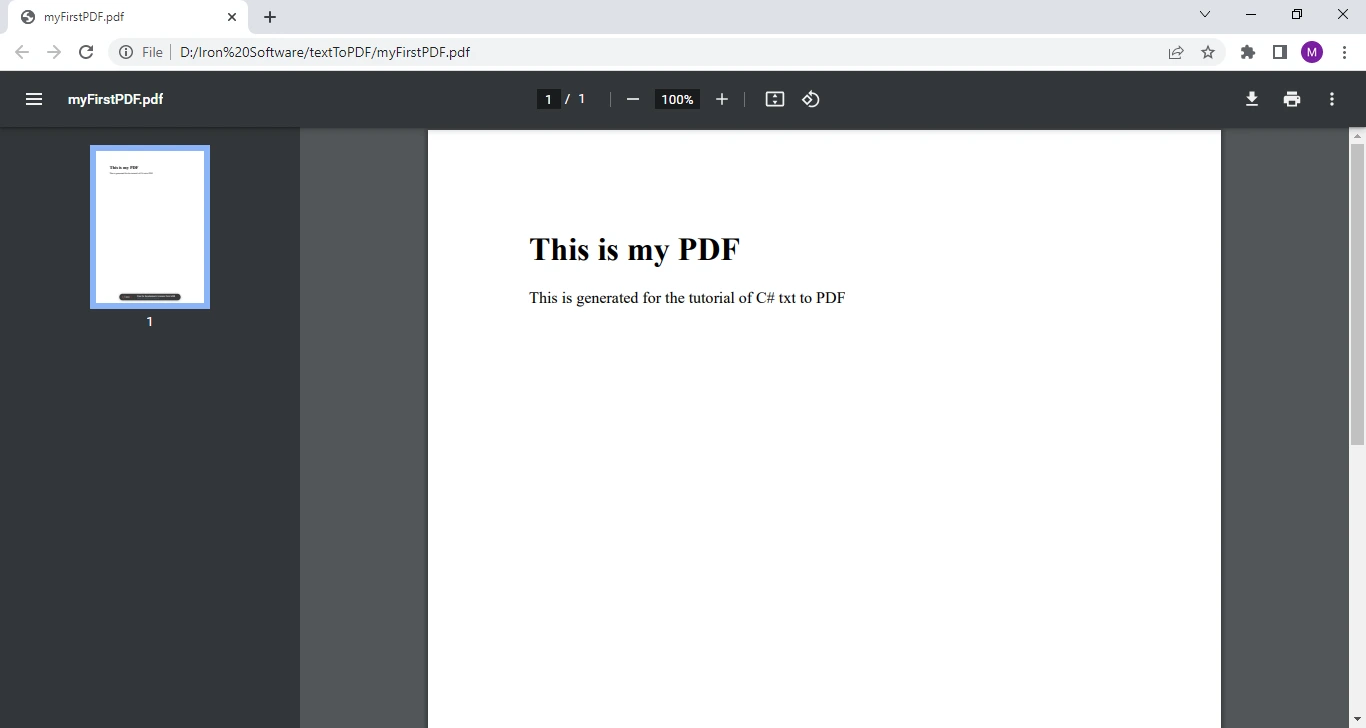
Este é o resultado do código acima. É muito fácil gerar um PDF a partir de um texto programaticamente.
O arquivo PDF gerado pelo exemplo de código.
Arquivo TXT para arquivo PDF
No exemplo acima, é mostrado como converter um arquivo TXT simples em PDF. Agora, este exemplo demonstrará como converter um documento de texto em um documento PDF.
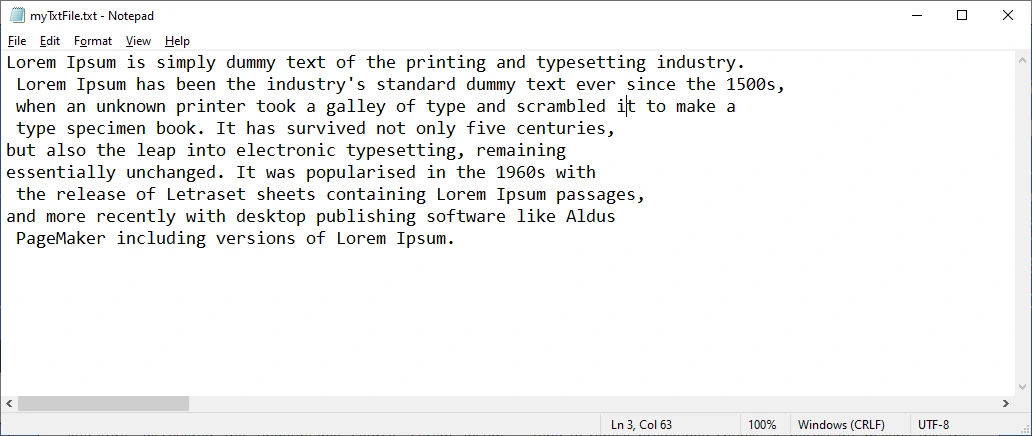
Dado um arquivo TXT de exemplo, conforme mostrado abaixo.
O arquivo TXT de exemplo
O código a seguir converterá um arquivo de texto em PDF.
Primeiro, adicione o seguinte namespace:
using System.IO;
using System.IO;
ImportsSystem.IO
Imports System.IO
Escreva o seguinte trecho de código dentro da função principal.
// Read all text from a TXT file into a stringstring text = File.ReadAllText(@"D:\Iron Software\textToPDF\myTxtFile.txt");// Use the ChromePdfRenderer to render the text as a PDF documentChromePdfRenderer renderer = new ChromePdfRenderer();PdfDocument pdf = renderer.RenderHtmlAsPdf(text);// Save the resulting PDF file to a specified locationpdf.SaveAs(@"D:\Iron Software\textToPDF\textFileToPDF.pdf");
// Read all text from a TXT file into a string
string text = File.ReadAllText(@"D:\Iron Software\textToPDF\myTxtFile.txt");

// Use the ChromePdfRenderer to render the text as a PDF document
ChromePdfRenderer renderer = new ChromePdfRenderer();
PdfDocument pdf = renderer.RenderHtmlAsPdf(text);

// Save the resulting PDF file to a specified location
pdf.SaveAs(@"D:\Iron Software\textToPDF\textFileToPDF.pdf");
' Read all text from a TXT file into a stringDim text AsString = File.ReadAllText("D:\Iron Software\textToPDF\myTxtFile.txt")' Use the ChromePdfRenderer to render the text as a PDF documentDim renderer As New ChromePdfRenderer()Dim pdf AsPdfDocument = renderer.RenderHtmlAsPdf(text)' Save the resulting PDF file to a specified locationpdf.SaveAs("D:\Iron Software\textToPDF\textFileToPDF.pdf")
' Read all text from a TXT file into a string
Dim text As String = File.ReadAllText("D:\Iron Software\textToPDF\myTxtFile.txt")

' Use the ChromePdfRenderer to render the text as a PDF document
Dim renderer As New ChromePdfRenderer()
Dim pdf As PdfDocument = renderer.RenderHtmlAsPdf(text)

' Save the resulting PDF file to a specified location
pdf.SaveAs("D:\Iron Software\textToPDF\textFileToPDF.pdf")
File.ReadAllText lerá todo o texto do arquivo especificado no argumento da função. Esse texto é então armazenado em uma variável de string.
Essa variável é então passada como um argumento da função RenderHtmlAsPdf. Esta função converterá texto em um documento PDF.
Finalmente, especifique o nome do arquivo de saída na função SaveAs.
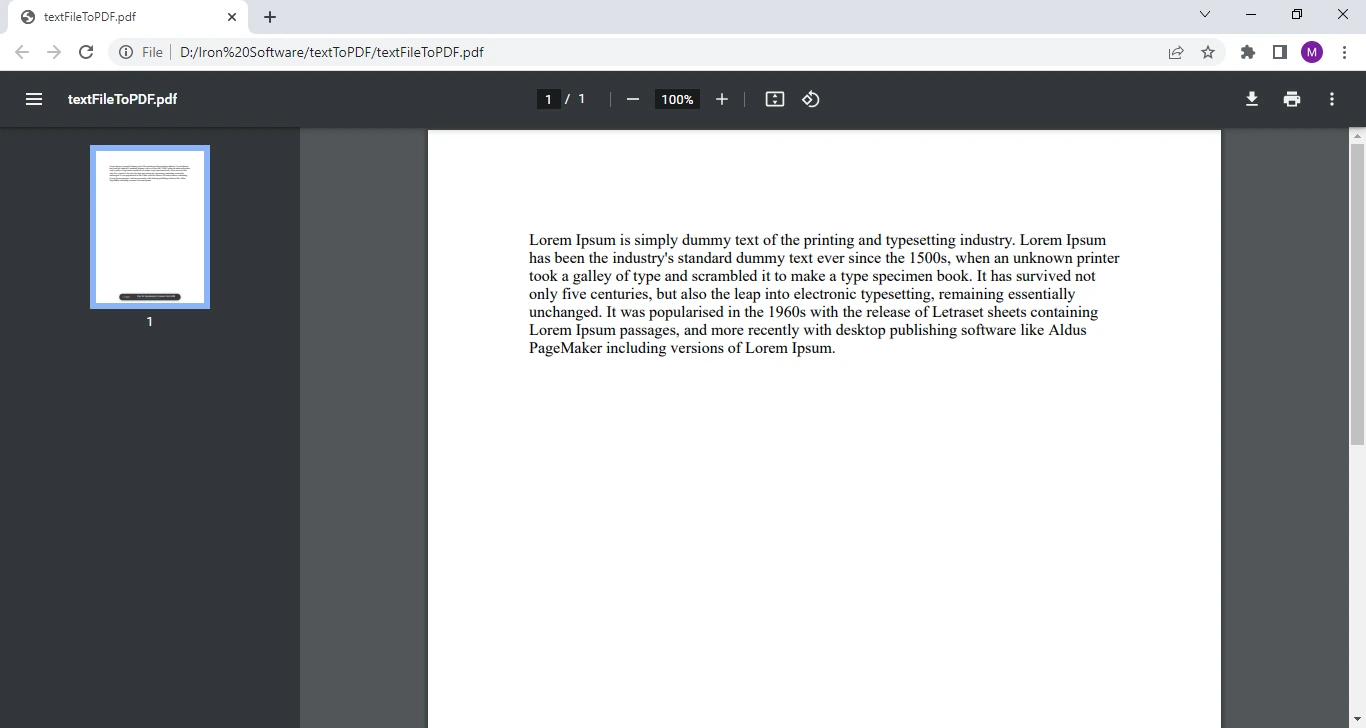
Saída
O arquivo PDF resultante é um arquivo TXT.
No exemplo acima, é muito fácil converter texto em um novo documento PDF.
Adicionar marca d'água
Vamos adicionar uma marca d'água a este PDF recém-criado. As marcas d'água podem ajudar a evitar o uso indevido de documentos. Você pode configurar sua marca d'água de acordo com suas necessidades. Vejamos o seguinte exemplo:
// Apply a watermark to the PDF with specified text and layout propertiespdf.ApplyWatermark("<h1>my Watermark</h1>", 45, 45, IronPdf.Editing.VerticalAlignment.Top, IronPdf.Editing.HorizontalAlignment.Center);// Save the PDF with the watermark appliedpdf.SaveAs(@"D:\Iron Software\textToPDF\myFirstPDF.pdf");
// Apply a watermark to the PDF with specified text and layout properties
pdf.ApplyWatermark("<h1>my Watermark</h1>", 45, 45, IronPdf.Editing.VerticalAlignment.Top, IronPdf.Editing.HorizontalAlignment.Center);

// Save the PDF with the watermark applied
pdf.SaveAs(@"D:\Iron Software\textToPDF\myFirstPDF.pdf");
' Apply a watermark to the PDF with specified text and layout propertiespdf.ApplyWatermark("<h1>my Watermark</h1>", 45, 45, IronPdf.Editing.VerticalAlignment.Top, IronPdf.Editing.HorizontalAlignment.Center)' Save the PDF with the watermark appliedpdf.SaveAs("D:\Iron Software\textToPDF\myFirstPDF.pdf")
' Apply a watermark to the PDF with specified text and layout properties
pdf.ApplyWatermark("<h1>my Watermark</h1>", 45, 45, IronPdf.Editing.VerticalAlignment.Top, IronPdf.Editing.HorizontalAlignment.Center)

' Save the PDF with the watermark applied
pdf.SaveAs("D:\Iron Software\textToPDF\myFirstPDF.pdf")
A variável pdf contém um tipo PdfDocument. The ApplyWatermark function will add a watermark to the document. Passe o texto da sua marca d'água como argumento da função, como por exemplo, "minha marca d'água". O segundo argumento é o ângulo de rotação da marca d'água. O terceiro e o quarto argumentos especificam o alinhamento vertical e horizontal da marca d'água.
Saída
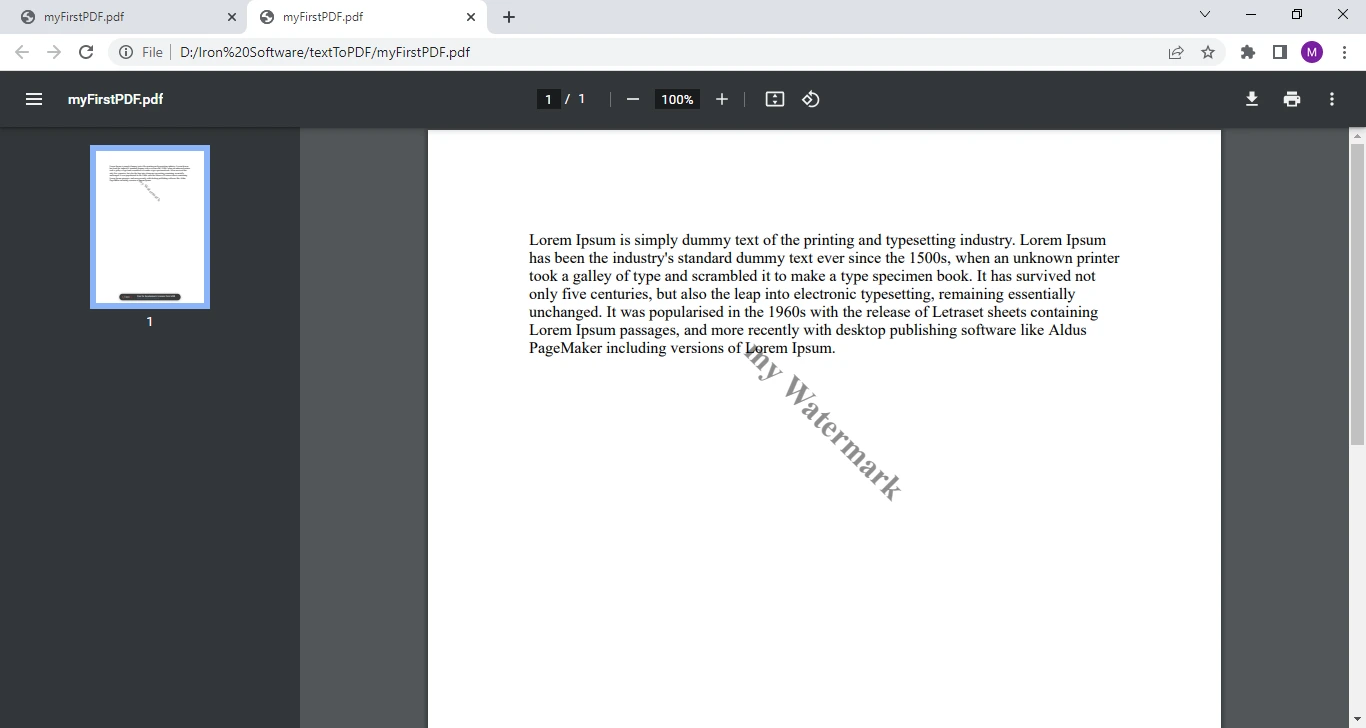
A seguir, apresentamos a saída gerada pelo código de exemplo:
O arquivo PDF com a marca d'água no centro.
Imprimir um documento PDF
Imprimir um documento PDF usando o IronPDF é muito fácil --- basta escrever a seguinte linha de código:
// Print the PDF document to the default printerpdf.Print();
// Print the PDF document to the default printer
pdf.Print();
' Print the PDF document to the default printerpdf.Print()
' Print the PDF document to the default printer
pdf.Print()
Isso imprimirá um documento PDF na sua impressora padrão. Existem várias configurações de impressora disponíveis, e você pode escolher de acordo com suas necessidades. Para obter mais detalhes sobre as configurações de impressão de PDF, consulte este Guia de Impressão de PDF .
Resumo
Este tutorial mostrou uma maneira muito fácil de converter texto em um arquivo PDF com exemplos passo a passo e explicações de código: converter texto em PDF, gerar um PDF a partir de um arquivo TXT e imprimir esse arquivo PDF. Além disso, abordou como adicionar marcas d'água aos documentos.
O IronPDF faz parte do pacote de Iron Software . O pacote inclui uma variedade de produtos interessantes, como IronXL, IronBarcode, IronOCR e IronWebScraper. É garantido que você achará todos esses produtos úteis. Você pode economizar até 250% comprando o pacote completo Iron Suite, pois atualmente você pode adquirir os cinco produtos pelo preço de apenas dois. Para obter mais detalhes, consulte a tabela de preços do Iron Software Suite .
Extraindo texto com IronOCR para PDFs pesquisáveis
Outro método para criar documentos PDF a partir de um texto fornecido seria utilizar a biblioteca IronOCR para extrair o texto de documentos e imagens digitalizados e, em seguida, usar o conteúdo extraído para criar um novo documento PDF. Então, por que fazer isso em vez de simplesmente usar o documento digitalizado?
Documentos digitalizados não são fáceis de modificar ou pesquisar, pois ainda são apenas imagens, só que com texto em vez de figuras. Então, como você criaria PDFs pesquisáveis, o que exatamente é IronOCR, e como poderíamos fazê-lo funcionar com IronPDF? Vamos analisar como cada uma dessas perguntas pode ser respondida.
IronOCR: O que é isso?
IronOCR é uma poderosa biblioteca .NET que permite que desenvolvedores como você executem tarefas de OCR com facilidade em imagens, documentos digitalizados e até mesmo formatos especializados, como passaportes e placas de veículos. Além de recursos avançados de OCR, o IronOCR também oferece ferramentas para refinar suas imagens, caso precisem ser editadas para facilitar a digitalização. Essas ferramentas de edição incluem o DeNoise(), Sharpen() e Deskew(), para nomear alguns.
Extraindo texto com IronOCR
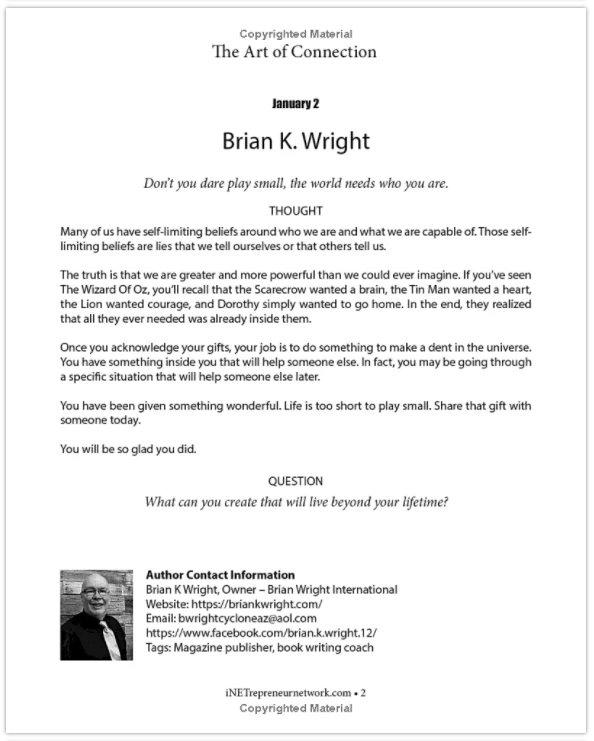
Agora, vamos ver como você pode extrair texto de documentos digitalizados e transformá-lo em um PDF pesquisável que poderá ser usado e editado pelo IronPDF. Primeiro, vamos pegar um documento digitalizado, como o abaixo, e carregá-lo em nosso código.
using IronOcr;class Program{ static voidMain(string[] args) { // Create an instance of the OCR Tesseract var ocr = new IronTesseract(); // Enable searchable PDF output ocr.Configuration.RenderSearchablePdf = true; // Load a scanned document image using var input = new OcrInput(); input.LoadImage("sample-page.png"); // Perform OCR on the scanned document OcrResult result = ocr.Read(input); // Output the recognized textConsole.WriteLine(result.Text); // Save the recognized text to a file result.SaveAsSearchablePdf("output.pdf"); }}
using IronOcr;

class Program
{
    static void Main(string[] args)
    {

        // Create an instance of the OCR Tesseract
        var ocr = new IronTesseract();

        // Enable searchable PDF output
        ocr.Configuration.RenderSearchablePdf = true;

        // Load a scanned document image
        using var input = new OcrInput();
        input.LoadImage("sample-page.png");

        // Perform OCR on the scanned document
        OcrResult result = ocr.Read(input);

        // Output the recognized text
        Console.WriteLine(result.Text);

        // Save the recognized text to a file
        result.SaveAsSearchablePdf("output.pdf");
    }
}
ImportsIronOcrFriend Class ProgramShared Sub Main(ByVal args() AsString) ' Create an instance of the OCR Tesseract Dim ocr = New IronTesseract() ' Enable searchable PDF output ocr.Configuration.RenderSearchablePdf = True ' Load a scanned document image Dim input = New OcrInput() input.LoadImage("sample-page.png") ' Perform OCR on the scanned document Dim result AsOcrResult = ocr.Read(input) ' Output the recognized textConsole.WriteLine(result.Text) ' Save the recognized text to a file result.SaveAsSearchablePdf("output.pdf") End SubEnd Class
Imports IronOcr

Friend Class Program
	Shared Sub Main(ByVal args() As String)

		' Create an instance of the OCR Tesseract
		Dim ocr = New IronTesseract()

		' Enable searchable PDF output
		ocr.Configuration.RenderSearchablePdf = True

		' Load a scanned document image
		Dim input = New OcrInput()
		input.LoadImage("sample-page.png")

		' Perform OCR on the scanned document
		Dim result As OcrResult = ocr.Read(input)

		' Output the recognized text
		Console.WriteLine(result.Text)

		' Save the recognized text to a file
		result.SaveAsSearchablePdf("output.pdf")
	End Sub
End Class
Saída
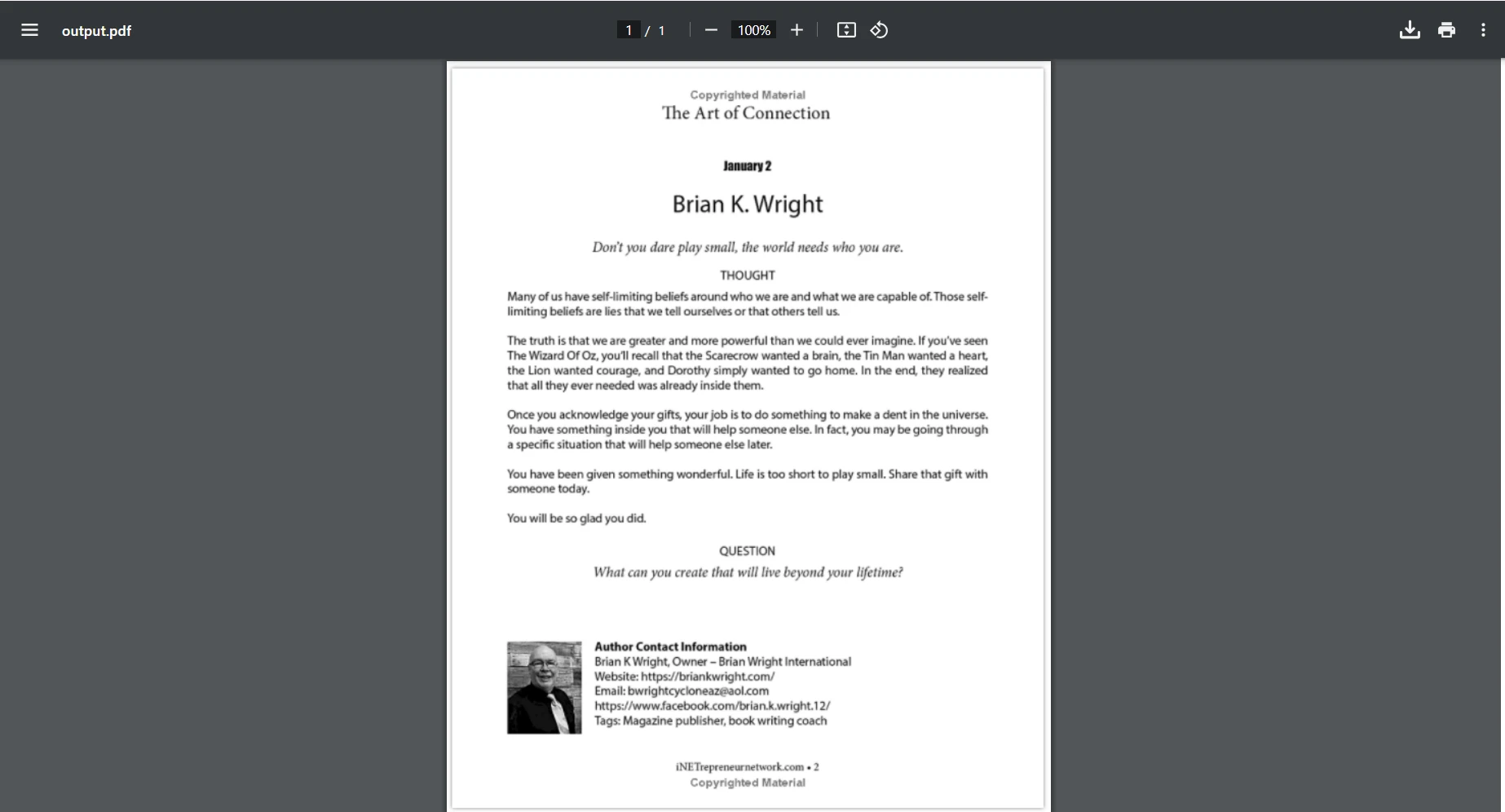
Isso cria um documento PDF que mantém o layout e o estilo do documento digitalizado original, só que agora é um documento PDF pesquisável e fácil de editar, que pode ser usado pelo IronPDF para manipulação ou compartilhamento adicionais.
Licenciamento do IronPDF e IronOCR
Ao trabalhar com bibliotecas poderosas do .NET, como IronPDF e IronOCR, os desenvolvedores geralmente querem clareza sobre como o licenciamento funciona - especialmente em ambientes de produção. Ambas as bibliotecas seguem o modelo de licenciamento direto da Iron Software, projetado para suportar projetos que vão de pequenos protótipos a grandes soluções empresariais.
Licenciamento IronPDF
O IronPDF é licenciado por desenvolvedor com direitos de implantação flexíveis, o que significa que uma única licença de desenvolvedor cobre o uso ilimitado em aplicativos e servidores. Isso a torna uma opção com boa relação custo-benefício para equipes que precisam expandir. As licenças são perpétuas, portanto, uma vez adquiridas, podem ser usadas indefinidamente. Opções de assinatura também estão disponíveis para aqueles que preferem renovações anuais com atualizações e suporte prioritário incluídos.
O IronOCR segue o mesmo modelo de licenciamento simples do IronPDF, oferecendo licenças por desenvolvedor com direitos de implantação ilimitados. Isso torna a solução especialmente atraente para projetos que exigem funcionalidade OCR escalável, como digitalização de documentos, extração automática de texto ou geração de PDFs pesquisáveis.
Com o IronOCR, o licenciamento abrange todo o conjunto de recursos, incluindo suporte para mais de 125 idiomas, reconhecimento de texto em PDF e conversões avançadas de imagem em texto. Assim como o IronPDF, você pode implantar em serviços de nuvem, contêineres ou servidores corporativos sem custos adicionais.
Assim como o IronPDF, o IronOCR também oferece um período de teste gratuito para desenvolvedores que desejam experimentá-lo antes de adquirir uma licença.
Por que isso é importante para os desenvolvedores
Muitas soluções concorrentes de PDF e OCR adicionam complexidade com licenciamento de tempo de execução, taxas por servidor ou níveis baseados em recursos. A Iron Software simplifica tudo: uma licença de desenvolvedor desbloqueia todo o poder da biblioteca em todos os seus projetos. Isso permite que você se concentre na programação e na entrega de funcionalidades, em vez de monitorar limites de uso ou negociar contratos corporativos.
Curtis Chau é bacharel em Ciência da Computação (Universidade Carleton) e se especializa em desenvolvimento front-end, com experiência em Node.js, TypeScript, JavaScript e React. Apaixonado por criar interfaces de usuário intuitivas e esteticamente agradáveis, Curtis gosta de trabalhar com frameworks modernos e criar manuais bem estruturados e visualmente atraentes.





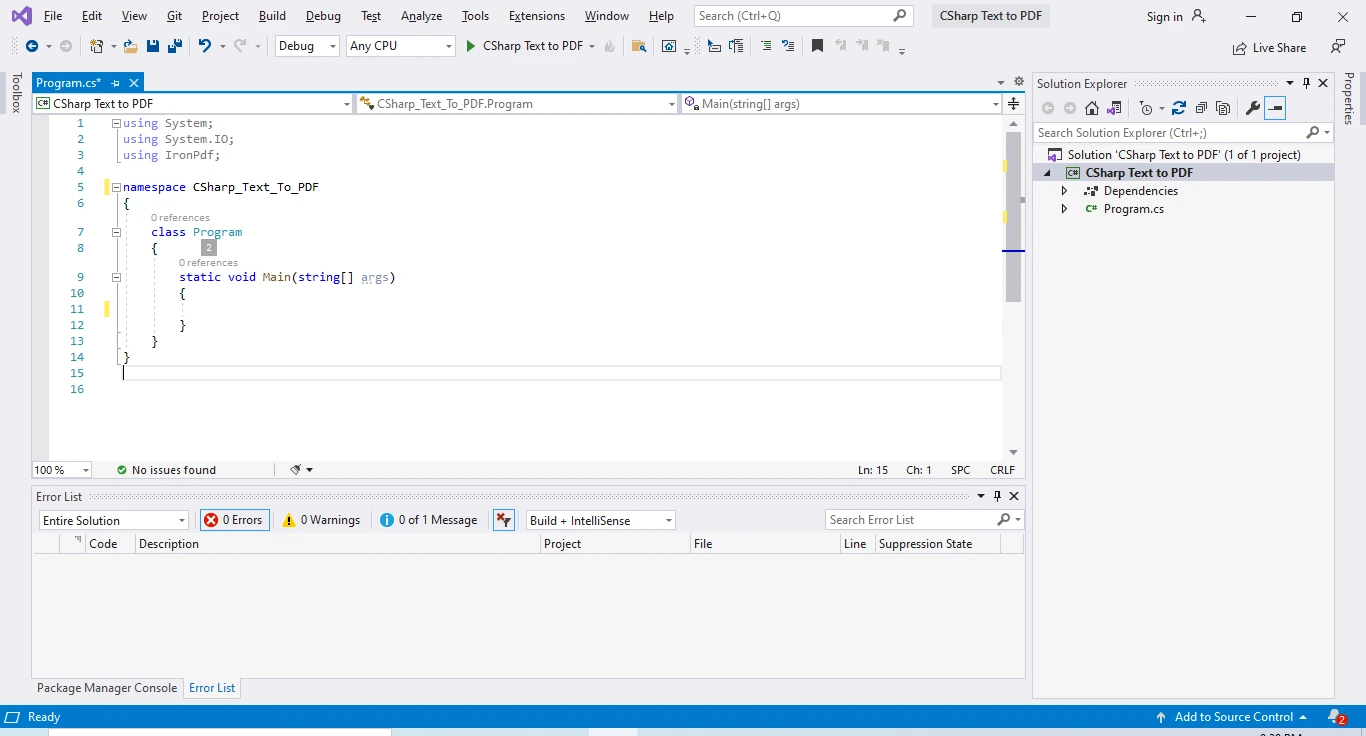 Crie um novo aplicativo de console no Visual Studio.
 Console do Gerenciador de Pacotes
 Progresso da instalação no console do gerenciador de pacotes
 O arquivo PDF gerado pelo exemplo de código.
 O arquivo TXT de exemplo
 O arquivo PDF resultante é um arquivo TXT.
 O arquivo PDF com a marca d'água no centro.