



PDF in C# erstellen: (Leitfaden für Anfänger) Mit VS Code im Jahr 2026

In den letzten Jahren hat sich die Nutzung von .NET-Technologie rapide erhöht, insbesondere nach der Veröffentlichung von .NET Core, was letztendlich die Nutzung der Programmiersprache C# erhöhte. Es ist daher jetzt unerlässlich, dass jeder C#-Programmierer lernt, wie man Text in PDF-Dateien umwandelt.
Es gibt mehrere Anwendungsfälle, in denen es notwendig ist, Text in PDFs zu konvertieren.
- Berichte erstellen
- Rechnungen in PDF umwandeln
- Einen Texteditor erstellen
- Ausfüllbare PDF-Formulare erstellen
- Textdateien in PDF-Dateien umwandeln
...und viele mehr.
Es ist notwendig, eine Drittanbieter-Bibliothek zu haben, um Text in PDF-Dokumente umzuwandeln. Es gibt mehrere Optionen auf dem Markt, aber einige sind kostenpflichtig, manche sind schwer zu bedienen, und einige haben Leistungsprobleme. Es gibt eine Bibliothek, die für die Entwicklung kostenlos und einfach zu verwenden ist, und so einfach, dass es nur eine Codezeile benötigt, um Text in PDF zu konvertieren. Sie bietet auch höhere Leistungsniveaus. Diese Bibliothek ist IronPDF.
IronPDF wird von allen .NET-Frameworks unterstützt. Es ist entwicklerfreundlich und bietet eine Vielzahl von Funktionen in einer einzigen Bibliothek, einschließlich Erstellen von PDFs aus URLs, Erstellen von PDFs aus Text, Konvertieren von HTML-Dateien in PDF-Dateien und vieles mehr.
Sehen wir uns ein Beispiel an, wie man Text in PDF umwandelt.
Konvertieren von TXT in PDF in C#
- Installation einer C#-Bibliothek zur Umwandlung von TXT-Dateien in PDF
- Verwenden Sie die Methode
RenderHtmlAsPdf, um eine Zeichenkette in eine PDF-Datei zu konvertieren - Lesen Sie die TXT-Datei mit der Methode
ReadAllTextund übergeben Sie sie anRenderHtmlAsPdf, um PDF zu erzeugen - Fügen Sie dem PDF ein benutzerdefiniertes Wasserzeichen hinzu
- Senden Sie die neu erzeugte PDF-Datei mit der Methode
Druckenan den Standarddrucker
Erstellen eines Visual Studio-Projekts
Öffnen Sie Microsoft Visual Studio. Klicken Sie auf Neues Projekt erstellen. Wählen Sie die Vorlage "Konsolenanwendung" für Einfachheit, aber Sie können Windows Forms, ASP.NET-Web-Forms, MVC, Web-APIs oder jede Vorlage nach Ihren Bedürfnissen verwenden.
Wählen Sie Weiter, benennen Sie das Projekt, wählen Sie das Ziel-Framework aus und drücken Sie Erstellen. Ein neues Konsolenprojekt wird erstellt.
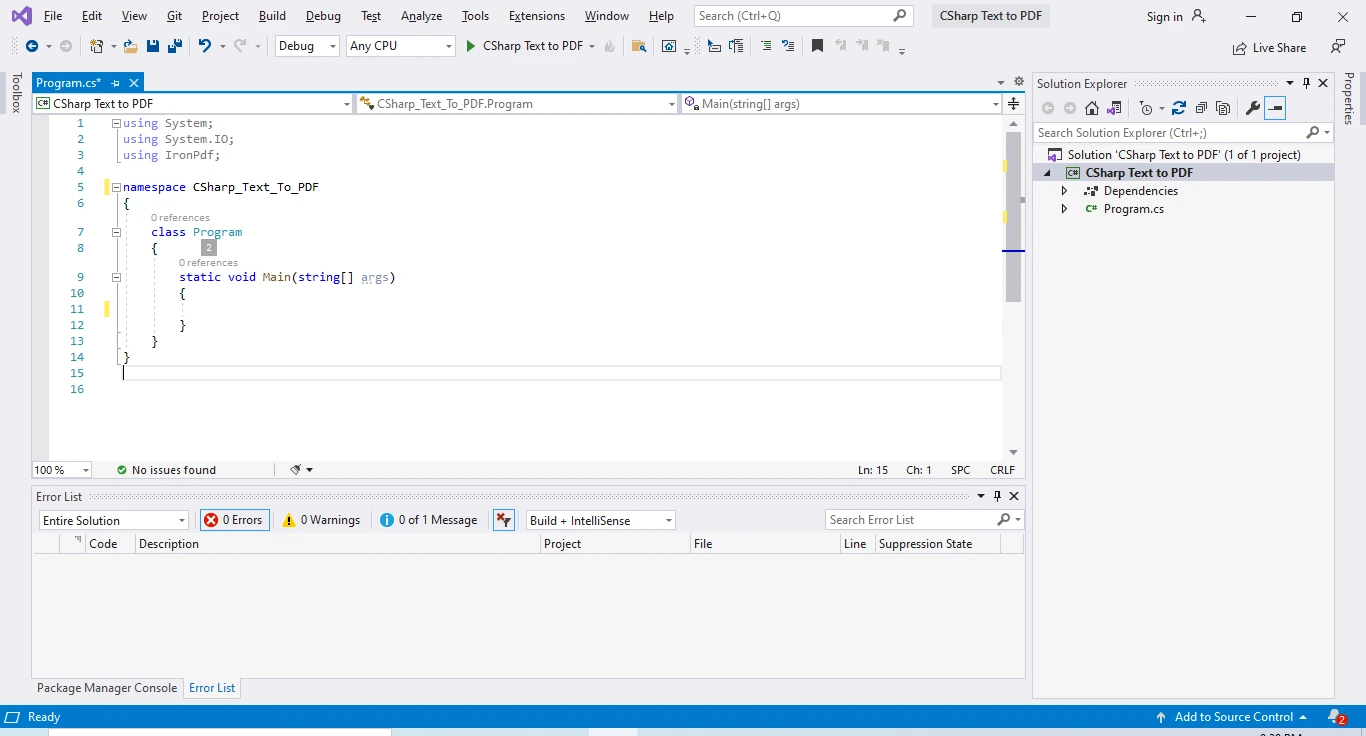 Erstellen Sie eine neue Konsolenanwendung in Visual Studio
Installieren Sie als nächstes das NuGet-Paket für IronPDF.
IronPDF ist eine .NET-Bibliothek zum Erstellen, Lesen, Bearbeiten und Speichern von PDF-Dateien in .NET-Projekten. IronPDF bietet HTML-zu-PDF for .NET 5 Core, Standard und Framework mit vollständiger HTML-zu-PDF-Unterstützung einschließlich CSS3 und JS.
Installieren Sie das NuGet-Paket
Um das IronPDF NuGet-Paket zu installieren, gehen Sie zu Tools > NuGet-Paketmanager > Paketmanager-Konsole. Das folgende Fenster wird angezeigt:
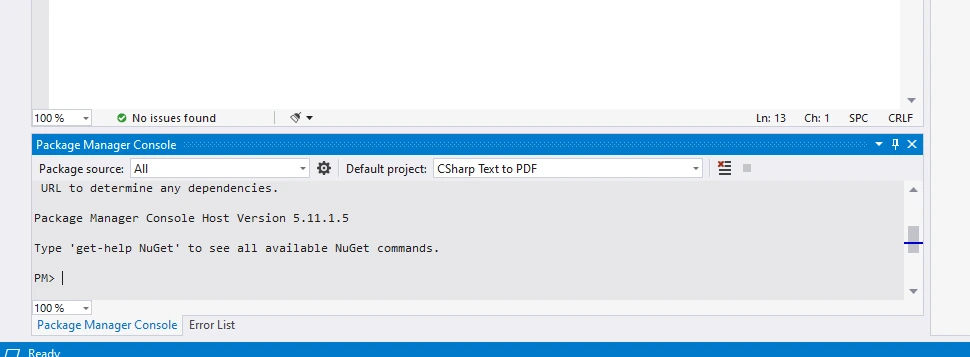 Paket-Manager-Konsole
Schreiben Sie als nächstes den folgenden Befehl in die Paketmanager-Konsole.
Install-Package IronPdf
Drücken Sie Enter.
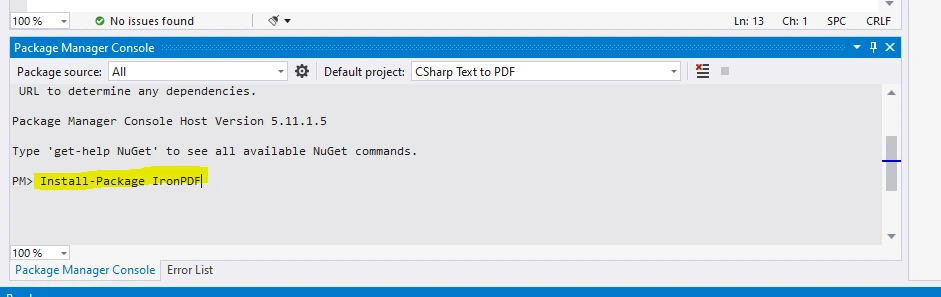 Installationsfortschritt in der Paketmanager-Konsole
Dies installiert die IronPDF-Bibliothek, um alle von dieser Bibliothek bereitgestellten Funktionalitäten überall im Projekt nutzen zu können.
Text in PDF konvertieren
Gehen wir als nächstes die Hauptaufgabe an - das Konvertieren von C#-Text in eine PDF-Datei.
Zunächst referenzieren Sie die IronPDF-Bibliothek in der program.cs Datei. Schreiben Sie den folgenden Code-Schnipsel oben in die Datei.
using IronPdf;using IronPdf;Imports IronPdfSchreiben Sie als nächstes den folgenden Code in die Hauptfunktion. Dieser Code konvertiert Text in PDF.
// Create an instance of ChromePdfRenderer, which is responsible for rendering HTML into PDF
ChromePdfRenderer renderer = new ChromePdfRenderer();

// Render a simple HTML string as a PDF document
PdfDocument pdf = renderer.RenderHtmlAsPdf("<h1>This is my PDF</h1><p>This is generated for the tutorial of C# txt to PDF</p>");

// Save the generated PDF document to a specified path
pdf.SaveAs(@"D:\Iron Software\textToPDF\myFirstPDF.pdf");
// Create an instance of ChromePdfRenderer, which is responsible for rendering HTML into PDF
ChromePdfRenderer renderer = new ChromePdfRenderer();
// Render a simple HTML string as a PDF document
PdfDocument pdf = renderer.RenderHtmlAsPdf("<h1>This is my PDF</h1><p>This is generated for the tutorial of C# txt to PDF</p>");
// Save the generated PDF document to a specified path
pdf.SaveAs(@"D:\Iron Software\textToPDF\myFirstPDF.pdf");' Create an instance of ChromePdfRenderer, which is responsible for rendering HTML into PDF
Dim renderer As New ChromePdfRenderer()
' Render a simple HTML string as a PDF document
Dim pdf As PdfDocument = renderer.RenderHtmlAsPdf("<h1>This is my PDF</h1><p>This is generated for the tutorial of C# txt to PDF</p>")
' Save the generated PDF document to a specified path
pdf.SaveAs("D:\Iron Software\textToPDF\myFirstPDF.pdf")Code-Erklärung
Zunächst erstellen Sie das Objekt der ChromePdfRenderer. Dieses Objekt ist verantwortlich für das Konvertieren von Text in PDF. In der zweiten Zeile wird die RenderHtmlAsPdf-Funktion mit der Referenz des Renderer-Objekts aufgerufen.
Dies wird ein PDF aus dem Text erzeugen, der als Argument dieser Funktion übergeben wird. Dieses PDF wird dann vorübergehend als PDF-Dokumenttyp gespeichert.
Schließlich wird die neu erstellte PDF-Datei mit der SaveAs-Funktion auf dem lokalen Laufwerk gespeichert. Übergeben Sie den Pfad als Argument in der SaveAs-Funktion.
Ausgabe
Dies ist die Ausgabe des obigen Codes. Es ist sehr einfach, ein PDF programmatisch aus Text zu generieren.
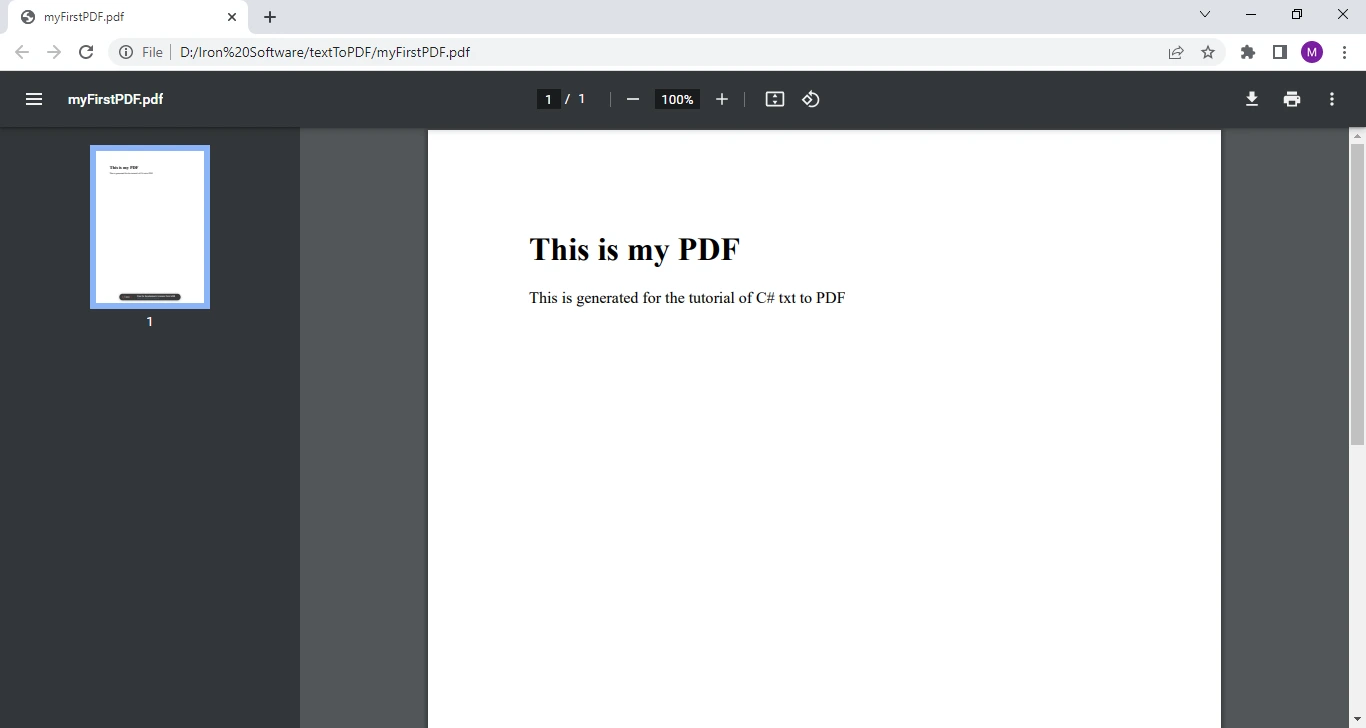 Die Ausgabe-PDF-Datei aus dem Codesample
TXT-Datei in PDF-Datei
Im obigen Beispiel wurde gezeigt, wie man einfaches TXT in PDF konvertiert. Jetzt wird dieses Beispiel zeigen, wie man ein Textdokument in ein PDF-Dokument umwandelt.
Ein Beispielquelle-TXT-Datei wie unten gezeigt.
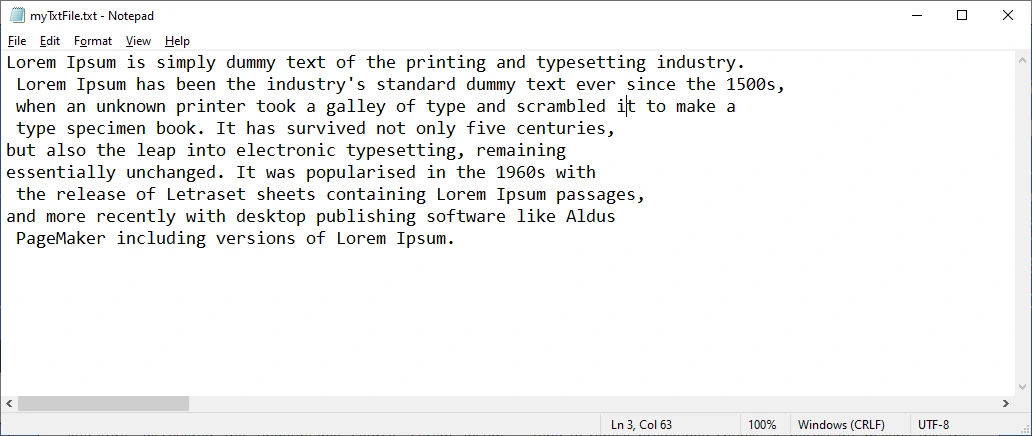 Die Beispiel-TXT-Datei
Der folgende Code wird eine Textdatei in PDF konvertieren.
Zuerst fügen Sie den folgenden Namensraum hinzu:
using System.IO;using System.IO;Imports System.IOSchreiben Sie den folgenden Code-Snippet in die Hauptfunktion.
// Read all text from a TXT file into a string
string text = File.ReadAllText(@"D:\Iron Software\textToPDF\myTxtFile.txt");

// Use the ChromePdfRenderer to render the text as a PDF document
ChromePdfRenderer renderer = new ChromePdfRenderer();
PdfDocument pdf = renderer.RenderHtmlAsPdf(text);

// Save the resulting PDF file to a specified location
pdf.SaveAs(@"D:\Iron Software\textToPDF\textFileToPDF.pdf");
// Read all text from a TXT file into a string
string text = File.ReadAllText(@"D:\Iron Software\textToPDF\myTxtFile.txt");
// Use the ChromePdfRenderer to render the text as a PDF document
ChromePdfRenderer renderer = new ChromePdfRenderer();
PdfDocument pdf = renderer.RenderHtmlAsPdf(text);
// Save the resulting PDF file to a specified location
pdf.SaveAs(@"D:\Iron Software\textToPDF\textFileToPDF.pdf");' Read all text from a TXT file into a string
Dim text As String = File.ReadAllText("D:\Iron Software\textToPDF\myTxtFile.txt")
' Use the ChromePdfRenderer to render the text as a PDF document
Dim renderer As New ChromePdfRenderer()
Dim pdf As PdfDocument = renderer.RenderHtmlAsPdf(text)
' Save the resulting PDF file to a specified location
pdf.SaveAs("D:\Iron Software\textToPDF\textFileToPDF.pdf")File.ReadAllText wird den gesamten Text aus der in der Funktion angegebenen Datei lesen. Dieser Text wird dann in einer Zeichenkette-Variable gehalten.
Diese Variable wird dann als Argument der RenderHtmlAsPdf-Funktion übergeben. Diese Funktion wird Text in ein PDF-Dokument umwandeln.
Geben Sie schließlich den Ausgabedateinamen in der SaveAs-Funktion an.
Ausgabe
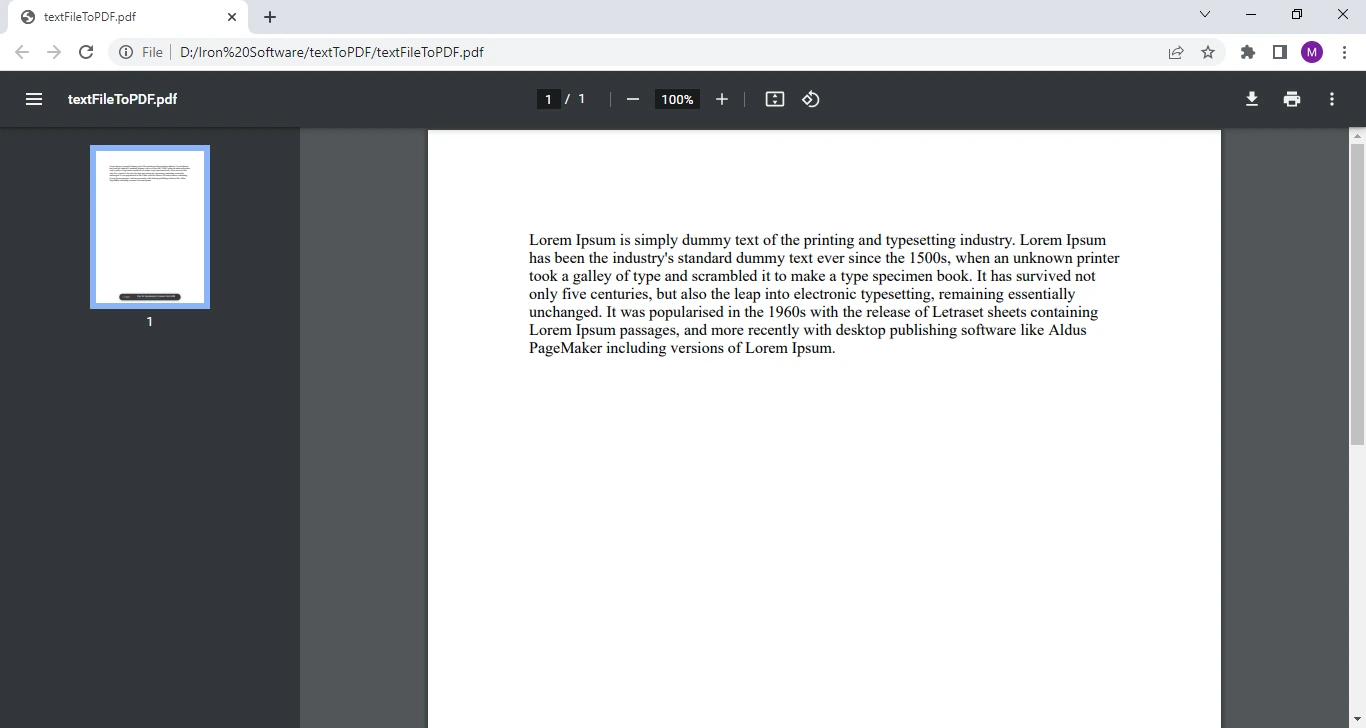 Die Ausgabedatei PDF von einer TXT-Datei
Im obigen Beispiel ist es sehr einfach, Text in ein neues PDF-Dokument zu konvertieren.
Wasserzeichen hinzufügen
Fügen wir ein Wasserzeichen zu diesem neu erstellten PDF hinzu. Wasserzeichen können helfen, den Missbrauch von Dokumenten zu verhindern. Sie können Ihr Wasserzeichen nach Ihren Bedürfnissen festlegen. Betrachten wir folgendes Beispiel:
// Apply a watermark to the PDF with specified text and layout properties
pdf.ApplyWatermark("<h1>my Watermark</h1>", 45, 45, IronPdf.Editing.VerticalAlignment.Top, IronPdf.Editing.HorizontalAlignment.Center);

// Save the PDF with the watermark applied
pdf.SaveAs(@"D:\Iron Software\textToPDF\myFirstPDF.pdf");
// Apply a watermark to the PDF with specified text and layout properties
pdf.ApplyWatermark("<h1>my Watermark</h1>", 45, 45, IronPdf.Editing.VerticalAlignment.Top, IronPdf.Editing.HorizontalAlignment.Center);
// Save the PDF with the watermark applied
pdf.SaveAs(@"D:\Iron Software\textToPDF\myFirstPDF.pdf");' Apply a watermark to the PDF with specified text and layout properties
pdf.ApplyWatermark("<h1>my Watermark</h1>", 45, 45, IronPdf.Editing.VerticalAlignment.Top, IronPdf.Editing.HorizontalAlignment.Center)
' Save the PDF with the watermark applied
pdf.SaveAs("D:\Iron Software\textToPDF\myFirstPDF.pdf")The pdf variable holds a PdfDocument type. The ApplyWatermark function will add a watermark to the document. Geben Sie Ihren Wasserzeichentext als Argument der Funktion an, wie zum Beispiel "mein Wasserzeichen" als Beispiel. Das zweite Argument ist der Rotationswinkel des Wasserzeichens. Das dritte und vierte Argument geben die vertikale und horizontale Ausrichtung des Wasserzeichens an.
Ausgabe
Das Folgende ist die von dem Beispielcode erzeugte Ausgabe:
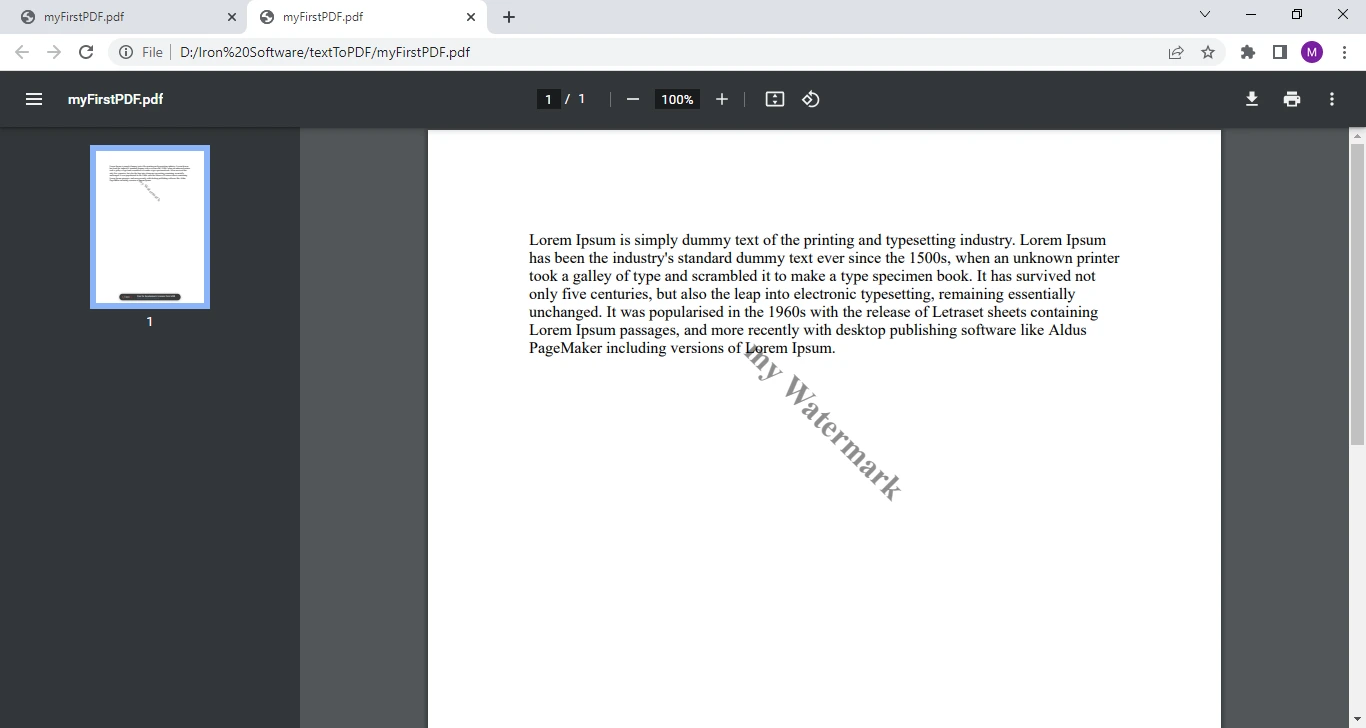 Die PDF-Datei mit dem Wasserzeichen in der Mitte
Ein PDF-Dokument drucken
Das Drucken eines PDF-Dokuments mit IronPDF ist sehr einfach - schreiben Sie einfach die folgende Codezeile:
// Print the PDF document to the default printer
pdf.Print();
// Print the PDF document to the default printer
pdf.Print();' Print the PDF document to the default printer
pdf.Print()Dies wird ein PDF-Dokument auf Ihrem Standarddrucker drucken. Es gibt mehrere Druckereinstellungen, die zur Verfügung stehen, und Sie können entsprechend Ihren Anforderungen wählen. Für weitere Details zu den PDF-Druckereinstellungen lesen Sie bitte diesen PDF-Druckleitfaden.
Zusammenfassung
Dieses Tutorial zeigte eine sehr einfache Möglichkeit, Text in eine PDF-Datei mit Schritt-für-Schritt-Beispielen und Code-Erklärungen zu konvertieren: Text in PDF umwandeln, ein PDF aus einer TXT-Datei erstellen und dieses PDF drucken. Auch wurde gezeigt, wie man Wasserzeichen zu den Dokumenten hinzufügt.
Es gibt viele nützliche und interessante Funktionen, die von IronPDF bereitgestellt werden, wie Charts in PDFs rendern, Barcodes hinzufügen, Sicherheit mit Passwörtern erhöhen und sogar PDF-Formulare verwalten, aber es ist unmöglich, sie alle hier abzudecken. Für weitere Details besuchen Sie bitte die IronPDF Funktionsübersicht.
IronPDF ist ein Teil der Iron Software Suite. Die Suite umfasst eine Reihe von interessanten Produkten einschließlich IronXL, IronBarcode, IronOCR und IronWebScraper. Es ist sicher, dass Sie alle diese Produkte hilfreich finden werden. Sie können bis zu 250 % sparen, wenn Sie die komplette Iron Suite kaufen, da Sie derzeit alle fünf Produkte zum Preis von nur zwei erhalten können. Für weitere Details überprüfen Sie bitte die Iron Software Suite Preisgestaltung.
Text extrahieren mit IronOCR in durchsuchbare PDFs
Eine andere Methode zur Erstellung von PDF-Dokumenten aus bereitgestelltem Text wäre die Verwendung der IronOCR-Bibliothek, um Text aus gescannten Dokumenten und Bildern zu extrahieren, und dann den extrahierten Inhalt zur Erstellung eines neuen PDF-Dokuments zu verwenden. Warum also dies tun statt einfach das gescannte Dokument zu verwenden?
Gescannte Dokumente sind schwer zu modifizieren oder zu durchsuchen, da sie immer noch nur Bilder sind, nur mit Text statt Bildern. Wie erstellt man durchsuchbare PDFs, was genau ist IronOCR und wie können wir es zusammen mit IronPDF verwenden? Schauen wir uns an, wie jede dieser Fragen beantwortet werden kann.
IronOCR: Was ist das?
IronOCR ist eine leistungsstarke .NET-Bibliothek, die Entwicklern wie Ihnen ermöglicht, OCR-Aufgaben mit Leichtigkeit auf bereitgestellten Bildern, gescannten Dokumenten und sogar spezialisierten Formaten wie Pässen und Nummernschildern durchzuführen. Zusätzlich zu leistungsstarken OCR-Fähigkeiten bietet IronOCR auch die Werkzeuge, um Ihre Bilder zu verfeinern, falls sie bearbeitet werden müssen, um leichter gescannt zu werden. Diese Bearbeitungstools umfassen die DeNoise(), Sharpen() und Deskew(), um einige zu nennen.
Text extrahieren mit IronOCR
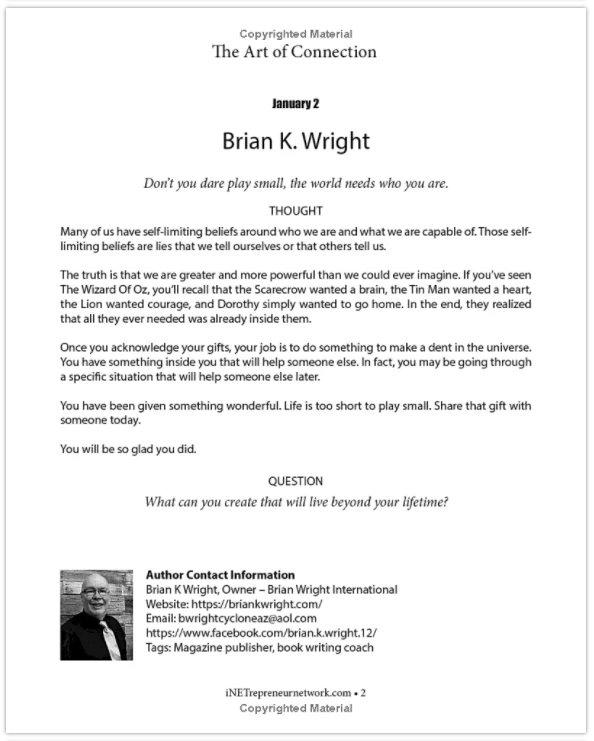
Schauen wir uns nun an, wie Sie Text aus gescannten Dokumenten extrahieren und in ein durchsuchbares PDF umwandeln können, das dann von IronPDF weiter verwendet und bearbeitet werden kann. Zuerst nehmen wir ein gescanntes Dokument, wie das unten, und laden es in unseren Code.
using IronOcr;

class Program
{
    static void Main(string[] args)
    {

        // Create an instance of the OCR Tesseract
        var ocr = new IronTesseract();

        // Enable searchable PDF output
        ocr.Configuration.RenderSearchablePdf = true;

        // Load a scanned document image
        using var input = new OcrInput();
        input.LoadImage("sample-page.png");

        // Perform OCR on the scanned document
        OcrResult result = ocr.Read(input);

        // Output the recognized text
        Console.WriteLine(result.Text);

        // Save the recognized text to a file
        result.SaveAsSearchablePdf("output.pdf");
    }
}
using IronOcr;
class Program
{
static void Main(string[] args)
{
// Create an instance of the OCR Tesseract
var ocr = new IronTesseract();
// Enable searchable PDF output
ocr.Configuration.RenderSearchablePdf = true;
// Load a scanned document image
using var input = new OcrInput();
input.LoadImage("sample-page.png");
// Perform OCR on the scanned document
OcrResult result = ocr.Read(input);
// Output the recognized text
Console.WriteLine(result.Text);
// Save the recognized text to a file
result.SaveAsSearchablePdf("output.pdf");
}
}Imports IronOcr
Friend Class Program
Shared Sub Main(ByVal args() As String)
' Create an instance of the OCR Tesseract
Dim ocr = New IronTesseract()
' Enable searchable PDF output
ocr.Configuration.RenderSearchablePdf = True
' Load a scanned document image
Dim input = New OcrInput()
input.LoadImage("sample-page.png")
' Perform OCR on the scanned document
Dim result As OcrResult = ocr.Read(input)
' Output the recognized text
Console.WriteLine(result.Text)
' Save the recognized text to a file
result.SaveAsSearchablePdf("output.pdf")
End Sub
End ClassAusgabe
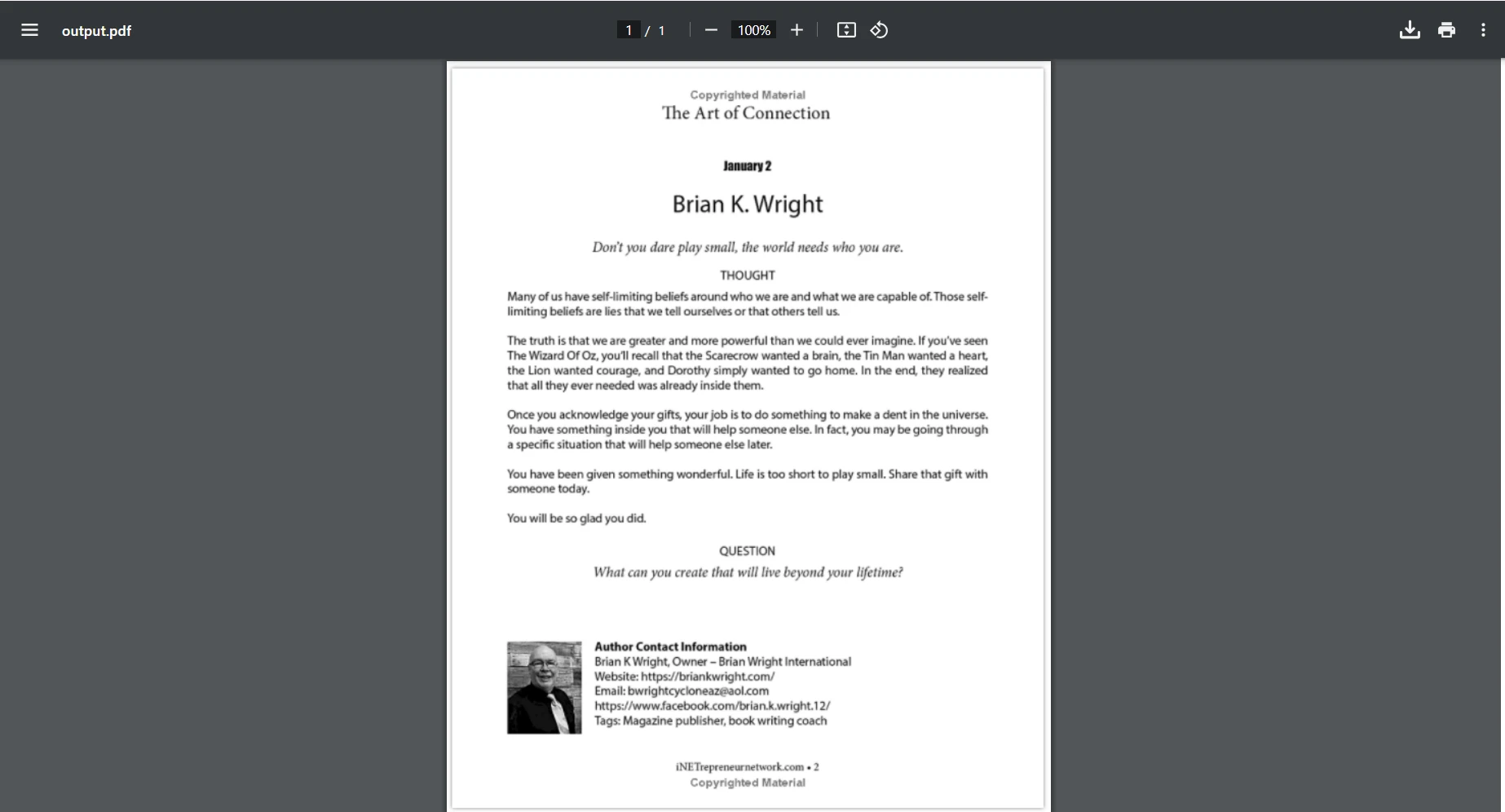
Dies erzeugt ein PDF-Dokument, das das ursprüngliche Layout und die Stilsetzung des gescannten Dokuments beibehält, nur jetzt ist es ein durchsuchbares, einfach zu bearbeitendes PDF-Dokument, das von IronPDF für weitere Bearbeitungen oder zum Teilen verwendet werden kann.
IronPDF und IronOCR Lizenzierung
Beim Arbeiten mit leistungsstarken .NET-Bibliotheken wie IronPDF und IronOCR möchten Entwickler oft Klarheit darüber, wie die Lizenzierung funktioniert — insbesondere in Produktionsumgebungen. Beide Bibliotheken folgen dem unkomplizierten Lizenzierungsmodell von Iron Software, das darauf ausgelegt ist, Projekte von kleinen Prototypen bis hin zu groß angelegten Enterprise-Lösungen zu unterstützen.
IronPDF Lizenzierung
IronPDF wird pro Entwickler lizenziert mit flexiblen Bereitstellungsrechten, was bedeutet, dass eine einzelne Entwicklerlizenz eine unbegrenzte Nutzung in Anwendungen und auf Servern abdeckt. Dies macht es zu einer kosteneffektiven Wahl für Teams, die skalieren müssen. Lizenzen sind unbefristet, so dass sie nach dem Kauf unbegrenzt verwendet werden können. Abonnementoptionen sind ebenfalls verfügbar für diejenigen, die jährliche Erneuerungen mit Updates und priorisiertem Support bevorzugen.
Möchten Sie es testen, bevor Sie kaufen? Testen Sie IronPDF kostenlos und überzeugen Sie sich selbst von den umfangreichen Funktionen.
IronOCR Lizenzierung
IronOCR folgt demselben einfachen Lizenzmodell wie IronPDF und bietet Entwicklerlizenzen mit unbegrenzten Bereitstellungsrechten an. Dies macht es besonders attraktiv für Projekte, die eine skalierbare OCR-Funktionalität erfordern, wie Dokumentendigitalisierung, automatisierte Textextraktion oder die Erzeugung durchsuchbarer PDFs.
Mit IronOCR deckt die Lizenzierung die gesamte Funktionssuite ab, einschließlich Unterstützung für über 125 Sprachen, PDF-Texterkennung und fortgeschrittene Bild-zu-Text-Konvertierungen. Wie IronPDF können Sie auf Clouddienste, Container oder Unternehmensserver ohne zusätzliche Gebühren bereitstellen.
Genau wie IronPDF bietet IronOCR auch eine kostenlose Testversion für Entwickler, die es vor dem Kauf einer Lizenz selbst ausprobieren möchten.
Warum das für Entwickler wichtig ist
Viele konkurrierende PDF- und OCR-Lösungen fügen Komplexität mit Laufzeitlizenzierung, Pro-Server-Gebühren oder funktionsbasierten Tiers hinzu. Iron Software macht es einfach: Eine Entwicklerlizenz schaltet die volle Leistungsfähigkeit der Bibliothek für alle Ihre Projekte frei. Dies lässt Sie sich auf das Codieren und Ausliefern von Features konzentrieren - nicht auf die Verfolgung von Nutzungslimits oder das Verhandeln von Unternehmensverträgen.
Häufig gestellte Fragen
Wie kann ich Text in C# in PDF konvertieren?
Sie können Text in C# in PDF konvertieren, indem Sie die IronPDF-Bibliothek verwenden. Installieren Sie IronPDF über den NuGet Package Manager, verwenden Sie dann die Klasse ChromePdfRenderer um Ihr HTML oder Klartext als PDF-Dokument zu rendern und speichern Sie es mit der Methode SaveAs.
Welche Vorteile hat die Konvertierung von Text in PDF mit dieser Methode?
Die Verwendung von IronPDF zur Konvertierung von Text in PDF bietet hohe Leistung und einfache Handhabung und unterstützt mehrere .NET-Frameworks. Es vereinfacht den Konvertierungsprozess auf nur wenige Codezeilen, was es ideal für die Erstellung von Berichten, Rechnungen und ausfüllbaren Formularen macht.
Wie füge ich ein Wasserzeichen in C# einem PDF hinzu?
Um ein Wasserzeichen zu einem PDF in C# hinzuzufügen, verwenden Sie die Methode ApplyWatermark von IronPDF auf einem PdfDocument-Objekt. Sie können den Text, die Drehung und die Ausrichtung des Wasserzeichens an Ihre Bedürfnisse anpassen.
Kann ich ein PDF-Dokument mit C# drucken?
Ja, mit IronPDF können Sie ein PDF-Dokument drucken, indem Sie die Methode Print auf einem PdfDocument-Objekt ausführen, was das Dokument an Ihren Standarddrucker sendet.
Wie kann ich eine TXT-Datei in C# in PDF konvertieren?
Um eine TXT-Datei in C# in ein PDF zu konvertieren, lesen Sie den Text aus der Datei mit File.ReadAllText und verwenden Sie IronPDF's ChromePdfRenderer, um diesen Text in ein PDF-Format zu rendern. Speichern Sie schließlich das PDF mit der Methode SaveAs.
Welche anderen Dateikonvertierungen können mit dieser Bibliothek durchgeführt werden?
IronPDF kann nicht nur Text-zu-PDF-Konvertierungen durchführen, sondern auch Diagramme rendern, Barcodes hinzufügen, Dokumente mit Passwörtern sichern und PDF-Formulare verarbeiten, unter anderem.
Wie installiere ich die IronPDF-Bibliothek in meinem Projekt?
Um IronPDF in Ihrem Visual Studio-Projekt zu installieren, öffnen Sie die Package Manager Console und führen Sie den Befehl aus: Install-Package IronPDF. Dies fügt die Bibliothek zu Ihrem Projekt hinzu und aktiviert ihre Funktionen.
Wo kann ich mehr über die Fähigkeiten von IronPDF erfahren?
Um mehr über die Fähigkeiten von IronPDF zu erfahren, besuchen Sie die IronPDF Feature Overview-Seite auf ihrer Website für detaillierte Informationen und zusätzliche Tutorials.
Ist IronPDF mit .NET 10 kompatibel, und gibt es bei der Verwendung mit .NET 10 besondere Aspekte zu beachten?
Ja, IronPDF ist vollständig mit .NET 10 kompatibel. Es unterstützt .NET 10 ohne zusätzliche Anpassungen. Bei der Verwendung von .NET 10 profitieren Sie von den Leistungsverbesserungen, der Unterstützung für async/await, den modernen APIs und den plattformübergreifenden Funktionen. Für Text-zu-PDF-Konvertierungen stellen Sie sicher, dass Sie das neueste IronPDF-NuGet-Paket verwenden und ChromePdfRenderer wie gewohnt in einem .NET-10-Projekt einsetzen.












 Kostenlos loslegen
 Kostenlos loslegen
 Kostenlose Live-Demo buchen
















