




更新日 2026年9月4日
月次口座明細書をPDF文書として生成する
IronPDF C# PDFライブラリを使用することで、開発者は外部サービスに依存することなく、.NETプロジェクト内でHTMLを信頼性の高いPDFファイルに変換することができます。
詳しく読む

ここ数年、.NETテクノロジーの使用は急速に増加しており、特に.NET Coreのリリースに続いて、C#プログラミング言語の使用が最終的に増加しました。 したがって、現在、すべてのC#プログラマーがテキストをPDFファイルに変換する方法を学ぶことが不可欠です。
テキストをPDFに変換する必要があるユースケースはいくつも存在します。
...その他多数。
テキストをPDF文書に変換するためには、サードパーティのライブラリが必要です。 市場には複数のオプションがありますが、一部は有料であったり、使用が困難であったり、パフォーマンスの問題があるものもあります。 開発用に無料で、使いやすいライブラリがあり、テキストをPDFに変換するコードはわずか1行で済みます。 また、高いパフォーマンスレベルを提供します。 このライブラリはIronPDFです。
IronPDFはすべて for .NETフレームワークをサポートしています。 開発者に優しく、HTMLからURLを使用してPDFを作成する、テキストからPDFを作成する、HTMLファイルをPDFファイルに変換するなど、単一のライブラリでさまざまな機能を提供します。
テキストをPDFに変換する方法の例を見てみましょう。
RenderHtmlAsPdfメソッドを使用してください。ReadAllTextメソッドでTXTファイルを読み、それをRenderHtmlAsPdfに渡してPDFを生成します。Printメソッドでデフォルトのプリンタに送るMicrosoft Visual Studioを開きます。 新しいプロジェクトを作成するには、クリックしてください。 シンプルさを求めて"コンソール アプリケーション"テンプレートを選択しますが、必要に応じてWindowsフォーム、ASP.NET Webフォーム、MVC、Web API、または他のテンプレートを使用できます。
次へを選択し、プロジェクトに名前を付け、ターゲットフレームワークを選択し、作成を押します。 新しいコンソールプロジェクトが作成されます。
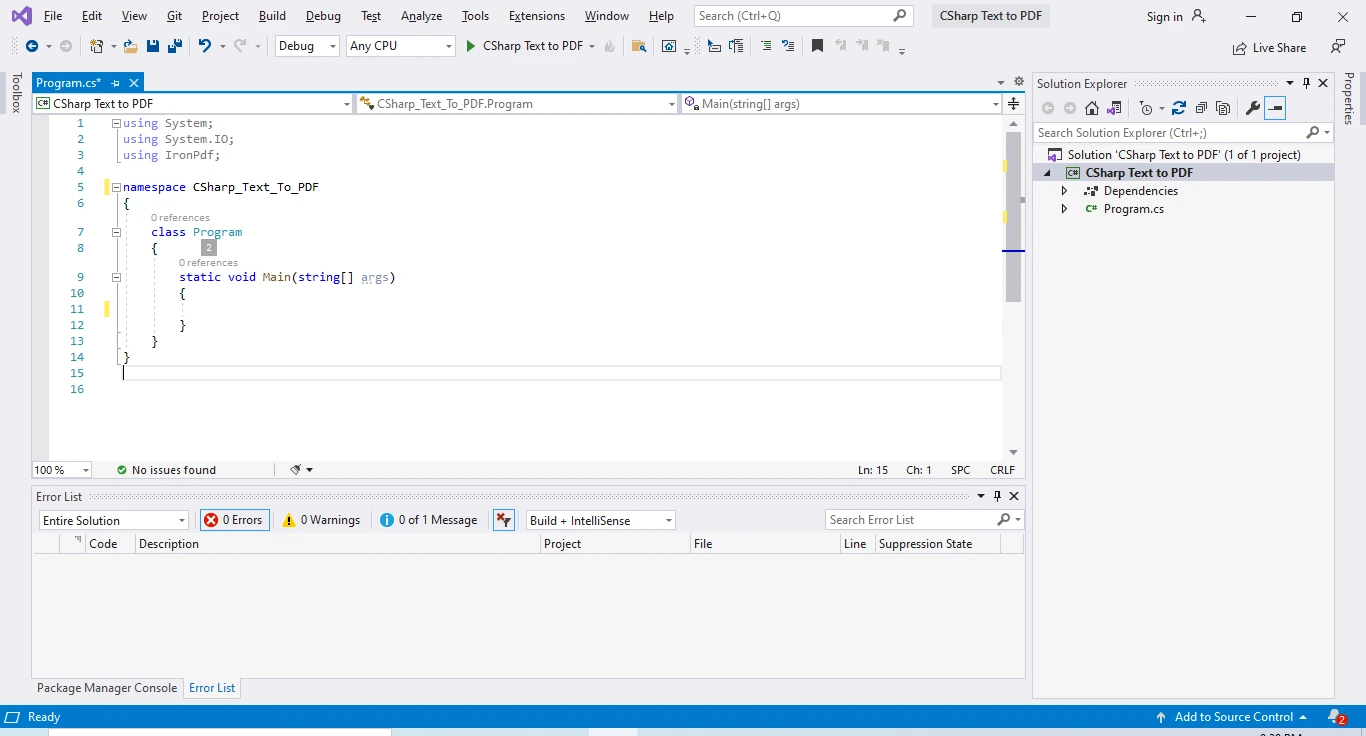 Visual Studioで新しいコンソールアプリケーションを作成する
次に、IronPDF用のNuGetパッケージをインストールします。
IronPDFは、.NETプロジェクト内でPDFファイルを生成、読み取り、編集、および保存するため for .NETライブラリです。 IronPDFは、.NET 5 Core、Standard、Frameworkに対応したHTMLからPDFへの変換機能を備え、CSS3およびJSを含むフルHTMLからPDFサポートを提供します。
IronPDF NuGetパッケージをインストールするには、ツール > NuGetパッケージマネージャー > パッケージマネージャーコンソールに移動します。 次のウィンドウが表示されます:
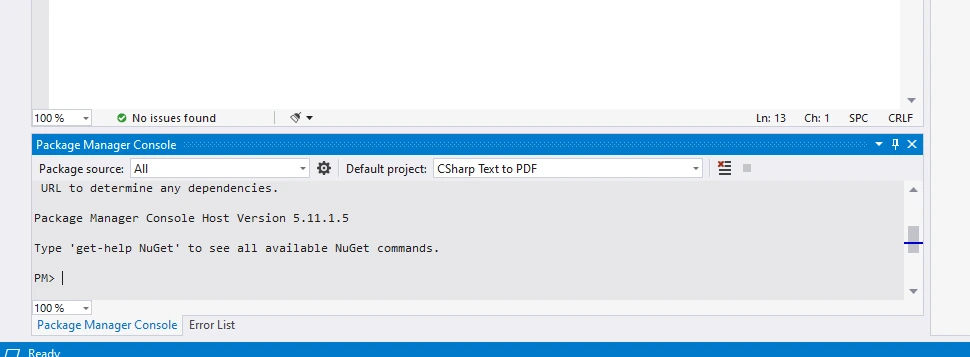 パッケージマネージャーコンソール
次に、パッケージ マネージャ コンソールに次のコマンドを記述します。
エンターキーを押します。
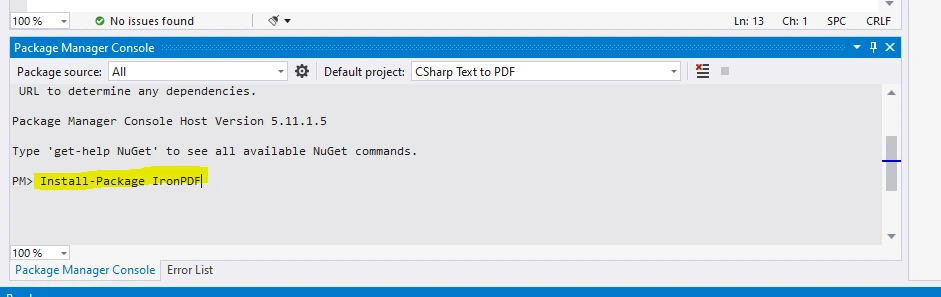 パッケージ マネージャ コンソールのインストール進行状況
これにより、IronPDFライブラリがインストールされ、これによりプロジェクトのどこでもこのライブラリが提供するすべての機能を使用できるようになります。
次に、C#のテキストをPDFファイルに変換するというメインのタスクに取り組みます。
まず、program.cs ファイルにIronPDFライブラリを参照します。ファイルの先頭に次のコードスニペットを書いてください。
using IronPdf;Imports IronPdf次に、メイン関数内に次のコードを書いてください。 このコードはテキストをPDFに変換します。
// Create an instance of ChromePdfRenderer, which is responsible for rendering HTML into PDF
ChromePdfRenderer renderer = new ChromePdfRenderer();

// Render a simple HTML string as a PDF document
PdfDocument pdf = renderer.RenderHtmlAsPdf("<h1>This is my PDF</h1><p>This is generated for the tutorial of C# txt to PDF</p>");

// Save the generated PDF document to a specified path
pdf.SaveAs(@"D:\Iron Software\textToPDF\myFirstPDF.pdf");' Create an instance of ChromePdfRenderer, which is responsible for rendering HTML into PDF
Dim renderer As New ChromePdfRenderer()
' Render a simple HTML string as a PDF document
Dim pdf As PdfDocument = renderer.RenderHtmlAsPdf("<h1>This is my PDF</h1><p>This is generated for the tutorial of C# txt to PDF</p>")
' Save the generated PDF document to a specified path
pdf.SaveAs("D:\Iron Software\textToPDF\myFirstPDF.pdf")まず、ChromePdfRendererのオブジェクトを作成します。 このオブジェクトはテキストをPDFに変換します。 2行目で、RenderHtmlAsPdf関数がレンダラーオブジェクトの参照とともに呼び出されます。
この関数の引数に渡されたテキストからPDFを生成します。 そのPDFは一時的にPDF文書タイプとして保存されます。
最後に、新しく生成されたPDFファイルはSaveAs関数を使用してローカルドライブに保存されます。 パスを引数としてSaveAs関数に渡してください。
これは上記のコードの出力です。 プログラムによってテキストからPDFを生成するのは非常に簡単です。
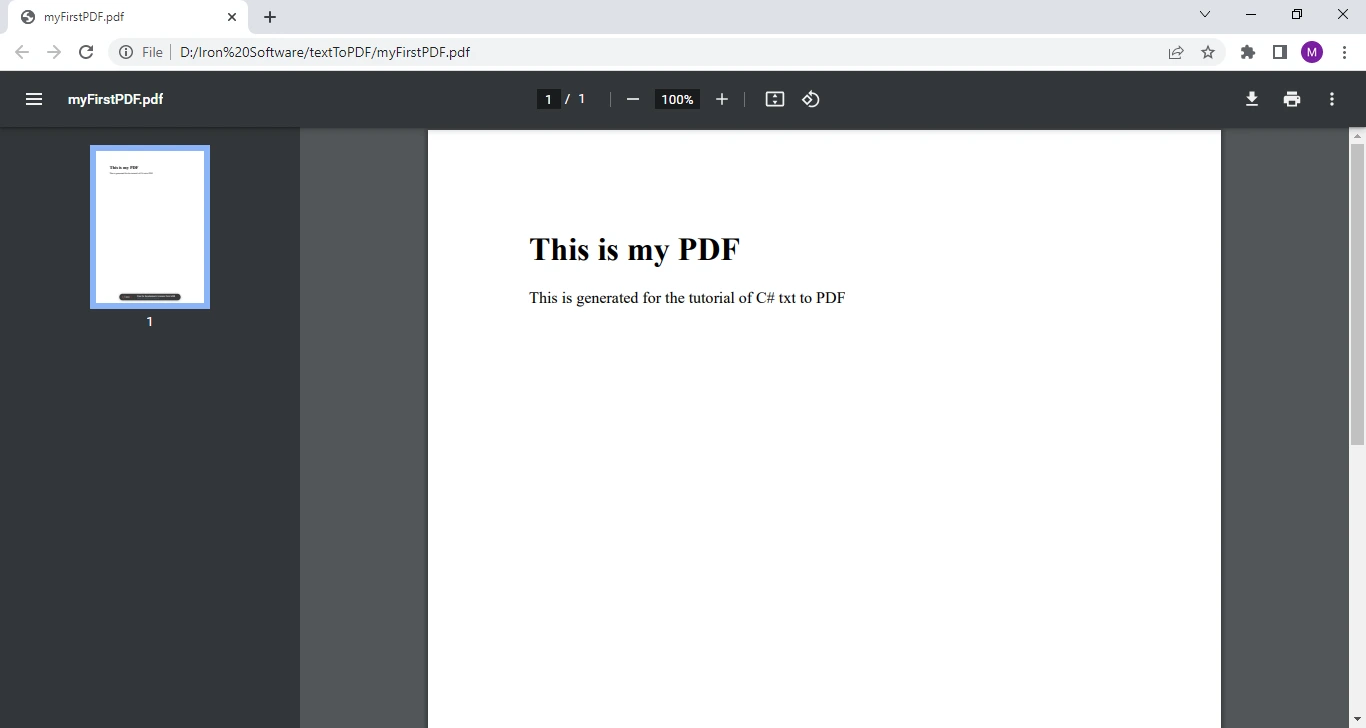 コードサンプルからの出力PDFファイル
上記の例では、単純なTXTをPDFに変換する方法が示されています。 次は、テキスト文書をPDF文書に変換する方法を示す例です。
次のようなサンプルソースTXTファイルがあります。
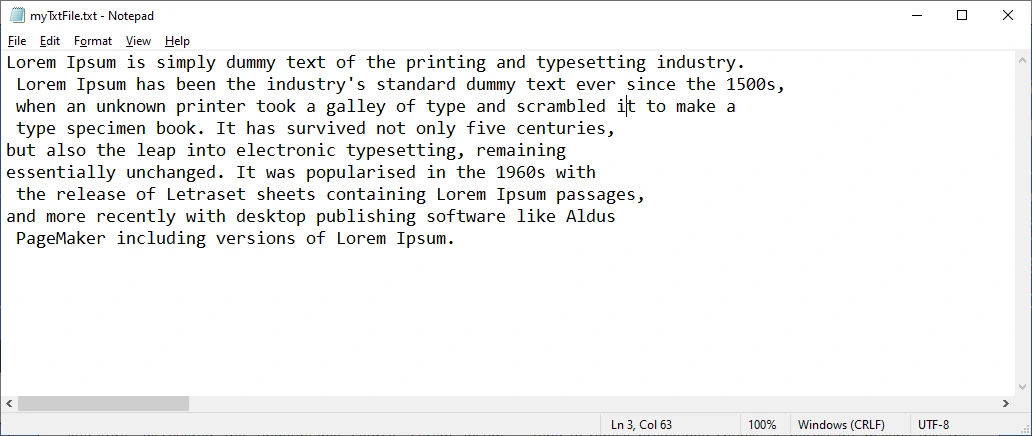 サンプルTXTファイル
以下のコードはテキストファイルをPDFに変換します。
まず、次の名前空間を追加します。
using System.IO;Imports System.IOメイン関数内に次のコードスニペットを書きます。
// Read all text from a TXT file into a string
string text = File.ReadAllText(@"D:\Iron Software\textToPDF\myTxtFile.txt");

// Use the ChromePdfRenderer to render the text as a PDF document
ChromePdfRenderer renderer = new ChromePdfRenderer();
PdfDocument pdf = renderer.RenderHtmlAsPdf(text);

// Save the resulting PDF file to a specified location
pdf.SaveAs(@"D:\Iron Software\textToPDF\textFileToPDF.pdf");' Read all text from a TXT file into a string
Dim text As String = File.ReadAllText("D:\Iron Software\textToPDF\myTxtFile.txt")
' Use the ChromePdfRenderer to render the text as a PDF document
Dim renderer As New ChromePdfRenderer()
Dim pdf As PdfDocument = renderer.RenderHtmlAsPdf(text)
' Save the resulting PDF file to a specified location
pdf.SaveAs("D:\Iron Software\textToPDF\textFileToPDF.pdf")File.ReadAllTextは、関数の引数で指定されたファイルからすべてのテキストを読み取ります。 このテキストは文字列変数に保持されます。
この変数はその後、RenderHtmlAsPdf関数の引数として渡されます。 この関数はテキストをPDF文書に変換します。
最後に、SaveAs関数で出力ファイル名を指定してください。
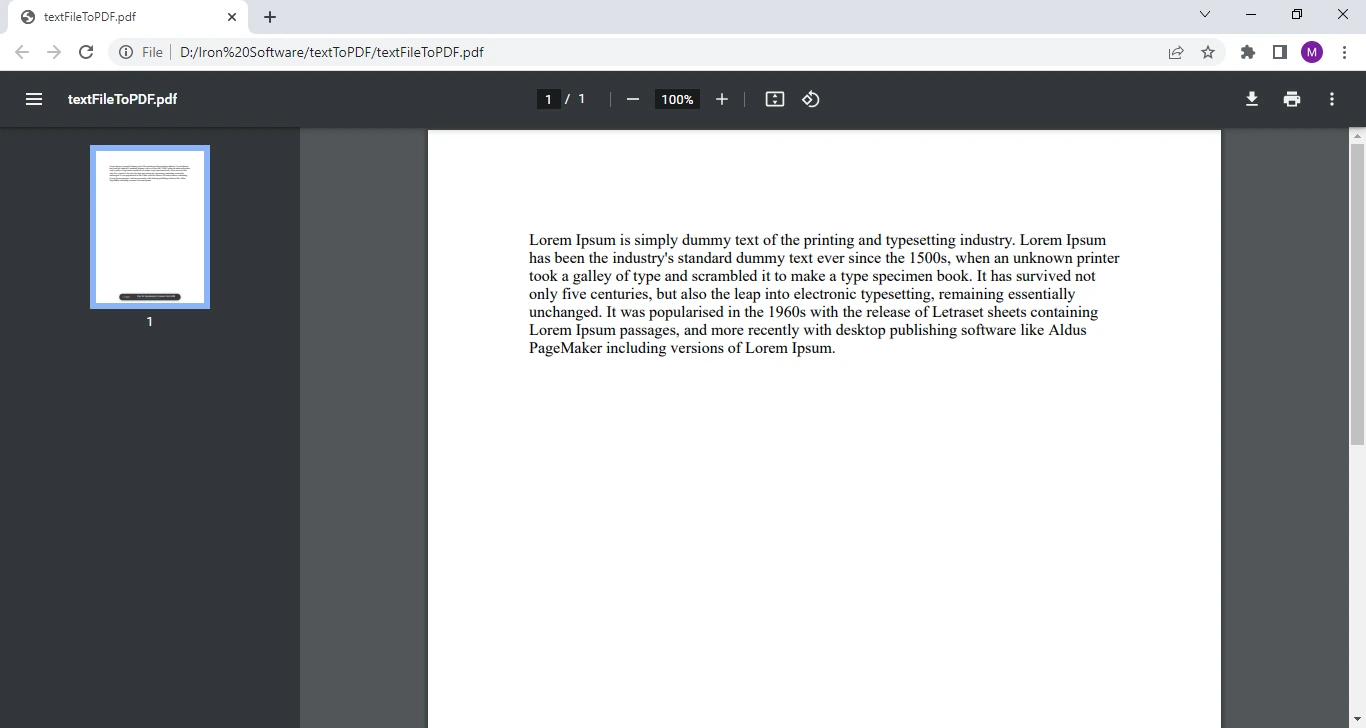 TXTファイルからの出力PDFファイル
上記の例では、テキストを新しいPDF文書に変換するのは非常に簡単です。
この新しく作成されたPDFに透かしを追加してみましょう。 透かしは文書の不正使用を防ぐのに役立ちます。 必要に応じて透かしを設定できます。 次の例を考えてみましょう。
// Apply a watermark to the PDF with specified text and layout properties
pdf.ApplyWatermark("<h1>my Watermark</h1>", 45, 45, IronPdf.Editing.VerticalAlignment.Top, IronPdf.Editing.HorizontalAlignment.Center);

// Save the PDF with the watermark applied
pdf.SaveAs(@"D:\Iron Software\textToPDF\myFirstPDF.pdf");' Apply a watermark to the PDF with specified text and layout properties
pdf.ApplyWatermark("<h1>my Watermark</h1>", 45, 45, IronPdf.Editing.VerticalAlignment.Top, IronPdf.Editing.HorizontalAlignment.Center)
' Save the PDF with the watermark applied
pdf.SaveAs("D:\Iron Software\textToPDF\myFirstPDF.pdf")pdf変数はPdfDocument型を保持します。 ApplyWatermark関数はドキュメントにウォーターマークを追加します。 "私の透かし"のように、透かしのテキストを関数の引数として渡します。 2番目の引数は透かしの回転角度です。 3番目と4番目の引数は透かしの垂直および水平配置を指定します。
以下はサンプルコードによって生成された出力です:
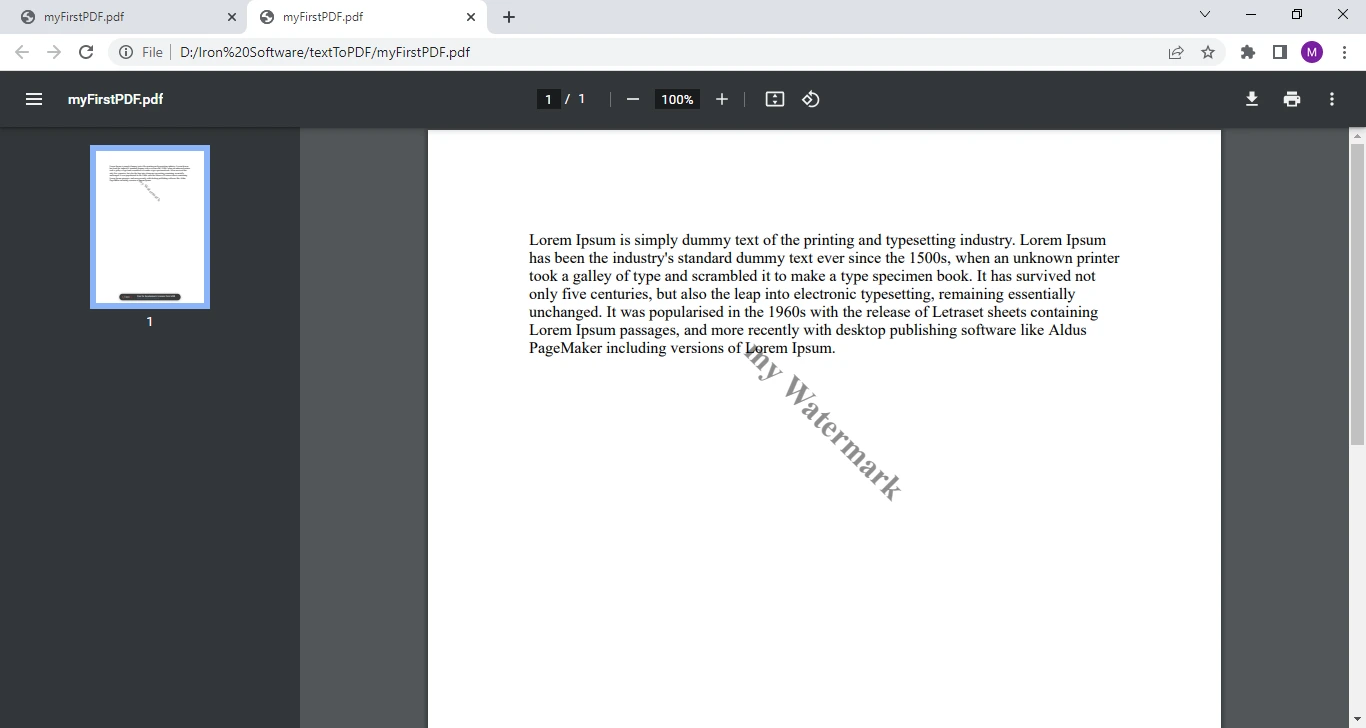 中央に透かしがあるPDFファイル
IronPDFを使用してPDF文書を印刷するのは非常に簡単です --- 次のコード行を書くことで済みます。
// Print the PDF document to the default printer
pdf.Print();' Print the PDF document to the default printer
pdf.Print()これにより、PDF文書がデフォルトプリンタで印刷されます。 複数のプリンタ設定が利用可能で、あなたの要件に応じて選択できます。 PDF印刷設定の詳細については、このPDF印刷ガイドを参照してください。
このチュートリアルでは、テキストをPDFファイルに変換する非常に簡単な方法をステップバイステップで例とコードの説明で示しました: テキストをPDFに変換し、TXTファイルからPDFを生成し、このPDFファイルを印刷しました。さらに、文書に透かしを追加する方法も説明しました。
IronPDFは、PDF内にチャートをレンダリングする、バーコードを追加する、パスワードでセキュリティを強化する、さらにはPDFフォームを処理するなどの、複数の便利で興味深い機能を提供していますが、すべてをここでカバーするのは不可能です。 詳細については、IronPDF機能の概要を訪問してください。
IronPDFはIron Software Suiteの一部です。 このスイートには、IronXL、IronBarcode、IronOCR、IronWebScraperなど、興味深い製品が含まれています。 これらの製品すべてがお役に立つことを保証します。 Iron Suiteを購入することで最大250%節約できます。現在、5つの製品を2つの価格で手に入れることができます。 詳細については、Iron Software Suiteの価格をご確認ください。
提供されたテキストからPDFドキュメントを作成する別の方法は、IronOCRライブラリを使用してスキャン文書や画像からテキストを抽出し、抽出したコンテンツを使用して新しいPDFドキュメントを作成することです。 では、なぜスキャンされた文書を単に使用するのではなく、こうするのでしょうか?
スキャンされた文書は、やはり画像に過ぎず、テキストが含まれているだけであるため、修正や検索が簡単ではありません。 それでは、検索可能なPDFをどのように作成するのか、IronOCRとは正確には何か、そしてIronPDFと一緒にどのように機能させるかを学びますか? これらの質問にどのように答えられるか見てみましょう。
IronOCRは強力な.NETライブラリであり、提供された画像、スキャン文書、さらにはパスポートやナンバープレートなどの特殊なフォーマットでOCRタスクを容易に実行できるように設計されています。
IronOCRは、開発者が提供された画像、スキャンされた文書、さらにはパスポートやナンバープレートなどの特殊フォーマットに対して容易にOCRタスクを実行できる強力な.NETライブラリです。 強力なOCR機能に加えて、IronOCRは、スキャンを容易にするために修正が必要な画像を編集するツールも提供しています。 これらの編集ツールには、Deskew()などがあります。
さて、スキャンされた文書からテキストを抽出し、IronPDF で使用および編集できる検索可能な PDF に変える方法を見てみましょう。 最初に、以下のようなスキャンされた文書を取り込み、コードにロードします。
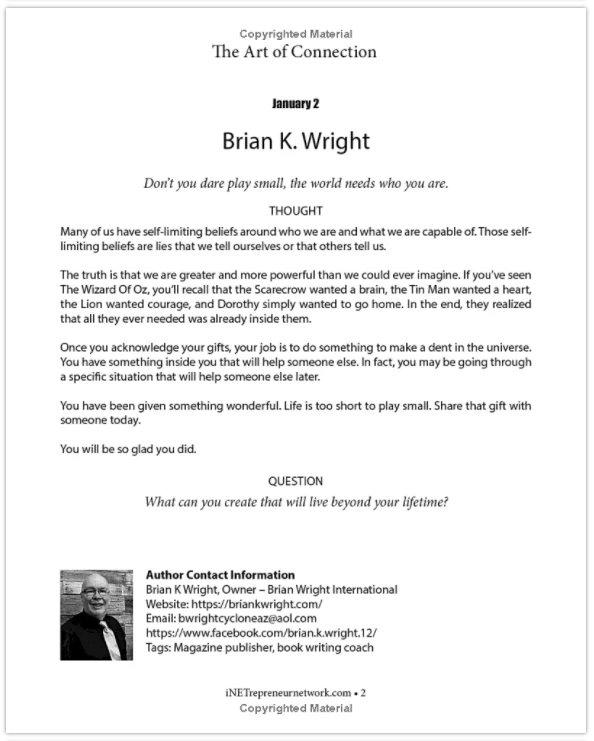
using IronOcr;

class Program
{
    static void Main(string[] args)
    {

        // Create an instance of the OCR Tesseract
        var ocr = new IronTesseract();

        // Enable searchable PDF output
        ocr.Configuration.RenderSearchablePdf = true;

        // Load a scanned document image
        using var input = new OcrInput();
        input.LoadImage("sample-page.png");

        // Perform OCR on the scanned document
        OcrResult result = ocr.Read(input);

        // Output the recognized text
        Console.WriteLine(result.Text);

        // Save the recognized text to a file
        result.SaveAsSearchablePdf("output.pdf");
    }
}Imports IronOcr
Friend Class Program
Shared Sub Main(ByVal args() As String)
' Create an instance of the OCR Tesseract
Dim ocr = New IronTesseract()
' Enable searchable PDF output
ocr.Configuration.RenderSearchablePdf = True
' Load a scanned document image
Dim input = New OcrInput()
input.LoadImage("sample-page.png")
' Perform OCR on the scanned document
Dim result As OcrResult = ocr.Read(input)
' Output the recognized text
Console.WriteLine(result.Text)
' Save the recognized text to a file
result.SaveAsSearchablePdf("output.pdf")
End Sub
End Class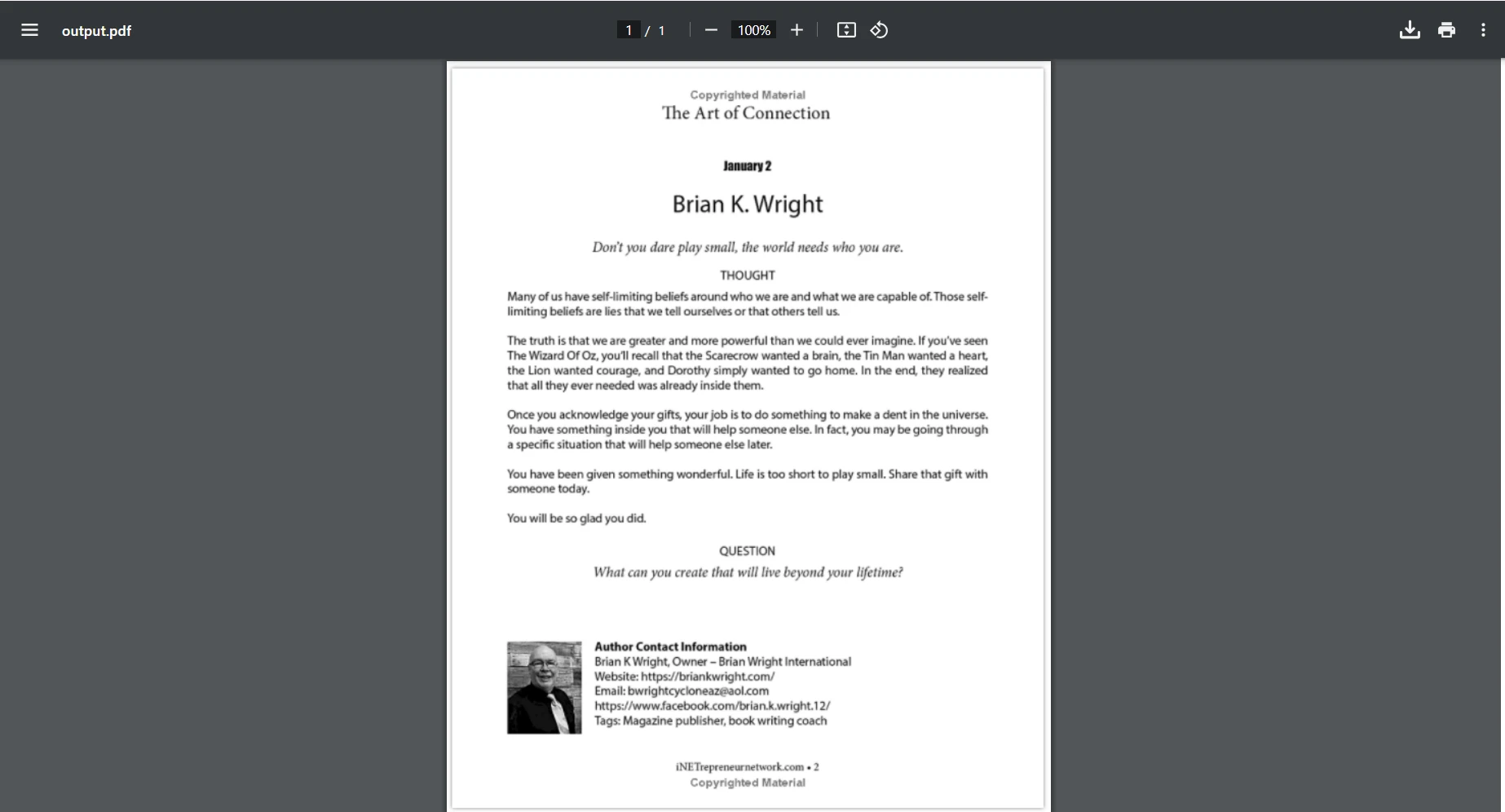
これにより、元のスキャンされた文書のレイアウトとスタイルを維持したPDF文書が作成されます。これにより、IronPDFでさらなる操作や共有が可能な検索可能で編集しやすいPDF文書となります。
IronPDFやIronOCRのような強力な.NETライブラリを扱う際、多くの開発者は特に本番環境でのライセンスの仕組みについて明確に知りたいと思っています。 両ライブラリはIron Softwareの簡潔なライセンシングモデルに従っており、小さなプロトタイプから大規模なEnterpriseソリューションまでを支援するために設計されています。
IronPDFは開発者ごとにライセンスされ、柔軟な展開権を備えており、単一の開発者ライセンスがアプリケーションやサーバーにまたがる無制限の使用をカバーします。 これにより、スケールする必要があるチームにとって費用対効果の高い選択肢となります。 IronPDF無料トライアルを試して、ご自身で豊富な機能セットを試してください。 年次更新を希望する方には、更新や優先サポートが含まれるサブスクリプションオプションも利用可能です。
購入前に試してみたいですか? IronPDF の無料トライアルを試して、その強力な機能セットを実際に試してみてください。
IronOCRはIronPDFと同じシンプルなライセンスモデルに従い、無制限の展開権を持つ開発者ごとのライセンスを提供しています。 これにより、文書デジタル化、自動テキスト抽出、検索可能な PDF の生成など、スケーラブルな OCR 機能を必要とするプロジェクトに特に魅力的になります。
IronOCR を使用すると、ライセンスは 125 以上の言語のサポート、PDF テキスト認識、画像からテキストへの高度な変換を含むすべての機能のスイートをカバーします。 ## 開発者にとっての重要性
IronPDF と同様に、IronOCR も 無料トライアルを提供しており、ライセンスを購入する前に自身で試すことができます。
IronSoftwareはシンプルにします:1つの開発者ライセンスですべてのプロジェクトでライブラリ全体を利用可能にします。
多くの競合PDFおよびOCRソリューションは、ランタイムライセンス、サーバーごとの料金、または機能ベースの階層により複雑さを加えています。 Iron Software はシンプルです。1 つの開発者ライセンスで、すべてのプロジェクトにわたってライブラリの全機能を利用できます。 これにより、使用制限の追跡や企業契約の交渉ではなく、コーディングと機能の提供に集中することができます。

Curtis Chauは、カールトン大学でコンピュータサイエンスの学士号を取得し、Node.js、TypeScript、JavaScript、およびReactに精通したフロントエンド開発を専門としています。直感的で美しいユーザーインターフェースを作成することに情熱を持ち、Curtisは現代のフレームワークを用いた開発や、構造の良い視覚的に魅力的なマニュアルの作成を楽しんでいます。

IronPDF はIRONSUITEの一部です
オフィス文書向けの.NET API製品10個

PDFがHTMLのように見える必要があるとき、迅速に。














