using IronPdf;

// Disable local disk access or cross-origin requests
Installation.EnableWebSecurity = true;

// Instantiate Renderer
var renderer = new ChromePdfRenderer();

// Create a PDF from a HTML string using C#
var pdf = renderer.RenderHtmlAsPdf("<h1>Hello World</h1>");

// Export to a file or Stream
pdf.SaveAs("output.pdf");

// Advanced Example with HTML Assets
// Load external html assets: Images, CSS and JavaScript.
// An optional BasePath 'C:\site\assets\' is set as the file location to load assets from
var myAdvancedPdf = renderer.RenderHtmlAsPdf("<img src='icons/iron.png'>", @"C:\site\assets\");
myAdvancedPdf.SaveAs("html-with-assets.pdf");
using IronPdf;// Disable local disk access or cross-origin requestsInstallation.EnableWebSecurity = true;// Instantiate Renderervar renderer = new ChromePdfRenderer();// Create a PDF from a HTML string using C#var pdf = renderer.RenderHtmlAsPdf("<h1>Hello World</h1>");// Export to a file or Streampdf.SaveAs("output.pdf");// Advanced Example with HTML Assets// Load external html assets: Images, CSS and JavaScript.// An optional BasePath 'C:\site\assets\' is set as the file location to load assets fromvar myAdvancedPdf = renderer.RenderHtmlAsPdf("<img src='icons/iron.png'>", @"C:\site\assets\");myAdvancedPdf.SaveAs("html-with-assets.pdf");
PM >Install-Package IronPdf
Install-Package IronPdf
IRONPDF KULLANARAK
C#'da PDF Oluşturma: (Başlangıç Kılavuzu) 2026'da VS Code Kullanarak
Son birkaç yılda, .NET Teknolojisi'nin kullanımı hızla artmıştır, özellikle de .NET Core'un piyasaya sürülmesiyle birlikte nihai olarak C# programlama dilinin kullanımını artırdı. Bu nedenle, artık herhangi bir C# programcısının metni PDF dosyalarına nasıl dönüştüreceğini öğrenmesi zorunludur.
Metni PDF'lere dönüştürmenin gerektiği birçok kullanım durumu vardır.
Rapor Hazırlama
Faturalandırma PDF'ye Dönüştürme
Metin Düzenleyici Yapma
Doldurulabilir PDF Formları Oluşturma
Metin dosyalarını PDF dosyalarına dönüştürme
...ve daha fazlası.
Metni PDF belgelerine dönüştürmek için üçüncü taraf bir kütüphane gereklidir. Piyasada birçok seçenek vardır, ancak bazıları ücretli, bazıları kullanımı zor, bazıları ise performans sorunlarına sahiptir. Geliştirme için ücretsiz olan ve kullanımı çok kolay bir kütüphane vardır, öyle ki metni PDF'ye dönüştürmek için sadece bir satır kod yeterlidir. Ayrıca daha yüksek performans seviyeleri sağlar. Bu kütüphane IronPDF'dir.
RenderHtmlAsPdf yöntemini kullanarak dizeyi PDF'ye dönüştürün
ReadAllText yöntemiyle TXT dosyasını okuyun ve PDF oluşturmak için RenderHtmlAsPdf ye iletin
PDF'ye özelleştirilmiş bir filigran ekleyin
Yeni oluşturulan PDF'yi Print yöntemi ile varsayılan yazıcıya gönderin
Visual Studio Projesi Oluşturma
Microsoft Visual Studio'yu Açın. Yeni Proje Oluştur'a tıklayın. Basitlik için 'Konsol Uygulaması' şablonunu seçin, ancak ihtiyaçlarınıza göre Windows Forms, ASP.NET Web Forms, MVC, Web API'leri veya herhangi bir şablon kullanabilirsiniz.
Sonraki'yi seçin, Projeye İsim Verin, Hedef Framework'ü seçin ve Oluştur'a basın. Yeni bir konsol projesi oluşturulacak.
Visual Studio'da yeni bir Console Uygulaması oluşturun
Sonraki adım, IronPDF için NuGet Paketini yüklemek.
IronPDF, .NET projelerinde PDF dosyalarını oluşturmak, okumak, düzenlemek ve kaydetmek için bir .NET kütüphanesidir. IronPDF, .NET 5 Core, Standard ve Framework için HTML-to-PDF'yi destekler ve CSS3 ve JS dahil olmak üzere HTML-to-PDF desteği sağlar.
NuGet Paketini Yükleme
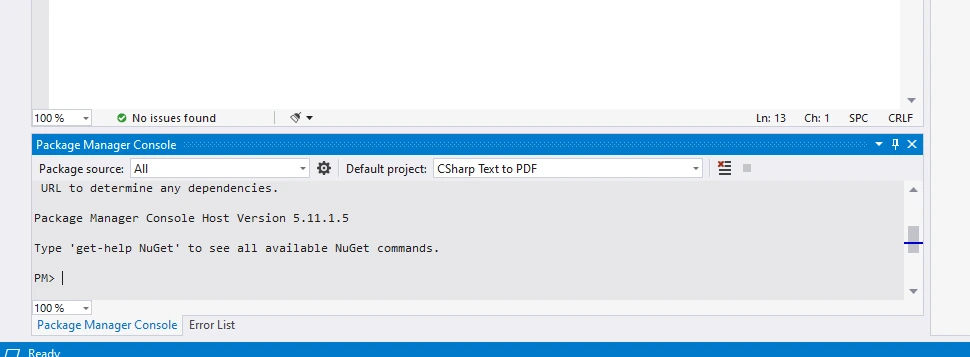
IronPDF NuGet Paketini yüklemek için Araçlar > NuGet Paket Yöneticisi > Paket Yöneticisi Konsolu na gidin. Aşağıdaki pencere görünür:
Paket Yöneticisi Konsolu
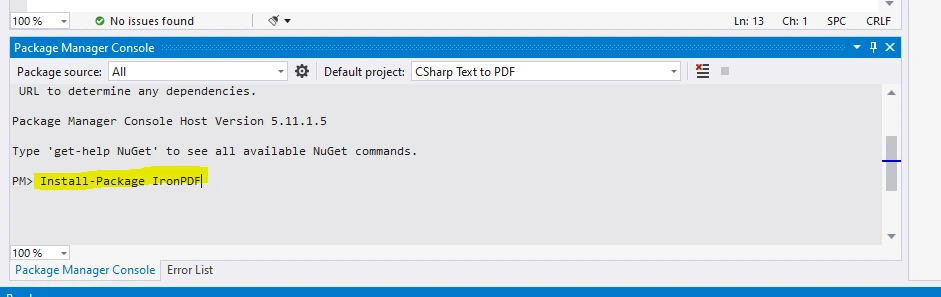
Sonraki adım, Paket Yöneticisi Konsolu'nda aşağıdaki komutu yazın.
PM > Install-Package IronPdf
Install-Package IronPdf
Enter'a basın.
Paket Yöneticisi Konsolu'nda yükleme ilerlemesi
Bu, projedeki bu kütüphanenin sağladığı tüm işlevsellikleri kullanabilmeniz için IronPDF kütüphanesini yükleyecektir.
Metni PDF'ye Dönüştür
Sonraki olarak, burada bahsedilen ana görevi ele alalım --- C# metnini bir PDF dosyasına dönüştürmek.
Öncelikle, program.cs dosyasına IronPDF kütüphanesini referanslayın. Dosyanın üst kısmına aşağıdaki kod parçasını yazın.
using IronPdf;
using IronPdf;
ImportsIronPdf
Imports IronPdf
Sonraki adım, ana fonksiyonun içine aşşağıdaki kodu yazmaktır. Bu kod, metni PDF'ye dönüştürecek.
// Create an instance of ChromePdfRenderer, which is responsible for rendering HTML into PDFChromePdfRenderer renderer = new ChromePdfRenderer();// Render a simple HTML string as a PDF documentPdfDocument pdf = renderer.RenderHtmlAsPdf("<h1>This is my PDF</h1><p>This is generated for the tutorial of C# txt to PDF</p>");// Save the generated PDF document to a specified pathpdf.SaveAs(@"D:\Iron Software\textToPDF\myFirstPDF.pdf");
// Create an instance of ChromePdfRenderer, which is responsible for rendering HTML into PDF
ChromePdfRenderer renderer = new ChromePdfRenderer();

// Render a simple HTML string as a PDF document
PdfDocument pdf = renderer.RenderHtmlAsPdf("<h1>This is my PDF</h1><p>This is generated for the tutorial of C# txt to PDF</p>");

// Save the generated PDF document to a specified path
pdf.SaveAs(@"D:\Iron Software\textToPDF\myFirstPDF.pdf");
' Create an instance of ChromePdfRenderer, which is responsible for rendering HTML into PDFDim renderer As New ChromePdfRenderer()' Render a simple HTML string as a PDF documentDim pdf AsPdfDocument = renderer.RenderHtmlAsPdf("<h1>This is my PDF</h1><p>This is generated for the tutorial of C# txt to PDF</p>")' Save the generated PDF document to a specified pathpdf.SaveAs("D:\Iron Software\textToPDF\myFirstPDF.pdf")
' Create an instance of ChromePdfRenderer, which is responsible for rendering HTML into PDF
Dim renderer As New ChromePdfRenderer()

' Render a simple HTML string as a PDF document
Dim pdf As PdfDocument = renderer.RenderHtmlAsPdf("<h1>This is my PDF</h1><p>This is generated for the tutorial of C# txt to PDF</p>")

' Save the generated PDF document to a specified path
pdf.SaveAs("D:\Iron Software\textToPDF\myFirstPDF.pdf")
Kod Açıklaması
Öncelikle, ChromePdfRenderer nesnesini oluşturun. Bu nesne, metni PDF'ye dönüştürmekten sorumludur. İkinci satırda, RenderHtmlAsPdf fonksiyonu, render nesnesinin referansı ile çağrılır.
Bu, bu fonksiyonun argümanında geçirilen metinden bir PDF oluşturacaktır. O PDF daha sonra geçici olarak bir PDF Belgesi türünde saklanacaktır.
Son olarak, yeni oluşturulan PDF dosyası SaveAs fonksiyonu kullanılarak yerel sürücüye kaydedilir. Yolu, SaveAs fonksiyonunda bir argüman olarak iletin.
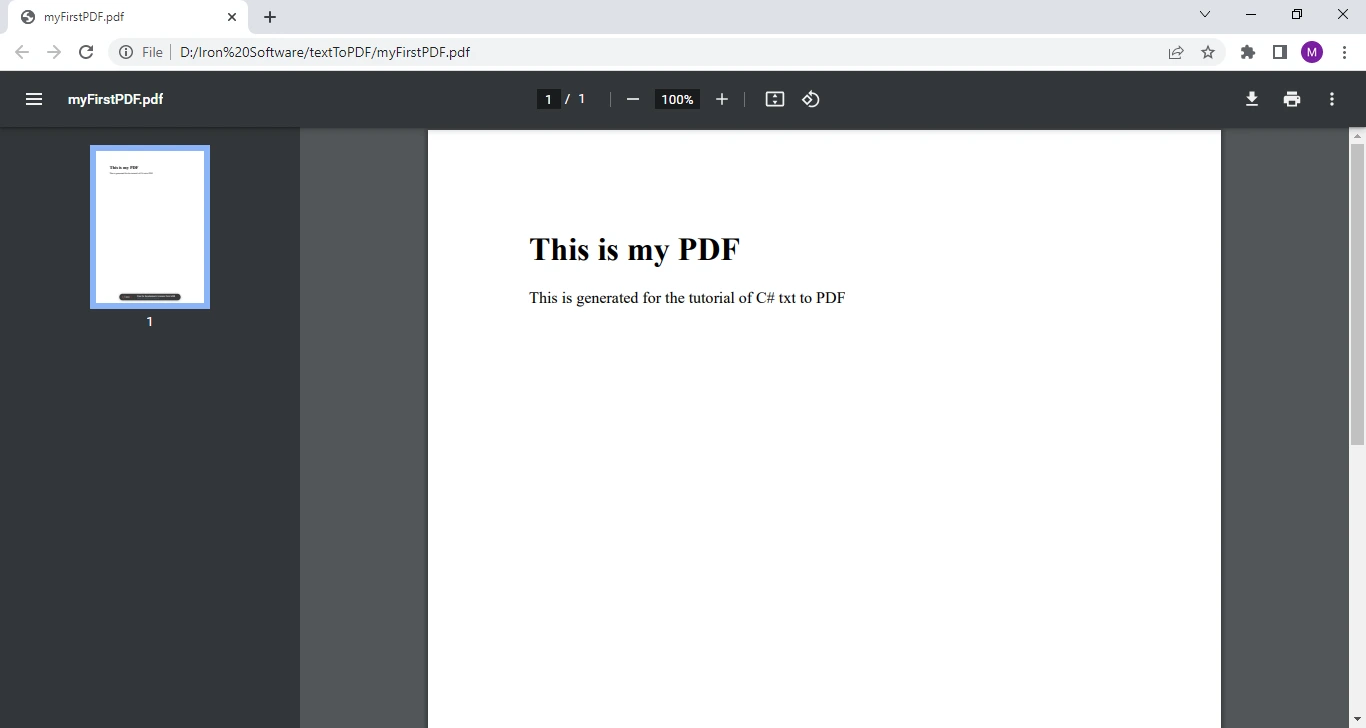
Çıktı
Yukarıdaki kodun çıktısı budur. Metinden programlı olarak PDF oluşturmak çok kolaydır.
Kod örneğinden çıkan PDF dosyası
TXT Dosyasını PDF dosyasına
Yukarıdaki örnekte, basit bir TXT'yi PDF'ye nasıl dönüştüreceğimiz gösteriliyor. Şimdi bu örnek, bir metin belgesinin nasıl bir PDF belgesine dönüştürüleceğini gösterecek.
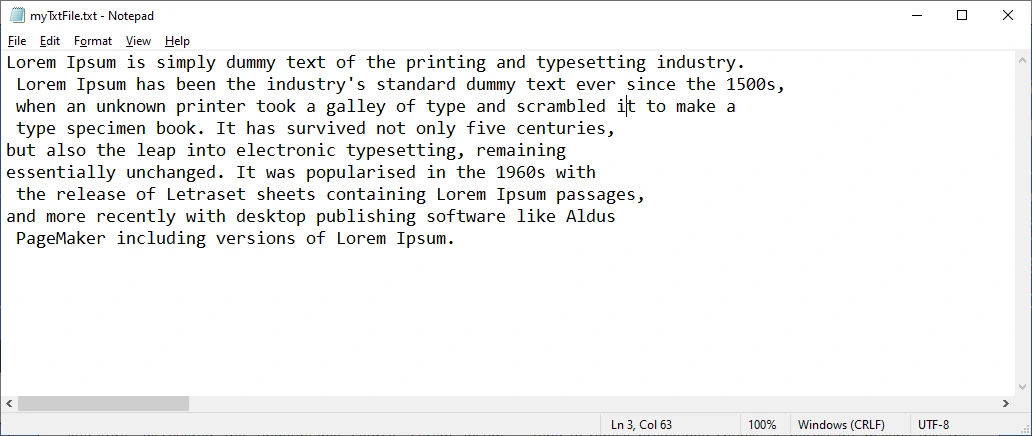
Aşağıda gösterilen bir örnek kaynak TXT dosyası verilmiştir.
Örnek TXT dosyası
Aşağıdaki kod, bir metin dosyasını PDF'ye dönüştürecek.
Önce, aşağıdaki ad alanını ekleyin:
using System.IO;
using System.IO;
ImportsSystem.IO
Imports System.IO
Ana fonksiyonun içinde aşağıdaki kod parçasını yazın.
// Read all text from a TXT file into a stringstring text = File.ReadAllText(@"D:\Iron Software\textToPDF\myTxtFile.txt");// Use the ChromePdfRenderer to render the text as a PDF documentChromePdfRenderer renderer = new ChromePdfRenderer();PdfDocument pdf = renderer.RenderHtmlAsPdf(text);// Save the resulting PDF file to a specified locationpdf.SaveAs(@"D:\Iron Software\textToPDF\textFileToPDF.pdf");
// Read all text from a TXT file into a string
string text = File.ReadAllText(@"D:\Iron Software\textToPDF\myTxtFile.txt");

// Use the ChromePdfRenderer to render the text as a PDF document
ChromePdfRenderer renderer = new ChromePdfRenderer();
PdfDocument pdf = renderer.RenderHtmlAsPdf(text);

// Save the resulting PDF file to a specified location
pdf.SaveAs(@"D:\Iron Software\textToPDF\textFileToPDF.pdf");
' Read all text from a TXT file into a stringDim text AsString = File.ReadAllText("D:\Iron Software\textToPDF\myTxtFile.txt")' Use the ChromePdfRenderer to render the text as a PDF documentDim renderer As New ChromePdfRenderer()Dim pdf AsPdfDocument = renderer.RenderHtmlAsPdf(text)' Save the resulting PDF file to a specified locationpdf.SaveAs("D:\Iron Software\textToPDF\textFileToPDF.pdf")
' Read all text from a TXT file into a string
Dim text As String = File.ReadAllText("D:\Iron Software\textToPDF\myTxtFile.txt")

' Use the ChromePdfRenderer to render the text as a PDF document
Dim renderer As New ChromePdfRenderer()
Dim pdf As PdfDocument = renderer.RenderHtmlAsPdf(text)

' Save the resulting PDF file to a specified location
pdf.SaveAs("D:\Iron Software\textToPDF\textFileToPDF.pdf")
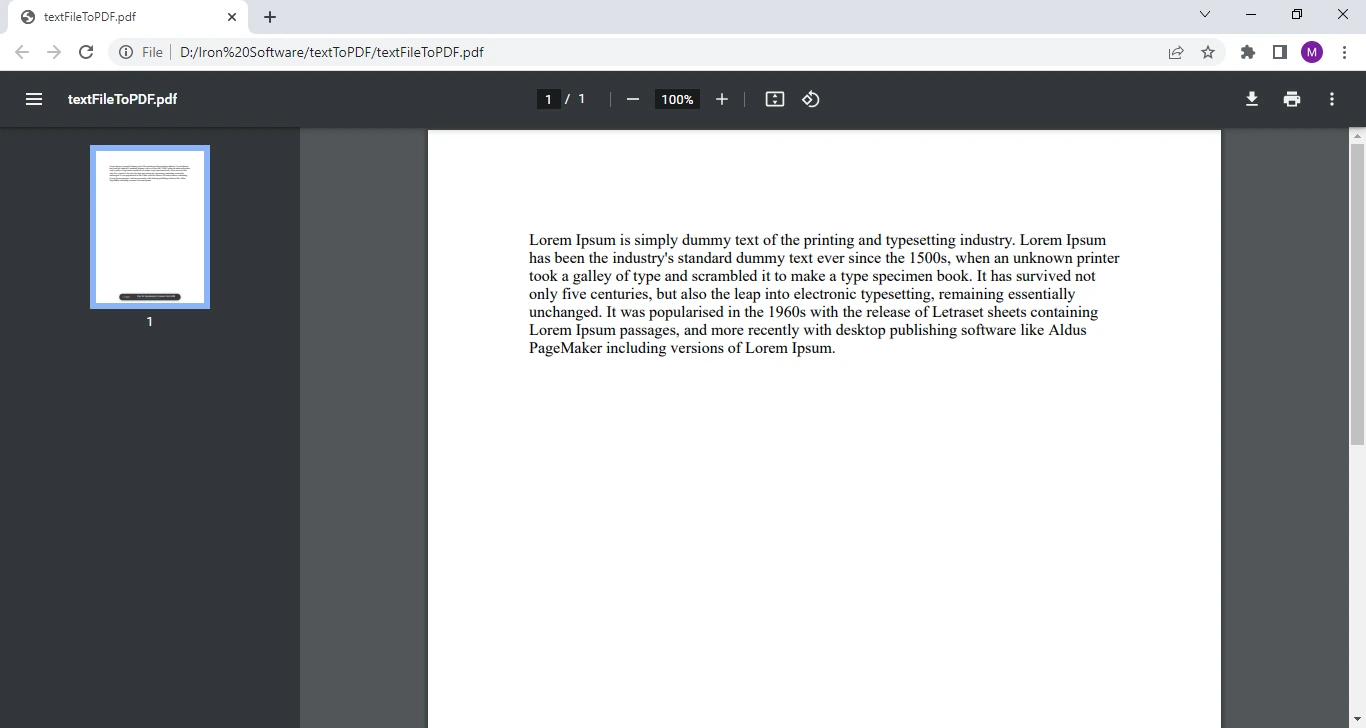
File.ReadAllText fonksiyonun argümanında belirtilen dosyadaki tüm metni okuyacaktır. Bu metin daha sonra bir string değişkeninde tutulur.
Bu değişken, sonra RenderHtmlAsPdf fonksiyonunun bir argümanı olarak iletilir. Bu fonksiyon, metni PDF belgesine dönüştürecektir.
Son olarak, SaveAs fonksiyonunda çıkış dosya adını belirtin.
Çıktı
Bir TXT dosyasından çıkan PDF dosyası
Yukarıdaki örnekte, metni yeni bir PDF belgesine dönüştürmek çok kolaydır.
Filigran Ekle
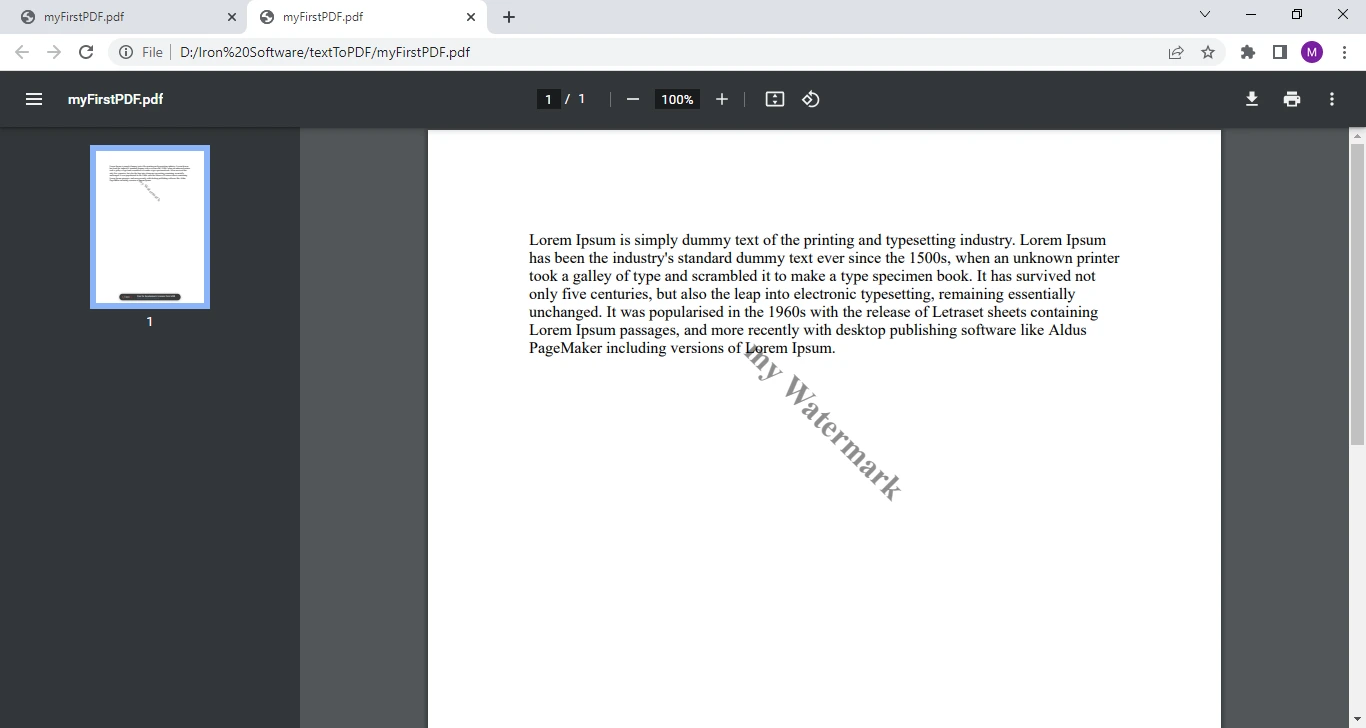
Hadi bu yeni oluşturulan PDF'ye bir filigran ekleyelim. Filigranlar, belgelerin kötüye kullanılmasını önlemeye yardımcı olabilir. İhtiyacınıza göre filigranınızı ayarlayabilirsiniz. Şu örneği ele alalım:
// Apply a watermark to the PDF with specified text and layout propertiespdf.ApplyWatermark("<h1>my Watermark</h1>", 45, 45, IronPdf.Editing.VerticalAlignment.Top, IronPdf.Editing.HorizontalAlignment.Center);// Save the PDF with the watermark appliedpdf.SaveAs(@"D:\Iron Software\textToPDF\myFirstPDF.pdf");
// Apply a watermark to the PDF with specified text and layout properties
pdf.ApplyWatermark("<h1>my Watermark</h1>", 45, 45, IronPdf.Editing.VerticalAlignment.Top, IronPdf.Editing.HorizontalAlignment.Center);

// Save the PDF with the watermark applied
pdf.SaveAs(@"D:\Iron Software\textToPDF\myFirstPDF.pdf");
' Apply a watermark to the PDF with specified text and layout propertiespdf.ApplyWatermark("<h1>my Watermark</h1>", 45, 45, IronPdf.Editing.VerticalAlignment.Top, IronPdf.Editing.HorizontalAlignment.Center)' Save the PDF with the watermark appliedpdf.SaveAs("D:\Iron Software\textToPDF\myFirstPDF.pdf")
' Apply a watermark to the PDF with specified text and layout properties
pdf.ApplyWatermark("<h1>my Watermark</h1>", 45, 45, IronPdf.Editing.VerticalAlignment.Top, IronPdf.Editing.HorizontalAlignment.Center)

' Save the PDF with the watermark applied
pdf.SaveAs("D:\Iron Software\textToPDF\myFirstPDF.pdf")
pdf değişkeni bir PdfDocument tipini tutar. ApplyWatermark fonksiyonu belgeye bir filigran ekleyecektir. Fonksiyonun argümanı olarak filigran metninizi, örneğin "benim filigranım" şeklinde bir örnek olarak geçin. İkinci argüman, filigranın dönüş açısıdır. Üçüncü ve dördüncü argümanlar, filigranın dikey ve yatay hizalamasını belirtir.
Çıktı
Aşağıdakiler, örnek kod tarafından üretilen çıktılardır:
Ortada filigran bulunan PDF dosyası
Bir PDF Belgesi Yazdır
IronPDF kullanarak bir PDF belgesi yazdırmak çok kolay --- sadece aşağıdaki kod satırını yazın:
// Print the PDF document to the default printerpdf.Print();
// Print the PDF document to the default printer
pdf.Print();
' Print the PDF document to the default printerpdf.Print()
' Print the PDF document to the default printer
pdf.Print()
Bu, varsayılan yazıcınızda bir PDF belgesi yazdırır. Birden fazla yazıcı ayarı mevcuttur ve gereksinimlerinize göre seçim yapabilirsiniz. PDF yazdırma ayarları hakkında daha fazla bilgi için, lütfen bu PDF Yazdırma Kılavuzu'na bakın.
Özet
Bu eğitim, adım adım örnekler ve kod açıklamalarıyla metni bir PDF dosyasına dönüştürmenin çok kolay bir yolunu gösterdi: metni PDF'ye dönüştür, bir TXT dosyasından bir PDF oluştur ve bu PDF dosyasını yazdır. Ayrıca, belgelere nasıl filigran ekleneceğini de kapsadı.
IronPDF, Iron Software Suite'in bir parçasıdır. Süit, IronXL, IronBarcode, IronOCR ve IronWebScraper dahil olmak üzere bir dizi ilginç ürünü içerir. Bu ürünlerin tamamını faydalı bulacağınıza emin olunabilinir. Tam Iron Suite satın alarak %250'ye kadar tasarruf edebilir, çünkü şu anda sadece iki ürün fiyatına tüm beş ürünü elde edebilirsiniz. Daha fazla ayrıntı için, lütfen Iron Software Suite Fiyatlandırma'ya bakın.
IronOCR ile Metin Çıkarma ve Aranabilir PDF'lere Dönüştürme
Verilen metinlerden PDF belgeleri oluşturmanın başka bir yöntemi, taranmış belgelerden ve görüntülerden metin çıkarmak için IronOCR kütüphanesini kullanmak, ardından çıkarılan içeriği kullanarak yeni bir PDF belgesi oluşturmaktır. Peki neden bunu yapalım yerine sadece taranmış belgeyi kullanmıyoruz?
Taranmış belgeler değiştirilmesi veya aranması kolay değildir, çünkü hala sadece metin yerine resimler içeren belgelerdir. Peki arama yapabilir PDF'ler nasıl oluşturulur, IronOCR tam olarak nedir ve IronPDF ile nasıl çalışabiliriz? Haydi bu soruların her birine nasıl cevap verilebileceğine bir bakalım.
IronOCR: Nedir?
IronOCR, geliştiriciler olarak sizin, sağlanan görüntüler, taranmış belgeler ve hatta pasaportlar ve plakalar gibi özel formatlar üzerinde kolayca OCR görevleri gerçekleştirmesine izin veren güçlü bir .NET kütüphanesidir. Güçlü OCR yeteneklerine ek olarak, IronOCR ayrıca görüntülerinizin daha kolay taranması için düzenlenmesi gerektiği durumlarda onları düzeltmenize olanak tanıyan araçlar da sunar. Bu düzenleme araçları, birkaç tanesini söylemek gerekirse, DeNoise(), Sharpen() ve Deskew() içerir.
IronOCR ile Metin Çıkarma
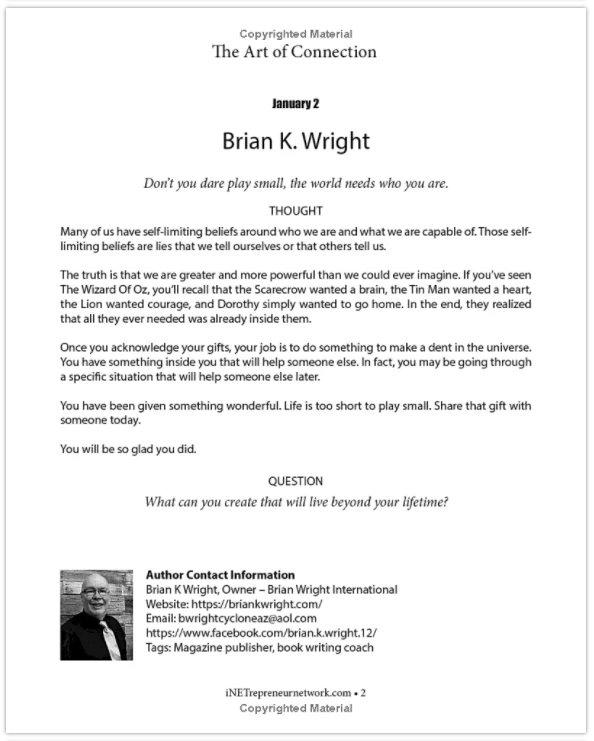
Şimdi, taranmış belgelerden metni nasıl çıkarabileceğinizi ve ardından bu metni aranabilir bir PDF'ye nasıl dönüştürebileceğinizi inceleyelim. Bu PDF daha sonra IronPDF tarafından kullanılabilir ve düzenlenebilir. İlk olarak, aşağıdaki gibi bir taranmış belgeyi alacağız ve kodumuza yükleyeceğiz.
using IronOcr;class Program{ static voidMain(string[] args) { // Create an instance of the OCR Tesseract var ocr = new IronTesseract(); // Enable searchable PDF output ocr.Configuration.RenderSearchablePdf = true; // Load a scanned document image using var input = new OcrInput(); input.LoadImage("sample-page.png"); // Perform OCR on the scanned document OcrResult result = ocr.Read(input); // Output the recognized textConsole.WriteLine(result.Text); // Save the recognized text to a file result.SaveAsSearchablePdf("output.pdf"); }}
using IronOcr;

class Program
{
    static void Main(string[] args)
    {

        // Create an instance of the OCR Tesseract
        var ocr = new IronTesseract();

        // Enable searchable PDF output
        ocr.Configuration.RenderSearchablePdf = true;

        // Load a scanned document image
        using var input = new OcrInput();
        input.LoadImage("sample-page.png");

        // Perform OCR on the scanned document
        OcrResult result = ocr.Read(input);

        // Output the recognized text
        Console.WriteLine(result.Text);

        // Save the recognized text to a file
        result.SaveAsSearchablePdf("output.pdf");
    }
}
ImportsIronOcrFriend Class ProgramShared Sub Main(ByVal args() AsString) ' Create an instance of the OCR Tesseract Dim ocr = New IronTesseract() ' Enable searchable PDF output ocr.Configuration.RenderSearchablePdf = True ' Load a scanned document image Dim input = New OcrInput() input.LoadImage("sample-page.png") ' Perform OCR on the scanned document Dim result AsOcrResult = ocr.Read(input) ' Output the recognized textConsole.WriteLine(result.Text) ' Save the recognized text to a file result.SaveAsSearchablePdf("output.pdf") End SubEnd Class
Imports IronOcr

Friend Class Program
	Shared Sub Main(ByVal args() As String)

		' Create an instance of the OCR Tesseract
		Dim ocr = New IronTesseract()

		' Enable searchable PDF output
		ocr.Configuration.RenderSearchablePdf = True

		' Load a scanned document image
		Dim input = New OcrInput()
		input.LoadImage("sample-page.png")

		' Perform OCR on the scanned document
		Dim result As OcrResult = ocr.Read(input)

		' Output the recognized text
		Console.WriteLine(result.Text)

		' Save the recognized text to a file
		result.SaveAsSearchablePdf("output.pdf")
	End Sub
End Class
Çıktı
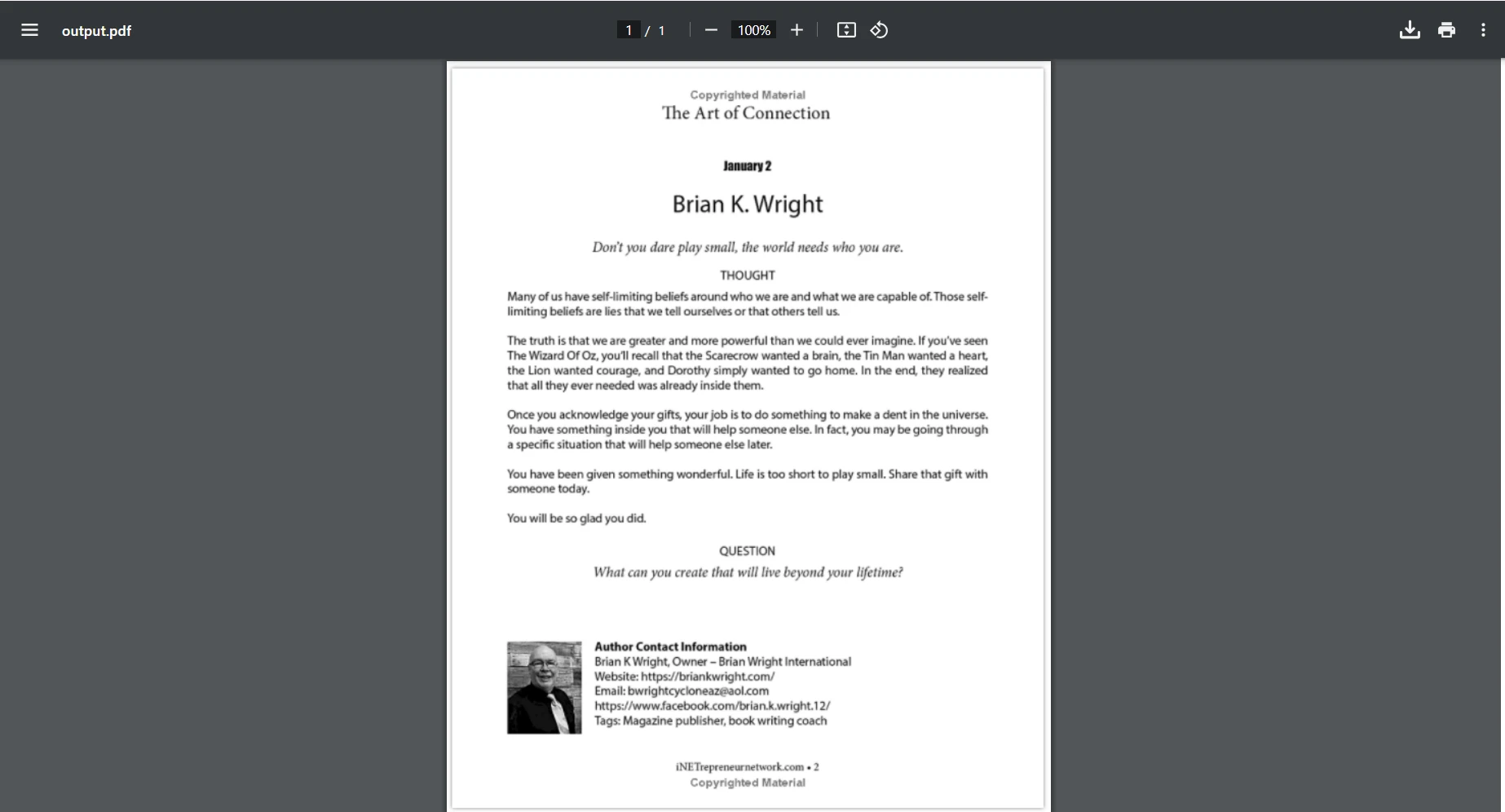
Bu, orijinal taranmış belgenin düzenini ve stilini koruyan, sadece şimdi aranabilir, düzenlemesi kolay bir PDF belgesi oluşturur; bu belge, IronPDF tarafından daha fazla manipülasyon veya paylaşım için kullanılabilir.
IronPDF ve IronOCR Lisanslama
Güçlü .NET kütüphaneleriyle çalışırken, IronPDF ve IronOCR gibi, geliştiriciler sıklıkla üretim ortamlarında lisanslamanın nasıl çalıştığı konusunda netlik isterler. Her iki kütüphane de küçük prototiplerden büyük ölçekli kurumsal çözümlere kadar projeleri desteklemeye yönelik, Iron Software'in basit lisanslama modelini izler.
IronPDF Lisanslama
IronPDF, sınırsız uygulama ve sunucu kullanımı için tek bir geliştirici lisansı ile esnek dağıtım haklarına sahip olup, geliştirici başına lisanslanmıştır. Bu, ölçeklenmesi gereken ekipler için maliyet-etkin bir seçim haline getirir. Lisanslar süresizdir, dolayısıyla bir kez satın alındıklarında süresiz olarak kullanılabilirler. Yıllık yenilemeler, güncellemeler ve öncelikli destek içeren abonelik seçenekleri de mevcuttur.
Satın almadan önce denemek mi istiyorsunuz? IronPDF ücretsiz deneme'yi deneyerek özellik zenginliğini kendiniz test edin.
IronOCR Lisanslama
IronOCR, IronPDF ile aynı basit lisanslama modelini izler, sınırsız dağıtım hakları ile geliştirici başına lisanslar sunar. Bu, belge dijitalleştirme, otomatik metin çıkarma, veya aranabilir PDF oluşturma gibi ölçeklenebilir OCR işlevselliğine ihtiyaç duyan projeler için özellikle çekici hale getirir.
IronOCR ile, lisanslama, 125'den fazla dil desteği, PDF metin tanıma ve gelişmiş görüntü-metne dönüştürme dahil olmak üzere tüm özellik setini kapsar. IronPDF gibi, bulut hizmetlerine, konteynerlara veya kurumsal sunuculara ek ücret ödemeden dağıtılabilir.
IronPDF gibi, IronOCR, satın almadan önce kendiniz denemek isteyen geliştiriciler için de ücretsiz bir deneme sunar.
Bu Geliştiriciler İçin Neden Önemlidir
Birçok rakip PDF ve OCR çözümü, çalışma zamanı lisanslaması, sunucu başına ücretler veya özellik bazlı paketler ile karmaşıklık ekler. Iron Software işleri basit tutar: bir geliştirici lisansı, kütüphanenin tüm gücünü tüm projelerinizde açar. Bu, kullanım limitlerini takip etmek veya kurumsal sözleşmeler üzerinde pazarlık yapmak yerine kodlamaya ve özellikler sunmaya odaklanmanıza olanak tanır.
Curtis Chau, Bilgisayar Bilimleri alanında Lisans Derecesine (Carleton Üniversitesi) sahip ve Node.js, TypeScript, JavaScript ve React konularında uzmanlaşmış ön uç geliştirmeyle ilgileniyor. Sezgisel ve estetik açıdan hoş kullanıcı arayüzleri oluşturma tutkunu, Curtis modern çerçevelerle çalışmayı ve iyi yapılandırılmış, görsel olarak çekici kılavuzlar oluşturmayı seviyor.





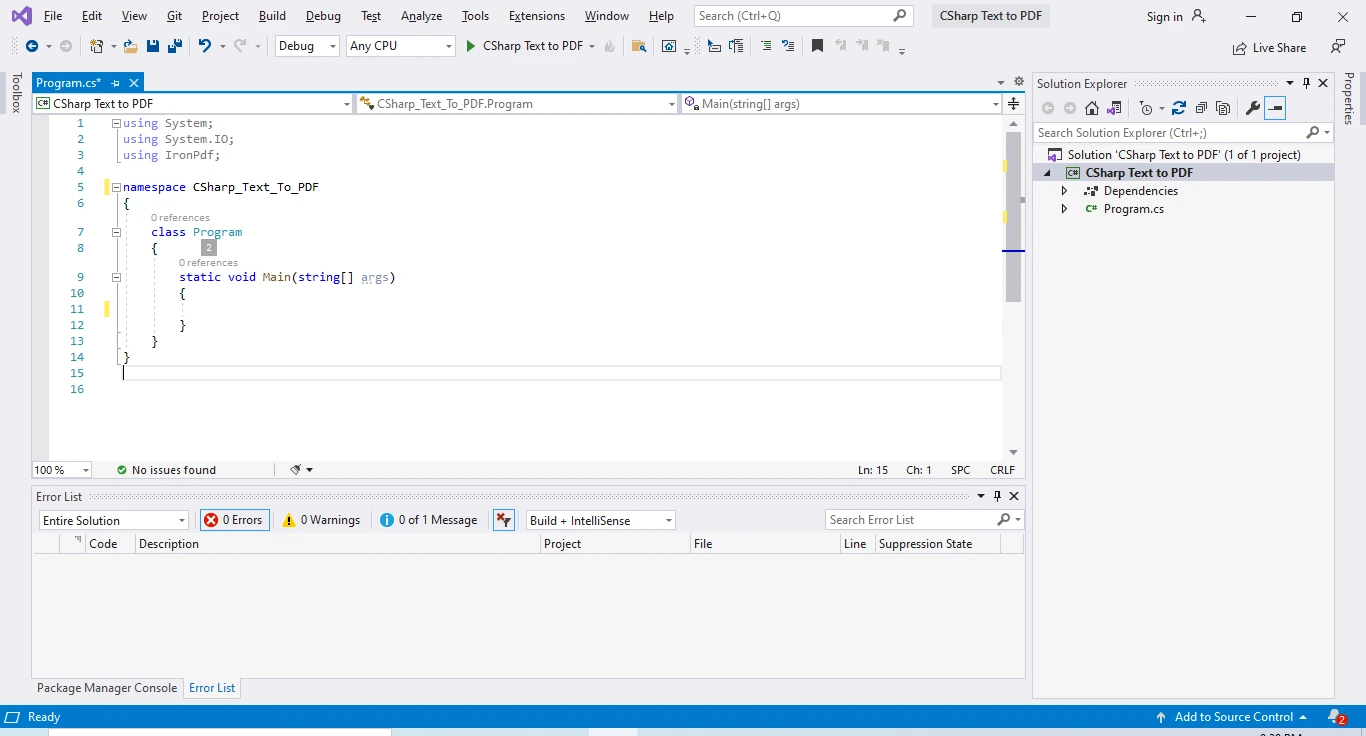 Visual Studio'da yeni bir Console Uygulaması oluşturun
 Paket Yöneticisi Konsolu
 Paket Yöneticisi Konsolu'nda yükleme ilerlemesi
 Kod örneğinden çıkan PDF dosyası
 Örnek TXT dosyası
 Bir TXT dosyasından çıkan PDF dosyası
 Ortada filigran bulunan PDF dosyası