



Güncellendi 21 Nisan 2026
TIFF'i Java'da PDF'ye Dönüştürme Yöntemi
Bu kapsamlı kılavuz, IronPDF kullanarak Java'da TIFF görüntüsünü PDF'ye sorunsuz bir şekilde dönüştürme adımlarını size gösterecek.
Daha Fazla Oku

PDF görüntüleyiciler genellikle yakınlaştırma, sayfa gezinme, arama ve açıklama desteği gibi özellikler sunar, bu da kullanıcılara belgeleri etkili bir şekilde gezme ve analiz etme imkanı sağlar. Bu görüntüleyiciler, IronPDF gibi kütüphaneleri kullanarak, Java projelerine PDF görüntüleme yeteneklerini dâhil etmek için çok yönlü ve özelleştirilebilir bir çözüm sunar.
IronPDF Java için, geliştiricilere uygulamaları içinde PDF belgeleri oluşturmayı, düzenlemeyi ve manipüle etmeyi zahmetsizce sağlayan güçlü ve özellik açısından zengin bir kütüphanedir. IronPDF ile geliştiriciler, HTML, URL'ler ve diğer kaynaklardan PDF dosyaları üretebilir, formatlama ve stil uygulayabilir, resimler, tablolar ve metin ekleyebilir ve Java'da birden çok PDF'yi birleştirme, Java'da PDF belgelerini bölme, ve güvenlik için PDF'leri şifreleme gibi ileri düzey işlemleri gerçekleştirebilir.
Bir Java görüntüleyiciyi IronPDF ile kullanmak için bazı ön koşullar karşılanmalıdır. Aşağıdaki ögelerin var olduğundan emin olun:
Bu eğitim için IntelliJ IDE kullanılması önerilir. Ancak, lütfen istediğiniz herhangi bir IDE'yi kullanabileceğinizi unutmayın. Yeni bir Java projesi oluşturma sürecinin kullanmakta olduğunuz IDE'ye göre biraz farklılık gösterebileceğini unutmayın.
IntelliJ IDE'yi başlatın veya IntelliJ'nin zaten açık bir instance'ına gidin.
Dosya > Yeni > Proje üzerinde gezinin.
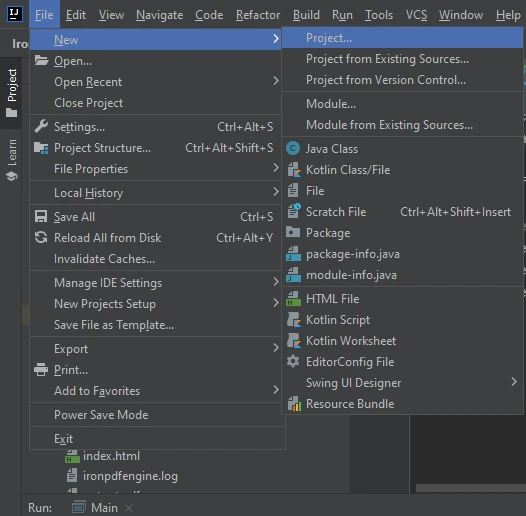 IntelliJ
Proje Başlık adını girin.
Bir konum, bir derleme sistemi ve bir JDK seçin.
Aşağıdaki resimde gösterildiği gibi Bitir'e tıklayın.
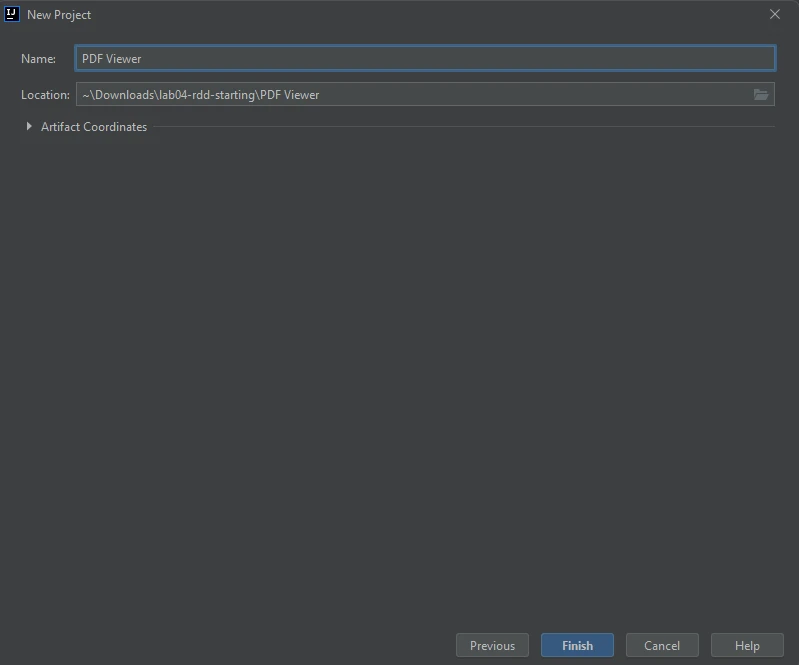 Proje Oluştur
Proje oluşturulduktan sonra, pom.xml'ye IronPDF bağımlılığını ekleyin.
Aşağıda bağımlılık kodu bulunmakta, bunu pom.xml içine yerleştirin.
<dependency>
    <groupId>com.ironsoftware</groupId>
    <artifactId>ironpdf-java</artifactId>
    <version>2023.9.1</version> <!-- Replace with the appropriate version -->
</dependency>Şimdi ortam ayarlandı. PDF görüntüleyicide PDF oluşturmak ve açmak için mantığı yazalım.
Şimdi src > main > java içinde yeni bir Java dosyası oluşturun.
Bu Java uygulamasında PDF dosyalarını oluşturmak ve görüntülemek için gerekli olan referansları ilk olarak içe aktarın.
import com.ironsoftware.ironpdf.License;
import com.ironsoftware.ironpdf.PdfDocument;

import java.awt.Desktop;
import java.io.File;
import java.io.IOException;
import java.nio.file.Paths;Bu içe aktarma işlemleri, Java programının istenen mantığı çalıştırmasına yardımcı olacağı için önemlidir.
Şimdi örnek kodunu yazalım ve PDF belgesini oluşturup PDF görüntüleyicide açacak olan belge görüntüleyici mantığını uygulayalım.
public class Main {
    public static void main(String[] args) throws IOException {
        // Use IronPDF to create a PDF document from a URL
        PdfDocument pdf = PdfDocument.renderUrlAsPdf("https://ironpdf.com/");

        // Save the PDF document to the local file system
        pdf.saveAs(Paths.get("html_saved.pdf"));

        // Create a new file object for the saved PDF
        File file = new File("html_saved.pdf");

        // Check if the desktop is supported and the file exists, then open the PDF
        if (Desktop.isDesktopSupported() && file.exists()) {
            Desktop desktop = Desktop.getDesktop();
            desktop.open(file);
        }
    }
}Yukarıdaki kod, [PdfDocument.renderUrlAsPdf](/java/object-reference/api/com/ironsoftware/ironpdf/PdfDocument.html#renderUrlAsPdf(java.lang.String) kullanarak bir PDF dosyası oluşturur; bu, bir URL'i giriş akışı olarak alır ve bir PDF dosyası çıktısı olarak geri döndürür. Bundan sonra, aynı PDF belgesini kullanarak yeni bir File nesnesi başlatın. Ardından, desktop.open(file) varsayılan PDF Görüntüleyici'de PDF dosyasını açmak için kullanılacak.
IronPDF kullanarak oluşturulan PDF'ler yazılabilir. Ayrıca tüm sayfalar mükemmel bir şekilde yüklenir ve tüm resimler bozulmaz, URL'ler de tıklanabilir olur. Varsayılan PDF Görüntüleyicisine eklenen PDF dosyasının ekran görüntüsüne ilişkin bir örnek çıktı eklenmiştir.
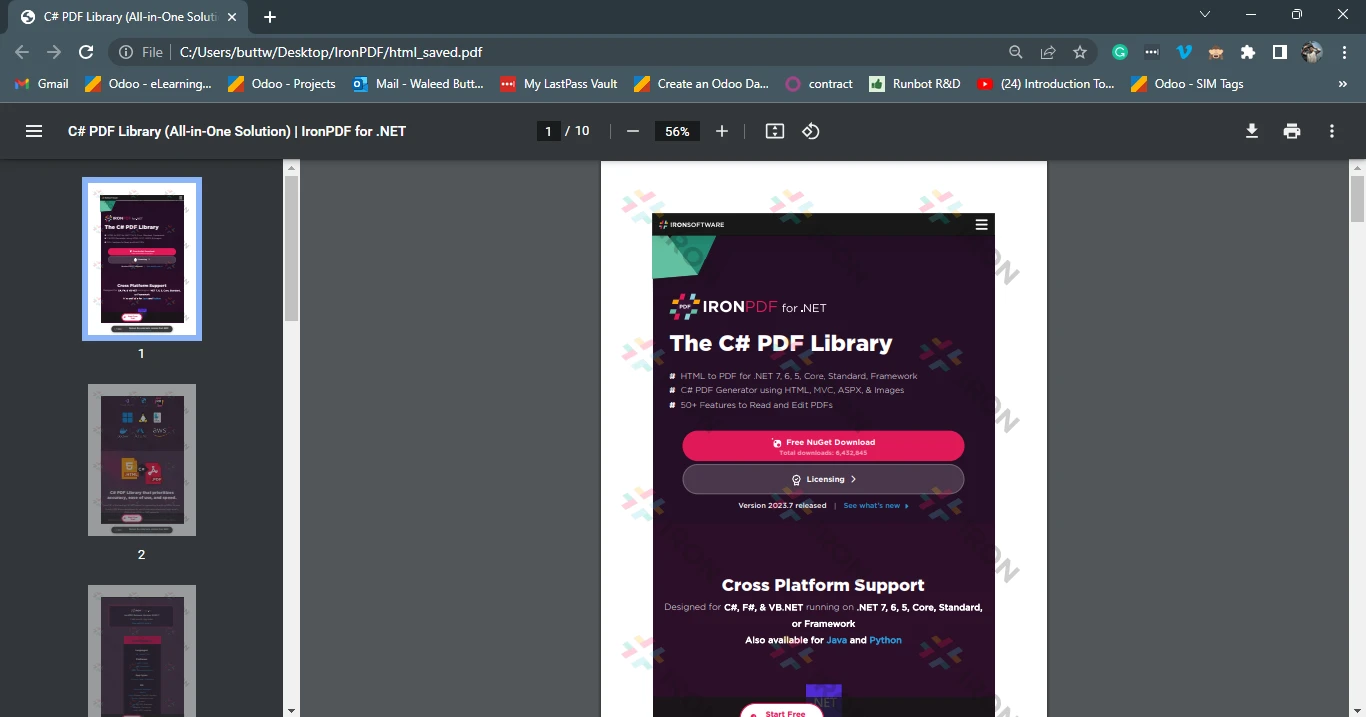 PDF Çıktısı
Bir Java PDF Görüntüleyici, kullanıcıların bir Java ortamında PDF dosyalarını görüntülemesine, yazdırmasına ve etkileşimde bulunmasına olanak tanıyan değerli bir araçtır. Bu araç, PDF içeriğine erişimi ve analiz etmeyi kolaylaştıran özellikler sunar, rendering, navigasyon, arama, ve açıklama desteği gibi. IronPDF for Java, geliştiricilere PDF belgeleri oluşturmayı, düzenlemeyi ve manipüle etmeyi zahmetsizce sağlayan sağlam bir kütüphanedir.
IronPDF, geniş API ve işlevsellik seti ile PDF oluşturma ve manipülasyon yeteneklerinin Java uygulamalarına sorunsuz entegrasyonunu sağlar. Yeni bir Java projesi oluşturma ve ortamı kurma adımlarını izleyerek, geliştiriciler IronPDF ile PDF belgeleri oluşturup varsayılan PDF görüntüleyicide görüntüleyebilirler. Bu, çapraz platform uyumluluğu, özelleştirme seçenekleri, verimli performans ve gelişmiş güvenlik gibi avantajlar sunar. IronPDF Java için ile geliştiriciler, profesyonel kalitede PDF belgelerini kolayca üretebilir ve kullanıcılara sorunsuz bir görüntüleme deneyimi sunabilir.
IronPDF'yi kullanarak HTML'yi Java'da PDF dosyalarına dönüştürmeyi öğrenmek için eğitimimizi okuyun.

Curtis Chau, Bilgisayar Bilimleri alanında Lisans Derecesine (Carleton Üniversitesi) sahip ve Node.js, TypeScript, JavaScript ve React konularında uzmanlaşmış ön uç geliştirmeyle ilgileniyor. Sezgisel ve estetik açıdan hoş kullanıcı arayüzleri oluşturma tutkunu, Curtis modern çerçevelerle çalışmayı ve iyi yapılandırılmış, görsel olarak çekici kılavuzlar oluşturmayı seviyor.



IronPDF, IRONSUITE'in bir parçasıdır
Ofis belgeleriniz için 10 .NET API ürünü











PDF'nizin HTML gibi görünmesine ihtiyaç duyduğunuzda, hızlı.

