



Güncellendi 21 Nisan 2026
TIFF'i Java'da PDF'ye Dönüştürme Yöntemi
Bu kapsamlı kılavuz, IronPDF kullanarak Java'da TIFF görüntüsünü PDF'ye sorunsuz bir şekilde dönüştürme adımlarını size gösterecek.
Daha Fazla Oku

Filigranlama, dijital belgelerin otantiklik ve sahipliğini korumak için yaygın bir teknik olarak kullanılır. Bu makale, Java için güçlü bir kütüphane olan IronPDF kullanarak PDF dosyalarına nasıl filigran ekleneceğini keşfedecek. IronPDF ile, PDF belgelerinize programlı olarak filigranlar eklemek, böylece güvenliklerini ve markalanmalarını sağlamak kolaydır. IronPDF kullanarak Java'da filigran uygulama sürecini adım adım derinlemesine inceleyelim.
IronPDF Java Edition, Java'da PDF'lerle çalışmak için bir kütüphanedir. Hızlı ve doğru işlemler sunar, bu da onu PDF'lerden metin çıkarma, PDF'lerden görüntü çıkarma, PDF dosyalarını birleştirme ve PDF'leri bölme gibi birçok PDF dosyasıyla ilgili görevler için mükemmel bir seçim yapar. IronPDF .NET için yetenekleri üzerine kuruludur, bu da güvenilir işlevselliği garanti eder.
IronPDF kütüphanesi, HTML, URL ve dizgeleri kullanarak HTML, CSS, JS, JPG ve PNG gibi popüler açık standart belge türlerini PDF belgelerine dönüştürmenizi sağlar. Kütüphane, HTML'den PDF'e dönüştürmelerle piksel mükemmelliğinde pdfler yaratır ve en son teknolojiyi kullanır.
Başlamadan önce, aşağıdaki ön koşulların yerinde olduğundan emin olun:
Tercih ettiğiniz IDE'de yeni bir Java projesi oluşturun ve IronPDF kütüphanesiniz bağımlılık olarak ekleyin. Bunu, projenizin pom.xml dosyasına Maven arttifactı ekleyerek veya JAR dosyasını elle ithal ederek yapabilirsiniz.
Bağımlılık yöneticisini kullanarak projenize IronPDF kütüphanesini ekleyin.
# Install IronPDF through Maven or another package managerJava kaynak dosyalarınıza aşağıdaki gerekli ithalatları ekleyin:
import com.ironsoftware.ironpdf.PdfDocument;
import com.ironsoftware.ironpdf.stamp.*;

import java.io.IOException;
import java.nio.file.Paths;Başlamak için, üzerine filigran eklemek istediğiniz mevcut PDF belgesini yükleyin veya yeni bir PDF dosyası oluşturun [renderHtmlAsPdf](/java/object-reference/api/com/ironsoftware/ironpdf/PdfDocument.html#renderHtmlAsPdf(java.lang.String) yöntemi ile. IronPDF, PDF dosyalarını açmak ve manipüle etmek için uygun yöntemler sağlar. Aşağıdaki kod örneği, example.pdf dosyasını bir PdfDocument nesnesi olarak yükleyecektir:
// Load an existing PDF document
PdfDocument pdf = PdfDocument.fromFile(Paths.get("example.pdf"));IronPDF, PDF belgelerinize metin filigranları ve resim filigranları da dahil olmak üzere çeşitli türlerde filigranlar eklemenizi sağlar. Her iki seçeneği de inceleyelim:
Gizli bir metin filigranı eklemek için [applyWatermark](/java/object-reference/api/com/ironsoftware/ironpdf/PdfDocument.html#applyWatermark(java.lang.String) yöntemini kullanın. Metninizi, yazı tipini, rengini ve boyutunu bir HTML dizesi olarak özelleştirebilir, opaklığını ayarlayabilir ve filigranı dikey ve yatay olarak hizalayabilirsiniz. Daha sonra, [saveAs](/java/object-reference/api/com/ironsoftware/ironpdf/PdfDocument.html#saveAs(java.lang.String) yöntemi ile kaydedin. İşte bir örnek:
// Apply a text watermark to the PDF
pdf.applyWatermark("<h1 style=\"color:red\">Confidential</h1>", 50, VerticalAlignment.MIDDLE, HorizontalAlignment.CENTER);
// Save the modified PDF document with the applied watermark
pdf.saveAs("textwatermarked.pdf");Metin-filigranlı PDF belgesi bu şekilde görünecektir:
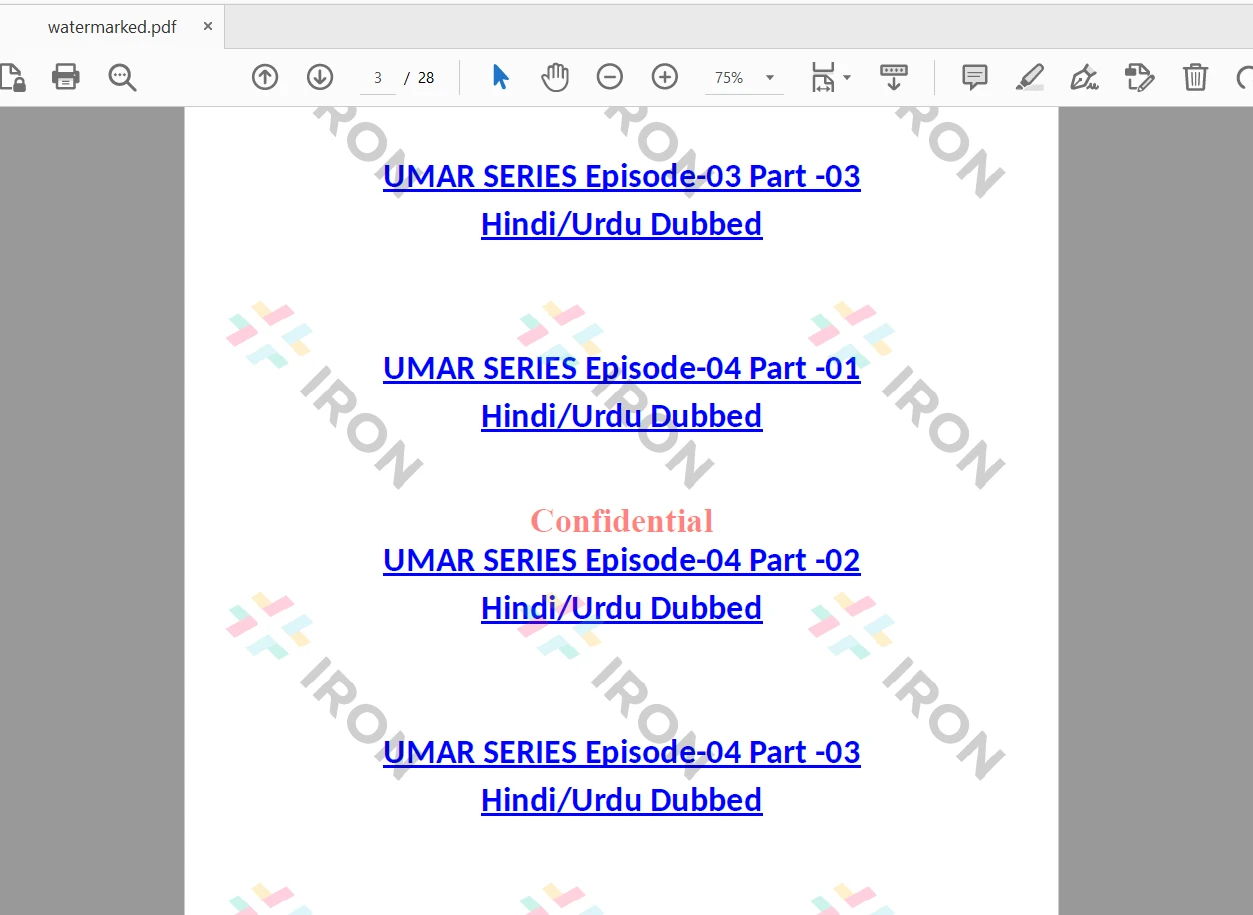 Filigranlı PDF Dosyası
Bir resim filigranı eklemek için aynı applyWatermark yöntemini kullanın. Şimdi, kaynak resmi ile img etiketini ayarlamak için HTML dizesini kullanın. Resim dosyasının yolunu belirtin ve gerektiği şekilde konumunu ve opaklığını ayarlayın. İşte bir örnek:
// Apply an image watermark to the PDF
pdf.applyWatermark("<img src='assets/images/iron-pdf-logo.jpg'>", 50, VerticalAlignment.MIDDLE, HorizontalAlignment.CENTER);
// Save the modified PDF document with the applied watermark
pdf.saveAs("imagewatermarked.pdf");Resim filigranlı PDF belgesi şöyle görünür:
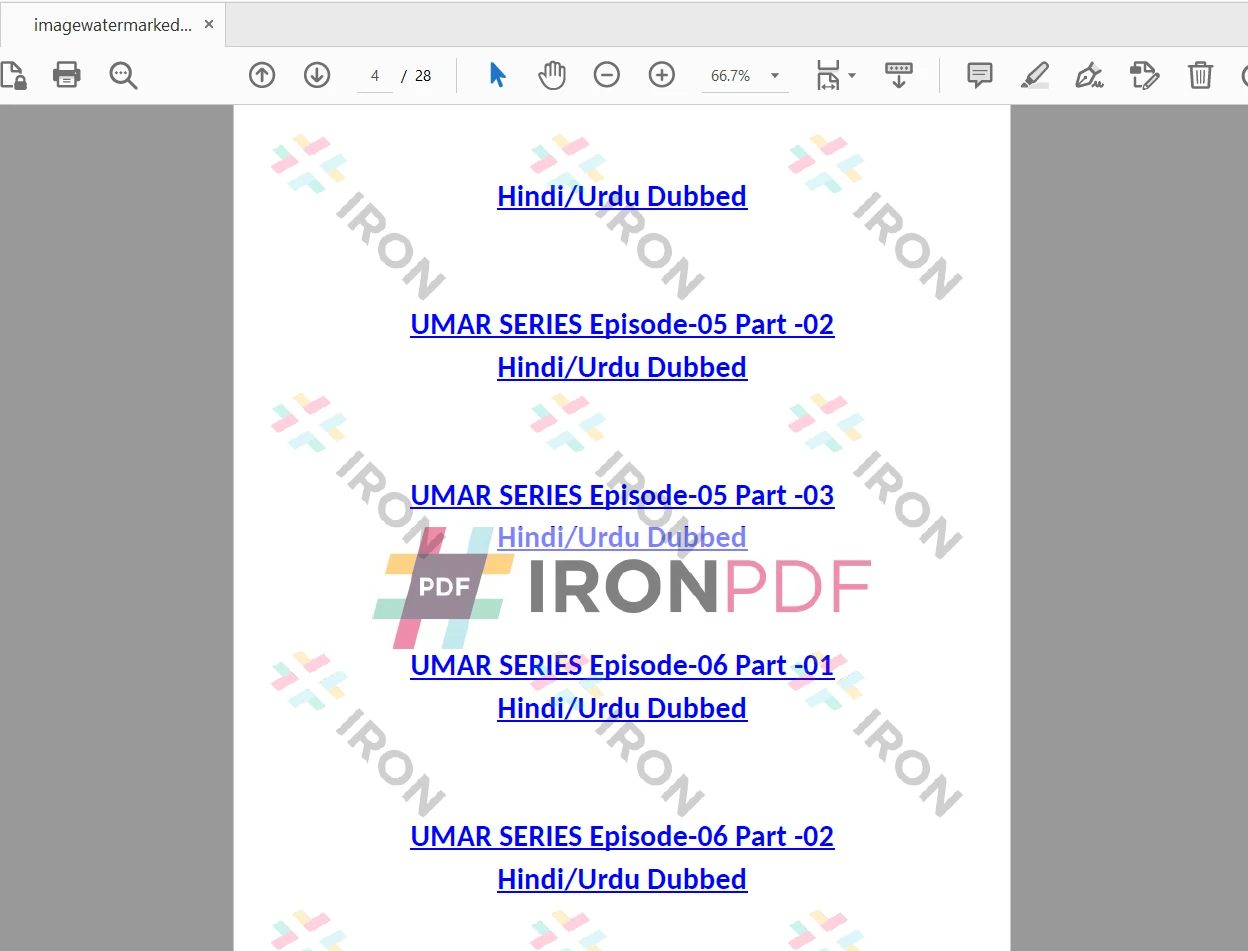 Filigranlı PDF Dosyası
IronPDF for Java, tekst ve resim filigranları eklemek için kullanılabilecek Stamper sınıfını, HtmlStamper, ImageStamper ve TextStamper sınıflarını sağlar. Stamper sınıfı, applyWatermark yöntemine göre daha fazla esneklik sağlar.
Burada bu bölüm, PDF'ye filigran uygulamak için TextStamper sınıfını kullanacaktır. PDF belgesine metin veya resim filigranı eklerken döndürme açısını ayarlayabilirsiniz. Ayrıca, PDF sayfa içeriğinin arkasına damga vurmanın yanı sıra yatay ve dikey öteleme ayarlarını yapmanıza da olanak tanır.
Mevcut bir PDF belgesine metin filigranı eklemek için kod burada:
// Create a text stamper for watermarking
TextStamper stamper = new TextStamper("Confidential");
stamper.setFontColor("#FF0000");
stamper.setFontSize(60);
stamper.setFontFamily("Times New Roman");
stamper.setHorizontalAlignment(HorizontalAlignment.CENTER);
stamper.setVerticalAlignment(VerticalAlignment.MIDDLE);
stamper.setOpacity(30);
stamper.setRotation(45);
// Apply the stamper to the PDF
pdf.applyStamp(stamper);
// Save the modified PDF document with the watermark
pdf.saveAs("textwatermarked2.pdf");Yukarıdaki kodda, IronPDF kütüphanesinin TextStamper sınıfı, "Gizli" içeriği ile bir metin filigranı oluşturmak ve bunu bir PDF belgesine uygulamak için kullanılır. Filigran, belirli yazı tipi özellikleri, hizalama, opaklık ve döndürme ile özelleştirilmiştir. Son olarak, değiştirilmiş PDF belgesi yeni bir dosya olarak kaydedilir ve filigran uygulanır.
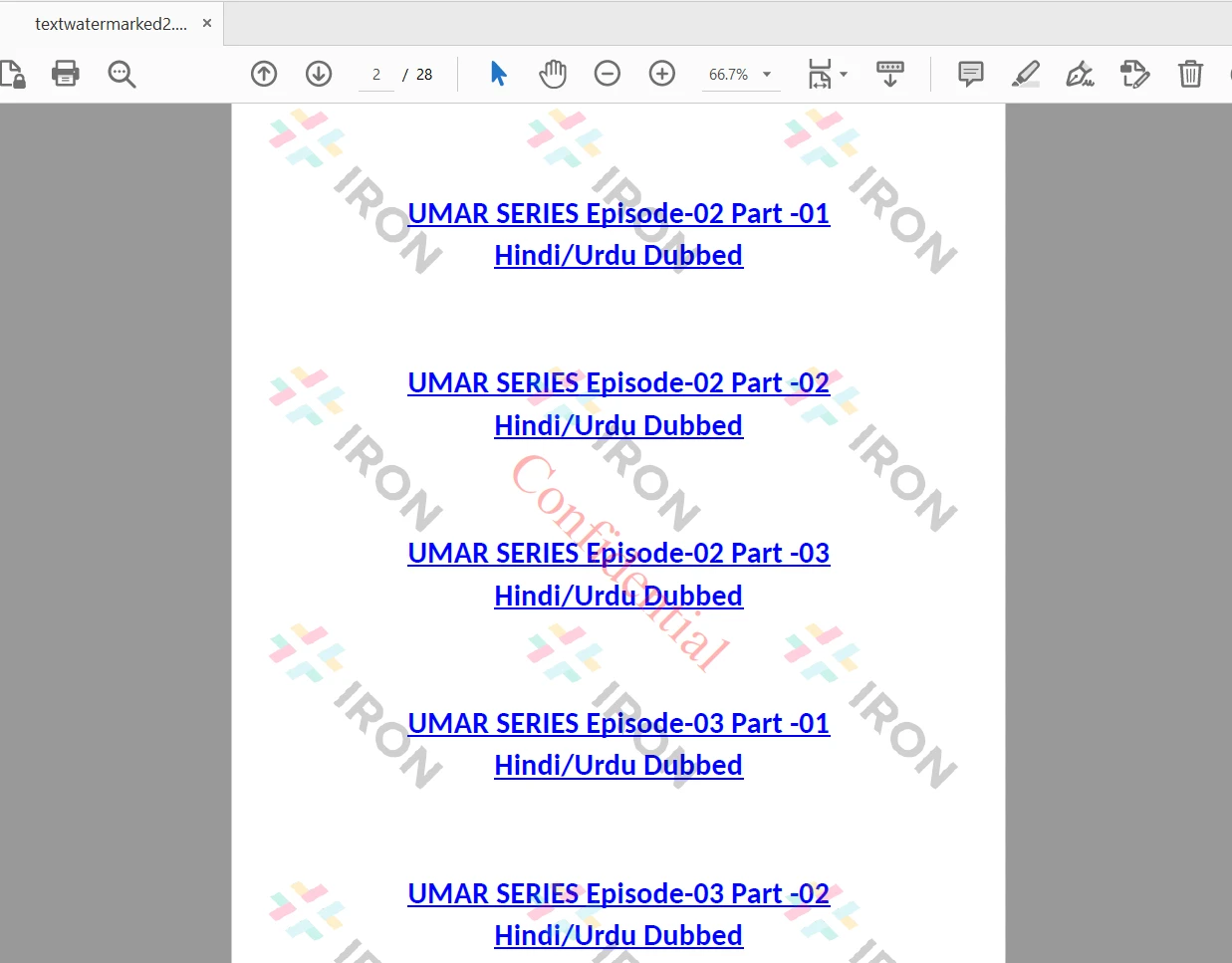 Filigranlı PDF Dosyası
Burada bu bölüm bir arka plan resmi filigranı uygulamak için ImageStamper sınıfını kullanacaktır. Java kodu şu şekildedir:
// Create an image stamper for watermarking
ImageStamper stamper = new ImageStamper("assets/images/iron-pdf-logo.jpg");
stamper.setHorizontalAlignment(HorizontalAlignment.CENTER);
stamper.setVerticalAlignment(VerticalAlignment.MIDDLE);
stamper.setOpacity(30);
stamper.setStampBehindContent(true);
stamper.setRotation(45);
// Apply the stamper to the PDF
pdf.applyStamp(stamper);
// Save the modified PDF document with the watermark
pdf.saveAs("imagewatermarked.pdf");Yukarıdaki tam koda, bir resim filigranı oluşturmak ve bir PDF belgesine uygulamak için IronPDF kütüphanesinin ImageStamper sınıfı kullanılır. Filigran resmi dosya yolu ile belirtilir ve hizalama, opaklık, içeriğin arkasında yığılma ve döndürme gibi özellikleri yapılandırılır. Son olarak, değiştirilmiş PDF belgesi yeni bir dosya olarak kaydedilir ve filigran uygulanır.
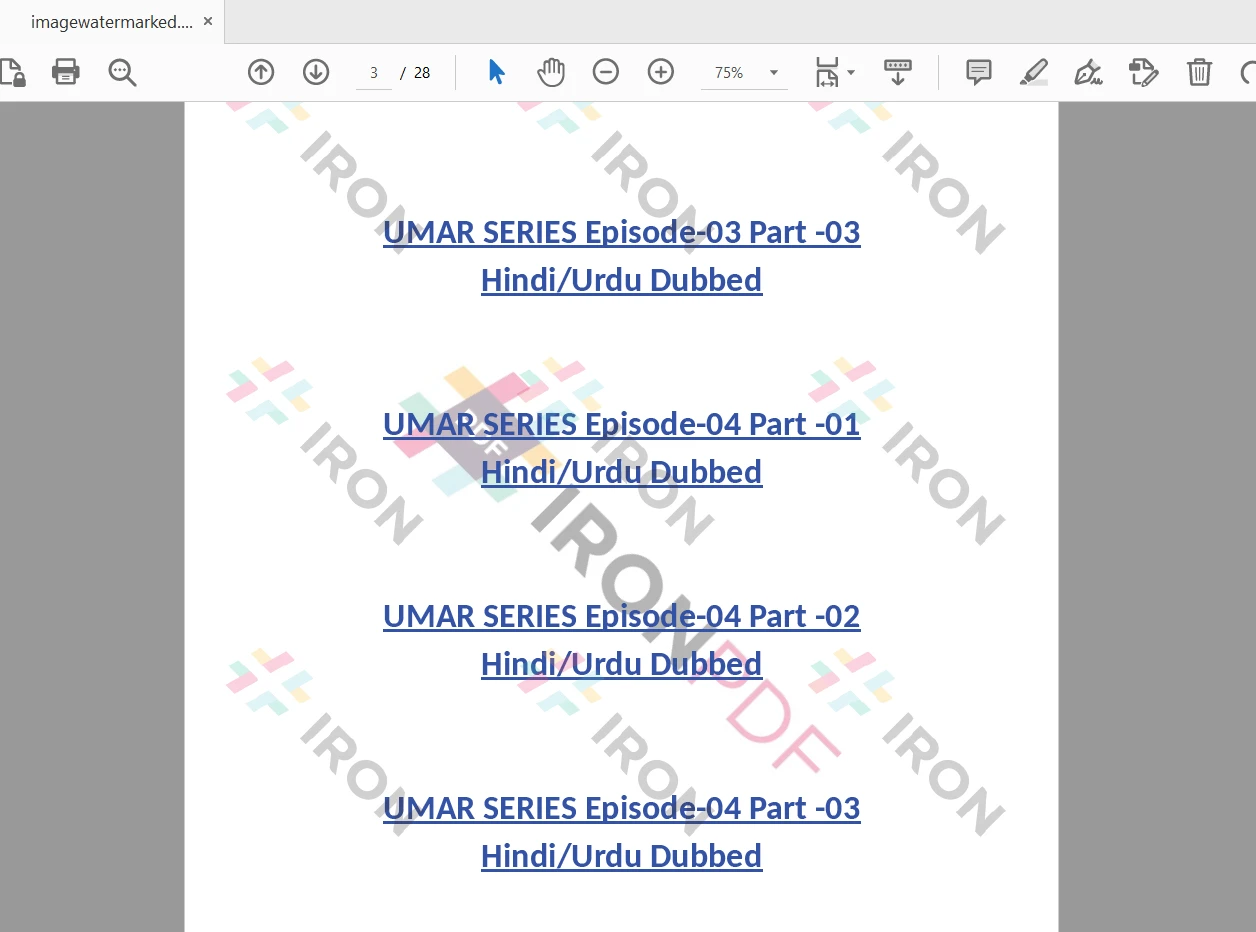 Filigranlı PDF Dosyası
Bu makale, IronPDF kullanarak PDF belgelerine nasıl filigran ekleneceği konusunu inceledi. IronPDF'in sezgisel API'leri ile, PDF dosyalarınıza kolayca metin veya resim filigranı ekleyebilir, bunların güvenliğini ve markalanmasını artırabilirsiniz. Arzu edilen filigranlama efektlerini elde etmek için Stamper sınıfını kullanarak farklı özelleştirme seçenekleriyle deney yapın. Şimdi, Java uygulamalarınızda PDF belgelerinizi güvenle koruyup kişiselleştirebilirsiniz.
IronPDF for Java'yı kullanmak için ayrıntılı kılavuzlar ve örnekler için kod örneklerine başvurabilirsiniz, bu kaynaklar ve gösterimler sunar.
IronPDF, geliştirme amacıyla ücretsizdir ve ticari kullanım için ticari lisanslama seçenekleri sunar. Lisans detayları hakkında daha fazla bilgi edinmek için IronPDF Lisans Rehberini ziyaret edebilirsiniz.
Ayrıca ticari kullanım için ücretsiz bir API lisansı ücretsiz deneme lisansı alabilirsiniz. IronPDF yazılımını edinmek için resmi IronPDF Java için web sitesinden indirebilirsiniz.

Curtis Chau, Bilgisayar Bilimleri alanında Lisans Derecesine (Carleton Üniversitesi) sahip ve Node.js, TypeScript, JavaScript ve React konularında uzmanlaşmış ön uç geliştirmeyle ilgileniyor. Sezgisel ve estetik açıdan hoş kullanıcı arayüzleri oluşturma tutkunu, Curtis modern çerçevelerle çalışmayı ve iyi yapılandırılmış, görsel olarak çekici kılavuzlar oluşturmayı seviyor.



IronPDF, IRONSUITE'in bir parçasıdır
Ofis belgeleriniz için 10 .NET API ürünü











PDF'nizin HTML gibi görünmesine ihtiyaç duyduğunuzda, hızlı.

