



Güncellendi 21 Nisan 2026
TIFF'i Java'da PDF'ye Dönüştürme Yöntemi
Bu kapsamlı kılavuz, IronPDF kullanarak Java'da TIFF görüntüsünü PDF'ye sorunsuz bir şekilde dönüştürme adımlarını size gösterecek.
Daha Fazla Oku

Bu makale, PDF belgeleriyle çalışmak ve kullanıcı parolasıyla yeni dosyaları korumak için IronPDF'in nasıl kullanılacağını gösterecek.
IronPDF Java PDF Library, PDF belgeleriyle çalışmak için bir Java kütüphanesidir. Metin, resimler ve diğer içerik türlerini ekleme yeteneği, belgenin düzenini ve biçimlendirmesini kontrol etme gibi çok geniş bir özellik yelpazesi sağlar. Ayrıca döküm içeriğini güvence altına almak için önemli özellikler de sunar, örneğin IronPDF'te parola koruma özelliklerini kullanma.
Java Maven projesinde PDF'lerle çalışmak için IronPDF'i kullanmak için aşağıdaki gereksinimlere sahip olduğunuzdan emin olmalısınız:
Java Geliştirme Kiti (JDK): Bilgisayarınıza güncel bir Java sürümü kurulmuş olmalıdır. Eğer JAR dosyalarınız yoksa, en son JDK'yı Oracle web sitesinden indirin.
Maven: Maven, Java projeleri için önemli bir otomatik derleme aracıdır ve projenin ve bağımlılıklarının yönetilmesi için gereklidir. Yüklü değilse, Maven veya JAR dosyasını Apache Maven web sitesinden indirin.
IronPDF Java için Kütüphanesi: Ayrıca Maven projenize bir bağımlılık olarak ekleyeceğiniz IronPDF for Java kütüphanesine ihtiyacınız olacak. Bu, projenizin pom.xml dosyasına aşağıdaki bağımlılığı ekleyerek yapılabilir. Maven, bunu projeye otomatik olarak indirip kuracaktır.
<dependency>
    <groupId>com.ironsoftware</groupId>
    <artifactId>ironpdf</artifactId>
    <version>YOUR_VERSION_HERE</version>
</dependency>Slf4j Bağımlılığı: pom.xml dosyasına Slf4j bağımlılığını ekleyin.
<dependency>
    <groupId>org.slf4j</groupId>
    <artifactId>slf4j-simple</artifactId>
    <version>2.0.3</version>
</dependency>Java programınızı PDF'ler için parola koruma yeteneği ile ayarladıktan sonra, IronPDF kullanarak bir PDF dosyasını parola korumasıyla korumaya hazırsınız.
Öncelikle, Java kodunuza gerekli IronPDF sınıflarını ithal edin. "Main.java" dosyasının üstüne aşağıdaki kodu ekleyin:
import com.ironsoftware.ironpdf.PdfDocument;
import com.ironsoftware.ironpdf.metadata.MetadataManager;
import com.ironsoftware.ironpdf.security.PdfPrintSecurity;
import com.ironsoftware.ironpdf.security.SecurityManager;
import com.ironsoftware.ironpdf.security.SecurityOptions;

import java.io.IOException;
import java.nio.file.Paths;
import java.util.Date;Şimdi ana metotta, IronPDF setLicenseKey yöntemi ile lisans anahtarınızı girin.
// Set your IronPDF license key
License.setLicenseKey("Your license key");Aşağıdaki kod parçası, "parola" ile şifrelenmiş bir belgiyi açacaktır:
// Load an encrypted PDF file using its password
PdfDocument pdf = PdfDocument.fromFile(Paths.get("encrypted.pdf"), "secretPassword");Yukarıdaki kod parçasında, "parola" ile şifrelenmiş bir PDF dosyası açılır.
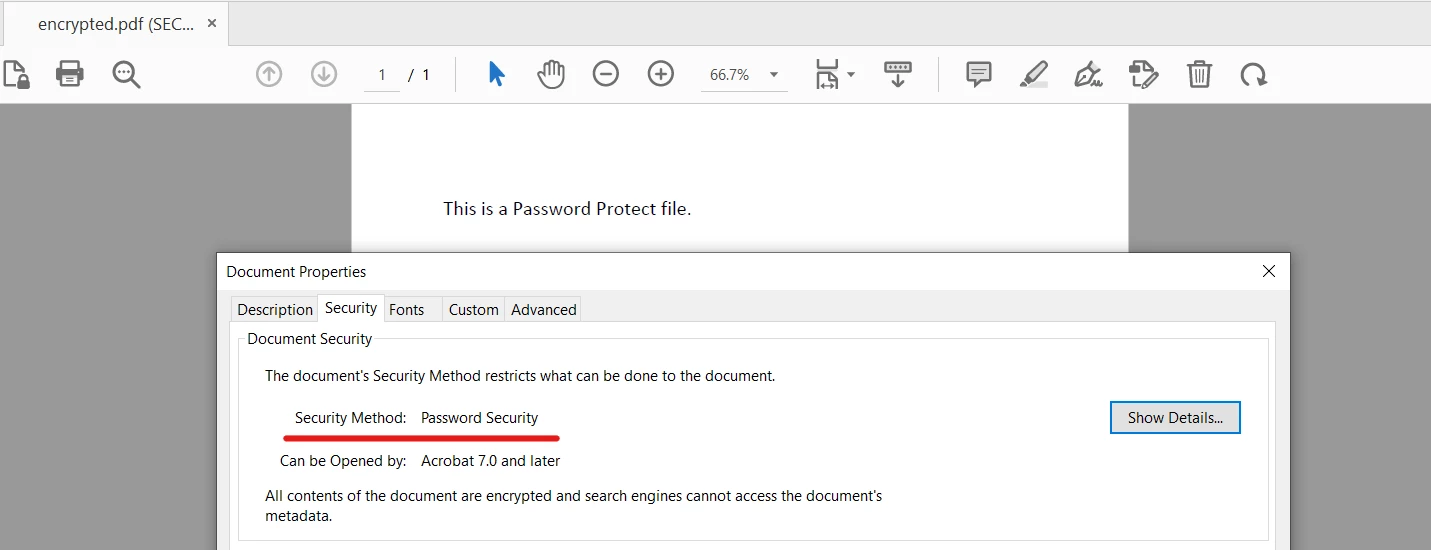 Şifreli Bir PDF belgesi açma
Önceki adımda açılan "encrypted.pdf" dosyasının sahibi parolasını değiştirelim. Aşağıdaki kod bu görevi gerçekleştirmeye yardımcı olur:
// Change or set the document owner password
SecurityManager securityManager = pdf.getSecurity();
// Remove existing passwords and encryption from the document
securityManager.removePasswordsAndEncryption();
// Set a new password for the document
securityManager.setPassword("secret-key");İlk adım, removePasswordsAndEncryption yöntemi kullanarak parolayı kaldırmak, ardından setPassword yöntemi ile yeni bir parola ayarlamaktır.
Son olarak, aşağıdaki kod satırı ile PDF belgesini kaydedin:
// Save the secured PDF document
pdf.saveAs(Paths.get("assets/secured.pdf"));Çıktı dosyası artık "gizli-anahtar" parolası ile açılıyor.
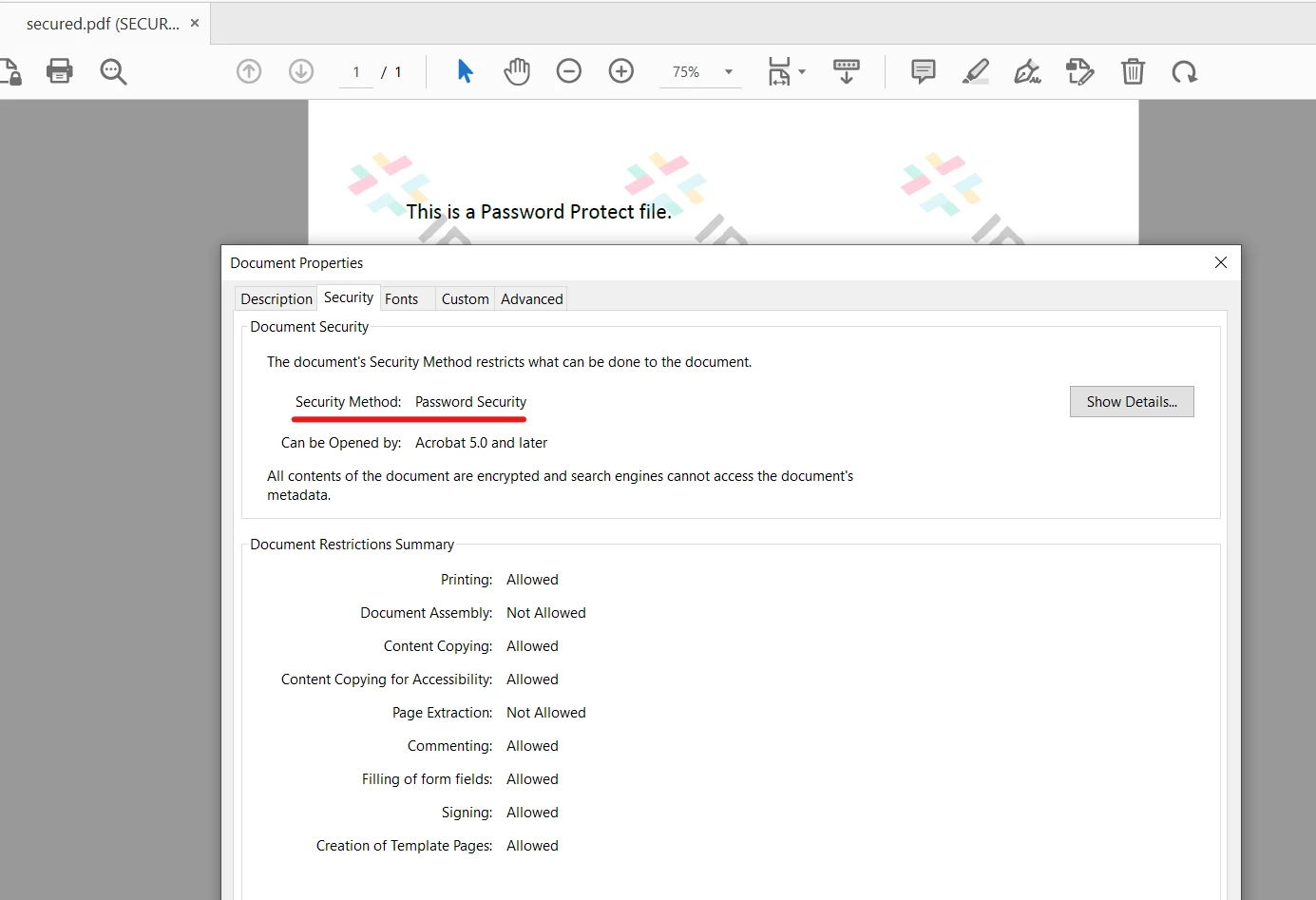 Yeni şifrelenmiş PDF belgesi
Önemli güvenlik seçenekleri, IronPDF ile Java'da SecurityOptions sınıfı kullanılarak kolayca ayarlanabilir. Aşağıdaki kod, PDF'yi salt okunur hale getirir ve kullanıcıların kopyalama, yapıştırma ve yazdırma yapmalarına izin vermez ayrıca sahibi ve kullanıcı için parolaları ayarlar.
// Configure security options for the PDF document
SecurityOptions securityOptions = new SecurityOptions();
securityOptions.setAllowUserCopyPasteContent(false);
securityOptions.setAllowUserAnnotations(false);
securityOptions.setAllowUserPrinting(PdfPrintSecurity.NO_PRINT);
securityOptions.setAllowUserFormData(false);

SecurityManager securityManager = pdf.getSecurity();
// Apply the specified security options to the PDF
securityManager.setSecurityOptions(securityOptions);Bu işlem, PDF belgesi için gerekli tüm güvenlik seçeneklerini ayarlayacaktır.
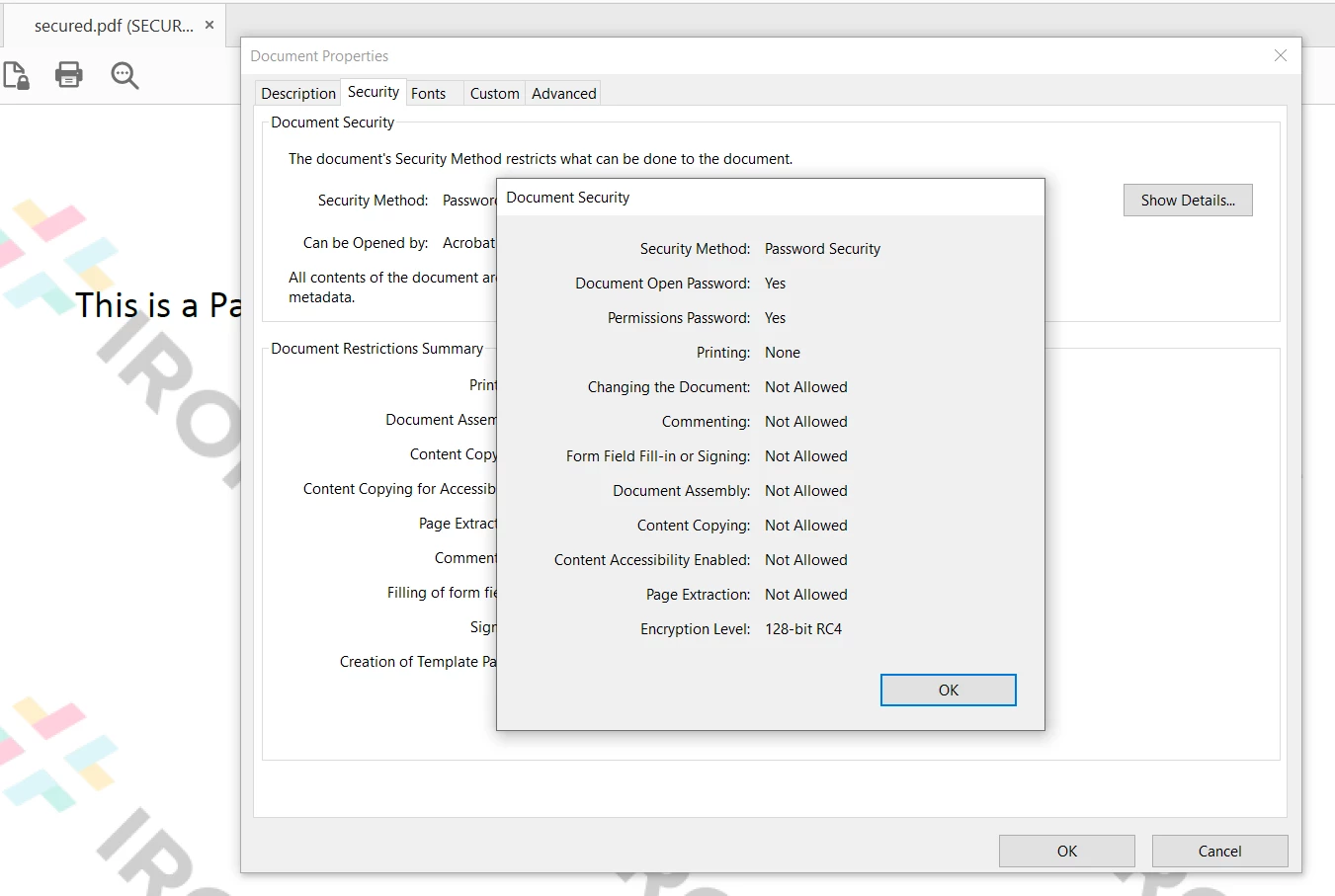 Yeni PDF Güvenlik Ayarları
Bu makale, mevcut bir PDF belgesini açma ve Java'da IronPDF Java için Kütüphanesi kullanılarak parola koruması ekleme yöntemlerini açıkladı. IronPDF, Java'da PDF dosyalarıyla çalışmayı çok daha kolay hale getirir. Yeni bir belge oluşturmak veya bir PDF görüntüleyici yapmak isteyip istemediğinize bakılmaksızın, IronPDF bu görevi tek satır kodla gerçekleştirmenize yardımcı olur. IronPDF'in Motoru, Java programlama dili için oldukça uygundur, bu hızlı ve bellek tasarruflu olmasıdır. IronPDF ile kullanıcı parolasının yanı sıra sahip parolasını da ayarlayabilirsiniz. Diğer formatlardan PDF'ye dönüştürme, belgeleri bölme ve belgeleri birleştirme gibi daha pek çok özellik yanında tam koruma seçenekleri sunar.
IronPDF, IronPDF ücretsiz deneme ile ücretsiz olarak kullanılabilir ve IronPDF ile ticari kullanım için lisanslanabilir. Hafif paketi $999 ile başlar. IronPDF indir ve bir dene.

Curtis Chau, Bilgisayar Bilimleri alanında Lisans Derecesine (Carleton Üniversitesi) sahip ve Node.js, TypeScript, JavaScript ve React konularında uzmanlaşmış ön uç geliştirmeyle ilgileniyor. Sezgisel ve estetik açıdan hoş kullanıcı arayüzleri oluşturma tutkunu, Curtis modern çerçevelerle çalışmayı ve iyi yapılandırılmış, görsel olarak çekici kılavuzlar oluşturmayı seviyor.



IronPDF, IRONSUITE'in bir parçasıdır
Ofis belgeleriniz için 10 .NET API ürünü











PDF'nizin HTML gibi görünmesine ihtiyaç duyduğunuzda, hızlı.

