import {PdfDocument} from "@ironsoftware/ironpdf";

(async () => {
    // Create a PDF from an HTML string
    const pdf = await PdfDocument.fromHtml("<h1>Hello World</h1>");

    // Export the PDF to a file
    await pdf.saveAs("output.pdf");

    // Advanced Example with HTML Assets
    // Load external HTML assets: Images, CSS, and JavaScript.
    const htmlContentWithAssets = "<img src='icons/iron.png'>";
    const advancedPdf = await PdfDocument.fromHtml(htmlContentWithAssets);

    // Save the PDF with loaded assets
    await advancedPdf.saveAs("html-with-assets.pdf");
})();
import {PdfDocument} from "@ironsoftware/ironpdf";(async () => { // Create a PDF from an HTML string const pdf = awaitPdfDocument.fromHtml("<h1>Hello World</h1>"); // Export the PDF to a file await pdf.saveAs("output.pdf"); // Advanced Example with HTML Assets // Load external HTML assets: Images, CSS, and JavaScript. const htmlContentWithAssets = "<img src='icons/iron.png'>"; const advancedPdf = awaitPdfDocument.fromHtml(htmlContentWithAssets); // Save the PDF with loaded assets await advancedPdf.saveAs("html-with-assets.pdf");})();
Bu makale, okuyucuları başlangıç kurulum sürecinden gerçek dünya senaryolarında pratik uygulamaya kadar her yönüyle yönlendirerek [IronPDF](/nodejs/)'in nüanslı inceliklerine derinlemesine dalmayı amaçlıyor.
## 1. Node.js PDF Oluşturucu Nasıl Kullanılır?
1. [IronPDF](https://www.npmjs.com/package/@ironsoftware/ironpdf?activeTab=readme) Node.js için PDF Generator Library'i yükleyin.
2. Gerekli Bağımlılıkları İthal Edin.
3. `PdfDocument.fromHtml` fonksiyonunu kullanarak HTML'yi PDF olarak render edin.
4. `PdfDocument.fromUrl` yöntemini kullanarak URL'den PDF oluşturun.
5. Görüntüleri PDF dosyalarına dönüştürmek için `imageToPdf` yöntemini kullanın.
6. Oluşturulan PDF dosyalarını `saveAs` yöntemini kullanarak kaydedin.
## 2. IronPDF'in Node.js İçin Keşfi
[Iron Software'den IronPDF](/nodejs/), Node.js için titizlikle hazırlanmış sağlam bir PDF kütüphanesi olarak durur ve geliştiricilere zahmetsizce PDF dosyası üretme yeteneği tanır. Kapsamlı özellikler dizisine sahip olan **IronPDF**, içerik oluşturma ve rapor oluşturma gibi kullanım senaryolarından içerik render etme yeteneğine kadar geniş bir yelpazeyi kapsar, çok yönlülüğünü kanıtlar. Öne çıkan özellikleri arasında, bir HTML şablonunu ve resimleri PDF dosyalarına kusursuz bir şekilde dönüştürme yetisini içeren olağanüstü bir beceri bulunuyor, bu da kütüphanenin uyarlanabilirliğini ve çeşitli içerik kaynaklarını etkili bir şekilde işleme yeteneğini gösteriyor.
### 2.1. IronPDF'i Kurma
PDF oluşturma dünyasına girmeden önce [IronPDF](https://www.npmjs.com/package/@ironsoftware/ironpdf) yüklemeniz gerekir. Npm sayesinde işlem basittir - Node.js'nin paket yöneticisi. Terminalinizi açın ve aşağıdaki komutu çalıştırın:
```shell
:ProductInstall
```
Bu komut, IronPDF paketini getirir ve kurar, böylece Node.js projenizde kullanım için hazır hale getirir.
IronPDF kütüphanesini kullanmak için gereken IronPDF motorunu kurmak için, konsolda aşağıdaki komutu çalıştırın.
```shell
:InstallCmd npm install @ironsoftware/ironpdf-engine-windows-x64
```
## 3. Gerekli Paketleri Ekleme
IronPDF yüklendikten sonra, projede gerekli paketleri import ifadesi kullanarak eklemeniz gerekiyor. Bu, IronPDF tarafından sağlanan işlevselliklere erişim sağladığınızdan emin olur. Aşağıdaki örneğe bakın:
```javascript
import { PdfDocument } from "@ironsoftware/ironpdf";
```
Bu import ifadesi, IronPDF ile PDF dosyaları oluşturmak için temel bir yapı taşı olan `PdfDocument` sınıfını getirir.
## 4. PDF Dosyaları Oluşturma
Projenizde IronPDF kurulduğuna göre, PDF oluşturma paketini kullanarak PDF dosyası oluşturmanın temel sürecini keşfedelim. IronPDF kullanarak PDF dosyaları oluşturmanın birçok yolu vardır, ancak bu makale bunlardan birkaçını ele alacaktır.
1. HTML Dizgi'den PDF'ye
2. URL'den PDF
3. Resimlerden PDF
### 4.1. IronPDF Kullanarak HTML'yi PDF Belgesine Dönüştürün
IronPDF'nin öne çıkan özelliklerinden biri, HTML'yi zahmetsizce PDF dosyalarına dönüştürme yeteneğidir. Bu, sunucuda oluşturulan dinamik içeriğiniz olduğunda ve bunu bir PDF formatında sunmak istediğinizde özellikle yararlıdır. İşte basit bir örnek:
```javascript
import { PdfDocument } from "@ironsoftware/ironpdf";

(async () => {
  // Create a PDF from an HTML string
  const pdf = await PdfDocument.fromHtml(
    "<h1>Hello Developers This is an Example PDF created with IronPDF</h1>"
  );

  // Export the PDF to a file
  await pdf.saveAs("output.pdf");
})();
```
Bu kod parçası, belirtilen bir HTML dizesinden dinamik olarak bir PDF belgesi oluşturmak için bir Node.js kütüphanesi olan [IronPDF](/nodejs/)'yi kullanıyor. IronPDF paketinden `PdfDocument` sınıfını ithal ederek başlar. Takip eden asenkron fonksiyon, bu örnekte basit bir başlık öğesi kullanarak bir PDF belgesi oluşturmak için `fromHtml` yöntemini kullanır. Daha sonra oluşturulan PDF'yi 'output.pdf' adlı bir dosyaya dışa aktarmak için `saveAs` yöntemi kullanılır.
Kodun asenkron doğası, PDF veri oluşturma ve kaydetme süreçlerinin engellenmeden gerçekleşmesini sağlamak için `async/await` söz dizimi aracılığıyla yönetilir. Genel olarak, bu kısa örnek, IronPDF'nin bir Node.js ortamında PDF'lerin oluşturulmasını ve yönetilmesini nasıl basitleştirdiğini gösterir.
#### Çıktı
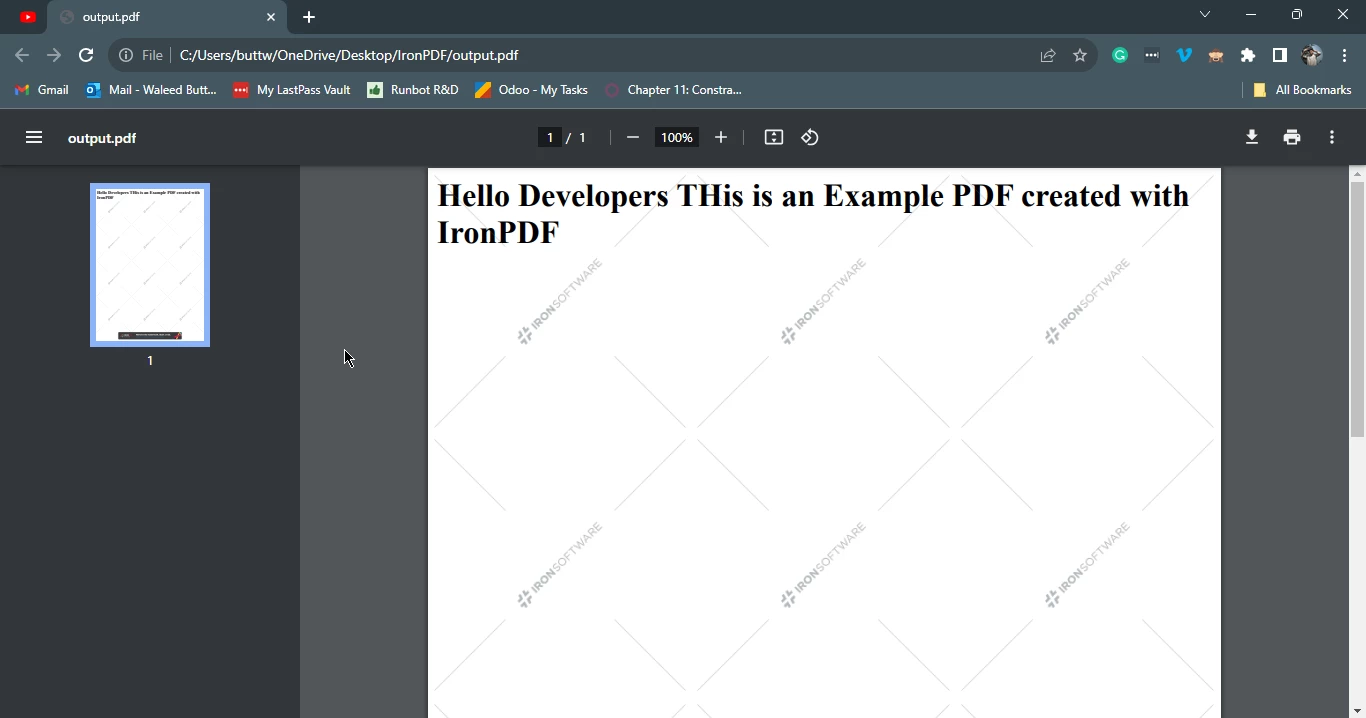
**IronPDF kütüphanesi kullanarak bir HTML dizgisinden üretilen çıktı PDF**
### 4.2. IronPDF Kullanarak URL'den PDF Dosyaları Oluşturun
URL'den Node.js'de IronPDF kullanarak PDF dosyaları oluşturmak, web içeriğini programlı bir şekilde PDF belgelerine dönüştüren güçlü bir özelliktir. İşte bu işlemin nasıl başarılacağını gösteren örnek bir kod parçası:
```javascript
import { PdfDocument } from "@ironsoftware/ironpdf";
(async () => {
// URL of the web page to convert to PDF
const url = "https://google.com";
// Create a PDF doc from the specified URL
const pdf = await PdfDocument.fromUrl(url);
// Save the PDF to a file
await pdf.saveAs("output_from_url.pdf");
})();
```
Bu kodda:
1. `PdfDocument` sınıfı IronPDF paketinden ithal edilir.
2. Asenkron bir fonksiyon içinde (hemen çağrılan fonksiyon ifadesine sarılı olarak), PDF'ye dönüştürmek istediğiniz web sayfasının URL'si ile `url` adlı bir değişken tanımlanır.
3. Belirtilen URL'den bir PDF belgesi oluşturmak için `fromUrl` yöntemi kullanılır. IronPDF, URL'den içeriği alır ve bir PDF belgesine dönüştürür.
4. Son olarak, oluşturulan PDF'yi 'output_from_url.pdf' adlı bir dosyaya kaydetmek için `saveAs` yöntemi kullanılır.
Bu örnek, IronPDF kullanarak bir URL'den web içeriğini bir PDF dosyasına dönüştürmenin basitliğini gösteriyor, bu da dinamik web içeriğinin arşivlenmesi veya PDF formatında paylaşılması gereken senaryolar için değerli bir araçtır.
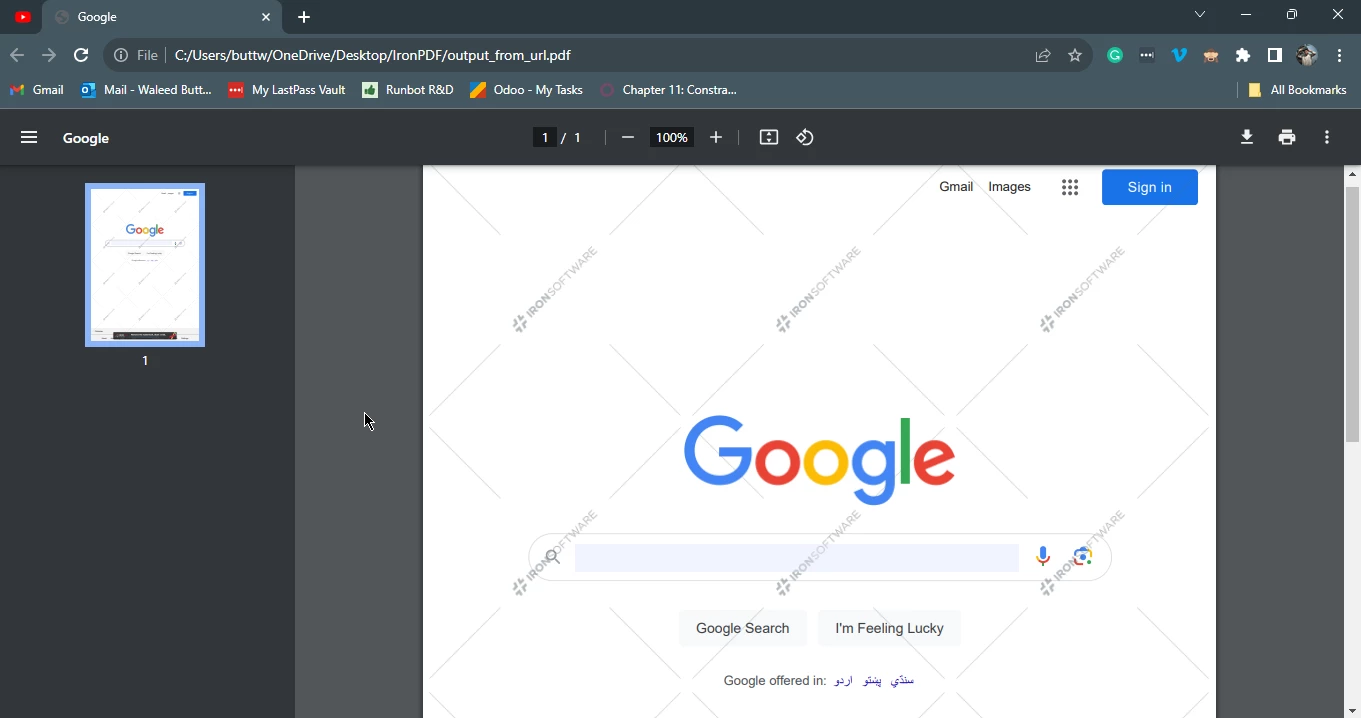
**URL kullanarak IronPDF kütüphanesi ile oluşturulan PDF çıktısı**
### 4.3. IronPDF Kullanarak Resimlerden PDF Dosyası Oluşturma
HTML'ye ek olarak, IronPDF resimlerden PDF dosyaları oluşturma yeteneği sağlar. Bu, resimlerin tek bir PDF belgesinde derlenmesi gereken senaryolarla uğraşırken özellikle yararlıdır. Basit bir örneği görelim:
```javascript
import { PdfGenerator } from "@ironsoftware/ironpdf";
import fs from "fs";
(async () => {
// Specify the directory path
const directoryPath = "./images";
// Read the contents of the directory
fs.readdir(directoryPath, (err, files) => {
if (err) {
console.error("Error reading directory:", err);
return;
}
// Filter file names to include only .jpg and .jpeg extensions
const jpegFiles = files.filter(
(file) =>
file.toLowerCase().endsWith(".jpg") || file.toLowerCase().endsWith(".jpeg")
);
// Construct full file paths for the filtered files
const filePaths = jpegFiles.map((file) => `${directoryPath}/${file}`);
// Converts the images to a PDF and save it.
PdfGenerator.imageToPdf(filePaths).then((returnedPdf) => {
returnedPdf.saveAs("composite.pdf");
});
// Also see PdfDocument.rasterizeToImageFiles() method to flatten a PDF to images or thumbnails
});
})();
```
Bu kod, belirtilen bir dizindeki bir JPEG resim koleksiyonunu tek bir PDF belgesine dönüştürmek için bir Node.js kütüphanesi olan IronPDF'yi kullanıyor. Öncelikle, kod resimleri içeren dizin yolunu belirtir. Daha sonra `fs.readdir` fonksiyonunu kullanarak dizinin içeriğini okur. Sonrasında, yalnızca '.jpg' veya '.jpeg' uzantılarına sahip olan dosya adlarını dahil etmek için filtreler.
Filtrelenmiş resimler için tam dosya yolları oluşturulur ve bu resimleri PDF belgesine dönüştürmek için `PdfGenerator.imageToPdf` yöntemi kullanılır. Sonuçta oluşan PDF, 'composite.pdf' olarak kaydedilir. Bu betik, IronPDF'nin bir resim serisini birleşik bir PDF dosyasına dönüştürmek için sunduğu pürüzsüz süreci gösterir ve bu da resim içeriğinin derlenmesi ve tek bir belgede sunulması gereken senaryolar için pratik bir çözüm sağlar.
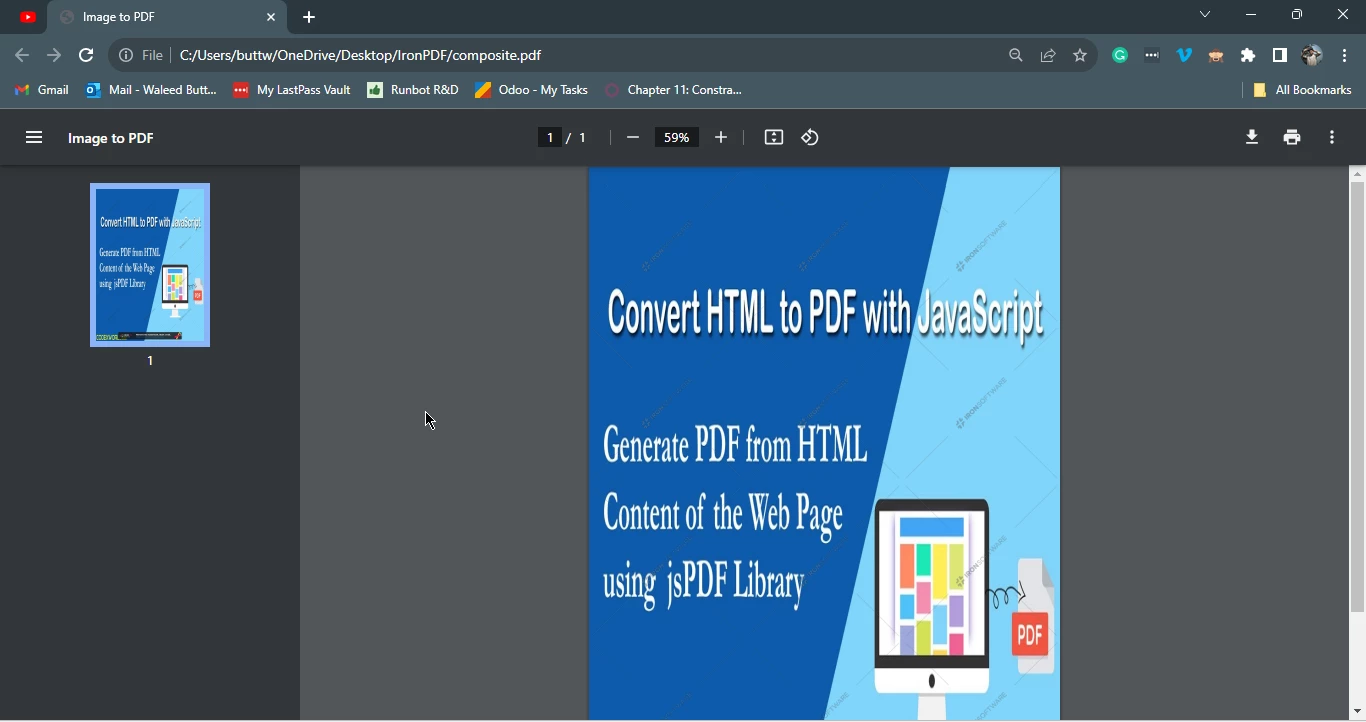
**IronPDF kütüphanesi kullanarak Resimlerden Oluşturulan Çıkış PDF'si**
## 5. Sonuç
Node.js, IronPDF ile birleştirildiğinde dinamik PDF oluşturma için bir tarih açar. Basit metin tabanlı belgelerden dinamik içerikli karmaşık raporlara kadar, IronPDF süreci basitleştirir ve Node.js uygulamalarınızın yeteneklerini artırır. HTML'yi PDF'ye dönüştürüyor olun, şablonları dolduruyor veya resimleri bir PDF dosyasında derleyin, IronPDF, PDF oluşturma ihtiyaçlarınız için çok yönlü ve verimli bir çözüm sağlar.
Bu özellikleri keşfetmeye ve uygulamaya devam ettikçe, [IronPDF Node.js kütüphanesinin](/nodejs/) geliştirici araç takımınızda değerli bir araç olduğunu, dinamik ve görsel olarak çekici PDF belgeleri oluşturma sürecini düzene koyduğunu göreceksiniz.
[IronPDF Node.js için](/nodejs/) kullanıcıları için [ücretsiz deneme](trial-license) sunar. IronPDF ile başlamak için bu [dokümantasyon sayfasını ziyaret edin](/nodejs/docs/). HTML'den PDF'ye dönüşümün kod örneği ve tam öğreticiye aşağıdaki [öğretici sayfa](/nodejs/tutorials/html-to-pdf/)'dan ulaşabilirsiniz.
Bu makale, okuyucuları başlangıç kurulum sürecinden gerçek dünya senaryolarında pratik uygulamaya kadar her yönüyle yönlendirerek IronPDF'in nüanslı inceliklerine derinlemesine dalmayı amaçlıyor.
1. Node.js PDF Oluşturucu Nasıl Kullanılır?
IronPDF Node.js için PDF Generator Library'i yükleyin.
Gerekli Bağımlılıkları İthal Edin.
PdfDocument.fromHtml fonksiyonunu kullanarak HTML'yi PDF olarak render edin.
PdfDocument.fromUrl yöntemini kullanarak URL'den PDF oluşturun.
Görüntüleri PDF dosyalarına dönüştürmek için imageToPdf yöntemini kullanın.
Oluşturulan PDF dosyalarını saveAs yöntemini kullanarak kaydedin.
2. IronPDF'in Node.js İçin Keşfi
Iron Software'den IronPDF, Node.js için titizlikle hazırlanmış sağlam bir PDF kütüphanesi olarak durur ve geliştiricilere zahmetsizce PDF dosyası üretme yeteneği tanır. Kapsamlı özellikler dizisine sahip olan IronPDF, içerik oluşturma ve rapor oluşturma gibi kullanım senaryolarından içerik render etme yeteneğine kadar geniş bir yelpazeyi kapsar, çok yönlülüğünü kanıtlar. Öne çıkan özellikleri arasında, bir HTML şablonunu ve resimleri PDF dosyalarına kusursuz bir şekilde dönüştürme yetisini içeren olağanüstü bir beceri bulunuyor, bu da kütüphanenin uyarlanabilirliğini ve çeşitli içerik kaynaklarını etkili bir şekilde işleme yeteneğini gösteriyor.
2.1. IronPDF'i Kurma
PDF oluşturma dünyasına girmeden önce IronPDF yüklemeniz gerekir. Npm sayesinde işlem basittir - Node.js'nin paket yöneticisi. Terminalinizi açın ve aşağıdaki komutu çalıştırın:
> npm i @ironsoftware/ironpdf
npm i @ironsoftware/ironpdf
Bu komut, IronPDF paketini getirir ve kurar, böylece Node.js projenizde kullanım için hazır hale getirir.
IronPDF kütüphanesini kullanmak için gereken IronPDF motorunu kurmak için, konsolda aşağıdaki komutu çalıştırın.
IronPDF yüklendikten sonra, projede gerekli paketleri import ifadesi kullanarak eklemeniz gerekiyor. Bu, IronPDF tarafından sağlanan işlevselliklere erişim sağladığınızdan emin olur. Aşağıdaki örneğe bakın:
import { PdfDocument } from "@ironsoftware/ironpdf";
import { PdfDocument } from "@ironsoftware/ironpdf";
JavaScript
Bu import ifadesi, IronPDF ile PDF dosyaları oluşturmak için temel bir yapı taşı olan PdfDocument sınıfını getirir.
4. PDF Dosyaları Oluşturma
Projenizde IronPDF kurulduğuna göre, PDF oluşturma paketini kullanarak PDF dosyası oluşturmanın temel sürecini keşfedelim. IronPDF kullanarak PDF dosyaları oluşturmanın birçok yolu vardır, ancak bu makale bunlardan birkaçını ele alacaktır.
HTML Dizgi'den PDF'ye
URL'den PDF
Resimlerden PDF
4.1. IronPDF Kullanarak HTML'yi PDF Belgesine Dönüştürün
IronPDF'nin öne çıkan özelliklerinden biri, HTML'yi zahmetsizce PDF dosyalarına dönüştürme yeteneğidir. Bu, sunucuda oluşturulan dinamik içeriğiniz olduğunda ve bunu bir PDF formatında sunmak istediğinizde özellikle yararlıdır. İşte basit bir örnek:
import { PdfDocument } from "@ironsoftware/ironpdf";(async () => { // Create a PDF from an HTML string const pdf = awaitPdfDocument.fromHtml( "<h1>Hello Developers This is an Example PDF created with IronPDF</h1>" ); // Export the PDF to a file await pdf.saveAs("output.pdf");})();
import { PdfDocument } from "@ironsoftware/ironpdf";

(async () => {
  // Create a PDF from an HTML string
  const pdf = await PdfDocument.fromHtml(
    "<h1>Hello Developers This is an Example PDF created with IronPDF</h1>"
  );

  // Export the PDF to a file
  await pdf.saveAs("output.pdf");
})();
JavaScript
Bu kod parçası, belirtilen bir HTML dizesinden dinamik olarak bir PDF belgesi oluşturmak için bir Node.js kütüphanesi olan IronPDF'yi kullanıyor. IronPDF paketinden PdfDocument sınıfını ithal ederek başlar. Takip eden asenkron fonksiyon, bu örnekte basit bir başlık öğesi kullanarak bir PDF belgesi oluşturmak için fromHtml yöntemini kullanır. Daha sonra oluşturulan PDF'yi 'output.pdf' adlı bir dosyaya dışa aktarmak için saveAs yöntemi kullanılır.
Kodun asenkron doğası, PDF veri oluşturma ve kaydetme süreçlerinin engellenmeden gerçekleşmesini sağlamak için async/await söz dizimi aracılığıyla yönetilir. Genel olarak, bu kısa örnek, IronPDF'nin bir Node.js ortamında PDF'lerin oluşturulmasını ve yönetilmesini nasıl basitleştirdiğini gösterir.
Çıktı
IronPDF kütüphanesi kullanarak bir HTML dizgisinden üretilen çıktı PDF
4.2. IronPDF Kullanarak URL'den PDF Dosyaları Oluşturun
URL'den Node.js'de IronPDF kullanarak PDF dosyaları oluşturmak, web içeriğini programlı bir şekilde PDF belgelerine dönüştüren güçlü bir özelliktir. İşte bu işlemin nasıl başarılacağını gösteren örnek bir kod parçası:
import { PdfDocument } from "@ironsoftware/ironpdf";(async () => { // URL of the web page to convert to PDF const url = "https://google.com"; // Create a PDF doc from the specified URL const pdf = awaitPdfDocument.fromUrl(url); // Save the PDF to a file await pdf.saveAs("output_from_url.pdf");})();
import { PdfDocument } from "@ironsoftware/ironpdf";

(async () => {
  // URL of the web page to convert to PDF
  const url = "https://google.com";

  // Create a PDF doc from the specified URL
  const pdf = await PdfDocument.fromUrl(url);

  // Save the PDF to a file
  await pdf.saveAs("output_from_url.pdf");
})();
JavaScript
Bu kodda:
PdfDocument sınıfı IronPDF paketinden ithal edilir.
Asenkron bir fonksiyon içinde (hemen çağrılan fonksiyon ifadesine sarılı olarak), PDF'ye dönüştürmek istediğiniz web sayfasının URL'si ile url adlı bir değişken tanımlanır.
Belirtilen URL'den bir PDF belgesi oluşturmak için fromUrl yöntemi kullanılır. IronPDF, URL'den içeriği alır ve bir PDF belgesine dönüştürür.
Son olarak, oluşturulan PDF'yi 'output_from_url.pdf' adlı bir dosyaya kaydetmek için saveAs yöntemi kullanılır.
Bu örnek, IronPDF kullanarak bir URL'den web içeriğini bir PDF dosyasına dönüştürmenin basitliğini gösteriyor, bu da dinamik web içeriğinin arşivlenmesi veya PDF formatında paylaşılması gereken senaryolar için değerli bir araçtır.
URL kullanarak IronPDF kütüphanesi ile oluşturulan PDF çıktısı
4.3. IronPDF Kullanarak Resimlerden PDF Dosyası Oluşturma
HTML'ye ek olarak, IronPDF resimlerden PDF dosyaları oluşturma yeteneği sağlar. Bu, resimlerin tek bir PDF belgesinde derlenmesi gereken senaryolarla uğraşırken özellikle yararlıdır. Basit bir örneği görelim:
import { PdfGenerator } from "@ironsoftware/ironpdf";import fs from "fs";(async () => { // Specify the directory path const directoryPath = "./images"; // Read the contents of the directory fs.readdir(directoryPath, (err, files) => { if (err) { console.error("Error reading directory:", err); return; } // Filter file names to include only .jpg and .jpeg extensions const jpegFiles = files.filter( (file) => file.toLowerCase().endsWith(".jpg") || file.toLowerCase().endsWith(".jpeg") ); // Construct full file paths for the filtered files const filePaths = jpegFiles.map((file) => `${directoryPath}/${file}`); // Converts the images to a PDF and save it.PdfGenerator.imageToPdf(filePaths).then((returnedPdf) => { returnedPdf.saveAs("composite.pdf"); }); // Also see PdfDocument.rasterizeToImageFiles() method to flatten a PDF to images or thumbnails });})();
import { PdfGenerator } from "@ironsoftware/ironpdf";
import fs from "fs";

(async () => {
  // Specify the directory path
  const directoryPath = "./images";

  // Read the contents of the directory
  fs.readdir(directoryPath, (err, files) => {
    if (err) {
      console.error("Error reading directory:", err);
      return;
    }

    // Filter file names to include only .jpg and .jpeg extensions
    const jpegFiles = files.filter(
      (file) =>
        file.toLowerCase().endsWith(".jpg") || file.toLowerCase().endsWith(".jpeg")
    );

    // Construct full file paths for the filtered files
    const filePaths = jpegFiles.map((file) => `${directoryPath}/${file}`);

    // Converts the images to a PDF and save it.
    PdfGenerator.imageToPdf(filePaths).then((returnedPdf) => {
      returnedPdf.saveAs("composite.pdf");
    });

    // Also see PdfDocument.rasterizeToImageFiles() method to flatten a PDF to images or thumbnails
  });
})();
JavaScript
Bu kod, belirtilen bir dizindeki bir JPEG resim koleksiyonunu tek bir PDF belgesine dönüştürmek için bir Node.js kütüphanesi olan IronPDF'yi kullanıyor. Öncelikle, kod resimleri içeren dizin yolunu belirtir. Daha sonra fs.readdir fonksiyonunu kullanarak dizinin içeriğini okur. Sonrasında, yalnızca '.jpg' veya '.jpeg' uzantılarına sahip olan dosya adlarını dahil etmek için filtreler.
Filtrelenmiş resimler için tam dosya yolları oluşturulur ve bu resimleri PDF belgesine dönüştürmek için PdfGenerator.imageToPdf yöntemi kullanılır. Sonuçta oluşan PDF, 'composite.pdf' olarak kaydedilir. Bu betik, IronPDF'nin bir resim serisini birleşik bir PDF dosyasına dönüştürmek için sunduğu pürüzsüz süreci gösterir ve bu da resim içeriğinin derlenmesi ve tek bir belgede sunulması gereken senaryolar için pratik bir çözüm sağlar.
IronPDF kütüphanesi kullanarak Resimlerden Oluşturulan Çıkış PDF'si
5. Sonuç
Node.js, IronPDF ile birleştirildiğinde dinamik PDF oluşturma için bir tarih açar. Basit metin tabanlı belgelerden dinamik içerikli karmaşık raporlara kadar, IronPDF süreci basitleştirir ve Node.js uygulamalarınızın yeteneklerini artırır. HTML'yi PDF'ye dönüştürüyor olun, şablonları dolduruyor veya resimleri bir PDF dosyasında derleyin, IronPDF, PDF oluşturma ihtiyaçlarınız için çok yönlü ve verimli bir çözüm sağlar.
Bu özellikleri keşfetmeye ve uygulamaya devam ettikçe, IronPDF Node.js kütüphanesinin geliştirici araç takımınızda değerli bir araç olduğunu, dinamik ve görsel olarak çekici PDF belgeleri oluşturma sürecini düzene koyduğunu göreceksiniz.
Curtis Chau, Bilgisayar Bilimleri alanında Lisans Derecesine (Carleton Üniversitesi) sahip ve Node.js, TypeScript, JavaScript ve React konularında uzmanlaşmış ön uç geliştirmeyle ilgileniyor. Sezgisel ve estetik açıdan hoş kullanıcı arayüzleri oluşturma tutkunu, Curtis modern çerçevelerle çalışmayı ve iyi yapılandırılmış, görsel olarak çekici kılavuzlar oluşturmayı seviyor.




 IronPDF kütüphanesi kullanarak bir HTML dizgisinden üretilen çıktı PDF
 URL kullanarak IronPDF kütüphanesi ile oluşturulan PDF çıktısı
 IronPDF kütüphanesi kullanarak Resimlerden Oluşturulan Çıkış PDF'si