




已更新 2026年4月23日
在 .NET 中用 Microsoft.Extensions.AI 簡化 LLM 整合
AI 正在改變軟體開發,但將大型語言模型 (LLM) 整合到 .NET 中一直很複雜。利用 IronPdf.AI 將 AI 整合推向更遠,為 .NET 應用程式帶來由 OpenAI 驅動的 PDF 解析、資料擷取和內容總結。
閱讀更多

在C#開發的世界中,保持整潔、高效且無錯誤的程式碼格式是至關重要的。 隨著專案的複雜性增加,開發者在維持程式碼質量和生產力方面面臨的挑戰也在增加。 值得慶幸的是,像ReSharper這樣的工具已經出現,簡化了開發過程,使開發者能夠更快速地編寫優質程式碼。 在本文中,我們將探討ReSharper C#如何增強您的C#開發工作流程並最大化效率。 我們還將探索來自Iron Software的IronPDF程式庫,使用乾淨的C#程式碼及程式碼改進來生成PDF文件。
ReSharper是由JetBrains開發的一個強大的生產力工具,旨在增強Visual Studio中的編碼體驗。 JetBrains還提供多種程式碼編輯助手和替代語法語言。 ReSharper已經優化了背景程式碼分析和程式碼氣味檢測。 ReSharper提供了一系列旨在自動化重複性任務,提高程式碼質量和程式碼風格,移除未使用的程式碼,更新遺留程式碼並幫助開發者編寫乾淨、可維護程式碼的功能。 從程式碼分析到重構工具到即時程式碼轉換,ReSharper提供了全面的功能套件,旨在提高開發者的生產力並幫助安全地組織程式碼。
利用ReSharper的程式碼分析,告別舊的拙劣程式碼。 它會仔細檢查您的工作,並提供自動快速修復來強化您的語法並消除那些令人煩惱的錯誤。
進入一個輕鬆編碼的世界,具有擴展的IntelliSense、超快速的程式碼轉換和無縫的命名空間導入功能。 告別繁瑣的模板程式碼——ReSharper會提供支援!
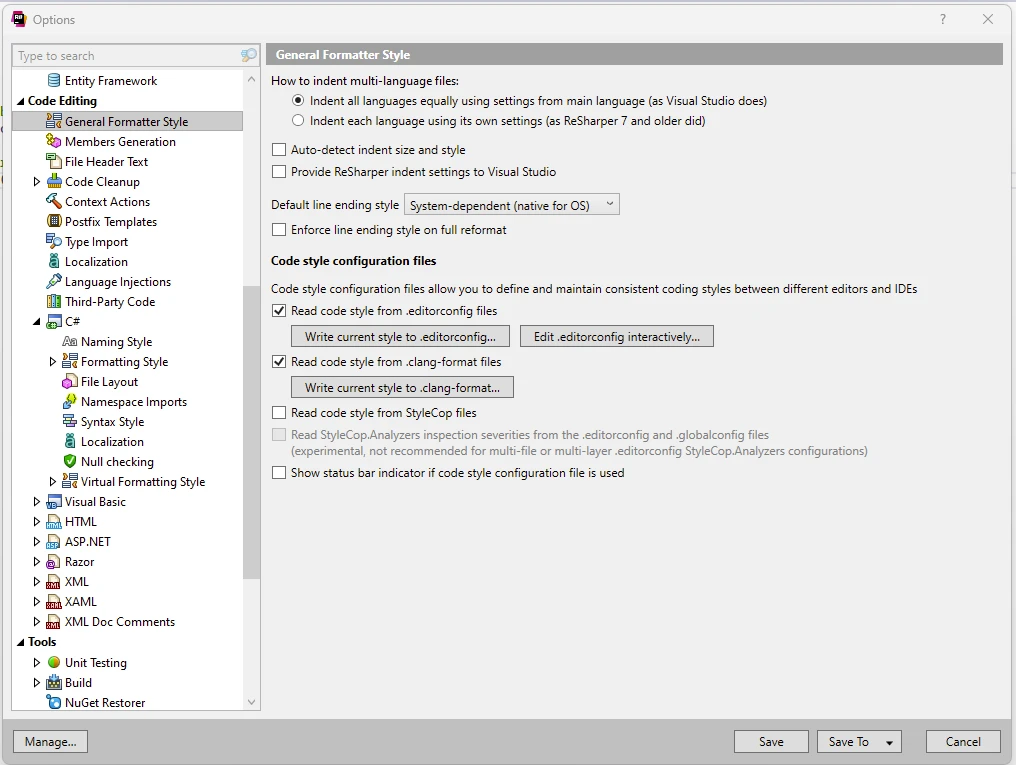
從ReSharper選項選單中選擇不同的程式碼編輯助手選項。
為何要浪費時間手動撰寫普通屬性和實現? 讓ReSharper使用其全面的程式碼生成操作來處理繁重的工作。 在更短的時間內完成更多工作,看到您的生產力迅速提升!
在Visual Studio的右側,有一個綠色的勾號顯示了分析結果。

不要讓程式碼氣味持續存在——ReSharper的即時修復功能在這裡拯救您的程式碼! 它不僅能發現錯誤,還能提供快速修復方案,只需一次點擊即可消除它們。 輕鬆保持您的程式碼庫潔淨無錯。
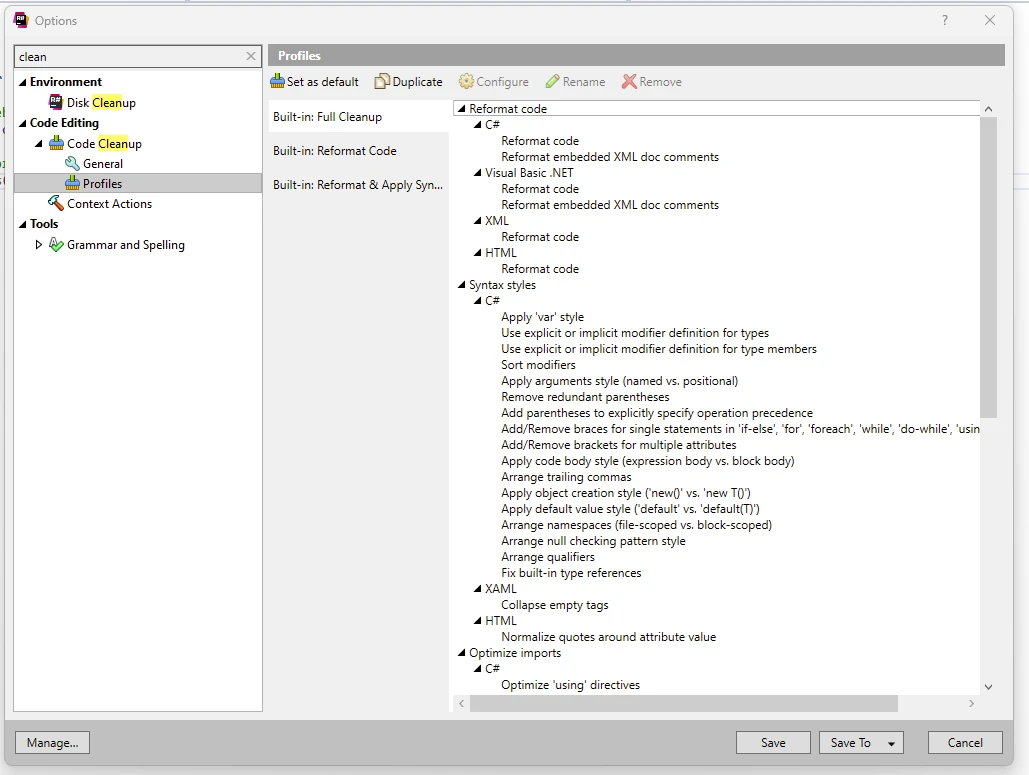
ReSharper提供不同的選項來清理程式碼,如格式化程式碼、使用所需的關鍵字等,下面將展示。 您可以為本地機器或整個團隊設置這些設置以遵循。
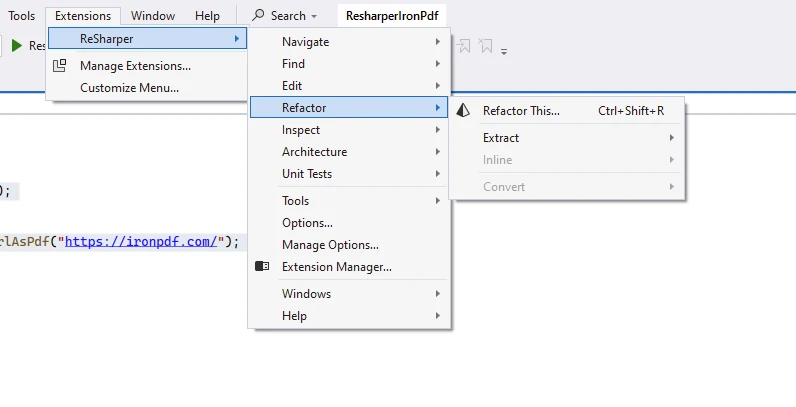
利用ReSharper的整體解決方案重構功能,充滿信心地改造您的程式碼庫。 無論您是在解決遺留程式碼還是重新組織您的專案結構,ReSharper每次都能確保平穩安全的過渡。
使用ReSharper選單項目來對程式碼進行所需的重構。
使用ReSharper的程式碼格式化和清理工具輕鬆地維持編碼標準。 告別未使用的程式碼雜亂,並確保您的專案輕易地應用基於業界最佳實踐的程式碼風格。
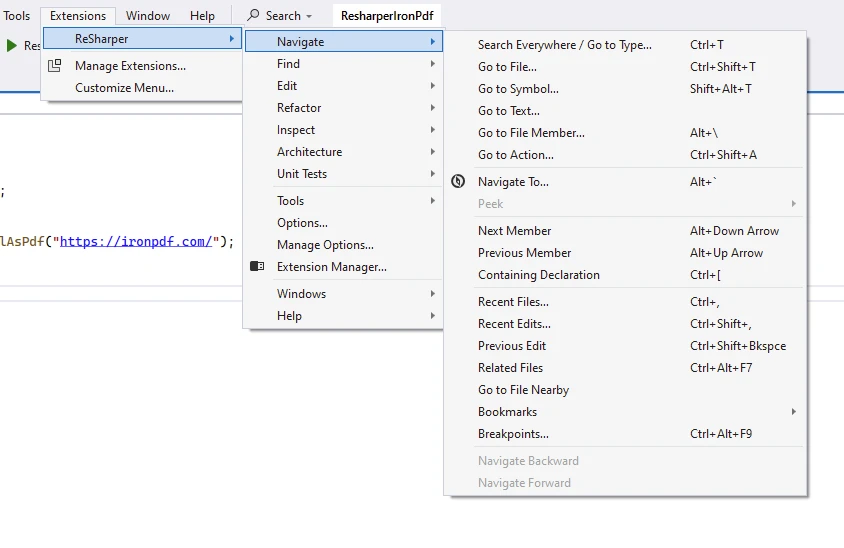
利用ReSharper的超快速導航功能,像經驗豐富的專家一樣導航您的程式碼庫。 導航大型程式碼庫可能具有挑戰性,尤其是當面對不熟悉的程式碼或遺留專案時。 ReSharper通過提供強大的搜尋和導航功能來簡化程式碼導航和程式碼生成。 無論您需要尋找特定的類別、方法或符號,ReSharper的導航工具讓Visual Studio使用者能夠輕鬆快速地定位並導航到所需的程式碼元素。 這節省了開發人員寶貴的時間,並減少了與程式碼探索相關的認知負荷。
使用以下導航選項可以無縫地導航程式碼。
等等,還有更多! ReSharper不僅僅止步於此,還提供強大的單元測試運行器、可自定義的程式碼模板、除錯協助、專案依賴檢視器,以及ASP.NET MVC、XAML等的專門功能。
有效的單元測試對於確保軟體專案的可靠性和可維護性至關重要。 ReSharper與流行的單元測試框架如NUnit、xUnit和MSTest無縫整合,提供強大的支援,可以直接在Visual Studio中編寫、運行和除錯單元測試。 利用ReSharper,開發人員能輕鬆建立測試案例、執行測試並分析測試結果,幫助他們在開發過程的早期識別和修復缺陷。
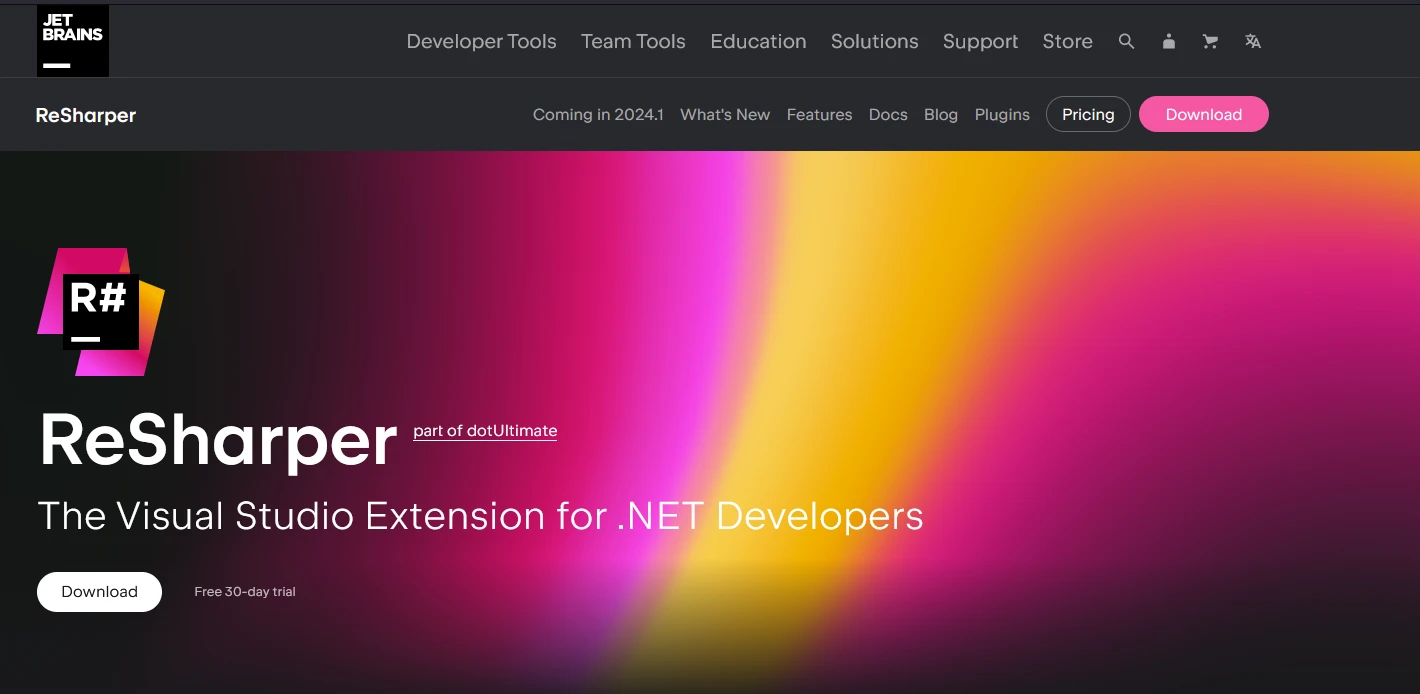
ReSharper可以通過從官方JetBrains ReSharper頁面下載EXE進行安裝。
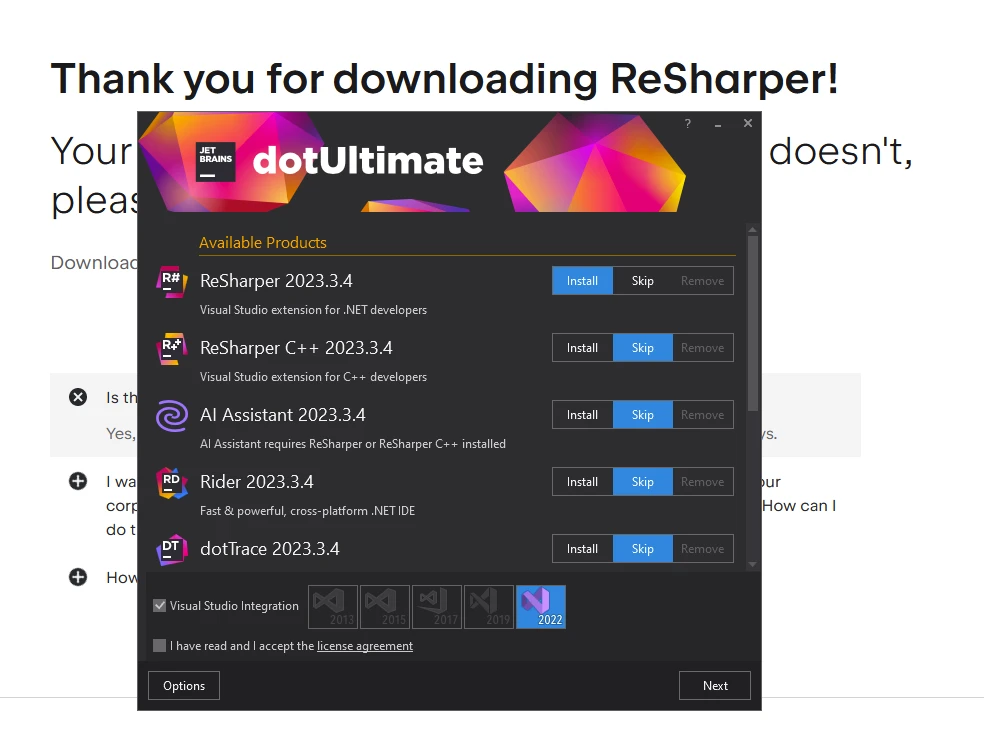
下載EXE後,雙擊它將會打開如下窗口。 選擇您要安裝的產品。 JetBrains是ReSharper的提供者,他們還有其他產品,我們在下方展示了安裝選項。 完整清單可以從JetBrains產品清單獲得。
一旦您從清單中選擇了要安裝的產品,下一步是選擇要安裝的Visual Studio版本。 選擇您需要安裝ReSharper的版本。
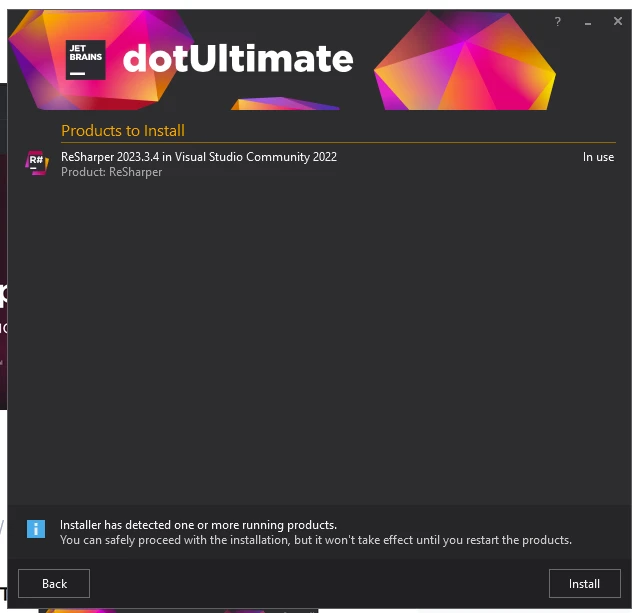
安裝完成後,ReSharper將在重新啟動Visual Studio時可用。
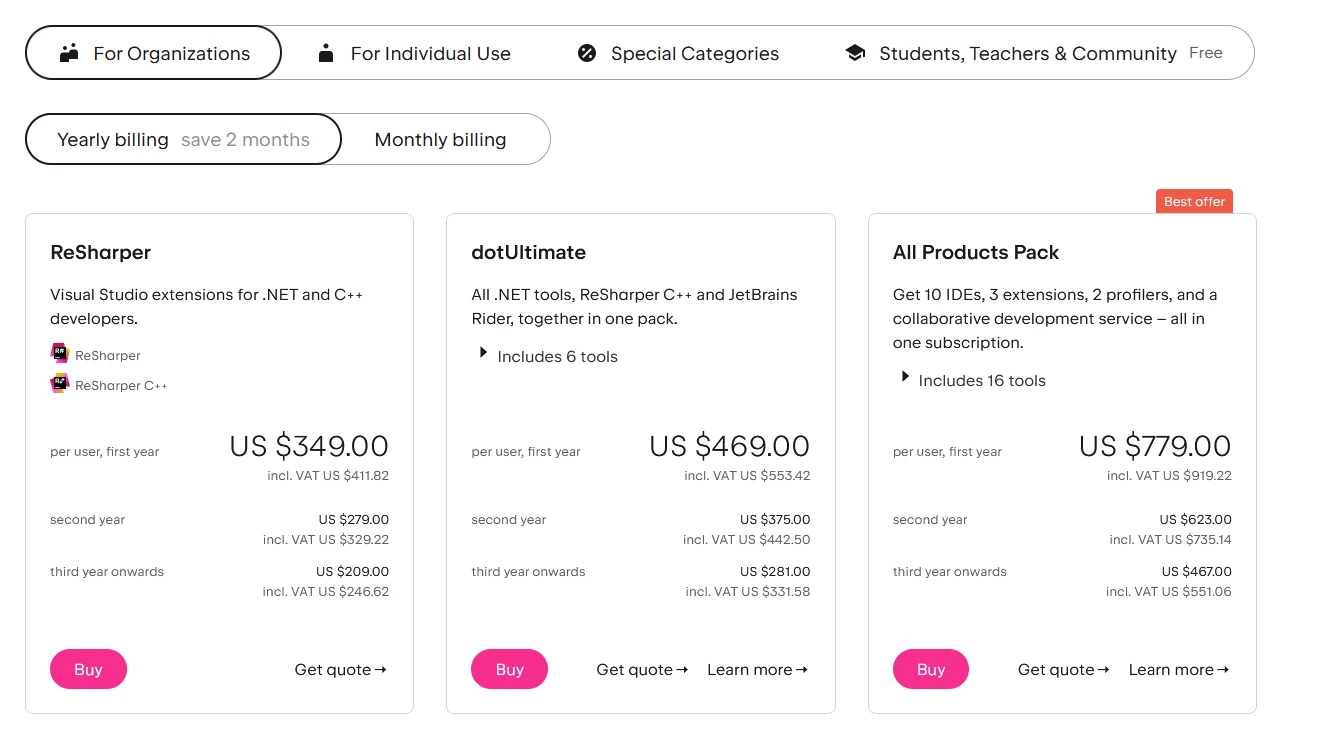
您可以在ReSharper授權購買頁面上查看可用的授權。 首個月提供試用授權。
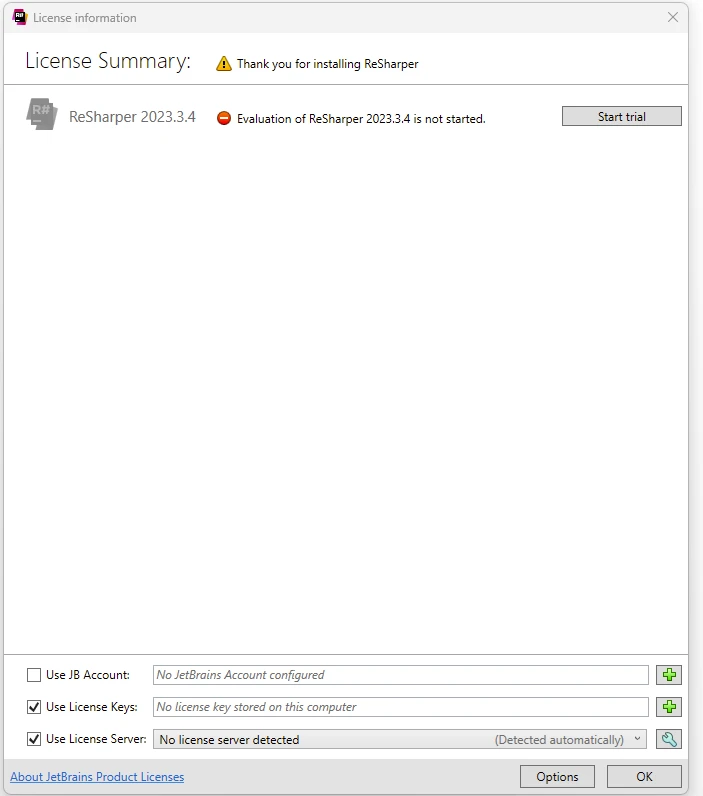
在安裝ReSharper後啟動Visual Studio,就可以開始如下面所示的1個月免費試用。
IronPDF是一個由Iron Software支持的現代PDF生成程式庫,用於生成令人驚艷的PDF文件。 它還支援閱讀、編輯和合併PDF文件。
要安裝IronPDF,可以使用NuGet Package Manager或Visual Studio Package Manager Console。
使用Package Manager Console:
using IronPdf;

class Program
{
    static void Main()
    {
        // Create an instance of ChromePdfRenderer.
        var chromePdfRenderer = new ChromePdfRenderer();

        // Generate a PDF from a website URL.
        var renderUrlAsPdf = chromePdfRenderer.RenderUrlAsPdf("https://ironpdf.com/");

        // Export the PDF to a file.
        renderUrlAsPdf.SaveAs("iron.pdf");
    }
}Imports IronPdf
Module Program
Sub Main()
' Create an instance of ChromePdfRenderer.
Dim chromePdfRenderer = New ChromePdfRenderer()
' Generate a PDF from a website URL.
Dim renderUrlAsPdf = chromePdfRenderer.RenderUrlAsPdf("https://ironpdf.com/")
' Export the PDF to a file.
renderUrlAsPdf.SaveAs("iron.pdf")
End Sub
End ModuleChromePdfRenderer的實例,使用IronPDF命名空間,將用於渲染PDF。iron.pdf的文件中。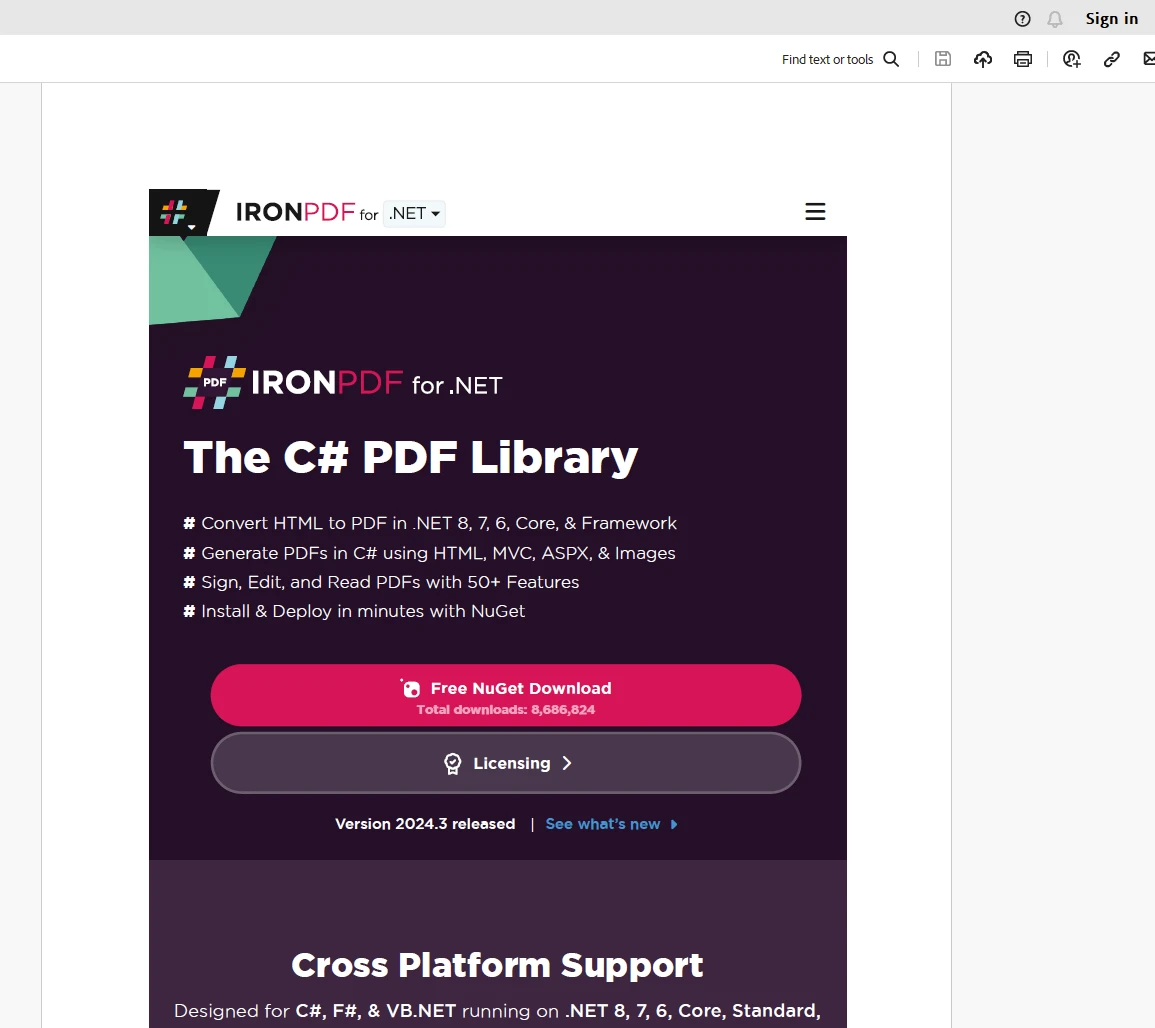
IronPDF運行需要一個有效的授權鍵,應該放置在appsettings.json文件中,如下所示:
{
  "IronPdf.LicenseKey": "your_license_key"
}開發者可以通過使用IronPDF的試用授權註冊頁面註冊,來獲取免費試用授權鍵。
總之,ReSharper是一個對於尋求在其專案中提高效率和程式碼質量的C#開發人員來說非常有價值的工具。 ReSharper提供了先進的程式碼分析、自動重構、強大的導航工具和全面的單元測試支援,賦予開發者更快速編寫優質程式碼的能力。 通過將ReSharper整合到您的開發工作流程中,您可以簡化您的編碼過程,減少錯誤,更高效地交付高質量的軟體。
另一方面,IronPDF是一個強大的PDF生成程式庫,開發人員可以將其新增到他們的技能集中,並且在開發企業應用程式時非常有用。

Jacob Mellor是Iron Software的首席技術官,一位在C# PDF技術上開創先河的遠見工程師。作為Iron Software核心程式碼庫的原開發者,他從創立以來就一直在塑造公司的產品架構,與首席執行官Cameron Rimington一起將公司轉變為服務於NASA、特斯拉和全球政府公司的50多名人員的公司。



IronPDF 是 IRONSUITE 的一部分
10 款適用於辦公室文件的 .NET API 產品

當您需要您的PDF看起來像HTML一樣快速。


