




已更新 2026年9月4日
產生每月帳戶報表(PDF 文件)
using IronPDF C# PDF 庫,開發人員可以在 .NET 專案中將 HTML 轉換為可靠的 PDF 文件,而無需依賴外部服務。
閱讀更多

將HTML轉換為PDF是許多軟體應用程式中的常見需求,例如生成報告、發票或將網頁保存為PDF。 在本文中,我們將探究三個流行的開源C#庫用於HTML到PDF的轉換,審查其優勢和限制,並討論為什麼IronPDF在許多情況下是更好的替代方案。
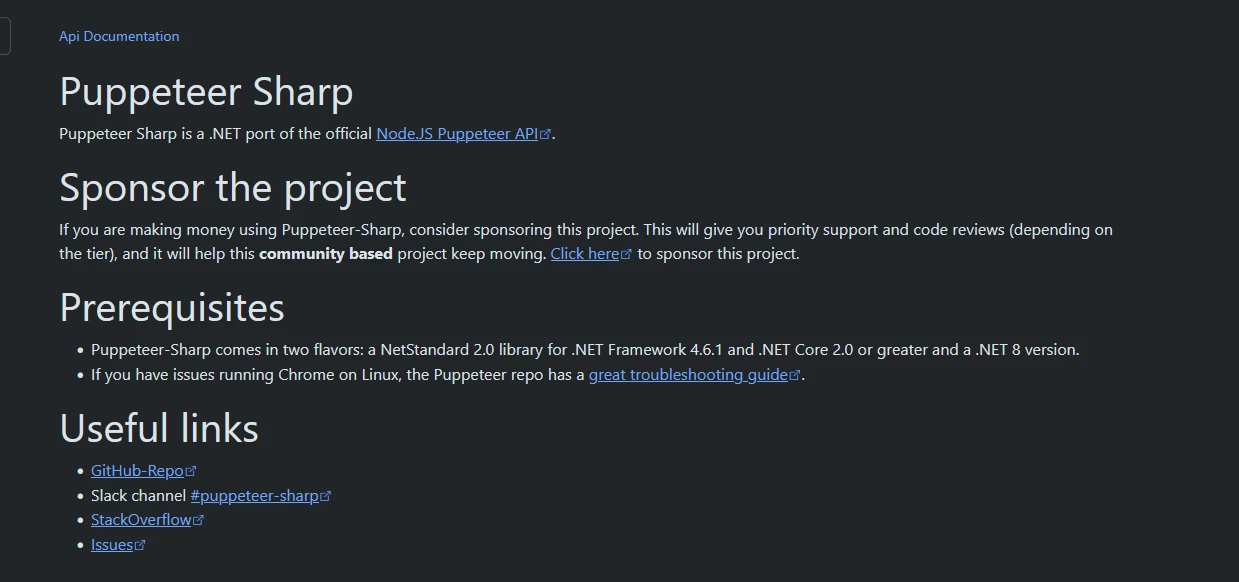
PuppeteerSharp是Puppeteer的.NET包裝,這是一個無頭的Chromium瀏覽器。 它使開發者能夠通過利用Chromium的渲染引擎將HTML文件轉換為PDF。
PuppeteerSharp提供對渲染過程的精確控制。 這裡是一個範例:
using PuppeteerSharp;
using System.Threading.Tasks;

class Program
{
    static async Task Main(string[] args)
    {
        // Download Chromium to ensure compatibility with PuppeteerSharp
        await new BrowserFetcher().DownloadAsync(BrowserFetcher.DefaultChromiumRevision);

        // Launch a headless instance of Chromium browser
        using (var browser = await Puppeteer.LaunchAsync(new LaunchOptions { Headless = true }))
        {
            // Open a new browser page
            var page = await browser.NewPageAsync();

            // Set the HTML content for the page
            await page.SetContentAsync("<html><body><h1>Hello, PuppeteerSharp!</h1></body></html>");

            // Generate a PDF from the rendered HTML content
            await page.PdfAsync("output.pdf");
            Console.WriteLine("PDF Generated Successfully!");
        }
    }
}Imports PuppeteerSharp
Imports System.Threading.Tasks
Friend Class Program
Shared Async Function Main(ByVal args() As String) As Task
' Download Chromium to ensure compatibility with PuppeteerSharp
Await (New BrowserFetcher()).DownloadAsync(BrowserFetcher.DefaultChromiumRevision)
' Launch a headless instance of Chromium browser
Using browser = Await Puppeteer.LaunchAsync(New LaunchOptions With {.Headless = True})
' Open a new browser page
Dim page = Await browser.NewPageAsync()
' Set the HTML content for the page
Await page.SetContentAsync("<html><body><h1>Hello, PuppeteerSharp!</h1></body></html>")
' Generate a PDF from the rendered HTML content
Await page.PdfAsync("output.pdf")
Console.WriteLine("PDF Generated Successfully!")
End Using
End Function
End Class下載Chromium: PuppeteerSharp自動下載所需的Chromium版本以確保相容性。
啟動瀏覽器: 使用Puppeteer.LaunchAsync()啟動Chromium的無頭實例。
設定HTML內容: 使用page.SetContentAsync()將所需的HTML載入到瀏覽器頁面中。
生成PDF: 使用page.PdfAsync()方法生成渲染內容的PDF。
結果是高品質的PDF(output.pdf),準確地複製了HTML的結構和設計。
PDFSharp是一個強大的開源庫,用於在C#中建立和操作PDF文件。 雖然它不直接支援HTML渲染,但它在提供工具生成和程式化編輯PDF文件方面表現優異。
PDF建立: PDFSharp允許開發者從頭開始生成新的PDF文件,定義頁面大小,新增文字、圖形、圖像等等。
操作現有PDF: 您可以修改現有的PDF文件,例如合併、拆分或提取內容。
繪圖能力: PDFSharp提供強大的圖形能力,可使用XGraphics類將自定義設計新增到PDF文件中。
輕量級: 它是輕量級庫,非常適合需要簡單性和速度為優先事項的專案。
using PdfSharp.Pdf;
using PdfSharp.Drawing;
using HtmlAgilityPack;

class Program
{
    static void Main(string[] args)
    {
        // Example HTML content
        string htmlContent = "<html><body><h1>Hello, PdfSharp!</h1><p>This is an example of HTML to PDF.</p></body></html>";

        // Parse HTML using HtmlAgilityPack (You need to add HtmlAgilityPack via NuGet)
        var htmlDoc = new HtmlDocument();
        htmlDoc.LoadHtml(htmlContent);

        // Create a new PDF document
        PdfDocument pdfDocument = new PdfDocument
        {
            Info = { Title = "HTML to PDF Example" }
        };

        // Add a new page to the document
        PdfPage page = pdfDocument.AddPage();

        XGraphics gfx = XGraphics.FromPdfPage(page);
        XFont titleFont = new XFont("Arial", 20, XFontStyle.Bold);
        XFont textFont = new XFont("Arial", 12, XFontStyle.Regular);

        // Draw the parsed HTML content
        int yPosition = 50; // Starting Y position
        foreach (var node in htmlDoc.DocumentNode.SelectNodes("//h1 | //p"))
        {
            if (node.Name == "h1")
            {
                gfx.DrawString(node.InnerText, titleFont, XBrushes.Black, new XRect(50, yPosition, page.Width - 100, page.Height - 100), XStringFormats.TopLeft);
                yPosition += 30; // Adjust spacing
            }
            else if (node.Name == "p")
            {
                gfx.DrawString(node.InnerText, textFont, XBrushes.Black, new XRect(50, yPosition, page.Width - 100, page.Height - 100), XStringFormats.TopLeft);
                yPosition += 20; // Adjust spacing
            }
        }

        // Save the PDF document
        string outputFilePath = "HtmlToPdf.pdf";
        pdfDocument.Save(outputFilePath);
        System.Console.WriteLine($"PDF file created: {outputFilePath}");
    }
}Imports PdfSharp.Pdf
Imports PdfSharp.Drawing
Imports HtmlAgilityPack
Friend Class Program
Shared Sub Main(ByVal args() As String)
' Example HTML content
Dim htmlContent As String = "<html><body><h1>Hello, PdfSharp!</h1><p>This is an example of HTML to PDF.</p></body></html>"
' Parse HTML using HtmlAgilityPack (You need to add HtmlAgilityPack via NuGet)
Dim htmlDoc = New HtmlDocument()
htmlDoc.LoadHtml(htmlContent)
' Create a new PDF document
Dim pdfDocument As New PdfDocument With {
.Info = { Title = "HTML to PDF Example" }
}
' Add a new page to the document
Dim page As PdfPage = pdfDocument.AddPage()
Dim gfx As XGraphics = XGraphics.FromPdfPage(page)
Dim titleFont As New XFont("Arial", 20, XFontStyle.Bold)
Dim textFont As New XFont("Arial", 12, XFontStyle.Regular)
' Draw the parsed HTML content
Dim yPosition As Integer = 50 ' Starting Y position
For Each node In htmlDoc.DocumentNode.SelectNodes("//h1 | //p")
If node.Name = "h1" Then
gfx.DrawString(node.InnerText, titleFont, XBrushes.Black, New XRect(50, yPosition, page.Width - 100, page.Height - 100), XStringFormats.TopLeft)
yPosition += 30 ' Adjust spacing
ElseIf node.Name = "p" Then
gfx.DrawString(node.InnerText, textFont, XBrushes.Black, New XRect(50, yPosition, page.Width - 100, page.Height - 100), XStringFormats.TopLeft)
yPosition += 20 ' Adjust spacing
End If
Next node
' Save the PDF document
Dim outputFilePath As String = "HtmlToPdf.pdf"
pdfDocument.Save(outputFilePath)
System.Console.WriteLine($"PDF file created: {outputFilePath}")
End Sub
End ClassHTML解析: 範例使用HtmlAgilityPack(一個解析和操作HTML的開源庫)從<p>標籤提取文字內容。
繪製內容: 使用PDFSharp的XGraphics類將解析的HTML內容作為文字渲染在PDF頁面上。
限制: 這種方法適用於簡單的HTML結構,但無法處理複雜的佈局、樣式或JavaScript。
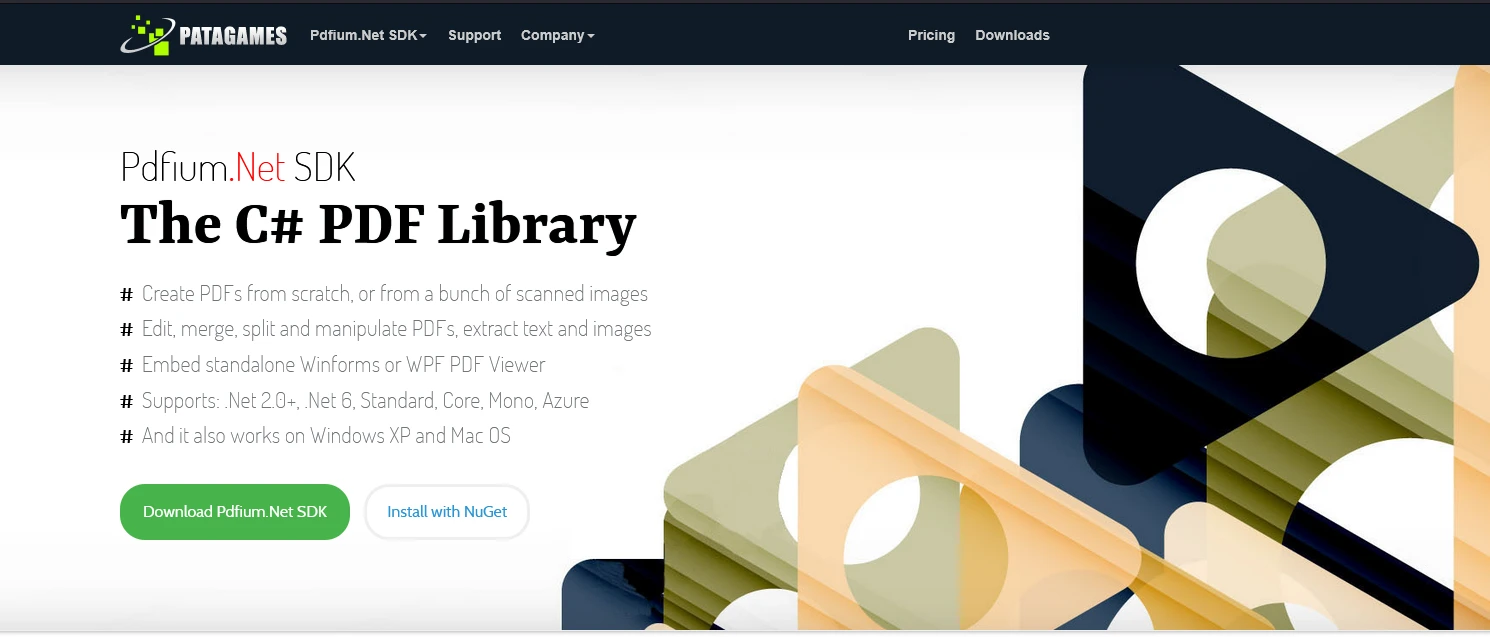
Pdfium.NET是一個基於開源PDFium項目的綜合庫,設計用於在.NET應用程式中查看、編輯和操作PDF文件。 它為開發者提供強大的工具來建立、編輯和提取PDF中的內容,使其適用於廣泛的使用情況。 基本上是個免費的HTML到PDF轉換庫。
PDF建立和編輯:
文字和圖像提取:
PDF查看器控件:
相容性:
高級功能:
using Pdfium.Net.SDK;
using System;

class Program
{
    static void Main(string[] args)
    {
        // Initialize Pdfium.NET SDK functionalities
        PdfCommon.Initialize();

        // Create a new PDF document
        PdfDocument pdfDocument = PdfDocument.CreateNew();

        // Add a page to the document (A4 size in points: 8.27 x 11.69 inches)
        var page = pdfDocument.Pages.InsertPageAt(pdfDocument.Pages.Count, 595, 842);

        // Sample HTML content to be parsed and rendered manually
        var htmlContent = "<h1>Hello, Pdfium.NET SDK!</h1><p>This is an example of HTML to PDF.</p>";

        // Example: Manually render text since Pdfium.NET doesn't render HTML directly
        var font = PdfFont.CreateFont(pdfDocument, "Arial");
        page.AddText(72, 750, font, 20, "Hello, Pdfium.NET SDK!");
        page.AddText(72, 700, font, 14, "This is an example of HTML to PDF.");

        // Save the document to a file
        string outputFilePath = "HtmlToPdfExample.pdf";
        pdfDocument.Save(outputFilePath, SaveFlags.Default);
        Console.WriteLine($"PDF created successfully: {outputFilePath}");
    }
}Imports Pdfium.Net.SDK
Imports System
Friend Class Program
Shared Sub Main(ByVal args() As String)
' Initialize Pdfium.NET SDK functionalities
PdfCommon.Initialize()
' Create a new PDF document
Dim pdfDocument As PdfDocument = PdfDocument.CreateNew()
' Add a page to the document (A4 size in points: 8.27 x 11.69 inches)
Dim page = pdfDocument.Pages.InsertPageAt(pdfDocument.Pages.Count, 595, 842)
' Sample HTML content to be parsed and rendered manually
Dim htmlContent = "<h1>Hello, Pdfium.NET SDK!</h1><p>This is an example of HTML to PDF.</p>"
' Example: Manually render text since Pdfium.NET doesn't render HTML directly
Dim font = PdfFont.CreateFont(pdfDocument, "Arial")
page.AddText(72, 750, font, 20, "Hello, Pdfium.NET SDK!")
page.AddText(72, 700, font, 14, "This is an example of HTML to PDF.")
' Save the document to a file
Dim outputFilePath As String = "HtmlToPdfExample.pdf"
pdfDocument.Save(outputFilePath, SaveFlags.Default)
Console.WriteLine($"PDF created successfully: {outputFilePath}")
End Sub
End ClassSDK初始化: PdfCommon.Initialize()方法初始化Pdfium.NET功能。
建立PDF: 使用PdfDocument.CreateNew()建立新的PDF文件。
新增頁面: 按指定尺寸(例如A4尺寸)將頁面插入PDF。
渲染HTML內容: Pdfium.NET SDK不支持原生HTML渲染,您需要手動解析並將HTML元素渲染為文字、形狀或圖像。
保存PDF: 使用Save()方法將文件保存到文件路徑。
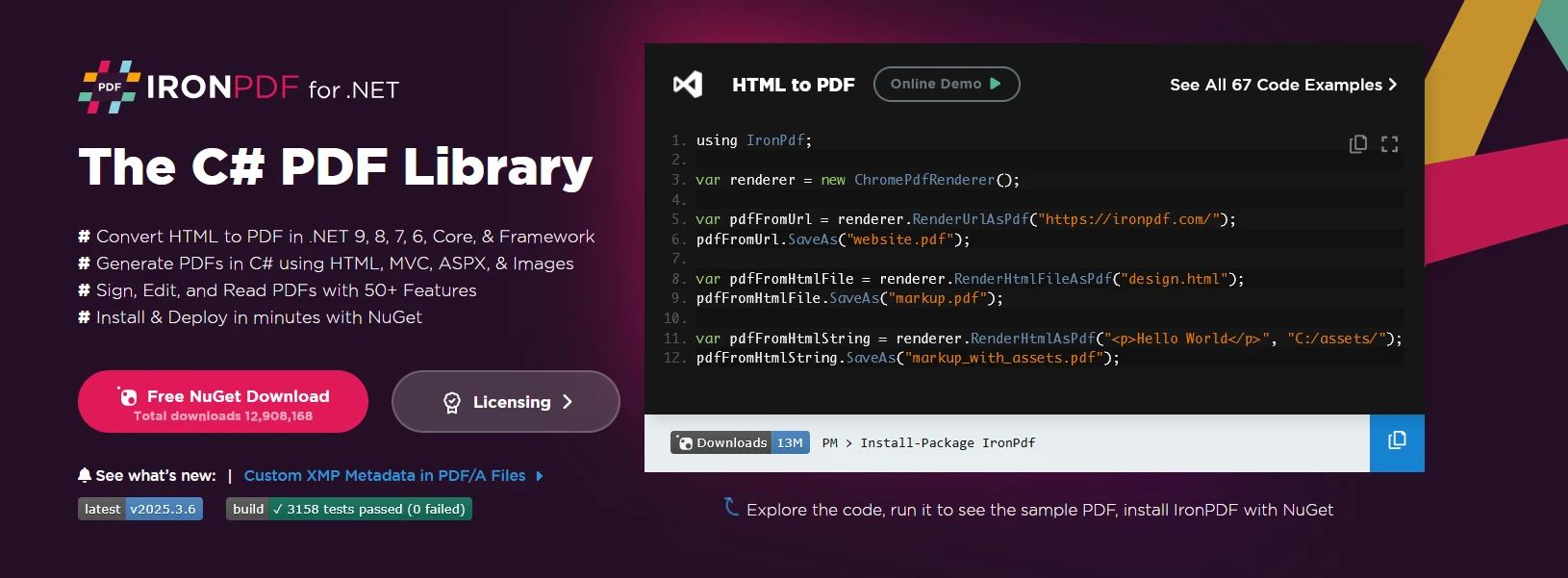
IronPDF是一個專業級的庫,專為.NET開發者設計,能夠輕鬆地將HTML內容轉換為高質量的PDF。 IronPDF以其可靠性、先進功能和易用性而聞名,簡化了開發過程,同時提供精確渲染和強大功能。 IronPDF成為一個引人注目的解決方案的原因如下:
直接HTML到PDF轉換: 使用IronPDF直接建立PDF文件,包含HTML內容,包括CSS和JavaScript,轉換成完整格式化的PDF。 只需要幾行程式碼,開發者就能夠從網頁、原始HTML字串或本地HTML文件生成PDF。
現代渲染功能: 支持最新的網頁標準,IronPDF確保準確渲染複雜的佈局、樣式和互動元素,將HTML頁面轉換為PDF。
先進的PDF功能: IronPDF提供廣泛的自定義選項,例如新增頁眉、頁腳、水印、註釋和書籤。 它還支持合併、拆分和編輯現有PDF。
性能和可擴展性: 為小規模項目和企業環境進行了優化,IronPDF提供快速可靠的性能,適用於各種規模的項目。
易於整合: 專為.NET Framework和.NET Core設計,IronPDF與C#應用程式流暢整合,為開發者提供簡單的設定過程和全面的文件。
IronPDF與其他解決方案相比,因其功能組合、開發者支持和性能而脫穎而出。 與通常需要大量配置或外部依賴的開源替代方案不同,IronPDF是一個內嵌的解決方案,簡化開發過程而不犧牲功能。 無論是生成發票、報告還是存檔網路內容,IronPDF都能為開發者提供即時且高效地實現專業級結果所需的工具。
IronPDF是選擇重視可靠性、可擴展性和易用性的開發者的實用選擇,適用於HTML到PDF的工作流。
using IronPdf;

class Program
{
    static void Main()
    {
        // Specify license key
        IronPdf.License.LicenseKey = "Your Key";

        // Create a new HtmlToPdf object using ChromePdfRenderer
        var Renderer = new ChromePdfRenderer();

        // Define the HTML string to be converted
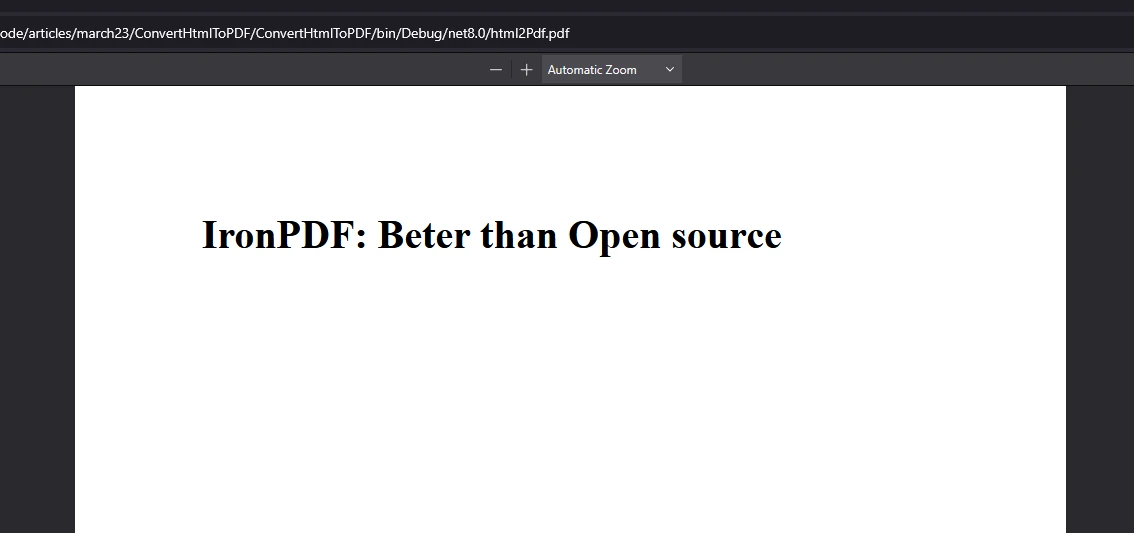
        string htmlContent = "<html><body><h1>IronPDF: Better than Open source</h1></body></html>";

        // Convert the HTML string to a PDF document
        var document = Renderer.RenderHtmlAsPdf(htmlContent);

        // Save the PDF document to a file
        document.SaveAs("html2Pdf.pdf");

        Console.WriteLine("PDF generated and saved successfully!");
    }
}Imports IronPdf
Friend Class Program
Shared Sub Main()
' Specify license key
IronPdf.License.LicenseKey = "Your Key"
' Create a new HtmlToPdf object using ChromePdfRenderer
Dim Renderer = New ChromePdfRenderer()
' Define the HTML string to be converted
Dim htmlContent As String = "<html><body><h1>IronPDF: Better than Open source</h1></body></html>"
' Convert the HTML string to a PDF document
Dim document = Renderer.RenderHtmlAsPdf(htmlContent)
' Save the PDF document to a file
document.SaveAs("html2Pdf.pdf")
Console.WriteLine("PDF generated and saved successfully!")
End Sub
End Class授權金鑰設置: 該程式從設定IronPDF授權金鑰開始,這是解鎖庫的全部功能所需的。
建立渲染器: 初始化ChromePdfRenderer的實例。 此元件負責將HTML內容轉換為PDF文件,充當原始HTML和最終輸出之間的橋樑。
定義HTML内容: 建立一個字串變數htmlContent,用於儲存將轉換為PDF的HTML結構。 在這個範例中,它包含一個簡單的標題。
將HTML轉換為PDF: 在RenderHtmlAsPdf()方法,將HTML字串作為輸入傳遞。 此功能處理內容並將其轉換為PDF文件。
保存PDF: 最後,生成的PDF通過SaveAs()方法保存為名為"html2Pdf.pdf"的文件,保存到磁片上以便未來存取。
IronPDF需要有效的授權金鑰才能全功能運行。 您可以從官方網站獲得一個試用授權。在使用IronPDF程式庫之前,請按如下方式設定授權金鑰:
IronPdf.License.LicenseKey = "your key";IronPdf.License.LicenseKey = "your key"這確保了該程式庫的無限制運行。
PuppeteerSharp對於需要精確渲染HTML為PDF的開發者來說是非常好的選擇,尤其是在處理複雜的網頁時。 然而,對於需要高級PDF特定功能、性能優化和易於整合的應用程式,像IronPDF這樣的專業工具往往是更好的選擇。
PDFSharp是用於輕量級、程式化的PDF建立和操作的良好選擇,特別是對於要求簡單的項目。 然而,如果您的應用程式需要將HTML轉換為PDF或高級PDF功能,IronPDF提供更高效且功能豐富的解決方案。
雖然Pdfium.NET SDK是PDF操作的強大工具,IronPDF提供原生支持直接將HTML轉換為PDF,包括渲染現代HTML、CSS和JavaScript。 IronPDF通過內建方法如HtmlToPdf.RenderHtmlAsPdf()簡化工作流,使開發者能更快更高效。
無論是生成發票、報告還是存檔網路內容,IronPDF都能為開發者提供即時且高效地實現專業級結果所需的工具。
IronPDF是選擇重視可靠性、可擴展性和易用性的開發者的實用選擇,適用於HTML到PDF的工作流。

Curtis Chau擁有Carleton大學的電腦科學學士學位,專精於前端開發,擁有Node.js、TypeScript、JavaScript和React的專業知識。Curtis熱衷於建立直觀且美觀的使用者介面,喜愛使用現代框架並建立結構良好、視覺吸引力的手冊。

IronPDF 是 IRONSUITE 的一部分
10 款適用於辦公室文件的 .NET API 產品

當您需要您的PDF看起來像HTML一樣快速。














