using IronPdf;

// Disable local disk access or cross-origin requests
Installation.EnableWebSecurity = true;

// Instantiate Renderer
var renderer = new ChromePdfRenderer();

// Create a PDF from a HTML string using C#
var pdf = renderer.RenderHtmlAsPdf("<h1>Hello World</h1>");

// Export to a file or Stream
pdf.SaveAs("output.pdf");

// Advanced Example with HTML Assets
// Load external html assets: Images, CSS and JavaScript.
// An optional BasePath 'C:\site\assets\' is set as the file location to load assets from
var myAdvancedPdf = renderer.RenderHtmlAsPdf("<img src='icons/iron.png'>", @"C:\site\assets\");
myAdvancedPdf.SaveAs("html-with-assets.pdf");
using IronPdf;// Disable local disk access or cross-origin requestsInstallation.EnableWebSecurity = true;// Instantiate Renderervar renderer = new ChromePdfRenderer();// Create a PDF from a HTML string using C#var pdf = renderer.RenderHtmlAsPdf("<h1>Hello World</h1>");// Export to a file or Streampdf.SaveAs("output.pdf");// Advanced Example with HTML Assets// Load external html assets: Images, CSS and JavaScript.// An optional BasePath 'C:\site\assets\' is set as the file location to load assets fromvar myAdvancedPdf = renderer.RenderHtmlAsPdf("<img src='icons/iron.png'>", @"C:\site\assets\");myAdvancedPdf.SaveAs("html-with-assets.pdf");
**可移植文档格式(PDF)**是一种普遍使用的文件格式,确保在所有平台和设备上的文档展示保持一致性。 其固定布局使其成为分享论文、合同、发票等文件的首选格式。 在企业界,PDF文件是正式文件不可或缺的一部分。 随着对PDF生成和操作需求的增长,出现了多个库,使开发者的工作过程变得更简单。
在本文中,我们将探讨如何使用[**QuestPDF**](https://www.questpdf.com)在C#中向PDF添加页码,同时将QuestPDF与[**IronPDF**](https://ironpdf.com)进行比较,以帮助您决定哪个库符合您的项目需求。
## 什么是 IronPDF?
**IronPDF**是一个功能丰富的库,专为.NET生态系统构建,旨在高效处理PDF创建、操作和渲染任务。 它利用[基于Chromium的引擎](/how-to/ironpdf-2021-chrome-rendering-engine-eap/),能将HTML、CSS和JavaScript精确转换为PDF文档。 这使其成为需要[将HTML](/how-to/html-string-to-pdf/)内容直接转换为PDF格式的Web开发人员的绝佳选择,同时保留原始布局和样式。
using IronPDF,您可以轻松将 PDF 功能集成到 .NET 应用程序中,包括创建自定义页眉和页脚、向 PDF 中添加新页面、嵌入图像和表格,以及执行高级 PDF 操作,如合并或拆分文档。 该库支持各种格式并提供多种自定义选项,使其成为从动态网页内容生成专业级 PDF 的理想选择。
**IronPDF 的主要特性:**
* 允许您[直接从C#代码生成PDF](/examples/create-blank-page/)。
* 将网页、[HTML](/how-to/html-string-to-pdf/)和JavaScript转换为高质量PDF。
* 提供添加自定义元素的选项,如 [页眉、页脚](/examples/html-headers-and-footers/) 和 [水印](/examples/pdf-watermarking/)。
* 方便合并、拆分和编辑现有的 PDF。
* 无缝适用于 .NET 应用程序,包括 ASP.NET 和 MVC 框架。
要更深入地了解 IronPDF 的功能和更多高级示例,请参阅官方文档 [这里](/docs/)。
### 安装 IronPDF
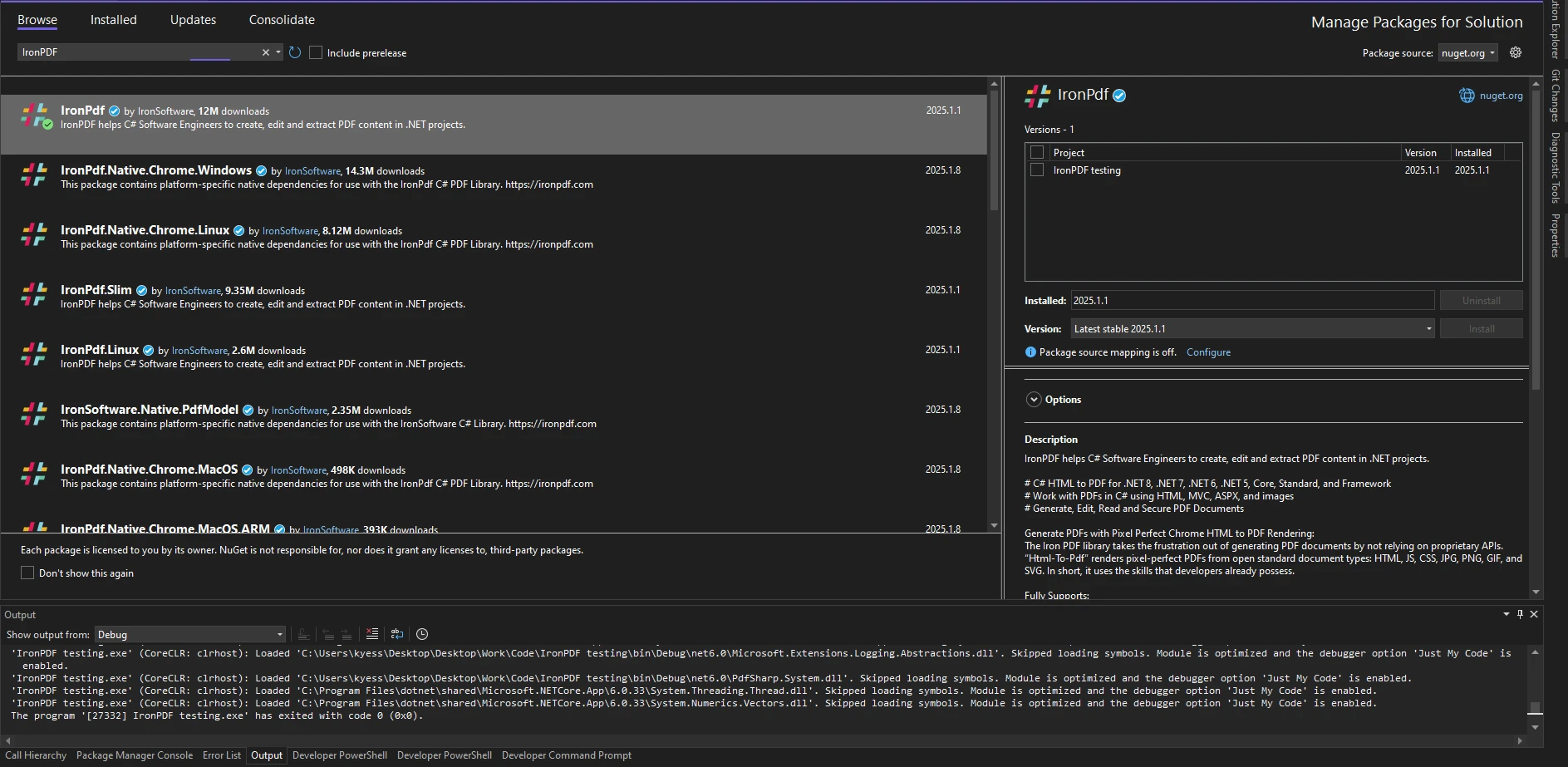
要将IronPDF添加到您的项目中,请使用Visual Studio中的NuGet包管理器。 您可以使用可视化命令行界面或直接在 NuGet 包管理器中搜索。
**命令行安装:**
```shell
:ProductInstall
```
或者,可以在 NuGet 包管理器中搜索 "IronPDF" 并安装。
## 什么是 QuestPDF?
QuestPDF 是一个现代 .NET 库,专为 PDF 文档生成而设计。 它专注于为开发人员提供一个灵活高效的工具,从 C# 创建 PDF。 QuestPDF 允许使用声明式风格的直观和流畅的方法来设计文档。
QuestPDF 强调简单性、速度和性能,是生成动态报告和文档的绝佳选择。 该库还支持高级布局功能、自定义样式和易于使用的模板。
QuestPDF 的功能
* 易于使用的 API 用于构建复杂的 PDF 文档。
* 支持灵活的布局和文档结构,可设置默认页面、列项等。
* 允许使用类似 CSS 的属性轻松给元素加样式。
* 提供对图像、默认文本样式设置、表格、条形码、图表、列、行、多种页面类型等的支持。
* 非常适合创建报告、发票和数据驱动的文档。
有关更多详细信息,请参阅 [QuestPDF 文档](https://www.questpdf.com/quick-start.html)。
### 安装 QuestPDF
要开始使用 QuestPDF,请通过 NuGet 命令行安装它:
```shell
:InstallCmd Install-Package QuestPDF
```
或者通过 NuGet 包管理器:
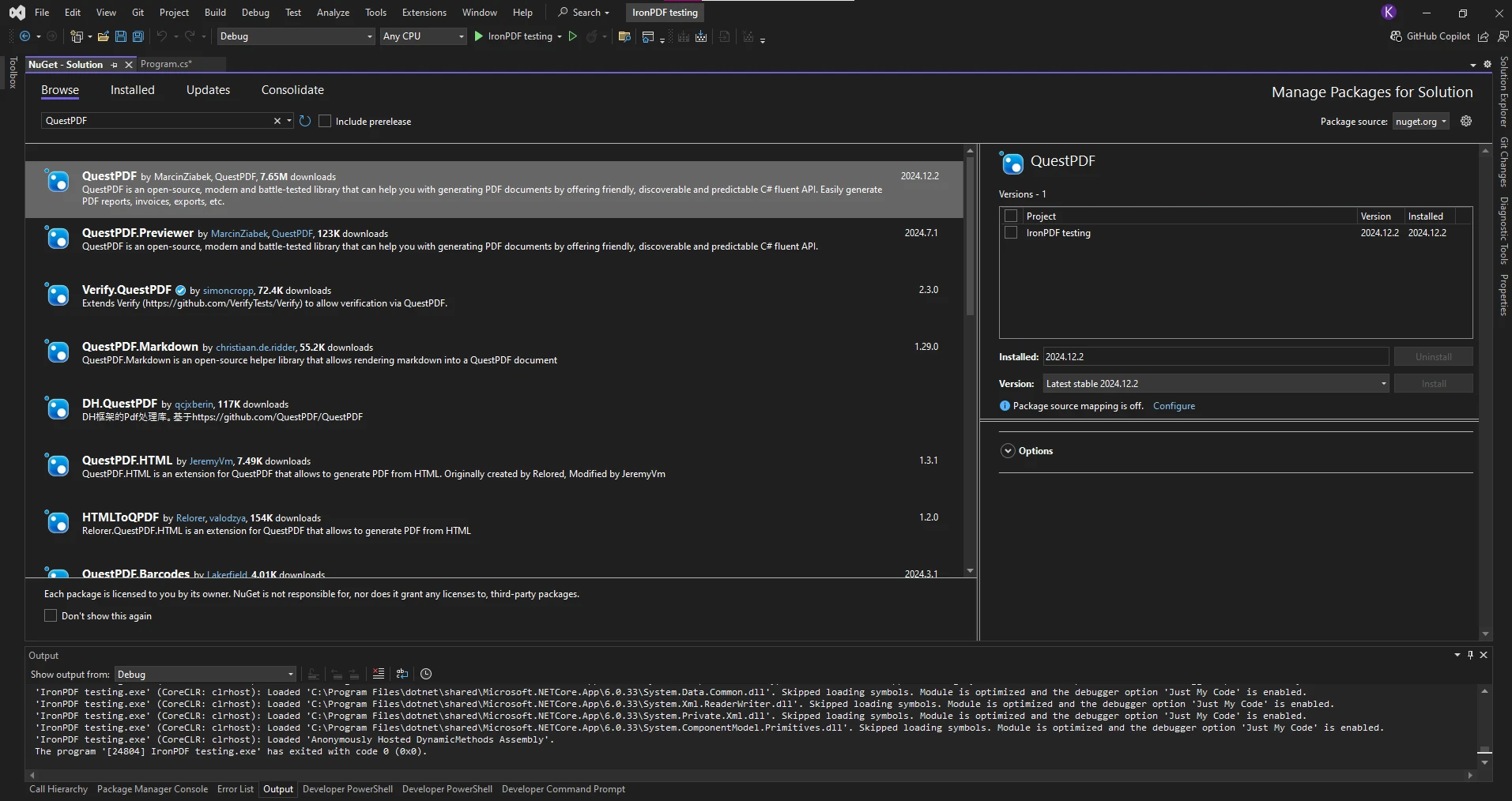
这将为您的项目添加生成 PDF 所需的库,使用 QuestPDF。
## 使用IronPDF添加页码
IronPDF 提供了一种简单的方法,可以为 PDF 添加 [页码](/examples/page-numbers-and-page-breaks/)。 以下代码演示了如何做到这一点:
```csharp
using IronPdf;

class Program
{
    static void Main(string[] args)
    {
        // HTML content for the PDF
        var html = "<h1>Hello World!</h1><p>This document was generated using IronPDF</p>";

        // Set up the IronPDF renderer with header for page numbers
        ChromePdfRenderer renderer = new ChromePdfRenderer
        {
            RenderingOptions =
            {
                HtmlHeader = new HtmlHeaderFooter
                {
                    HtmlFragment = "<center><i>{page} of {total-pages}</i></center>"
                }
            }
        };

        // Render the HTML as a PDF
        PdfDocument pdf = renderer.RenderHtmlAsPdf(html);

        // Save the PDF to a file
        pdf.SaveAs("pageNumbers.pdf");
    }
}
```
#### 输出
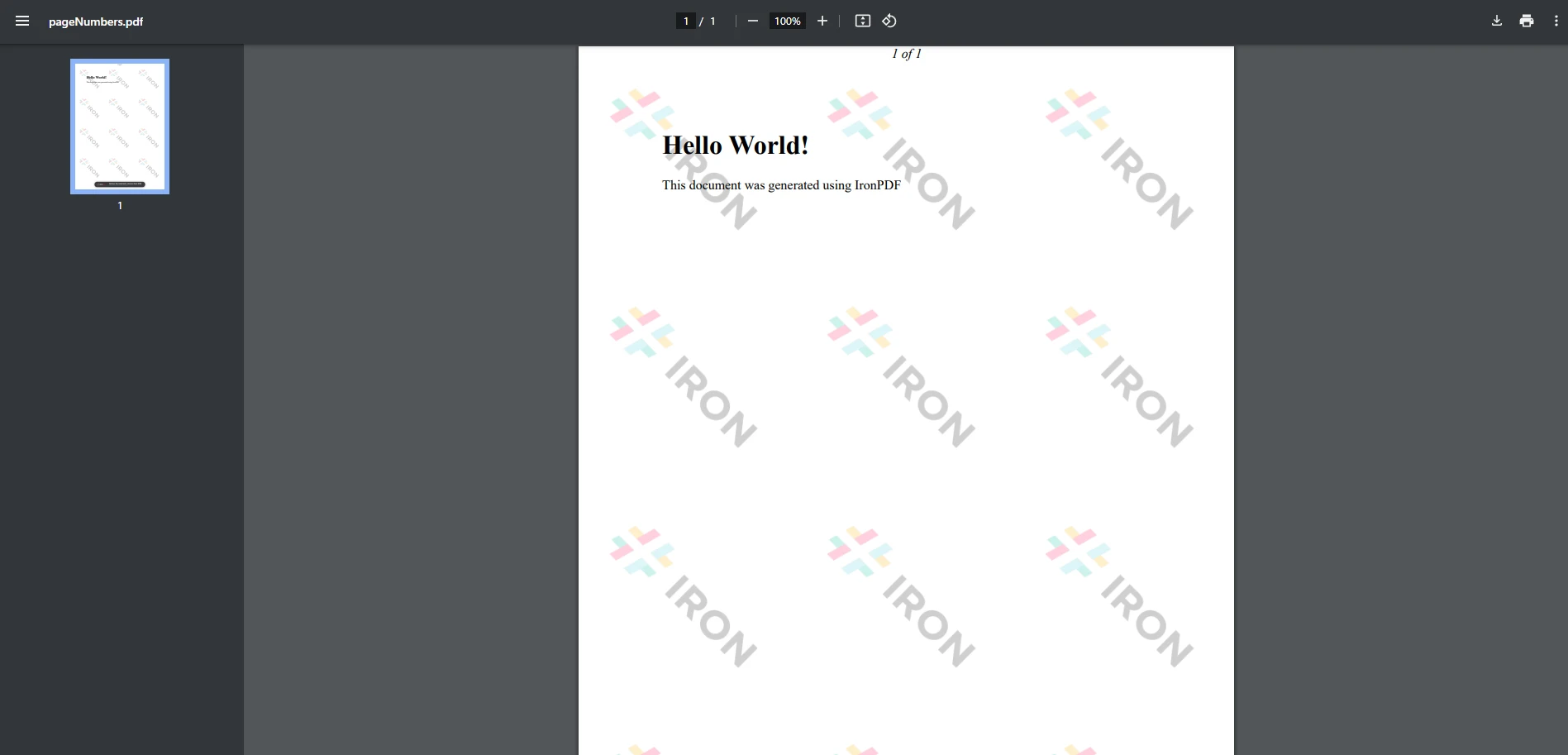
在此代码中,我们为PDF文档创建了一个HTML页眉,其中`{total-pages}`表示当前页码和总页数的动态占位符。 `RenderHtmlAsPdf`方法将HTML转换为PDF。 此功能允许页面根据文档长度动态调整。
## 如何使用 QuestPDF 添加页码
在 QuestPDF 中,添加页码可以以类似的方式进行。 以下是使用 QuestPDF 添加页码的代码:
```csharp
using QuestPDF.Fluent;
using QuestPDF.Infrastructure;
class Program
{
static void Main(string[] args)
{
// Set the license type for QuestPDF
QuestPDF.Settings.License = LicenseType.Community;
// Create a PDF document using the QuestPDF fluent API
var document = Document.Create(container =>
{
// Define a page with content and a header with page numbers
container.Page(page =>
{
page.Content().Text("Hello, QuestPDF!");
// Add a centered header with page number and total pages
page.Header().AlignCenter().Text(text =>
{
text.Span("Page ");
text.CurrentPageNumber();
text.Span(" of ");
text.TotalPages();
});
});
});
// Generate and save the PDF document
document.GeneratePdf("QuestPdfOutput.pdf");
}
}
```
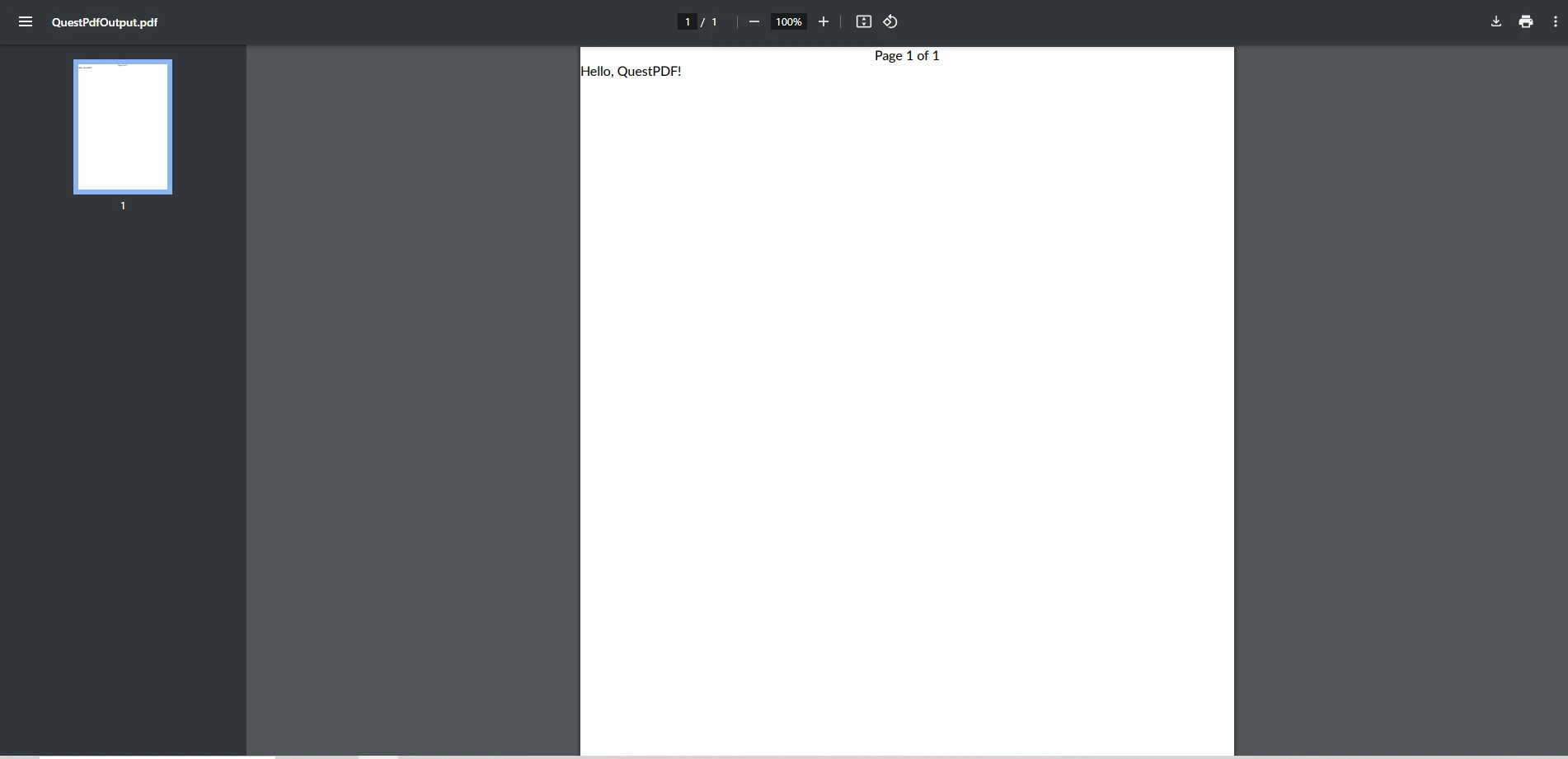
此 QuestPDF 代码定义了一个带有页头页码的简单文档。 `TotalPages()`方法用于动态生成相对于每个页面的页码。
## 结论
总之,IronPDF 和 QuestPDF 都提供了有效的解决方案,用于在 C# 中为 [PDF 添加页码](/examples/page-numbers-and-page-breaks/)。 然而,IronPDF 提供了一种更简化和用户友好的方法。 其灵活性和易用性使其成为需要以最小努力添加页码或操作现有 PDF 的开发人员的理想选择。
IronPDF 可以免费用于开发,允许开发人员在开发阶段免费进行实验和集成。 一旦你准备好投入生产,[商业授权](trial-license)可用于这些授权选项。
通过选择 IronPDF,开发者可以获得一个可靠且功能丰富的工具,该工具简化了 PDF 的创建和编辑,包括插入页码,并具有持续维护和更新的附加优势。
有关 IronPDF 免费版和商业许可的更多信息,请访问 [IronPDF 官方网站](https://www.ironpdf.com)。
[[i:(QuestPDF是其各自所有者的注册商标。 本网站与QuestPDF无关,也未得到其认可或赞助。 所有产品名称、徽标和品牌均为各自所有者的财产。 比较仅供参考,反映撰写时公开可用的信息。)]]
IronPDF是一个功能丰富的库,专为.NET生态系统构建,旨在高效处理PDF创建、操作和渲染任务。 它利用基于Chromium的引擎,能将HTML、CSS和JavaScript精确转换为PDF文档。 这使其成为需要将HTML内容直接转换为PDF格式的Web开发人员的绝佳选择,同时保留原始布局和样式。
using IronPDF,您可以轻松将 PDF 功能集成到 .NET 应用程序中,包括创建自定义页眉和页脚、向 PDF 中添加新页面、嵌入图像和表格,以及执行高级 PDF 操作,如合并或拆分文档。 该库支持各种格式并提供多种自定义选项,使其成为从动态网页内容生成专业级 PDF 的理想选择。
using IronPdf;class Program{ static voidMain(string[] args) { // HTML content for the PDF var html = "<h1>Hello World!</h1><p>This document was generated using IronPDF</p>"; // Set up the IronPDF renderer with header for page numbers ChromePdfRenderer renderer = new ChromePdfRenderer {RenderingOptions = {HtmlHeader = new HtmlHeaderFooter {HtmlFragment = "<center><i>{page} of {total-pages}</i></center>" } } }; // Render the HTML as a PDF PdfDocument pdf = renderer.RenderHtmlAsPdf(html); // Save the PDF to a file pdf.SaveAs("pageNumbers.pdf"); }}
using IronPdf;

class Program
{
    static void Main(string[] args)
    {
        // HTML content for the PDF
        var html = "<h1>Hello World!</h1><p>This document was generated using IronPDF</p>";

        // Set up the IronPDF renderer with header for page numbers
        ChromePdfRenderer renderer = new ChromePdfRenderer
        {
            RenderingOptions =
            {
                HtmlHeader = new HtmlHeaderFooter
                {
                    HtmlFragment = "<center><i>{page} of {total-pages}</i></center>"
                }
            }
        };

        // Render the HTML as a PDF
        PdfDocument pdf = renderer.RenderHtmlAsPdf(html);

        // Save the PDF to a file
        pdf.SaveAs("pageNumbers.pdf");
    }
}
ImportsIronPdfModuleProgram Sub Main(args AsString()) ' HTML content for the PDF Dim html = "<h1>Hello World!</h1><p>This document was generated using IronPDF</p>" ' Set up the IronPDF renderer with header for page numbers Dim renderer As New ChromePdfRendererWith { .RenderingOptions = New RenderingOptionsWith { .HtmlHeader = New HtmlHeaderFooterWith { .HtmlFragment = "<center><i>{page} of {total-pages}</i></center>" } } } ' Render the HTML as a PDF Dim pdf AsPdfDocument = renderer.RenderHtmlAsPdf(html) ' Save the PDF to a file pdf.SaveAs("pageNumbers.pdf") End SubEndModule
Imports IronPdf

Module Program
    Sub Main(args As String())
        ' HTML content for the PDF
        Dim html = "<h1>Hello World!</h1><p>This document was generated using IronPDF</p>"

        ' Set up the IronPDF renderer with header for page numbers
        Dim renderer As New ChromePdfRenderer With {
            .RenderingOptions = New RenderingOptions With {
                .HtmlHeader = New HtmlHeaderFooter With {
                    .HtmlFragment = "<center><i>{page} of {total-pages}</i></center>"
                }
            }
        }

        ' Render the HTML as a PDF
        Dim pdf As PdfDocument = renderer.RenderHtmlAsPdf(html)

        ' Save the PDF to a file
        pdf.SaveAs("pageNumbers.pdf")
    End Sub
End Module
using QuestPDF.Fluent;using QuestPDF.Infrastructure;class Program{ static voidMain(string[] args) { // Set the license type for QuestPDFQuestPDF.Settings.License = LicenseType.Community; // Create a PDF document using the QuestPDF fluent API var document = Document.Create(container => { // Define a page with content and a header with page numbers container.Page(page => { page.Content().Text("Hello, QuestPDF!"); // Add a centered header with page number and total pages page.Header().AlignCenter().Text(text => { text.Span("Page "); text.CurrentPageNumber(); text.Span(" of "); text.TotalPages(); }); }); }); // Generate and save the PDF document document.GeneratePdf("QuestPdfOutput.pdf"); }}
using QuestPDF.Fluent;
using QuestPDF.Infrastructure;

class Program
{
    static void Main(string[] args)
    {
        // Set the license type for QuestPDF
        QuestPDF.Settings.License = LicenseType.Community;

        // Create a PDF document using the QuestPDF fluent API
        var document = Document.Create(container =>
        {
            // Define a page with content and a header with page numbers
            container.Page(page =>
            {
                page.Content().Text("Hello, QuestPDF!");

                // Add a centered header with page number and total pages
                page.Header().AlignCenter().Text(text =>
                {
                    text.Span("Page ");
                    text.CurrentPageNumber();
                    text.Span(" of ");
                    text.TotalPages();
                });
            });
        });

        // Generate and save the PDF document
        document.GeneratePdf("QuestPdfOutput.pdf");
    }
}
ImportsQuestPDF.FluentImportsQuestPDF.InfrastructureFriend Class ProgramShared Sub Main(ByVal args() AsString) ' Set the license type for QuestPDFQuestPDF.Settings.License = LicenseType.Community ' Create a PDF document using the QuestPDF fluent API Dim document = Document.Create(Sub(container) ' Define a page with content and a header with page numbers container.Page(Sub(page) page.Content().Text("Hello, QuestPDF!") ' Add a centered header with page number and total pages page.Header().AlignCenter().Text(Sub(text) text.Span("Page ") text.CurrentPageNumber() text.Span(" of ") text.TotalPages() End Sub) End Sub) End Sub) ' Generate and save the PDF document document.GeneratePdf("QuestPdfOutput.pdf") End SubEnd Class
Imports QuestPDF.Fluent
Imports QuestPDF.Infrastructure

Friend Class Program
	Shared Sub Main(ByVal args() As String)
		' Set the license type for QuestPDF
		QuestPDF.Settings.License = LicenseType.Community

		' Create a PDF document using the QuestPDF fluent API
		Dim document = Document.Create(Sub(container)
			' Define a page with content and a header with page numbers
			container.Page(Sub(page)
				page.Content().Text("Hello, QuestPDF!")

				' Add a centered header with page number and total pages
				page.Header().AlignCenter().Text(Sub(text)
					text.Span("Page ")
					text.CurrentPageNumber()
					text.Span(" of ")
					text.TotalPages()
				End Sub)
			End Sub)
		End Sub)

		' Generate and save the PDF document
		document.GeneratePdf("QuestPdfOutput.pdf")
	End Sub
End Class



























