




已更新 2026年4月23日
简化 .NET 与 Microsoft.Extensions.AI 的 LLM 集成
AI正在改变软件开发,但将大型语言模型(LLM)集成到.NET中直到现在一直很复杂。通过IronPdf.AI,将AI集成更进一步,该产品为.NET应用程序带来了OpenAI驱动的PDF解析、数据提取和内容摘要。
阅读更多

在广阔的编程语言领域中,提高代码的可读性和效率至关重要,而C#语言作为中流砥柱,提供了多样化的构造来满足您的编码需求。 在其强大的工具库中,"C# 开关语句" 突出地脱颖而出。 本综合指南将探讨C#语言中它们的细微复杂性。 我们将深入其多方面的用途,并通过涉及IronPDF的实际场景,展示其实际应用,这是一款用于PDF生成的多功能C#库。 这个旅程不仅旨在揭示其机制,还旨在强调其在更广泛的C#开发领域中的重要性。
C#中的开关语句是一种控制流语句,当处理多个条件时,可以使开发人员编写更清晰和简洁的代码。 当您希望基于特定变量的值执行不同的操作时,它特别有用。
这使得当关键词/变量是中心焦点时,与if-else语句相比,它是一个完美的替代方案,因为它提高了代码的可读性和可维护性。 与可能导致嵌套结构和潜在的代码复杂性的if-else语句不同,开关语句提供了更有组织的替代方案。当处理需要根据变量值触发不同操作的变量时,它尤其有利。
现在,让我们仔细看看在开关语句上下文中打破的角色。 在C#中,break语句用于终止与开关块的特定案例关联的代码块的执行。 当匹配或开关案例匹配且对应于该案的代码块被执行时,break语句对于防止评估后续案例至关重要。 如果您希望在语句中引入落空行为,则应使用goto语句而不是break。
以下是C#中开关语句的基本结构:
switch (variable)
{
    case value1:
        // Code to be executed if variable equals value1
        break;
    case value2:
        // Code to be executed if variable equals value2
        break;
    // More cases can be added as needed
    default:
        // Default Case to be executed if none of the cases match
        break;
}Select Case variable
Case value1
' Code to be executed if variable equals value1
Case value2
' Code to be executed if variable equals value2
' More cases can be added as needed
Case Else
' Default Case to be executed if none of the cases match
End Select现在,让我们探索不同类型的开关语句及其用例。
这是开关语句的最基本形式。 它将变量与常量值进行比较,并执行与第一个匹配值或案例关联的代码块。 如果没有找到匹配项,则执行默认代码块。
int day = 3;
switch (day)
{
    case 1:
        Console.WriteLine("Monday");
        break;
    case 2:
        Console.WriteLine("Tuesday");
        break;
    // More cases...
    default:
        Console.WriteLine("Invalid day");
        break;
}Dim day As Integer = 3
Select Case day
Case 1
Console.WriteLine("Monday")
Case 2
Console.WriteLine("Tuesday")
' More cases...
Case Else
Console.WriteLine("Invalid day")
End SelectC# 7.0引入了案例模式匹配,使得开关语句更具表现力和灵活性。 模式匹配表达式可以包括类型模式、属性模式等,使代码更具可读性。
object obj = "Hello";
switch (obj)
{
    case string s:
        Console.WriteLine($"String of length {s.Length}");
        break;
    case int i:
        Console.WriteLine($"Integer: {i}");
        break;
    // More cases...
    default:
        Console.WriteLine("Other type");
        break;
}Dim obj As Object = "Hello"
Select Case obj
'INSTANT VB TODO TASK: The following 'case' pattern variable is not converted by Instant VB:
'ORIGINAL LINE: case string s:
Case String s
Console.WriteLine($"String of length {s.Length}")
'INSTANT VB TODO TASK: The following 'case' pattern variable is not converted by Instant VB:
'ORIGINAL LINE: case int i:
Case Integer i
Console.WriteLine($"Integer: {i}")
' More cases...
Case Else
Console.WriteLine("Other type")
End Select在C# 8.0中,引入了一种新的更简洁形式的开关语句,即开关表达式。 它们可以用于需要值的常量表达式的地方,使代码更简短、更优雅。
int day = 2;
string result = day switch
{
    1 => "Monday",
    2 => "Tuesday",
    // More cases...
    _ => "Invalid day"
};
Console.WriteLine(result);Dim day As Integer = 2
Dim tempVar As String
Select Case day
Case 1
tempVar = "Monday"
Case 2
tempVar = "Tuesday"
' More cases...
Case Else
tempVar = "Invalid day"
End Select
Dim result As String = tempVar
Console.WriteLine(result)现在我们对开关语句有了充分的理解,让我们看看如何在实际场景中使用C#的IronPDF应用它们。
IronPDF是一个流行的C#库,使开发人员可以轻松生成和操作PDF文档。 它简化了与PDF文件创建、编辑和渲染相关的任务。 让我们探讨如何使用 IronPDF 通过 switch 语句增强代码的功能和组织。
假设您正在开发一个文档管理系统,您需要根据文档内容的用例生成不同类型的PDF。 以下是您如何利用与IronPDF的开关语句:
using IronPdf;
using System;

class GeneratePDF
{
    public static void Main(String[] args)
    {
        var renderer = new ChromePdfRenderer();
        string userInput;

        Console.WriteLine("Enter your input:");
        Console.WriteLine("Enter 'I' for Invoice");
        Console.WriteLine("Enter 'R' for Report");
        userInput = Console.ReadLine();

        switch (userInput)
        {
            case "R":
                // Render and save a PDF for a report
                var reportPdf = renderer.RenderHtmlFileAsPdf("report.html");
                reportPdf.SaveAs("Report.pdf");
                break;
            case "I":
                // Render and save a PDF for an invoice
                var invoicePdf = renderer.RenderHtmlFileAsPdf("invoice.html");
                invoicePdf.SaveAs("Invoice.pdf");
                break;
            default:
                Console.WriteLine("Invalid input");
                break;
        }
    }
}Imports IronPdf
Imports System
Class GeneratePDF
Public Shared Sub Main(ByVal args As String())
Dim renderer = New ChromePdfRenderer()
Dim userInput As String
Console.WriteLine("Enter your input:")
Console.WriteLine("Enter 'I' for Invoice")
Console.WriteLine("Enter 'R' for Report")
userInput = Console.ReadLine()
Select Case userInput
Case "R"
' Render and save a PDF for a report
Dim reportPdf = renderer.RenderHtmlFileAsPdf("report.html")
reportPdf.SaveAs("Report.pdf")
Case "I"
' Render and save a PDF for an invoice
Dim invoicePdf = renderer.RenderHtmlFileAsPdf("invoice.html")
invoicePdf.SaveAs("Invoice.pdf")
Case Else
Console.WriteLine("Invalid input")
End Select
End Sub
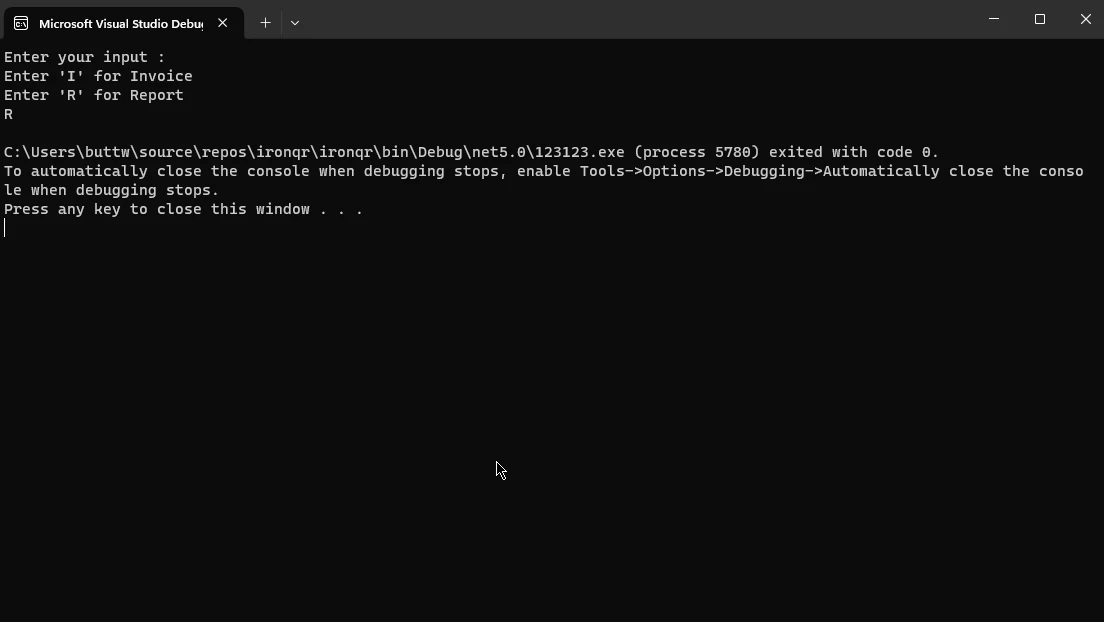
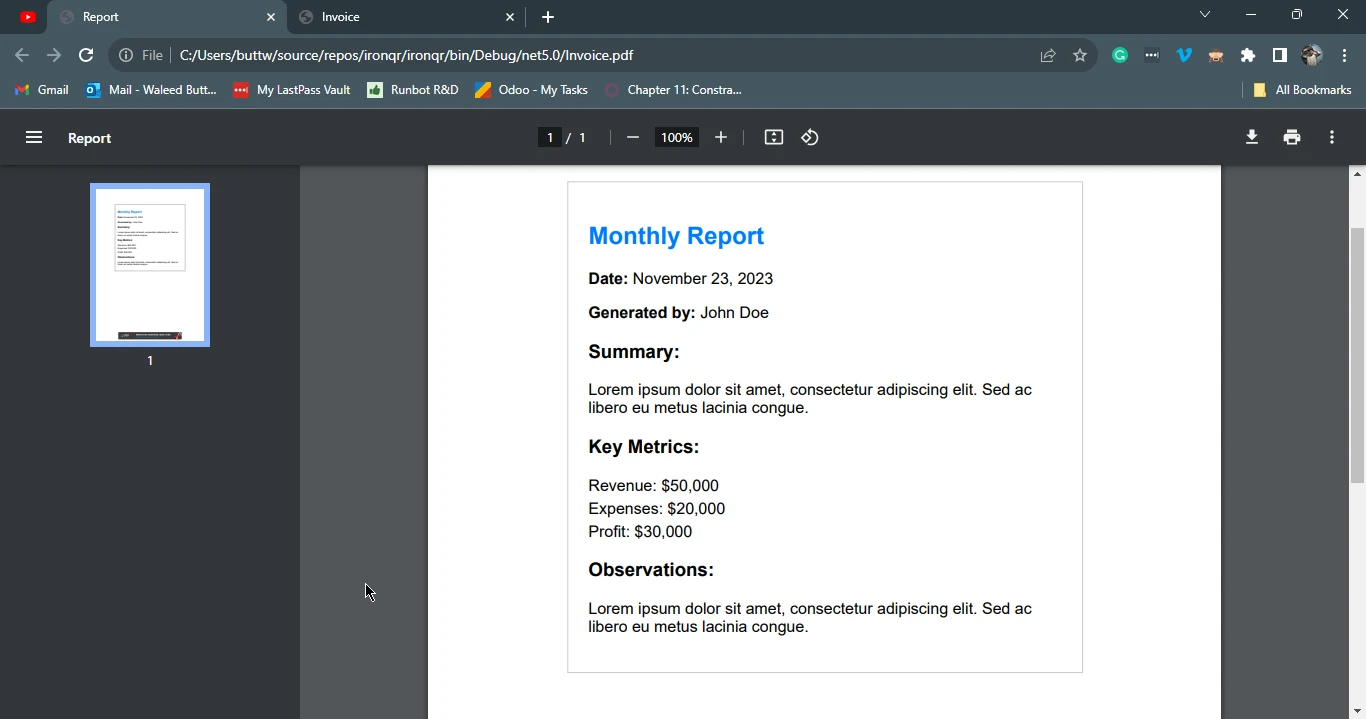
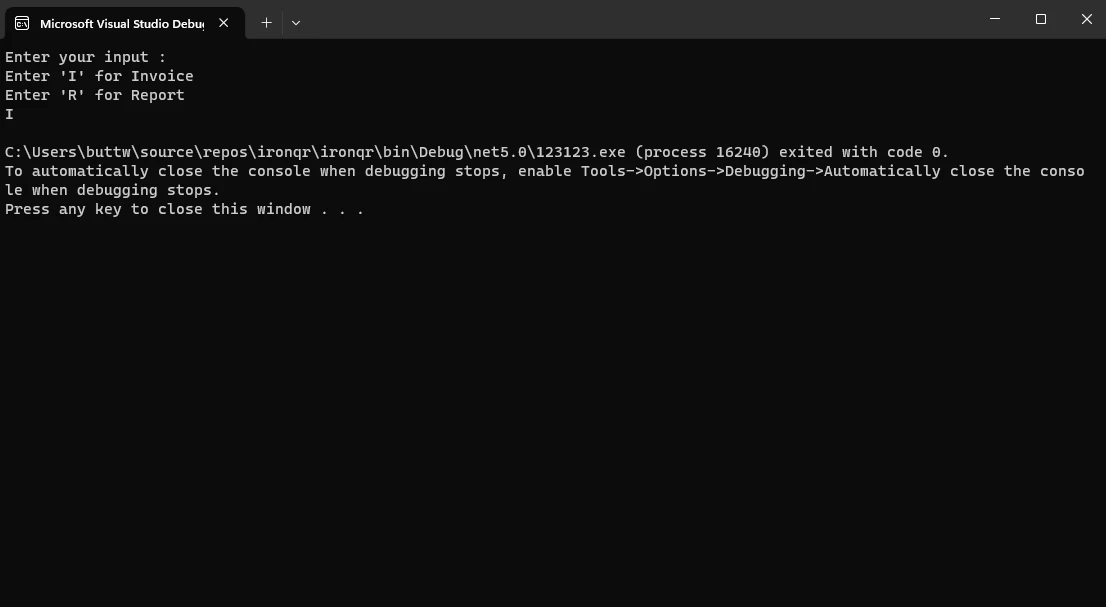
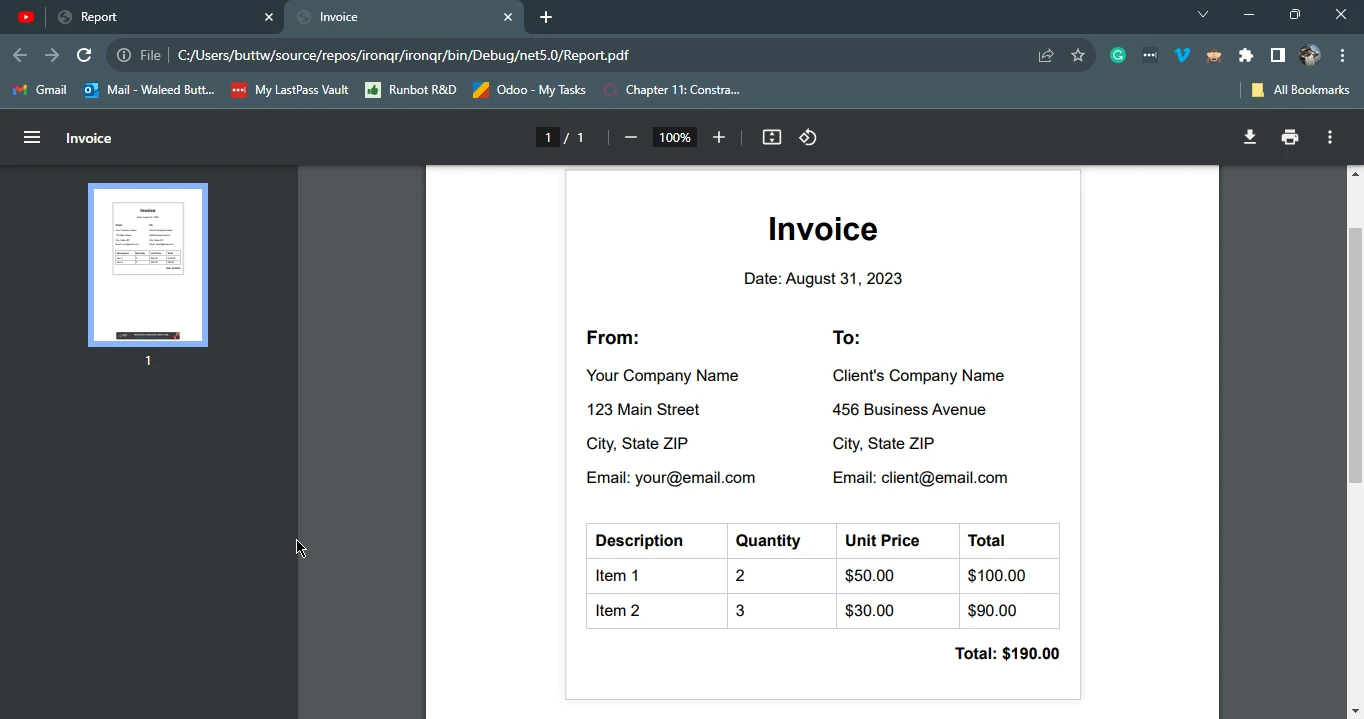
End Class这个C#程序利用IronPDF库根据用户输入动态生成PDF文件。 提示用户输入'I'表示发票或'R'表示报告。 根据输入,程序使用ChromePdfRenderer类将对应的HTML文件(报告的"report.html"或发票的"invoice.html")渲染为PDF格式。 生成的PDF然后以合适的文件名保存,报告为"Report.pdf",发票为"Invoice.pdf"。这种方法通过控制台界面提供了生成特定类型PDF文档的灵活和交互式方式。
在下面的示例中,我们将使用用户的输入创建一个报告。
控制台输入:
输出PDF:
在这个案例语句示例中,我们将使用用户的输入和开关语句创建一个发票。
控制台输入:
输出PDF:
总之,C#开关语句作为强大的控制流工具脱颖而出,与传统的if-else语句相比,提供了更有组织和简洁的方法来处理多种条件。 通过基于变量值分类代码执行,开关语句可以通过提高可读性和可维护性为您的编码做出贡献。
开关语句的多功能性通过各种类型得以展示,包括简单的开关、基于模式的开关块和开关表达式,每种都适用于特定的编码场景。
IronPDF库的集成示范了开关语句在基于用户输入生成动态PDF文档的实际应用,并展示了如何在实际场景中利用此功能增强您C#编码的灵活性和效率。

Jacob Mellor 是 Iron Software 的首席技术官,也是一位开创 C# PDF 技术的有远见的工程师。作为 Iron Software 核心代码库的原始开发者,他从公司成立之初就开始塑造公司的产品架构,与首席执行官 Cameron Rimington 一起将公司转变为一家拥有 50 多名员工的公司,为 NASA、特斯拉和全球政府机构提供服务。



当您需要PDF看起来像HTML时,速度快。













