




Updated May 8, 2026
生成每月账户报表(PDF 文档)
using IronPDF C# PDF 库,开发人员可以在 .NET 项目中将 HTML 转换为可靠的 PDF 文件,而无需依赖外部服务。
Read More

利用 ASP.NET Core 和 IronPDF 构建一个生产就绪的 .NET PDF API,以集中管理 PDF 生成逻辑,通过用于 HTML 转 PDF、合并、添加水印和动态模板处理的 RESTful 端点,实现应用程序间文档创建的一致性。
在开发现代应用程序时,.NET 开发人员通常需要构建一个集中的 PDF 生成服务。无论是生成发票、报告、证书还是合同,拥有一个专用的 .NET PDF API 都能优化您的 PDF 生成工作流程。 它有何帮助?它能在您的桌面和 Web 应用程序中提供一致性、可维护性和可扩展性。 管理文档内容、PDF 页面和 PDF 表单字段变得轻而易举。
在本教程中,您将学习如何使用 ASP.NET Core 和IronPDF (一个强大的 .NET PDF 库)构建可用于生产的 PDF API。 我们将创建 RESTful 接口,用于在您的 Web API 中将 HTML 转换为 PDF、合并文档、添加水印,并处理各种实际的 PDF 场景。
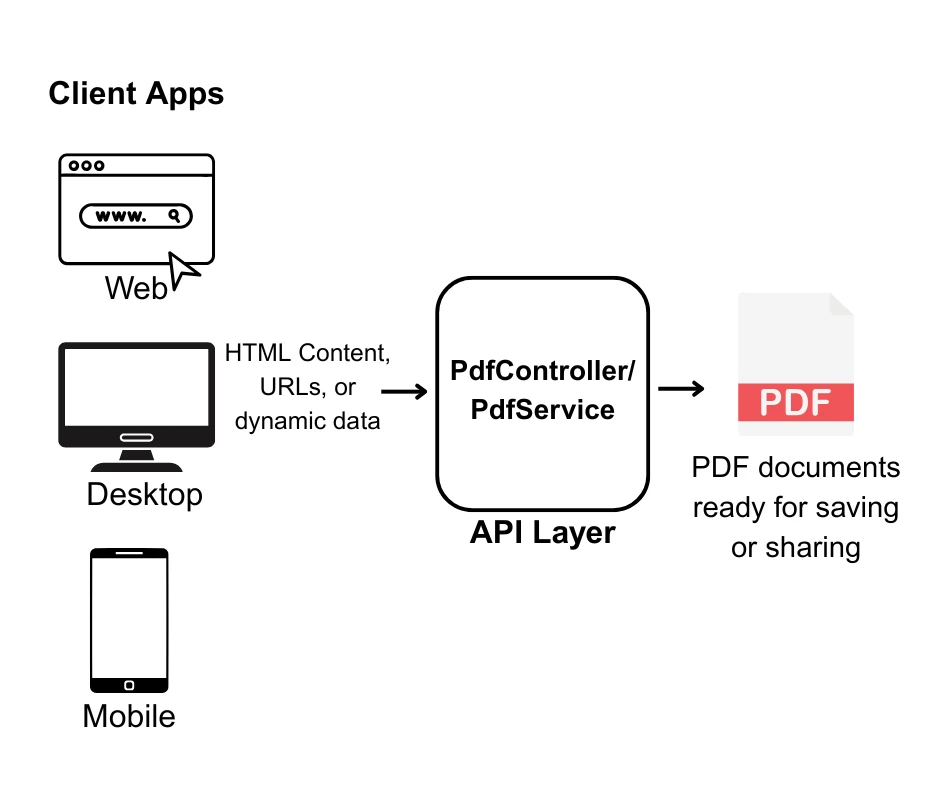
在深入研究代码之前,让我们了解为什么创建一个专门的PDF API是有意义的:
准备好开始构建了吗? 下载IronPDF的免费试用版,并按此教程一起编程实现.NET Framework项目中的PDF文件创建。
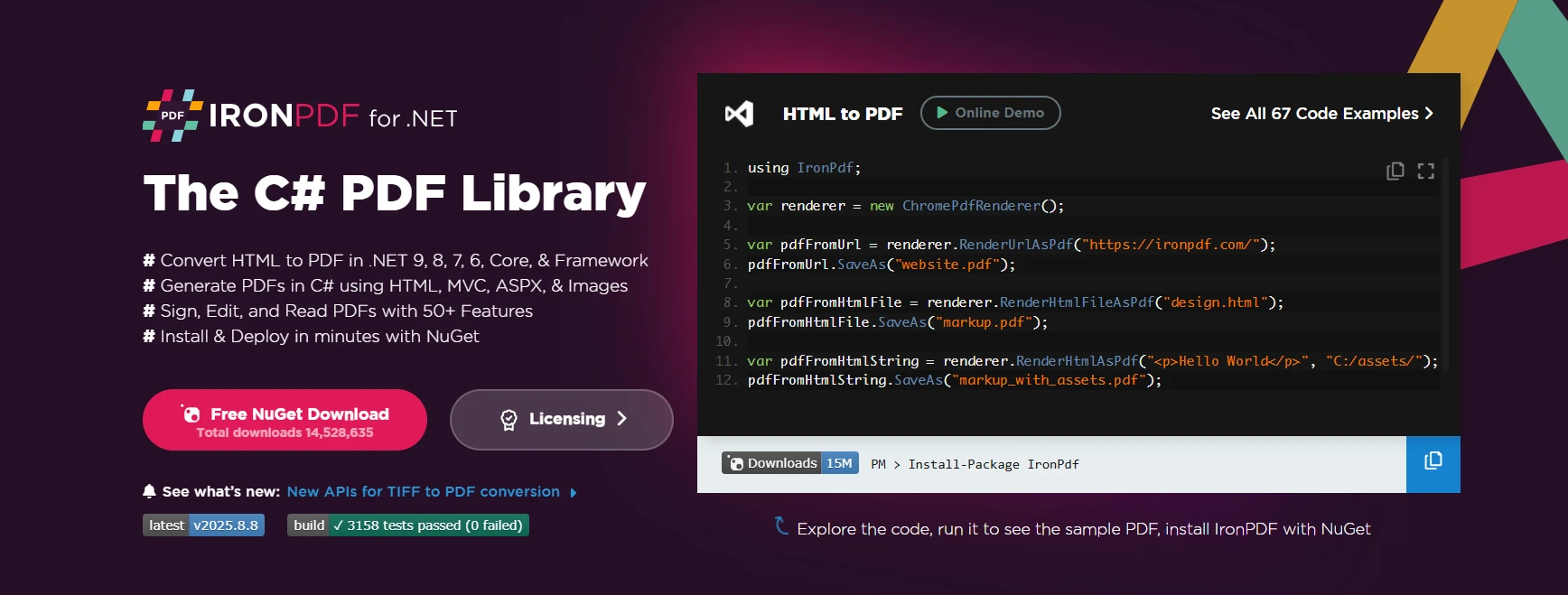
IronPDF是 .NET 开发人员首选的 PDF 库,它提供了一套全面的功能,使 Web API 项目中的 PDF 生成变得简单可靠。 该工具基于 Chrome 渲染引擎构建,仅需几行代码即可实现像素级精准的 HTML 转 PDF 转换,同时完整保留所有样式、JavaScript 执行效果及响应式布局。
使IronPDF成为.NET PDF API开发的理想选择的关键能力有:
让我们从创建一个新的ASP.NET Core Web API项目并安装必要的包开始。
首先,让我们创建一个项目,用于构建我们的 PDF 生成工具。
dotnet new webapi -n PdfApiService
cd PdfApiService接下来,通过 NuGet 将 IronPDF 添加到您的项目中:
> dotnet add package IronPdf
或者,在Visual Studio中使用NuGet包管理器控制台:
PM > Install-Package IronPdf
有关高级安装选项(包括特定平台的软件包、Docker 设置或 Linux 配置),请查阅 IronPDF 安装文档。
良好的 C# 开发需要保持项目文件夹的整洁与结构清晰。 例如:
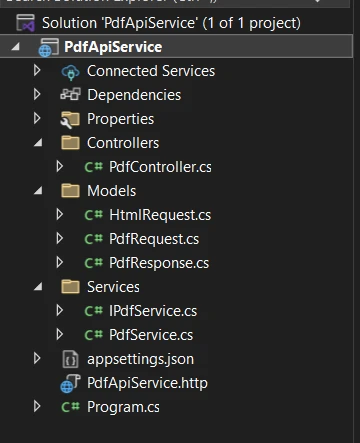
让我们构建一个简单的端点,将HTML转换为PDF格式。 首先,创建服务接口和实现:
首先,将以下内容添加到您的IPdfService.cs文件中:
public interface IPdfService
{
    byte[] GeneratePdfFromHtml(string htmlContent);
    byte[] GeneratePdfFromUrl(string url);
}Public Interface IPdfService
Function GeneratePdfFromHtml(htmlContent As String) As Byte()
Function GeneratePdfFromUrl(url As String) As Byte()
End Interface在PdfService.cs文件中,添加以下内容:
using IronPdf;
public class PdfService : IPdfService
{
    private readonly ChromePdfRenderer _renderer;
    public PdfService()
    {
        _renderer = new ChromePdfRenderer();
        // Configure rendering options for optimal PDF generation in .NET
        _renderer.RenderingOptions.MarginTop = 20;
        _renderer.RenderingOptions.MarginBottom = 20;
        _renderer.RenderingOptions.PrintHtmlBackgrounds = true;
    }
    public byte[] GeneratePdfFromHtml(string htmlContent)
    {
        // Generate PDF from HTML using the .NET PDF API
        var pdf = _renderer.RenderHtmlAsPdf(htmlContent);
        return pdf.BinaryData;
    }
    public byte[] GeneratePdfFromUrl(string url)
    {
        // Convert URL to PDF in the REST API
        var pdf = _renderer.RenderUrlAsPdf(url);
        return pdf.BinaryData;
    }
}Imports IronPdf
Public Class PdfService
Implements IPdfService
Private ReadOnly _renderer As ChromePdfRenderer
Public Sub New()
_renderer = New ChromePdfRenderer()
' Configure rendering options for optimal PDF generation in .NET
_renderer.RenderingOptions.MarginTop = 20
_renderer.RenderingOptions.MarginBottom = 20
_renderer.RenderingOptions.PrintHtmlBackgrounds = True
End Sub
Public Function GeneratePdfFromHtml(htmlContent As String) As Byte()
' Generate PDF from HTML using the .NET PDF API
Dim pdf = _renderer.RenderHtmlAsPdf(htmlContent)
Return pdf.BinaryData
End Function
Public Function GeneratePdfFromUrl(url As String) As Byte()
' Convert URL to PDF in the REST API
Dim pdf = _renderer.RenderUrlAsPdf(url)
Return pdf.BinaryData
End Function
End ClassPdfService负责将HTML转换为PDF。 使用IronPDF的ChromePdfRenderer,此类配置了默认设置,如页面边距和背景渲染,以获得专业的结果。 如需高级渲染配置,请探索IronPDF 的渲染选项。
当控制器传递原始 HTML 时,该服务将其渲染成高质量的 PDF,并返回字节数据以供下载。 它还可以使用URL 转 PDF 功能,将整个网页直接转换为 PDF。
现在创建 API 的控制器。 这提供了一个可以从 HTML 生成 PDF 文件的端点,并允许您将 PDF 文档下载并保存到您的系统中。
// Controllers/PdfController.cs
using Microsoft.AspNetCore.Mvc;
[ApiController]
[Route("api/[controller]")]
public class PdfController : ControllerBase
{
    private readonly IPdfService _pdfService;
    public PdfController(IPdfService pdfService)
    {
        _pdfService = pdfService;
    }
    [HttpPost("html-to-pdf")]
    public IActionResult ConvertHtmlToPdf([FromBody] HtmlRequest request)
    {
        try
        {
            var pdfBytes = _pdfService.GeneratePdfFromHtml(request.HtmlContent);
            // Return as downloadable file
            return File(pdfBytes, "application/pdf", "document.pdf");
        }
        catch (Exception ex)
        {
            return BadRequest($"Error generating PDF: {ex.Message}");
        }
    }
}Imports Microsoft.AspNetCore.Mvc
<ApiController>
<Route("api/[controller]")>
Public Class PdfController
Inherits ControllerBase
Private ReadOnly _pdfService As IPdfService
Public Sub New(pdfService As IPdfService)
_pdfService = pdfService
End Sub
<HttpPost("html-to-pdf")>
Public Function ConvertHtmlToPdf(<FromBody> request As HtmlRequest) As IActionResult
Try
Dim pdfBytes = _pdfService.GeneratePdfFromHtml(request.HtmlContent)
' Return as downloadable file
Return File(pdfBytes, "application/pdf", "document.pdf")
Catch ex As Exception
Return BadRequest($"Error generating PDF: {ex.Message}")
End Try
End Function
End Class然后,在HtmlRequest.cs文件中,添加以下内容:
// Models/HtmlRequest.cs
public class HtmlRequest
{
    public string HtmlContent { get; set; }
    public string FileName { get; set; } = "document.pdf";
}' Models/HtmlRequest.vb
Public Class HtmlRequest
Public Property HtmlContent As String
Public Property FileName As String = "document.pdf"
End Class这将设置一个 API 端点,用于将 HTML 转换为可下载的 PDF。 当有人将HTML发送到PdfController将转换工作委托给服务。
创建后,控制器返回PDF作为可下载文件。请求使用HtmlRequest模型,包含HTML和一个可选的文件名。 这样一来,客户就可以轻松地发送 HTML 文件并收到精美的 PDF 文件。
更新您的Program.cs以注册PDF服务:
var builder = WebApplication.CreateBuilder(args);
builder.Services.AddControllers();
builder.Services.AddEndpointsApiExplorer();
builder.Services.AddSwaggerGen();
// Register PDF service
builder.Services.AddSingleton<IPdfService, PdfService>();
var app = builder.Build();
if (app.Environment.IsDevelopment())
{
    app.UseSwagger();
    app.UseSwaggerUI();
}
app.UseHttpsRedirection();
app.MapControllers();
app.Run();Imports Microsoft.AspNetCore.Builder
Imports Microsoft.Extensions.DependencyInjection
Dim builder = WebApplication.CreateBuilder(args)
builder.Services.AddControllers()
builder.Services.AddEndpointsApiExplorer()
builder.Services.AddSwaggerGen()
' Register PDF service
builder.Services.AddSingleton(Of IPdfService, PdfService)()
Dim app = builder.Build()
If app.Environment.IsDevelopment() Then
app.UseSwagger()
app.UseSwaggerUI()
End If
app.UseHttpsRedirection()
app.MapControllers()
app.Run()您的API应该支持基于客户端需求以不同方式返回PDF:
[HttpPost("generate")]
public IActionResult GeneratePdf([FromBody] PdfRequest request)
{
    var pdfBytes = _pdfService.GeneratePdfFromHtml(request.HtmlContent);
    switch (request.ResponseType?.ToLower())
    {
        case "base64":
            return Ok(new
            {
                data = Convert.ToBase64String(pdfBytes),
                filename = request.FileName
            });
        case "inline":
            return File(pdfBytes, "application/pdf");
        default: // download
            return File(pdfBytes, "application/pdf", request.FileName);
    }
}Imports Microsoft.AspNetCore.Mvc
<HttpPost("generate")>
Public Function GeneratePdf(<FromBody> request As PdfRequest) As IActionResult
Dim pdfBytes = _pdfService.GeneratePdfFromHtml(request.HtmlContent)
Select Case request.ResponseType?.ToLower()
Case "base64"
Return Ok(New With {
.data = Convert.ToBase64String(pdfBytes),
.filename = request.FileName
})
Case "inline"
Return File(pdfBytes, "application/pdf")
Case Else ' download
Return File(pdfBytes, "application/pdf", request.FileName)
End Select
End Function这增加了一个灵活的PDF生成接口。 与强制下载不同的是,GeneratePdf方法让客户端选择如何接收结果:作为下载、在浏览器中内嵌显示,或为API使用的Base64编码。
ResponseType选项。 这使用户能够控制 PDF 文件的交付方式,从而使 API 更加灵活。有关在不访问文件系统的情况下处理内存中的 PDF 文件,请参阅IronPDF 的内存流文档。
运行程序后,我们会在 Swagger 中看到以下输出:
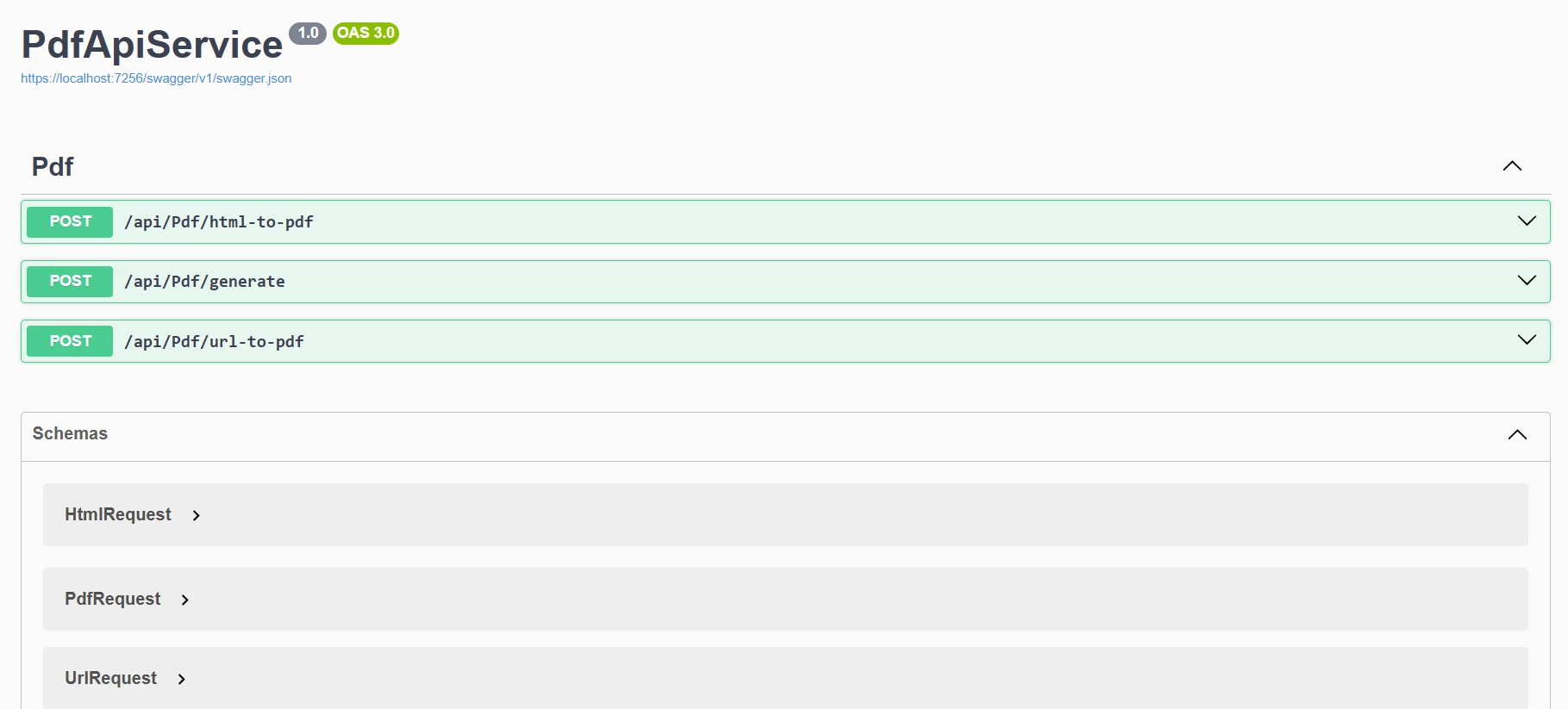
让我们扩展我们的服务以处理各种PDF生成场景:
[HttpPost("url-to-pdf")]
public async Task<IActionResult> ConvertUrlToPdf([FromBody] UrlRequest request)
{
    try
    {
        var pdfBytes = await Task.Run(() =>
            _pdfService.GeneratePdfFromUrl(request.Url));
        return File(pdfBytes, "application/pdf",
            $"{request.FileName ?? "website"}.pdf");
    }
    catch (Exception ex)
    {
        return BadRequest($"Failed to convert URL: {ex.Message}");
    }
}
public class UrlRequest
{
    public string Url { get; set; }
    public string FileName { get; set; }
}Imports System.Threading.Tasks
Imports Microsoft.AspNetCore.Mvc
<HttpPost("url-to-pdf")>
Public Async Function ConvertUrlToPdf(<FromBody> request As UrlRequest) As Task(Of IActionResult)
Try
Dim pdfBytes = Await Task.Run(Function() _pdfService.GeneratePdfFromUrl(request.Url))
Return File(pdfBytes, "application/pdf", $"{If(request.FileName, "website")}.pdf")
Catch ex As Exception
Return BadRequest($"Failed to convert URL: {ex.Message}")
End Try
End Function
Public Class UrlRequest
Public Property Url As String
Public Property FileName As String
End Class此接口将 URL 转换为可下载的 PDF 文件。 当POST请求到达_pdfService在后台将URL转换为PDF字节,然后返回以供下载。 如果转换失败,它会显示明确的错误信息。 对于需要身份验证的网站,请查看IronPDF 的登录文档。
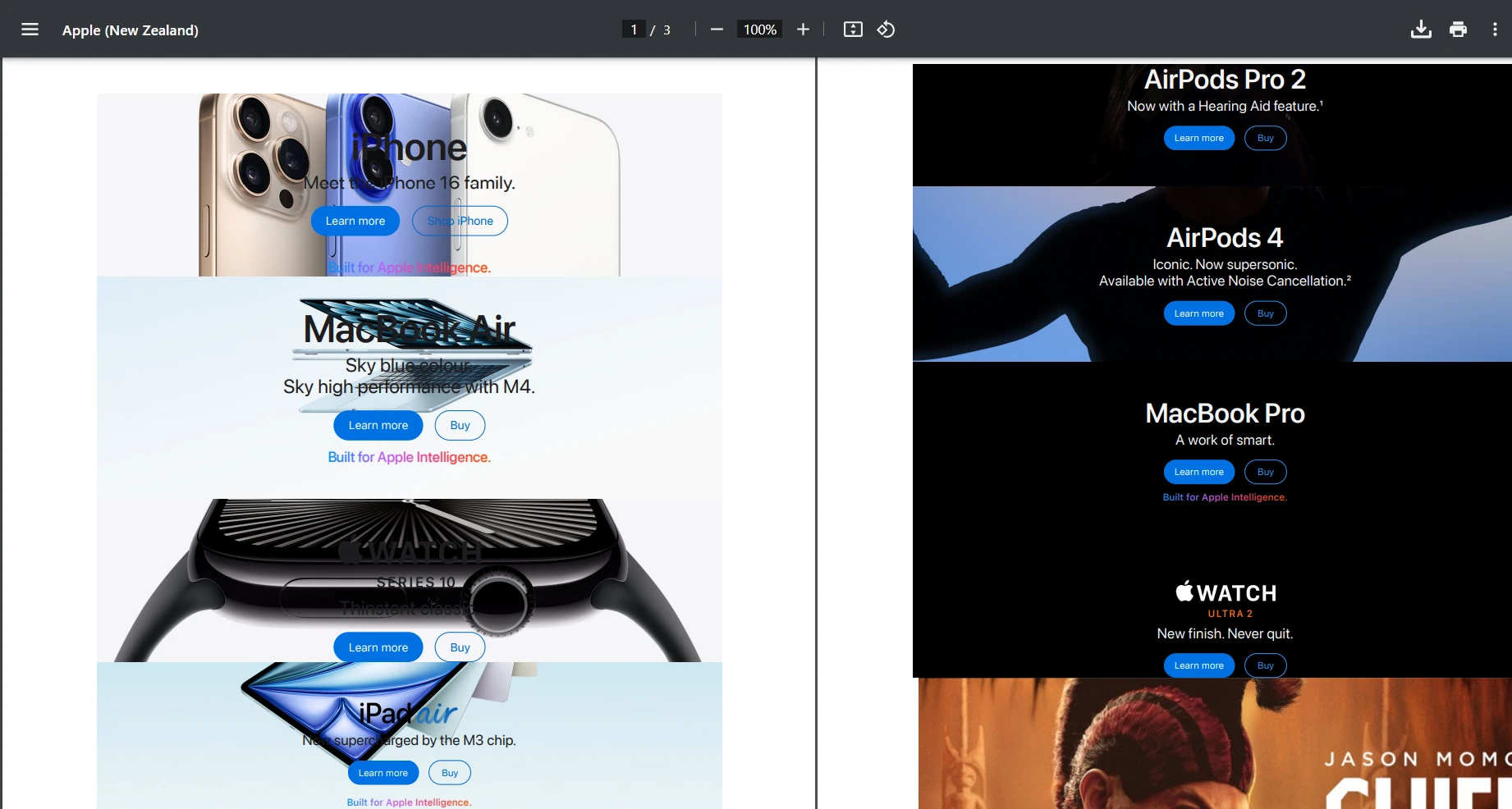
我们来试试使用这个网址"https://www.apple.com/nz并测试 POST 请求。以下是我们得到的输出:
public byte[] AddWatermarkFromFile(string filePath, string watermarkText)
{
    // Load PDF directly from file
    var pdf = PdfDocument.FromFile(filePath);
    pdf.ApplyWatermark(
        $"<h1 style='color:red;font-size:72px;'>{watermarkText}</h1>",
        75,
        IronPdf.Editing.VerticalAlignment.Middle,
        IronPdf.Editing.HorizontalAlignment.Center
    );
    return pdf.BinaryData;
}Imports IronPdf
Public Function AddWatermarkFromFile(filePath As String, watermarkText As String) As Byte()
' Load PDF directly from file
Dim pdf = PdfDocument.FromFile(filePath)
pdf.ApplyWatermark(
$"<h1 style='color:red;font-size:72px;'>{watermarkText}</h1>",
75,
IronPdf.Editing.VerticalAlignment.Middle,
IronPdf.Editing.HorizontalAlignment.Center
)
Return pdf.BinaryData
End Function此操作会手动加载本地文件进行测试。 您可以进行调整,以便您的 PDF API 生成 PDF,然后轻松应用自定义水印。 有关高级水印选项,包括图像水印和自定义定位,请参阅水印指南。

对于真实世界的应用程序,您通常需要从模板生成带有动态数据的PDFs:
[HttpPost("from-template")]
public IActionResult GenerateFromTemplate([FromBody] TemplateRequest request)
{
    // Simple template replacement
    var html = request.Template;
    foreach (var item in request.Data)
    {
        html = html.Replace($"{{{{{item.Key}}}}}", item.Value);
    }
    var pdfBytes = _pdfService.GeneratePdfFromHtml(html);
    return File(pdfBytes, "application/pdf", request.FileName);
}
public class TemplateRequest
{
    public string Template { get; set; }
    public Dictionary<string, string> Data { get; set; }
    public string FileName { get; set; } = "document.pdf";
}Imports Microsoft.AspNetCore.Mvc
<HttpPost("from-template")>
Public Function GenerateFromTemplate(<FromBody> request As TemplateRequest) As IActionResult
' Simple template replacement
Dim html As String = request.Template
For Each item In request.Data
html = html.Replace($"{{{{{item.Key}}}}}", item.Value)
Next
Dim pdfBytes As Byte() = _pdfService.GeneratePdfFromHtml(html)
Return File(pdfBytes, "application/pdf", request.FileName)
End Function
Public Class TemplateRequest
Public Property Template As String
Public Property Data As Dictionary(Of String, String)
Public Property FileName As String = "document.pdf"
End Class对于使用 Razor、Handlebars 或其他引擎的高级模板场景,请查看IronPDF 的 HTML 转 PDF 文档。 您还可以探索CSHTML到PDF转换用于MVC应用程序和Razor到PDF用于Blazor应用程序。 对于无头 Razor 渲染,请参阅CSHTML 无头指南。
在构建生产PDF API时,性能至关重要。 以下是关键的优化策略:
当你的项目涉及 I/O 操作时,请使用异步编码。 当您的 PDF 内容来自外部资源时,这一点尤其有用,例如:
RenderUrlAsPdf)这些操作可能会阻塞线程,但异步操作可以防止 API 线程空闲等待。 有关完整的异步 PDF 生成模式,请参阅异步 PDF 生成指南。
例:
public async Task<byte[]> GeneratePdfFromHtmlAsync(string htmlContent)
{
    return await Task.Run(() =>
    {
        var pdf = _renderer.RenderHtmlAsPdf(htmlContent);
        return pdf.BinaryData;
    });
}Imports System.Threading.Tasks
Public Async Function GeneratePdfFromHtmlAsync(htmlContent As String) As Task(Of Byte())
Return Await Task.Run(Function()
Dim pdf = _renderer.RenderHtmlAsPdf(htmlContent)
Return pdf.BinaryData
End Function)
End Function对于并行生成 PDF 的场景,可以探索多线程和并行处理技术。
配置IronPDF以获得最佳性能:
_renderer.RenderingOptions.EnableJavaScript = false; // If JS not needed
_renderer.RenderingOptions.CssMediaType = PdfCssMediaType.Print;
_renderer.RenderingOptions.RenderDelay = 0; // Remove if no JS
_renderer.RenderingOptions.Timeout = 30; // Set reasonable timeoutnet有关全面的渲染配置选项,包括视口设置、自定义纸张尺寸和页面方向,请参阅渲染选项文档。
对于任何生产API,安全性都是至关重要的。 这里是一个简单的API密钥身份验证方法:
// Middleware/ApiKeyMiddleware.cs
public class ApiKeyMiddleware
{
    private readonly RequestDelegate _next;
    private const string ApiKeyHeader = "X-API-Key";
    public ApiKeyMiddleware(RequestDelegate next)
    {
        _next = next;
    }
    public async Task InvokeAsync(HttpContext context)
    {
        if (!context.Request.Headers.TryGetValue(ApiKeyHeader, out var apiKey))
        {
            context.Response.StatusCode = 401;
            await context.Response.WriteAsync("API Key required");
            return;
        }
        // Validate API key (in production, check against database)
        var validApiKey = context.RequestServices
            .GetRequiredService<IConfiguration>()["ApiKey"];
        if (apiKey != validApiKey)
        {
            context.Response.StatusCode = 403;
            await context.Response.WriteAsync("Invalid API Key");
            return;
        }
        await _next(context);
    }
}
// In Program.cs
app.UseMiddleware<ApiKeyMiddleware>();Imports Microsoft.AspNetCore.Http
Imports Microsoft.Extensions.Configuration
Imports System.Threading.Tasks
' Middleware/ApiKeyMiddleware.vb
Public Class ApiKeyMiddleware
Private ReadOnly _next As RequestDelegate
Private Const ApiKeyHeader As String = "X-API-Key"
Public Sub New(next As RequestDelegate)
_next = next
End Sub
Public Async Function InvokeAsync(context As HttpContext) As Task
Dim apiKey As String = Nothing
If Not context.Request.Headers.TryGetValue(ApiKeyHeader, apiKey) Then
context.Response.StatusCode = 401
Await context.Response.WriteAsync("API Key required")
Return
End If
' Validate API key (in production, check against database)
Dim validApiKey As String = context.RequestServices.GetRequiredService(Of IConfiguration)()("ApiKey")
If apiKey <> validApiKey Then
context.Response.StatusCode = 403
Await context.Response.WriteAsync("Invalid API Key")
Return
End If
Await _next(context)
End Function
End Class
' In Program.vb
app.UseMiddleware(Of ApiKeyMiddleware)()对于高级身份验证场景,请考虑:
对于 PDF 的特定安全措施,应实施密码保护、数字签名和PDF 清理,以删除潜在的恶意内容。
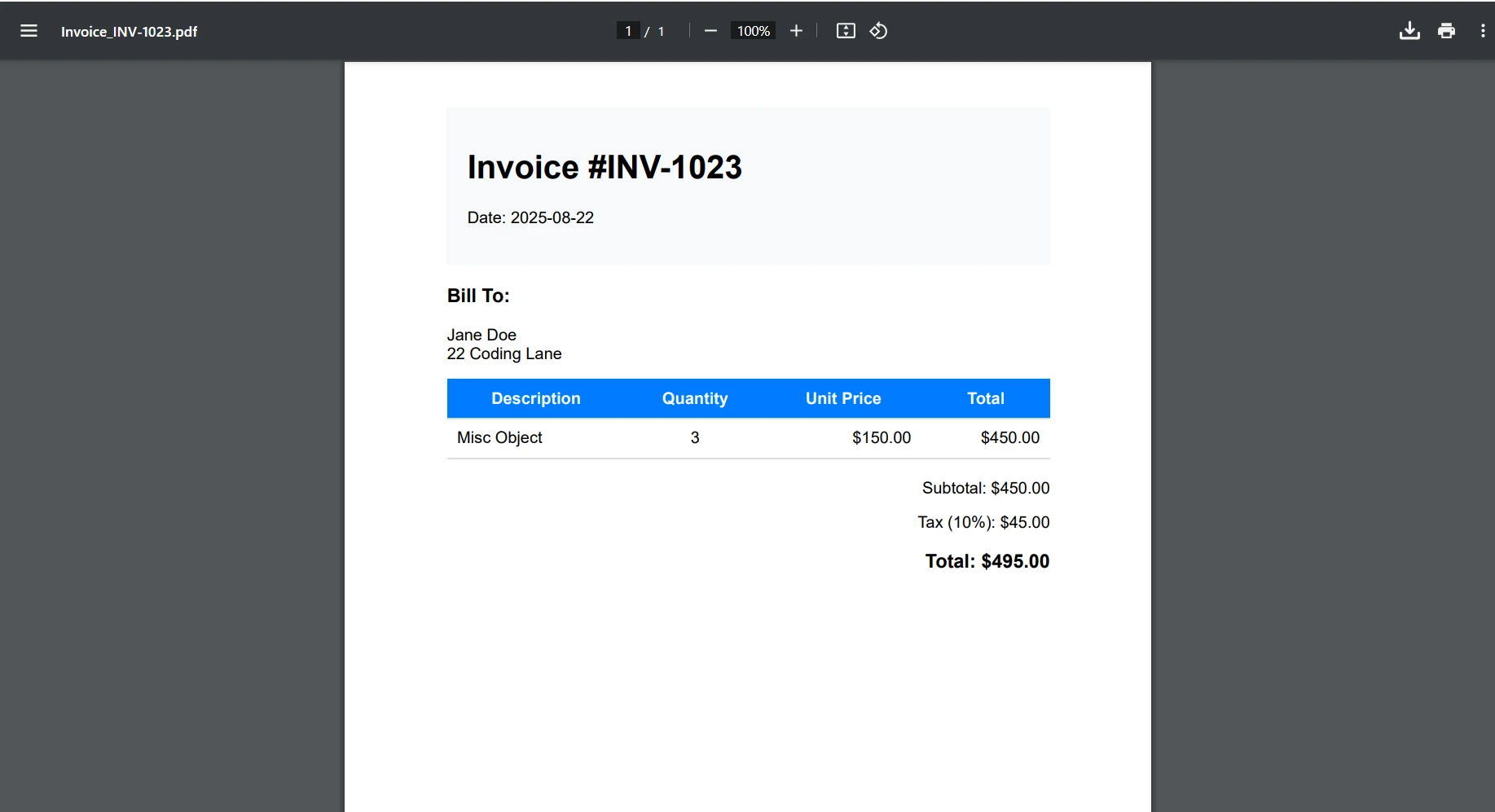
让我们构建一个实用的发票生成端点,以演示完整的实现过程。 本示例展示了生产环境中的 .NET PDF API 如何使用动态数据生成专业发票。

首先,在 Models 文件夹中创建一个新文件。 在这里,我将我的命名为Invoice.cs。 然后添加以下代码:
public class Invoice
{
    public string InvoiceNumber { get; set; }
    public DateTime Date { get; set; }
    public string CustomerName { get; set; }
    public string CustomerAddress { get; set; }
    public List<InvoiceItem> Items { get; set; }
    public decimal Tax { get; set; }
}
public class InvoiceItem
{
    public string Description { get; set; }
    public int Quantity { get; set; }
    public decimal UnitPrice { get; set; }
    public decimal Total => Quantity * UnitPrice;
}Public Class Invoice
Public Property InvoiceNumber As String
Public Property [Date] As DateTime
Public Property CustomerName As String
Public Property CustomerAddress As String
Public Property Items As List(Of InvoiceItem)
Public Property Tax As Decimal
End Class
Public Class InvoiceItem
Public Property Description As String
Public Property Quantity As Integer
Public Property UnitPrice As Decimal
Public ReadOnly Property Total As Decimal
Get
Return Quantity * UnitPrice
End Get
End Property
End Class接下来,为发票生成器创建一个新的服务文件。 在您的Services文件夹中,添加以下代码。 我创建了一个文件,名为InvoiceService.cs。 这段代码用于处理发票 PDF 的样式和布局:
public class InvoiceService
{
    private readonly ChromePdfRenderer _renderer;
    public InvoiceService()
    {
        _renderer = new ChromePdfRenderer();
        _renderer.RenderingOptions.MarginTop = 10;
        _renderer.RenderingOptions.MarginBottom = 10;
        _renderer.RenderingOptions.PrintHtmlBackgrounds = true;
    }
    public byte[] GenerateInvoice(Invoice invoice)
    {
        var html = BuildInvoiceHtml(invoice);
        // Add footer with page numbers
        _renderer.RenderingOptions.HtmlFooter = new HtmlHeaderFooter
        {
            MaxHeight = 15,
            HtmlFragment = "<center><i>{page} of {total-pages}</i></center>",
            DrawDividerLine = true
        };
        var pdf = _renderer.RenderHtmlAsPdf(html);
        return pdf.BinaryData;
    }
    private string BuildInvoiceHtml(Invoice invoice)
    {
        var subtotal = invoice.Items.Sum(i => i.Total);
        var taxAmount = subtotal * (invoice.Tax / 100);
        var total = subtotal + taxAmount;
        var itemsHtml = string.Join("", invoice.Items.Select(item =>
            $@"<tr>
                <td>{item.Description}</td>
                <td class='text-center'>{item.Quantity}</td>
                <td class='text-right'>${item.UnitPrice:F2}</td>
                <td class='text-right'>${item.Total:F2}</td>
            </tr>"));
        return $@"
        <!DOCTYPE html>
        <html>
        <head>
            <style>
                body {{font-family: Arial, sans-serif;}}
                .invoice-header {{background-color: #f8f9fa;
                    padding: 20px;
                    margin-bottom: 20px;}}
                table {{width: 100%;
                    border-collapse: collapse;}}
                th, td {{padding: 10px;
                    border-bottom: 1px solid #ddd;}}
                th {{background-color: #007bff;
                    color: white;}}
                .text-right {{text-align: right;}}
                .text-center {{text-align: center;}}
                .total-section {{margin-top: 20px;
                    text-align: right;}}
            </style>
        </head>
        <body>
            <div class='invoice-header'>
                <h1>Invoice #{invoice.InvoiceNumber}</h1>
                <p>Date: {invoice.Date:yyyy-MM-dd}</p>
            </div>
            <div>
                <h3>Bill To:</h3>
                <p>{invoice.CustomerName}<br/>{invoice.CustomerAddress}</p>
            </div>
            <table>
                <thead>
                    <tr>
                        <th>Description</th>
                        <th>Quantity</th>
                        <th>Unit Price</th>
                        <th>Total</th>
                    </tr>
                </thead>
                <tbody>
                    {itemsHtml}
                </tbody>
            </table>
            <div class='total-section'>
                <p>Subtotal: ${subtotal:F2}</p>
                <p>Tax ({invoice.Tax}%): ${taxAmount:F2}</p>
                <h3>Total: ${total:F2}</h3>
            </div>
        </body>
        </html>";
    }
}最后,创建一个新的控制器,用于使用 API 访问和创建发票:
[ApiController]
[Route("api/[controller]")]
public class InvoiceController : ControllerBase
{
    private readonly InvoiceService _invoiceService;
    public InvoiceController(InvoiceService invoiceService)
    {
        _invoiceService = invoiceService;
    }
    [HttpPost("generate")]
    public IActionResult GenerateInvoice([FromBody] Invoice invoice)
    {
        try
        {
            var pdfBytes = _invoiceService.GenerateInvoice(invoice);
            var fileName = $"Invoice_{invoice.InvoiceNumber}.pdf";
            return File(pdfBytes, "application/pdf", fileName);
        }
        catch (Exception ex)
        {
            return StatusCode(500, $"Error generating invoice: {ex.Message}");
        }
    }
}Imports Microsoft.AspNetCore.Mvc
<ApiController>
<Route("api/[controller]")>
Public Class InvoiceController
Inherits ControllerBase
Private ReadOnly _invoiceService As InvoiceService
Public Sub New(invoiceService As InvoiceService)
_invoiceService = invoiceService
End Sub
<HttpPost("generate")>
Public Function GenerateInvoice(<FromBody> invoice As Invoice) As IActionResult
Try
Dim pdfBytes = _invoiceService.GenerateInvoice(invoice)
Dim fileName = $"Invoice_{invoice.InvoiceNumber}.pdf"
Return File(pdfBytes, "application/pdf", fileName)
Catch ex As Exception
Return StatusCode(500, $"Error generating invoice: {ex.Message}")
End Try
End Function
End Class对于高级发票功能,可以考虑添加条形码、二维码、页码和自定义页眉/页脚。 您还可以实施PDF/A 合规性以进行长期存档,或与电子签名工作流程集成。
虽然本教程侧重于本地开发,但这里是关于将您的PDF API容器化的简要概述:
FROM mcr.microsoft.com/dotnet/aspnet:6.0 AS base
WORKDIR /app
EXPOSE 80
FROM mcr.microsoft.com/dotnet/sdk:6.0 AS build
WORKDIR /src
COPY ["PdfApiService.csproj", "."]
RUN dotnet restore
COPY . .
RUN dotnet build -c Release -o /app/build
FROM build AS publish
RUN dotnet publish -c Release -o /app/publish
FROM base AS final
WORKDIR /app
COPY --from=publish /app/publish .
# IronPDF requires additional dependencies on Linux
RUN apt-get update && apt-get install -y \
    libgdiplus \
    libc6-dev \
    libx11-dev \
    && rm -rf /var/lib/apt/lists/*
ENTRYPOINT ["dotnet", "PdfApiService.dll"]有关您的.NET PDF API的详细部署指南,请参阅:
对于容错程序,应实现全局错误处理程序,以确保错误响应的一致性:
// Middleware/ErrorHandlingMiddleware.cs
public class ErrorHandlingMiddleware
{
    private readonly RequestDelegate _next;
    private readonly ILogger<ErrorHandlingMiddleware> _logger;
    public ErrorHandlingMiddleware(RequestDelegate next, ILogger<ErrorHandlingMiddleware> logger)
    {
        _next = next;
        _logger = logger;
    }
    public async Task InvokeAsync(HttpContext context)
    {
        try
        {
            await _next(context);
        }
        catch (Exception ex)
        {
            _logger.LogError(ex, "An error occurred processing request {Path}", context.Request.Path);
            await HandleExceptionAsync(context, ex);
        }
    }
    private static async Task HandleExceptionAsync(HttpContext context, Exception ex)
    {
        context.Response.ContentType = "application/json";
        context.Response.StatusCode = ex switch
        {
            ArgumentNullException => 400,
            UnauthorizedAccessException => 401,
            _ => 500
        };
        var response = new
        {
            error = "An error occurred processing your request",
            message = ex.Message,
            statusCode = context.Response.StatusCode
        };
        await context.Response.WriteAsync(JsonSerializer.Serialize(response));
    }
}' Middleware/ErrorHandlingMiddleware.vb
Public Class ErrorHandlingMiddleware
Private ReadOnly _next As RequestDelegate
Private ReadOnly _logger As ILogger(Of ErrorHandlingMiddleware)
Public Sub New(ByVal [next] As RequestDelegate, ByVal logger As ILogger(Of ErrorHandlingMiddleware))
_next = [next]
_logger = logger
End Sub
Public Async Function InvokeAsync(ByVal context As HttpContext) As Task
Try
Await _next(context)
Catch ex As Exception
_logger.LogError(ex, "An error occurred processing request {Path}", context.Request.Path)
Await HandleExceptionAsync(context, ex)
End Try
End Function
Private Shared Async Function HandleExceptionAsync(ByVal context As HttpContext, ByVal ex As Exception) As Task
context.Response.ContentType = "application/json"
context.Response.StatusCode = If(TypeOf ex Is ArgumentNullException, 400, If(TypeOf ex Is UnauthorizedAccessException, 401, 500))
Dim response = New With {
.error = "An error occurred processing your request",
.message = ex.Message,
.statusCode = context.Response.StatusCode
}
Await context.Response.WriteAsync(JsonSerializer.Serialize(response))
End Function
End Class有关 IronPDF 的具体故障排除方案,请参阅: 快速故障排除指南 *工程支持指南 *自定义日志配置 *防止内存泄漏 *性能优化技巧
您现在已经使用 ASP.NET Core 和 IronPDF 构建了一个强大的 .NET PDF API,可以处理各种文档生成场景。 这个REST API为您的应用程序提供集中化PDF操作的坚实基础。
关键要点:
IronPDF 使开发人员能够高效地创建 PDF、保存 PDF 文件和转换 HTML,使其成为现代 .NET Framework 应用程序必不可少的 PDF API。
准备好在您的生产.NET PDF API中实施IronPDF了吗? 以下是您的下一步操作:
1.开始免费试用- 在您的开发环境中测试 IronPDF 的全部功能。 2.探索高级功能- 查看数字签名、 PDF 表单、 PDF/A 合规性、元数据管理和其他高级 PDF 功能。 3.自信扩展- 查看满足您生产 API 需求的许可选项,包括扩展和升级。
今天就构建您的.NET PDF API,并通过IronPDF在整个应用程序生态系统中简化文档生成!

Curtis Chau holds a Bachelor’s degree in Computer Science (Carleton University) and specializes in front-end development with expertise in Node.js, TypeScript, JavaScript, and React. Passionate about crafting intuitive and aesthetically pleasing user interfaces, Curtis enjoys working with modern frameworks and creating well-structured, visually appealing manuals.



当您需要PDF看起来像HTML时,速度快。














