




更新日 2026年9月4日
月次口座明細書をPDF文書として生成する
IronPDF C# PDFライブラリを使用することで、開発者は外部サービスに依存することなく、.NETプロジェクト内でHTMLを信頼性の高いPDFファイルに変換することができます。
詳しく読む

.NET ASP.NET CoreとIronPDFを使用して、PDF 生成ロジックを一元管理し、HTML から PDF への変換、結合、透かし、および動的テンプレート処理用の RESTful エンドポイントを使用して、アプリケーション全体で一貫したドキュメント作成を可能にする、運用可能な .NET PDF API を構築します。
.NET開発者は、最新のアプリケーションを扱う際に、一元化されたPDF生成サービスを構築する必要に迫られることがよくあります。請求書、レポート、証明書、契約書など、どのようなファイルを生成する場合でも、専用 for .NET PDF APIがあれば、PDF生成ワークフローを改善できます。 どのように役立つのでしょうか? デスクトップ アプリケーションと Web アプリケーション全体に一貫性、保守性、スケーラビリティを提供します。 ドキュメント コンテンツ、PDF ページ、 PDF フォーム フィールドの管理が簡単になります。
このチュートリアルでは、ASP.NET Coreと強力な.NET PDFライブラリであるIronPDFを使用して、プロダクション対応のPDF APIを構築する方法を学びます。 HTML から PDF を生成し、ドキュメントを結合し、透かしを追加し、Web API でさまざまな実際の PDF シナリオを処理する RESTful エンドポイントを作成します。
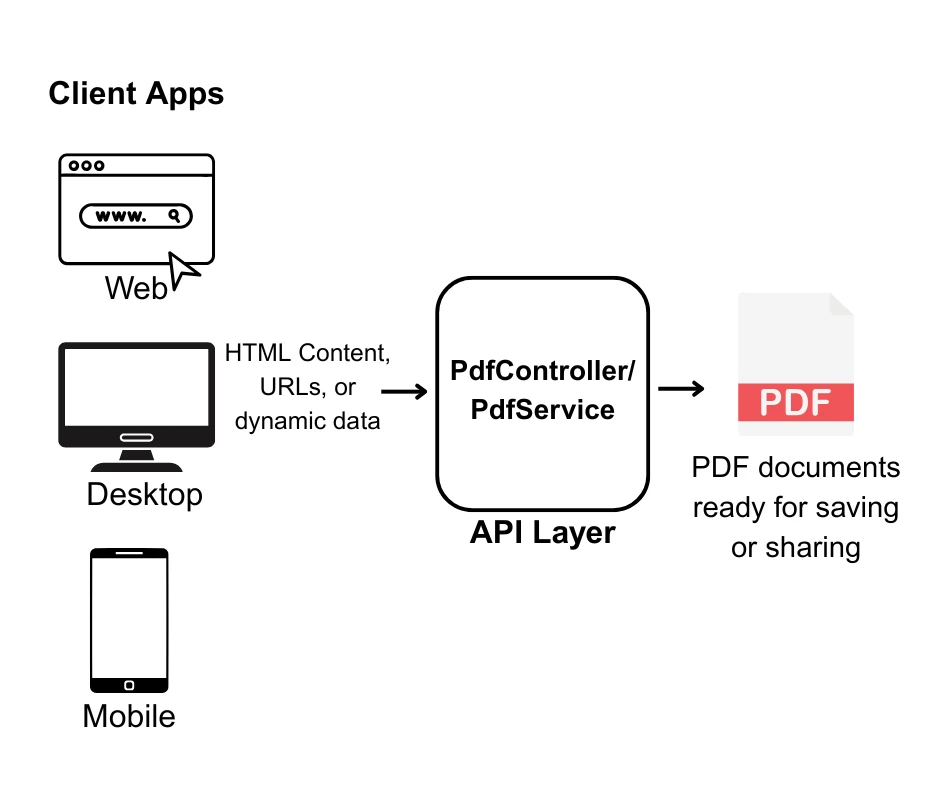
コードに飛び込む前に、専用PDF APIを作成する意義を理解しましょう:
*集中ロジック: すべての PDF 生成ロジックが 1 か所にまとめられるため、メンテナンスと更新が簡単になります。 *マイクロサービス アーキテクチャ: さまざまなアプリで PDF 機能が必要なサービス指向アーキテクチャに最適です。 *パフォーマンスの最適化:非同期操作とパフォーマンス技術を使用して、大きな PDF、複数のページ、および動的データ専用のサービスをより簡単に拡張および最適化できます。 *言語非依存: プログラミング言語に関係なく、どのクライアント アプリケーションでも API を使用できます。 *一貫した出力: 組織全体のすべての PDF で一貫したレイアウト、書式、コンテンツが維持されます。
構築開始の準備はできましたか? IronPDFの無料トライアルをダウンロードして、このチュートリアルに従って、.NET FrameworkプロジェクトでPDFファイルをプログラムで作成する方法を学びましょう。
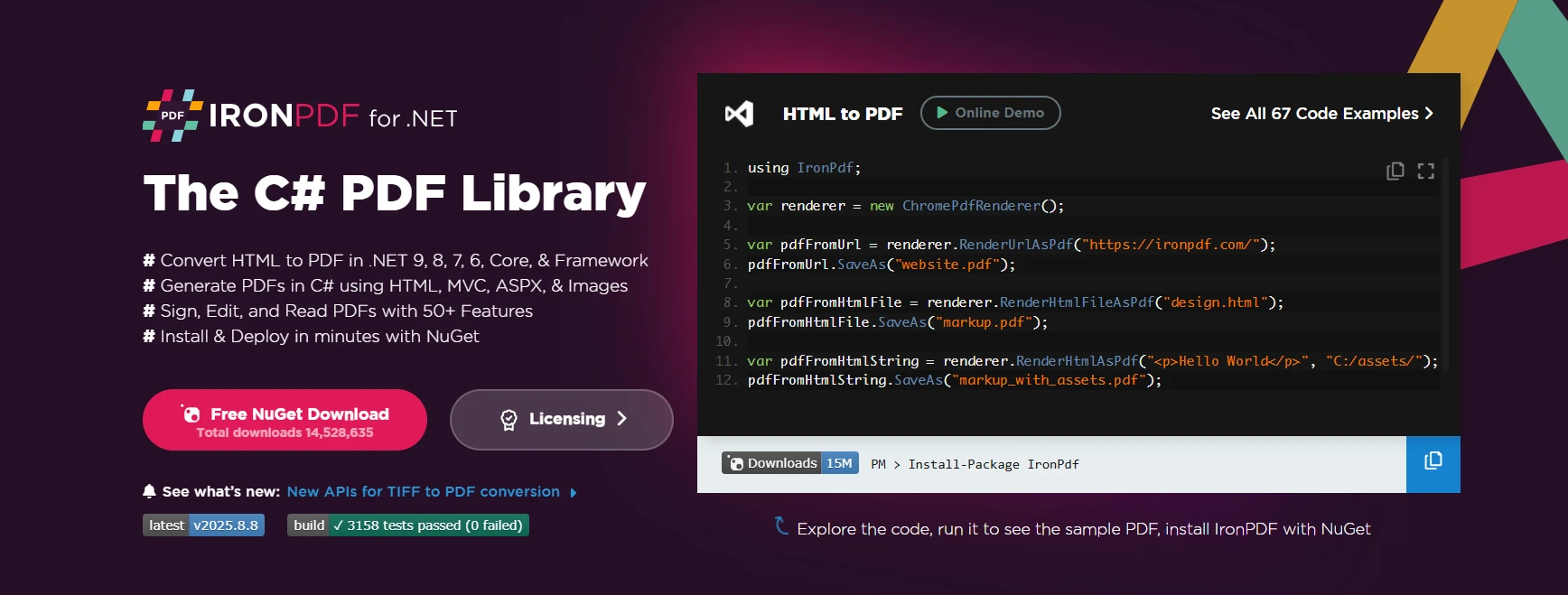
IronPDFは、.NET開発者のための最高のPDFライブラリとして際立っており、Web APIプロジェクトでのPDF生成を簡単で信頼性の高いものにする包括的な機能のセットを提供しています。 Chrome レンダリング エンジン上に構築されており、すべてのスタイル、 JavaScript実行、レスポンシブ レイアウトを維持しながら、わずか数行のコードでピクセル単位の完璧なHTML から PDF への変換を実現します。
IronPDFが.NET PDF API開発に理想的な理由となる主な機能:
新しいASP.NET Core Web APIプロジェクトを作成し、必要なパッケージをインストールするところから始めましょう。
まず、PDF 生成ツールを構築するプロジェクトを作成しましょう。
dotnet new webapi -n PdfApiService
cd PdfApiService次に、 NuGet経由でIronPDF をプロジェクトに追加します。
または、Visual StudioのNuGetパッケージマネージャーコンソールを使用して:
プラットフォーム固有のパッケージ、 Docker セットアップ、 Linux 構成などの高度なインストール オプションについては、 IronPDFインストール ドキュメントを参照してください。
適切な C# 開発には、クリーンかつ適切に構造化されたプロジェクト フォルダーを維持する必要があります。 例えば:
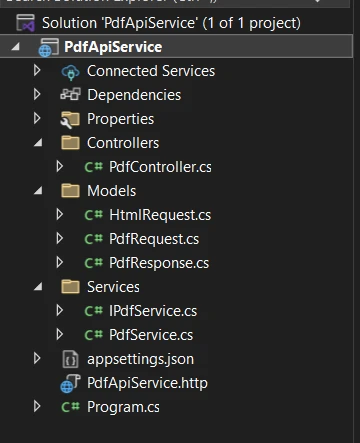
HTMLをPDF形式に変換するシンプルなエンドポイントを構築しましょう。 まず、サービスインターフェースと実装を作成します:
まず、IPdfService.csファイルに以下を追加してください:
public interface IPdfService
{
    byte[] GeneratePdfFromHtml(string htmlContent);
    byte[] GeneratePdfFromUrl(string url);
}Public Interface IPdfService
Function GeneratePdfFromHtml(htmlContent As String) As Byte()
Function GeneratePdfFromUrl(url As String) As Byte()
End InterfacePdfService.csファイルにこれを追加してください:
using IronPdf;
public class PdfService : IPdfService
{
    private readonly ChromePdfRenderer _renderer;
    public PdfService()
    {
        _renderer = new ChromePdfRenderer();
        // Configure rendering options for optimal PDF generation in .NET
        _renderer.RenderingOptions.MarginTop = 20;
        _renderer.RenderingOptions.MarginBottom = 20;
        _renderer.RenderingOptions.PrintHtmlBackgrounds = true;
    }
    public byte[] GeneratePdfFromHtml(string htmlContent)
    {
        // Generate PDF from HTML using the .NET PDF API
        var pdf = _renderer.RenderHtmlAsPdf(htmlContent);
        return pdf.BinaryData;
    }
    public byte[] GeneratePdfFromUrl(string url)
    {
        // Convert URL to PDF in the REST API
        var pdf = _renderer.RenderUrlAsPdf(url);
        return pdf.BinaryData;
    }
}Imports IronPdf
Public Class PdfService
Implements IPdfService
Private ReadOnly _renderer As ChromePdfRenderer
Public Sub New()
_renderer = New ChromePdfRenderer()
' Configure rendering options for optimal PDF generation in .NET
_renderer.RenderingOptions.MarginTop = 20
_renderer.RenderingOptions.MarginBottom = 20
_renderer.RenderingOptions.PrintHtmlBackgrounds = True
End Sub
Public Function GeneratePdfFromHtml(htmlContent As String) As Byte()
' Generate PDF from HTML using the .NET PDF API
Dim pdf = _renderer.RenderHtmlAsPdf(htmlContent)
Return pdf.BinaryData
End Function
Public Function GeneratePdfFromUrl(url As String) As Byte()
' Convert URL to PDF in the REST API
Dim pdf = _renderer.RenderUrlAsPdf(url)
Return pdf.BinaryData
End Function
End ClassPdfServiceはHTMLをPDFに変換します。 IronPDFのChromePdfRendererを使用して、このクラスはページ余白や背景レンダリングなどのデフォルトを設定し、プロフェッショナルな結果を提供します。 高度なレンダリング構成については、 IronPDF のレンダリング オプションを参照してください。
コントローラーが生の HTML を渡すと、サービスはそれを高品質の PDF にレンダリングし、ダウンロード用のバイト データを返します。 また、 URL から PDF への変換を使用して、Web ページ全体を直接 PDF に変換することもできます。
次に、API のコントローラーを作成します。 これにより、HTML から PDF ファイルを生成し、 PDF ドキュメントをシステムにダウンロードして保存できるエンドポイントが提供されます。
// Controllers/PdfController.cs
using Microsoft.AspNetCore.Mvc;
[ApiController]
[Route("api/[controller]")]
public class PdfController : ControllerBase
{
    private readonly IPdfService _pdfService;
    public PdfController(IPdfService pdfService)
    {
        _pdfService = pdfService;
    }
    [HttpPost("html-to-pdf")]
    public IActionResult ConvertHtmlToPdf([FromBody] HtmlRequest request)
    {
        try
        {
            var pdfBytes = _pdfService.GeneratePdfFromHtml(request.HtmlContent);
            // Return as downloadable file
            return File(pdfBytes, "application/pdf", "document.pdf");
        }
        catch (Exception ex)
        {
            return BadRequest($"Error generating PDF: {ex.Message}");
        }
    }
}Imports Microsoft.AspNetCore.Mvc
<ApiController>
<Route("api/[controller]")>
Public Class PdfController
Inherits ControllerBase
Private ReadOnly _pdfService As IPdfService
Public Sub New(pdfService As IPdfService)
_pdfService = pdfService
End Sub
<HttpPost("html-to-pdf")>
Public Function ConvertHtmlToPdf(<FromBody> request As HtmlRequest) As IActionResult
Try
Dim pdfBytes = _pdfService.GeneratePdfFromHtml(request.HtmlContent)
' Return as downloadable file
Return File(pdfBytes, "application/pdf", "document.pdf")
Catch ex As Exception
Return BadRequest($"Error generating PDF: {ex.Message}")
End Try
End Function
End Class次に、HtmlRequest.csファイルにこれを追加してください:
// Models/HtmlRequest.cs
public class HtmlRequest
{
    public string HtmlContent { get; set; }
    public string FileName { get; set; } = "document.pdf";
}' Models/HtmlRequest.vb
Public Class HtmlRequest
Public Property HtmlContent As String
Public Property FileName As String = "document.pdf"
End Classこれにより、HTML をダウンロード可能な PDF に変換する API エンドポイントが設定されます。 誰かがHTMLをPdfControllerはサービスに変換を委任します。
作成されると、コントローラーはPDFをダウンロード可能なファイルとして返します。リクエストはHTMLとオプションのファイル名を含むHtmlRequestモデルを使用します。 これにより、クライアントは HTML を送信し、洗練された PDF を受け取ることが容易になります。
PDFサービスを登録するためにProgram.csを更新してください:
var builder = WebApplication.CreateBuilder(args);
builder.Services.AddControllers();
builder.Services.AddEndpointsApiExplorer();
builder.Services.AddSwaggerGen();
// Register PDF service
builder.Services.AddSingleton<IPdfService, PdfService>();
var app = builder.Build();
if (app.Environment.IsDevelopment())
{
    app.UseSwagger();
    app.UseSwaggerUI();
}
app.UseHttpsRedirection();
app.MapControllers();
app.Run();Imports Microsoft.AspNetCore.Builder
Imports Microsoft.Extensions.DependencyInjection
Dim builder = WebApplication.CreateBuilder(args)
builder.Services.AddControllers()
builder.Services.AddEndpointsApiExplorer()
builder.Services.AddSwaggerGen()
' Register PDF service
builder.Services.AddSingleton(Of IPdfService, PdfService)()
Dim app = builder.Build()
If app.Environment.IsDevelopment() Then
app.UseSwagger()
app.UseSwaggerUI()
End If
app.UseHttpsRedirection()
app.MapControllers()
app.Run()APIは、クライアントのニーズに基づいてPDFを返すさまざまな方法をサポートすべきです:
[HttpPost("generate")]
public IActionResult GeneratePdf([FromBody] PdfRequest request)
{
    var pdfBytes = _pdfService.GeneratePdfFromHtml(request.HtmlContent);
    switch (request.ResponseType?.ToLower())
    {
        case "base64":
            return Ok(new
            {
                data = Convert.ToBase64String(pdfBytes),
                filename = request.FileName
            });
        case "inline":
            return File(pdfBytes, "application/pdf");
        default: // download
            return File(pdfBytes, "application/pdf", request.FileName);
    }
}Imports Microsoft.AspNetCore.Mvc
<HttpPost("generate")>
Public Function GeneratePdf(<FromBody> request As PdfRequest) As IActionResult
Dim pdfBytes = _pdfService.GeneratePdfFromHtml(request.HtmlContent)
Select Case request.ResponseType?.ToLower()
Case "base64"
Return Ok(New With {
.data = Convert.ToBase64String(pdfBytes),
.filename = request.FileName
})
Case "inline"
Return File(pdfBytes, "application/pdf")
Case Else ' download
Return File(pdfBytes, "application/pdf", request.FileName)
End Select
End Functionこれにより、柔軟な PDF 生成エンドポイントが追加されます。 ダウンロードを強制するのではなく、GeneratePdfメソッドでは、クライアントが結果を受け取る方法を選択できます:ダウンロード、ブラウザ内インライン、またはAPIでの使用のためのBase64エンコード。
ResponseTypeオプションを追加します。 これにより、ユーザーはPDF配信を制御できるようになり、APIの汎用性が向上します。ファイルシステムにアクセスせずにメモリ内でPDFを処理する方法については、 IronPDFのメモリストリームに関するドキュメントをご覧ください。
プログラムを実行すると、Swagger に次の出力が表示されます。
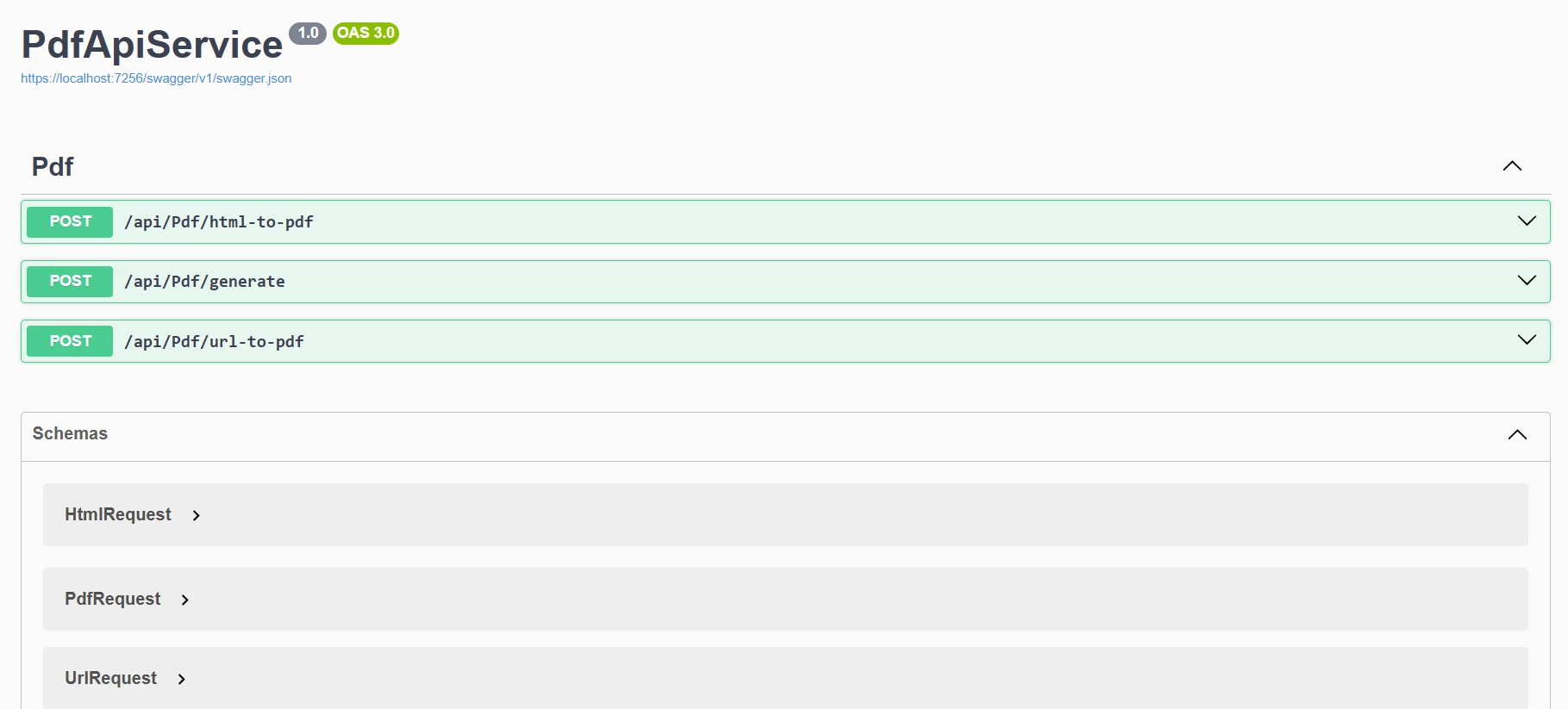
さまざまなPDF生成シナリオを処理するために、サービスを拡張しましょう:
[HttpPost("url-to-pdf")]
public async Task<IActionResult> ConvertUrlToPdf([FromBody] UrlRequest request)
{
    try
    {
        var pdfBytes = await Task.Run(() =>
            _pdfService.GeneratePdfFromUrl(request.Url));
        return File(pdfBytes, "application/pdf",
            $"{request.FileName ?? "website"}.pdf");
    }
    catch (Exception ex)
    {
        return BadRequest($"Failed to convert URL: {ex.Message}");
    }
}
public class UrlRequest
{
    public string Url { get; set; }
    public string FileName { get; set; }
}Imports System.Threading.Tasks
Imports Microsoft.AspNetCore.Mvc
<HttpPost("url-to-pdf")>
Public Async Function ConvertUrlToPdf(<FromBody> request As UrlRequest) As Task(Of IActionResult)
Try
Dim pdfBytes = Await Task.Run(Function() _pdfService.GeneratePdfFromUrl(request.Url))
Return File(pdfBytes, "application/pdf", $"{If(request.FileName, "website")}.pdf")
Catch ex As Exception
Return BadRequest($"Failed to convert URL: {ex.Message}")
End Try
End Function
Public Class UrlRequest
Public Property Url As String
Public Property FileName As String
End Classこのエンドポイントは、URL をダウンロード可能な PDF に変換します。 POSTリクエストが_pdfServiceを使用してURLをバックグラウンドでPDFバイトに変換し、それをダウンロードとして返します。 変換に失敗した場合は、明確なエラー メッセージが返されます。 認証が必要な Web サイトの場合は、 IronPDF のログイン ドキュメントをご覧ください。
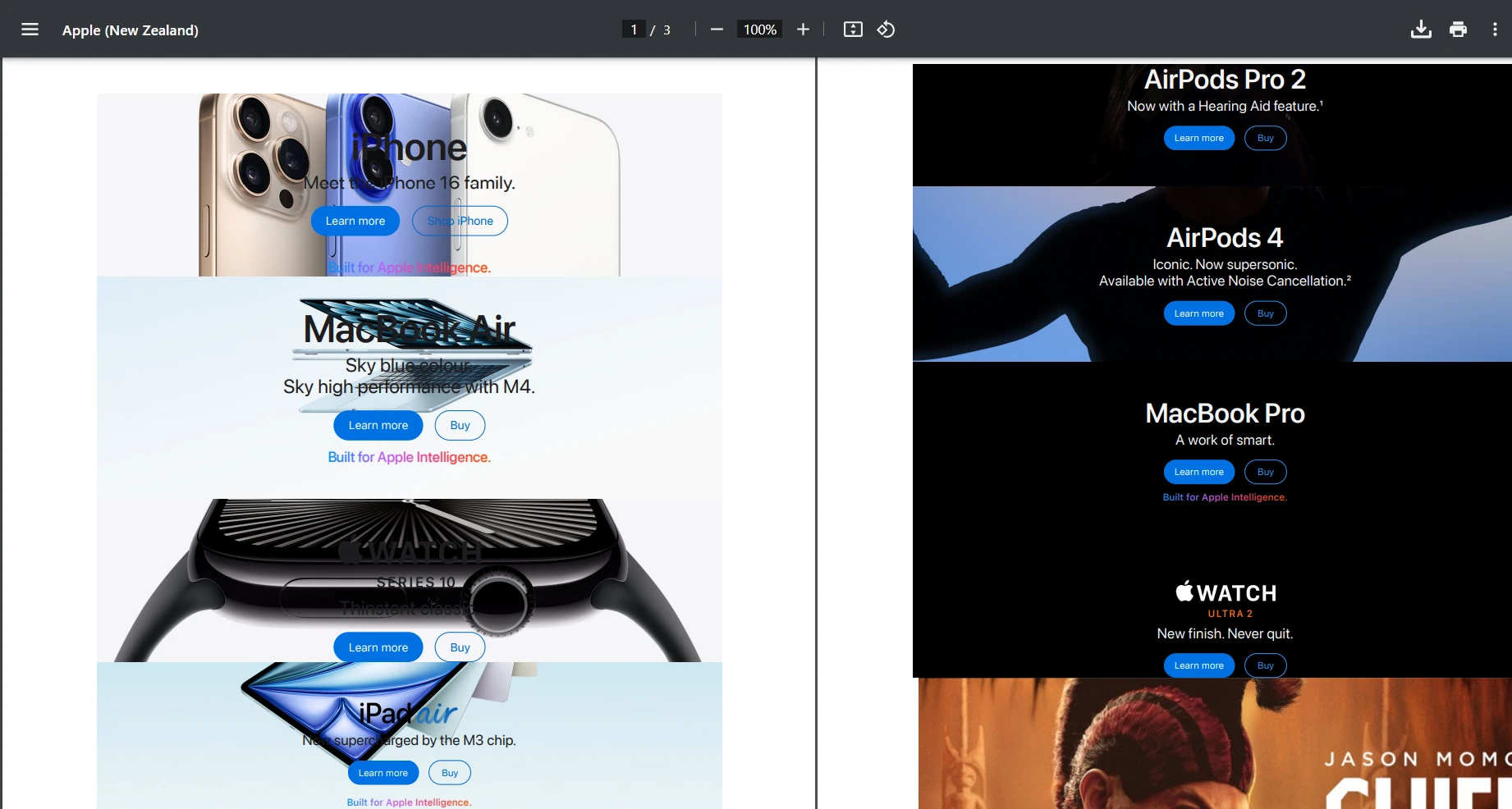
URL"https://www.apple.com/nz "と入力してPOSTリクエストをテストします。以下は得られた出力です。
public byte[] AddWatermarkFromFile(string filePath, string watermarkText)
{
    // Load PDF directly from file
    var pdf = PdfDocument.FromFile(filePath);
    pdf.ApplyWatermark(
        $"<h1 style='color:red;font-size:72px;'>{watermarkText}</h1>",
        75,
        IronPdf.Editing.VerticalAlignment.Middle,
        IronPdf.Editing.HorizontalAlignment.Center
    );
    return pdf.BinaryData;
}Imports IronPdf
Public Function AddWatermarkFromFile(filePath As String, watermarkText As String) As Byte()
' Load PDF directly from file
Dim pdf = PdfDocument.FromFile(filePath)
pdf.ApplyWatermark(
$"<h1 style='color:red;font-size:72px;'>{watermarkText}</h1>",
75,
IronPdf.Editing.VerticalAlignment.Middle,
IronPdf.Editing.HorizontalAlignment.Center
)
Return pdf.BinaryData
End Functionこれにより、テスト用にローカル ファイルが手動で読み込まれます。 これを調整することで、PDF API が PDF を生成し、カスタム透かしを簡単に適用できるようになります。 画像の透かしやカスタム配置などの高度な透かしオプションについては、透かしガイドを参照してください。

実際の世界のアプリケーションでは、動的データを含むテンプレートからPDFを生成する必要がよくあります:
[HttpPost("from-template")]
public IActionResult GenerateFromTemplate([FromBody] TemplateRequest request)
{
    // Simple template replacement
    var html = request.Template;
    foreach (var item in request.Data)
    {
        html = html.Replace($"{{{{{item.Key}}}}}", item.Value);
    }
    var pdfBytes = _pdfService.GeneratePdfFromHtml(html);
    return File(pdfBytes, "application/pdf", request.FileName);
}
public class TemplateRequest
{
    public string Template { get; set; }
    public Dictionary<string, string> Data { get; set; }
    public string FileName { get; set; } = "document.pdf";
}Imports Microsoft.AspNetCore.Mvc
<HttpPost("from-template")>
Public Function GenerateFromTemplate(<FromBody> request As TemplateRequest) As IActionResult
' Simple template replacement
Dim html As String = request.Template
For Each item In request.Data
html = html.Replace($"{{{{{item.Key}}}}}", item.Value)
Next
Dim pdfBytes As Byte() = _pdfService.GeneratePdfFromHtml(html)
Return File(pdfBytes, "application/pdf", request.FileName)
End Function
Public Class TemplateRequest
Public Property Template As String
Public Property Data As Dictionary(Of String, String)
Public Property FileName As String = "document.pdf"
End ClassRazor、Handlebars、またはその他のエンジンを使用した高度なテンプレート シナリオについては、 IronPDF の HTML から PDF へのドキュメントを参照してください。 また、MVCアプリケーションでのCSHTMLからPDF変換や、BlazorアプリケーションでのRazorからPDF変換を探索することもできます。 ヘッドレスRazorレンダリングについては、 CSHTML ヘッドレス ガイドを参照してください。
本番PDF APIを構築する際には、パフォーマンスが重要です。 最適化のための重要な戦略は以下の通りです:
プロジェクトに I/O 操作が含まれる場合は、非同期コーディングを使用します。 これは、PDF コンテンツが次のような外部リソースから取得される場合に特に役立ちます。
HTMLページのダウンロード(RenderUrlAsPdf)
これらの操作はスレッドをブロックする可能性がありますが、非同期により API スレッドがアイドル状態で待機することが防止されます。 包括的な非同期 PDF 生成パターンについては、非同期 PDF 生成ガイドを参照してください。
例:
public async Task<byte[]> GeneratePdfFromHtmlAsync(string htmlContent)
{
    return await Task.Run(() =>
    {
        var pdf = _renderer.RenderHtmlAsPdf(htmlContent);
        return pdf.BinaryData;
    });
}Imports System.Threading.Tasks
Public Async Function GeneratePdfFromHtmlAsync(htmlContent As String) As Task(Of Byte())
Return Await Task.Run(Function()
Dim pdf = _renderer.RenderHtmlAsPdf(htmlContent)
Return pdf.BinaryData
End Function)
End Function並列 PDF 生成シナリオでは、マルチスレッドと並列処理の手法を検討します。
IronPDFを最適なパフォーマンスに設定します:
_renderer.RenderingOptions.EnableJavaScript = false; // If JS not needed
_renderer.RenderingOptions.CssMediaType = PdfCssMediaType.Print;
_renderer.RenderingOptions.RenderDelay = 0; // Remove if no JS
_renderer.RenderingOptions.Timeout = 30; // Set reasonable timeoutnetビューポート設定、カスタム用紙サイズ、ページの向きなどの包括的なレンダリング構成オプションについては、レンダリング オプションのドキュメントを参照してください。
セキュリティは、どの本番APIにおいても不可欠です。 シンプルなAPIキーベースの認証アプローチは以下の通りです:
// Middleware/ApiKeyMiddleware.cs
public class ApiKeyMiddleware
{
    private readonly RequestDelegate _next;
    private const string ApiKeyHeader = "X-API-Key";
    public ApiKeyMiddleware(RequestDelegate next)
    {
        _next = next;
    }
    public async Task InvokeAsync(HttpContext context)
    {
        if (!context.Request.Headers.TryGetValue(ApiKeyHeader, out var apiKey))
        {
            context.Response.StatusCode = 401;
            await context.Response.WriteAsync("API Key required");
            return;
        }
        // Validate API key (in production, check against database)
        var validApiKey = context.RequestServices
            .GetRequiredService<IConfiguration>()["ApiKey"];
        if (apiKey != validApiKey)
        {
            context.Response.StatusCode = 403;
            await context.Response.WriteAsync("Invalid API Key");
            return;
        }
        await _next(context);
    }
}
// In Program.cs
app.UseMiddleware<ApiKeyMiddleware>();Imports Microsoft.AspNetCore.Http
Imports Microsoft.Extensions.Configuration
Imports System.Threading.Tasks
' Middleware/ApiKeyMiddleware.vb
Public Class ApiKeyMiddleware
Private ReadOnly _next As RequestDelegate
Private Const ApiKeyHeader As String = "X-API-Key"
Public Sub New(next As RequestDelegate)
_next = next
End Sub
Public Async Function InvokeAsync(context As HttpContext) As Task
Dim apiKey As String = Nothing
If Not context.Request.Headers.TryGetValue(ApiKeyHeader, apiKey) Then
context.Response.StatusCode = 401
Await context.Response.WriteAsync("API Key required")
Return
End If
' Validate API key (in production, check against database)
Dim validApiKey As String = context.RequestServices.GetRequiredService(Of IConfiguration)()("ApiKey")
If apiKey <> validApiKey Then
context.Response.StatusCode = 403
Await context.Response.WriteAsync("Invalid API Key")
Return
End If
Await _next(context)
End Function
End Class
' In Program.vb
app.UseMiddleware(Of ApiKeyMiddleware)()高度な認証シナリオでは、次の点を考慮してください。
PDF 固有のセキュリティについては、パスワード保護、デジタル署名、およびPDF サニタイズを実装して、潜在的に悪意のあるコンテンツを削除します。
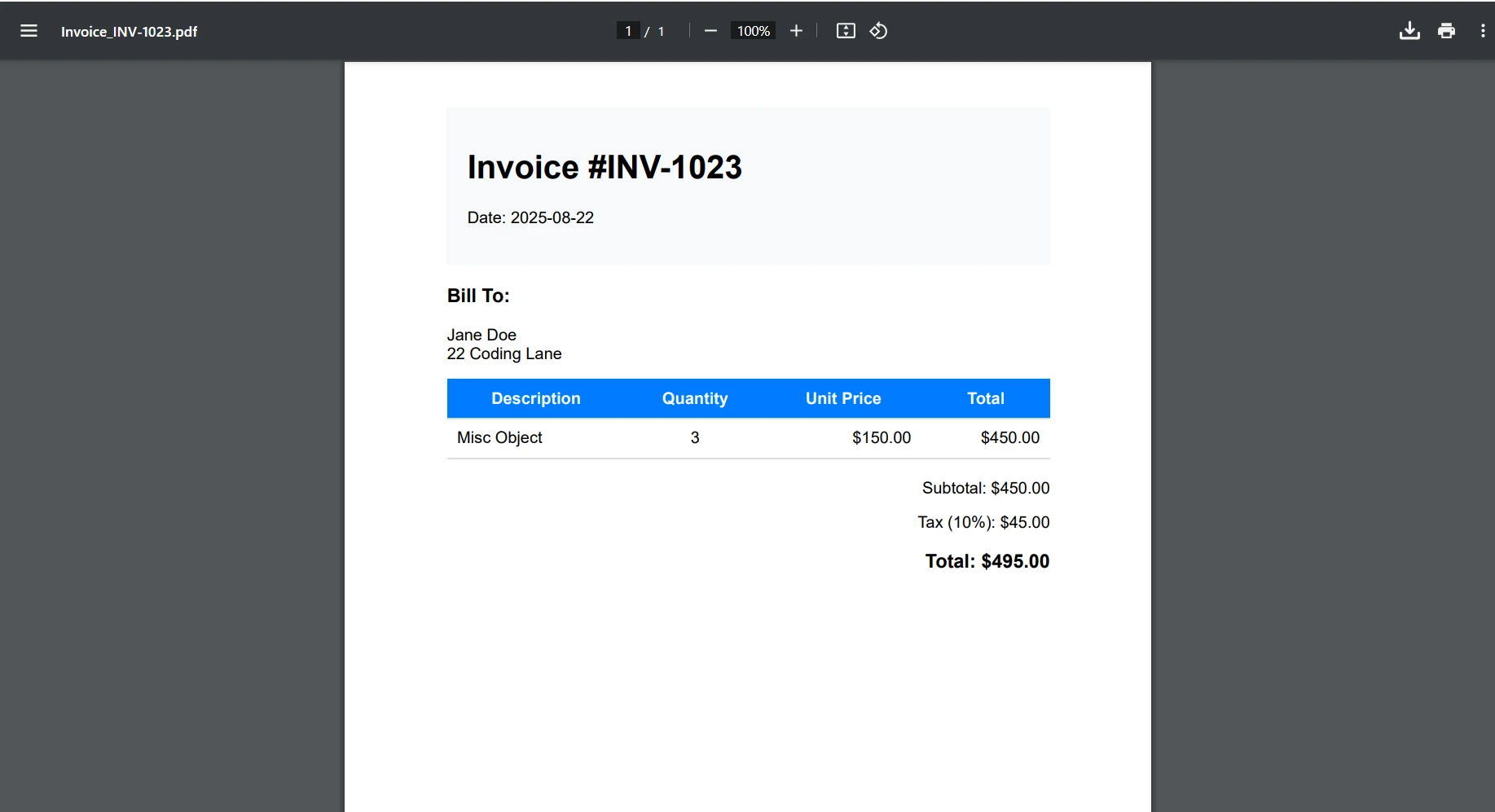
完全な実装を示す実用的な請求書生成エンドポイントを構築しましょう。 この例では、運用.NET PDF API が動的なデータを使用してプロフェッショナルな請求書を生成する方法を示します。

まず、Models フォルダーに新しいファイルを作成します。 ここで、私はInvoice.csと名付けました。 次に、次のコードを追加します。
public class Invoice
{
    public string InvoiceNumber { get; set; }
    public DateTime Date { get; set; }
    public string CustomerName { get; set; }
    public string CustomerAddress { get; set; }
    public List<InvoiceItem> Items { get; set; }
    public decimal Tax { get; set; }
}
public class InvoiceItem
{
    public string Description { get; set; }
    public int Quantity { get; set; }
    public decimal UnitPrice { get; set; }
    public decimal Total => Quantity * UnitPrice;
}Public Class Invoice
Public Property InvoiceNumber As String
Public Property [Date] As DateTime
Public Property CustomerName As String
Public Property CustomerAddress As String
Public Property Items As List(Of InvoiceItem)
Public Property Tax As Decimal
End Class
Public Class InvoiceItem
Public Property Description As String
Public Property Quantity As Integer
Public Property UnitPrice As Decimal
Public ReadOnly Property Total As Decimal
Get
Return Quantity * UnitPrice
End Get
End Property
End Class次に、請求書ジェネレーターの新しいサービス ファイルを作成します。 Servicesフォルダ内に次のコードを追加します。 私が作成したファイルはInvoiceService.csと呼びます。 このコードは、請求書 PDF のスタイルとレイアウトを処理します。
public class InvoiceService
{
    private readonly ChromePdfRenderer _renderer;
    public InvoiceService()
    {
        _renderer = new ChromePdfRenderer();
        _renderer.RenderingOptions.MarginTop = 10;
        _renderer.RenderingOptions.MarginBottom = 10;
        _renderer.RenderingOptions.PrintHtmlBackgrounds = true;
    }
    public byte[] GenerateInvoice(Invoice invoice)
    {
        var html = BuildInvoiceHtml(invoice);
        // Add footer with page numbers
        _renderer.RenderingOptions.HtmlFooter = new HtmlHeaderFooter
        {
            MaxHeight = 15,
            HtmlFragment = "<center><i>{page} of {total-pages}</i></center>",
            DrawDividerLine = true
        };
        var pdf = _renderer.RenderHtmlAsPdf(html);
        return pdf.BinaryData;
    }
    private string BuildInvoiceHtml(Invoice invoice)
    {
        var subtotal = invoice.Items.Sum(i => i.Total);
        var taxAmount = subtotal * (invoice.Tax / 100);
        var total = subtotal + taxAmount;
        var itemsHtml = string.Join("", invoice.Items.Select(item =>
            $@"<tr>
                <td>{item.Description}</td>
                <td class='text-center'>{item.Quantity}</td>
                <td class='text-right'>${item.UnitPrice:F2}</td>
                <td class='text-right'>${item.Total:F2}</td>
            </tr>"));
        return $@"
        <!DOCTYPE html>
        <html>
        <head>
            <style>
                body {{font-family: Arial, sans-serif;}}
                .invoice-header {{background-color: #f8f9fa;
                    padding: 20px;
                    margin-bottom: 20px;}}
                table {{width: 100%;
                    border-collapse: collapse;}}
                th, td {{padding: 10px;
                    border-bottom: 1px solid #ddd;}}
                th {{background-color: #007bff;
                    color: white;}}
                .text-right {{text-align: right;}}
                .text-center {{text-align: center;}}
                .total-section {{margin-top: 20px;
                    text-align: right;}}
            </style>
        </head>
        <body>
            <div class='invoice-header'>
                <h1>Invoice #{invoice.InvoiceNumber}</h1>
                <p>Date: {invoice.Date:yyyy-MM-dd}</p>
            </div>
            <div>
                <h3>Bill To:</h3>
                <p>{invoice.CustomerName}<br/>{invoice.CustomerAddress}</p>
            </div>
            <table>
                <thead>
                    <tr>
                        <th>Description</th>
                        <th>Quantity</th>
                        <th>Unit Price</th>
                        <th>Total</th>
                    </tr>
                </thead>
                <tbody>
                    {itemsHtml}
                </tbody>
            </table>
            <div class='total-section'>
                <p>Subtotal: ${subtotal:F2}</p>
                <p>Tax ({invoice.Tax}%): ${taxAmount:F2}</p>
                <h3>Total: ${total:F2}</h3>
            </div>
        </body>
        </html>";
    }
}最後に、API を使用して請求書にアクセスし、請求書を作成するための新しいコントローラーを作成します。
[ApiController]
[Route("api/[controller]")]
public class InvoiceController : ControllerBase
{
    private readonly InvoiceService _invoiceService;
    public InvoiceController(InvoiceService invoiceService)
    {
        _invoiceService = invoiceService;
    }
    [HttpPost("generate")]
    public IActionResult GenerateInvoice([FromBody] Invoice invoice)
    {
        try
        {
            var pdfBytes = _invoiceService.GenerateInvoice(invoice);
            var fileName = $"Invoice_{invoice.InvoiceNumber}.pdf";
            return File(pdfBytes, "application/pdf", fileName);
        }
        catch (Exception ex)
        {
            return StatusCode(500, $"Error generating invoice: {ex.Message}");
        }
    }
}Imports Microsoft.AspNetCore.Mvc
<ApiController>
<Route("api/[controller]")>
Public Class InvoiceController
Inherits ControllerBase
Private ReadOnly _invoiceService As InvoiceService
Public Sub New(invoiceService As InvoiceService)
_invoiceService = invoiceService
End Sub
<HttpPost("generate")>
Public Function GenerateInvoice(<FromBody> invoice As Invoice) As IActionResult
Try
Dim pdfBytes = _invoiceService.GenerateInvoice(invoice)
Dim fileName = $"Invoice_{invoice.InvoiceNumber}.pdf"
Return File(pdfBytes, "application/pdf", fileName)
Catch ex As Exception
Return StatusCode(500, $"Error generating invoice: {ex.Message}")
End Try
End Function
End Class高度な請求書機能については、バーコード、 QR コード、ページ番号、カスタム ヘッダー/フッターの追加を検討してください。 また、長期アーカイブ用にPDF/A 準拠を実装したり、電子署名ワークフローと統合したりすることもできます。
このチュートリアルはローカル開発に焦点を当てていますが、PDF APIをコンテナ化する簡単な概要は以下の通りです:
FROM mcr.microsoft.com/dotnet/aspnet:6.0 AS base
WORKDIR /app
EXPOSE 80
FROM mcr.microsoft.com/dotnet/sdk:6.0 AS build
WORKDIR /src
COPY ["PdfApiService.csproj", "."]
RUN dotnet restore
COPY . .
RUN dotnet build -c Release -o /app/build
FROM build AS publish
RUN dotnet publish -c Release -o /app/publish
FROM base AS final
WORKDIR /app
COPY --from=publish /app/publish .
# IronPDF requires additional dependencies on Linux
RUN apt-get update && apt-get install -y \
    libgdiplus \
    libc6-dev \
    libx11-dev \
    && rm -rf /var/lib/apt/lists/*
ENTRYPOINT ["dotnet", "PdfApiService.dll"]あなた for .NET PDF APIのための詳細なデプロイメントガイドはこちら:
フォールト トレラント プログラムの場合は、一貫したエラー応答のためにグローバル エラー ハンドラーを実装します。
// Middleware/ErrorHandlingMiddleware.cs
public class ErrorHandlingMiddleware
{
    private readonly RequestDelegate _next;
    private readonly ILogger<ErrorHandlingMiddleware> _logger;
    public ErrorHandlingMiddleware(RequestDelegate next, ILogger<ErrorHandlingMiddleware> logger)
    {
        _next = next;
        _logger = logger;
    }
    public async Task InvokeAsync(HttpContext context)
    {
        try
        {
            await _next(context);
        }
        catch (Exception ex)
        {
            _logger.LogError(ex, "An error occurred processing request {Path}", context.Request.Path);
            await HandleExceptionAsync(context, ex);
        }
    }
    private static async Task HandleExceptionAsync(HttpContext context, Exception ex)
    {
        context.Response.ContentType = "application/json";
        context.Response.StatusCode = ex switch
        {
            ArgumentNullException => 400,
            UnauthorizedAccessException => 401,
            _ => 500
        };
        var response = new
        {
            error = "An error occurred processing your request",
            message = ex.Message,
            statusCode = context.Response.StatusCode
        };
        await context.Response.WriteAsync(JsonSerializer.Serialize(response));
    }
}' Middleware/ErrorHandlingMiddleware.vb
Public Class ErrorHandlingMiddleware
Private ReadOnly _next As RequestDelegate
Private ReadOnly _logger As ILogger(Of ErrorHandlingMiddleware)
Public Sub New(ByVal [next] As RequestDelegate, ByVal logger As ILogger(Of ErrorHandlingMiddleware))
_next = [next]
_logger = logger
End Sub
Public Async Function InvokeAsync(ByVal context As HttpContext) As Task
Try
Await _next(context)
Catch ex As Exception
_logger.LogError(ex, "An error occurred processing request {Path}", context.Request.Path)
Await HandleExceptionAsync(context, ex)
End Try
End Function
Private Shared Async Function HandleExceptionAsync(ByVal context As HttpContext, ByVal ex As Exception) As Task
context.Response.ContentType = "application/json"
context.Response.StatusCode = If(TypeOf ex Is ArgumentNullException, 400, If(TypeOf ex Is UnauthorizedAccessException, 401, 500))
Dim response = New With {
.error = "An error occurred processing your request",
.message = ex.Message,
.statusCode = context.Response.StatusCode
}
Await context.Response.WriteAsync(JsonSerializer.Serialize(response))
End Function
End ClassIronPDF の具体的なトラブルシューティング シナリオについては、以下を参照してください。 *クイックトラブルシューティングガイド *エンジニアリングサポートガイド *カスタムログ設定 *メモリリーク防止 *パフォーマンス最適化のヒント
これで、 ASP.NET CoreとIronPDFを使用して、さまざまなドキュメント生成シナリオを処理する強力な.NET PDF API を構築できました。 このREST APIは、アプリケーション全体で集中管理されたPDF操作のための堅牢な基盤を提供します。
主なポイント:
IronPDF を使用すると、開発者は PDF を作成し、 PDF ファイルを保存し、HTML を効率的に変換できるため、最新 for .NET Frameworkアプリケーションに不可欠な PDF API になります。
本番用.NET PDF APIにIronPDFを実装する準備はできましたか? 次のアクションはこちらです:
1.無料トライアルを開始 - IronPDFの全機能を開発環境でテストしてください。 2.高度な機能を確認する-デジタル署名、 PDF フォーム、 PDF/A 準拠、メタデータ管理、その他の高度な PDF 機能を確認します。 3.自信を持って拡張-拡張機能やアップグレードなど、運用 API のニーズに合わせたライセンス オプションを確認します。
あなた for .NET PDF APIを今日構築して、アプリケーション全体のドキュメント生成をIronPDFで合理化してください!

Curtis Chauは、カールトン大学でコンピュータサイエンスの学士号を取得し、Node.js、TypeScript、JavaScript、およびReactに精通したフロントエンド開発を専門としています。直感的で美しいユーザーインターフェースを作成することに情熱を持ち、Curtisは現代のフレームワークを用いた開発や、構造の良い視覚的に魅力的なマニュアルの作成を楽しんでいます。

IronPDF はIRONSUITEの一部です
オフィス文書向けの.NET API製品10個

PDFがHTMLのように見える必要があるとき、迅速に。




