




更新日 2026年9月4日
月次口座明細書をPDF文書として生成する
IronPDF C# PDFライブラリを使用することで、開発者は外部サービスに依存することなく、.NETプロジェクト内でHTMLを信頼性の高いPDFファイルに変換することができます。
詳しく読む

信頼性の高い.NET Core PDF ジェネレーターは、HTML から PDF への正確な変換のための Chrome ベースのレンダリングを提供し、ネイティブ依存関係のないクロスプラットフォームの展開をサポートし、コンテナー化された環境で PDF ドキュメントを作成、編集、および操作するための完全な API を提供する必要があります。
IronPDF は、ネイティブ依存関係なしで HTML を PDF に変換する Chrome ベース for .NET Core PDF ライブラリを提供し、コンテナー化されたアプリケーションを構築するエンジニアにスムーズなDocker 展開とクロスプラットフォームの互換性を実現します。
NET CoreアプリケーションでPDFドキュメントを作成するには、HTMLコンテンツを扱い、フォーマットを維持し、クロスプラットフォーム展開をサポートするPDFライブラリが必要です。 ASP.NET Core Web API を開発する場合でも、コンソール アプリケーションを開発する場合でも、信頼性の高い.NET Core PDF ジェネレーターを使用すると、さまざまなソースからドキュメントを作成するプロセスが簡素化されます。
無料トライアルを開始して、開発者が本番環境でのミッションクリティカルなPDF 生成にIronPDF を選択する理由をご確認ください。
IronPDF は、完全な.NET Core PDF ライブラリとして際立っています。 Chrome レンダリング エンジンを使用して、ピクセル単位の精度で PDF ドキュメントを作成します。 このアプローチにより、複雑なPDFレイアウトAPIを習得することなく、既存のHTMLとCSSのスキルを使ってPDFファイルを生成できます。ライブラリの充実したドキュメントとコードサンプルにより、実装は容易になります。
Chrome ベースのレンダリングにより、すべての CSS ルール、フォント、レイアウト ディレクティブが最新のブラウザと同じ方法で評価されます。 つまり、フレックスボックス グリッド、メディア クエリ、Web フォントはすべて、出力 PDF 内で予測どおりに動作します。最新の CSS を誤って読み取る従来のレンダリング エンジンによる予期せぬ動作が発生することはありません。
IronPDF は、アプリケーション コードを 1 行も変更せずに、 Windows 、 Linux 、 Azure 、 AWS 、 Docker上で実行されます。 NuGetパッケージには必要なネイティブ バイナリがすべてバンドルされているため、システム パッケージをインストールしたり、プラットフォーム固有のパスを管理したりする必要はありません。
代替手段のほとんどは、すべての要素を手動で配置する必要がある低レベルの PDF 描画 API と、コンテンツを厳格なテンプレートにロックするレポート デザイナーの 2 つの陣営に分かれます。 IronPDF はこれらの両極端の間に位置し、標準の HTML と CSS を受け入れ、完全なブラウザ エンジンでレンダリングし、結果を標準に準拠した PDF ファイルとして保存します。
| 特徴 | IronPDF | PDFSharp | iText | SelectPdf |
|---|---|---|---|---|
| HTML + CSSレンダリング | Chromeエンジン | なしne | 制限付き(iText) | WebKit |
| JavaScript 実行 | はい | なし | なし | 部分的 |
| Linux / Docker サポート | はい | はい | はい | 制限あり |
| ライセンスモデル | コマーシャル | マサチューセッツ工科大学 | AGPL / 商用 | コマーシャル |
| インタラクティブPDFフォーム | はい | なし | はい | なし |
IronPDF は、従来は複雑だったPDF 生成タスクを、あらゆる.NET開発者が実装できる簡単なコードに変換します。 ライブラリは、ChromePdfRendererクラスを使用して、HTML文字列、ファイル、またはURLを直接PDF形式に変換します。 この流暢な API アプローチは、さまざまなプラットフォーム間で高いパフォーマンスを維持しながら、広範なカスタマイズ オプションを提供します。
本当の力は、IronPDFがHTMLコンテンツをプロフェッショナルなPDFファイルに変換する方法にあります。 要素を手動で配置したり描画したりする代わりに、CSS スタイルを使用して標準の HTML を記述し、ライブラリが変換を処理します。 作成された PDF ファイルは、ページの画像だけでなく、ユーザーがテキストを選択して検索できる完全な機能を備えたドキュメントです。
基本的な PDF 生成に加え、IronPDF の高度な編集ツールを使用すると、ドキュメントの結合、透かしの追加、注釈の挿入などを行うことができます。
主なパターンは次のとおりです:PdfDocumentを保存します。 これら 3 つのメソッドはすべて同じオブジェクト タイプを返すため、ソースに関係なく後処理コードを再利用できます。
従来の PDF API では、座標で考える必要があります ("このテキストを x=72、y=144 に配置する"など)。 HTML を使用すると、コンテンツと構造について考えることができます。 要件が変更された場合 (新しい列、異なるフォント サイズ、会社のロゴ)、数十の座標値を再計算するのではなく、HTML テンプレートを更新します。
完全なHTMLドキュメントを RenderHtmlAsPdf に渡します -- <style> ブロックまたは外部スタイルシートの参照を含む。 IronPDF の Chrome エンジンは、ページをラスタライズする前にすべての CSS ルールを適用します。 レスポンシブ CSS 、Google Fonts、SVG グラフィック、CSS グリッドを制限なく使用できます。
Visual Studio でIronPDFを使い始めるには、 NuGetパッケージを 1 つインストールするだけで済みます。 NuGetパッケージ マネージャー コンソールを開き、次を実行します。
または、 .NET CLI を使用します。
この単一のパッケージには、.NET Coreアプリケーションで PDF ファイルを作成、編集、生成するために必要なすべての機能が備わっています。 インストールにより、Windows、Linux、Docker 環境全体で PDF 生成用のプロジェクトが自動的に構成されます。 サポートされているランタイムには、 .NET Framework 4.6.2 以上、 .NET Core 3.1 以上、 .NET 5 から.NET 10、 .NET Standard 2.0 以上が含まれます。
Windows ではパッケージは自己完結型です。 Linux では、Chrome レンダリング エンジンには、Linux セットアップ ガイドにすべて記載されているいくつかの共有ライブラリ (libgdiplus、libc6、およびいくつかのフォント パッケージ) が必要です。 依存関係の欠落を回避するには、Docker のデプロイメントは公式のIronPDFベース イメージから開始する必要があります。
インストールを確認するには、クラスファイルに using IronPdf; を追加します。プロジェクトがエラーなしでビルドされ、IntelliSenseがChromePdfRendererを解決する場合、パッケージは正しくインストールされています。 スモーク テストとして、1 行の HTML 文字列をレンダリングし、ゼロ以外のバイトの PDF がディスクに書き込まれることを確認します。
コンテナ化された環境では、Dockerfileにlibx11-devパッケージを含めます。厳格なサイズ制限があるクラウド関数では、レンダリングエンジンをサイドカーコンテナに分けている<IronPdf.Slim>に切り替えることができます。 IronPDF NuGetパッケージページには、利用可能なすべてのバージョンとリリースノートが一覧表示されています。
以下の例では、HTML 文字列から動的な請求書ドキュメントを構築します。これは、固定テンプレートとランタイム データを組み合わせた任意のドキュメント タイプに直接転送されるパターンです。
using IronPdf;
using System.Text;

// Configure the Chrome renderer
var renderer = new ChromePdfRenderer();
renderer.RenderingOptions.MarginTop = 25;
renderer.RenderingOptions.MarginBottom = 25;
renderer.RenderingOptions.PaperSize = IronPdf.Rendering.PdfPaperSize.A4;

// Build HTML content with embedded CSS and dynamic data
var htmlBuilder = new StringBuilder();
htmlBuilder.Append(@"
    <html>
    <head>
        <style>
            body { font-family: Arial, sans-serif; font-size: 14px; }
            .invoice-header { background: #f0f0f0; padding: 20px; }
            table { width: 100%; border-collapse: collapse; }
            th, td { padding: 10px; text-align: left; border-bottom: 1px solid #ddd; }
        </style>
    </head>
    <body>
        <div class='invoice-header'>
            <h1>Invoice #INV-2024-001</h1>
            <p>Date: " + DateTime.なしw.ToString("MM/dd/yyyy") + @"</p>
        </div>
        <table>
            <tr><th>Item</th><th>Quantity</th><th>Price</th></tr>");

for (int i = 0; i < 3; i++)
{
    htmlBuilder.Append($"<tr><td>Product #{i + 1}</td><td>{i + 1}</td><td>$25.00</td></tr>");
}

htmlBuilder.Append(@"
        </table>
        <p><strong>Total: $75.00</strong></p>
    </body>
    </html>");

// Convert HTML string to a PDF document and save
PdfDocument pdfDoc = renderer.RenderHtmlAsPdf(htmlBuilder.ToString());
pdfDoc.SaveAs("invoice.pdf");Imports IronPdf
Imports System.Text
' Configure the Chrome renderer
Dim renderer As New ChromePdfRenderer()
renderer.RenderingOptions.MarginTop = 25
renderer.RenderingOptions.MarginBottom = 25
renderer.RenderingOptions.PaperSize = IronPdf.Rendering.PdfPaperSize.A4
' Build HTML content with embedded CSS and dynamic data
Dim htmlBuilder As New StringBuilder()
htmlBuilder.Append("
<html>
<head>
<style>
body { font-family: Arial, sans-serif; font-size: 14px; }
.invoice-header { background: #f0f0f0; padding: 20px; }
table { width: 100%; border-collapse: collapse; }
th, td { padding: 10px; text-align: left; border-bottom: 1px solid #ddd; }
</style>
</head>
<body>
<div class='invoice-header'>
<h1>Invoice #INV-2024-001</h1>
<p>Date: " & DateTime.Now.ToString("MM/dd/yyyy") & "</p>
</div>
<table>
<tr><th>Item</th><th>Quantity</th><th>Price</th></tr>")
For i As Integer = 0 To 2
htmlBuilder.Append($"<tr><td>Product #{i + 1}</td><td>{i + 1}</td><td>$25.00</td></tr>")
Next
htmlBuilder.Append("
</table>
<p><strong>Total: $75.00</strong></p>
</body>
</html>")
' Convert HTML string to a PDF document and save
Dim pdfDoc As PdfDocument = renderer.RenderHtmlAsPdf(htmlBuilder.ToString())
pdfDoc.SaveAs("invoice.pdf")CSSが<style>ブロック内に存在し、レンダリング中に自動的に適用されることに注意してください。 RenderHtmlAsPdf メソッドは PdfDocument オブジェクトを返し、生成されたファイルを完全に制御できます。より高度なシナリオについては、カスタム余白や用紙サイズをご覧ください。 どちらのオプションでも、基礎となる HTML テンプレートを変更することなく、印刷仕様やブランド ガイドラインに正確に一致するように出力をカスタマイズできます。
以下のスクリーンショットは、PDF ドキュメントに完璧にレンダリングされた請求書の例を示しています。

データ駆動型ドキュメントの場合、レンダラーに渡す前に、データベースまたは API からの値を HTML テンプレート文字列に入力します。 Scriban や Handlebars .NETなどのライブラリは、HTML をクリーンな状態に保ち、実稼働コードでの脆弱な文字列の連結を回避するテンプレート構文を提供します。
最も影響力のあるオプションは、CssMediaTypeです。 @media print CSSルールが適用されます。
HTMLレンダリングの問題をデバッグする際は、まずブラウザで同じHTMLをレンダリングしてください。正しくレンダリングされていれば、 IronPDFはそれを忠実に再現します。 レイアウトのずれについては、ビューポート相対単位(vh)を使用している要素が、フォールバックなしでないことを確認してください -- これらの単位は、スクロール可能なビューポートがないときに異なる動作をします。
IronPDF は、既存の Web ページを PDF ファイルに変換するのに優れています。 この機能は、レポート ダッシュボードや Web ベースのフォームから PDF ドキュメントを生成するときに役立ちます。
var renderer = new ChromePdfRenderer();
renderer.RenderingOptions.PaperSize = IronPdf.Rendering.PdfPaperSize.A4;
renderer.RenderingOptions.PrintHtmlBackgrounds = true;
renderer.RenderingOptions.EnableJavaScript = true;
renderer.RenderingOptions.CssMediaType = IronPdf.Rendering.PdfCssMediaType.Print;

// Wait for all assets to finish loading before capturing
renderer.RenderingOptions.WaitFor.RenderDelay(1000);

PdfDocument pdfDocument = renderer.RenderUrlAsPdf("https://en.wikipedia.org/wiki/Main_Page");

string filePath = Path.Combine(Directory.GetCurrentDirectory(), "webpage.pdf");
pdfDocument.SaveAs(filePath);Imports IronPdf
Imports System.IO
Dim renderer As New ChromePdfRenderer()
renderer.RenderingOptions.PaperSize = IronPdf.Rendering.PdfPaperSize.A4
renderer.RenderingOptions.PrintHtmlBackgrounds = True
renderer.RenderingOptions.EnableJavaScript = True
renderer.RenderingOptions.CssMediaType = IronPdf.Rendering.PdfCssMediaType.Print
' Wait for all assets to finish loading before capturing
renderer.RenderingOptions.WaitFor.RenderDelay(1000)
Dim pdfDocument As PdfDocument = renderer.RenderUrlAsPdf("https://en.wikipedia.org/wiki/Main_Page")
Dim filePath As String = Path.Combine(Directory.GetCurrentDirectory(), "webpage.pdf")
pdfDocument.SaveAs(filePath)ライブラリはJavaScript の実行を処理し、外部画像とスタイルシートを読み込み、変換中にレスポンシブなレイアウトを維持します。 URL から PDF への変換の詳細については、 "URL から PDF へのガイド"を参照してください。 認証用のHTTP リクエスト ヘッダーを構成したり、セッションベースのコンテンツのCookieを処理したりすることもできます。
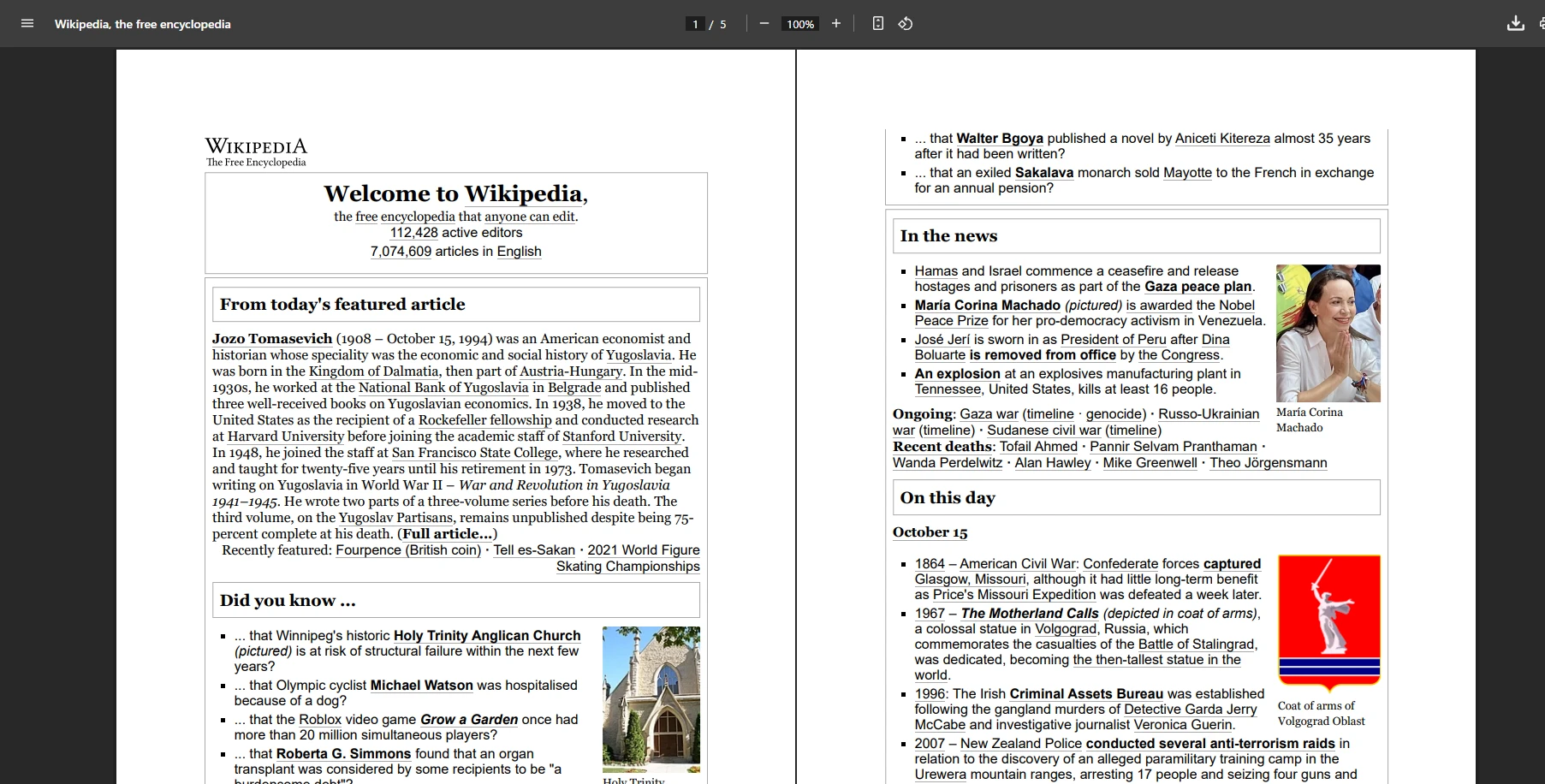
カスタムHTTPヘッダまたはクッキーを、RenderUrlAsPdfを呼び出す前にレンダラーに渡します。 OAuthで保護されたダッシュボードの場合、アプリケーションコードでベアラートークンを取得し、それをAuthorizationヘッダとして追加します。 IronPDF は、ブラウザが送信するのとまったく同じように、これらのヘッダーを Chrome エンジンに転送します。
ページがJavaScriptを介してチャートやテーブルをページロード後に埋め込むときは、WaitFor.RenderDelayを追加します。 シングルページアプリケーションの場合、WaitFor.NetworkIdle()は固定遅延よりも信頼性のあるトリガーです。すべての保留中のネットワークリクエストが完了するまで待つからです。
ページが既に存在し、 IronPDFを実行しているサーバーからアクセスできる場合は、URL 変換を使用します。レポート、ダッシュボード、管理ビューなどが適切な候補です。 実行時にテンプレートからドキュメントを構築するときは、HTML 文字列変換を使用します。このアプローチにより、ネットワークのラウンドトリップが回避され、すべてのデータがサーバー側で保持されるためです。
プロフェッショナルな PDF ドキュメントでは、基本コンテンツに加えて、ヘッダー、フッター、インタラクティブなフォーム フィールドが必要になることがよくあります。 IronPDF は、ヘッダー、フッター、透かしを追加するメソッドを提供します。 ヘッダーとフッター API は、ドキュメントの表示を完全に制御します。
var renderer = new ChromePdfRenderer();

// Company header on every page
renderer.RenderingOptions.HtmlHeader = new HtmlHeaderFooter
{
    MaxHeight = 25,
    HtmlFragment = "<div style='text-align:center;font-weight:bold;'>Company Report</div>"
};

// Automatic page numbering in footer
renderer.RenderingOptions.HtmlFooter = new HtmlHeaderFooter
{
    MaxHeight = 25,
    HtmlFragment = "<div style='text-align:right;'>Page {page} of {total-pages}</div>"
};

// Render an HTML form as a fillable PDF form
renderer.RenderingOptions.CreatePdfFormsFromHtml = true;

string formHtml = @"
    <form>
        <label>Name:</label>
        <input type='text' name='name' placeholder='Enter your name'/>
        <label>Email:</label>
        <input type='email' name='email' placeholder='email@example.com'/>
        <button type='submit'>Submit</button>
    </form>";

PdfDocument formDocument = renderer.RenderHtmlAsPdf(formHtml);
formDocument.SaveAs("form.pdf");Imports IronPdf
Dim renderer As New ChromePdfRenderer()
' Company header on every page
renderer.RenderingOptions.HtmlHeader = New HtmlHeaderFooter With {
.MaxHeight = 25,
.HtmlFragment = "<div style='text-align:center;font-weight:bold;'>Company Report</div>"
}
' Automatic page numbering in footer
renderer.RenderingOptions.HtmlFooter = New HtmlHeaderFooter With {
.MaxHeight = 25,
.HtmlFragment = "<div style='text-align:right;'>Page {page} of {total-pages}</div>"
}
' Render an HTML form as a fillable PDF form
renderer.RenderingOptions.CreatePdfFormsFromHtml = True
Dim formHtml As String = "
<form>
<label>Name:</label>
<input type='text' name='name' placeholder='Enter your name'/>
<label>Email:</label>
<input type='email' name='email' placeholder='email@example.com'/>
<button type='submit'>Submit</button>
</form>"
Dim formDocument As PdfDocument = renderer.RenderHtmlAsPdf(formHtml)
formDocument.SaveAs("form.pdf")この例では、すべてのページに一貫したヘッダーを適用し、PDF ドキュメント内にインタラクティブなフォーム フィールドを作成する方法を示します。 エンジンはページ番号付けとフォーム フィールドのレンダリングを自動的に処理します。 複雑なレポートの場合は、目次、ブックマーク、カスタム ページ区切りを実装します。
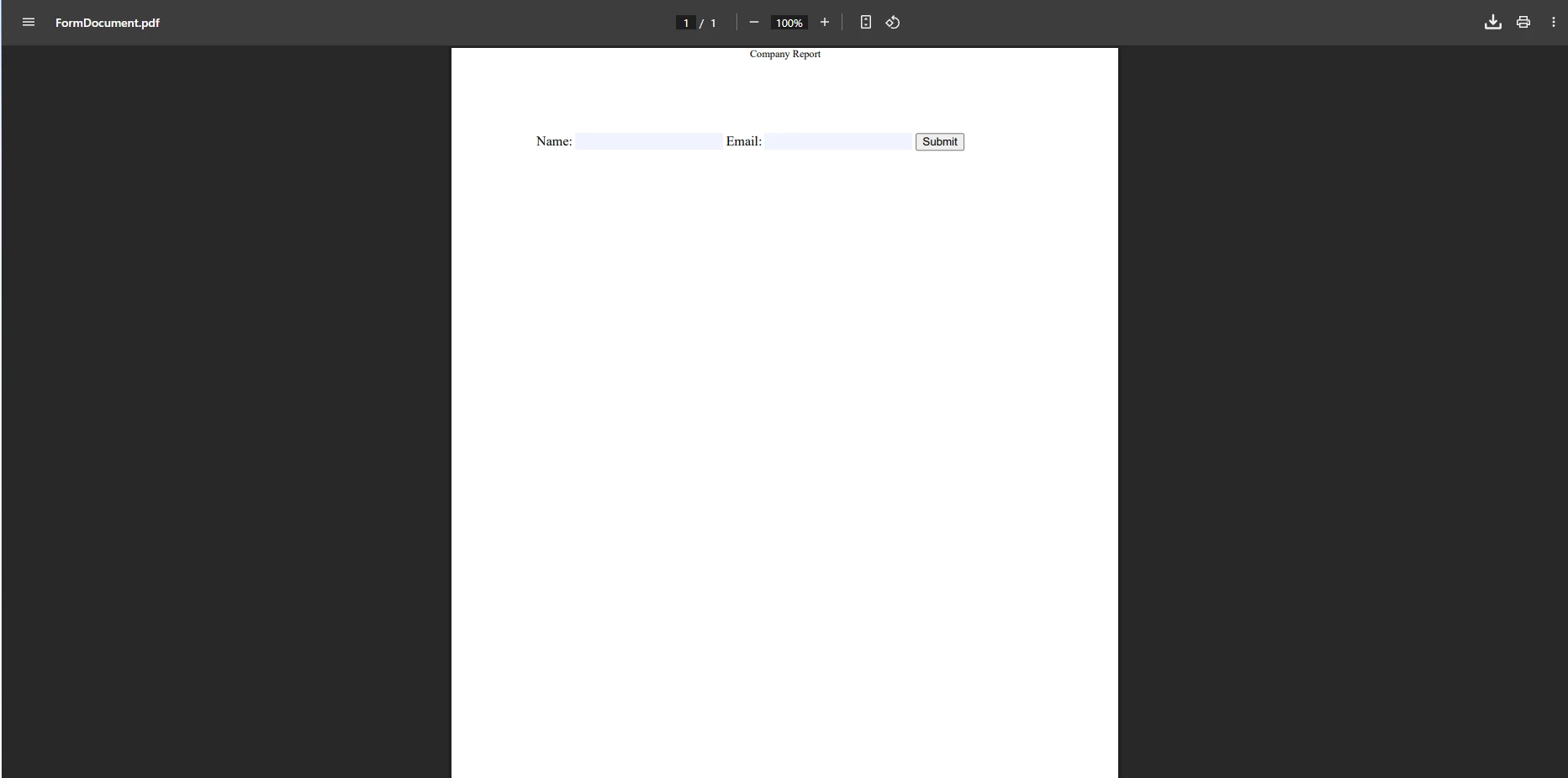
レンダラーで任意のレンダーメソッドを呼び出す前にHtmlFooterを構成します。 ヘッダーとフッターの HTML は本文とは別にレンダリングされ、すべてのページに自動的にスタンプされます。 動的な番号付けを追加するために{total-pages}をフッターフラグメントのどこにでも使用します。
CreatePdfFormsFromHtmlが有効になると、標準のHTMLフォームコントロール -- テキスト入力、チェックボックス、ラジオボタン、ドロップダウン、およびボタン -- はインタラクティブなPDFフォームフィールドになります。 受信者は、特別なソフトウェアを必要とせずに、Adobe Acrobat Reader または標準に準拠した任意の PDF ビューアで入力できます。
新しいページから始めるべきHTMLセクション間に<div style='page-break-after: always;'></div>を挿入します。 IronPDFは、page-break-insideのCSSプロパティを尊重し、印刷用スタイルシートと同じ制御を提供します。
複数の PDF 生成リクエストを処理する Web アプリケーションの場合、非同期操作により、Chrome エンジンがレンダリングする間にスレッドが解放され、応答性が向上します。
using IronPdf;
using Microsoft.AspNetCore.Mvc;

// Reusable async PDF generation helper
async Task<byte[]> GeneratePdfAsync(string htmlContent)
{
    var renderer = new ChromePdfRenderer();
    renderer.RenderingOptions.CssMediaType = IronPdf.Rendering.PdfCssMediaType.Print;
    PdfDocument pdf = await renderer.RenderHtmlAsPdfAsync(htmlContent);
    return pdf.BinaryData;
}

// ASP.NET Core minimal API endpoint
app.MapPost("/invoices", async ([FromBody] InvoiceData data) =>
{
    string html = BuildInvoiceHtml(data);
    byte[] pdfBytes = await GeneratePdfAsync(html);
    return Results.File(pdfBytes, "application/pdf", "invoice.pdf");
});Imports IronPdf
Imports Microsoft.AspNetCore.Mvc
' Reusable async PDF generation helper
Async Function GeneratePdfAsync(htmlContent As String) As Task(Of Byte())
Dim renderer As New ChromePdfRenderer()
renderer.RenderingOptions.CssMediaType = IronPdf.Rendering.PdfCssMediaType.Print
Dim pdf As PdfDocument = Await renderer.RenderHtmlAsPdfAsync(htmlContent)
Return pdf.BinaryData
End Function
' ASP.NET Core minimal API endpoint
app.MapPost("/invoices", Async Function(<FromBody> data As InvoiceData) As Task(Of IResult)
Dim html As String = BuildInvoiceHtml(data)
Dim pdfBytes As Byte() = Await GeneratePdfAsync(html)
Return Results.File(pdfBytes, "application/pdf", "invoice.pdf")
End Function)このパターンにより、 ASP.NET Coreアプリケーションはスレッド プールをブロックせずに PDF ファイルを生成できます。 バイト配列出力は、ファイルをクライアントに直接返す API エンドポイントで機能します。 バッチ操作の場合、複数のドキュメントを同時にレンダリングするための並列処理と、ディスクの読み取り/書き込みのオーバーヘッドを削減するためのメモリ ストリームを検討してください。
Results.File() メソッドは、ブラウザがダウンロードを促すか、ファイルをインラインで表示するように正しいapplication/pdfコンテンツタイプを設定します。ASP.NET Coreの非同期パターンについては、Microsoftの公式ドキュメントをご覧ください。
それぞれのChromePdfRendererインスタンスはスレッドセーフではないため、リクエストごとに新しいインスタンスを作成し、スレッド間で1つを共有しないでください。 高スループットのシナリオでは、インスタンスをプールするか、専用のIronPDF Engine サイドカー コンテナーを使用して、メイン アプリケーション プロセスからレンダリングをオフロードします。
レンダリング呼び出しを try/catch ブロックで囲みます。 IronPDFは、エンジンレベルエラー(フォントの欠如、無効なHTML、タイムアウト)に対してIronPdfNativeExceptionをスローし、ファイルの読み取り/書き込みの問題に対して標準 for .NET例外をスローします。 例外の詳細をログに記録し、例外をクライアントに伝播させるのではなく、適切な HTTP エラー応答を返します。
PDFが直ちに消費される場合、PdfDocument.BinaryDataをHTTPレスポンスに直接返します。 PDFを保持する必要がある場合、たとえばオブジェクトストレージバケットやファイル共有にSaveAsでファイルパスに書き込みます。 不要なディスク書き込みを回避することで、高頻度の PDF エンドポイントの待ち時間が短縮されます。
IronPDFは多様な環境における展開をサポートします。 Dockerコンテナの場合、Dockerデプロイメントガイドに記載されているように、必要な依存関係をDockerfileに含めてください。このライブラリは、Windows Server 、 Linuxディストリビューション、そしてAzureやAWSなどのクラウドプラットフォームで動作します。 各環境はフォントやレンダリングのための特定の設定を必要とすることがありますが、基本的なAPIは一貫しています。
コンテナ化されたデプロイメントの場合、PDF 生成をメイン アプリケーションから分離するために、 IronPDF をリモート コンテナとして使用することを検討してください。 このアプローチにより、スケーラビリティが向上し、リソース管理が改善されます。 .NET Core の展開に関する Microsoft のドキュメントには、運用環境に関する追加のベスト プラクティスが記載されています。
公式のIronPDF Linux ベース イメージから開始するか、既存の Debian または Ubuntu イメージに必要な apt パッケージを追加します。 アプリケーションの起動コードでInstallation.ChromeGpuMode = IronPdf.Engines.Chrome.ChromeGpuMode.Disabledを設定し、ヘッドレスサーバー環境でのGPU初期化エラーを防ぎます。
最小セットはlibxcomposite1です。 CJK(中国語、日本語、韓国語)フォントサポートのためにfonts-noto-cjkを追加します。 Linux セットアップ ガイドには、Debian、Ubuntu、CentOS、Alpine のディストリビューション固有のパッケージ リストが記載されています。
プロダクションの観測可能性のために、RenderHtmlAsPdfAsync呼び出しをストップウォッチのタイミングでラップし、メトリックを Application Insights、Prometheus、またはOpenTelemetry互換のバックエンドに発信します。 レンダリングのボトルネックを早期に特定するために、アプリケーションの他の部分とは別に、p50/p95/p99 レイテンシ パーセンタイルとエラー レートを追跡します。
URL またはユーザー指定の HTML をレンダリングするときは、サーバー側リクエスト偽造 (SSRF) を防ぐためにコンテンツをサニタイズします。 ホストが許可リストを使用してRenderUrlAsPdfが到達できる場所を制限し、レンダリングエンジンをサンドボックス化されたプロセスまたは分離されたコンテナで実行します。 機密データを含むドキュメントの場合は、コンプライアンス要件を満たすためにPDF 暗号化とデジタル署名を適用します。
IronPDFは、.NET CoreでのPDF生成を複雑な課題から簡単な実装に変えます。 HTML コンテンツのサポート、豊富な機能セット、一貫したクロスプラットフォームの動作を備えているため、PDF ドキュメントを確実に生成する必要がある開発者に適しています。 暗号化やデジタル署名などのライブラリのセキュリティ機能により、ドキュメントがコンプライアンス要件を満たしていることが保証されます。
制限なくすべての機能を試すには、無料トライアルから始めてください。 ドキュメントには、正確な要件を満たすプロフェッショナルな PDF ファイルを作成するのに役立つ豊富な例とガイドが記載されています。 請求書システムの構築、レポートの生成、既存の Web コンテンツの変換など、 IronPDF はピクセルパーフェクトな結果を提供するツールを提供します。
実稼働環境での展開では、プロジェクトの規模に適したライセンス オプションを検討してください。 高品質の PDF ライブラリは、開発時間の短縮と、すべて for .NETアプリケーションにわたる一貫したプロフェッショナルな出力を通じて大きな利益をもたらします。 IronPDF のサポート チームとトラブルシューティング ガイドにより、PDF 機能の実装時に行き詰まることがなくなります。

Curtis Chauは、カールトン大学でコンピュータサイエンスの学士号を取得し、Node.js、TypeScript、JavaScript、およびReactに精通したフロントエンド開発を専門としています。直感的で美しいユーザーインターフェースを作成することに情熱を持ち、Curtisは現代のフレームワークを用いた開発や、構造の良い視覚的に魅力的なマニュアルの作成を楽しんでいます。

IronPDF はIRONSUITEの一部です
オフィス文書向けの.NET API製品10個

PDFがHTMLのように見える必要があるとき、迅速に。




