using IronPdf;

// Disable local disk access or cross-origin requests
Installation.EnableWebSecurity = true;

// Instantiate Renderer
var renderer = new ChromePdfRenderer();

// Create a PDF from a HTML string using C#
var pdf = renderer.RenderHtmlAsPdf("<h1>Hello World</h1>");

// Export to a file or Stream
pdf.SaveAs("output.pdf");

// Advanced Example with HTML Assets
// Load external html assets: Images, CSS and JavaScript.
// An optional BasePath 'C:\site\assets\' is set as the file location to load assets from
var myAdvancedPdf = renderer.RenderHtmlAsPdf("<img src='icons/iron.png'>", @"C:\site\assets\");
myAdvancedPdf.SaveAs("html-with-assets.pdf");
using IronPdf;// Disable local disk access or cross-origin requestsInstallation.EnableWebSecurity = true;// Instantiate Renderervar renderer = new ChromePdfRenderer();// Create a PDF from a HTML string using C#var pdf = renderer.RenderHtmlAsPdf("<h1>Hello World</h1>");// Export to a file or Streampdf.SaveAs("output.pdf");// Advanced Example with HTML Assets// Load external html assets: Images, CSS and JavaScript.// An optional BasePath 'C:\site\assets\' is set as the file location to load assets fromvar myAdvancedPdf = renderer.RenderHtmlAsPdf("<img src='icons/iron.png'>", @"C:\site\assets\");myAdvancedPdf.SaveAs("html-with-assets.pdf");
## Qu'est-ce qui rend un générateur de PDF .NET Core fiable ?
Un générateur PDF .NET Core fiable devrait offrir un rendu basé sur Chrome pour une conversion HTML vers PDF précise, prendre en charge le déploiement multiplateforme sans dépendances natives et fournir une API complète pour la création, l'édition et la manipulation de documents PDF dans des environnements conteneurisés.
IronPDF fournit une [bibliothèque PDF](https://ironpdf.com/docs/) .NET Core basée sur Chrome qui convertit le HTML en PDF sans aucune dépendance native, permettant [un déploiement Docker](https://ironpdf.com/get-started/ironpdf-docker/) fluide et une compatibilité multiplateforme pour les ingénieurs développant des applications conteneurisées.
Créer des documents PDF dans des applications .NET Core nécessite une bibliothèque PDF qui gère le contenu HTML, conserve la mise en forme et prend en charge le déploiement multiplateforme. Que vous développiez des API Web [ASP.NET Core](https://ironpdf.com/how-to/aspx-to-pdf/) ou des applications console, un générateur PDF .NET Core fiable simplifie le processus de [création de documents](https://ironpdf.com/how-to/create-new-pdfs/) à partir de diverses sources.
Démarrez un [essai gratuit](trial-license) et découvrez pourquoi les développeurs choisissent IronPDF pour [la génération de PDF](https://ironpdf.com/how-to/create-new-pdfs/) critiques en environnements de production.
IronPDF se distingue comme une bibliothèque PDF complète .NET Core . Il utilise un [moteur de rendu Chrome](https://ironpdf.com/how-to/ironpdf-2021-chrome-rendering-engine-eap/) pour créer des documents PDF avec une précision au pixel près. Cette approche vous permet d'utiliser vos compétences actuelles en HTML et CSS pour [générer des fichiers PDF](https://ironpdf.com/how-to/html-file-to-pdf/) sans avoir à maîtriser les API complexes de mise en page PDF. [La documentation complète](https://ironpdf.com/docs/) et [les exemples de code](https://ironpdf.com/examples/using-html-to-create-a-pdf/) de la bibliothèque simplifient son implémentation.
### Pourquoi le rendu basé sur Chrome est-il important pour la génération de PDF ?
Le rendu basé sur Chrome garantit que chaque règle CSS, police et directive de mise en page est évaluée de la même manière qu'un navigateur moderne le ferait. Cela signifie que les grilles flexbox, les requêtes média et les polices web se comportent toutes de manière prévisible dans le PDF de sortie – aucune surprise de la part d'un moteur de rendu ancien qui interprète mal le CSS moderne.
### Quelles options de déploiement multiplateformes sont prises en charge ?
IronPDF fonctionne sous [Windows](https://ironpdf.com/get-started/windows/) , [Linux](https://ironpdf.com/get-started/linux/) , [Azure](https://ironpdf.com/get-started/azure/) , [AWS](https://ironpdf.com/get-started/aws/) et [Docker](https://ironpdf.com/get-started/ironpdf-docker/) sans qu'une seule ligne de code applicatif ne soit modifiée. Le package NuGet regroupe tous les binaires natifs requis, vous n'avez donc pas besoin d'installer de packages système ni de gérer les chemins spécifiques à la plateforme.
La plupart des alternatives se répartissent en deux catégories : les API de dessin PDF de bas niveau qui vous obligent à positionner manuellement chaque élément, ou les concepteurs de rapports qui enferment le contenu dans des modèles rigides. IronPDF se situe entre ces deux extrêmes : il accepte le HTML et le CSS standard, les affiche avec un moteur de navigateur complet et enregistre le résultat sous forme de fichier PDF conforme aux normes.
<table class="content__data-table" data-content-table>
<caption>IronPDF comparé aux alternatives PDF .NET courantes</caption>
<thead>
<tr>
<th>Caractéristique</th>
<th>IronPDF</th>
<th>PDFSharp</th>
<th>iText</th>
<th>SelectPdf</th>
</tr>
</thead>
<tbody>
<tr>
<td>Rendu HTML + CSS</td>
<td>Moteur Chrome</td>
<td>Nonne</td>
<td>Limité (iText)</td>
<td>WebKit</td>
</tr>
<tr>
<td>Exécution JavaScript</td>
<td>Oui</td>
<td>Non</td>
<td>Non</td>
<td>Partiel</td>
</tr>
<tr>
<td>Prise en charge de Linux/Docker</td>
<td>Oui</td>
<td>Oui</td>
<td>Oui</td>
<td>Limitée</td>
</tr>
<tr>
<td>Modèle de licence</td>
<td>Commercial</td>
<td>MIT</td>
<td>AGPL / Commercial</td>
<td>Commercial</td>
</tr>
<tr>
<td>Formulaires PDF interactifs</td>
<td>Oui</td>
<td>Non</td>
<td>Oui</td>
<td>Non</td>
</tr>
</tbody>
</table>
## Comment IronPDF simplifie-t-il la création de documents PDF dans .NET Core ?
IronPDF transforme la tâche traditionnellement complexe de [génération de PDF](https://ironpdf.com/how-to/create-new-pdfs/) en un code simple que tout développeur .NET peut implémenter. La bibliothèque utilise la classe `ChromePdfRenderer` pour convertir les [chaînes HTML](https://ironpdf.com/how-to/html-string-to-pdf/), fichiers ou URLs directement en format PDF. Cette approche API fluide offre de nombreuses [options de personnalisation](https://ironpdf.com/how-to/rendering-options/) tout en maintenant des performances élevées sur différentes plateformes.
La véritable puissance réside dans la manière dont IronPDF gère la conversion du contenu HTML en fichiers PDF professionnels. Au lieu de positionner ou de dessiner manuellement les éléments, vous écrivez du HTML standard avec un style CSS, et la bibliothèque se charge de la conversion. Les fichiers PDF obtenus sont des documents complets permettant aux utilisateurs [de sélectionner et de rechercher du texte](https://ironpdf.com/how-to/extract-text-and-images/) , et non pas seulement des images d'une page.
Au-delà de la génération de PDF de base, [les outils d'édition](https://ironpdf.com/tutorials/csharp-edit-pdf-complete-tutorial/) avancés d'IronPDF vous permettent [de fusionner des documents](https://ironpdf.com/how-to/merge-or-split-pdfs/) , d'ajouter [des filigranes](https://ironpdf.com/how-to/custom-watermark/) , d'insérer [des annotations](https://ironpdf.com/how-to/annotations/) , et bien plus encore.
Le modèle principal est : créer un `ChromePdfRenderer`, configurer ses `RenderingOptions`, appeler l'une des trois méthodes de rendu (`RenderHtmlAsPdf`, `RenderHtmlFileAsPdf`, ou `RenderUrlAsPdf`), et sauvegarder le `PdfDocument` résultant. Les trois méthodes renvoient le même type d'objet, le code de post-traitement est donc réutilisable quelle que soit la source.
### Pourquoi choisir la conversion HTML vers PDF plutôt que les API PDF traditionnelles ?
Les API PDF traditionnelles vous obligent à penser en coordonnées -- "placez ce texte à x=72, y=144". HTML vous permet de penser en termes de contenu et de structure. Lorsque les exigences changent (une nouvelle colonne, une taille de police différente, un logo d'entreprise), vous mettez à jour un modèle HTML plutôt que de recalculer des dizaines de valeurs de coordonnées.
### Comment gérez-vous les mises en page et les styles de documents complexes ?
Passez un document HTML complet -- y compris un bloc `<style>` ou une référence à une feuille de style externe -- à `RenderHtmlAsPdf`. Le moteur Chrome d'IronPDF applique chaque règle CSS avant de rasteriser la page. Vous pouvez utiliser [le CSS adaptatif](https://ironpdf.com/how-to/html-to-pdf-responsive-css/) , Google Fonts, les graphiques SVG et CSS Grid sans restrictions.
## Comment installer IronPDF via le gestionnaire de packages NuGet ?
Pour commencer à utiliser IronPDF dans Visual Studio, il suffit [d'installer un seul package NuGet](https://ironpdf.com/get-started/advanced-installation-nuget/) . Ouvrez la console du gestionnaire de packages NuGet et exécutez :
```bash
:ProductInstall
```
Ou encore, en utilisant l'interface de ligne de commande .NET :
```bash
:InstallCmd dotnet add package IronPdf
```
Ce package unique fournit toutes les fonctionnalités nécessaires pour créer, modifier et générer des fichiers PDF dans les applications .NET Core . L'installation configure automatiquement le projet pour la génération de PDF dans les environnements Windows, Linux et Docker. Les environnements d'exécution pris en charge incluent .NET Framework 4.6.2+, .NET Core 3.1+, .NET 5 à .NET 10 et .NET Standard 2.0+.
### Quelles sont les exigences système pour IronPDF?
Sous Windows, le paquet est autonome. Sous Linux, le moteur de rendu Chrome a besoin d'une poignée de bibliothèques partagées (libgdiplus, libc6 et quelques paquets de polices) que le [guide d'installation Linux](https://ironpdf.com/get-started/linux/) énumère en détail. Les déploiements Docker doivent démarrer à partir de l'image de base officielle IronPDF afin d'éviter les dépendances manquantes.
Pour vérifier l'installation, ajoutez `using IronPdf;` à un fichier de classe. Si le projet se compile sans erreurs et qu'IntelliSense résout `ChromePdfRenderer`, le package est installé correctement. Pour un test préliminaire, générez une chaîne HTML d'une seule ligne et vérifiez qu'un fichier PDF d'un octet non nul est bien écrit sur le disque.
### Quelles dépendances supplémentaires pourraient être nécessaires ?
Dans les environnements conteneurisés, incluez les packages `libgdiplus` et `libx11-dev` dans votre Dockerfile. Les fonctions cloud avec des budgets de taille stricts peuvent passer à [IronPdf.Slim](https://ironpdf.com/troubleshooting/ironpdf-slim/), qui sépare le moteur de rendu dans un conteneur annexe. La page du [package NuGet IronPDF](https://www.nuget.org/packages/IronPdf/) liste toutes les versions disponibles et les notes de publication.
## Comment créer son premier document PDF à partir de HTML ?
L'exemple ci-dessous génère un document de facture dynamique à partir d'une chaîne HTML - un modèle qui s'applique directement à tout type de document combinant un modèle fixe et des données d'exécution :
```csharp
using IronPdf;
using System.Text;

// Configure the Chrome renderer
var renderer = new ChromePdfRenderer();
renderer.RenderingOptions.MarginTop = 25;
renderer.RenderingOptions.MarginBottom = 25;
renderer.RenderingOptions.PaperSize = IronPdf.Rendering.PdfPaperSize.A4;

// Build HTML content with embedded CSS and dynamic data
var htmlBuilder = new StringBuilder();
htmlBuilder.Append(@"
    <html>
    <head>
        <style>
            body { font-family: Arial, sans-serif; font-size: 14px; }
            .invoice-header { background: #f0f0f0; padding: 20px; }
            table { width: 100%; border-collapse: collapse; }
            th, td { padding: 10px; text-align: left; border-bottom: 1px solid #ddd; }
        </style>
    </head>
    <body>
        <div class='invoice-header'>
            <h1>Invoice #INV-2024-001</h1>
            <p>Date: " + DateTime.Nonw.ToString("MM/dd/yyyy") + @"</p>
        </div>
        <table>
            <tr><th>Item</th><th>Quantity</th><th>Price</th></tr>");

for (int i = 0; i < 3; i++)
{
    htmlBuilder.Append($"<tr><td>Product #{i + 1}</td><td>{i + 1}</td><td>$25.00</td></tr>");
}

htmlBuilder.Append(@"
        </table>
        <p><strong>Total: $75.00</strong></p>
    </body>
    </html>");

// Convert HTML string to a PDF document and save
PdfDocument pdfDoc = renderer.RenderHtmlAsPdf(htmlBuilder.ToString());
pdfDoc.SaveAs("invoice.pdf");
```
Nontez comment le CSS se trouve à l'intérieur du bloc `<style>` et est appliqué automatiquement lors du rendu. La méthode `RenderHtmlAsPdf` retourne un objet `PdfDocument`, donnant un contrôle total sur le fichier généré. Pour des scénarios plus avancés, explorez les [marges personnalisées](https://ironpdf.com/how-to/custom-margins/) et les [tailles de papier](https://ironpdf.com/how-to/custom-paper-size/). Les deux options vous permettent d'adapter le résultat aux spécifications d'impression exactes ou aux directives de la marque sans modifier le modèle HTML sous-jacent.
### À quoi ressemble le PDF généré?
La capture d'écran ci-dessous montre un exemple de facture parfaitement rendue au format PDF.

### Comment gérez-vous les données dynamiques et les modèles ?
Pour les documents dynamiques, remplissez une chaîne de modèle HTML avec des valeurs provenant d'une base de données ou d'une API avant de la transmettre au moteur de rendu. Des bibliothèques comme Scriban ou Handlebars .NET fournissent une syntaxe de modèles qui permet de conserver un code HTML propre et d'éviter la concaténation de chaînes fragile dans le code de production.
### Quelles sont les options de rendu courantes que vous devriez configurer ?
Les options les plus importantes sont `PaperSize`, `MarginRight`, `PrintHtmlBackgrounds`, et `CssMediaType`. Définir `CssMediaType` sur `Print` applique vos règles CSS `@media print`, ce qui est le bon choix pour les documents destinés à être imprimés ou sauvegardés en tant que fichiers PDF.
Pour résoudre les problèmes d'affichage HTML, commencez par afficher le même code HTML dans un navigateur. S'il s'affiche correctement, IronPDF le reproduira fidèlement. Pour la dérive de mise en page, assurez-vous qu'aucun élément n'utilise d'unités relatives au viewport (`vw`, `vh`) sans solution de repli -- ces unités se comportent différemment lorsqu'il n'y a pas de viewport défilable.
## Comment générer des fichiers PDF à partir d'URL et de pages Web ?
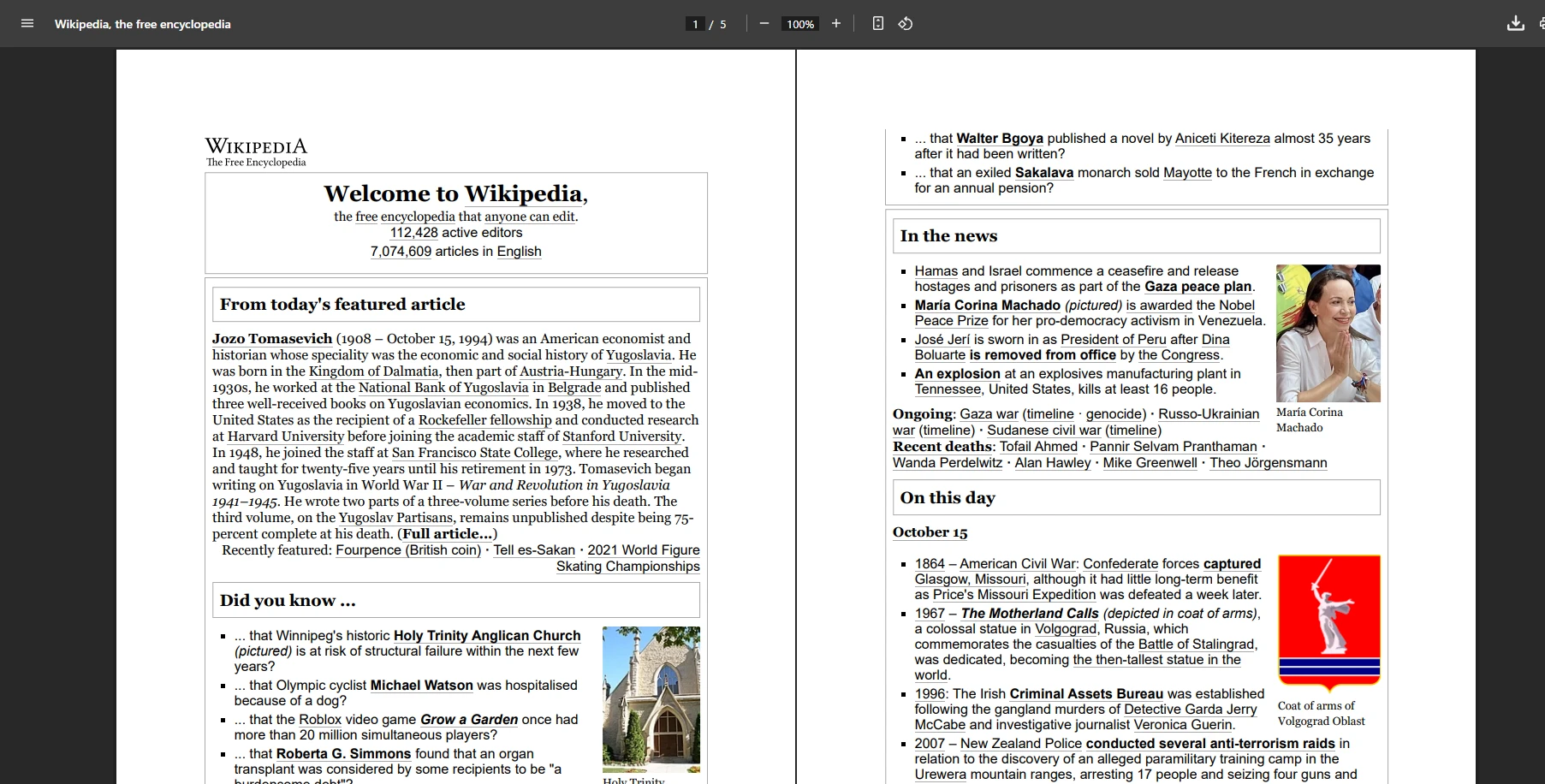
IronPDF excelle dans [la conversion de pages web existantes](https://ironpdf.com/how-to/url-to-pdf/) en fichiers PDF. Cette fonctionnalité est précieuse pour générer des documents PDF à partir de tableaux de bord de reporting ou de formulaires web :
```csharp
var renderer = new ChromePdfRenderer();
renderer.RenderingOptions.PaperSize = IronPdf.Rendering.PdfPaperSize.A4;
renderer.RenderingOptions.PrintHtmlBackgrounds = true;
renderer.RenderingOptions.EnableJavaScript = true;
renderer.RenderingOptions.CssMediaType = IronPdf.Rendering.PdfCssMediaType.Print;
// Wait for all assets to finish loading before capturing
renderer.RenderingOptions.WaitFor.RenderDelay(1000);
PdfDocument pdfDocument = renderer.RenderUrlAsPdf("https://en.wikipedia.org/wiki/Main_Page");
string filePath = Path.Combine(Directory.GetCurrentDirectory(), "webpage.pdf");
pdfDocument.SaveAs(filePath);
```
La bibliothèque gère l'exécution JavaScript , charge les images et les feuilles de style externes et maintient la mise en page réactive pendant la conversion. Pour en savoir plus sur la conversion d'URL en PDF, consultez le [guide URL vers PDF](https://ironpdf.com/how-to/url-to-pdf/) . Vous pouvez également configurer [les en-têtes de requêtes HTTP](https://ironpdf.com/how-to/http-request-header/) pour l'authentification et gérer [les cookies](https://ironpdf.com/how-to/cookies/) pour le contenu basé sur la session.
### Comment gérez-vous l'authentification pour les URL protégées ?
Passez des en-têtes HTTP personnalisés ou des cookies au moteur de rendu avant d'appeler `RenderUrlAsPdf`. Pour les tableaux de bord protégés par OAuth, récupérez un jeton porteur dans le code de votre application et ajoutez-le comme en-tête `Authorization`. IronPDF transmet ces en-têtes au moteur Chrome exactement comme un navigateur les enverrait.
### Quelles options de rendu JavaScript devriez-vous envisager ?
Activez `EnableJavaScript` et ajoutez un `WaitFor.RenderDelay` lorsque la page remplit des graphiques ou des tableaux via JavaScript après le chargement de la page. Pour les applications monopage, `WaitFor.NetworkIdle()` est un déclencheur plus fiable qu'un délai fixe car il attend que toutes les requêtes réseau en attente se terminent.
### Quand faut-il utiliser la conversion d'URL plutôt que la conversion de chaîne HTML ?
Utilisez la conversion d'URL lorsque la page existe déjà et est accessible depuis le serveur exécutant IronPDF ; les rapports, les tableaux de bord et les vues d'administration sont de bons exemples. Utilisez la conversion de chaînes HTML lors de la création de documents à partir de modèles au moment de l'exécution, car cette approche évite un aller-retour réseau et conserve toutes les données côté serveur.
## Quelles sont les fonctionnalités PDF avancées disponibles pour les rapports complexes ?
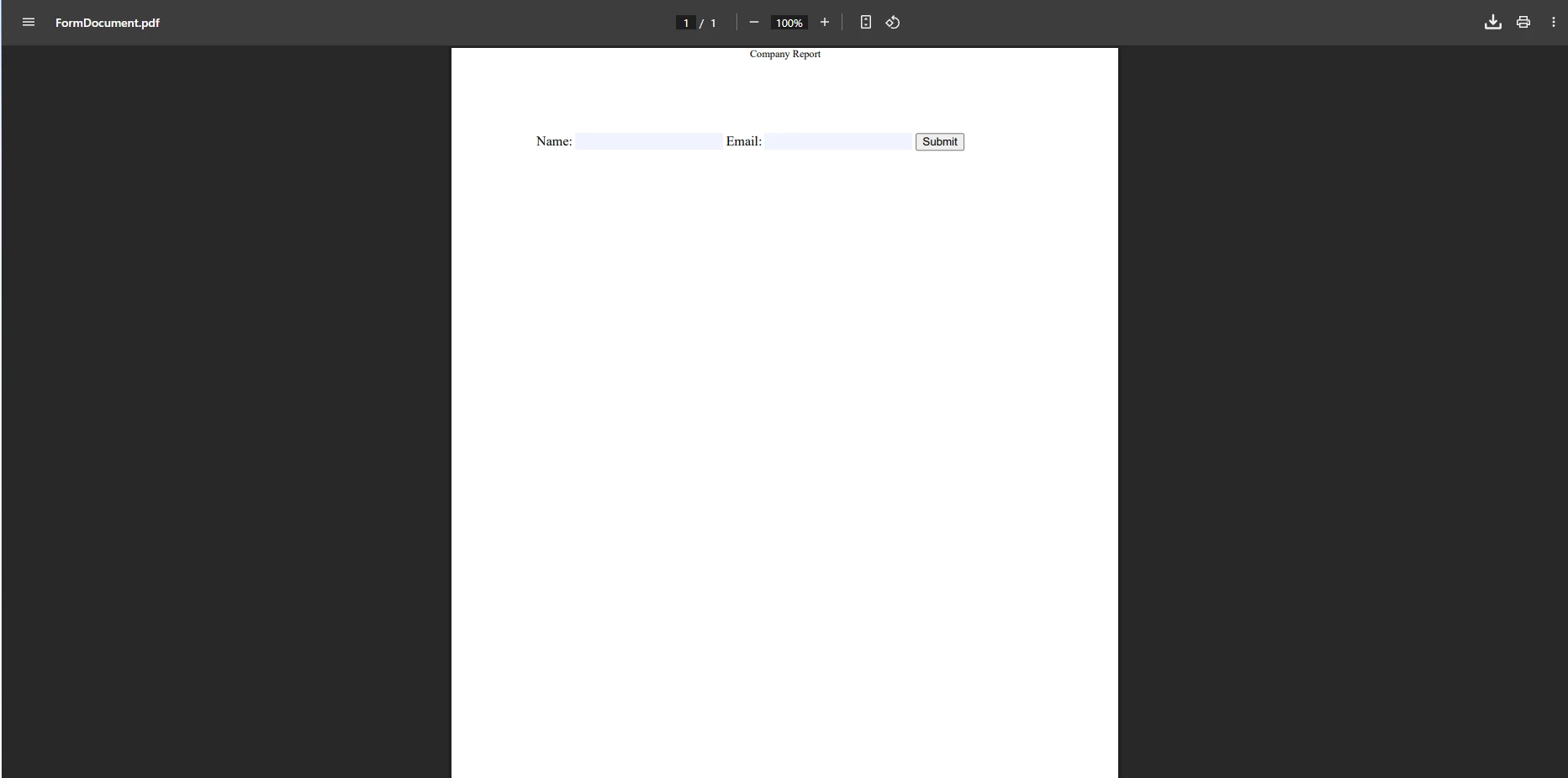
Les documents PDF Professional nécessitent souvent, en plus du contenu de base, des en-têtes, des pieds de page et des champs de formulaire interactifs. IronPDF propose des méthodes pour ajouter [des en-têtes, des pieds de page](https://ironpdf.com/how-to/headers-and-footers/) et [des filigranes](https://ironpdf.com/how-to/custom-watermark/) . L'API des en-têtes et pieds de page offre un contrôle total sur la présentation des documents :
```csharp
var renderer = new ChromePdfRenderer();
// Company header on every page
renderer.RenderingOptions.HtmlHeader = new HtmlHeaderFooter
{
MaxHeight = 25,
HtmlFragment = "<div style='text-align:center;font-weight:bold;'>Company Report</div>"
};
// Automatic page numbering in footer
renderer.RenderingOptions.HtmlFooter = new HtmlHeaderFooter
{
MaxHeight = 25,
HtmlFragment = "<div style='text-align:right;'>Page {page} of {total-pages}</div>"
};
// Render an HTML form as a fillable PDF form
renderer.RenderingOptions.CreatePdfFormsFromHtml = true;
string formHtml = @"
<form>
<label>Name:</label>
<input type='text' name='name' placeholder='Enter your name'/>
<label>Email:</label>
<input type='email' name='email' placeholder='email@example.com'/>
<button type='submit'>Submit</button>
</form>";
PdfDocument formDocument = renderer.RenderHtmlAsPdf(formHtml);
formDocument.SaveAs("form.pdf");
```
Cet exemple montre comment appliquer des en-têtes cohérents sur toutes les pages et [créer des champs de formulaire interactifs](https://ironpdf.com/how-to/create-forms/) dans un document PDF. Le moteur gère automatiquement [la numérotation des pages](https://ironpdf.com/how-to/page-numbers/) et le rendu des champs de formulaire. Pour les rapports complexes, implémentez [une table des matières](https://ironpdf.com/how-to/table-of-contents/) , [des signets](https://ironpdf.com/how-to/bookmarks/) et [des sauts de page personnalisés](https://ironpdf.com/how-to/html-to-pdf-page-breaks/) .
### Comment créer des rapports multipages avec des en-têtes cohérents ?
Configurez `HtmlHeader` et `HtmlFooter` sur le moteur de rendu avant d'appeler toute méthode de rendu. L'en-tête et le pied de page HTML sont générés séparément du corps du texte et automatiquement intégrés à chaque page. Utilisez les jetons `{page}` et `{total-pages}` n'importe où dans le fragment de pied de page pour ajouter une numérotation dynamique.
### Quels éléments interactifs pouvez-vous ajouter aux PDF ?
Avec `CreatePdfFormsFromHtml` activé, les contrôles de formulaire HTML standard -- champs de texte, cases à cocher, boutons radio, listes déroulantes, et boutons -- deviennent des champs de formulaire PDF interactifs. Les destinataires peuvent les remplir dans Adobe Acrobat Reader ou tout autre lecteur PDF conforme aux normes, sans avoir besoin de logiciel spécial.
### Comment mettre en œuvre les sauts de page et la gestion des sections ?
Insérez `<div style='page-break-after: always;'></div>` entre les sections HTML qui devraient commencer sur une nouvelle page. IronPDF respecte les propriétés CSS `page-break-after`, `page-break-before`, et `page-break-inside`, donnant le même contrôle qu'une feuille de style pour impression.
## Comment améliorer les performances des opérations asynchrones dans ASP.NET Core?
Pour les applications web gérant plusieurs requêtes de génération de PDF, [les opérations asynchrones](https://ironpdf.com/how-to/async/) améliorent la réactivité en libérant des threads pendant que le moteur Chrome effectue le rendu :
```csharp
using IronPdf;
using Microsoft.AspNetCore.Mvc;
// Reusable async PDF generation helper
async Task<byte[]> GeneratePdfAsync(string htmlContent)
{
var renderer = new ChromePdfRenderer();
renderer.RenderingOptions.CssMediaType = IronPdf.Rendering.PdfCssMediaType.Print;
PdfDocument pdf = await renderer.RenderHtmlAsPdfAsync(htmlContent);
return pdf.BinaryData;
}
// ASP.NET Core minimal API endpoint
app.MapPost("/invoices", async ([FromBody] InvoiceData data) =>
{
string html = BuildInvoiceHtml(data);
byte[] pdfBytes = await GeneratePdfAsync(html);
return Results.File(pdfBytes, "application/pdf", "invoice.pdf");
});
```
Ce modèle permet aux applications ASP.NET Core de générer des fichiers PDF sans bloquer le pool de threads. La sortie sous forme de tableau d'octets fonctionne pour les points de terminaison d'API qui renvoient directement des fichiers aux clients. Pour les opérations par lots, envisagez [le traitement parallèle](https://ironpdf.com/examples/parallel/) pour traiter plusieurs documents simultanément et [l'utilisation de flux de mémoire](https://ironpdf.com/how-to/pdf-memory-stream/) pour réduire la surcharge de lecture/écriture sur disque.
La méthode `Results.File()` définit le type de contenu `application/pdf` correct pour que les navigateurs proposent le téléchargement ou affichent le fichier en ligne. Pour plus d'informations sur les modèles asynchrones dans ASP.NET Core, voir la [documentation officielle de Microsoft](https://learn.microsoft.com/en-us/aspnet/core/?view=aspnetcore-10.0).
### Quelles sont les meilleures pratiques pour gérer la génération simultanée de fichiers PDF ?
Chaque instance de `ChromePdfRenderer` n'est pas sécurisée pour les threads, donc créez une nouvelle instance par requête plutôt que d'en partager une entre les threads. Pour les scénarios à haut débit, mettez en pool les instances ou utilisez un [conteneur sidecar IronPDF Engine](https://ironpdf.com/get-started/ironpdfengine-docker/) dédié pour décharger le rendu du processus d'application principal.
### Comment implémenter une gestion des erreurs appropriée dans les opérations asynchrones ?
Encapsulez l'appel de rendu dans un bloc try/catch. IronPDF génère `IronPdfNativeException` pour les erreurs de niveau moteur (polices manquantes, HTML invalide, délai d'expiration) et des exceptions standard .NET pour les problèmes de lecture/écriture de fichiers. Consignez les détails de l'exception et renvoyez une réponse d'erreur HTTP appropriée plutôt que de laisser l'exception se propager au client.
Retournez `PdfDocument.BinaryData` directement à la réponse HTTP lorsque le PDF est consommé immédiatement. Écrivez à un chemin de fichier avec `SaveAs` uniquement lorsque le PDF doit persister -- par exemple, dans un compartiment de stockage d'objets ou un partage de fichiers. Éviter les écritures disque inutiles réduit la latence pour les points de terminaison PDF à haute fréquence.
## Quelles sont les principales considérations relatives au déploiement ?
IronPDF prend en charge le déploiement sur divers environnements. Pour les conteneurs Docker, incluez les dépendances nécessaires dans un [Dockerfile,](https://ironpdf.com/get-started/ironpdf-docker/) comme indiqué dans le guide de déploiement Docker. La bibliothèque est compatible avec [Windows Server](https://ironpdf.com/get-started/windows/) , [les distributions Linux](https://ironpdf.com/get-started/linux/) et les plateformes cloud telles [qu'Azure](https://ironpdf.com/get-started/azure/) et [AWS](https://ironpdf.com/get-started/aws/) . Chaque environnement peut nécessiter une configuration spécifique pour les polices et le rendu, mais l'API principale reste cohérente.
Pour les déploiements conteneurisés, envisagez d'utiliser [IronPDF comme conteneur distant](https://ironpdf.com/get-started/ironpdfengine-docker/) afin de séparer la génération de PDF de l'application principale. Cette approche améliore l'évolutivité et permet une meilleure gestion des ressources. La [documentation Microsoft sur le déploiement de .NET Core](https://docs.microsoft.com/en-us/dotnet/core/deploying/) couvre des bonnes pratiques supplémentaires pour les environnements de production.
### Comment configurer IronPDF pour les déploiements Docker ?
Commencez par l'image de base officielle IronPDF Linux ou ajoutez les paquets apt requis à une image Debian ou Ubuntu existante. Définissez `Installation.ChromeGpuMode = IronPdf.Engines.Chrome.ChromeGpuMode.Disabled` dans le code de démarrage de l'application pour éviter les erreurs d'initialisation GPU dans les environnements de serveur sans tête.
### Quelles dépendances spécifiques à Linux devez-vous inclure ?
Le jeu minimal est `libgdiplus`, `libc6`, `libx11-6`, `libxext6`, et `libxcomposite1`. Pour le support des polices CJK (Chinois, Japonais, Coréen), ajoutez `fonts-noto-cjk`. Le [guide d'installation Linux](https://ironpdf.com/get-started/linux/) fournit des listes de paquets spécifiques à chaque distribution : Debian, Ubuntu, CentOS et Alpine.
Pour l'observabilité en production, encapsulez les appels `RenderHtmlAsPdfAsync` avec un minuteur chronomètre et émettez des métriques vers Application Insights, Prometheus ou tout backend compatible OpenTelemetry. Suivez les percentiles de latence p50/p95/p99 et les taux d'erreur séparément du reste de l'application pour identifier rapidement les goulots d'étranglement du rendu.
### Quelles sont les considérations de sécurité applicables aux services de génération de PDF ?
Lors du rendu d'URL ou de code HTML fourni par l'utilisateur, nettoyez le contenu pour empêcher la falsification de requêtes côté serveur (SSRF). Restreignez les hôtes que `RenderUrlAsPdf` peut atteindre en utilisant une liste blanche, et exécutez le moteur de rendu dans un processus sandboxé ou un conteneur isolé. Pour les documents contenant des données sensibles, utilisez [le chiffrement PDF](https://ironpdf.com/how-to/pdf-permissions-passwords/) et [les signatures numériques](https://ironpdf.com/how-to/signing/) afin de respecter les exigences de conformité.
## Êtes-vous prêt à commencer à créer votre générateur de PDF .NET Core ?
IronPDF transforme la génération de PDF dans .NET Core d'un défi complexe en une implémentation simple. Grâce à sa prise en charge du contenu HTML, à son ensemble de fonctionnalités complet et à son comportement multiplateforme cohérent, il convient aux développeurs qui ont besoin de générer des documents PDF de manière fiable. Les dispositifs de sécurité de la bibliothèque, notamment le chiffrement et les signatures numériques, garantissent que les documents répondent aux exigences de conformité.
Commencez par un [essai gratuit](trial-license) pour découvrir toutes les fonctionnalités sans limitations. La documentation fournit de nombreux [exemples](https://ironpdf.com/examples/using-html-to-create-a-pdf/) et [guides](https://ironpdf.com/get-started/quickstart/) pour vous aider à créer des fichiers PDF Professional répondant à des exigences précises. Qu'il s'agisse de créer des systèmes de facturation, [de générer des rapports](https://ironpdf.com/how-to/csharp-pdf-reports/) ou de convertir du contenu Web existant, IronPDF fournit les outils nécessaires pour obtenir des résultats impeccables.
Pour les déploiements en production, [étudiez les options de licence](https://ironpdf.com/licensing/) adaptées à l'envergure du projet. Une bibliothèque PDF de qualité est un atout précieux, car elle permet de réduire le temps de développement et d'obtenir un rendu Professional et homogène sur toutes les applications .NET . [L'équipe d'assistance](https://ironpdf.com/troubleshooting/engineering-support-for-ironpdf/) et [les guides de dépannage](https://ironpdf.com/troubleshooting/quick-ironpdf-troubleshooting/) d'IronPDF vous garantissent de ne jamais être bloqué lors de la mise en œuvre des fonctionnalités PDF.
Qu'est-ce qui rend un générateur de PDF .NET Core fiable ?
Un générateur PDF .NET Core fiable devrait offrir un rendu basé sur Chrome pour une conversion HTML vers PDF précise, prendre en charge le déploiement multiplateforme sans dépendances natives et fournir une API complète pour la création, l'édition et la manipulation de documents PDF dans des environnements conteneurisés.
IronPDF fournit une bibliothèque PDF .NET Core basée sur Chrome qui convertit le HTML en PDF sans aucune dépendance native, permettant un déploiement Docker fluide et une compatibilité multiplateforme pour les ingénieurs développant des applications conteneurisées.
Créer des documents PDF dans des applications .NET Core nécessite une bibliothèque PDF qui gère le contenu HTML, conserve la mise en forme et prend en charge le déploiement multiplateforme. Que vous développiez des API Web ASP.NET Core ou des applications console, un générateur PDF .NET Core fiable simplifie le processus de création de documents à partir de diverses sources.
Démarrez un essai gratuit et découvrez pourquoi les développeurs choisissent IronPDF pour la génération de PDF critiques en environnements de production.
IronPDF se distingue comme une bibliothèque PDF complète .NET Core . Il utilise un moteur de rendu Chrome pour créer des documents PDF avec une précision au pixel près. Cette approche vous permet d'utiliser vos compétences actuelles en HTML et CSS pour générer des fichiers PDF sans avoir à maîtriser les API complexes de mise en page PDF. La documentation complète et les exemples de code de la bibliothèque simplifient son implémentation.
Pourquoi le rendu basé sur Chrome est-il important pour la génération de PDF ?
Le rendu basé sur Chrome garantit que chaque règle CSS, police et directive de mise en page est évaluée de la même manière qu'un navigateur moderne le ferait. Cela signifie que les grilles flexbox, les requêtes média et les polices web se comportent toutes de manière prévisible dans le PDF de sortie – aucune surprise de la part d'un moteur de rendu ancien qui interprète mal le CSS moderne.
Quelles options de déploiement multiplateformes sont prises en charge ?
IronPDF fonctionne sous Windows , Linux , Azure , AWS et Docker sans qu'une seule ligne de code applicatif ne soit modifiée. Le package NuGet regroupe tous les binaires natifs requis, vous n'avez donc pas besoin d'installer de packages système ni de gérer les chemins spécifiques à la plateforme.
La plupart des alternatives se répartissent en deux catégories : les API de dessin PDF de bas niveau qui vous obligent à positionner manuellement chaque élément, ou les concepteurs de rapports qui enferment le contenu dans des modèles rigides. IronPDF se situe entre ces deux extrêmes : il accepte le HTML et le CSS standard, les affiche avec un moteur de navigateur complet et enregistre le résultat sous forme de fichier PDF conforme aux normes.
IronPDF comparé aux alternatives PDF .NET courantes
Caractéristique
IronPDF
PDFSharp
iText
SelectPdf
Rendu HTML + CSS
Moteur Chrome
Nonne
Limité (iText)
WebKit
Exécution JavaScript
Oui
Non
Non
Partiel
Prise en charge de Linux/Docker
Oui
Oui
Oui
Limitée
Modèle de licence
Commercial
MIT
AGPL / Commercial
Commercial
Formulaires PDF interactifs
Oui
Non
Oui
Non
Comment IronPDF simplifie-t-il la création de documents PDF dans .NET Core ?
IronPDF transforme la tâche traditionnellement complexe de génération de PDF en un code simple que tout développeur .NET peut implémenter. La bibliothèque utilise la classe ChromePdfRenderer pour convertir les chaînes HTML, fichiers ou URLs directement en format PDF. Cette approche API fluide offre de nombreuses options de personnalisation tout en maintenant des performances élevées sur différentes plateformes.
La véritable puissance réside dans la manière dont IronPDF gère la conversion du contenu HTML en fichiers PDF professionnels. Au lieu de positionner ou de dessiner manuellement les éléments, vous écrivez du HTML standard avec un style CSS, et la bibliothèque se charge de la conversion. Les fichiers PDF obtenus sont des documents complets permettant aux utilisateurs de sélectionner et de rechercher du texte , et non pas seulement des images d'une page.
Le modèle principal est : créer un ChromePdfRenderer, configurer ses RenderingOptions, appeler l'une des trois méthodes de rendu (RenderHtmlAsPdf, RenderHtmlFileAsPdf, ou RenderUrlAsPdf), et sauvegarder le PdfDocument résultant. Les trois méthodes renvoient le même type d'objet, le code de post-traitement est donc réutilisable quelle que soit la source.
Pourquoi choisir la conversion HTML vers PDF plutôt que les API PDF traditionnelles ?
Les API PDF traditionnelles vous obligent à penser en coordonnées -- "placez ce texte à x=72, y=144". HTML vous permet de penser en termes de contenu et de structure. Lorsque les exigences changent (une nouvelle colonne, une taille de police différente, un logo d'entreprise), vous mettez à jour un modèle HTML plutôt que de recalculer des dizaines de valeurs de coordonnées.
Comment gérez-vous les mises en page et les styles de documents complexes ?
Passez un document HTML complet -- y compris un bloc <style> ou une référence à une feuille de style externe -- à RenderHtmlAsPdf. Le moteur Chrome d'IronPDF applique chaque règle CSS avant de rasteriser la page. Vous pouvez utiliser le CSS adaptatif , Google Fonts, les graphiques SVG et CSS Grid sans restrictions.
Comment installer IronPDF via le gestionnaire de packages NuGet ?
Pour commencer à utiliser IronPDF dans Visual Studio, il suffit d'installer un seul package NuGet . Ouvrez la console du gestionnaire de packages NuGet et exécutez :
PM > Install-Package IronPdf
Install-Package IronPdf
Ou encore, en utilisant l'interface de ligne de commande .NET :
> dotnet add package IronPdf
dotnet add package IronPdf
Ce package unique fournit toutes les fonctionnalités nécessaires pour créer, modifier et générer des fichiers PDF dans les applications .NET Core . L'installation configure automatiquement le projet pour la génération de PDF dans les environnements Windows, Linux et Docker. Les environnements d'exécution pris en charge incluent .NET Framework 4.6.2+, .NET Core 3.1+, .NET 5 à .NET 10 et .NET Standard 2.0+.
Quelles sont les exigences système pour IronPDF?
Sous Windows, le paquet est autonome. Sous Linux, le moteur de rendu Chrome a besoin d'une poignée de bibliothèques partagées (libgdiplus, libc6 et quelques paquets de polices) que le guide d'installation Linux énumère en détail. Les déploiements Docker doivent démarrer à partir de l'image de base officielle IronPDF afin d'éviter les dépendances manquantes.
Pour vérifier l'installation, ajoutez using IronPdf; à un fichier de classe. Si le projet se compile sans erreurs et qu'IntelliSense résout ChromePdfRenderer, le package est installé correctement. Pour un test préliminaire, générez une chaîne HTML d'une seule ligne et vérifiez qu'un fichier PDF d'un octet non nul est bien écrit sur le disque.
Quelles dépendances supplémentaires pourraient être nécessaires ?
Dans les environnements conteneurisés, incluez les packages libgdiplus et libx11-dev dans votre Dockerfile. Les fonctions cloud avec des budgets de taille stricts peuvent passer à IronPdf.Slim, qui sépare le moteur de rendu dans un conteneur annexe. La page du package NuGet IronPDF liste toutes les versions disponibles et les notes de publication.
Comment créer son premier document PDF à partir de HTML ?
L'exemple ci-dessous génère un document de facture dynamique à partir d'une chaîne HTML - un modèle qui s'applique directement à tout type de document combinant un modèle fixe et des données d'exécution :
using IronPdf;using System.Text;// Configure the Chrome renderervar renderer = new ChromePdfRenderer();renderer.RenderingOptions.MarginTop = 25;renderer.RenderingOptions.MarginBottom = 25;renderer.RenderingOptions.PaperSize = IronPdf.Rendering.PdfPaperSize.A4;// Build HTML content with embedded CSS and dynamic datavar htmlBuilder = new StringBuilder();htmlBuilder.Append(@" <html> <head> <style> body { font-family: Arial, sans-serif; font-size: 14px; } .invoice-header { background: #f0f0f0; padding: 20px; } table { width: 100%; border-collapse: collapse; } th, td { padding: 10px; text-align: left; border-bottom: 1px solid #ddd; } </style> </head> <body> <div class='invoice-header'> <h1>Invoice #INV-2024-001</h1> <p>Date: " + DateTime.Nonw.ToString("MM/dd/yyyy") + @"</p> </div> <table> <tr><th>Item</th><th>Quantity</th><th>Price</th></tr>");for (int i = 0; i < 3; i++){ htmlBuilder.Append($"<tr><td>Product #{i + 1}</td><td>{i + 1}</td><td>$25.00</td></tr>");}htmlBuilder.Append(@" </table> <p><strong>Total: $75.00</strong></p> </body> </html>");// Convert HTML string to a PDF document and savePdfDocument pdfDoc = renderer.RenderHtmlAsPdf(htmlBuilder.ToString());pdfDoc.SaveAs("invoice.pdf");
using IronPdf;
using System.Text;

// Configure the Chrome renderer
var renderer = new ChromePdfRenderer();
renderer.RenderingOptions.MarginTop = 25;
renderer.RenderingOptions.MarginBottom = 25;
renderer.RenderingOptions.PaperSize = IronPdf.Rendering.PdfPaperSize.A4;

// Build HTML content with embedded CSS and dynamic data
var htmlBuilder = new StringBuilder();
htmlBuilder.Append(@"
    <html>
    <head>
        <style>
            body { font-family: Arial, sans-serif; font-size: 14px; }
            .invoice-header { background: #f0f0f0; padding: 20px; }
            table { width: 100%; border-collapse: collapse; }
            th, td { padding: 10px; text-align: left; border-bottom: 1px solid #ddd; }
        </style>
    </head>
    <body>
        <div class='invoice-header'>
            <h1>Invoice #INV-2024-001</h1>
            <p>Date: " + DateTime.Nonw.ToString("MM/dd/yyyy") + @"</p>
        </div>
        <table>
            <tr><th>Item</th><th>Quantity</th><th>Price</th></tr>");

for (int i = 0; i < 3; i++)
{
    htmlBuilder.Append($"<tr><td>Product #{i + 1}</td><td>{i + 1}</td><td>$25.00</td></tr>");
}

htmlBuilder.Append(@"
        </table>
        <p><strong>Total: $75.00</strong></p>
    </body>
    </html>");

// Convert HTML string to a PDF document and save
PdfDocument pdfDoc = renderer.RenderHtmlAsPdf(htmlBuilder.ToString());
pdfDoc.SaveAs("invoice.pdf");
C#
Nontez comment le CSS se trouve à l'intérieur du bloc <style> et est appliqué automatiquement lors du rendu. La méthode RenderHtmlAsPdf retourne un objet PdfDocument, donnant un contrôle total sur le fichier généré. Pour des scénarios plus avancés, explorez les marges personnalisées et les tailles de papier. Les deux options vous permettent d'adapter le résultat aux spécifications d'impression exactes ou aux directives de la marque sans modifier le modèle HTML sous-jacent.
À quoi ressemble le PDF généré?
La capture d'écran ci-dessous montre un exemple de facture parfaitement rendue au format PDF.
Comment gérez-vous les données dynamiques et les modèles ?
Pour les documents dynamiques, remplissez une chaîne de modèle HTML avec des valeurs provenant d'une base de données ou d'une API avant de la transmettre au moteur de rendu. Des bibliothèques comme Scriban ou Handlebars .NET fournissent une syntaxe de modèles qui permet de conserver un code HTML propre et d'éviter la concaténation de chaînes fragile dans le code de production.
Quelles sont les options de rendu courantes que vous devriez configurer ?
Les options les plus importantes sont PaperSize, MarginRight, PrintHtmlBackgrounds, et CssMediaType. Définir CssMediaType sur Print applique vos règles CSS @media print, ce qui est le bon choix pour les documents destinés à être imprimés ou sauvegardés en tant que fichiers PDF.
Pour résoudre les problèmes d'affichage HTML, commencez par afficher le même code HTML dans un navigateur. S'il s'affiche correctement, IronPDF le reproduira fidèlement. Pour la dérive de mise en page, assurez-vous qu'aucun élément n'utilise d'unités relatives au viewport (vw, vh) sans solution de repli -- ces unités se comportent différemment lorsqu'il n'y a pas de viewport défilable.
Comment générer des fichiers PDF à partir d'URL et de pages Web ?
IronPDF excelle dans la conversion de pages web existantes en fichiers PDF. Cette fonctionnalité est précieuse pour générer des documents PDF à partir de tableaux de bord de reporting ou de formulaires web :
var renderer = new ChromePdfRenderer();renderer.RenderingOptions.PaperSize = IronPdf.Rendering.PdfPaperSize.A4;renderer.RenderingOptions.PrintHtmlBackgrounds = true;renderer.RenderingOptions.EnableJavaScript = true;renderer.RenderingOptions.CssMediaType = IronPdf.Rendering.PdfCssMediaType.Print;// Wait for all assets to finish loading before capturingrenderer.RenderingOptions.WaitFor.RenderDelay(1000);PdfDocument pdfDocument = renderer.RenderUrlAsPdf("https://en.wikipedia.org/wiki/Main_Page");string filePath = Path.Combine(Directory.GetCurrentDirectory(), "webpage.pdf");pdfDocument.SaveAs(filePath);
var renderer = new ChromePdfRenderer();
renderer.RenderingOptions.PaperSize = IronPdf.Rendering.PdfPaperSize.A4;
renderer.RenderingOptions.PrintHtmlBackgrounds = true;
renderer.RenderingOptions.EnableJavaScript = true;
renderer.RenderingOptions.CssMediaType = IronPdf.Rendering.PdfCssMediaType.Print;

// Wait for all assets to finish loading before capturing
renderer.RenderingOptions.WaitFor.RenderDelay(1000);

PdfDocument pdfDocument = renderer.RenderUrlAsPdf("https://en.wikipedia.org/wiki/Main_Page");

string filePath = Path.Combine(Directory.GetCurrentDirectory(), "webpage.pdf");
pdfDocument.SaveAs(filePath);
ImportsIronPdfImportsSystem.IODim renderer As New ChromePdfRenderer()renderer.RenderingOptions.PaperSize = IronPdf.Rendering.PdfPaperSize.A4renderer.RenderingOptions.PrintHtmlBackgrounds = Truerenderer.RenderingOptions.EnableJavaScript = Truerenderer.RenderingOptions.CssMediaType = IronPdf.Rendering.PdfCssMediaType.Print' Wait for all assets to finish loading before capturingrenderer.RenderingOptions.WaitFor.RenderDelay(1000)Dim pdfDocument AsPdfDocument = renderer.RenderUrlAsPdf("https://en.wikipedia.org/wiki/Main_Page")Dim filePath AsString = Path.Combine(Directory.GetCurrentDirectory(), "webpage.pdf")pdfDocument.SaveAs(filePath)
Imports IronPdf
Imports System.IO

Dim renderer As New ChromePdfRenderer()
renderer.RenderingOptions.PaperSize = IronPdf.Rendering.PdfPaperSize.A4
renderer.RenderingOptions.PrintHtmlBackgrounds = True
renderer.RenderingOptions.EnableJavaScript = True
renderer.RenderingOptions.CssMediaType = IronPdf.Rendering.PdfCssMediaType.Print

' Wait for all assets to finish loading before capturing
renderer.RenderingOptions.WaitFor.RenderDelay(1000)

Dim pdfDocument As PdfDocument = renderer.RenderUrlAsPdf("https://en.wikipedia.org/wiki/Main_Page")

Dim filePath As String = Path.Combine(Directory.GetCurrentDirectory(), "webpage.pdf")
pdfDocument.SaveAs(filePath)
La bibliothèque gère l'exécution JavaScript , charge les images et les feuilles de style externes et maintient la mise en page réactive pendant la conversion. Pour en savoir plus sur la conversion d'URL en PDF, consultez le guide URL vers PDF . Vous pouvez également configurer les en-têtes de requêtes HTTP pour l'authentification et gérer les cookies pour le contenu basé sur la session.
Comment gérez-vous l'authentification pour les URL protégées ?
Passez des en-têtes HTTP personnalisés ou des cookies au moteur de rendu avant d'appeler RenderUrlAsPdf. Pour les tableaux de bord protégés par OAuth, récupérez un jeton porteur dans le code de votre application et ajoutez-le comme en-tête Authorization. IronPDF transmet ces en-têtes au moteur Chrome exactement comme un navigateur les enverrait.
Quelles options de rendu JavaScript devriez-vous envisager ?
Activez EnableJavaScript et ajoutez un WaitFor.RenderDelay lorsque la page remplit des graphiques ou des tableaux via JavaScript après le chargement de la page. Pour les applications monopage, WaitFor.NetworkIdle() est un déclencheur plus fiable qu'un délai fixe car il attend que toutes les requêtes réseau en attente se terminent.
Quand faut-il utiliser la conversion d'URL plutôt que la conversion de chaîne HTML ?
Utilisez la conversion d'URL lorsque la page existe déjà et est accessible depuis le serveur exécutant IronPDF ; les rapports, les tableaux de bord et les vues d'administration sont de bons exemples. Utilisez la conversion de chaînes HTML lors de la création de documents à partir de modèles au moment de l'exécution, car cette approche évite un aller-retour réseau et conserve toutes les données côté serveur.
Quelles sont les fonctionnalités PDF avancées disponibles pour les rapports complexes ?
Les documents PDF Professional nécessitent souvent, en plus du contenu de base, des en-têtes, des pieds de page et des champs de formulaire interactifs. IronPDF propose des méthodes pour ajouter des en-têtes, des pieds de page et des filigranes . L'API des en-têtes et pieds de page offre un contrôle total sur la présentation des documents :
var renderer = new ChromePdfRenderer();// Company header on every pagerenderer.RenderingOptions.HtmlHeader = new HtmlHeaderFooter{MaxHeight = 25,HtmlFragment = "<div style='text-align:center;font-weight:bold;'>Company Report</div>"};// Automatic page numbering in footerrenderer.RenderingOptions.HtmlFooter = new HtmlHeaderFooter{MaxHeight = 25,HtmlFragment = "<div style='text-align:right;'>Page {page} of {total-pages}</div>"};// Render an HTML form as a fillable PDF formrenderer.RenderingOptions.CreatePdfFormsFromHtml = true;string formHtml = @" <form> <label>Name:</label> <input type='text' name='name' placeholder='Enter your name'/> <label>Email:</label> <input type='email' name='email' placeholder='email@example.com'/> <button type='submit'>Submit</button> </form>";PdfDocument formDocument = renderer.RenderHtmlAsPdf(formHtml);formDocument.SaveAs("form.pdf");
var renderer = new ChromePdfRenderer();

// Company header on every page
renderer.RenderingOptions.HtmlHeader = new HtmlHeaderFooter
{
    MaxHeight = 25,
    HtmlFragment = "<div style='text-align:center;font-weight:bold;'>Company Report</div>"
};

// Automatic page numbering in footer
renderer.RenderingOptions.HtmlFooter = new HtmlHeaderFooter
{
    MaxHeight = 25,
    HtmlFragment = "<div style='text-align:right;'>Page {page} of {total-pages}</div>"
};

// Render an HTML form as a fillable PDF form
renderer.RenderingOptions.CreatePdfFormsFromHtml = true;

string formHtml = @"
    <form>
        <label>Name:</label>
        <input type='text' name='name' placeholder='Enter your name'/>
        <label>Email:</label>
        <input type='email' name='email' placeholder='email@example.com'/>
        <button type='submit'>Submit</button>
    </form>";

PdfDocument formDocument = renderer.RenderHtmlAsPdf(formHtml);
formDocument.SaveAs("form.pdf");
ImportsIronPdfDim renderer As New ChromePdfRenderer()' Company header on every pagerenderer.RenderingOptions.HtmlHeader = New HtmlHeaderFooterWith { .MaxHeight = 25, .HtmlFragment = "<div style='text-align:center;font-weight:bold;'>Company Report</div>"}' Automatic page numbering in footerrenderer.RenderingOptions.HtmlFooter = New HtmlHeaderFooterWith { .MaxHeight = 25, .HtmlFragment = "<div style='text-align:right;'>Page {page} of {total-pages}</div>"}' Render an HTML form as a fillable PDF formrenderer.RenderingOptions.CreatePdfFormsFromHtml = TrueDim formHtml AsString = " <form> <label>Name:</label> <input type='text' name='name' placeholder='Enter your name'/> <label>Email:</label> <input type='email' name='email' placeholder='email@example.com'/> <button type='submit'>Submit</button> </form>"Dim formDocument AsPdfDocument = renderer.RenderHtmlAsPdf(formHtml)formDocument.SaveAs("form.pdf")
Imports IronPdf

Dim renderer As New ChromePdfRenderer()

' Company header on every page
renderer.RenderingOptions.HtmlHeader = New HtmlHeaderFooter With {
    .MaxHeight = 25,
    .HtmlFragment = "<div style='text-align:center;font-weight:bold;'>Company Report</div>"
}

' Automatic page numbering in footer
renderer.RenderingOptions.HtmlFooter = New HtmlHeaderFooter With {
    .MaxHeight = 25,
    .HtmlFragment = "<div style='text-align:right;'>Page {page} of {total-pages}</div>"
}

' Render an HTML form as a fillable PDF form
renderer.RenderingOptions.CreatePdfFormsFromHtml = True

Dim formHtml As String = "
    <form>
        <label>Name:</label>
        <input type='text' name='name' placeholder='Enter your name'/>
        <label>Email:</label>
        <input type='email' name='email' placeholder='email@example.com'/>
        <button type='submit'>Submit</button>
    </form>"

Dim formDocument As PdfDocument = renderer.RenderHtmlAsPdf(formHtml)
formDocument.SaveAs("form.pdf")
Comment créer des rapports multipages avec des en-têtes cohérents ?
Configurez HtmlHeader et HtmlFooter sur le moteur de rendu avant d'appeler toute méthode de rendu. L'en-tête et le pied de page HTML sont générés séparément du corps du texte et automatiquement intégrés à chaque page. Utilisez les jetons {page} et {total-pages} n'importe où dans le fragment de pied de page pour ajouter une numérotation dynamique.
Quels éléments interactifs pouvez-vous ajouter aux PDF ?
Avec CreatePdfFormsFromHtml activé, les contrôles de formulaire HTML standard -- champs de texte, cases à cocher, boutons radio, listes déroulantes, et boutons -- deviennent des champs de formulaire PDF interactifs. Les destinataires peuvent les remplir dans Adobe Acrobat Reader ou tout autre lecteur PDF conforme aux normes, sans avoir besoin de logiciel spécial.
Comment mettre en œuvre les sauts de page et la gestion des sections ?
Insérez <div style='page-break-after: always;'></div> entre les sections HTML qui devraient commencer sur une nouvelle page. IronPDF respecte les propriétés CSS page-break-after, page-break-before, et page-break-inside, donnant le même contrôle qu'une feuille de style pour impression.
Comment améliorer les performances des opérations asynchrones dans ASP.NET Core?
Pour les applications web gérant plusieurs requêtes de génération de PDF, les opérations asynchrones améliorent la réactivité en libérant des threads pendant que le moteur Chrome effectue le rendu :
using IronPdf;using Microsoft.AspNetCore.Mvc;// Reusable async PDF generation helperasync Task<byte[]> GeneratePdfAsync(string htmlContent){ var renderer = new ChromePdfRenderer(); renderer.RenderingOptions.CssMediaType = IronPdf.Rendering.PdfCssMediaType.Print; PdfDocument pdf = await renderer.RenderHtmlAsPdfAsync(htmlContent); return pdf.BinaryData;}// ASP.NET Core minimal API endpointapp.MapPost("/invoices", async ([FromBody] InvoiceData data) =>{ string html = BuildInvoiceHtml(data); byte[] pdfBytes = awaitGeneratePdfAsync(html); returnResults.File(pdfBytes, "application/pdf", "invoice.pdf");});
using IronPdf;
using Microsoft.AspNetCore.Mvc;

// Reusable async PDF generation helper
async Task<byte[]> GeneratePdfAsync(string htmlContent)
{
    var renderer = new ChromePdfRenderer();
    renderer.RenderingOptions.CssMediaType = IronPdf.Rendering.PdfCssMediaType.Print;
    PdfDocument pdf = await renderer.RenderHtmlAsPdfAsync(htmlContent);
    return pdf.BinaryData;
}

// ASP.NET Core minimal API endpoint
app.MapPost("/invoices", async ([FromBody] InvoiceData data) =>
{
    string html = BuildInvoiceHtml(data);
    byte[] pdfBytes = await GeneratePdfAsync(html);
    return Results.File(pdfBytes, "application/pdf", "invoice.pdf");
});
ImportsIronPdfImportsMicrosoft.AspNetCore.Mvc' Reusable async PDF generation helperAsync Function GeneratePdfAsync(htmlContent AsString) AsTask(OfByte()) Dim renderer As New ChromePdfRenderer() renderer.RenderingOptions.CssMediaType = IronPdf.Rendering.PdfCssMediaType.Print Dim pdf AsPdfDocument = Await renderer.RenderHtmlAsPdfAsync(htmlContent) Return pdf.BinaryDataEnd Function' ASP.NET Core minimal API endpointapp.MapPost("/invoices", Async Function(<FromBody> data AsInvoiceData) AsTask(OfIResult) Dim html AsString = BuildInvoiceHtml(data) Dim pdfBytes AsByte() = AwaitGeneratePdfAsync(html) ReturnResults.File(pdfBytes, "application/pdf", "invoice.pdf")End Function)
Imports IronPdf
Imports Microsoft.AspNetCore.Mvc

' Reusable async PDF generation helper
Async Function GeneratePdfAsync(htmlContent As String) As Task(Of Byte())
    Dim renderer As New ChromePdfRenderer()
    renderer.RenderingOptions.CssMediaType = IronPdf.Rendering.PdfCssMediaType.Print
    Dim pdf As PdfDocument = Await renderer.RenderHtmlAsPdfAsync(htmlContent)
    Return pdf.BinaryData
End Function

' ASP.NET Core minimal API endpoint
app.MapPost("/invoices", Async Function(<FromBody> data As InvoiceData) As Task(Of IResult)
    Dim html As String = BuildInvoiceHtml(data)
    Dim pdfBytes As Byte() = Await GeneratePdfAsync(html)
    Return Results.File(pdfBytes, "application/pdf", "invoice.pdf")
End Function)
Ce modèle permet aux applications ASP.NET Core de générer des fichiers PDF sans bloquer le pool de threads. La sortie sous forme de tableau d'octets fonctionne pour les points de terminaison d'API qui renvoient directement des fichiers aux clients. Pour les opérations par lots, envisagez le traitement parallèle pour traiter plusieurs documents simultanément et l'utilisation de flux de mémoire pour réduire la surcharge de lecture/écriture sur disque.
La méthode Results.File() définit le type de contenu application/pdf correct pour que les navigateurs proposent le téléchargement ou affichent le fichier en ligne. Pour plus d'informations sur les modèles asynchrones dans ASP.NET Core, voir la documentation officielle de Microsoft.
Quelles sont les meilleures pratiques pour gérer la génération simultanée de fichiers PDF ?
Chaque instance de ChromePdfRenderer n'est pas sécurisée pour les threads, donc créez une nouvelle instance par requête plutôt que d'en partager une entre les threads. Pour les scénarios à haut débit, mettez en pool les instances ou utilisez un conteneur sidecar IronPDF Engine dédié pour décharger le rendu du processus d'application principal.
Comment implémenter une gestion des erreurs appropriée dans les opérations asynchrones ?
Encapsulez l'appel de rendu dans un bloc try/catch. IronPDF génère IronPdfNativeException pour les erreurs de niveau moteur (polices manquantes, HTML invalide, délai d'expiration) et des exceptions standard .NET pour les problèmes de lecture/écriture de fichiers. Consignez les détails de l'exception et renvoyez une réponse d'erreur HTTP appropriée plutôt que de laisser l'exception se propager au client.
Retournez PdfDocument.BinaryData directement à la réponse HTTP lorsque le PDF est consommé immédiatement. Écrivez à un chemin de fichier avec SaveAs uniquement lorsque le PDF doit persister -- par exemple, dans un compartiment de stockage d'objets ou un partage de fichiers. Éviter les écritures disque inutiles réduit la latence pour les points de terminaison PDF à haute fréquence.
Quelles sont les principales considérations relatives au déploiement ?
IronPDF prend en charge le déploiement sur divers environnements. Pour les conteneurs Docker, incluez les dépendances nécessaires dans un Dockerfile, comme indiqué dans le guide de déploiement Docker. La bibliothèque est compatible avec Windows Server , les distributions Linux et les plateformes cloud telles qu'Azure et AWS . Chaque environnement peut nécessiter une configuration spécifique pour les polices et le rendu, mais l'API principale reste cohérente.
Pour les déploiements conteneurisés, envisagez d'utiliser IronPDF comme conteneur distant afin de séparer la génération de PDF de l'application principale. Cette approche améliore l'évolutivité et permet une meilleure gestion des ressources. La documentation Microsoft sur le déploiement de .NET Core couvre des bonnes pratiques supplémentaires pour les environnements de production.
Comment configurer IronPDF pour les déploiements Docker ?
Commencez par l'image de base officielle IronPDF Linux ou ajoutez les paquets apt requis à une image Debian ou Ubuntu existante. Définissez Installation.ChromeGpuMode = IronPdf.Engines.Chrome.ChromeGpuMode.Disabled dans le code de démarrage de l'application pour éviter les erreurs d'initialisation GPU dans les environnements de serveur sans tête.
Quelles dépendances spécifiques à Linux devez-vous inclure ?
Le jeu minimal est libgdiplus, libc6, libx11-6, libxext6, et libxcomposite1. Pour le support des polices CJK (Chinois, Japonais, Coréen), ajoutez fonts-noto-cjk. Le guide d'installation Linux fournit des listes de paquets spécifiques à chaque distribution : Debian, Ubuntu, CentOS et Alpine.
Pour l'observabilité en production, encapsulez les appels RenderHtmlAsPdfAsync avec un minuteur chronomètre et émettez des métriques vers Application Insights, Prometheus ou tout backend compatible OpenTelemetry. Suivez les percentiles de latence p50/p95/p99 et les taux d'erreur séparément du reste de l'application pour identifier rapidement les goulots d'étranglement du rendu.
Quelles sont les considérations de sécurité applicables aux services de génération de PDF ?
Lors du rendu d'URL ou de code HTML fourni par l'utilisateur, nettoyez le contenu pour empêcher la falsification de requêtes côté serveur (SSRF). Restreignez les hôtes que RenderUrlAsPdf peut atteindre en utilisant une liste blanche, et exécutez le moteur de rendu dans un processus sandboxé ou un conteneur isolé. Pour les documents contenant des données sensibles, utilisez le chiffrement PDF et les signatures numériques afin de respecter les exigences de conformité.
Êtes-vous prêt à commencer à créer votre générateur de PDF .NET Core ?
IronPDF transforme la génération de PDF dans .NET Core d'un défi complexe en une implémentation simple. Grâce à sa prise en charge du contenu HTML, à son ensemble de fonctionnalités complet et à son comportement multiplateforme cohérent, il convient aux développeurs qui ont besoin de générer des documents PDF de manière fiable. Les dispositifs de sécurité de la bibliothèque, notamment le chiffrement et les signatures numériques, garantissent que les documents répondent aux exigences de conformité.
Commencez par un essai gratuit pour découvrir toutes les fonctionnalités sans limitations. La documentation fournit de nombreux exemples et guides pour vous aider à créer des fichiers PDF Professional répondant à des exigences précises. Qu'il s'agisse de créer des systèmes de facturation, de générer des rapports ou de convertir du contenu Web existant, IronPDF fournit les outils nécessaires pour obtenir des résultats impeccables.
Pour les déploiements en production, étudiez les options de licence adaptées à l'envergure du projet. Une bibliothèque PDF de qualité est un atout précieux, car elle permet de réduire le temps de développement et d'obtenir un rendu Professional et homogène sur toutes les applications .NET . L'équipe d'assistance et les guides de dépannage d'IronPDF vous garantissent de ne jamais être bloqué lors de la mise en œuvre des fonctionnalités PDF.
Curtis Chau détient un baccalauréat en informatique (Université de Carleton) et se spécialise dans le développement front-end avec expertise en Node.js, TypeScript, JavaScript et React. Passionné par la création d'interfaces utilisateur intuitives et esthétiquement plaisantes, Curtis aime travailler avec des frameworks modernes et créer des manuels bien structurés et visuellement attrayants.
















