using IronPdf;

// Disable local disk access or cross-origin requests
Installation.EnableWebSecurity = true;

// Instantiate Renderer
var renderer = new ChromePdfRenderer();

// Create a PDF from a HTML string using C#
var pdf = renderer.RenderHtmlAsPdf("<h1>Hello World</h1>");

// Export to a file or Stream
pdf.SaveAs("output.pdf");

// Advanced Example with HTML Assets
// Load external html assets: Images, CSS and JavaScript.
// An optional BasePath 'C:\site\assets\' is set as the file location to load assets from
var myAdvancedPdf = renderer.RenderHtmlAsPdf("<img src='icons/iron.png'>", @"C:\site\assets\");
myAdvancedPdf.SaveAs("html-with-assets.pdf");
using IronPdf;// Disable local disk access or cross-origin requestsInstallation.EnableWebSecurity = true;// Instantiate Renderervar renderer = new ChromePdfRenderer();// Create a PDF from a HTML string using C#var pdf = renderer.RenderHtmlAsPdf("<h1>Hello World</h1>");// Export to a file or Streampdf.SaveAs("output.pdf");// Advanced Example with HTML Assets// Load external html assets: Images, CSS and JavaScript.// An optional BasePath 'C:\site\assets\' is set as the file location to load assets fromvar myAdvancedPdf = renderer.RenderHtmlAsPdf("<img src='icons/iron.png'>", @"C:\site\assets\");myAdvancedPdf.SaveAs("html-with-assets.pdf");
PM >Install-Package IronPdf
Install-Package IronPdf
IRONPDF KULLANARAK
IronPDF ile C# İçinde PDF Sayfalarını Nasıl Tasiyabilirsiniz
## Güvenilir bir .NET Core PDF Oluşturucu Ne Yapar?
Güvenilir bir .NET Core PDF oluşturucu, doğru HTML'den PDF'ye dönüşüm için Chrome tabanlı render, yerel bağımlılıklar olmadan çapraz platform dağıtımı desteklemeli ve konteynerize ortamlarda belge oluşturma, düzenleme ve manipüle etmek için kapsamlı bir API sunmalıdır.
.NET, HTML'yi PDF'ye yerli bağımlılıklar olmadan dönüştüren, mühendislerin konteynerize uygulamalar oluşturmasına olanak tanıyan, sorunsuz [Docker dağıtımı](https://ironpdf.com/get-started/ironpdf-docker/) ve çapraz platform uyumluluğu sağlayan, Chrome tabanlı bir .NET Core [PDF kütüphanesi](https://ironpdf.com/docs/) sunar.
.NET Core uygulamalarında PDF belgeleri oluşturmak, HTML içeriğini işleyebilen, biçimlendirmeyi koruyan ve çapraz platform dağıtımını destekleyen bir PDF kütüphanesi gerektirir. [ASP.NET Core](https://ironpdf.com/how-to/aspx-to-pdf/) web API'leri veya konsol uygulamaları geliştiriyorsanız, güvenilir bir .NET Core PDF oluşturucu, çeşitli kaynaklardan [belgeler oluşturmayı](https://ironpdf.com/how-to/create-new-pdfs/) basitleştirir.
[Ücretsiz bir deneme başlatın](trial-license) ve geliştiricilerin neden üretim ortamlarında hayati [PDF oluşturması](https://ironpdf.com/how-to/create-new-pdfs/) için IronPDF'yi tercih ettiğini öğrenin.
.NET, eksiksiz bir .NET Core PDF kütüphanesi olarak öne çıkıyor. [Chrome render motoru](https://ironpdf.com/how-to/ironpdf-2021-chrome-rendering-engine-eap/) kullanarak pixel kusursuz doğrulukla PDF belgeleri oluşturur. Bu yaklaşım, mevcut HTML ve CSS becerilerinizi [PDF dosyaları oluşturmak](https://ironpdf.com/how-to/html-file-to-pdf/) için kullanabileceğiniz anlamına gelir. Kütüphanenin [kapsamlı belgeleri](https://ironpdf.com/docs/) ve [kod örnekleri](https://ironpdf.com/examples/using-html-to-create-a-pdf/) uygulamayı kolaylaştırır.
### Chrome Tabanlı Render PDF Oluşturma İçin Neden Önemlidir?
Chrome tabanlı render, her CSS kuralının, yazı tipinin ve düzen direktifinin modern bir tarayıcının değerlendireceği şekilde değerlendirilmesini sağlar. Bu, flexbox gridleri, medya sorguları ve web yazı tiplerinin tamamının çıktıda öngörülebilir şekilde davranacağı anlamına gelir -- modern CSS'i yanlış okuyan bir eski render motorundan kaynaklanan sürprizler olmadan.
### Hangi Çapraz Platform Dağıtım Seçenekleri Destekleniyor?
IronPDF, uygulama kodunda tek bir satır değişikliği yapmadan [Windows](https://ironpdf.com/get-started/windows/), [Linux](https://ironpdf.com/get-started/linux/), [Azure](https://ironpdf.com/get-started/azure/), [AWS](https://ironpdf.com/get-started/aws/) ve [Docker](https://ironpdf.com/get-started/ironpdf-docker/) üzerinde çalışır. NuGet paketi, tüm gerekli yerel ikili dosyaları bir araya getirir, böylece sistem paketlerini yüklemeniz veya platforma özgü yolları yönetmeniz gerekmez.
Alternatiflerin çoğu iki kampta toplanır: her elemanı manüel olarak konumlandırmanızı gerektiren düşük seviyeli PDF çizim API'leri veya içeriği katı şablonlara kilitleyen rapor tasarımcıları. IronPDF, bu aşırılıkların arasında yer alır -- standart HTML ve CSS kabul eder, tam bir tarayıcı motoruyla renderlar ve sonucu standartlara uygun bir PDF dosyası olarak kaydeder.
<table class="content__data-table" data-content-table>
<caption>.NET ve yaygın .NET PDF alternatifleri</caption>
<thead>
<tr>
<th>Özellik</th>
<th>IronPDF</th>
<th>PDFsharp</th>
<th>iText</th>
<th>SelectPdf</th>
</tr>
</thead>
<tbody>
<tr>
<td>HTML + CSS render</td>
<td>Chrome motoru</td>
<td>Hayırne</td>
<td>Sınırlı (iText)</td>
<td>WebKit</td>
</tr>
<tr>
<td>JavaScript yürütme</td>
<td>Evet</td>
<td>Hayır</td>
<td>Hayır</td>
<td>Kısmi</td>
</tr>
<tr>
<td>Linux / Docker desteği</td>
<td>Evet</td>
<td>Evet</td>
<td>Evet</td>
<td>Sınırlı</td>
</tr>
<tr>
<td>Lisans modeli</td>
<td>Ticari</td>
<td>MIT</td>
<td>AGPL / Ticari</td>
<td>Ticari</td>
</tr>
<tr>
<td>Etkileşimli PDF formları</td>
<td>Evet</td>
<td>Hayır</td>
<td>Evet</td>
<td>Hayır</td>
</tr>
</tbody>
</table>
## .NET, .NET Core'da PDF Belgeleri Oluşturmayı Nasıl Basitleştirir?
.NET, [PDF oluşturma](https://ironpdf.com/how-to/create-new-pdfs/) görevini, herhangi bir .NET geliştiricisinin uygulayabileceği basit bir koda dönüştürür. Kütüphane, HTML dizgilerini, dosyaları veya URL'leri doğrudan PDF formatına dönüştürmek için `ChromePdfRenderer` sınıfını kullanır. Bu akışkan API yaklaşımı, farklı platformlarda yüksek performansı korurken kapsamlı [özelleştirme seçenekleri](https://ironpdf.com/how-to/rendering-options/) sunar.
Gerçek güç, IronPDF'nin HTML içeriğini profesyonel PDF dosyalarına dönüştürme biçiminde yatar. Elementleri manuel olarak konumlandırmak veya çizmek yerine, standart HTML ve CSS stilini yazar ve kütüphane dönüşümü yapar. Sonuçta elde edilen PDF dosyaları, kullanıcıların [metin seçip arayabileceği](https://ironpdf.com/how-to/extract-text-and-images/) - sadece bir sayfa görüntüleri olmayan - tam özellikli belgeler olur.
Temel PDF oluşturmanın ötesinde, IronPDF'nin gelişmiş [düzenleme araçları](https://ironpdf.com/tutorials/csharp-edit-pdf-complete-tutorial/), [belgeleri birleştirmenize](https://ironpdf.com/how-to/merge-or-split-pdfs/), [filigranlar eklemenize](https://ironpdf.com/how-to/custom-watermark/), [not eklemenize](https://ironpdf.com/how-to/annotations/) ve daha fazlasını yapmanıza olanak tanır.
Birincil desen şudur: bir `ChromePdfRenderer` oluşturun, bunun `RenderingOptions` yapılandırın, üç render yönteminden birini (`RenderHtmlAsPdf`, `RenderHtmlFileAsPdf` veya `RenderUrlAsPdf`) çağırın ve ortaya çıkan `PdfDocument` kaydedin. Üç yöntem de aynı nesne türünü döndürür, bu nedenle sonrası işleme kodu, kaynağa bakılmaksızın yeniden kullanılabilir.
### Neden Geleneksel PDF API'leri Üzerine HTML'den PDF'ye Dönüştürme Seçilir?
Geleneksel PDF API'leri, 'bu metni x=72, y=144' konumuna yerleştir' gibi koordinatları düşünmenizi zorlar. HTML, içerik ve yapı üzerinde düşünmenizi sağlar. Gereksinim değiştiğinde (yeni bir sütun, farklı bir yazı boyutu, bir şirket logosu), düzinelerce koordinat değerini yeniden hesaplamak yerine bir HTML şablonunu güncelleyebilirsiniz.
### Karmaşık Belge Düzenleri ve Stilini Nasıl Ele Alırsınız?
Eksiksiz bir HTML belgesini -- `<style>` bloğu veya harici bir stil sayfası referansı dahil -- `RenderHtmlAsPdf`'ye geçirin. IronPDF'nin Chrome motoru, sayfayı rasterleştirmeden önce her CSS kuralını uygular. [responsive CSS](https://ironpdf.com/how-to/html-to-pdf-responsive-css/), Google Fonts, SVG grafikleri ve CSS Grid gibi özellikleri kısıtlama olmadan kullanabilirsiniz.
## NuGet Paket Yöneticisi İle IronPDF Nasıl Kurulur?
Visual Studio'da IronPDF ile başlamak için yalnızca bir [NuGet paketi yüklemesi](https://ironpdf.com/get-started/advanced-installation-nuget/) gereklidir. NuGet Paket Yöneticisi Konsolu'nu açın ve şunu çalıştırın:
```bash
:ProductInstall
```
Veya, .NET CLI kullanarak:
```bash
:InstallCmd dotnet add package IronPdf
```
Bu tek paket, .NET Core uygulamalarında PDF dosyaları oluşturmak, düzenlemek ve üretmek için gereken tüm işlevselliği sağlar. Kurulum, Windows, Linux ve Docker ortamlarında PDF üretimi için projeyi otomatik olarak yapılandırır. Desteklenen çalışma zamanları .NET Framework 4.6.2+, .NET Core 3.1+, .NET 5'den .NET 10'a ve .NET Standard 2.0+'dır.
### IronPDF için Sistem Gereksinimleri Nelerdir?
Windows'ta paket kendi içinde yeterli. Linux'ta ise, Chrome render motoru tarafından kullanılan birkaç paylaşılan kütüphane (libgdiplus, libc6 ve birkaç yazı tipi paketi) gereklidir, bunları [Linux kurulum rehberi](https://ironpdf.com/get-started/linux/) tam olarak listeler. Eksik bağımlılıklardan kaçınmak için Docker dağıtımları, resmi IronPDF temel görüntüsünden başlamalıdır.
Kurulumu doğrulamak için, bir sınıf dosyasına `using IronPdf;` ekleyin. Proje hatasız derlenirse ve IntelliSense `ChromePdfRenderer` çözerse, paket doğru şekilde kurulmuştur. Bir duman testi olarak, tek satırlık bir HTML dizesi render edin ve diske yazılan PDF'in sıfır olmayan bayt olduğundan emin olun.
### Hangi Ek Bağımlılıklar Gerekli Olabilir?
Konteynerleşmiş ortamlarda, Dockerfile'ınıza `libgdiplus` ve `libx11-dev` paketlerini dahil edin. Sıkı boyut bütçeleri olan bulut işlevleri, render motorunu bir yan araba konteynerine ayıran [IronPdf.Slim](https://ironpdf.com/troubleshooting/ironpdf-slim/)'e geçebilir. [IronPDF NuGet paketi](https://www.nuget.org/packages/IronPdf/) sayfası, tüm mevcut sürümleri ve sürüm notlarını listeler.
## İlk PDF Belgenizi HTML'den Nasıl Oluşturabilirsiniz?
Aşağıdaki örnek, bir HTML dizesinden dinamik bir fatura belgesi oluşturur - sabit bir şablonla çalışma zamanında birleştirilen herhangi bir belge türüne doğrudan aktarılabilen bir kalıptır:
```csharp
using IronPdf;
using System.Text;

// Configure the Chrome renderer
var renderer = new ChromePdfRenderer();
renderer.RenderingOptions.MarginTop = 25;
renderer.RenderingOptions.MarginBottom = 25;
renderer.RenderingOptions.PaperSize = IronPdf.Rendering.PdfPaperSize.A4;

// Build HTML content with embedded CSS and dynamic data
var htmlBuilder = new StringBuilder();
htmlBuilder.Append(@"
    <html>
    <head>
        <style>
            body { font-family: Arial, sans-serif; font-size: 14px; }
            .invoice-header { background: #f0f0f0; padding: 20px; }
            table { width: 100%; border-collapse: collapse; }
            th, td { padding: 10px; text-align: left; border-bottom: 1px solid #ddd; }
        </style>
    </head>
    <body>
        <div class='invoice-header'>
            <h1>Invoice #INV-2024-001</h1>
            <p>Date: " + DateTime.Hayırw.ToString("MM/dd/yyyy") + @"</p>
        </div>
        <table>
            <tr><th>Item</th><th>Quantity</th><th>Price</th></tr>");

for (int i = 0; i < 3; i++)
{
    htmlBuilder.Append($"<tr><td>Product #{i + 1}</td><td>{i + 1}</td><td>$25.00</td></tr>");
}

htmlBuilder.Append(@"
        </table>
        <p><strong>Total: $75.00</strong></p>
    </body>
    </html>");

// Convert HTML string to a PDF document and save
PdfDocument pdfDoc = renderer.RenderHtmlAsPdf(htmlBuilder.ToString());
pdfDoc.SaveAs("invoice.pdf");
```
CSS'nin `<style>` bloğu içinde yer aldığını ve render sırasında otomatik olarak uygulandığını unutmayın. `RenderHtmlAsPdf` metodu, oluşturulan dosya üzerinde tam kontrol sağlayan bir `PdfDocument` nesnesi döndürür. Daha gelişmiş senaryolar için [özel kenar boşlukları](https://ironpdf.com/how-to/custom-margins/) ve [kağıt boyutları](https://ironpdf.com/how-to/custom-paper-size/) keşfedin. Her iki seçenek de çıktıların kesin baskı özelliklerine veya marka kurallarına uymasını sağlar, altta yatan HTML şablonunu değiştirmeden.
### Oluşturulan PDF Nasıl Görünür?
Aşağıdaki ekran görüntüsü, örnek faturanın mükemmel bir şekilde PDF belgesine dönüştüğünü göstermektedir.

### Dinamik Veri ve Şablonları Nasıl Ele Alırsınız?
Veritabanından veya API'den gelen değerlerle bir HTML şablon dizisini doldurun ve rendera geçirin. Scriban veya Handlebars.Net gibi kütüphaneler, HTML'yi temiz tutan ve üretim kodunda kırılgan dize birleştirmelerinden kaçınan şablonlama sözdizimi sağlar.
### Hangi Yaygın Render Seçeneklerini Yapılandırmalısınız?
En etkili seçenekler `PaperSize`, `MarginRight`, `PrintHtmlBackgrounds` ve `CssMediaType`. `CssMediaType`'yi `Print` olarak ayarlamak, baskı veya PDF dosyası olarak kaydedilmesi amaçlanan belgeler için ideal kılan `@media print` CSS kurallarınızı uygular.
HTML renderleme sorunlarını düzeltirken, aynı HTML'yi önce bir tarayıcıda render edin. Eğer orada doğru görünüyorsa, IronPDF güvenle aynı şekilde üretir. Düzen kayması için, herhangi bir öğenin, kaydırılabilir bir görünüm alanı olmadığında farklı davranan görünüm alanı ile ilişkili birimler (`vw`, `vh`) kullanmadan önce bir yedek seçeneği olup olmadığını kontrol edin.
## URL'lerden ve Web Sayfalarından PDF Dosyaları Nasıl Üretilir?
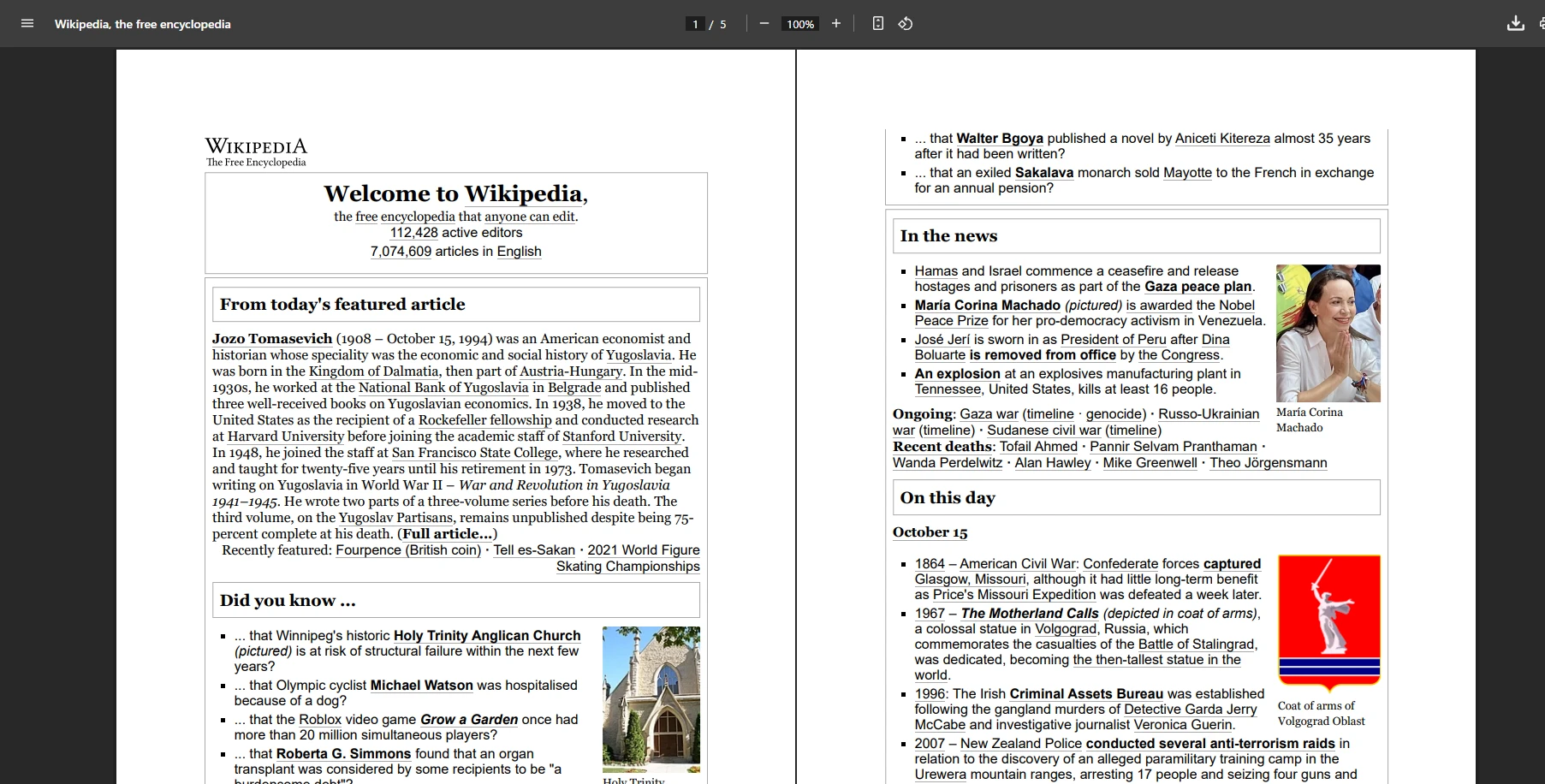
IronPDF, [mevcut web sayfalarını](https://ironpdf.com/how-to/url-to-pdf/) PDF dosyalarına dönüştürmede mükemmeldir. Bu yetenek, raporlama panolarından veya web tabanlı formlardan PDF belgeleri oluştururken değerlidir:
```csharp
var renderer = new ChromePdfRenderer();
renderer.RenderingOptions.PaperSize = IronPdf.Rendering.PdfPaperSize.A4;
renderer.RenderingOptions.PrintHtmlBackgrounds = true;
renderer.RenderingOptions.EnableJavaScript = true;
renderer.RenderingOptions.CssMediaType = IronPdf.Rendering.PdfCssMediaType.Print;
// Wait for all assets to finish loading before capturing
renderer.RenderingOptions.WaitFor.RenderDelay(1000);
PdfDocument pdfDocument = renderer.RenderUrlAsPdf("https://en.wikipedia.org/wiki/Main_Page");
string filePath = Path.Combine(Directory.GetCurrentDirectory(), "webpage.pdf");
pdfDocument.SaveAs(filePath);
```
Kütüphane, JavaScript yürütümünü yönetir, harici resim ve stil sayfalarını yükler ve dönüşüm sırasında yanıt vermeye devam eden düzeni korur. [URL'den PDF'e rehberinde](https://ironpdf.com/how-to/url-to-pdf/) URL'lerin PDF'e nasıl dönüştürüleceği hakkında daha fazla bilgi edinin. Kimlik doğrulaması için [HTTP istek başlıklarını](https://ironpdf.com/how-to/http-request-header/) yapılandırabilir ve oturum tabanlı içerik için [çerezleri](https://ironpdf.com/how-to/cookies/) yönetebilirsiniz.
### Korumalı URL'ler için Kimlik Doğrulamasını Nasıl Ele Alırsınız?
Özel HTTP başlıklarını veya çerezlerini, `RenderUrlAsPdf` çağrılmadan önce oluşturucuya iletin. OAuth ile korunan panolar için, uygulama kodunuzda bir taşıyıcı belirteci alın ve `Authorization` başlığı olarak ekleyin. IronPDF, bu başlıkları, tarayıcının göndereceği şekilde Chrome motoruna iletir.
### Hangi JavaScript Renderleme Seçeneklerini Dikkate Almalısınız?
`EnableJavaScript` etkinleştirin ve sayfa yüklendikten sonra grafik veya tabloları JavaScript ile doldurduğunda `WaitFor.RenderDelay` ekleyin. Tek sayfalık uygulamalar için, `WaitFor.NetworkIdle()`, sabit bir gecikmeden daha güvenilir bir tetikleyicidir çünkü tüm bekleyen ağ istekleri tamamlanana kadar bekler.
### URL Dönüştürme ve HTML Dize Dönüştürmenin Ne Zaman Kullanılmalı?
Sayfa zaten varsa ve IronPDF'yi çalıştıran sunucudan erişilebiliyorsa, URL dönüştürmeyi kullanın - raporlar, panolar ve yönetici görünümleri iyi adaylardır. Şablonlardan çalışma zamanında belgeler oluştururken HTML dize dönüştürmeyi kullanın, çünkü bu yaklaşım, bir ağ dolaşımı yapmadan tüm verilerin sunucu tarafında kalmasını sağlar.
## Karmaşık Raporlar için Mevcut Gelişmiş PDF Özellikleri Nelerdir?
Profesyonel PDF belgeleri, temel içeriğin ötesinde başlıklar, altbilgiler ve etkileşimli form alanları gerektirir. IronPDF, [başlıklar ve altbilgiler](https://ironpdf.com/how-to/headers-and-footers/) ve [filigranlar](https://ironpdf.com/how-to/custom-watermark/) eklemek için metodlar sağlar. Başlık ve altbilgi API'si, belge sunumunu tam olarak kontrol etmenizi sağlar:
```csharp
var renderer = new ChromePdfRenderer();
// Company header on every page
renderer.RenderingOptions.HtmlHeader = new HtmlHeaderFooter
{
MaxHeight = 25,
HtmlFragment = "<div style='text-align:center;font-weight:bold;'>Company Report</div>"
};
// Automatic page numbering in footer
renderer.RenderingOptions.HtmlFooter = new HtmlHeaderFooter
{
MaxHeight = 25,
HtmlFragment = "<div style='text-align:right;'>Page {page} of {total-pages}</div>"
};
// Render an HTML form as a fillable PDF form
renderer.RenderingOptions.CreatePdfFormsFromHtml = true;
string formHtml = @"
<form>
<label>Name:</label>
<input type='text' name='name' placeholder='Enter your name'/>
<label>Email:</label>
<input type='email' name='email' placeholder='email@example.com'/>
<button type='submit'>Submit</button>
</form>";
PdfDocument formDocument = renderer.RenderHtmlAsPdf(formHtml);
formDocument.SaveAs("form.pdf");
```
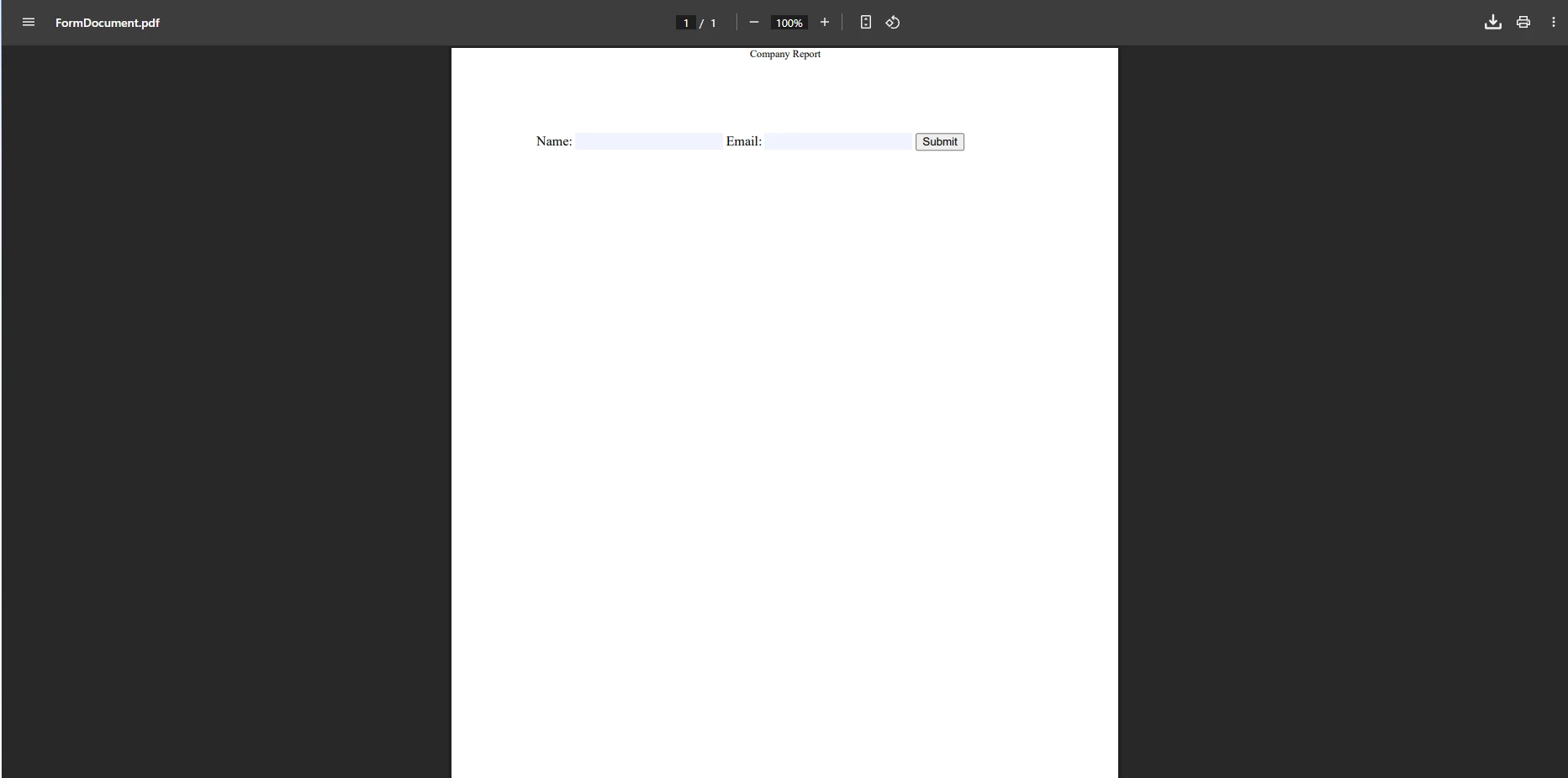
Bu örnek, tüm sayfalara tutarlı başlıklar uygulamayı ve PDF belgesi içinde [etkileşimli form alanları yaratmayı](https://ironpdf.com/how-to/create-forms/) gösterir. Motor, [sayfa numaralandırmasını](https://ironpdf.com/how-to/page-numbers/) ve form alanı renderlemesini otomatik olarak yönetir. Karmaşık raporlar için [içindekiler tablosu](https://ironpdf.com/how-to/table-of-contents/), [yer işaretleri](https://ironpdf.com/how-to/bookmarks/) ve [özelleştirilmiş sayfa araları](https://ironpdf.com/how-to/html-to-pdf-page-breaks/) uygulayın.
### Tutarlı Başlıklara Sahip Çok Sayfalı Raporlar Nasıl Oluşturulur?
Herhangi bir render methodunu çağırmadan önce, `HtmlHeader` ve `HtmlFooter`'yi renderleyici üzerinde yapılandırın. Başlık ve altbilgi HTML'si, gövdeden ayrı olarak render edilir ve her sayfaya otomatik olarak damgalanır. Altbilgi parçasında `{page}` ve `{total-pages}` belirteçlerini kullanarak dinamik numaralandırma ekleyin.
### PDF'lere Hangi Etkileşimli Öğeler Eklenebilir?
`CreatePdfFormsFromHtml` etkinleştirildiğinde, standart HTML form kontrolleri -- metin girişleri, onay kutuları, radyo düğmeleri, açılır menüler ve düğmeler -- etkileşimli PDF form alanlarına dönüşür. Alıcılar, bunları özel bir yazılım gerektirmeden Adobe Acrobat Reader veya herhangi bir standartlara uyumlu PDF görüntüleyici ile doldurabilir.
### Sayfa Araları ve Bölüm Yönetimi Nasıl Uygulanır?
HTML bölümleri arasında yeni bir sayfada başlaması gereken yere `<div style='page-break-after: always;'></div>` ekleyin. IronPDF, bir baskı stil sayfası ile aynı kontrolü sağlayarak CSS `page-break-after`, `page-break-before` ve `page-break-inside` özelliklerini dikkate alır.
## ASP.NET Core'da Async İşlemlerle Performans Nasıl Artırılır?
Birden fazla PDF üretim isteği işleyen web uygulamaları için, [async işlemler](https://ironpdf.com/how-to/async/), Chrome motoru renderlemesi sırasında thread'leri serbest bırakarak yanıt verebilirliği artırır:
```csharp
using IronPdf;
using Microsoft.AspNetCore.Mvc;
// Reusable async PDF generation helper
async Task<byte[]> GeneratePdfAsync(string htmlContent)
{
var renderer = new ChromePdfRenderer();
renderer.RenderingOptions.CssMediaType = IronPdf.Rendering.PdfCssMediaType.Print;
PdfDocument pdf = await renderer.RenderHtmlAsPdfAsync(htmlContent);
return pdf.BinaryData;
}
// ASP.NET Core minimal API endpoint
app.MapPost("/invoices", async ([FromBody] InvoiceData data) =>
{
string html = BuildInvoiceHtml(data);
byte[] pdfBytes = await GeneratePdfAsync(html);
return Results.File(pdfBytes, "application/pdf", "invoice.pdf");
});
```
Bu model, ASP.NET Core uygulamalarının thread havuzunu engellemeden PDF dosyaları oluşturmalarına izin verir. Bayt dizi çıkışı, dosyaları doğrudan müşterilere döndüren API uç noktaları için çalışır. Toplu işlemler için, birden çok belgeyi eşzamanlı olarak işlemek ve disk okuma/yazma yükünü azaltmak için [paralel işlem](https://ironpdf.com/examples/parallel/) ve [bellek akışlarını](https://ironpdf.com/how-to/pdf-memory-stream/) düşünün.
`Results.File()` methodu, tarayıcıların dosyayı indirme veya dahili gösterim için doğru `application/pdf` içerik türünü ayarlamasını sağlar. ASP.NET Core'daki asenkron desenleri hakkında daha fazla bilgi için [Microsoft'un resmi belgelerine](https://learn.microsoft.com/en-us/aspnet/core/?view=aspnetcore-10.0) bakın.
### Eşzamanlı PDF Üretiminde En İyi Uygulamalar Nelerdir?
Her `ChromePdfRenderer` örneği thread-safe değildir, bu yüzden thread'ler arasında tek bir örnek paylaşmak yerine her istek için yeni bir örnek oluşturun. Yüksek hacimde senaryolar için, örnek havuzları oluşturun veya bir PDF renderini ana uygulama sürecinden boşaltması için özel bir [IronPDF Motor yandal konteyneri](https://ironpdf.com/get-started/ironpdfengine-docker/) kullanın.
### Async İşlemlerinde Doğru Hata Yönetimi Nasıl Uygulanır?
Render çağrısını bir try/catch bloğuna sarın. .NET, motor seviyesindeki hatalar (eksik yazı tipleri, hatalı HTML, zaman aşımı) için `IronPdfNativeException` ve dosya okuma/yazma sorunları için standart .NET istisnalarını fırlatır. İstisna ayrıntılarını kaydedin ve istisnanın istemciye yayılmasına izin vermek yerine uygun bir HTTP hata yanıtı döndürün.
PDF hemen kullanıldığında, `PdfDocument.BinaryData` doğrudan HTTP yanıtına döndürülür. PDF'nin kalıcı olması gerektiğinde, örneğin bir nesne depolama kovası veya bir dosya paylaşımına, yalnızca `SaveAs` ile bir dosya yoluna yazın. Yüksek frekanslı PDF uç noktaları için gereksiz disk yazmalarından kaçınmak, gecikmeyi azaltır.
## Ana Dağıtım Dikkat Edilmesi Gerekenler Nelerdir?
IronPDF, çeşitli ortamlarda dağıtımı destekler. Docker kapsayıcıları için, gerekli bağımlılıkları, Docker dağıtım kılavuzunda özetlendiği gibi bir [Dockerfile](https://ironpdf.com/get-started/ironpdf-docker/)'a dahil edin. Kütüphane, [Windows Server](https://ironpdf.com/get-started/windows/), [Linux dağıtımları](https://ironpdf.com/get-started/linux/) üzerinde ve [Azure](https://ironpdf.com/get-started/azure/) ve [AWS](https://ironpdf.com/get-started/aws/) gibi bulut platformlarında çalışır. Her ortam, yazı tipi ve render için belirli yapılandırmaları gerektirebilir, ancak temel API tutarlıdır.
Konteynerize dağıtımlar için, PDF üretimini ana uygulamadan ayırmak için [depolama olarak .NET kullanan uzak bir konteyneri düşünün](https://ironpdf.com/get-started/ironpdfengine-docker/). Bu yaklaşım, ölçeklenebilirliği artırır ve kaynak yönetimini geliştirir. .NET Core dağıtımı üzerine [Microsoft dökümantasyonu](https://docs.microsoft.com/en-us/dotnet/core/deploying/), üretim ortamları için ek en iyi uygulamaları kapsamaktadır.
### Docker Dağıtımları için IronPDF Nasıl Yapılandırılır?
Resmi IronPDF Linux temel görüntüsünden başlayın veya mevcut bir Debian veya Ubuntu görüntüsüne gerekli apt paketlerini ekleyin. Başsız sunucu ortamlarında GPU başlatma hatalarından kaçınmak için `Installation.ChromeGpuMode = IronPdf.Engines.Chrome.ChromeGpuMode.Disabled` uygulama başlangıç kodunda ayarlayın.
### Hangi Linux'a Özgü Bağımlılıklar Dahil Edilmelidir?
Minimum set `libgdiplus`, `libc6`, `libx11-6`, `libxext6` ve `libxcomposite1`'dir. CJK (Çince, Japonca, Korece) yazı tipi desteği için `fonts-noto-cjk` ekleyin. [Linux kurulum rehberi](https://ironpdf.com/get-started/linux/), Debian, Ubuntu, CentOS ve Alpine için dağıtıma özgü paket listeleri sağlar.
Üretim gözlemi için, `RenderHtmlAsPdfAsync` çağrılarını kronometre zamanlaması ile sarmalayıp, Application Insights, Prometheus veya herhangi bir OpenTelemetry uyumlu backend'e metrikleri yayınızı. p50/p95/p99 gecikme yüzdelerini ve hata oranlarını uygulamanın geri kalanından ayrı izleyin ve render darboğazlarını erken tespit edin.
### PDF Üretim Hizmetlerine Hangi Güvenlik Hususları Uygulanacaktır?
URL'leri veya kullanıcı tarafından sağlanan HTML'yi işlerken, sunucu tarafı istek sahtekarlığını önlemek için içeriği temizleyin. `RenderUrlAsPdf` hangi ana makinelerin erişebileceğini bir izin listesi kullanarak kısıtlayın ve oluşturma motorunu izole bir süreçte veya kapta çalıştırın. Hassas veriler içeren belgeler için, uyumluluk gereksinimlerini karşılamak üzere [PDF şifrelemesi](https://ironpdf.com/how-to/pdf-permissions-passwords/) ve [dijital imzalar](https://ironpdf.com/how-to/signing/) uygulayın.
## .NET Core PDF Generator Oluşturmaya Hazır mısınız?
.NET, .NET Core'da PDF oluşturmayı karmaşık bir meydan okumadan basit bir uygulamaya dönüştürüyor. HTML içeriği desteği, zengin bir özellik seti ve tutarlı platformlar arası davranışla geliştiricilerin PDF belgelerini güvenilir bir şekilde üretmeleri için uygundur. Kütüphanenin güvenlik özellikleri, şifreleme ve dijital imzalar dahil, belgelerin uyumluluk gereksinimlerini karşıladığından emin olur.
Özellikleri sınırlama olmadan keşfetmek için [ücretsiz bir deneme](trial-license) ile başlayın. Dökümantasyon, tam olarak [örnekler](https://ironpdf.com/examples/using-html-to-create-a-pdf/) ve [kılavuzlar](https://ironpdf.com/get-started/quickstart/) sunar, böylece tam gereksinimlere uyan profesyonel PDF dosyaları oluşturmanıza yardımcı olur. Fatura sistemleri kurarken, [raporlar üretirken](https://ironpdf.com/how-to/csharp-pdf-reports/) veya mevcut web içeriğini dönüştürürken, IronPDF piksel mükemmellik sağlayarak sonuçları sunar.
Üretim dağıtımları için, proje kapsamına uygun lisanslama seçeneklerini keşfedin: [](https://ironpdf.com/licensing/) Kaliteli bir PDF kütüphanesi, geliştirme süresini kısaltarak ve tüm .NET uygulamalarında tutarlı, profesyonel çıktı sağlayarak fayda sağlar. .NET'nin [destek ekibi](https://ironpdf.com/troubleshooting/engineering-support-for-ironpdf/) ve [sorun giderme kılavuzları](https://ironpdf.com/troubleshooting/quick-ironpdf-troubleshooting/) sayesinde PDF işlevselliğini uygularken asla takılıp kalmazsınız.
Güvenilir bir .NET Core PDF oluşturucu, doğru HTML'den PDF'ye dönüşüm için Chrome tabanlı render, yerel bağımlılıklar olmadan çapraz platform dağıtımı desteklemeli ve konteynerize ortamlarda belge oluşturma, düzenleme ve manipüle etmek için kapsamlı bir API sunmalıdır.
.NET, HTML'yi PDF'ye yerli bağımlılıklar olmadan dönüştüren, mühendislerin konteynerize uygulamalar oluşturmasına olanak tanıyan, sorunsuz Docker dağıtımı ve çapraz platform uyumluluğu sağlayan, Chrome tabanlı bir .NET Core PDF kütüphanesi sunar.
.NET Core uygulamalarında PDF belgeleri oluşturmak, HTML içeriğini işleyebilen, biçimlendirmeyi koruyan ve çapraz platform dağıtımını destekleyen bir PDF kütüphanesi gerektirir. ASP.NET Core web API'leri veya konsol uygulamaları geliştiriyorsanız, güvenilir bir .NET Core PDF oluşturucu, çeşitli kaynaklardan belgeler oluşturmayı basitleştirir.
.NET, eksiksiz bir .NET Core PDF kütüphanesi olarak öne çıkıyor. Chrome render motoru kullanarak pixel kusursuz doğrulukla PDF belgeleri oluşturur. Bu yaklaşım, mevcut HTML ve CSS becerilerinizi PDF dosyaları oluşturmak için kullanabileceğiniz anlamına gelir. Kütüphanenin kapsamlı belgeleri ve kod örnekleri uygulamayı kolaylaştırır.
Chrome Tabanlı Render PDF Oluşturma İçin Neden Önemlidir?
Chrome tabanlı render, her CSS kuralının, yazı tipinin ve düzen direktifinin modern bir tarayıcının değerlendireceği şekilde değerlendirilmesini sağlar. Bu, flexbox gridleri, medya sorguları ve web yazı tiplerinin tamamının çıktıda öngörülebilir şekilde davranacağı anlamına gelir -- modern CSS'i yanlış okuyan bir eski render motorundan kaynaklanan sürprizler olmadan.
Hangi Çapraz Platform Dağıtım Seçenekleri Destekleniyor?
IronPDF, uygulama kodunda tek bir satır değişikliği yapmadan Windows, Linux, Azure, AWS ve Docker üzerinde çalışır. NuGet paketi, tüm gerekli yerel ikili dosyaları bir araya getirir, böylece sistem paketlerini yüklemeniz veya platforma özgü yolları yönetmeniz gerekmez.
Alternatiflerin çoğu iki kampta toplanır: her elemanı manüel olarak konumlandırmanızı gerektiren düşük seviyeli PDF çizim API'leri veya içeriği katı şablonlara kilitleyen rapor tasarımcıları. IronPDF, bu aşırılıkların arasında yer alır -- standart HTML ve CSS kabul eder, tam bir tarayıcı motoruyla renderlar ve sonucu standartlara uygun bir PDF dosyası olarak kaydeder.
.NET ve yaygın .NET PDF alternatifleri
Özellik
IronPDF
PDFsharp
iText
SelectPdf
HTML + CSS render
Chrome motoru
Hayırne
Sınırlı (iText)
WebKit
JavaScript yürütme
Evet
Hayır
Hayır
Kısmi
Linux / Docker desteği
Evet
Evet
Evet
Sınırlı
Lisans modeli
Ticari
MIT
AGPL / Ticari
Ticari
Etkileşimli PDF formları
Evet
Hayır
Evet
Hayır
.NET, .NET Core'da PDF Belgeleri Oluşturmayı Nasıl Basitleştirir?
.NET, PDF oluşturma görevini, herhangi bir .NET geliştiricisinin uygulayabileceği basit bir koda dönüştürür. Kütüphane, HTML dizgilerini, dosyaları veya URL'leri doğrudan PDF formatına dönüştürmek için ChromePdfRenderer sınıfını kullanır. Bu akışkan API yaklaşımı, farklı platformlarda yüksek performansı korurken kapsamlı özelleştirme seçenekleri sunar.
Gerçek güç, IronPDF'nin HTML içeriğini profesyonel PDF dosyalarına dönüştürme biçiminde yatar. Elementleri manuel olarak konumlandırmak veya çizmek yerine, standart HTML ve CSS stilini yazar ve kütüphane dönüşümü yapar. Sonuçta elde edilen PDF dosyaları, kullanıcıların metin seçip arayabileceği - sadece bir sayfa görüntüleri olmayan - tam özellikli belgeler olur.
Birincil desen şudur: bir ChromePdfRenderer oluşturun, bunun RenderingOptions yapılandırın, üç render yönteminden birini (RenderHtmlAsPdf, RenderHtmlFileAsPdf veya RenderUrlAsPdf) çağırın ve ortaya çıkan PdfDocument kaydedin. Üç yöntem de aynı nesne türünü döndürür, bu nedenle sonrası işleme kodu, kaynağa bakılmaksızın yeniden kullanılabilir.
Neden Geleneksel PDF API'leri Üzerine HTML'den PDF'ye Dönüştürme Seçilir?
Geleneksel PDF API'leri, 'bu metni x=72, y=144' konumuna yerleştir' gibi koordinatları düşünmenizi zorlar. HTML, içerik ve yapı üzerinde düşünmenizi sağlar. Gereksinim değiştiğinde (yeni bir sütun, farklı bir yazı boyutu, bir şirket logosu), düzinelerce koordinat değerini yeniden hesaplamak yerine bir HTML şablonunu güncelleyebilirsiniz.
Karmaşık Belge Düzenleri ve Stilini Nasıl Ele Alırsınız?
Eksiksiz bir HTML belgesini -- <style> bloğu veya harici bir stil sayfası referansı dahil -- RenderHtmlAsPdf'ye geçirin. IronPDF'nin Chrome motoru, sayfayı rasterleştirmeden önce her CSS kuralını uygular. responsive CSS, Google Fonts, SVG grafikleri ve CSS Grid gibi özellikleri kısıtlama olmadan kullanabilirsiniz.
NuGet Paket Yöneticisi İle IronPDF Nasıl Kurulur?
Visual Studio'da IronPDF ile başlamak için yalnızca bir NuGet paketi yüklemesi gereklidir. NuGet Paket Yöneticisi Konsolu'nu açın ve şunu çalıştırın:
PM > Install-Package IronPdf
Install-Package IronPdf
Veya, .NET CLI kullanarak:
> dotnet add package IronPdf
dotnet add package IronPdf
Bu tek paket, .NET Core uygulamalarında PDF dosyaları oluşturmak, düzenlemek ve üretmek için gereken tüm işlevselliği sağlar. Kurulum, Windows, Linux ve Docker ortamlarında PDF üretimi için projeyi otomatik olarak yapılandırır. Desteklenen çalışma zamanları .NET Framework 4.6.2+, .NET Core 3.1+, .NET 5'den .NET 10'a ve .NET Standard 2.0+'dır.
IronPDF için Sistem Gereksinimleri Nelerdir?
Windows'ta paket kendi içinde yeterli. Linux'ta ise, Chrome render motoru tarafından kullanılan birkaç paylaşılan kütüphane (libgdiplus, libc6 ve birkaç yazı tipi paketi) gereklidir, bunları Linux kurulum rehberi tam olarak listeler. Eksik bağımlılıklardan kaçınmak için Docker dağıtımları, resmi IronPDF temel görüntüsünden başlamalıdır.
Kurulumu doğrulamak için, bir sınıf dosyasına using IronPdf; ekleyin. Proje hatasız derlenirse ve IntelliSense ChromePdfRenderer çözerse, paket doğru şekilde kurulmuştur. Bir duman testi olarak, tek satırlık bir HTML dizesi render edin ve diske yazılan PDF'in sıfır olmayan bayt olduğundan emin olun.
Hangi Ek Bağımlılıklar Gerekli Olabilir?
Konteynerleşmiş ortamlarda, Dockerfile'ınıza libgdiplus ve libx11-dev paketlerini dahil edin. Sıkı boyut bütçeleri olan bulut işlevleri, render motorunu bir yan araba konteynerine ayıran IronPdf.Slim'e geçebilir. IronPDF NuGet paketi sayfası, tüm mevcut sürümleri ve sürüm notlarını listeler.
İlk PDF Belgenizi HTML'den Nasıl Oluşturabilirsiniz?
Aşağıdaki örnek, bir HTML dizesinden dinamik bir fatura belgesi oluşturur - sabit bir şablonla çalışma zamanında birleştirilen herhangi bir belge türüne doğrudan aktarılabilen bir kalıptır:
using IronPdf;using System.Text;// Configure the Chrome renderervar renderer = new ChromePdfRenderer();renderer.RenderingOptions.MarginTop = 25;renderer.RenderingOptions.MarginBottom = 25;renderer.RenderingOptions.PaperSize = IronPdf.Rendering.PdfPaperSize.A4;// Build HTML content with embedded CSS and dynamic datavar htmlBuilder = new StringBuilder();htmlBuilder.Append(@" <html> <head> <style> body { font-family: Arial, sans-serif; font-size: 14px; } .invoice-header { background: #f0f0f0; padding: 20px; } table { width: 100%; border-collapse: collapse; } th, td { padding: 10px; text-align: left; border-bottom: 1px solid #ddd; } </style> </head> <body> <div class='invoice-header'> <h1>Invoice #INV-2024-001</h1> <p>Date: " + DateTime.Hayırw.ToString("MM/dd/yyyy") + @"</p> </div> <table> <tr><th>Item</th><th>Quantity</th><th>Price</th></tr>");for (int i = 0; i < 3; i++){ htmlBuilder.Append($"<tr><td>Product #{i + 1}</td><td>{i + 1}</td><td>$25.00</td></tr>");}htmlBuilder.Append(@" </table> <p><strong>Total: $75.00</strong></p> </body> </html>");// Convert HTML string to a PDF document and savePdfDocument pdfDoc = renderer.RenderHtmlAsPdf(htmlBuilder.ToString());pdfDoc.SaveAs("invoice.pdf");
using IronPdf;
using System.Text;

// Configure the Chrome renderer
var renderer = new ChromePdfRenderer();
renderer.RenderingOptions.MarginTop = 25;
renderer.RenderingOptions.MarginBottom = 25;
renderer.RenderingOptions.PaperSize = IronPdf.Rendering.PdfPaperSize.A4;

// Build HTML content with embedded CSS and dynamic data
var htmlBuilder = new StringBuilder();
htmlBuilder.Append(@"
    <html>
    <head>
        <style>
            body { font-family: Arial, sans-serif; font-size: 14px; }
            .invoice-header { background: #f0f0f0; padding: 20px; }
            table { width: 100%; border-collapse: collapse; }
            th, td { padding: 10px; text-align: left; border-bottom: 1px solid #ddd; }
        </style>
    </head>
    <body>
        <div class='invoice-header'>
            <h1>Invoice #INV-2024-001</h1>
            <p>Date: " + DateTime.Hayırw.ToString("MM/dd/yyyy") + @"</p>
        </div>
        <table>
            <tr><th>Item</th><th>Quantity</th><th>Price</th></tr>");

for (int i = 0; i < 3; i++)
{
    htmlBuilder.Append($"<tr><td>Product #{i + 1}</td><td>{i + 1}</td><td>$25.00</td></tr>");
}

htmlBuilder.Append(@"
        </table>
        <p><strong>Total: $75.00</strong></p>
    </body>
    </html>");

// Convert HTML string to a PDF document and save
PdfDocument pdfDoc = renderer.RenderHtmlAsPdf(htmlBuilder.ToString());
pdfDoc.SaveAs("invoice.pdf");
ImportsIronPdfImportsSystem.Text' Configure the Chrome rendererDim renderer As New ChromePdfRenderer()renderer.RenderingOptions.MarginTop = 25renderer.RenderingOptions.MarginBottom = 25renderer.RenderingOptions.PaperSize = IronPdf.Rendering.PdfPaperSize.A4' Build HTML content with embedded CSS and dynamic dataDim htmlBuilder As New StringBuilder()htmlBuilder.Append(" <html> <head> <style> body { font-family: Arial, sans-serif; font-size: 14px; } .invoice-header { background: #f0f0f0; padding: 20px; } table { width: 100%; border-collapse: collapse; } th, td { padding: 10px; text-align: left; border-bottom: 1px solid #ddd; } </style> </head> <body> <div class='invoice-header'> <h1>Invoice #INV-2024-001</h1> <p>Date: " & DateTime.Now.ToString("MM/dd/yyyy") & "</p> </div> <table> <tr><th>Item</th><th>Quantity</th><th>Price</th></tr>")For i AsInteger = 0 To 2 htmlBuilder.Append($"<tr><td>Product #{i + 1}</td><td>{i + 1}</td><td>$25.00</td></tr>")NexthtmlBuilder.Append(" </table> <p><strong>Total: $75.00</strong></p> </body> </html>")' Convert HTML string to a PDF document and saveDim pdfDoc AsPdfDocument = renderer.RenderHtmlAsPdf(htmlBuilder.ToString())pdfDoc.SaveAs("invoice.pdf")
Imports IronPdf
Imports System.Text

' Configure the Chrome renderer
Dim renderer As New ChromePdfRenderer()
renderer.RenderingOptions.MarginTop = 25
renderer.RenderingOptions.MarginBottom = 25
renderer.RenderingOptions.PaperSize = IronPdf.Rendering.PdfPaperSize.A4

' Build HTML content with embedded CSS and dynamic data
Dim htmlBuilder As New StringBuilder()
htmlBuilder.Append("
    <html>
    <head>
        <style>
            body { font-family: Arial, sans-serif; font-size: 14px; }
            .invoice-header { background: #f0f0f0; padding: 20px; }
            table { width: 100%; border-collapse: collapse; }
            th, td { padding: 10px; text-align: left; border-bottom: 1px solid #ddd; }
        </style>
    </head>
    <body>
        <div class='invoice-header'>
            <h1>Invoice #INV-2024-001</h1>
            <p>Date: " & DateTime.Now.ToString("MM/dd/yyyy") & "</p>
        </div>
        <table>
            <tr><th>Item</th><th>Quantity</th><th>Price</th></tr>")

For i As Integer = 0 To 2
    htmlBuilder.Append($"<tr><td>Product #{i + 1}</td><td>{i + 1}</td><td>$25.00</td></tr>")
Next

htmlBuilder.Append("
        </table>
        <p><strong>Total: $75.00</strong></p>
    </body>
    </html>")

' Convert HTML string to a PDF document and save
Dim pdfDoc As PdfDocument = renderer.RenderHtmlAsPdf(htmlBuilder.ToString())
pdfDoc.SaveAs("invoice.pdf")
CSS'nin <style> bloğu içinde yer aldığını ve render sırasında otomatik olarak uygulandığını unutmayın. RenderHtmlAsPdf metodu, oluşturulan dosya üzerinde tam kontrol sağlayan bir PdfDocument nesnesi döndürür. Daha gelişmiş senaryolar için özel kenar boşlukları ve kağıt boyutları keşfedin. Her iki seçenek de çıktıların kesin baskı özelliklerine veya marka kurallarına uymasını sağlar, altta yatan HTML şablonunu değiştirmeden.
Oluşturulan PDF Nasıl Görünür?
Aşağıdaki ekran görüntüsü, örnek faturanın mükemmel bir şekilde PDF belgesine dönüştüğünü göstermektedir.
Dinamik Veri ve Şablonları Nasıl Ele Alırsınız?
Veritabanından veya API'den gelen değerlerle bir HTML şablon dizisini doldurun ve rendera geçirin. Scriban veya Handlebars.Net gibi kütüphaneler, HTML'yi temiz tutan ve üretim kodunda kırılgan dize birleştirmelerinden kaçınan şablonlama sözdizimi sağlar.
Hangi Yaygın Render Seçeneklerini Yapılandırmalısınız?
En etkili seçenekler PaperSize, MarginRight, PrintHtmlBackgrounds ve CssMediaType. CssMediaType'yi Print olarak ayarlamak, baskı veya PDF dosyası olarak kaydedilmesi amaçlanan belgeler için ideal kılan @media print CSS kurallarınızı uygular.
HTML renderleme sorunlarını düzeltirken, aynı HTML'yi önce bir tarayıcıda render edin. Eğer orada doğru görünüyorsa, IronPDF güvenle aynı şekilde üretir. Düzen kayması için, herhangi bir öğenin, kaydırılabilir bir görünüm alanı olmadığında farklı davranan görünüm alanı ile ilişkili birimler (vw, vh) kullanmadan önce bir yedek seçeneği olup olmadığını kontrol edin.
URL'lerden ve Web Sayfalarından PDF Dosyaları Nasıl Üretilir?
IronPDF, mevcut web sayfalarını PDF dosyalarına dönüştürmede mükemmeldir. Bu yetenek, raporlama panolarından veya web tabanlı formlardan PDF belgeleri oluştururken değerlidir:
var renderer = new ChromePdfRenderer();renderer.RenderingOptions.PaperSize = IronPdf.Rendering.PdfPaperSize.A4;renderer.RenderingOptions.PrintHtmlBackgrounds = true;renderer.RenderingOptions.EnableJavaScript = true;renderer.RenderingOptions.CssMediaType = IronPdf.Rendering.PdfCssMediaType.Print;// Wait for all assets to finish loading before capturingrenderer.RenderingOptions.WaitFor.RenderDelay(1000);PdfDocument pdfDocument = renderer.RenderUrlAsPdf("https://en.wikipedia.org/wiki/Main_Page");string filePath = Path.Combine(Directory.GetCurrentDirectory(), "webpage.pdf");pdfDocument.SaveAs(filePath);
var renderer = new ChromePdfRenderer();
renderer.RenderingOptions.PaperSize = IronPdf.Rendering.PdfPaperSize.A4;
renderer.RenderingOptions.PrintHtmlBackgrounds = true;
renderer.RenderingOptions.EnableJavaScript = true;
renderer.RenderingOptions.CssMediaType = IronPdf.Rendering.PdfCssMediaType.Print;

// Wait for all assets to finish loading before capturing
renderer.RenderingOptions.WaitFor.RenderDelay(1000);

PdfDocument pdfDocument = renderer.RenderUrlAsPdf("https://en.wikipedia.org/wiki/Main_Page");

string filePath = Path.Combine(Directory.GetCurrentDirectory(), "webpage.pdf");
pdfDocument.SaveAs(filePath);
ImportsIronPdfImportsSystem.IODim renderer As New ChromePdfRenderer()renderer.RenderingOptions.PaperSize = IronPdf.Rendering.PdfPaperSize.A4renderer.RenderingOptions.PrintHtmlBackgrounds = Truerenderer.RenderingOptions.EnableJavaScript = Truerenderer.RenderingOptions.CssMediaType = IronPdf.Rendering.PdfCssMediaType.Print' Wait for all assets to finish loading before capturingrenderer.RenderingOptions.WaitFor.RenderDelay(1000)Dim pdfDocument AsPdfDocument = renderer.RenderUrlAsPdf("https://en.wikipedia.org/wiki/Main_Page")Dim filePath AsString = Path.Combine(Directory.GetCurrentDirectory(), "webpage.pdf")pdfDocument.SaveAs(filePath)
Imports IronPdf
Imports System.IO

Dim renderer As New ChromePdfRenderer()
renderer.RenderingOptions.PaperSize = IronPdf.Rendering.PdfPaperSize.A4
renderer.RenderingOptions.PrintHtmlBackgrounds = True
renderer.RenderingOptions.EnableJavaScript = True
renderer.RenderingOptions.CssMediaType = IronPdf.Rendering.PdfCssMediaType.Print

' Wait for all assets to finish loading before capturing
renderer.RenderingOptions.WaitFor.RenderDelay(1000)

Dim pdfDocument As PdfDocument = renderer.RenderUrlAsPdf("https://en.wikipedia.org/wiki/Main_Page")

Dim filePath As String = Path.Combine(Directory.GetCurrentDirectory(), "webpage.pdf")
pdfDocument.SaveAs(filePath)
Kütüphane, JavaScript yürütümünü yönetir, harici resim ve stil sayfalarını yükler ve dönüşüm sırasında yanıt vermeye devam eden düzeni korur. URL'den PDF'e rehberinde URL'lerin PDF'e nasıl dönüştürüleceği hakkında daha fazla bilgi edinin. Kimlik doğrulaması için HTTP istek başlıklarını yapılandırabilir ve oturum tabanlı içerik için çerezleri yönetebilirsiniz.
Korumalı URL'ler için Kimlik Doğrulamasını Nasıl Ele Alırsınız?
Özel HTTP başlıklarını veya çerezlerini, RenderUrlAsPdf çağrılmadan önce oluşturucuya iletin. OAuth ile korunan panolar için, uygulama kodunuzda bir taşıyıcı belirteci alın ve Authorization başlığı olarak ekleyin. IronPDF, bu başlıkları, tarayıcının göndereceği şekilde Chrome motoruna iletir.
Hangi JavaScript Renderleme Seçeneklerini Dikkate Almalısınız?
EnableJavaScript etkinleştirin ve sayfa yüklendikten sonra grafik veya tabloları JavaScript ile doldurduğunda WaitFor.RenderDelay ekleyin. Tek sayfalık uygulamalar için, WaitFor.NetworkIdle(), sabit bir gecikmeden daha güvenilir bir tetikleyicidir çünkü tüm bekleyen ağ istekleri tamamlanana kadar bekler.
URL Dönüştürme ve HTML Dize Dönüştürmenin Ne Zaman Kullanılmalı?
Sayfa zaten varsa ve IronPDF'yi çalıştıran sunucudan erişilebiliyorsa, URL dönüştürmeyi kullanın - raporlar, panolar ve yönetici görünümleri iyi adaylardır. Şablonlardan çalışma zamanında belgeler oluştururken HTML dize dönüştürmeyi kullanın, çünkü bu yaklaşım, bir ağ dolaşımı yapmadan tüm verilerin sunucu tarafında kalmasını sağlar.
Karmaşık Raporlar için Mevcut Gelişmiş PDF Özellikleri Nelerdir?
Profesyonel PDF belgeleri, temel içeriğin ötesinde başlıklar, altbilgiler ve etkileşimli form alanları gerektirir. IronPDF, başlıklar ve altbilgiler ve filigranlar eklemek için metodlar sağlar. Başlık ve altbilgi API'si, belge sunumunu tam olarak kontrol etmenizi sağlar:
var renderer = new ChromePdfRenderer();// Company header on every pagerenderer.RenderingOptions.HtmlHeader = new HtmlHeaderFooter{MaxHeight = 25,HtmlFragment = "<div style='text-align:center;font-weight:bold;'>Company Report</div>"};// Automatic page numbering in footerrenderer.RenderingOptions.HtmlFooter = new HtmlHeaderFooter{MaxHeight = 25,HtmlFragment = "<div style='text-align:right;'>Page {page} of {total-pages}</div>"};// Render an HTML form as a fillable PDF formrenderer.RenderingOptions.CreatePdfFormsFromHtml = true;string formHtml = @" <form> <label>Name:</label> <input type='text' name='name' placeholder='Enter your name'/> <label>Email:</label> <input type='email' name='email' placeholder='email@example.com'/> <button type='submit'>Submit</button> </form>";PdfDocument formDocument = renderer.RenderHtmlAsPdf(formHtml);formDocument.SaveAs("form.pdf");
var renderer = new ChromePdfRenderer();

// Company header on every page
renderer.RenderingOptions.HtmlHeader = new HtmlHeaderFooter
{
    MaxHeight = 25,
    HtmlFragment = "<div style='text-align:center;font-weight:bold;'>Company Report</div>"
};

// Automatic page numbering in footer
renderer.RenderingOptions.HtmlFooter = new HtmlHeaderFooter
{
    MaxHeight = 25,
    HtmlFragment = "<div style='text-align:right;'>Page {page} of {total-pages}</div>"
};

// Render an HTML form as a fillable PDF form
renderer.RenderingOptions.CreatePdfFormsFromHtml = true;

string formHtml = @"
    <form>
        <label>Name:</label>
        <input type='text' name='name' placeholder='Enter your name'/>
        <label>Email:</label>
        <input type='email' name='email' placeholder='email@example.com'/>
        <button type='submit'>Submit</button>
    </form>";

PdfDocument formDocument = renderer.RenderHtmlAsPdf(formHtml);
formDocument.SaveAs("form.pdf");
ImportsIronPdfDim renderer As New ChromePdfRenderer()' Company header on every pagerenderer.RenderingOptions.HtmlHeader = New HtmlHeaderFooterWith { .MaxHeight = 25, .HtmlFragment = "<div style='text-align:center;font-weight:bold;'>Company Report</div>"}' Automatic page numbering in footerrenderer.RenderingOptions.HtmlFooter = New HtmlHeaderFooterWith { .MaxHeight = 25, .HtmlFragment = "<div style='text-align:right;'>Page {page} of {total-pages}</div>"}' Render an HTML form as a fillable PDF formrenderer.RenderingOptions.CreatePdfFormsFromHtml = TrueDim formHtml AsString = " <form> <label>Name:</label> <input type='text' name='name' placeholder='Enter your name'/> <label>Email:</label> <input type='email' name='email' placeholder='email@example.com'/> <button type='submit'>Submit</button> </form>"Dim formDocument AsPdfDocument = renderer.RenderHtmlAsPdf(formHtml)formDocument.SaveAs("form.pdf")
Imports IronPdf

Dim renderer As New ChromePdfRenderer()

' Company header on every page
renderer.RenderingOptions.HtmlHeader = New HtmlHeaderFooter With {
    .MaxHeight = 25,
    .HtmlFragment = "<div style='text-align:center;font-weight:bold;'>Company Report</div>"
}

' Automatic page numbering in footer
renderer.RenderingOptions.HtmlFooter = New HtmlHeaderFooter With {
    .MaxHeight = 25,
    .HtmlFragment = "<div style='text-align:right;'>Page {page} of {total-pages}</div>"
}

' Render an HTML form as a fillable PDF form
renderer.RenderingOptions.CreatePdfFormsFromHtml = True

Dim formHtml As String = "
    <form>
        <label>Name:</label>
        <input type='text' name='name' placeholder='Enter your name'/>
        <label>Email:</label>
        <input type='email' name='email' placeholder='email@example.com'/>
        <button type='submit'>Submit</button>
    </form>"

Dim formDocument As PdfDocument = renderer.RenderHtmlAsPdf(formHtml)
formDocument.SaveAs("form.pdf")
Tutarlı Başlıklara Sahip Çok Sayfalı Raporlar Nasıl Oluşturulur?
Herhangi bir render methodunu çağırmadan önce, HtmlHeader ve HtmlFooter'yi renderleyici üzerinde yapılandırın. Başlık ve altbilgi HTML'si, gövdeden ayrı olarak render edilir ve her sayfaya otomatik olarak damgalanır. Altbilgi parçasında {page} ve {total-pages} belirteçlerini kullanarak dinamik numaralandırma ekleyin.
PDF'lere Hangi Etkileşimli Öğeler Eklenebilir?
CreatePdfFormsFromHtml etkinleştirildiğinde, standart HTML form kontrolleri -- metin girişleri, onay kutuları, radyo düğmeleri, açılır menüler ve düğmeler -- etkileşimli PDF form alanlarına dönüşür. Alıcılar, bunları özel bir yazılım gerektirmeden Adobe Acrobat Reader veya herhangi bir standartlara uyumlu PDF görüntüleyici ile doldurabilir.
Sayfa Araları ve Bölüm Yönetimi Nasıl Uygulanır?
HTML bölümleri arasında yeni bir sayfada başlaması gereken yere <div style='page-break-after: always;'></div> ekleyin. IronPDF, bir baskı stil sayfası ile aynı kontrolü sağlayarak CSS page-break-after, page-break-before ve page-break-inside özelliklerini dikkate alır.
ASP.NET Core'da Async İşlemlerle Performans Nasıl Artırılır?
Birden fazla PDF üretim isteği işleyen web uygulamaları için, async işlemler, Chrome motoru renderlemesi sırasında thread'leri serbest bırakarak yanıt verebilirliği artırır:
using IronPdf;using Microsoft.AspNetCore.Mvc;// Reusable async PDF generation helperasync Task<byte[]> GeneratePdfAsync(string htmlContent){ var renderer = new ChromePdfRenderer(); renderer.RenderingOptions.CssMediaType = IronPdf.Rendering.PdfCssMediaType.Print; PdfDocument pdf = await renderer.RenderHtmlAsPdfAsync(htmlContent); return pdf.BinaryData;}// ASP.NET Core minimal API endpointapp.MapPost("/invoices", async ([FromBody] InvoiceData data) =>{ string html = BuildInvoiceHtml(data); byte[] pdfBytes = awaitGeneratePdfAsync(html); returnResults.File(pdfBytes, "application/pdf", "invoice.pdf");});
using IronPdf;
using Microsoft.AspNetCore.Mvc;

// Reusable async PDF generation helper
async Task<byte[]> GeneratePdfAsync(string htmlContent)
{
    var renderer = new ChromePdfRenderer();
    renderer.RenderingOptions.CssMediaType = IronPdf.Rendering.PdfCssMediaType.Print;
    PdfDocument pdf = await renderer.RenderHtmlAsPdfAsync(htmlContent);
    return pdf.BinaryData;
}

// ASP.NET Core minimal API endpoint
app.MapPost("/invoices", async ([FromBody] InvoiceData data) =>
{
    string html = BuildInvoiceHtml(data);
    byte[] pdfBytes = await GeneratePdfAsync(html);
    return Results.File(pdfBytes, "application/pdf", "invoice.pdf");
});
ImportsIronPdfImportsMicrosoft.AspNetCore.Mvc' Reusable async PDF generation helperAsync Function GeneratePdfAsync(htmlContent AsString) AsTask(OfByte()) Dim renderer As New ChromePdfRenderer() renderer.RenderingOptions.CssMediaType = IronPdf.Rendering.PdfCssMediaType.Print Dim pdf AsPdfDocument = Await renderer.RenderHtmlAsPdfAsync(htmlContent) Return pdf.BinaryDataEnd Function' ASP.NET Core minimal API endpointapp.MapPost("/invoices", Async Function(<FromBody> data AsInvoiceData) AsTask(OfIResult) Dim html AsString = BuildInvoiceHtml(data) Dim pdfBytes AsByte() = AwaitGeneratePdfAsync(html) ReturnResults.File(pdfBytes, "application/pdf", "invoice.pdf")End Function)
Imports IronPdf
Imports Microsoft.AspNetCore.Mvc

' Reusable async PDF generation helper
Async Function GeneratePdfAsync(htmlContent As String) As Task(Of Byte())
    Dim renderer As New ChromePdfRenderer()
    renderer.RenderingOptions.CssMediaType = IronPdf.Rendering.PdfCssMediaType.Print
    Dim pdf As PdfDocument = Await renderer.RenderHtmlAsPdfAsync(htmlContent)
    Return pdf.BinaryData
End Function

' ASP.NET Core minimal API endpoint
app.MapPost("/invoices", Async Function(<FromBody> data As InvoiceData) As Task(Of IResult)
    Dim html As String = BuildInvoiceHtml(data)
    Dim pdfBytes As Byte() = Await GeneratePdfAsync(html)
    Return Results.File(pdfBytes, "application/pdf", "invoice.pdf")
End Function)
Bu model, ASP.NET Core uygulamalarının thread havuzunu engellemeden PDF dosyaları oluşturmalarına izin verir. Bayt dizi çıkışı, dosyaları doğrudan müşterilere döndüren API uç noktaları için çalışır. Toplu işlemler için, birden çok belgeyi eşzamanlı olarak işlemek ve disk okuma/yazma yükünü azaltmak için paralel işlem ve bellek akışlarını düşünün.
Results.File() methodu, tarayıcıların dosyayı indirme veya dahili gösterim için doğru application/pdf içerik türünü ayarlamasını sağlar. ASP.NET Core'daki asenkron desenleri hakkında daha fazla bilgi için Microsoft'un resmi belgelerine bakın.
Eşzamanlı PDF Üretiminde En İyi Uygulamalar Nelerdir?
Her ChromePdfRenderer örneği thread-safe değildir, bu yüzden thread'ler arasında tek bir örnek paylaşmak yerine her istek için yeni bir örnek oluşturun. Yüksek hacimde senaryolar için, örnek havuzları oluşturun veya bir PDF renderini ana uygulama sürecinden boşaltması için özel bir IronPDF Motor yandal konteyneri kullanın.
Async İşlemlerinde Doğru Hata Yönetimi Nasıl Uygulanır?
Render çağrısını bir try/catch bloğuna sarın. .NET, motor seviyesindeki hatalar (eksik yazı tipleri, hatalı HTML, zaman aşımı) için IronPdfNativeException ve dosya okuma/yazma sorunları için standart .NET istisnalarını fırlatır. İstisna ayrıntılarını kaydedin ve istisnanın istemciye yayılmasına izin vermek yerine uygun bir HTTP hata yanıtı döndürün.
PDF hemen kullanıldığında, PdfDocument.BinaryData doğrudan HTTP yanıtına döndürülür. PDF'nin kalıcı olması gerektiğinde, örneğin bir nesne depolama kovası veya bir dosya paylaşımına, yalnızca SaveAs ile bir dosya yoluna yazın. Yüksek frekanslı PDF uç noktaları için gereksiz disk yazmalarından kaçınmak, gecikmeyi azaltır.
Ana Dağıtım Dikkat Edilmesi Gerekenler Nelerdir?
IronPDF, çeşitli ortamlarda dağıtımı destekler. Docker kapsayıcıları için, gerekli bağımlılıkları, Docker dağıtım kılavuzunda özetlendiği gibi bir Dockerfile'a dahil edin. Kütüphane, Windows Server, Linux dağıtımları üzerinde ve Azure ve AWS gibi bulut platformlarında çalışır. Her ortam, yazı tipi ve render için belirli yapılandırmaları gerektirebilir, ancak temel API tutarlıdır.
Docker Dağıtımları için IronPDF Nasıl Yapılandırılır?
Resmi IronPDF Linux temel görüntüsünden başlayın veya mevcut bir Debian veya Ubuntu görüntüsüne gerekli apt paketlerini ekleyin. Başsız sunucu ortamlarında GPU başlatma hatalarından kaçınmak için Installation.ChromeGpuMode = IronPdf.Engines.Chrome.ChromeGpuMode.Disabled uygulama başlangıç kodunda ayarlayın.
Hangi Linux'a Özgü Bağımlılıklar Dahil Edilmelidir?
Minimum set libgdiplus, libc6, libx11-6, libxext6 ve libxcomposite1'dir. CJK (Çince, Japonca, Korece) yazı tipi desteği için fonts-noto-cjk ekleyin. Linux kurulum rehberi, Debian, Ubuntu, CentOS ve Alpine için dağıtıma özgü paket listeleri sağlar.
Üretim gözlemi için, RenderHtmlAsPdfAsync çağrılarını kronometre zamanlaması ile sarmalayıp, Application Insights, Prometheus veya herhangi bir OpenTelemetry uyumlu backend'e metrikleri yayınızı. p50/p95/p99 gecikme yüzdelerini ve hata oranlarını uygulamanın geri kalanından ayrı izleyin ve render darboğazlarını erken tespit edin.
PDF Üretim Hizmetlerine Hangi Güvenlik Hususları Uygulanacaktır?
URL'leri veya kullanıcı tarafından sağlanan HTML'yi işlerken, sunucu tarafı istek sahtekarlığını önlemek için içeriği temizleyin. RenderUrlAsPdf hangi ana makinelerin erişebileceğini bir izin listesi kullanarak kısıtlayın ve oluşturma motorunu izole bir süreçte veya kapta çalıştırın. Hassas veriler içeren belgeler için, uyumluluk gereksinimlerini karşılamak üzere PDF şifrelemesi ve dijital imzalar uygulayın.
.NET Core PDF Generator Oluşturmaya Hazır mısınız?
.NET, .NET Core'da PDF oluşturmayı karmaşık bir meydan okumadan basit bir uygulamaya dönüştürüyor. HTML içeriği desteği, zengin bir özellik seti ve tutarlı platformlar arası davranışla geliştiricilerin PDF belgelerini güvenilir bir şekilde üretmeleri için uygundur. Kütüphanenin güvenlik özellikleri, şifreleme ve dijital imzalar dahil, belgelerin uyumluluk gereksinimlerini karşıladığından emin olur.
Özellikleri sınırlama olmadan keşfetmek için ücretsiz bir deneme ile başlayın. Dökümantasyon, tam olarak örnekler ve kılavuzlar sunar, böylece tam gereksinimlere uyan profesyonel PDF dosyaları oluşturmanıza yardımcı olur. Fatura sistemleri kurarken, raporlar üretirken veya mevcut web içeriğini dönüştürürken, IronPDF piksel mükemmellik sağlayarak sonuçları sunar.
Üretim dağıtımları için, proje kapsamına uygun lisanslama seçeneklerini keşfedin: Kaliteli bir PDF kütüphanesi, geliştirme süresini kısaltarak ve tüm .NET uygulamalarında tutarlı, profesyonel çıktı sağlayarak fayda sağlar. .NET'nin destek ekibi ve sorun giderme kılavuzları sayesinde PDF işlevselliğini uygularken asla takılıp kalmazsınız.
Curtis Chau, Bilgisayar Bilimleri alanında Lisans Derecesine (Carleton Üniversitesi) sahip ve Node.js, TypeScript, JavaScript ve React konularında uzmanlaşmış ön uç geliştirmeyle ilgileniyor. Sezgisel ve estetik açıdan hoş kullanıcı arayüzleri oluşturma tutkunu, Curtis modern çerçevelerle çalışmayı ve iyi yapılandırılmış, görsel olarak çekici kılavuzlar oluşturmayı seviyor.
















