using IronPdf;

// Disable local disk access or cross-origin requests
Installation.EnableWebSecurity = true;

// Instantiate Renderer
var renderer = new ChromePdfRenderer();

// Create a PDF from a HTML string using C#
var pdf = renderer.RenderHtmlAsPdf("<h1>Hello World</h1>");

// Export to a file or Stream
pdf.SaveAs("output.pdf");

// Advanced Example with HTML Assets
// Load external html assets: Images, CSS and JavaScript.
// An optional BasePath 'C:\site\assets\' is set as the file location to load assets from
var myAdvancedPdf = renderer.RenderHtmlAsPdf("<img src='icons/iron.png'>", @"C:\site\assets\");
myAdvancedPdf.SaveAs("html-with-assets.pdf");
using IronPdf;// Disable local disk access or cross-origin requestsInstallation.EnableWebSecurity = true;// Instantiate Renderervar renderer = new ChromePdfRenderer();// Create a PDF from a HTML string using C#var pdf = renderer.RenderHtmlAsPdf("<h1>Hello World</h1>");// Export to a file or Streampdf.SaveAs("output.pdf");// Advanced Example with HTML Assets// Load external html assets: Images, CSS and JavaScript.// An optional BasePath 'C:\site\assets\' is set as the file location to load assets fromvar myAdvancedPdf = renderer.RenderHtmlAsPdf("<img src='icons/iron.png'>", @"C:\site\assets\");myAdvancedPdf.SaveAs("html-with-assets.pdf");
IronPDF'nin RasterizeToImageFiles yöntemi ile C# kullanarak PDF dosyalarınıJPGgörüntülerine dönüştürün, sadece 3 satır kod ile. Bu eğitim, tek sayfaları nasıl çıkaracağınızı, tüm belgeleri toplu işleme nasıl yapacağınızı ve profesyonel görüntü çıktısı için kalite ayarlarını nasıl ayarlayacağınızı gösterir.
IronPDF'in işleme motoru, PDF dosyalarını C# dilindeJPGgörüntülerine dönüştürmeyi kolaylaştırır. İster küçük resimler üretiyor, ister görüntü önizlemeleri oluşturuyor ya da web gösterimi için tüm sayfaları dönüştürüyor olun, bu eğitim size temiz, basit kod kullanarak yüksek kaliteli JPEG görüntüler nasıl üretileceğini göstermektedir. İster bir masaüstü uygulaması veya modern bir .NET projesi oluşturuyor olun, süreç devam eder.
VB.NET geliştiricileri, neredeyse aynı örüntüleri kullanarak aynı IronPDF API'sini uygulayabilirler -- bu kılavuzdaki tüm örnekler C# ile .NET 10 üst düzey ifadeleri kullanmakta, ancak temel yöntem çağrıları VB.NET sözdizimine de doğrudan çevrilebilir.
PDF Dosyalarını Sadece 3 Satır Kod ileJPGGörüntülerine Nasıl Dönüştürürsünüz?
C# dilinde PDF'den JPG'ye dönüştürme işlemi için en doğrudan yaklaşım IronPDF'in RasterizeToImageFiles yöntemini kullanmaktan geçer. Bu yöntem, PDF'in her sayfasını özelleştirilebilir kalite ayarlarıyla ayrı görüntü dosyalarına dönüştürerek sürecin tüm taşınır. Format seçenekleri, JPG'nin ötesinde PNG, BMP ve TIFF'i de kapsar. Kütüphanenin Chrome işleme motoru doğru görsel yeniden üretim sağlar.
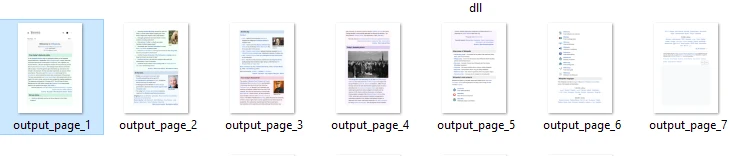
using IronPdf;// Load the PDF documentPdfDocument pdf = PdfDocument.FromFile("input.pdf");// Convert PDF toJPGimages with default settingspdf.RasterizeToImageFiles("output_page_*.jpg");// The * wildcard creates numbered files for each pageConsole.WriteLine("PDF pages converted toJPGsuccessfully!");
using IronPdf;

// Load the PDF document
PdfDocument pdf = PdfDocument.FromFile("input.pdf");

// Convert PDF toJPGimages with default settings
pdf.RasterizeToImageFiles("output_page_*.jpg");

// The * wildcard creates numbered files for each page
Console.WriteLine("PDF pages converted toJPGsuccessfully!");
ImportsIronPdf' Load the PDF documentDim pdf AsPdfDocument = PdfDocument.FromFile("input.pdf")' Convert PDF to JPG images with default settingspdf.RasterizeToImageFiles("output_page_*.jpg")' The * wildcard creates numbered files for each pageConsole.WriteLine("PDF pages converted to JPG successfully!")
Imports IronPdf

' Load the PDF document
Dim pdf As PdfDocument = PdfDocument.FromFile("input.pdf")

' Convert PDF to JPG images with default settings
pdf.RasterizeToImageFiles("output_page_*.jpg")

' The * wildcard creates numbered files for each page
Console.WriteLine("PDF pages converted to JPG successfully!")
Bu kod parçacığı, temel dönüşüm modelini göstermektedir. FromFile yöntemi PDF'inizi belleğe yüklerken RasterizeToImageFiles dönüşümü gerçekleştirir. Çıktı dosya adındaki yıldız işareti (*) bir yer tutucu olarak işlev görür, her sayfa için otomatik olarak ardışık numaralandırılmışJPGdosyaları oluşturur.
Sistem, tüm karmaşık işlemeyi içsel olarak yönetir ve IronPDF'in Chromium tabanlı motorunu kullarak piksel mükemmelliğinde sonuçlar sağlar. Motor, kaynak belgelerdeki CSS stilini ve JavaScript işlemeyi korur. Asenkron işlemlere ihtiyaç duyan uygulamalar için, IronPDF çok iş parçacıklı oluşturma örüntülerini de destekler.
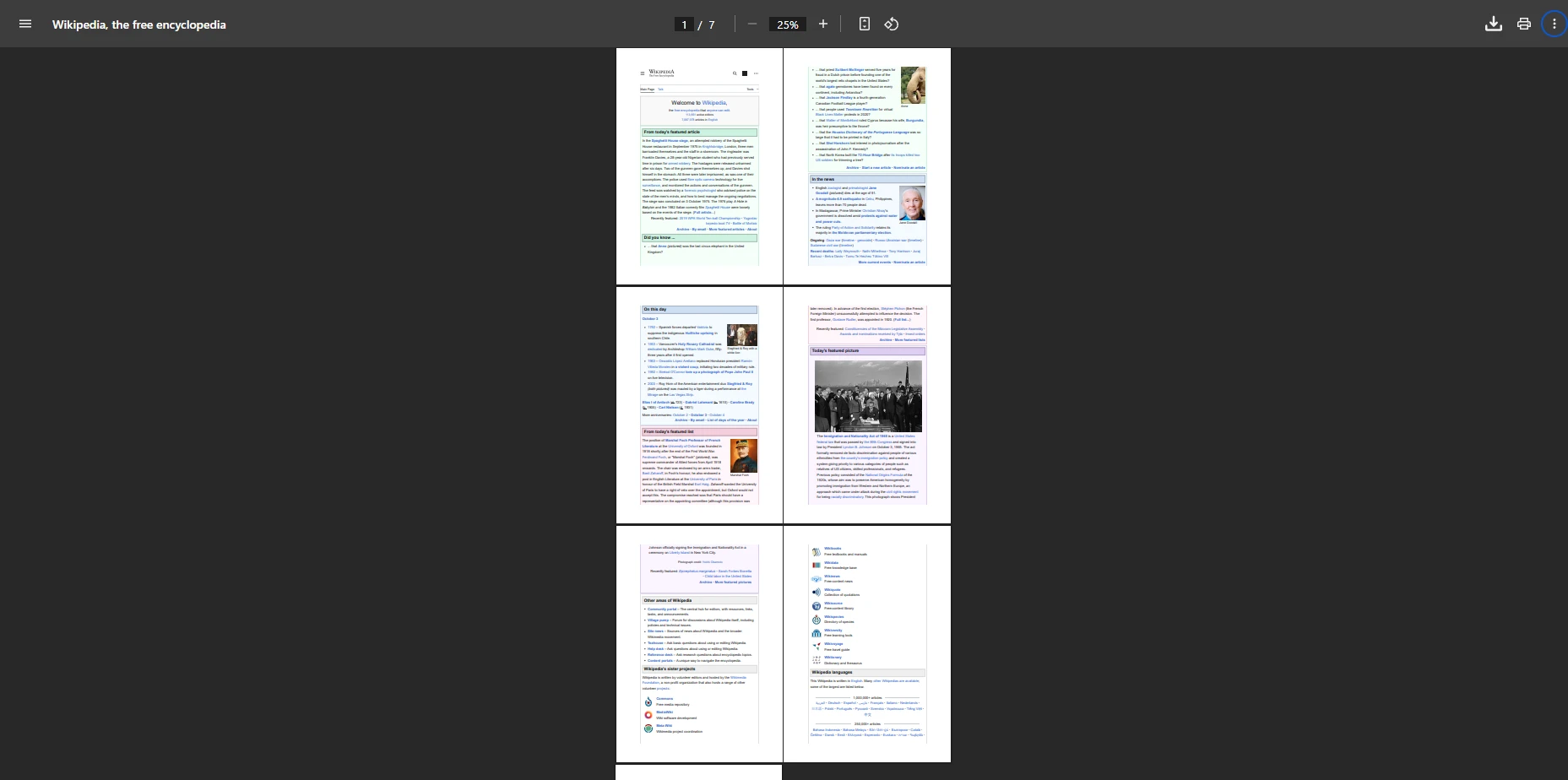
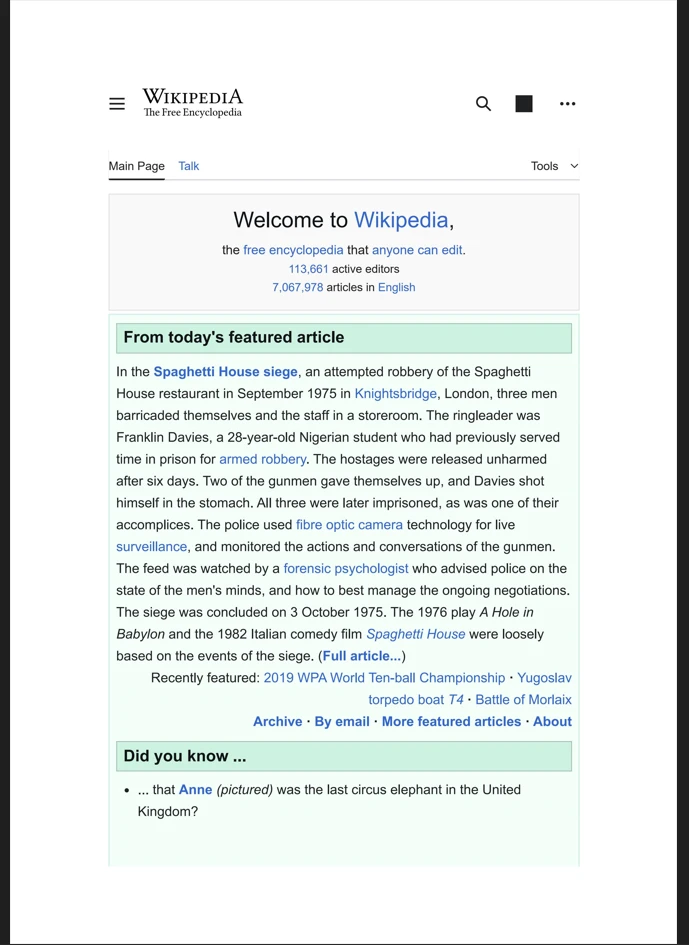
Giriş PDF'si Nasıl Görünüyor?
ÇıktıJPGDosyaları Nasıl Adlandırılmış ve Düzenlenmiş?
Kütüphaneyi Kurmak İçin Gereken Adımlar Nelerdir?
.NET projelerinizi PDF'den JPG'ye dönüştürme uygulamasına başlamadan önce, IronPDF'i NuGet üzerinden indirmeniz gerekecektir. Kütüphane, hem .NET Framework ve modern .NET sürümleri ile entegredir. Windows, Linux ve macOS ortamlarını destekler ve Docker konteynerleri ile de çalışır.
IronPDF'i projenize eklemek için aşağıdaki komutlardan birini çalıştırın:
PM > Install-Package IronPdf
Install-Package IronPdf
> dotnet add package IronPdf
dotnet add package IronPdf
Alternatif olarak, Visual Studio'nun Paket Yöneticisi UI'sini kullanarak "IronPDF" arayın ve doğrudan yükleyin. Yüklendikten sonra, tüm dönüştürme özelliklerine erişmek için using IronPdf; ifadesini ekleyin. Kütüphane, görüntü oluşturma için gereken motor bileşenleri de dahil olmak üzere tüm bağımlılıkları otomatik olarak yönetir. Bu kurulum, ASP.NET uygulamaları, masaüstü programları ve Azure'da bulut dağıtımları ile çalışır.
Zaman ve Depolama Tasarrufu İçin Belirli PDF Sayfaları Nasıl Dönüştürülür?
Çoğu zaman, tüm belgeyi işlemden geçirmek yerine PDF sayfalarını seçici olarak dönüştürmeniz gerekecektir. Bu, uygulamanızın yüklemeler veya önizlemeler için belirli sayfa görüntülerine ihtiyaç duyduğu durumlarda faydalı olur. IronPDF, tek sayfaları veya özel aralıkları ele almak için esnek yöntemler sağlar. Sayfa yönetimi özellikleri, basit dönüşümün ötesine geçerek karmaşık belge iş akışlarını destekler:
using IronPdf;PdfDocument pdf = PdfDocument.FromFile("input.pdf");// Convert only the first page to JPEGint[] pageIndexes = { 0 }; // Page indexes start at 0pdf.RasterizeToImageFiles("first_page_*.jpg", pageIndexes, IronPdf.Imaging.ImageType.Jpeg);// Convert specific page range (pages 2-5)int[] rangeIndexes = { 1, 2, 3, 4 };pdf.RasterizeToImageFiles("selected_*.jpg", rangeIndexes);
using IronPdf;

PdfDocument pdf = PdfDocument.FromFile("input.pdf");

// Convert only the first page to JPEG
int[] pageIndexes = { 0 }; // Page indexes start at 0
pdf.RasterizeToImageFiles("first_page_*.jpg", pageIndexes, IronPdf.Imaging.ImageType.Jpeg);

// Convert specific page range (pages 2-5)
int[] rangeIndexes = { 1, 2, 3, 4 };
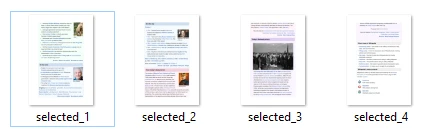
pdf.RasterizeToImageFiles("selected_*.jpg", rangeIndexes);
ImportsIronPdfDim pdf AsPdfDocument = PdfDocument.FromFile("input.pdf")' Convert only the first page to JPEGDim pageIndexes AsInteger() = {0} ' Page indexes start at 0pdf.RasterizeToImageFiles("first_page_*.jpg", pageIndexes, IronPdf.Imaging.ImageType.Jpeg)' Convert specific page range (pages 2-5)Dim rangeIndexes AsInteger() = {1, 2, 3, 4}pdf.RasterizeToImageFiles("selected_*.jpg", rangeIndexes)
Imports IronPdf

Dim pdf As PdfDocument = PdfDocument.FromFile("input.pdf")

' Convert only the first page to JPEG
Dim pageIndexes As Integer() = {0} ' Page indexes start at 0
pdf.RasterizeToImageFiles("first_page_*.jpg", pageIndexes, IronPdf.Imaging.ImageType.Jpeg)

' Convert specific page range (pages 2-5)
Dim rangeIndexes As Integer() = {1, 2, 3, 4}
pdf.RasterizeToImageFiles("selected_*.jpg", rangeIndexes)
Bu örnek, ilk sayfayı JPEG dosyası olarak nasıl çıkaracağınızı ve ardından belirli bir aralıkta dönüştürmeyi gösterir. Sayfa indeksleme sıfırdan başlar, bu da tam olarak hangi içeriği işleyeceğinizi seçmeyi kolaylaştırır. Bu yaklaşım, yalnızca belirli bölümlerinin dönüştürülmesi gereken büyük PDF belgeleri ile uğraşırken paha biçilmezdir. Kütüphane, dönüşüm öncesinde de sayfa döndürme ve dönüştürme işlemini destekler.
Hangi Görüntü Kalitesi Seçenekleri Profesyonel Sonuçlar Verir?
Çıktı kalitesini kontrol etmek, hem dosya boyutu hem de görsel netlik üzerinde doğrudan etkili olur. IronPDF, yapılandırma seçenekleri aracılığıyla JPEG kalitesi ve çözünürlüğü üzerinde hassas kontrol sağlar. Kütüphane, çeşitli görüntü formatlarını destekler ve en iyi sonuçlar için sıkıştırma ayarlarını sağlar. DPI ayarlarını anlamak, dosya boyutu ile görsel sadakat arasında doğru dengeyi elde etmeye yardımcı olur:
using IronPdf;using IronSoftware.Drawing;PdfDocument pdf = PdfDocument.FromFile("document.pdf");// 1. Creating high-quality images for print at 300 DPIAnyBitmap[] images = pdf.ToBitmapHighQuality(300, false);int pageCount = 1;foreach (AnyBitmap image in images){ string outputPath = $"high_quality_{pageCount}.jpg"; image.SaveAs(outputPath); pageCount++;}// 2. For web thumbnails, use lower DPI settingspdf.RasterizeToImageFiles("thumbnail_*.jpg", IronPdf.Imaging.ImageType.Jpeg, 150, true);
using IronPdf;
using IronSoftware.Drawing;

PdfDocument pdf = PdfDocument.FromFile("document.pdf");

// 1. Creating high-quality images for print at 300 DPI
AnyBitmap[] images = pdf.ToBitmapHighQuality(300, false);

int pageCount = 1;
foreach (AnyBitmap image in images)
{
    string outputPath = $"high_quality_{pageCount}.jpg";
    image.SaveAs(outputPath);
    pageCount++;
}

// 2. For web thumbnails, use lower DPI settings
pdf.RasterizeToImageFiles("thumbnail_*.jpg", IronPdf.Imaging.ImageType.Jpeg, 150, true);
ImportsIronPdfImportsIronSoftware.DrawingDim pdf AsPdfDocument = PdfDocument.FromFile("document.pdf")' 1. Creating high-quality images for print at 300 DPIDim images AsAnyBitmap() = pdf.ToBitmapHighQuality(300, False)Dim pageCount AsInteger = 1For Each image AsAnyBitmapIn images Dim outputPath AsString = $"high_quality_{pageCount}.jpg" image.SaveAs(outputPath) pageCount += 1Next' 2. For web thumbnails, use lower DPI settingspdf.RasterizeToImageFiles("thumbnail_*.jpg", IronPdf.Imaging.ImageType.Jpeg, 150, True)
Imports IronPdf
Imports IronSoftware.Drawing

Dim pdf As PdfDocument = PdfDocument.FromFile("document.pdf")

' 1. Creating high-quality images for print at 300 DPI
Dim images As AnyBitmap() = pdf.ToBitmapHighQuality(300, False)

Dim pageCount As Integer = 1
For Each image As AnyBitmap In images
    Dim outputPath As String = $"high_quality_{pageCount}.jpg"
    image.SaveAs(outputPath)
    pageCount += 1
Next

' 2. For web thumbnails, use lower DPI settings
pdf.RasterizeToImageFiles("thumbnail_*.jpg", IronPdf.Imaging.ImageType.Jpeg, 150, True)
Bu kod örneği, iki farklı kalite ayarıyla PDF sayfalarını görüntülere nasıl dönüştüreceğinizi gösterir. İlk yaklaşım, pdf.ToBitmapHighQuality(300, false) çağrısı yaparak baskı için yüksek kaliteli görüntüler oluşturur. Bu, sayfaları 300 DPI'da işler ve bellekte AnyBitmap nesneleri döndürür, bu yüzden her görüntüyü kaydetmek için bir döngü gereklidir. Bitmap oluşturma, profesyonel baskı ihtiyaçları için hassas detayı korur.
Buna karşılık, ikinci yaklaşım pdf.RasterizeToImageFiles() kullanarak hızlıca web küçük resimleri üretir, 150 DPI'da. Düşük DPI ve kalite, fotoğrafik içerik için daha iyi sıkıştırma sağlar. Gri tonlama dönüşümü için ek optimizasyon seçenekleri mevcuttur.
Tüm PDF Belgelerini Nasıl Verimli Şekilde İşlersiniz?
Tüm PDF dosyalarını dönüştürmeniz gerektiğinde, IronPDF çok sayfalı belgeleri otomatik olarak işler. Aşağıdaki örnek, tüm sayfaları işleyerek düzenli bir çıktı dizini oluşturur. Büyük belgelerde, toplu işlem sistem duyarlılığını korur:
using IronPdf;PdfDocument pdf = PdfDocument.FromFile("manual.pdf");// Create output directory if neededstring outputDir = "converted_images";if (!Directory.Exists(outputDir)){Directory.CreateDirectory(outputDir);}// Convert all pages with custom namingstring outputPath = Path.Combine(outputDir, "page_*.jpg");pdf.RasterizeToImageFiles(outputPath);Console.WriteLine($"Converted {pdf.PageCount} pages toJPGformat");
using IronPdf;

PdfDocument pdf = PdfDocument.FromFile("manual.pdf");

// Create output directory if needed
string outputDir = "converted_images";
if (!Directory.Exists(outputDir))
{
    Directory.CreateDirectory(outputDir);
}

// Convert all pages with custom naming
string outputPath = Path.Combine(outputDir, "page_*.jpg");
pdf.RasterizeToImageFiles(outputPath);

Console.WriteLine($"Converted {pdf.PageCount} pages toJPGformat");
ImportsIronPdfDim pdf AsPdfDocument = PdfDocument.FromFile("manual.pdf")' Create output directory if neededDim outputDir AsString = "converted_images"IfNotDirectory.Exists(outputDir) ThenDirectory.CreateDirectory(outputDir)End If' Convert all pages with custom namingDim outputPath AsString = Path.Combine(outputDir, "page_*.jpg")pdf.RasterizeToImageFiles(outputPath)Console.WriteLine($"Converted {pdf.PageCount} pages to JPG format")
Imports IronPdf

Dim pdf As PdfDocument = PdfDocument.FromFile("manual.pdf")

' Create output directory if needed
Dim outputDir As String = "converted_images"
If Not Directory.Exists(outputDir) Then
    Directory.CreateDirectory(outputDir)
End If

' Convert all pages with custom naming
Dim outputPath As String = Path.Combine(outputDir, "page_*.jpg")
pdf.RasterizeToImageFiles(outputPath)

Console.WriteLine($"Converted {pdf.PageCount} pages to JPG format")
Bu kod, belge dönüşümünü otomatik olarak ele alır ve sonuçlanan JPEG görüntüleri için düzenli bir çıktı dizini oluşturur. İster iki sayfalık bir not, ister yüz sayfalık bir rapor dönüştürüyor olun, süreç ölçeklenir. Her sayfa ayrı birJPGdosyası haline gelir ve IronPDF'in işlemesi yoluyla orijinal düzeni korur. Görüş alanı ayarları, farklı sayfa büyüklükleri arasında doğru ölçeklemeyi sağlar.
Birçok font, özel karakter veya uluslararası dili içeren belgeler için işleme motoru formatı doğru bir şekilde korur. Kütüphane, gömülü görüntüler ve vektör grafikler ile işleme dönüşümü yapar. İşleme sırasında şifreli PDF'ler için doğru kimlik doğrulama dönüştürme erişimini etkinleştirir.
Bellek ve Performans Optimizasyonu İçin Neler Yapabilirsiniz?
Büyük PDF belgelerini işlerken performansı artırmak için bu bellek yönetimi uygulamalarını düşünün. IronPDF çoğu optimizasyonu içsel olarak ele alır, ancak doğru kaynak işleyişi sağlam çalışmayı garanti eder. Kütüphane, UI uygulamalarında gelişmiş yanıt vermesi için asenkron işlemleri destekler.
using IronPdf;// Use using statement for automatic disposalusing (PdfDocument pdf = PdfDocument.FromFile("large_file.pdf")){ int batchSize = 10; int pageCount = pdf.PageCount; for (int i = 0; i < pageCount; i += batchSize) { int endIndex = Math.Min(i + batchSize - 1, pageCount - 1); var batchPages = new List<int>(); for (int j = i; j <= endIndex; j++) { batchPages.Add(j); } pdf.RasterizeToImageFiles($"batch_{i}_*.jpg", batchPages.ToArray()); }} // Automatically disposes resources
using IronPdf;

// Use using statement for automatic disposal
using (PdfDocument pdf = PdfDocument.FromFile("large_file.pdf"))
{
    int batchSize = 10;
    int pageCount = pdf.PageCount;

    for (int i = 0; i < pageCount; i += batchSize)
    {
        int endIndex = Math.Min(i + batchSize - 1, pageCount - 1);
        var batchPages = new List<int>();

        for (int j = i; j <= endIndex; j++)
        {
            batchPages.Add(j);
        }

        pdf.RasterizeToImageFiles($"batch_{i}_*.jpg", batchPages.ToArray());
    }
} // Automatically disposes resources
ImportsIronPdf' Use Using block for automatic disposalUsing pdf AsPdfDocument = PdfDocument.FromFile("large_file.pdf") Dim batchSize AsInteger = 10 Dim pageCount AsInteger = pdf.PageCount For i AsInteger = 0 To pageCount - 1Step batchSize Dim endIndex AsInteger = Math.Min(i + batchSize - 1, pageCount - 1) Dim batchPages As New List(OfInteger)() For j AsInteger = i To endIndex batchPages.Add(j) Next pdf.RasterizeToImageFiles($"batch_{i}_*.jpg", batchPages.ToArray()) NextEndUsing' Automatically disposes resources
Imports IronPdf

' Use Using block for automatic disposal
Using pdf As PdfDocument = PdfDocument.FromFile("large_file.pdf")
    Dim batchSize As Integer = 10
    Dim pageCount As Integer = pdf.PageCount

    For i As Integer = 0 To pageCount - 1 Step batchSize
        Dim endIndex As Integer = Math.Min(i + batchSize - 1, pageCount - 1)
        Dim batchPages As New List(Of Integer)()

        For j As Integer = i To endIndex
            batchPages.Add(j)
        Next

        pdf.RasterizeToImageFiles($"batch_{i}_*.jpg", batchPages.ToArray())
    Next
End Using ' Automatically disposes resources
Bu yaklaşım, aşırı bellek kullanımını önlemek için büyük dönüşümleri yönetilebilir parçalara böler. using ifadesi doğru kaynak temizliğini sağlar, toplu işlemse geniş kapsamlı belgelerde performansı korur. Yüzlerce sayfaya sahip PDF'ler için bu yöntem sistem kararlılığını önemli ölçüde artırır. IronPDF performans kılavuzu, zorlu işler için ek teknikler içerir.
Azure İşlevleri veya AWS Lambda gibi hizmetlerle çalışırken özel yapılandırmalar bulut performansını arttırır. Linux dağıtımları için bellek yönetimi özellikle önemlidir. Özel günlükleme seçenekleri, dönüşüm ilerlemesini izlemek ve yüksek hacimli boru hatlarındaki tıkanmaları belirlemek için yardımcı olur.
Yüksek Kaliteli PDF'den Görüntü Dönüşümü Nasıl Görünür?
Üretim Sistemleri İçin Hangi İleri Dönüşüm Teknikleri En İyisidir?
Üretim ortamlarında güvenilir hata işleme ve izleme gereksinimi olanlar için, tam dönüşüm hatları uygulayın. Kurumsal uygulamalar güvenilirlik ve ayrıntılı günlüklere ihtiyaç duyar. Aşağıdaki sağlayarak, yaygın üretim zorluklarıyla sayfa başına hata kurtarma:
using IronPdf;using System.Drawing.Imaging;boolConvertWithErrorHandling(string pdfPath, string outputDir){ try { if (!File.Exists(pdfPath)) throw new FileNotFoundException("PDF file not found", pdfPath); var options = new ChromePdfRenderOptions {RenderDelay = 500 // Wait for JavaScript }; using (PdfDocument pdf = PdfDocument.FromFile(pdfPath)) {Console.WriteLine($"Processing {pdf.PageCount} pages from {Path.GetFileName(pdfPath)}"); for (int i = 0; i < pdf.PageCount; i++) { try { string pageOutput = Path.Combine(outputDir, $"page_{i + 1}.jpg"); pdf.RasterizeToImageFiles(pageOutput, new[] { i }); } catch (Exception ex) {Console.WriteLine($"Error converting page {i + 1}: {ex.Message}"); // Continue with other pages } } return true; } } catch (Exception ex) {Console.WriteLine($"Conversion failed: {ex.Message}"); return false; }}ConvertWithErrorHandling("input.pdf", "output_pages");
using IronPdf;
using System.Drawing.Imaging;

bool ConvertWithErrorHandling(string pdfPath, string outputDir)
{
    try
    {
        if (!File.Exists(pdfPath))
            throw new FileNotFoundException("PDF file not found", pdfPath);

        var options = new ChromePdfRenderOptions
        {
            RenderDelay = 500 // Wait for JavaScript
        };

        using (PdfDocument pdf = PdfDocument.FromFile(pdfPath))
        {
            Console.WriteLine($"Processing {pdf.PageCount} pages from {Path.GetFileName(pdfPath)}");

            for (int i = 0; i < pdf.PageCount; i++)
            {
                try
                {
                    string pageOutput = Path.Combine(outputDir, $"page_{i + 1}.jpg");
                    pdf.RasterizeToImageFiles(pageOutput, new[] { i });
                }
                catch (Exception ex)
                {
                    Console.WriteLine($"Error converting page {i + 1}: {ex.Message}");
                    // Continue with other pages
                }
            }

            return true;
        }
    }
    catch (Exception ex)
    {
        Console.WriteLine($"Conversion failed: {ex.Message}");
        return false;
    }
}

ConvertWithErrorHandling("input.pdf", "output_pages");
ImportsIronPdfImportsSystem.Drawing.ImagingImportsSystem.IOFunctionConvertWithErrorHandling(pdfPath AsString, outputDir AsString) AsBooleanTry IfNotFile.Exists(pdfPath) ThenThrow New FileNotFoundException("PDF file not found", pdfPath) End If Dim options As New ChromePdfRenderOptionsWith { .RenderDelay = 500 ' Wait for JavaScript }Using pdf AsPdfDocument = PdfDocument.FromFile(pdfPath)Console.WriteLine($"Processing {pdf.PageCount} pages from {Path.GetFileName(pdfPath)}") For i AsInteger = 0 To pdf.PageCount - 1Try Dim pageOutput AsString = Path.Combine(outputDir, $"page_{i + 1}.jpg") pdf.RasterizeToImageFiles(pageOutput, {i})Catch ex AsExceptionConsole.WriteLine($"Error converting page {i + 1}: {ex.Message}") ' Continue with other pagesEndTry Next Return TrueEndUsingCatch ex AsExceptionConsole.WriteLine($"Conversion failed: {ex.Message}") Return FalseEndTryEnd FunctionConvertWithErrorHandling("input.pdf", "output_pages")
Imports IronPdf
Imports System.Drawing.Imaging
Imports System.IO

Function ConvertWithErrorHandling(pdfPath As String, outputDir As String) As Boolean
    Try
        If Not File.Exists(pdfPath) Then
            Throw New FileNotFoundException("PDF file not found", pdfPath)
        End If

        Dim options As New ChromePdfRenderOptions With {
            .RenderDelay = 500 ' Wait for JavaScript
        }

        Using pdf As PdfDocument = PdfDocument.FromFile(pdfPath)
            Console.WriteLine($"Processing {pdf.PageCount} pages from {Path.GetFileName(pdfPath)}")

            For i As Integer = 0 To pdf.PageCount - 1
                Try
                    Dim pageOutput As String = Path.Combine(outputDir, $"page_{i + 1}.jpg")
                    pdf.RasterizeToImageFiles(pageOutput, {i})
                Catch ex As Exception
                    Console.WriteLine($"Error converting page {i + 1}: {ex.Message}")
                    ' Continue with other pages
                End Try
            Next

            Return True
        End Using
    Catch ex As Exception
        Console.WriteLine($"Conversion failed: {ex.Message}")
        Return False
    End Try
End Function

ConvertWithErrorHandling("input.pdf", "output_pages")
Bu üretime hazır kod, hata işleme, kayıt tutma yetenekleri ve özel işleme ayarları içerir. Uygulama, JavaScript ağırlıklı içerik için işleme gecikmelerini destekler ve işlem sırasında ayrıntılı geri bildirim sağlar. Kurumsal dağıtımlarda böyle güvenilir hata işleme çok önemlidir. Güvenlik özellikleri, üretim ortamlarında güvenli belge işlemeyi sağlar.
PDF'den Görüntüye Dönüşüm Yöntemlerini Nasıl Karşılaştırırsınız?
Farklı dönüşüm yaklaşımları farklı gereksinimlere uygundur. Aşağıdaki tablo, IronPDF'in C# API'sindeki ana yöntemleri karşılaştırır:
Yöntem
Kullanım Durumu
Çıktı Türü
DPI Kontrolü
En İyi Kullanım Alanı
RasterizeToImageFiles
Dosya tabanlı toplu dönüştürme
JPG, PNG, BMP, TIFF
Evet
Toplu işleme, disk çıktısı
ToBitmapHighQuality
Bellekte yüksek çözünürlüklü görüntüler
AnyBitmap dizisi
Evet (300+ DPI)
Baskı kalitesi çıktısı
Sayfa indeks aşımı
Seçici sayfa dönüşümü
JPG, PNG
Evet
Tek sayfa veya aralık çıkarımı
using ile toplu döngü
Büyük belge işleme
JPG
Evet
Bellek sınırlı ortamlar
PDF'den JPG'ye Dönüşüm İçin Sonraki Adımlarınız Nelerdir?
IronPDF, C# dilinde PDF'den JPG'ye dönüştürmeyi karmaşık bir zorluktan basit bir göreve dönüştürür. Tam boyut oluşturma yetenekleri, özelleştirilebilir sıkıştırma seçenekleri ve hem tek sayfaların hem de tüm belgelerin verimli işlenmesi ile profesyonel PDF görüntü çıkarımı için gerekli olan tüm araçları sağlar. Kütüphane, dönüştürülen görüntülerinizin orijinal görünümlerini korumasını sağlamak için beyaz arka plan unsurlarını ve doğru metin işlemesini korur. Ek PDF manipülasyon yetenekleri için tam API referansını ve özellik özetini keşfedin.
Kütüphanenin kapsamlı özellik seti PDF oluşturma, düzenleme yetenekleri, belge organizasyonu ve güvenlik seçeneklerini içerir. Dijital imzalar, form yönetimi, sulama veya meta veri yönetimi ihtiyacınız olsun, IronPDF eksiksiz çözümler sağlar. İşleme motoru modern web standartlarını ve CSS3 ve JavaScript çerçevelerini destekler. Erişilebilirlik uyumluluğu için, PDF/A dönüşümü ve PDF/UA desteğini keşfedin.
IronPDF'in tam özellik setini keşfetmek için ücretsiz deneme sürümünü başlatabilir veya ticari dağıtım için bir lisans satın alabilirsiniz. Kütüphane, PDF'den görüntüye dönüştürme ihtiyaçlarınız için PNG, TIFF ve BMP gibi ek görüntü formatlarını destekler ve bu da onu çok yönlü bir çözüm haline getirir. Topluluk desteği arayan geliştiriciler, Stack Overflow, .NET GitHub deposu ve NuGet paket sayfasında değerli bilgiler bulabilir.
Profesyonel destek seçenekleri başarılı bir uygulama sağlar, tam dokümantasyon ve kod örnekleri ise geliştirmeyi hızlandırır. Kütüphanenin platformlar arası uyumluluğu ve bulut uyumlu mimarisi, onu modern dağıtım senaryoları için uygun hale getirir. Düzenli güncellemeler ve güvenlik yamaı ile IronPDF, kurumsal PDF işleme ihtiyaçlarınız için güvenilir bir seçim olmaya devam eder.
Curtis Chau, Bilgisayar Bilimleri alanında Lisans Derecesine (Carleton Üniversitesi) sahip ve Node.js, TypeScript, JavaScript ve React konularında uzmanlaşmış ön uç geliştirmeyle ilgileniyor. Sezgisel ve estetik açıdan hoş kullanıcı arayüzleri oluşturma tutkunu, Curtis modern çerçevelerle çalışmayı ve iyi yapılandırılmış, görsel olarak çekici kılavuzlar oluşturmayı seviyor.