




更新日 2026年9月4日
月次口座明細書をPDF文書として生成する
IronPDF C# PDFライブラリを使用することで、開発者は外部サービスに依存することなく、.NETプロジェクト内でHTMLを信頼性の高いPDFファイルに変換することができます。
詳しく読む

3行のコードでIronPDFのRasterizeToImageFilesメソッドを使用してPDFファイルをJPG画像に変換します。 このチュートリアルでは、単一のページを抽出し、ドキュメント全体をバッチ処理し、プロフェッショナルな画像出力のために品質設定を調整する方法を説明します。
IronPDF のレンダリング エンジンを使用すると、C# で PDF ファイルをJPG画像に変換するのが簡単になります。 このチュートリアルでは、サムネイルを生成する場合、画像プレビューを作成する場合、またはページ全体を Web 表示用に変換する場合など、クリーンでシンプルなコードを使用して高品質の JPEG 画像を作成する方法を説明します。 このプロセスは、デスクトップ アプリケーションを構築する場合でも、最新の.NETプロジェクトを構築する場合でも機能します。
VB .NET開発者は、ほぼ同じパターンで同じIronPDF API を適用できます。このガイドのすべての例では、 .NET 10 のトップレベル ステートメントを使用した C# が使用されていますが、基礎となるメソッド呼び出しも VB .NET構文に直接変換されます。
C# で PDF からJPGに変換する最も直接的な方法は、IronPDF のRasterizeToImageFiles メソッドを使用することです。 この方法は、変換プロセス全体を処理し、PDF の各ページをカスタマイズ可能な品質設定を持つ個別の画像ファイルに変換します。 フォーマット オプションはJPG以外にも、さまざまな使用例に対応する PNG、BMP、TIFF などが含まれます。 ライブラリのChrome レンダリング エンジンにより、正確な視覚的再現が保証されます。
using IronPdf;

// Load the PDF document
PdfDocument pdf = PdfDocument.FromFile("input.pdf");

// Convert PDF toJPGimages with default settings
pdf.RasterizeToImageFiles("output_page_*.jpg");

// The * wildcard creates numbered files for each page
Console.WriteLine("PDF pages converted toJPGsuccessfully!");Imports IronPdf
' Load the PDF document
Dim pdf As PdfDocument = PdfDocument.FromFile("input.pdf")
' Convert PDF to JPG images with default settings
pdf.RasterizeToImageFiles("output_page_*.jpg")
' The * wildcard creates numbered files for each page
Console.WriteLine("PDF pages converted to JPG successfully!")このスニペットは基本的な変換パターンを示しています。 RasterizeToImageFilesが変換を実行します。 出力ファイル名のアスタリスク(*)はプレースホルダーとして機能し、各ページごとに順番に番号付けされたJPGファイルを自動生成します。
システムは、IronPDF の Chromium ベースのエンジンを使用して複雑なレンダリングを内部で処理し、ピクセル単位の完璧な結果を保証します。 エンジンは、ソース ドキュメントの CSS スタイルとJavaScriptレンダリングを保持します。 非同期操作を必要とするアプリケーションの場合、 IronPDF はマルチスレッド生成パターンもサポートします。
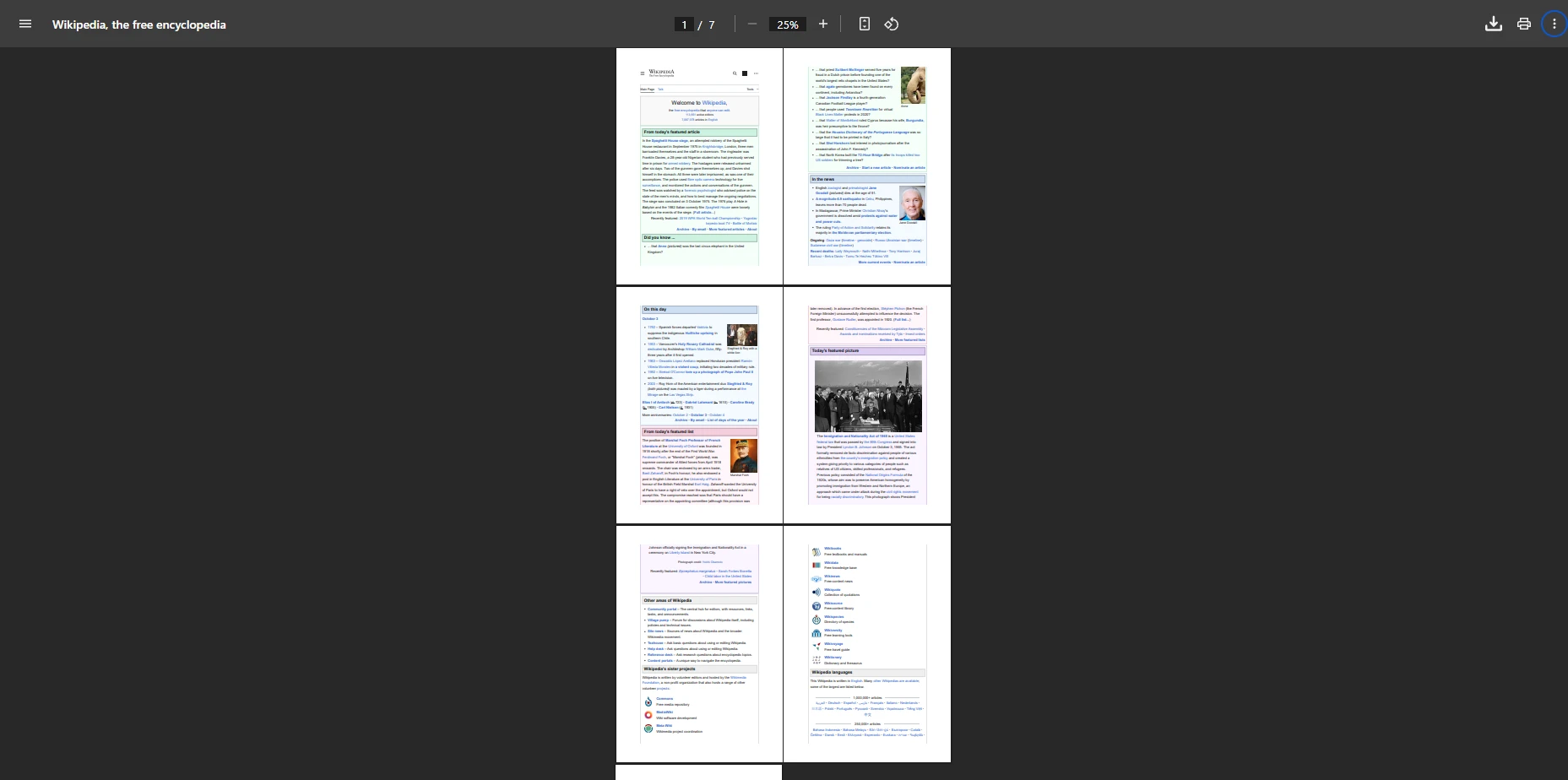
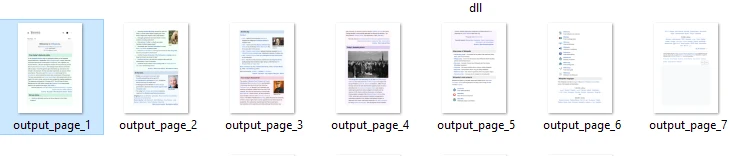
.NETプロジェクトで PDF からJPGへの変換を実装する前に、 NuGetを通じてIronPDF をインストールする必要があります。 このライブラリは、.NET Frameworkと最新 for .NETバージョンの両方と統合されます。 Windows、 Linux 、macOS 環境をサポートし、 Docker コンテナでも動作します。
次のいずれかのコマンドを実行して、 IronPDF をプロジェクトに追加します。
あるいは、Visual StudioのパッケージマネージャーUIを使用して"IronPDF"を検索し、直接インストールします。 インストール後、全ての変換機能にアクセスするためにusing IronPdf;文を追加してください。 ライブラリは、画像生成に必要なレンダリング エンジン コンポーネントを含む依存関係を自動的に処理します。 このセットアップは、 ASP.NETアプリケーション、デスクトップ プログラム、およびAzure 上のクラウド デプロイメントで機能します。
ドキュメント全体を処理する代わりに、PDFページを選択的に変換する必要がある場合がよくあります。 これは、アプリケーションでアップロードやプレビュー用に特定のページ画像が必要な場合に役立ちます。 IronPDF は、単一のページまたはカスタム範囲を処理するための柔軟な方法を提供します。 ページ操作機能は単純な変換にとどまらず、複雑なドキュメント ワークフローをサポートします。
using IronPdf;

PdfDocument pdf = PdfDocument.FromFile("input.pdf");

// Convert only the first page to JPEG
int[] pageIndexes = { 0 }; // Page indexes start at 0
pdf.RasterizeToImageFiles("first_page_*.jpg", pageIndexes, IronPdf.Imaging.ImageType.Jpeg);

// Convert specific page range (pages 2-5)
int[] rangeIndexes = { 1, 2, 3, 4 };
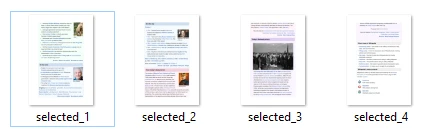
pdf.RasterizeToImageFiles("selected_*.jpg", rangeIndexes);Imports IronPdf
Dim pdf As PdfDocument = PdfDocument.FromFile("input.pdf")
' Convert only the first page to JPEG
Dim pageIndexes As Integer() = {0} ' Page indexes start at 0
pdf.RasterizeToImageFiles("first_page_*.jpg", pageIndexes, IronPdf.Imaging.ImageType.Jpeg)
' Convert specific page range (pages 2-5)
Dim rangeIndexes As Integer() = {1, 2, 3, 4}
pdf.RasterizeToImageFiles("selected_*.jpg", rangeIndexes)このサンプルでは、最初のページを JPEG ファイルとして抽出し、特定の範囲を変換する方法を示します。 ページのインデックスはゼロから始まるため、処理するコンテンツを正確に選択することが容易になります。 このアプローチは、特定のセクションのみの変換が必要な大きな PDF ドキュメントを扱う場合に非常に役立ちます。 ライブラリは、変換前のページの回転と変換もサポートしています。
出力品質を制御することは、ファイルサイズと視覚的な明瞭さの両方に直接影響します。 IronPDF は、設定オプションを通じて JPEG の品質と解像度を正確に制御できます。 ライブラリはさまざまな画像形式をサポートし、最適な結果を得るための圧縮設定を提供します。 DPI 設定を理解すると、ファイル サイズと視覚的な忠実度の適切なバランスを実現するのに役立ちます。
using IronPdf;
using IronSoftware.Drawing;

PdfDocument pdf = PdfDocument.FromFile("document.pdf");

// 1. Creating high-quality images for print at 300 DPI
AnyBitmap[] images = pdf.ToBitmapHighQuality(300, false);

int pageCount = 1;
foreach (AnyBitmap image in images)
{
    string outputPath = $"high_quality_{pageCount}.jpg";
    image.SaveAs(outputPath);
    pageCount++;
}

// 2. For web thumbnails, use lower DPI settings
pdf.RasterizeToImageFiles("thumbnail_*.jpg", IronPdf.Imaging.ImageType.Jpeg, 150, true);Imports IronPdf
Imports IronSoftware.Drawing
Dim pdf As PdfDocument = PdfDocument.FromFile("document.pdf")
' 1. Creating high-quality images for print at 300 DPI
Dim images As AnyBitmap() = pdf.ToBitmapHighQuality(300, False)
Dim pageCount As Integer = 1
For Each image As AnyBitmap In images
Dim outputPath As String = $"high_quality_{pageCount}.jpg"
image.SaveAs(outputPath)
pageCount += 1
Next
' 2. For web thumbnails, use lower DPI settings
pdf.RasterizeToImageFiles("thumbnail_*.jpg", IronPdf.Imaging.ImageType.Jpeg, 150, True)このコード サンプルは、2 つの品質設定を使用して PDF ページを画像に変換する方法を示しています。 最初のアプローチは、pdf.ToBitmapHighQuality(300, false)を呼び出すことで印刷用の高品質な画像を生成します。 これにより300 DPIでページがレンダリングされ、メモリ内でAnyBitmapオブジェクトを返すため、各画像を保存するためにループが必要です。 ビットマップ レンダリングは、プロフェッショナルな印刷ニーズに合わせて正確な詳細を維持します。
対照的に、第二のアプローチはpdf.RasterizeToImageFiles()を使用して150 DPIで素早くウェブ用のサムネイルを生成します。 DPI と品質が低いほど、写真コンテンツの圧縮率が向上します。 グレースケール変換の場合、追加の最適化オプションが利用できます。
PDF ファイル全体を変換する必要がある場合、 IronPDF は複数ページのドキュメントを自動的に処理します。 次の例では、整理された出力ディレクトリを作成しながらすべてのページを処理します。 大きなドキュメントの場合、バッチ処理によってシステムの応答性が維持されます。
using IronPdf;

PdfDocument pdf = PdfDocument.FromFile("manual.pdf");

// Create output directory if needed
string outputDir = "converted_images";
if (!Directory.Exists(outputDir))
{
    Directory.CreateDirectory(outputDir);
}

// Convert all pages with custom naming
string outputPath = Path.Combine(outputDir, "page_*.jpg");
pdf.RasterizeToImageFiles(outputPath);

Console.WriteLine($"Converted {pdf.PageCount} pages toJPGformat");Imports IronPdf
Dim pdf As PdfDocument = PdfDocument.FromFile("manual.pdf")
' Create output directory if needed
Dim outputDir As String = "converted_images"
If Not Directory.Exists(outputDir) Then
Directory.CreateDirectory(outputDir)
End If
' Convert all pages with custom naming
Dim outputPath As String = Path.Combine(outputDir, "page_*.jpg")
pdf.RasterizeToImageFiles(outputPath)
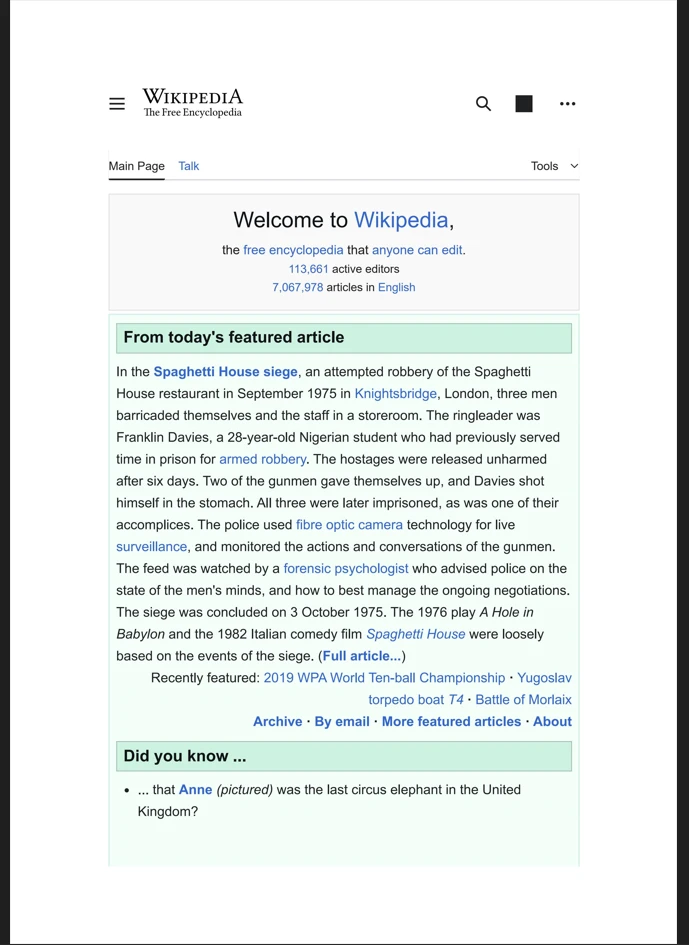
Console.WriteLine($"Converted {pdf.PageCount} pages to JPG format")このコードはドキュメント変換を自動的に処理し、結果の JPEG 画像用の整理された出力ディレクトリを作成します。 2 ページのメモを変換する場合でも、100 ページのレポートを変換する場合でも、プロセスは拡張可能です。 各ページは個別のJPGファイルになり、IronPDF のレンダリングによって元のレイアウトが維持されます。 ビューポート設定により、さまざまなページ サイズ間で適切なスケーリングが保証されます。
複数のフォント、特殊文字、または国際言語を含むドキュメントの場合、レンダリング エンジンは書式を正確に保持します。 ライブラリは、変換中に埋め込まれた画像とベクター グラフィックを処理します。 パスワードで保護された PDF を処理する場合、適切な認証によって変換アクセスが可能になります。
大規模なPDFドキュメントを処理する際にパフォーマンスを向上させるために、これらのメモリ管理手法を考慮してください。 IronPDF はほとんどの最適化を内部で処理しますが、適切なリソースの処分により安定した動作が保証されます。 ライブラリは、UI アプリケーションの応答性を向上させるために非同期操作をサポートしています。
using IronPdf;

// Use using statement for automatic disposal
using (PdfDocument pdf = PdfDocument.FromFile("large_file.pdf"))
{
    int batchSize = 10;
    int pageCount = pdf.PageCount;

    for (int i = 0; i < pageCount; i += batchSize)
    {
        int endIndex = Math.Min(i + batchSize - 1, pageCount - 1);
        var batchPages = new List<int>();

        for (int j = i; j <= endIndex; j++)
        {
            batchPages.Add(j);
        }

        pdf.RasterizeToImageFiles($"batch_{i}_*.jpg", batchPages.ToArray());
    }
} // Automatically disposes resourcesImports IronPdf
' Use Using block for automatic disposal
Using pdf As PdfDocument = PdfDocument.FromFile("large_file.pdf")
Dim batchSize As Integer = 10
Dim pageCount As Integer = pdf.PageCount
For i As Integer = 0 To pageCount - 1 Step batchSize
Dim endIndex As Integer = Math.Min(i + batchSize - 1, pageCount - 1)
Dim batchPages As New List(Of Integer)()
For j As Integer = i To endIndex
batchPages.Add(j)
Next
pdf.RasterizeToImageFiles($"batch_{i}_*.jpg", batchPages.ToArray())
Next
End Using ' Automatically disposes resourcesこのアプローチは、大規模な変換を管理可能なチャンクに分割し、過度のメモリ使用を防ぎます。 using文は適切なリソースのクリーニングを保証し、バッチ処理により大規模なドキュメントでもパフォーマンスが維持されます。 数百ページの PDF の場合、この方法によりシステムの安定性が大幅に向上します。 IronPDFパフォーマンス ガイドでは、要求の厳しいワークロードに対応する追加のテクニックについて説明します。
Azure FunctionsまたはAWS Lambdaを使用する場合、特定の構成によってクラウドのパフォーマンスが向上します。 Linux の導入では、メモリ管理が特に重要になります。 カスタム ログ オプションは、変換の進行状況を監視し、大量のパイプラインのボトルネックを特定するのに役立ちます。
信頼性の高いエラー処理と監視が必要な運用環境では、完全な変換パイプラインを実装します。 エンタープライズ アプリケーションでは、信頼性と詳細なログ記録が求められます。 次のパターンは、ページごとのエラー回復に関する一般的な運用上の課題に対処します。
using IronPdf;
using System.Drawing.Imaging;

bool ConvertWithErrorHandling(string pdfPath, string outputDir)
{
    try
    {
        if (!File.Exists(pdfPath))
            throw new FileNotFoundException("PDF file not found", pdfPath);

        var options = new ChromePdfRenderOptions
        {
            RenderDelay = 500 // Wait for JavaScript
        };

        using (PdfDocument pdf = PdfDocument.FromFile(pdfPath))
        {
            Console.WriteLine($"Processing {pdf.PageCount} pages from {Path.GetFileName(pdfPath)}");

            for (int i = 0; i < pdf.PageCount; i++)
            {
                try
                {
                    string pageOutput = Path.Combine(outputDir, $"page_{i + 1}.jpg");
                    pdf.RasterizeToImageFiles(pageOutput, new[] { i });
                }
                catch (Exception ex)
                {
                    Console.WriteLine($"Error converting page {i + 1}: {ex.Message}");
                    // Continue with other pages
                }
            }

            return true;
        }
    }
    catch (Exception ex)
    {
        Console.WriteLine($"Conversion failed: {ex.Message}");
        return false;
    }
}

ConvertWithErrorHandling("input.pdf", "output_pages");Imports IronPdf
Imports System.Drawing.Imaging
Imports System.IO
Function ConvertWithErrorHandling(pdfPath As String, outputDir As String) As Boolean
Try
If Not File.Exists(pdfPath) Then
Throw New FileNotFoundException("PDF file not found", pdfPath)
End If
Dim options As New ChromePdfRenderOptions With {
.RenderDelay = 500 ' Wait for JavaScript
}
Using pdf As PdfDocument = PdfDocument.FromFile(pdfPath)
Console.WriteLine($"Processing {pdf.PageCount} pages from {Path.GetFileName(pdfPath)}")
For i As Integer = 0 To pdf.PageCount - 1
Try
Dim pageOutput As String = Path.Combine(outputDir, $"page_{i + 1}.jpg")
pdf.RasterizeToImageFiles(pageOutput, {i})
Catch ex As Exception
Console.WriteLine($"Error converting page {i + 1}: {ex.Message}")
' Continue with other pages
End Try
Next
Return True
End Using
Catch ex As Exception
Console.WriteLine($"Conversion failed: {ex.Message}")
Return False
End Try
End Function
ConvertWithErrorHandling("input.pdf", "output_pages")この作品は、すぐに使用できるコードで、エラー処理、ログ機能、カスタム レンダリング設定などが含まれています。 この実装では、JavaScript を多用したコンテンツのレンダリング遅延がサポートされ、処理中に詳細なフィードバックが提供されます。 企業での展開では、このような信頼性の高いエラー処理が不可欠です。 セキュリティ機能により、実稼働環境での安全なドキュメント処理が保証されます。
さまざまな変換アプローチがさまざまな要件に適合します。 以下の表は、IronPDF の C# API で使用できる主なメソッドを比較したものです。
| 方法 | 使用例 | 出力タイプ | DPIコントロール | 最適 |
|---|---|---|---|---|
RasterizeToImageFiles | ファイルベースのバッチ変換 | JPG、PNG、BMP、TIFF | はい | 一括処理、ディスク出力 |
ToBitmapHighQuality | メモリ内の高解像度画像 | AnyBitmap配列 | はい(300DPI以上) | 印刷品質の出力 |
| ページインデックスの過負荷 | 選択的なページ変換 | JPG、PNG | はい | 単一ページまたは範囲抽出 |
バッチループとusing | 大規模文書処理 | JPG | はい | メモリ制限のある環境 |
IronPDF はC# での PDF からJPGへの変換を簡素化し、複雑な課題を簡単なタスクに変えます。 フルサイズのレンダリング機能、カスタマイズ可能な圧縮オプション、単一ページとドキュメント全体の効率的な処理を備え、プロフェッショナルな PDF 画像抽出に必要なすべてのツールを提供します。 ライブラリは白い背景の要素と正確なテキストレンダリングを保持し、変換された画像の元の外観が維持されるようにします。 追加の PDF 操作機能については、完全な API リファレンスと機能の概要を参照してください。
ライブラリの広範な機能セットには、 PDF の作成、編集機能、ドキュメントの整理、セキュリティ オプションが含まれます。 デジタル署名、フォーム処理、透かし、メタデータ管理など、どのようなものが必要であっても、 IronPDF は完全なソリューションを提供します。 レンダリング エンジンは、CSS3 やJavaScriptフレームワークなどの最新の Web 標準をサポートしています。 アクセシビリティ準拠については、 PDF/A 変換と PDF/UA サポートを検討してください。
無料トライアルで IronPDF の完全な機能セットを試すか、商用展開用のライセンスを購入してください。 このライブラリは、PNG、TIFF、BMP などの追加の画像形式をサポートしているため、PDF から画像への変換のあらゆるニーズに対応する多目的ソリューションとなります。 コミュニティ サポートを求める開発者は、Stack Overflow 、 .NET GitHubリポジトリ、およびNuGetパッケージ ページで貴重な情報を見つけることができます。
プロフェッショナル サポート オプションにより実装の成功が保証され、完全なドキュメントとコード例により開発が加速されます。 ライブラリのクロスプラットフォーム互換性とクラウド対応アーキテクチャにより、最新の展開シナリオに適しています。 定期的なアップデートとセキュリティ パッチにより、 IronPDF は企業の PDF 処理ニーズに対する信頼できる選択肢であり続けます。

Curtis Chauは、カールトン大学でコンピュータサイエンスの学士号を取得し、Node.js、TypeScript、JavaScript、およびReactに精通したフロントエンド開発を専門としています。直感的で美しいユーザーインターフェースを作成することに情熱を持ち、Curtisは現代のフレームワークを用いた開発や、構造の良い視覚的に魅力的なマニュアルの作成を楽しんでいます。

IronPDF はIRONSUITEの一部です
オフィス文書向けの.NET API製品10個

PDFがHTMLのように見える必要があるとき、迅速に。




