using IronPdf;

// Disable local disk access or cross-origin requests
Installation.EnableWebSecurity = true;

// Instantiate Renderer
var renderer = new ChromePdfRenderer();

// Create a PDF from a HTML string using C#
var pdf = renderer.RenderHtmlAsPdf("<h1>Hello World</h1>");

// Export to a file or Stream
pdf.SaveAs("output.pdf");

// Advanced Example with HTML Assets
// Load external html assets: Images, CSS and JavaScript.
// An optional BasePath 'C:\site\assets\' is set as the file location to load assets from
var myAdvancedPdf = renderer.RenderHtmlAsPdf("<img src='icons/iron.png'>", @"C:\site\assets\");
myAdvancedPdf.SaveAs("html-with-assets.pdf");
using IronPdf;// Disable local disk access or cross-origin requestsInstallation.EnableWebSecurity = true;// Instantiate Renderervar renderer = new ChromePdfRenderer();// Create a PDF from a HTML string using C#var pdf = renderer.RenderHtmlAsPdf("<h1>Hello World</h1>");// Export to a file or Streampdf.SaveAs("output.pdf");// Advanced Example with HTML Assets// Load external html assets: Images, CSS and JavaScript.// An optional BasePath 'C:\site\assets\' is set as the file location to load assets fromvar myAdvancedPdf = renderer.RenderHtmlAsPdf("<img src='icons/iron.png'>", @"C:\site\assets\");myAdvancedPdf.SaveAs("html-with-assets.pdf");
Convierta archivos PDF a imágenes JPG en C# usando el método `RasterizeToImageFiles` de IronPDF con solo 3 líneas de código. Este tutorial le muestra cómo extraer páginas individuales, procesar por lotes documentos completos y ajustar la configuración de calidad para obtener una salida de imagen profesional.
La conversión de archivos PDF a imágenes JPG en C# se vuelve sencilla con [el motor de renderizado de IronPDF](https://ironpdf.com/features/) . Ya sea que esté generando miniaturas, creando vistas previas de imágenes o convirtiendo páginas enteras para visualización web, este tutorial demuestra cómo producir imágenes JPEG de alta calidad utilizando un código limpio y simple. El proceso funciona tanto si estás creando una [aplicación de escritorio](https://ironpdf.com/get-started/windows/) como un [proyecto .NET](https://ironpdf.com/get-started/quickstart/) moderno.
Los desarrolladores de VB .NET pueden aplicar la misma API de IronPDF con patrones casi idénticos: todos los ejemplos de esta guía usan C# con declaraciones de nivel superior de .NET 10, pero las llamadas a métodos subyacentes también se traducen directamente a la sintaxis de VB .NET .
## ¿Cómo convertir archivos PDF a imágenes JPG en solo 3 líneas de código?
El enfoque más directo para la conversión de PDF a JPG en C# utiliza [el método RasterizeToImageFiles](https://ironpdf.com/how-to/rasterize-pdf-to-images/) de IronPDF. Este método maneja todo el proceso de conversión, transformando cada página de su PDF en archivos de imagen separados con configuraciones de calidad personalizables. Las opciones de formato se extienden más allá de JPG para incluir PNG, BMP y TIFF para diferentes casos de uso. El [motor de renderizado Chrome](https://ironpdf.com/how-to/ironpdf-2021-chrome-rendering-engine-eap/) de la biblioteca garantiza una reproducción visual precisa.
```csharp
using IronPdf;

// Load the PDF document
PdfDocument pdf = PdfDocument.FromFile("input.pdf");

// Convert PDF to JPG images with default settings
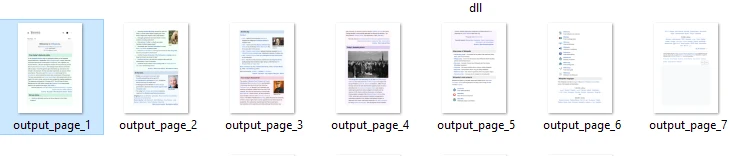
pdf.RasterizeToImageFiles("output_page_*.jpg");

// The * wildcard creates numbered files for each page
Console.WriteLine("PDF pages converted to JPG successfully!");
```
Este fragmento demuestra el patrón de conversión básico. El método `FromFile` carga su PDF en la memoria, mientras que `RasterizeToImageFiles` realiza la conversión. El asterisco (`*`) en el nombre del archivo de salida actúa como un marcador de posición, generando automáticamente archivos JPG numerados secuencialmente para cada página.
El sistema gestiona internamente la representación compleja, utilizando el motor basado en Chromium de IronPDF para garantizar resultados con píxeles perfectos. El motor conserva el estilo CSS y la representación de JavaScript de los documentos fuente. Para las aplicaciones que requieren operaciones asincrónicas, IronPDF también admite patrones de generación multiproceso.
### ¿Qué aspecto tiene el PDF de entrada?
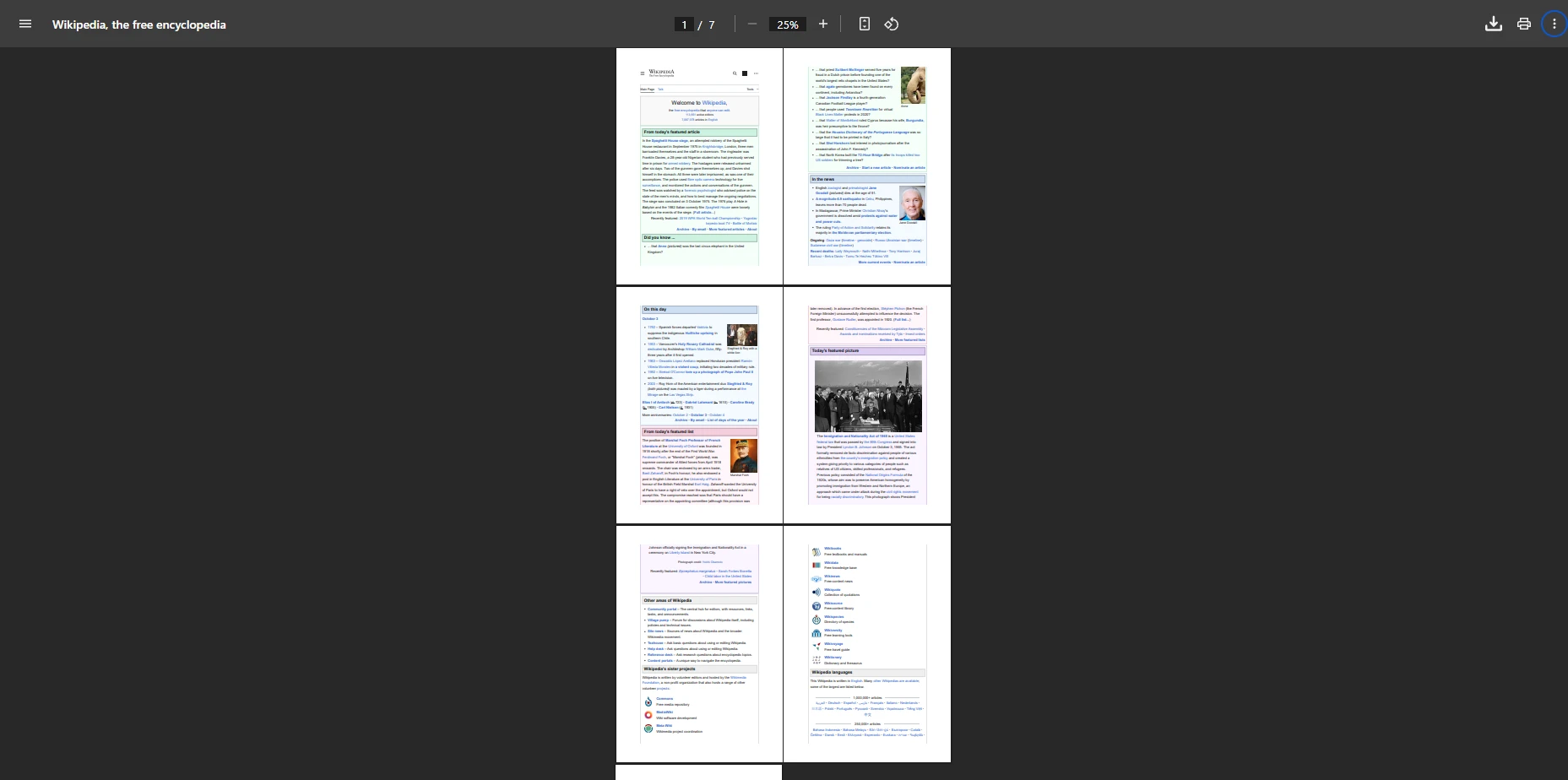
### ¿Cómo se nombran y organizan los archivos JPG de salida?
## ¿Qué pasos se requieren para instalar la biblioteca?
Antes de implementar la conversión de PDF a JPG en sus proyectos .NET , deberá instalar IronPDF a través de NuGet. La biblioteca se integra con [.NET Framework y versiones modernas de .NET](https://ironpdf.com/get-started/installation-overview/) . Es compatible con entornos Windows, [Linux](https://ironpdf.com/get-started/linux/) y macOS, y también funciona con [contenedores Docker](https://ironpdf.com/get-started/ironpdf-docker/) .
Ejecute uno de los siguientes comandos para agregar IronPDF a su proyecto:
```bash
:ProductInstall
```
```bash
:InstallCmd dotnet add package IronPdf
```
Alternativamente, usa la UI del Administrador de Paquetes de Visual Studio para buscar "IronPDF" e instalar directamente. Una vez instalado, agregue la declaración `using IronPdf;` para acceder a todas las funciones de conversión. La biblioteca maneja automáticamente las dependencias, incluidos los componentes del motor de renderizado necesarios para la generación de imágenes. Esta configuración funciona con [aplicaciones ASP.NET](https://ironpdf.com/how-to/aspx-to-pdf/) , programas de escritorio e [implementaciones en la nube en Azure](https://ironpdf.com/get-started/azure/) .
## ¿Cómo puedes convertir páginas PDF específicas para ahorrar tiempo y almacenamiento?
A menudo necesitarás convertir páginas PDF selectivamente en lugar de procesar todo el documento. Esto resulta útil cuando su aplicación necesita imágenes de páginas específicas para cargas o vistas previas. IronPDF proporciona métodos flexibles para gestionar páginas individuales o rangos personalizados. Las [funciones de manipulación de páginas](https://ironpdf.com/how-to/add-copy-delete-pages-pdf/) se extienden más allá de la simple conversión y admiten flujos de trabajo de documentos complejos:
```csharp
using IronPdf;
PdfDocument pdf = PdfDocument.FromFile("input.pdf");
// Convert only the first page to JPEG
int[] pageIndexes = { 0 }; // Page indexes start at 0
pdf.RasterizeToImageFiles("first_page_*.jpg", pageIndexes, IronPdf.Imaging.ImageType.Jpeg);
// Convert specific page range (pages 2-5)
int[] rangeIndexes = { 1, 2, 3, 4 };
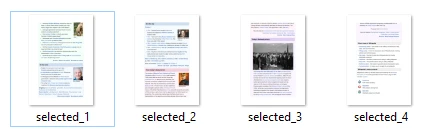
pdf.RasterizeToImageFiles("selected_*.jpg", rangeIndexes);
```
Este ejemplo muestra cómo extraer la primera página como un archivo JPEG y luego demuestra cómo convertir un rango específico. La indexación de páginas comienza desde cero, lo que facilita la selección exacta del contenido a procesar. Este enfoque resulta invaluable cuando se trabaja con documentos PDF grandes donde solo es necesario convertir secciones específicas. La biblioteca también admite la rotación y transformación de páginas antes de la conversión.
## ¿Qué opciones de calidad de imagen ofrecen resultados profesionales?
Controlar la calidad de salida impacta directamente tanto en el tamaño del archivo como en la claridad visual. IronPDF ofrece un control preciso sobre la calidad y resolución de JPEG a través de opciones de configuración. La biblioteca admite [varios formatos de imagen](https://ironpdf.com/how-to/image-to-pdf/) y proporciona configuraciones de compresión para obtener resultados óptimos. Comprender la configuración de DPI ayuda a lograr el equilibrio adecuado entre el tamaño del archivo y la fidelidad visual:
```csharp
using IronPdf;
using IronSoftware.Drawing;
PdfDocument pdf = PdfDocument.FromFile("document.pdf");
// 1. Creating high-quality images for print at 300 DPI
AnyBitmap[] images = pdf.ToBitmapHighQuality(300, false);
int pageCount = 1;
foreach (AnyBitmap image in images)
{
string outputPath = $"high_quality_{pageCount}.jpg";
image.SaveAs(outputPath);
pageCount++;
}
// 2. For web thumbnails, use lower DPI settings
pdf.RasterizeToImageFiles("thumbnail_*.jpg", IronPdf.Imaging.ImageType.Jpeg, 150, true);
```
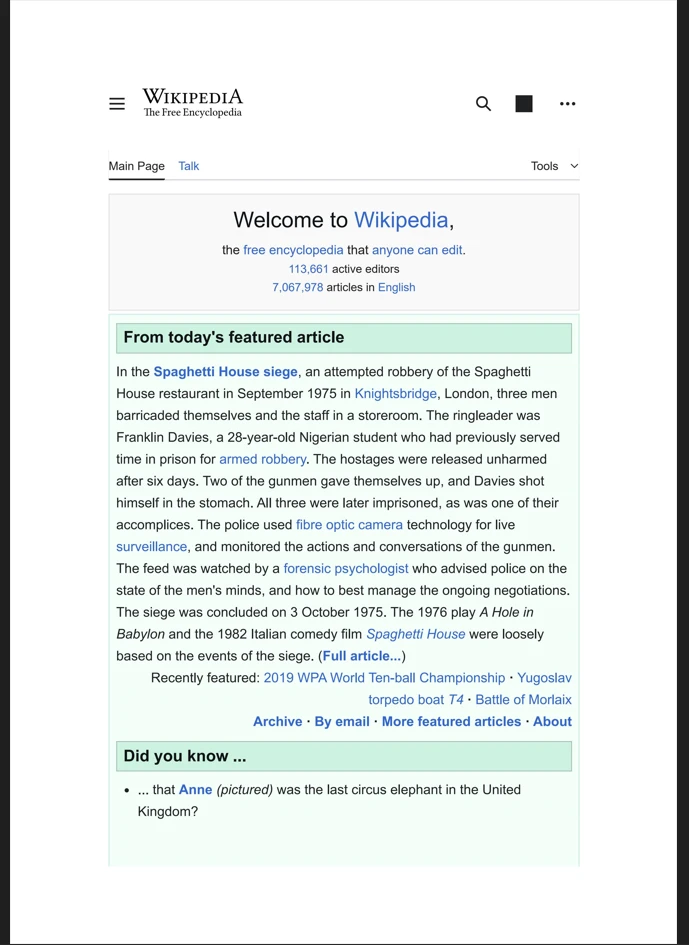
Este ejemplo de código muestra cómo convertir páginas PDF en imágenes utilizando dos configuraciones de calidad. El primer enfoque genera imágenes de alta calidad para imprimir llamando a `pdf.ToBitmapHighQuality(300, false)`. Esto procesa páginas a 300 DPI y devuelve objetos `AnyBitmap` en memoria, por lo que se requiere un bucle para guardar cada imagen. La representación de mapa de bits mantiene detalles precisos para las necesidades de impresión profesional.
Por el contrario, el segundo enfoque utiliza `pdf.RasterizeToImageFiles()` para producir rápidamente miniaturas web a 150 DPI. Un DPI más bajo y una mejor calidad producen una mejor compresión para el contenido fotográfico. Para [la conversión a escala de grises](https://ironpdf.com/how-to/color-grayscale/) , hay opciones de optimización adicionales disponibles.
## ¿Cómo procesar documentos PDF completos de manera eficiente?
Cuando necesita convertir archivos PDF completos, IronPDF maneja documentos de varias páginas automáticamente. El siguiente ejemplo procesa todas las páginas mientras crea un directorio de salida organizado. Para documentos grandes, el procesamiento por lotes mantiene la capacidad de respuesta del sistema:
```csharp
using IronPdf;
PdfDocument pdf = PdfDocument.FromFile("manual.pdf");
// Create output directory if needed
string outputDir = "converted_images";
if (!Directory.Exists(outputDir))
{
Directory.CreateDirectory(outputDir);
}
// Convert all pages with custom naming
string outputPath = Path.Combine(outputDir, "page_*.jpg");
pdf.RasterizeToImageFiles(outputPath);
Console.WriteLine($"Converted {pdf.PageCount} pages to JPG format");
```
Este código maneja la conversión de documentos automáticamente, creando un directorio de salida organizado para las imágenes JPEG resultantes. El proceso se adapta tanto si se trata de convertir un memorando de dos páginas como de un informe de cien páginas. Cada página se convierte en un archivo JPG independiente, manteniendo el diseño original a través de la representación de IronPDF. La configuración de la ventana gráfica garantiza una escala adecuada en diferentes tamaños de página.
Para documentos que contienen múltiples fuentes, caracteres especiales o idiomas internacionales, el motor de renderizado conserva el formato con precisión. La biblioteca maneja imágenes incrustadas y [gráficos vectoriales](https://ironpdf.com/how-to/SVGs/) durante la conversión. Al procesar [archivos PDF protegidos con contraseña](https://ironpdf.com/how-to/pdf-permissions-passwords/) , la autenticación adecuada permite el acceso a la conversión.
## ¿Qué pasa con la memoria y la optimización del rendimiento?
Para obtener un mejor rendimiento al procesar documentos PDF grandes, considera estas prácticas de gestión de memoria. IronPDF maneja la mayor parte de la optimización internamente, pero la disposición adecuada de los recursos garantiza un funcionamiento estable. La biblioteca admite [operaciones asincrónicas](https://ironpdf.com/how-to/async/) para mejorar la capacidad de respuesta en las aplicaciones de UI:
```csharp
using IronPdf;
// Use using statement for automatic disposal
using (PdfDocument pdf = PdfDocument.FromFile("large_file.pdf"))
{
int batchSize = 10;
int pageCount = pdf.PageCount;
for (int i = 0; i < pageCount; i += batchSize)
{
int endIndex = Math.Min(i + batchSize - 1, pageCount - 1);
var batchPages = new List<int>();
for (int j = i; j <= endIndex; j++)
{
batchPages.Add(j);
}
pdf.RasterizeToImageFiles($"batch_{i}_*.jpg", batchPages.ToArray());
}
} // Automatically disposes resources
```
Este enfoque divide grandes conversiones en porciones manejables, previniendo el uso excesivo de memoria. La declaración `using` garantiza una limpieza adecuada de los recursos, mientras que el procesamiento por lotes mantiene el rendimiento con documentos extensos. Para archivos PDF con cientos de páginas, este método mejora significativamente la estabilidad del sistema. La [guía de rendimiento de IronPDF](https://ironpdf.com/troubleshooting/ironpdf-performance-assistance/) cubre técnicas adicionales para cargas de trabajo exigentes.
Al trabajar con [Azure Functions](https://ironpdf.com/how-to/azure/) o [AWS Lambda](https://ironpdf.com/get-started/aws/) , configuraciones específicas mejoran el rendimiento de la nube. Para las implementaciones de Linux, la gestión de la memoria se vuelve particularmente importante. Las opciones de registro personalizadas ayudan a monitorear el progreso de la conversión e identificar cuellos de botella en procesos de gran volumen.
### ¿Cómo es la conversión de PDF a imagen de alta calidad?
## ¿Qué técnicas de conversión avanzadas funcionan mejor para los sistemas de producción?
Para entornos de producción que requieren monitoreo y manejo de errores confiables, implemente canales de conversión completos. [Las aplicaciones empresariales](https://ironpdf.com/licensing/) exigen confiabilidad y registro detallado. El siguiente patrón aborda desafíos de producción comunes con la recuperación de errores por página:
```csharp
using IronPdf;
using System.Drawing.Imaging;
bool ConvertWithErrorHandling(string pdfPath, string outputDir)
{
try
{
if (!File.Exists(pdfPath))
throw new FileNotFoundException("PDF file not found", pdfPath);
var options = new ChromePdfRenderOptions
{
RenderDelay = 500 // Wait for JavaScript
};
using (PdfDocument pdf = PdfDocument.FromFile(pdfPath))
{
Console.WriteLine($"Processing {pdf.PageCount} pages from {Path.GetFileName(pdfPath)}");
for (int i = 0; i < pdf.PageCount; i++)
{
try
{
string pageOutput = Path.Combine(outputDir, $"page_{i + 1}.jpg");
pdf.RasterizeToImageFiles(pageOutput, new[] { i });
}
catch (Exception ex)
{
Console.WriteLine($"Error converting page {i + 1}: {ex.Message}");
// Continue with other pages
}
}
return true;
}
}
catch (Exception ex)
{
Console.WriteLine($"Conversion failed: {ex.Message}");
return false;
}
}
ConvertWithErrorHandling("input.pdf", "output_pages");
```
Este código listo para producción incluye manejo de errores, capacidades de registro y configuraciones de renderizado personalizadas. La implementación admite retrasos en la representación de contenido con mucho contenido de JavaScript y proporciona información detallada durante el procesamiento. Para las implementaciones empresariales, este tipo de manejo confiable de errores resulta esencial. Las funciones de seguridad garantizan el procesamiento seguro de documentos en entornos de producción.
### ¿Cómo se comparan los métodos de conversión de PDF a imagen?
Diferentes enfoques de conversión se adaptan a diferentes requisitos. La siguiente tabla compara los métodos principales disponibles en la API C# de IronPDF:
| Método | Caso práctico| Tipo de salida | Control de PPP| Lo mejor para|
|--------|----------|-------------|-------------|----------|
| `RasterizeToImageFiles` | Conversión por lotes basada en archivos | JPG, PNG, BMP, TIFF | Sí | Procesamiento masivo, salida de disco |
| `ToBitmapHighQuality` | Imágenes de alta resolución en memoria | Matriz AnyBitmap | Sí (300+ DPI) | Salida con calidad de impresión |
| Sobrecarga del índice de páginas | Conversión selectiva de páginas | JPG, PNG | Sí | Extracción de una sola página o de un rango |
| Bucle por lotes con `using` | Procesamiento de documentos grandes | JPG | Sí | Entornos con limitaciones de memoria |
## ¿Cuáles son los próximos pasos para la conversión de PDF a JPG?
IronPDF simplifica la conversión de PDF a JPG en C#, convirtiéndola de un desafío complejo en una tarea sencilla. Con capacidades de renderizado de tamaño completo, opciones de compresión personalizables y manejo eficiente de páginas individuales y documentos completos, proporciona todas las herramientas necesarias para la extracción profesional de imágenes PDF. La biblioteca conserva los elementos de fondo blanco y la representación precisa del texto, lo que garantiza que las imágenes convertidas mantengan su apariencia original. Para obtener capacidades adicionales de manipulación de PDF, explore la [referencia de API completa](https://ironpdf.com/object-reference/api/) y [la descripción general de funciones](https://ironpdf.com/features/) .
El amplio conjunto de funciones de la biblioteca incluye [creación de PDF](https://ironpdf.com/features/create/) , capacidades de edición, organización de documentos y opciones de seguridad. Ya sea que necesite [firmas digitales](https://ironpdf.com/how-to/signing/) , [manejo de formularios](https://ironpdf.com/how-to/create-forms/) , [marcas de agua](https://ironpdf.com/how-to/custom-watermark/) o gestión de metadatos, IronPDF ofrece soluciones completas. El motor de renderizado admite estándares web modernos, incluidos los frameworks CSS3 y JavaScript . Para cumplir con los requisitos de accesibilidad, explore [la conversión de PDF/A](https://ironpdf.com/how-to/pdfa/) y la compatibilidad con PDF/UA.
Comience con una [prueba gratuita](trial-license) para explorar el conjunto completo de funciones de IronPDF o [compre una licencia](https://ironpdf.com/licensing/) para implementación comercial. La biblioteca admite formatos de imagen adicionales, incluidos PNG, TIFF y BMP, lo que la convierte en una solución versátil para todas sus necesidades de conversión de PDF a imagen. Los desarrolladores que buscan apoyo de la comunidad pueden encontrar información valiosa en [Stack Overflow](https://stackoverflow.com/questions/tagged/ironpdf) , el [repositorio .NET GitHub](https://github.com/dotnet/runtime) y la [página del paquete NuGet](https://www.nuget.org/packages/IronPdf/) .
Las opciones de soporte profesional garantizan una implementación exitosa, mientras que la documentación completa y los ejemplos de código aceleran el desarrollo. La compatibilidad multiplataforma de la biblioteca y [su arquitectura preparada para la nube](https://ironpdf.com/get-started/azure/) la hacen adecuada para escenarios de implementación modernos. Con actualizaciones periódicas y parches de seguridad, IronPDF sigue siendo una opción confiable para las necesidades de procesamiento de PDF empresariales.
Convierta archivos PDF a imágenes JPG en C# usando el método RasterizeToImageFiles de IronPDF con solo 3 líneas de código. Este tutorial le muestra cómo extraer páginas individuales, procesar por lotes documentos completos y ajustar la configuración de calidad para obtener una salida de imagen profesional.
La conversión de archivos PDF a imágenes JPG en C# se vuelve sencilla con el motor de renderizado de IronPDF . Ya sea que esté generando miniaturas, creando vistas previas de imágenes o convirtiendo páginas enteras para visualización web, este tutorial demuestra cómo producir imágenes JPEG de alta calidad utilizando un código limpio y simple. El proceso funciona tanto si estás creando una aplicación de escritorio como un proyecto .NET moderno.
Los desarrolladores de VB .NET pueden aplicar la misma API de IronPDF con patrones casi idénticos: todos los ejemplos de esta guía usan C# con declaraciones de nivel superior de .NET 10, pero las llamadas a métodos subyacentes también se traducen directamente a la sintaxis de VB .NET .
¿Cómo convertir archivos PDF a imágenes JPG en solo 3 líneas de código?
El enfoque más directo para la conversión de PDF a JPG en C# utiliza el método RasterizeToImageFiles de IronPDF. Este método maneja todo el proceso de conversión, transformando cada página de su PDF en archivos de imagen separados con configuraciones de calidad personalizables. Las opciones de formato se extienden más allá de JPG para incluir PNG, BMP y TIFF para diferentes casos de uso. El motor de renderizado Chrome de la biblioteca garantiza una reproducción visual precisa.
using IronPdf;// Load the PDF documentPdfDocument pdf = PdfDocument.FromFile("input.pdf");// Convert PDF to JPG images with default settingspdf.RasterizeToImageFiles("output_page_*.jpg");// The * wildcard creates numbered files for each pageConsole.WriteLine("PDF pages converted to JPG successfully!");
using IronPdf;

// Load the PDF document
PdfDocument pdf = PdfDocument.FromFile("input.pdf");

// Convert PDF to JPG images with default settings
pdf.RasterizeToImageFiles("output_page_*.jpg");

// The * wildcard creates numbered files for each page
Console.WriteLine("PDF pages converted to JPG successfully!");
ImportsIronPdf' Load the PDF documentDim pdf AsPdfDocument = PdfDocument.FromFile("input.pdf")' Convert PDF to JPG images with default settingspdf.RasterizeToImageFiles("output_page_*.jpg")' The * wildcard creates numbered files for each pageConsole.WriteLine("PDF pages converted to JPG successfully!")
Imports IronPdf

' Load the PDF document
Dim pdf As PdfDocument = PdfDocument.FromFile("input.pdf")

' Convert PDF to JPG images with default settings
pdf.RasterizeToImageFiles("output_page_*.jpg")

' The * wildcard creates numbered files for each page
Console.WriteLine("PDF pages converted to JPG successfully!")
Este fragmento demuestra el patrón de conversión básico. El método FromFile carga su PDF en la memoria, mientras que RasterizeToImageFiles realiza la conversión. El asterisco (*) en el nombre del archivo de salida actúa como un marcador de posición, generando automáticamente archivos JPG numerados secuencialmente para cada página.
El sistema gestiona internamente la representación compleja, utilizando el motor basado en Chromium de IronPDF para garantizar resultados con píxeles perfectos. El motor conserva el estilo CSS y la representación de JavaScript de los documentos fuente. Para las aplicaciones que requieren operaciones asincrónicas, IronPDF también admite patrones de generación multiproceso.
¿Qué aspecto tiene el PDF de entrada?
¿Cómo se nombran y organizan los archivos JPG de salida?
¿Qué pasos se requieren para instalar la biblioteca?
Antes de implementar la conversión de PDF a JPG en sus proyectos .NET , deberá instalar IronPDF a través de NuGet. La biblioteca se integra con .NET Framework y versiones modernas de .NET . Es compatible con entornos Windows, Linux y macOS, y también funciona con contenedores Docker .
Ejecute uno de los siguientes comandos para agregar IronPDF a su proyecto:
PM > Install-Package IronPdf
Install-Package IronPdf
> dotnet add package IronPdf
dotnet add package IronPdf
Alternativamente, usa la UI del Administrador de Paquetes de Visual Studio para buscar "IronPDF" e instalar directamente. Una vez instalado, agregue la declaración using IronPdf; para acceder a todas las funciones de conversión. La biblioteca maneja automáticamente las dependencias, incluidos los componentes del motor de renderizado necesarios para la generación de imágenes. Esta configuración funciona con aplicaciones ASP.NET , programas de escritorio e implementaciones en la nube en Azure .
¿Cómo puedes convertir páginas PDF específicas para ahorrar tiempo y almacenamiento?
A menudo necesitarás convertir páginas PDF selectivamente en lugar de procesar todo el documento. Esto resulta útil cuando su aplicación necesita imágenes de páginas específicas para cargas o vistas previas. IronPDF proporciona métodos flexibles para gestionar páginas individuales o rangos personalizados. Las funciones de manipulación de páginas se extienden más allá de la simple conversión y admiten flujos de trabajo de documentos complejos:
using IronPdf;PdfDocument pdf = PdfDocument.FromFile("input.pdf");// Convert only the first page to JPEGint[] pageIndexes = { 0 }; // Page indexes start at 0pdf.RasterizeToImageFiles("first_page_*.jpg", pageIndexes, IronPdf.Imaging.ImageType.Jpeg);// Convert specific page range (pages 2-5)int[] rangeIndexes = { 1, 2, 3, 4 };pdf.RasterizeToImageFiles("selected_*.jpg", rangeIndexes);
using IronPdf;

PdfDocument pdf = PdfDocument.FromFile("input.pdf");

// Convert only the first page to JPEG
int[] pageIndexes = { 0 }; // Page indexes start at 0
pdf.RasterizeToImageFiles("first_page_*.jpg", pageIndexes, IronPdf.Imaging.ImageType.Jpeg);

// Convert specific page range (pages 2-5)
int[] rangeIndexes = { 1, 2, 3, 4 };
pdf.RasterizeToImageFiles("selected_*.jpg", rangeIndexes);
ImportsIronPdfDim pdf AsPdfDocument = PdfDocument.FromFile("input.pdf")' Convert only the first page to JPEGDim pageIndexes AsInteger() = {0} ' Page indexes start at 0pdf.RasterizeToImageFiles("first_page_*.jpg", pageIndexes, IronPdf.Imaging.ImageType.Jpeg)' Convert specific page range (pages 2-5)Dim rangeIndexes AsInteger() = {1, 2, 3, 4}pdf.RasterizeToImageFiles("selected_*.jpg", rangeIndexes)
Imports IronPdf

Dim pdf As PdfDocument = PdfDocument.FromFile("input.pdf")

' Convert only the first page to JPEG
Dim pageIndexes As Integer() = {0} ' Page indexes start at 0
pdf.RasterizeToImageFiles("first_page_*.jpg", pageIndexes, IronPdf.Imaging.ImageType.Jpeg)

' Convert specific page range (pages 2-5)
Dim rangeIndexes As Integer() = {1, 2, 3, 4}
pdf.RasterizeToImageFiles("selected_*.jpg", rangeIndexes)
Este ejemplo muestra cómo extraer la primera página como un archivo JPEG y luego demuestra cómo convertir un rango específico. La indexación de páginas comienza desde cero, lo que facilita la selección exacta del contenido a procesar. Este enfoque resulta invaluable cuando se trabaja con documentos PDF grandes donde solo es necesario convertir secciones específicas. La biblioteca también admite la rotación y transformación de páginas antes de la conversión.
¿Qué opciones de calidad de imagen ofrecen resultados profesionales?
Controlar la calidad de salida impacta directamente tanto en el tamaño del archivo como en la claridad visual. IronPDF ofrece un control preciso sobre la calidad y resolución de JPEG a través de opciones de configuración. La biblioteca admite varios formatos de imagen y proporciona configuraciones de compresión para obtener resultados óptimos. Comprender la configuración de DPI ayuda a lograr el equilibrio adecuado entre el tamaño del archivo y la fidelidad visual:
using IronPdf;using IronSoftware.Drawing;PdfDocument pdf = PdfDocument.FromFile("document.pdf");// 1. Creating high-quality images for print at 300 DPIAnyBitmap[] images = pdf.ToBitmapHighQuality(300, false);int pageCount = 1;foreach (AnyBitmap image in images){ string outputPath = $"high_quality_{pageCount}.jpg"; image.SaveAs(outputPath); pageCount++;}// 2. For web thumbnails, use lower DPI settingspdf.RasterizeToImageFiles("thumbnail_*.jpg", IronPdf.Imaging.ImageType.Jpeg, 150, true);
using IronPdf;
using IronSoftware.Drawing;

PdfDocument pdf = PdfDocument.FromFile("document.pdf");

// 1. Creating high-quality images for print at 300 DPI
AnyBitmap[] images = pdf.ToBitmapHighQuality(300, false);

int pageCount = 1;
foreach (AnyBitmap image in images)
{
    string outputPath = $"high_quality_{pageCount}.jpg";
    image.SaveAs(outputPath);
    pageCount++;
}

// 2. For web thumbnails, use lower DPI settings
pdf.RasterizeToImageFiles("thumbnail_*.jpg", IronPdf.Imaging.ImageType.Jpeg, 150, true);
ImportsIronPdfImportsIronSoftware.DrawingDim pdf AsPdfDocument = PdfDocument.FromFile("document.pdf")' 1. Creating high-quality images for print at 300 DPIDim images AsAnyBitmap() = pdf.ToBitmapHighQuality(300, False)Dim pageCount AsInteger = 1For Each image AsAnyBitmapIn images Dim outputPath AsString = $"high_quality_{pageCount}.jpg" image.SaveAs(outputPath) pageCount += 1Next' 2. For web thumbnails, use lower DPI settingspdf.RasterizeToImageFiles("thumbnail_*.jpg", IronPdf.Imaging.ImageType.Jpeg, 150, True)
Imports IronPdf
Imports IronSoftware.Drawing

Dim pdf As PdfDocument = PdfDocument.FromFile("document.pdf")

' 1. Creating high-quality images for print at 300 DPI
Dim images As AnyBitmap() = pdf.ToBitmapHighQuality(300, False)

Dim pageCount As Integer = 1
For Each image As AnyBitmap In images
    Dim outputPath As String = $"high_quality_{pageCount}.jpg"
    image.SaveAs(outputPath)
    pageCount += 1
Next

' 2. For web thumbnails, use lower DPI settings
pdf.RasterizeToImageFiles("thumbnail_*.jpg", IronPdf.Imaging.ImageType.Jpeg, 150, True)
Este ejemplo de código muestra cómo convertir páginas PDF en imágenes utilizando dos configuraciones de calidad. El primer enfoque genera imágenes de alta calidad para imprimir llamando a pdf.ToBitmapHighQuality(300, false). Esto procesa páginas a 300 DPI y devuelve objetos AnyBitmap en memoria, por lo que se requiere un bucle para guardar cada imagen. La representación de mapa de bits mantiene detalles precisos para las necesidades de impresión profesional.
Por el contrario, el segundo enfoque utiliza pdf.RasterizeToImageFiles() para producir rápidamente miniaturas web a 150 DPI. Un DPI más bajo y una mejor calidad producen una mejor compresión para el contenido fotográfico. Para la conversión a escala de grises , hay opciones de optimización adicionales disponibles.
¿Cómo procesar documentos PDF completos de manera eficiente?
Cuando necesita convertir archivos PDF completos, IronPDF maneja documentos de varias páginas automáticamente. El siguiente ejemplo procesa todas las páginas mientras crea un directorio de salida organizado. Para documentos grandes, el procesamiento por lotes mantiene la capacidad de respuesta del sistema:
using IronPdf;PdfDocument pdf = PdfDocument.FromFile("manual.pdf");// Create output directory if neededstring outputDir = "converted_images";if (!Directory.Exists(outputDir)){Directory.CreateDirectory(outputDir);}// Convert all pages with custom namingstring outputPath = Path.Combine(outputDir, "page_*.jpg");pdf.RasterizeToImageFiles(outputPath);Console.WriteLine($"Converted {pdf.PageCount} pages to JPG format");
using IronPdf;

PdfDocument pdf = PdfDocument.FromFile("manual.pdf");

// Create output directory if needed
string outputDir = "converted_images";
if (!Directory.Exists(outputDir))
{
    Directory.CreateDirectory(outputDir);
}

// Convert all pages with custom naming
string outputPath = Path.Combine(outputDir, "page_*.jpg");
pdf.RasterizeToImageFiles(outputPath);

Console.WriteLine($"Converted {pdf.PageCount} pages to JPG format");
ImportsIronPdfDim pdf AsPdfDocument = PdfDocument.FromFile("manual.pdf")' Create output directory if neededDim outputDir AsString = "converted_images"IfNotDirectory.Exists(outputDir) ThenDirectory.CreateDirectory(outputDir)End If' Convert all pages with custom namingDim outputPath AsString = Path.Combine(outputDir, "page_*.jpg")pdf.RasterizeToImageFiles(outputPath)Console.WriteLine($"Converted {pdf.PageCount} pages to JPG format")
Imports IronPdf

Dim pdf As PdfDocument = PdfDocument.FromFile("manual.pdf")

' Create output directory if needed
Dim outputDir As String = "converted_images"
If Not Directory.Exists(outputDir) Then
    Directory.CreateDirectory(outputDir)
End If

' Convert all pages with custom naming
Dim outputPath As String = Path.Combine(outputDir, "page_*.jpg")
pdf.RasterizeToImageFiles(outputPath)

Console.WriteLine($"Converted {pdf.PageCount} pages to JPG format")
Este código maneja la conversión de documentos automáticamente, creando un directorio de salida organizado para las imágenes JPEG resultantes. El proceso se adapta tanto si se trata de convertir un memorando de dos páginas como de un informe de cien páginas. Cada página se convierte en un archivo JPG independiente, manteniendo el diseño original a través de la representación de IronPDF. La configuración de la ventana gráfica garantiza una escala adecuada en diferentes tamaños de página.
Para documentos que contienen múltiples fuentes, caracteres especiales o idiomas internacionales, el motor de renderizado conserva el formato con precisión. La biblioteca maneja imágenes incrustadas y gráficos vectoriales durante la conversión. Al procesar archivos PDF protegidos con contraseña , la autenticación adecuada permite el acceso a la conversión.
¿Qué pasa con la memoria y la optimización del rendimiento?
Para obtener un mejor rendimiento al procesar documentos PDF grandes, considera estas prácticas de gestión de memoria. IronPDF maneja la mayor parte de la optimización internamente, pero la disposición adecuada de los recursos garantiza un funcionamiento estable. La biblioteca admite operaciones asincrónicas para mejorar la capacidad de respuesta en las aplicaciones de UI:
using IronPdf;// Use using statement for automatic disposalusing (PdfDocument pdf = PdfDocument.FromFile("large_file.pdf")){ int batchSize = 10; int pageCount = pdf.PageCount; for (int i = 0; i < pageCount; i += batchSize) { int endIndex = Math.Min(i + batchSize - 1, pageCount - 1); var batchPages = new List<int>(); for (int j = i; j <= endIndex; j++) { batchPages.Add(j); } pdf.RasterizeToImageFiles($"batch_{i}_*.jpg", batchPages.ToArray()); }} // Automatically disposes resources
using IronPdf;

// Use using statement for automatic disposal
using (PdfDocument pdf = PdfDocument.FromFile("large_file.pdf"))
{
    int batchSize = 10;
    int pageCount = pdf.PageCount;

    for (int i = 0; i < pageCount; i += batchSize)
    {
        int endIndex = Math.Min(i + batchSize - 1, pageCount - 1);
        var batchPages = new List<int>();

        for (int j = i; j <= endIndex; j++)
        {
            batchPages.Add(j);
        }

        pdf.RasterizeToImageFiles($"batch_{i}_*.jpg", batchPages.ToArray());
    }
} // Automatically disposes resources
ImportsIronPdf' Use Using block for automatic disposalUsing pdf AsPdfDocument = PdfDocument.FromFile("large_file.pdf") Dim batchSize AsInteger = 10 Dim pageCount AsInteger = pdf.PageCount For i AsInteger = 0 To pageCount - 1Step batchSize Dim endIndex AsInteger = Math.Min(i + batchSize - 1, pageCount - 1) Dim batchPages As New List(OfInteger)() For j AsInteger = i To endIndex batchPages.Add(j) Next pdf.RasterizeToImageFiles($"batch_{i}_*.jpg", batchPages.ToArray()) NextEndUsing' Automatically disposes resources
Imports IronPdf

' Use Using block for automatic disposal
Using pdf As PdfDocument = PdfDocument.FromFile("large_file.pdf")
    Dim batchSize As Integer = 10
    Dim pageCount As Integer = pdf.PageCount

    For i As Integer = 0 To pageCount - 1 Step batchSize
        Dim endIndex As Integer = Math.Min(i + batchSize - 1, pageCount - 1)
        Dim batchPages As New List(Of Integer)()

        For j As Integer = i To endIndex
            batchPages.Add(j)
        Next

        pdf.RasterizeToImageFiles($"batch_{i}_*.jpg", batchPages.ToArray())
    Next
End Using ' Automatically disposes resources
Este enfoque divide grandes conversiones en porciones manejables, previniendo el uso excesivo de memoria. La declaración using garantiza una limpieza adecuada de los recursos, mientras que el procesamiento por lotes mantiene el rendimiento con documentos extensos. Para archivos PDF con cientos de páginas, este método mejora significativamente la estabilidad del sistema. La guía de rendimiento de IronPDF cubre técnicas adicionales para cargas de trabajo exigentes.
Al trabajar con Azure Functions o AWS Lambda , configuraciones específicas mejoran el rendimiento de la nube. Para las implementaciones de Linux, la gestión de la memoria se vuelve particularmente importante. Las opciones de registro personalizadas ayudan a monitorear el progreso de la conversión e identificar cuellos de botella en procesos de gran volumen.
¿Cómo es la conversión de PDF a imagen de alta calidad?
¿Qué técnicas de conversión avanzadas funcionan mejor para los sistemas de producción?
Para entornos de producción que requieren monitoreo y manejo de errores confiables, implemente canales de conversión completos. Las aplicaciones empresariales exigen confiabilidad y registro detallado. El siguiente patrón aborda desafíos de producción comunes con la recuperación de errores por página:
using IronPdf;using System.Drawing.Imaging;boolConvertWithErrorHandling(string pdfPath, string outputDir){ try { if (!File.Exists(pdfPath)) throw new FileNotFoundException("PDF file not found", pdfPath); var options = new ChromePdfRenderOptions {RenderDelay = 500 // Wait for JavaScript }; using (PdfDocument pdf = PdfDocument.FromFile(pdfPath)) {Console.WriteLine($"Processing {pdf.PageCount} pages from {Path.GetFileName(pdfPath)}"); for (int i = 0; i < pdf.PageCount; i++) { try { string pageOutput = Path.Combine(outputDir, $"page_{i + 1}.jpg"); pdf.RasterizeToImageFiles(pageOutput, new[] { i }); } catch (Exception ex) {Console.WriteLine($"Error converting page {i + 1}: {ex.Message}"); // Continue with other pages } } return true; } } catch (Exception ex) {Console.WriteLine($"Conversion failed: {ex.Message}"); return false; }}ConvertWithErrorHandling("input.pdf", "output_pages");
using IronPdf;
using System.Drawing.Imaging;

bool ConvertWithErrorHandling(string pdfPath, string outputDir)
{
    try
    {
        if (!File.Exists(pdfPath))
            throw new FileNotFoundException("PDF file not found", pdfPath);

        var options = new ChromePdfRenderOptions
        {
            RenderDelay = 500 // Wait for JavaScript
        };

        using (PdfDocument pdf = PdfDocument.FromFile(pdfPath))
        {
            Console.WriteLine($"Processing {pdf.PageCount} pages from {Path.GetFileName(pdfPath)}");

            for (int i = 0; i < pdf.PageCount; i++)
            {
                try
                {
                    string pageOutput = Path.Combine(outputDir, $"page_{i + 1}.jpg");
                    pdf.RasterizeToImageFiles(pageOutput, new[] { i });
                }
                catch (Exception ex)
                {
                    Console.WriteLine($"Error converting page {i + 1}: {ex.Message}");
                    // Continue with other pages
                }
            }

            return true;
        }
    }
    catch (Exception ex)
    {
        Console.WriteLine($"Conversion failed: {ex.Message}");
        return false;
    }
}

ConvertWithErrorHandling("input.pdf", "output_pages");
ImportsIronPdfImportsSystem.Drawing.ImagingImportsSystem.IOFunctionConvertWithErrorHandling(pdfPath AsString, outputDir AsString) AsBooleanTry IfNotFile.Exists(pdfPath) ThenThrow New FileNotFoundException("PDF file not found", pdfPath) End If Dim options As New ChromePdfRenderOptionsWith { .RenderDelay = 500 ' Wait for JavaScript }Using pdf AsPdfDocument = PdfDocument.FromFile(pdfPath)Console.WriteLine($"Processing {pdf.PageCount} pages from {Path.GetFileName(pdfPath)}") For i AsInteger = 0 To pdf.PageCount - 1Try Dim pageOutput AsString = Path.Combine(outputDir, $"page_{i + 1}.jpg") pdf.RasterizeToImageFiles(pageOutput, {i})Catch ex AsExceptionConsole.WriteLine($"Error converting page {i + 1}: {ex.Message}") ' Continue with other pagesEndTry Next Return TrueEndUsingCatch ex AsExceptionConsole.WriteLine($"Conversion failed: {ex.Message}") Return FalseEndTryEnd FunctionConvertWithErrorHandling("input.pdf", "output_pages")
Imports IronPdf
Imports System.Drawing.Imaging
Imports System.IO

Function ConvertWithErrorHandling(pdfPath As String, outputDir As String) As Boolean
    Try
        If Not File.Exists(pdfPath) Then
            Throw New FileNotFoundException("PDF file not found", pdfPath)
        End If

        Dim options As New ChromePdfRenderOptions With {
            .RenderDelay = 500 ' Wait for JavaScript
        }

        Using pdf As PdfDocument = PdfDocument.FromFile(pdfPath)
            Console.WriteLine($"Processing {pdf.PageCount} pages from {Path.GetFileName(pdfPath)}")

            For i As Integer = 0 To pdf.PageCount - 1
                Try
                    Dim pageOutput As String = Path.Combine(outputDir, $"page_{i + 1}.jpg")
                    pdf.RasterizeToImageFiles(pageOutput, {i})
                Catch ex As Exception
                    Console.WriteLine($"Error converting page {i + 1}: {ex.Message}")
                    ' Continue with other pages
                End Try
            Next

            Return True
        End Using
    Catch ex As Exception
        Console.WriteLine($"Conversion failed: {ex.Message}")
        Return False
    End Try
End Function

ConvertWithErrorHandling("input.pdf", "output_pages")
Este código listo para producción incluye manejo de errores, capacidades de registro y configuraciones de renderizado personalizadas. La implementación admite retrasos en la representación de contenido con mucho contenido de JavaScript y proporciona información detallada durante el procesamiento. Para las implementaciones empresariales, este tipo de manejo confiable de errores resulta esencial. Las funciones de seguridad garantizan el procesamiento seguro de documentos en entornos de producción.
¿Cómo se comparan los métodos de conversión de PDF a imagen?
Diferentes enfoques de conversión se adaptan a diferentes requisitos. La siguiente tabla compara los métodos principales disponibles en la API C# de IronPDF:
Método
Caso práctico
Tipo de salida
Control de PPP
Lo mejor para
RasterizeToImageFiles
Conversión por lotes basada en archivos
JPG, PNG, BMP, TIFF
Sí
Procesamiento masivo, salida de disco
ToBitmapHighQuality
Imágenes de alta resolución en memoria
Matriz AnyBitmap
Sí (300+ DPI)
Salida con calidad de impresión
Sobrecarga del índice de páginas
Conversión selectiva de páginas
JPG, PNG
Sí
Extracción de una sola página o de un rango
Bucle por lotes con using
Procesamiento de documentos grandes
JPG
Sí
Entornos con limitaciones de memoria
¿Cuáles son los próximos pasos para la conversión de PDF a JPG?
IronPDF simplifica la conversión de PDF a JPG en C#, convirtiéndola de un desafío complejo en una tarea sencilla. Con capacidades de renderizado de tamaño completo, opciones de compresión personalizables y manejo eficiente de páginas individuales y documentos completos, proporciona todas las herramientas necesarias para la extracción profesional de imágenes PDF. La biblioteca conserva los elementos de fondo blanco y la representación precisa del texto, lo que garantiza que las imágenes convertidas mantengan su apariencia original. Para obtener capacidades adicionales de manipulación de PDF, explore la referencia de API completa y la descripción general de funciones .
El amplio conjunto de funciones de la biblioteca incluye creación de PDF , capacidades de edición, organización de documentos y opciones de seguridad. Ya sea que necesite firmas digitales , manejo de formularios , marcas de agua o gestión de metadatos, IronPDF ofrece soluciones completas. El motor de renderizado admite estándares web modernos, incluidos los frameworks CSS3 y JavaScript . Para cumplir con los requisitos de accesibilidad, explore la conversión de PDF/A y la compatibilidad con PDF/UA.
Comience con una prueba gratuita para explorar el conjunto completo de funciones de IronPDF o compre una licencia para implementación comercial. La biblioteca admite formatos de imagen adicionales, incluidos PNG, TIFF y BMP, lo que la convierte en una solución versátil para todas sus necesidades de conversión de PDF a imagen. Los desarrolladores que buscan apoyo de la comunidad pueden encontrar información valiosa en Stack Overflow , el repositorio .NET GitHub y la página del paquete NuGet .
Las opciones de soporte profesional garantizan una implementación exitosa, mientras que la documentación completa y los ejemplos de código aceleran el desarrollo. La compatibilidad multiplataforma de la biblioteca y su arquitectura preparada para la nube la hacen adecuada para escenarios de implementación modernos. Con actualizaciones periódicas y parches de seguridad, IronPDF sigue siendo una opción confiable para las necesidades de procesamiento de PDF empresariales.
Curtis Chau tiene una licenciatura en Ciencias de la Computación (Carleton University) y se especializa en el desarrollo front-end con experiencia en Node.js, TypeScript, JavaScript y React. Apasionado por crear interfaces de usuario intuitivas y estéticamente agradables, disfruta trabajando con frameworks modernos y creando manuales bien estructurados y visualmente atractivos.

















