


Como Fazer Upload e Download de Arquivos PDF em ASP.NET Core com C#

Converta arquivos PDF em imagensJPGem C# usando o método RasterizeToImageFiles do IronPDF com apenas 3 linhas de código. Este tutorial mostra como extrair páginas individuais, processar documentos inteiros em lote e ajustar as configurações de qualidade para obter imagens com qualidade profissional.
Converter arquivos PDF em imagensJPGem C# torna-se simples com o mecanismo de renderização do IronPDF . Seja para gerar miniaturas, criar pré-visualizações de imagens ou converter páginas inteiras para exibição na web, este tutorial demonstra como produzir imagens JPEG de alta qualidade usando um código limpo e simples. O processo funciona tanto para o desenvolvimento de um aplicativo desktop quanto para um projeto .NET moderno.
Os desenvolvedores de VB .NET podem aplicar a mesma API do IronPDF com padrões quase idênticos — todos os exemplos neste guia usam C# com instruções de nível superior do .NET 10, mas as chamadas de método subjacentes também se traduzem diretamente para a sintaxe do VB .NET .
Como converter arquivos PDF em imagensJPGcom apenas 3 linhas de código?
A abordagem mais direta para conversão de PDF paraJPGem C# utiliza o método RasterizeToImageFiles do IronPDF. Este método realiza todo o processo de conversão, transformando cada página do seu PDF em arquivos de imagem separados com configurações de qualidade personalizáveis. As opções de formato vão além do JPG, incluindo PNG, BMP e TIFF para diferentes casos de uso. O mecanismo de renderização Chrome da biblioteca garante uma reprodução visual precisa.
using IronPdf;

// Load the PDF document
PdfDocument pdf = PdfDocument.FromFile("input.pdf");

// Convert PDF toJPGimages with default settings
pdf.RasterizeToImageFiles("output_page_*.jpg");

// The * wildcard creates numbered files for each page
Console.WriteLine("PDF pages converted toJPGsuccessfully!");
using IronPdf;
// Load the PDF document
PdfDocument pdf = PdfDocument.FromFile("input.pdf");
// Convert PDF toJPGimages with default settings
pdf.RasterizeToImageFiles("output_page_*.jpg");
// The * wildcard creates numbered files for each page
Console.WriteLine("PDF pages converted toJPGsuccessfully!");Imports IronPdf
' Load the PDF document
Dim pdf As PdfDocument = PdfDocument.FromFile("input.pdf")
' Convert PDF to JPG images with default settings
pdf.RasterizeToImageFiles("output_page_*.jpg")
' The * wildcard creates numbered files for each page
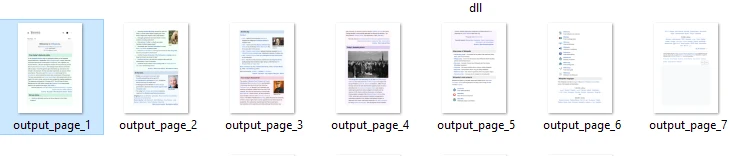
Console.WriteLine("PDF pages converted to JPG successfully!")Este trecho demonstra o padrão básico de conversão. O método FromFile carrega seu PDF na memória, enquanto RasterizeToImageFiles realiza a conversão. O asterisco (*) no nome do arquivo de saída atua como um marcador de posição, gerando automaticamente arquivosJPGnumerados sequencialmente para cada página.
O sistema lida internamente com renderizações complexas, usando o mecanismo baseado no Chromium do IronPDF para garantir resultados perfeitos em cada pixel. O mecanismo preserva o estilo CSS e a renderização JavaScript dos documentos de origem. Para aplicações que exigem operações assíncronas, o IronPDF também suporta padrões de geração multithread.
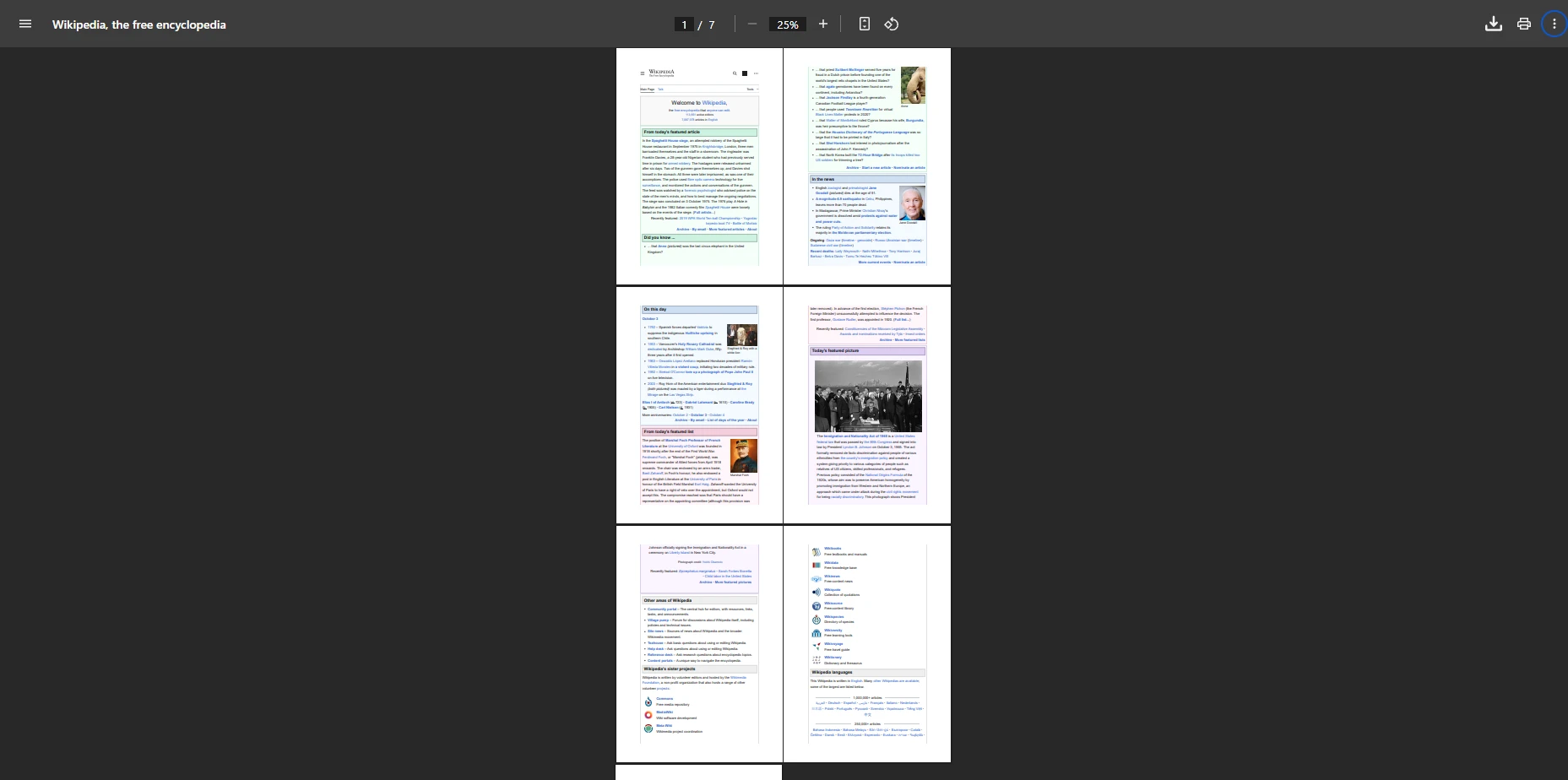
Qual é a aparência do PDF de entrada?
Como os arquivosJPGde saída são nomeados e organizados?
Quais são os passos necessários para instalar a biblioteca?
Antes de implementar a conversão de PDF paraJPGem seus projetos .NET , você precisará instalar o IronPDF através do NuGet. A biblioteca integra-se tanto com o .NET Framework quanto com as versões modernas do .NET . É compatível com ambientes Windows, Linux e macOS, e também funciona com contêineres Docker .
Execute um dos seguintes comandos para adicionar o IronPDF ao seu projeto:
Install-Package IronPdf
dotnet add package IronPdf
Como alternativa, use a interface do Gerenciador de Pacotes do Visual Studio para pesquisar por "IronPDF" e instalar diretamente. Após a instalação, adicione a instrução using IronPdf; para acessar todos os recursos de conversão. A biblioteca lida automaticamente com as dependências, incluindo os componentes do mecanismo de renderização necessários para a geração de imagens. Essa configuração funciona com aplicativos ASP.NET , programas de desktop e implantações em nuvem no Azure .
Como converter páginas específicas de PDFs para economizar tempo e espaço de armazenamento?
Muitas vezes, você precisará converter páginas de um PDF seletivamente, em vez de processar o documento inteiro. Isso se mostra útil quando seu aplicativo precisa de imagens específicas da página para uploads ou visualizações. O IronPDF oferece métodos flexíveis para lidar com páginas individuais ou intervalos personalizados. Os recursos de manipulação de páginas vão além da simples conversão, oferecendo suporte a fluxos de trabalho complexos em documentos:
using IronPdf;

PdfDocument pdf = PdfDocument.FromFile("input.pdf");

// Convert only the first page to JPEG
int[] pageIndexes = { 0 }; // Page indexes start at 0
pdf.RasterizeToImageFiles("first_page_*.jpg", pageIndexes, IronPdf.Imaging.ImageType.Jpeg);

// Convert specific page range (pages 2-5)
int[] rangeIndexes = { 1, 2, 3, 4 };
pdf.RasterizeToImageFiles("selected_*.jpg", rangeIndexes);
using IronPdf;
PdfDocument pdf = PdfDocument.FromFile("input.pdf");
// Convert only the first page to JPEG
int[] pageIndexes = { 0 }; // Page indexes start at 0
pdf.RasterizeToImageFiles("first_page_*.jpg", pageIndexes, IronPdf.Imaging.ImageType.Jpeg);
// Convert specific page range (pages 2-5)
int[] rangeIndexes = { 1, 2, 3, 4 };
pdf.RasterizeToImageFiles("selected_*.jpg", rangeIndexes);Imports IronPdf
Dim pdf As PdfDocument = PdfDocument.FromFile("input.pdf")
' Convert only the first page to JPEG
Dim pageIndexes As Integer() = {0} ' Page indexes start at 0
pdf.RasterizeToImageFiles("first_page_*.jpg", pageIndexes, IronPdf.Imaging.ImageType.Jpeg)
' Convert specific page range (pages 2-5)
Dim rangeIndexes As Integer() = {1, 2, 3, 4}
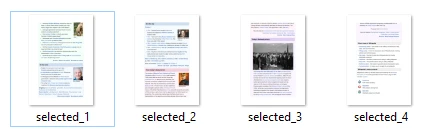
pdf.RasterizeToImageFiles("selected_*.jpg", rangeIndexes)Este exemplo mostra como extrair a primeira página como um arquivo JPEG e, em seguida, demonstra a conversão de um intervalo específico. A indexação da página começa em zero, facilitando a seleção exata do conteúdo a ser processado. Essa abordagem se mostra extremamente útil ao lidar com documentos PDF grandes, onde apenas seções específicas precisam ser convertidas. A biblioteca também suporta rotação e transformação de páginas antes da conversão.
Quais opções de qualidade de imagem oferecem resultados profissionais?
Controlar a qualidade da saída impacta diretamente tanto o tamanho do arquivo quanto a clareza visual. O IronPDF oferece controle preciso sobre a qualidade e a resolução do JPEG por meio de opções de configuração. A biblioteca suporta diversos formatos de imagem e oferece configurações de compressão para resultados otimizados. Compreender as configurações de DPI ajuda a alcançar o equilíbrio certo entre o tamanho do arquivo e a fidelidade visual:
using IronPdf;
using IronSoftware.Drawing;

PdfDocument pdf = PdfDocument.FromFile("document.pdf");

// 1. Creating high-quality images for print at 300 DPI
AnyBitmap[] images = pdf.ToBitmapHighQuality(300, false);

int pageCount = 1;
foreach (AnyBitmap image in images)
{
    string outputPath = $"high_quality_{pageCount}.jpg";
    image.SaveAs(outputPath);
    pageCount++;
}

// 2. For web thumbnails, use lower DPI settings
pdf.RasterizeToImageFiles("thumbnail_*.jpg", IronPdf.Imaging.ImageType.Jpeg, 150, true);
using IronPdf;
using IronSoftware.Drawing;
PdfDocument pdf = PdfDocument.FromFile("document.pdf");
// 1. Creating high-quality images for print at 300 DPI
AnyBitmap[] images = pdf.ToBitmapHighQuality(300, false);
int pageCount = 1;
foreach (AnyBitmap image in images)
{
string outputPath = $"high_quality_{pageCount}.jpg";
image.SaveAs(outputPath);
pageCount++;
}
// 2. For web thumbnails, use lower DPI settings
pdf.RasterizeToImageFiles("thumbnail_*.jpg", IronPdf.Imaging.ImageType.Jpeg, 150, true);Imports IronPdf
Imports IronSoftware.Drawing
Dim pdf As PdfDocument = PdfDocument.FromFile("document.pdf")
' 1. Creating high-quality images for print at 300 DPI
Dim images As AnyBitmap() = pdf.ToBitmapHighQuality(300, False)
Dim pageCount As Integer = 1
For Each image As AnyBitmap In images
Dim outputPath As String = $"high_quality_{pageCount}.jpg"
image.SaveAs(outputPath)
pageCount += 1
Next
' 2. For web thumbnails, use lower DPI settings
pdf.RasterizeToImageFiles("thumbnail_*.jpg", IronPdf.Imaging.ImageType.Jpeg, 150, True)Este exemplo de código mostra como converter páginas PDF em imagens usando duas configurações de qualidade. A primeira abordagem gera imagens de alta qualidade para impressão chamando pdf.ToBitmapHighQuality(300, false). Isso renderiza páginas a 300 DPI e retorna objetos AnyBitmap na memória, então é necessário um loop para salvar cada imagem. A renderização em bitmap mantém detalhes precisos para atender às necessidades de impressão profissional.
Em contraste, a segunda abordagem usa pdf.RasterizeToImageFiles() para produzir rapidamente miniaturas para web a 150 DPI. Resolução (DPI) e qualidade mais baixas resultam em melhor compressão para conteúdo fotográfico. Para conversão em tons de cinza , opções adicionais de otimização estão disponíveis.
Como processar documentos PDF inteiros de forma eficiente?
Quando você precisa converter arquivos PDF inteiros, o IronPDF lida com documentos de várias páginas automaticamente. O exemplo a seguir processa todas as páginas, criando um diretório de saída organizado. Para documentos grandes, o processamento em lote mantém a capacidade de resposta do sistema:
using IronPdf;

PdfDocument pdf = PdfDocument.FromFile("manual.pdf");

// Create output directory if needed
string outputDir = "converted_images";
if (!Directory.Exists(outputDir))
{
    Directory.CreateDirectory(outputDir);
}

// Convert all pages with custom naming
string outputPath = Path.Combine(outputDir, "page_*.jpg");
pdf.RasterizeToImageFiles(outputPath);

Console.WriteLine($"Converted {pdf.PageCount} pages toJPGformat");
using IronPdf;
PdfDocument pdf = PdfDocument.FromFile("manual.pdf");
// Create output directory if needed
string outputDir = "converted_images";
if (!Directory.Exists(outputDir))
{
Directory.CreateDirectory(outputDir);
}
// Convert all pages with custom naming
string outputPath = Path.Combine(outputDir, "page_*.jpg");
pdf.RasterizeToImageFiles(outputPath);
Console.WriteLine($"Converted {pdf.PageCount} pages toJPGformat");Imports IronPdf
Dim pdf As PdfDocument = PdfDocument.FromFile("manual.pdf")
' Create output directory if needed
Dim outputDir As String = "converted_images"
If Not Directory.Exists(outputDir) Then
Directory.CreateDirectory(outputDir)
End If
' Convert all pages with custom naming
Dim outputPath As String = Path.Combine(outputDir, "page_*.jpg")
pdf.RasterizeToImageFiles(outputPath)
Console.WriteLine($"Converted {pdf.PageCount} pages to JPG format")Este código realiza a conversão de documentos automaticamente, criando um diretório de saída organizado para as imagens JPEG resultantes. O processo é escalável, independentemente de você estar convertendo um memorando de duas páginas ou um relatório de cem páginas. Cada página se torna um arquivoJPGseparado, mantendo o layout original por meio da renderização do IronPDF. As configurações de viewport garantem o dimensionamento adequado em diferentes tamanhos de página.
Para documentos que contenham várias fontes, caracteres especiais ou idiomas internacionais, o mecanismo de renderização preserva a formatação com precisão. A biblioteca lida com imagens incorporadas e gráficos vetoriais durante a conversão. Ao processar PDFs protegidos por senha , a autenticação adequada permite o acesso à conversão.
E quanto à otimização de memória e desempenho?
Para obter melhor desempenho no processamento de documentos PDF grandes, considere estas práticas de gerenciamento de memória. O IronPDF lida com a maior parte da otimização internamente, mas o descarte adequado de recursos garante uma operação estável. A biblioteca oferece suporte a operações assíncronas para melhorar a capacidade de resposta em aplicativos de interface do usuário:
using IronPdf;

// Use using statement for automatic disposal
using (PdfDocument pdf = PdfDocument.FromFile("large_file.pdf"))
{
    int batchSize = 10;
    int pageCount = pdf.PageCount;

    for (int i = 0; i < pageCount; i += batchSize)
    {
        int endIndex = Math.Min(i + batchSize - 1, pageCount - 1);
        var batchPages = new List<int>();

        for (int j = i; j <= endIndex; j++)
        {
            batchPages.Add(j);
        }

        pdf.RasterizeToImageFiles($"batch_{i}_*.jpg", batchPages.ToArray());
    }
} // Automatically disposes resources
using IronPdf;
// Use using statement for automatic disposal
using (PdfDocument pdf = PdfDocument.FromFile("large_file.pdf"))
{
int batchSize = 10;
int pageCount = pdf.PageCount;
for (int i = 0; i < pageCount; i += batchSize)
{
int endIndex = Math.Min(i + batchSize - 1, pageCount - 1);
var batchPages = new List<int>();
for (int j = i; j <= endIndex; j++)
{
batchPages.Add(j);
}
pdf.RasterizeToImageFiles($"batch_{i}_*.jpg", batchPages.ToArray());
}
} // Automatically disposes resourcesImports IronPdf
' Use Using block for automatic disposal
Using pdf As PdfDocument = PdfDocument.FromFile("large_file.pdf")
Dim batchSize As Integer = 10
Dim pageCount As Integer = pdf.PageCount
For i As Integer = 0 To pageCount - 1 Step batchSize
Dim endIndex As Integer = Math.Min(i + batchSize - 1, pageCount - 1)
Dim batchPages As New List(Of Integer)()
For j As Integer = i To endIndex
batchPages.Add(j)
Next
pdf.RasterizeToImageFiles($"batch_{i}_*.jpg", batchPages.ToArray())
Next
End Using ' Automatically disposes resourcesEssa abordagem divide grandes conversões em partes gerenciáveis, evitando o uso excessivo de memória. A instrução using garante a limpeza adequada dos recursos, enquanto o processamento em lote mantém o desempenho com documentos extensos. Para PDFs com centenas de páginas, esse método melhora significativamente a estabilidade do sistema. O guia de desempenho do IronPDF aborda técnicas adicionais para cargas de trabalho exigentes.
Ao trabalhar com o Azure Functions ou o AWS Lambda , configurações específicas melhoram o desempenho na nuvem. Para implementações em Linux, o gerenciamento de memória torna-se particularmente importante. As opções de registro personalizadas ajudam a monitorar o progresso da conversão e a identificar gargalos em fluxos de trabalho de alto volume.
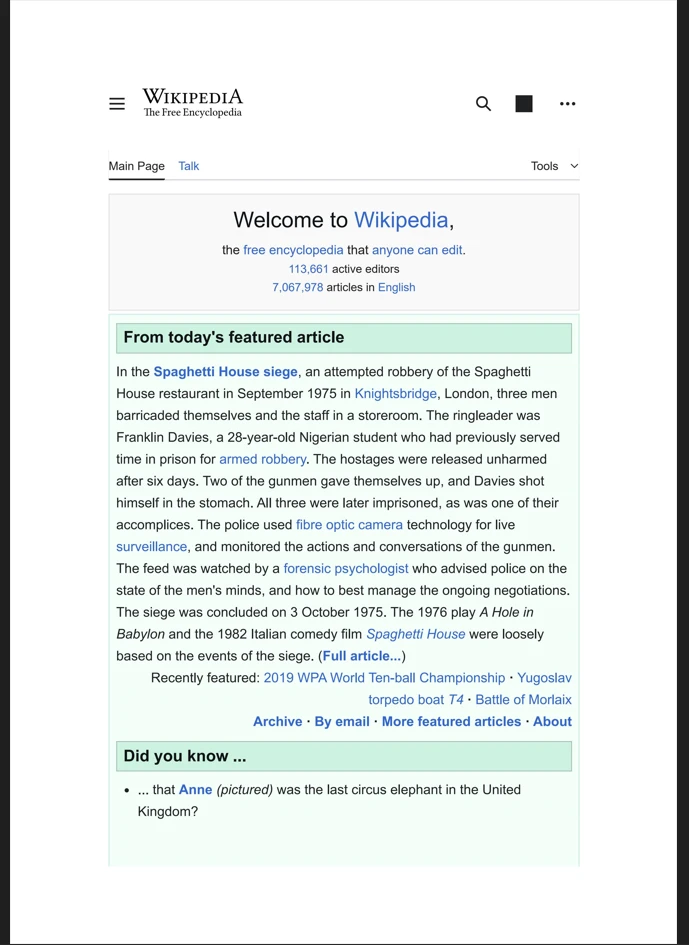
Como fica uma conversão de PDF para imagem de alta qualidade?
Quais técnicas avançadas de conversão funcionam melhor para sistemas de produção?
Para ambientes de produção que exigem tratamento e monitoramento de erros confiáveis, implemente pipelines de conversão completos. Aplicações empresariais exigem confiabilidade e registro detalhado de logs. O padrão a seguir aborda desafios comuns de produção relacionados à recuperação de erros por página:
using IronPdf;
using System.Drawing.Imaging;

bool ConvertWithErrorHandling(string pdfPath, string outputDir)
{
    try
    {
        if (!File.Exists(pdfPath))
            throw new FileNotFoundException("PDF file not found", pdfPath);

        var options = new ChromePdfRenderOptions
        {
            RenderDelay = 500 // Wait for JavaScript
        };

        using (PdfDocument pdf = PdfDocument.FromFile(pdfPath))
        {
            Console.WriteLine($"Processing {pdf.PageCount} pages from {Path.GetFileName(pdfPath)}");

            for (int i = 0; i < pdf.PageCount; i++)
            {
                try
                {
                    string pageOutput = Path.Combine(outputDir, $"page_{i + 1}.jpg");
                    pdf.RasterizeToImageFiles(pageOutput, new[] { i });
                }
                catch (Exception ex)
                {
                    Console.WriteLine($"Error converting page {i + 1}: {ex.Message}");
                    // Continue with other pages
                }
            }

            return true;
        }
    }
    catch (Exception ex)
    {
        Console.WriteLine($"Conversion failed: {ex.Message}");
        return false;
    }
}

ConvertWithErrorHandling("input.pdf", "output_pages");
using IronPdf;
using System.Drawing.Imaging;
bool ConvertWithErrorHandling(string pdfPath, string outputDir)
{
try
{
if (!File.Exists(pdfPath))
throw new FileNotFoundException("PDF file not found", pdfPath);
var options = new ChromePdfRenderOptions
{
RenderDelay = 500 // Wait for JavaScript
};
using (PdfDocument pdf = PdfDocument.FromFile(pdfPath))
{
Console.WriteLine($"Processing {pdf.PageCount} pages from {Path.GetFileName(pdfPath)}");
for (int i = 0; i < pdf.PageCount; i++)
{
try
{
string pageOutput = Path.Combine(outputDir, $"page_{i + 1}.jpg");
pdf.RasterizeToImageFiles(pageOutput, new[] { i });
}
catch (Exception ex)
{
Console.WriteLine($"Error converting page {i + 1}: {ex.Message}");
// Continue with other pages
}
}
return true;
}
}
catch (Exception ex)
{
Console.WriteLine($"Conversion failed: {ex.Message}");
return false;
}
}
ConvertWithErrorHandling("input.pdf", "output_pages");Imports IronPdf
Imports System.Drawing.Imaging
Imports System.IO
Function ConvertWithErrorHandling(pdfPath As String, outputDir As String) As Boolean
Try
If Not File.Exists(pdfPath) Then
Throw New FileNotFoundException("PDF file not found", pdfPath)
End If
Dim options As New ChromePdfRenderOptions With {
.RenderDelay = 500 ' Wait for JavaScript
}
Using pdf As PdfDocument = PdfDocument.FromFile(pdfPath)
Console.WriteLine($"Processing {pdf.PageCount} pages from {Path.GetFileName(pdfPath)}")
For i As Integer = 0 To pdf.PageCount - 1
Try
Dim pageOutput As String = Path.Combine(outputDir, $"page_{i + 1}.jpg")
pdf.RasterizeToImageFiles(pageOutput, {i})
Catch ex As Exception
Console.WriteLine($"Error converting page {i + 1}: {ex.Message}")
' Continue with other pages
End Try
Next
Return True
End Using
Catch ex As Exception
Console.WriteLine($"Conversion failed: {ex.Message}")
Return False
End Try
End Function
ConvertWithErrorHandling("input.pdf", "output_pages")Este código pronto para produção inclui tratamento de erros, recursos de registro de logs e configurações de renderização personalizadas. A implementação suporta atrasos na renderização de conteúdo com uso intensivo de JavaScript e fornece feedback detalhado durante o processamento. Para implantações empresariais, esse tratamento de erros confiável se mostra essencial. Os recursos de segurança garantem o processamento seguro de documentos em ambientes de produção.
Como comparar os métodos de conversão de PDF para imagem?
Diferentes abordagens de conversão são adequadas a diferentes requisitos. A tabela abaixo compara os principais métodos disponíveis na API C# do IronPDF:
| Método | Caso de uso | Tipo de saída | Controle de DPI | Ideal para |
|---|---|---|---|---|
RasterizeToImageFiles |
Conversão em lote baseada em arquivos | JPG, PNG, BMP, TIFF | Sim | Processamento em lote, saída em disco |
ToBitmapHighQuality |
Imagens de alta resolução na memória | Matriz AnyBitmap | Sim (mais de 300 DPI) | Saída com qualidade de impressão |
| Sobrecarga de índice de páginas | Conversão seletiva de páginas | JPG, PNG | Sim | Extração de página única ou intervalo |
Loop de lote com using |
Processamento de grandes volumes de documentos | JPG | Sim | Ambientes com memória limitada |
Quais são os próximos passos para a conversão de PDF para JPG?
O IronPDF simplifica a conversão de PDF paraJPGem C#, transformando-a de um desafio complexo em uma tarefa simples. Com recursos de renderização em tamanho real, opções de compressão personalizáveis e processamento eficiente tanto de páginas individuais quanto de documentos inteiros, ele fornece todas as ferramentas necessárias para extração profissional de imagens em PDF. A biblioteca preserva os elementos de fundo branco e a renderização precisa do texto, garantindo que as imagens convertidas mantenham sua aparência original. Para obter recursos adicionais de manipulação de PDF, explore a referência completa da API e a visão geral dos recursos .
O extenso conjunto de recursos da biblioteca inclui criação de PDFs , capacidades de edição, organização de documentos e opções de segurança. Seja para assinaturas digitais , processamento de formulários , marcas d'água ou gerenciamento de metadados, o IronPDF oferece soluções completas. O mecanismo de renderização é compatível com os padrões modernos da web, incluindo CSS3 e frameworks JavaScript . Para garantir a conformidade com os requisitos de acessibilidade, explore a conversão para PDF/A e o suporte para PDF/UA.
Comece com um teste gratuito para explorar todos os recursos do IronPDF ou adquira uma licença para uso comercial. A biblioteca suporta formatos de imagem adicionais, incluindo PNG, TIFF e BMP, tornando-se uma solução versátil para todas as suas necessidades de conversão de PDF para imagem. Os desenvolvedores que buscam suporte da comunidade podem encontrar informações valiosas no Stack Overflow , no repositório GitHub do .NET e na página do pacote NuGet .
As opções de suporte profissional garantem uma implementação bem-sucedida, enquanto a documentação completa e os exemplos de código aceleram o desenvolvimento. A compatibilidade multiplataforma e a arquitetura preparada para a nuvem da biblioteca a tornam adequada para cenários de implantação modernos. Com atualizações regulares e correções de segurança, o IronPDF continua sendo uma opção confiável para as necessidades de processamento de PDFs em empresas.
Perguntas frequentes
Como posso converter um PDF para JPG em VB.NET usando o IronPDF?
O IronPDF oferece um método simples para converter documentos PDF em imagens JPG em VB.NET. Utilizando o poderoso mecanismo do IronPDF, você pode gerar imagens JPEG de alta qualidade com um código limpo e simples.
É possível converter várias páginas de um PDF para JPG de uma só vez usando o IronPDF?
Sim, o IronPDF suporta a conversão em lote de páginas PDF em imagens JPG. Você pode converter PDFs inteiros em uma série de JPGs de forma eficiente, o que o torna ideal para projetos que exigem o processamento simultâneo de várias páginas.
É possível controlar a qualidade das imagens JPG ao convertê-las de PDF em VB.NET?
O IronPDF permite controlar a qualidade das imagens JPG durante a conversão. Você pode definir a qualidade de imagem desejada para garantir que o resultado atenda às suas necessidades específicas, seja para exibição em alta resolução ou para uso otimizado na web.
Quais são os benefícios de usar o IronPDF para conversão de PDF para JPG em VB.NET?
O IronPDF simplifica o processo de conversão de PDF para JPG com sua API intuitiva. Ele garante imagens de alta qualidade, suporta processamento em lote e se integra perfeitamente a projetos VB.NET, tornando-se uma escolha confiável para desenvolvedores.
O IronPDF pode ser usado tanto em aplicativos desktop quanto em aplicativos web para conversão de PDF para JPG?
Sem dúvida, o IronPDF é versátil e pode ser integrado tanto em aplicativos de desktop quanto em projetos web .NET modernos, facilitando a conversão de PDF para JPG em diferentes plataformas.
Preciso escrever um código complexo para converter PDF em JPG usando o IronPDF?
Não, o IronPDF oferece uma API intuitiva que permite converter PDF para JPG com código mínimo e limpo. Isso o torna acessível para desenvolvedores de todos os níveis de habilidade.







 Comece GRATUITAMENTE
 Comece GRATUITAMENTE
 Agende uma demonstração ao vivo gratuita





 Não é necessário cartão de crédito nem criação de conta.










