using IronPdf;

// Disable local disk access or cross-origin requests
Installation.EnableWebSecurity = true;

// Instantiate Renderer
var renderer = new ChromePdfRenderer();

// Create a PDF from a HTML string using C#
var pdf = renderer.RenderHtmlAsPdf("<h1>Hello World</h1>");

// Export to a file or Stream
pdf.SaveAs("output.pdf");

// Advanced Example with HTML Assets
// Load external html assets: Images, CSS and JavaScript.
// An optional BasePath 'C:\site\assets\' is set as the file location to load assets from
var myAdvancedPdf = renderer.RenderHtmlAsPdf("<img src='icons/iron.png'>", @"C:\site\assets\");
myAdvancedPdf.SaveAs("html-with-assets.pdf");
using IronPdf;// Disable local disk access or cross-origin requestsInstallation.EnableWebSecurity = true;// Instantiate Renderervar renderer = new ChromePdfRenderer();// Create a PDF from a HTML string using C#var pdf = renderer.RenderHtmlAsPdf("<h1>Hello World</h1>");// Export to a file or Streampdf.SaveAs("output.pdf");// Advanced Example with HTML Assets// Load external html assets: Images, CSS and JavaScript.// An optional BasePath 'C:\site\assets\' is set as the file location to load assets fromvar myAdvancedPdf = renderer.RenderHtmlAsPdf("<img src='icons/iron.png'>", @"C:\site\assets\");myAdvancedPdf.SaveAs("html-with-assets.pdf");
RESTful uç noktalarla HTML'den PDF'e dönüşüm, birleştirme, filigran ekleme ve dinamik şablon işleme için tutarlı belge oluşturma olanağı sağlayarak PDF oluşturma mantığını merkezileştiren bir üretime hazır .NET PDF API'si oluşturun.
Modern uygulamalarla çalışırken, .NET geliştiricileri genellikle merkezi bir PDF oluşturma hizmeti oluşturmaları gerekebilir. Faturalar, raporlar, sertifikalar veya sözleşmeler oluşturuyor olsanız da, özel bir .NET PDF API, PDF oluşturma iş akışınızı iyileştirir. Nasıl yardımcı olur? Masaüstü ve web uygulamalarınız arasında tutarlılık, sürdürülebilirlik ve ölçeklenebilirlik sağlar. Belge içeriğini, PDF sayfalarını ve [PDF form alanlarını](https://ironpdf.com/how-to/edit-forms/) yönetmek basit olur.
Bu eğitimde, güçlü bir .NET PDF kütüphanesi olan [IronPDF](https://ironpdf.com/) kullanarak ASP.NET Core ile üretime hazır bir PDF API'si oluşturmayı öğreneceksiniz. HTML'den PDF oluşturabilen, [belgeleri birleştiren veya ayıran](https://ironpdf.com/how-to/merge-or-split-pdfs/), [filigran ekleyen](https://ironpdf.com/how-to/custom-watermark/) ve Web API'nizdeki çeşitli gerçek dünya PDF senaryolarını işleyen RESTful uç noktalar oluşturacağız.
## Neden Özel Bir PDF API Oluşturmalısınız?
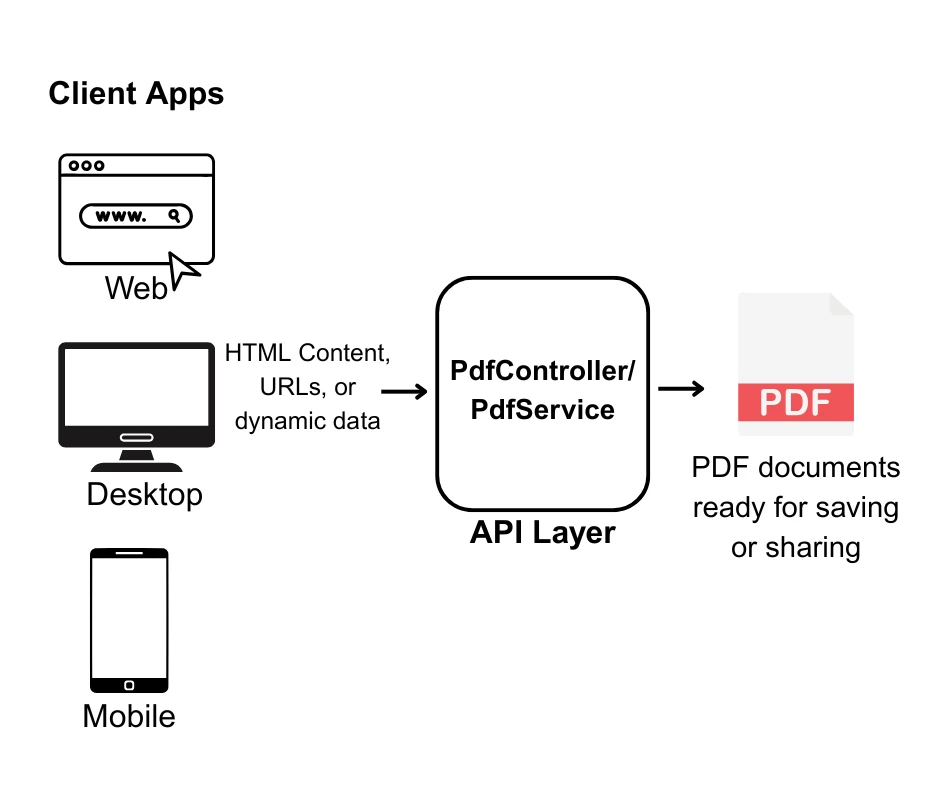
Koda dalmadan önce, özel bir PDF API oluşturmanın neden mantıklı olduğunu anlayalım:
* **Merkezi Mantık**: Tüm PDF oluşturma mantığı tek bir yerde, bakım ve güncellemeleri kolaylaştırır.
* **Mikroservis Mimarisi**: Farklı uygulamaların PDF yeteneklerine ihtiyaç duyduğu hizmet odaklı mimariler için idealdir.
* **Performans Optimizasyonu**: Büyük PDF'ler, birden fazla sayfa ve dinamik veri için özel bir hizmeti ölçeklendirmek ve optimize etmek daha kolaydır.
* **Dil Bağımsızlığı**: Herhangi bir istemci uygulama API'yi programlama dilinden bağımsız olarak kullanabilir.
* **Tutarlı Çıktı**: Kuruluşunuz genelinde tüm PDF'lerin düzen, formatlama ve içerik bakımından tutarlı olmasını sağlar.
İşe başlamaya hazır mısınız? [IronPDF'nin ücretsiz deneme sürümünü](trial-license) indirin ve bu eğitime katılarak NET Framework projelerinizde programatik olarak PDF dosyaları oluşturun.
## IronPDF'i Tam .NET PDF Kütüphanesi Yapan Nedir?
[IronPDF](https://ironpdf.com/), .NET geliştiricileri için önde gelen PDF kütüphanesi olarak öne çıkar ve Web API projelerinde PDF oluşturmayı basit ve güvenilir bir hale getiren kapsamlı özellikler sunar. [Chrome render motoru](https://ironpdf.com/how-to/ironpdf-2021-chrome-rendering-engine-eap/) üzerine inşa edilmiştir ve sadece birkaç kod satırıyla [piksel mükemmelliğinde HTML'den PDF'e dönüşümler](https://ironpdf.com/how-to/html-string-to-pdf/) sağlar. Üstelik tüm [JavaScript yürütmeleri](https://ironpdf.com/how-to/javascript-to-pdf/) ve [duyarlı düzenleri](https://ironpdf.com/how-to/html-to-pdf-responsive-css/) korur.
IronPDF'yi .NET PDF API geliştirme için ideal kılan önemli yetenekler:
* **Chrome Tabanlı Render**: HTML'den PDF'e doğru dönüşüm için Google Chrome'un motorunu kullanır, tam destekle [gömülü görüntüler](https://ironpdf.com/how-to/add-images-to-pdfs/) ve web varlıklarına.
* **Zengin Özellik Seti**: Belgeleri [dijital imzalar](https://ironpdf.com/how-to/signing/), [PDF formlar](https://ironpdf.com/how-to/create-forms/), [açıklamalar](https://ironpdf.com/how-to/annotations/), [şifreleme](https://ironpdf.com/how-to/pdf-permissions-passwords/), [sıkıştırma](https://ironpdf.com/how-to/pdf-compression/) ve daha fazlası ile düzenleyin.
* **Güvenli PDF'ler Oluşturun**: [Şifreleme](https://ironpdf.com/examples/encryption-and-decryption/), [dijital imzalar](https://ironpdf.com/examples/digitally-sign-a-pdf/) ve belge koruma ile hassas içeriği yönetin.
* **Çoklu Girdi Formatları**: HTML, URL'ler, [görüntüler](https://ironpdf.com/how-to/image-to-pdf/) ve [Office belgeleri](https://ironpdf.com/how-to/docx-to-pdf/) kullanarak PDF'ler oluşturun.
* **Gelişmiş Manipülasyon**: [Sayfaları birleştirin](https://ironpdf.com/examples/merge-pdfs/), [Belgeleri ayırın](https://ironpdf.com/how-to/split-multipage-pdf/), [Filigranlar uygulayın](https://ironpdf.com/examples/pdf-watermarking/), [Etkileşimli formlar](https://ironpdf.com/examples/form-data/) oluşturun ve PDF'leri programlı olarak manipüle edin.
* **Çapraz Platform Desteği**: [Windows](https://ironpdf.com/how-to/windows/), [Linux](https://ironpdf.com/get-started/linux/), [macOS](https://ironpdf.com/get-started/macos/), [Docker](https://ironpdf.com/get-started/ironpdf-docker/) ve [bulut platformlarında](https://ironpdf.com/get-started/azure/) çalışır.
* **Performans Optimizasyonu**: [Eş zamanlı işlemler](https://ironpdf.com/how-to/async/), verimli bellek yönetimi ve hızlı renderlama [gecikme seçenekleriyle](https://ironpdf.com/how-to/waitfor/).
## PDF Belge API Projenizi Nasıl Kurarsınız?
Yeni bir ASP.NET Core Web API projesi oluşturarak ve gerekli paketleri yükleyerek başlayalım.
### Gereksinimler Nelerdir?
* [.NET 6.0 SDK](https://dotnet.microsoft.com/download) veya daha yenisi
* Visual Studio 2022 veya Visual Studio Code
* PDF REST API'nizi test etmek için [Postman](https://www.postman.com/) veya benzer bir API testi aracı
### Projeyi Nasıl Oluştururum?
Öncelikle, PDF oluşturma aracımızı inşa edeceğimiz projeyi oluşturalım.
```bash
dotnet new webapi -n PdfApiService
cd PdfApiService
```
### IronPDF Nasıl Yüklenir?
Sonraki adım projeye IronPDF'yi NuGet üzerinden eklemektir.
```shell
:InstallCmd dotnet add package IronPdf
```
Ya da, Visual Studio'daki NuGet Paket Yöneticisi Konsolunu kullanarak:
```shell
:ProductInstall
```
[platforma özgü paketler](https://ironpdf.com/get-started/advanced-installation-nuget/), [Docker kurulumu](https://ironpdf.com/get-started/ironpdf-docker/) veya [Linux yapılandırmaları](https://ironpdf.com/troubleshooting/ironpdf-linux/) dahil olmak üzere gelişmiş kurulum seçenekleri için [IronPDF kurulum dokümanına](https://ironpdf.com/get-started/installation-overview/) göz atın.
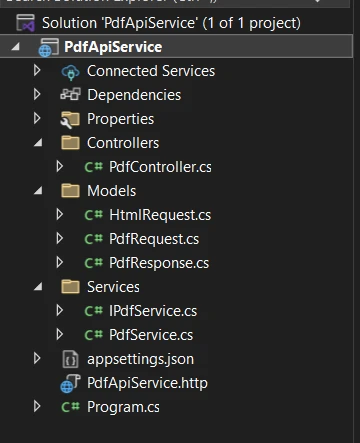
### Hangi Proje Yapısını Kullanmalıyım?
İyi bir C# geliştirmesi, temiz ve iyi yapılandırılmış bir proje klasörünü korumayı gerektirir. Örneğin:
## İlk PDF Uç Noktanızı Nasıl Oluşturursunuz?
HTML'yi PDF biçimine dönüştüren basit bir uç nokta oluşturalım. İlk olarak, servis arayüzünü ve uygulamasını oluşturun:
### PDF Hizmeti Nasıl Oluştururum?
Öncelikle, aşağıdakileri `IPdfService.cs` dosyanıza ekleyin:
```cs
public interface IPdfService
{
    byte[] GeneratePdfFromHtml(string htmlContent);
    byte[] GeneratePdfFromUrl(string url);
}
```
`PdfService.cs` dosyasına şu eklemeyi yapın:
```cs
using IronPdf;
public class PdfService : IPdfService
{
private readonly ChromePdfRenderer _renderer;
public PdfService()
{
_renderer = new ChromePdfRenderer();
// Configure rendering options for optimal PDF generation in .NET
_renderer.RenderingOptions.MarginTop = 20;
_renderer.RenderingOptions.MarginBottom = 20;
_renderer.RenderingOptions.PrintHtmlBackgrounds = true;
}
public byte[] GeneratePdfFromHtml(string htmlContent)
{
// Generate PDF from HTML using the .NET PDF API
var pdf = _renderer.RenderHtmlAsPdf(htmlContent);
return pdf.BinaryData;
}
public byte[] GeneratePdfFromUrl(string url)
{
// Convert URL to PDF in the REST API
var pdf = _renderer.RenderUrlAsPdf(url);
return pdf.BinaryData;
}
}
```
`PdfService` HTML'i PDF'ye dönüştürmeyi yönetir. IronPDF'nin `ChromePdfRenderer` kullanılarak, bu sınıf [sayfa kenar boşlukları](https://ironpdf.com/how-to/custom-margins/) ve [arka plan render'lama](https://ironpdf.com/how-to/background-foreground/) gibi varsayılanları profesyonel sonuçlar için yapılandırır. Gelişmiş render yapılandırmaları için [IronPDF'nin render seçeneklerini](https://ironpdf.com/how-to/rendering-options/) keşfedin.
Kontrolör ham HTML'yi geçerken, hizmet bunu yüksek kaliteli bir PDF'ye dönüştürür ve indirme için bayt verilerini geri döndürür. Ayrıca, [URL to PDF conversion](https://ironpdf.com/how-to/url-to-pdf/) kullanarak tüm web sayfalarını doğrudan PDF'lere dönüştürür.
### Kontrolör Nasıl Oluşturulur?
Şimdi API'niz için kontrolörü oluşturun. Bu, sisteminize [PDF belgelerini indirme ve kaydetme](https://ironpdf.com/how-to/export-save-pdf-csharp/) izni veren HTML'den PDF dosyaları oluşturan bir uç nokta sağlar.
```cs
// Controllers/PdfController.cs
using Microsoft.AspNetCore.Mvc;
[ApiController]
[Route("api/[controller]")]
public class PdfController : ControllerBase
{
private readonly IPdfService _pdfService;
public PdfController(IPdfService pdfService)
{
_pdfService = pdfService;
}
[HttpPost("html-to-pdf")]
public IActionResult ConvertHtmlToPdf([FromBody] HtmlRequest request)
{
try
{
var pdfBytes = _pdfService.GeneratePdfFromHtml(request.HtmlContent);
// Return as downloadable file
return File(pdfBytes, "application/pdf", "document.pdf");
}
catch (Exception ex)
{
return BadRequest($"Error generating PDF: {ex.Message}");
}
}
}
```
Daha sonra, `HtmlRequest.cs` dosyasında şu eklemeyi yapın:
```cs
// Models/HtmlRequest.cs
public class HtmlRequest
{
public string HtmlContent { get; set; }
public string FileName { get; set; } = "document.pdf";
}
```
Bu, HTML'yi indirilebilir bir PDF'ye dönüştüren bir API uç noktası kurar. Biri HTML gönderdiğinde `api/pdf/html-to-pdf`, `PdfController` dönüşümü hizmete devreder.
Oluşturulduğunda, denetleyici PDF'yi indirilebilir bir dosya olarak geri verir. İstek, HTML ve isteğe bağlı bir dosya adını içeren `HtmlRequest` modelini kullanır. Bu, istemcilerin HTML göndermesini ve düzgün bir PDF almasını kolaylaştırır.
### Hizmetler Nasıl Kaydedilir?
PDF hizmetini kaydetmek için `Program.cs` güncelleyin:
```cs
var builder = WebApplication.CreateBuilder(args);
builder.Services.AddControllers();
builder.Services.AddEndpointsApiExplorer();
builder.Services.AddSwaggerGen();
// Register PDF service
builder.Services.AddSingleton<IPdfService, PdfService>();
var app = builder.Build();
if (app.Environment.IsDevelopment())
{
app.UseSwagger();
app.UseSwaggerUI();
}
app.UseHttpsRedirection();
app.MapControllers();
app.Run();
```
## Farklı Yanıt Türlerini Nasıl Ele Alırsınız?
API'niz, istemci ihtiyaçlarına dayalı olarak PDF'leri farklı yollarla döndürebilmelidir:
```cs
[HttpPost("generate")]
public IActionResult GeneratePdf([FromBody] PdfRequest request)
{
var pdfBytes = _pdfService.GeneratePdfFromHtml(request.HtmlContent);
switch (request.ResponseType?.ToLower())
{
case "base64":
return Ok(new
{
data = Convert.ToBase64String(pdfBytes),
filename = request.FileName
});
case "inline":
return File(pdfBytes, "application/pdf");
default: // download
return File(pdfBytes, "application/pdf", request.FileName);
}
}
```
Bu, esnek bir PDF oluşturma uç noktası ekler. İndirme işlemlerine zorlamak yerine, `GeneratePdf` yöntemi, sonuçların nasıl alınacağını seçmelerine olanak tanır: indirme olarak, tarayıcıda satır içi veya API kullanımı için [Base64 kodlu](https://ironpdf.com/troubleshooting/convert-pdf-to-base64/) olarak.
`PdfRequest` modeli, `HtmlRequest` ile bir `ResponseType` seçeneği ekler. Bu, kullanıcılara PDF teslimi üzerinde kontrol sağlar, böylece API'yi daha esnek hale getirir. Dosya sistemi erişimi olmadan bellekte PDF'lerin işlenmesi için, [IronPDF'nin bellek akışı belgeleri](https://ironpdf.com/how-to/pdf-memory-stream/)ne bakın.
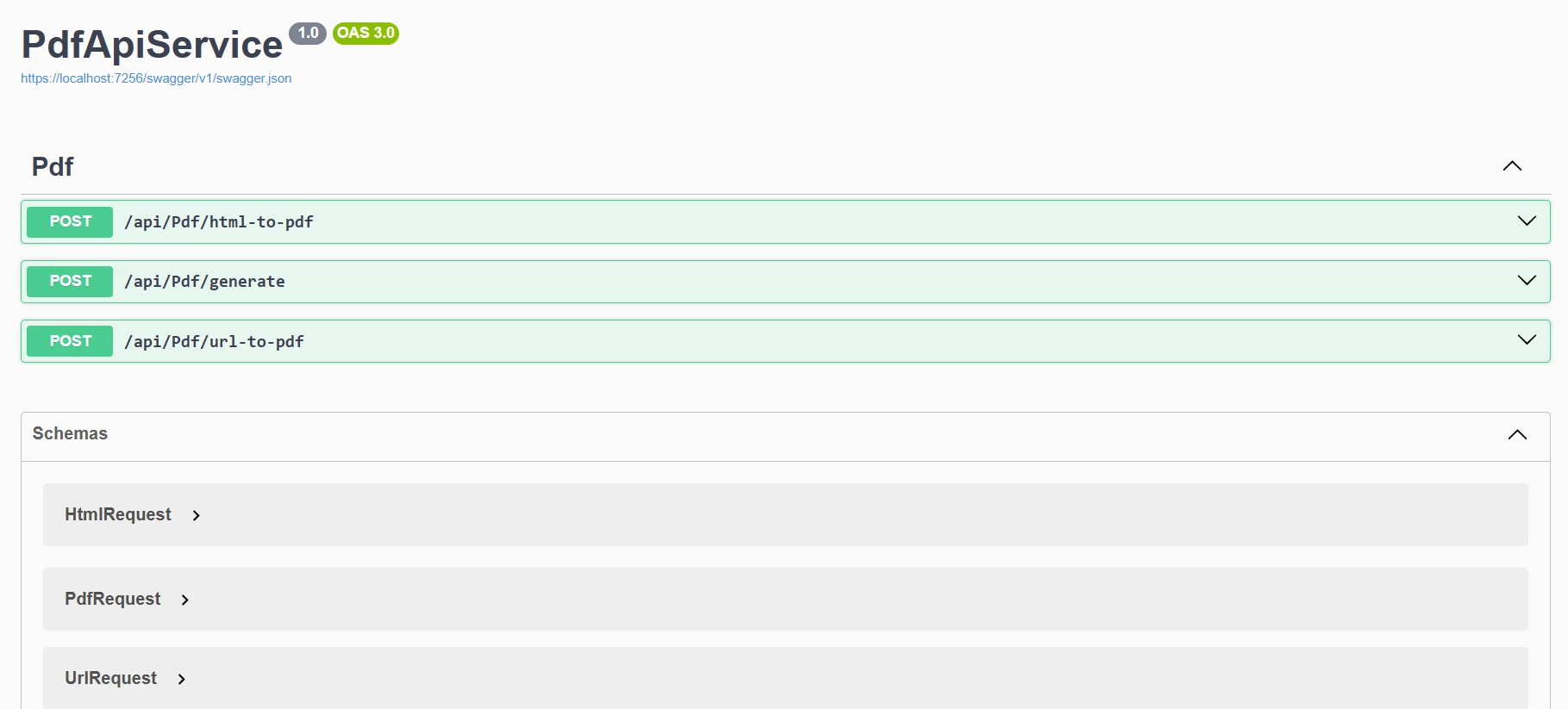
Programımızı çalıştırdığımızda, bu çıktıyı Swagger'da göreceğiz:
## Yaygın PDF İşlemlerini Nasıl Uygularsınız?
Hizmetimizi çeşitli PDF oluşturma senaryolarını ele alacak şekilde genişletelim:
### URL'leri PDF'ye Nasıl Dönüştürürüm?
```cs
[HttpPost("url-to-pdf")]
public async Task<IActionResult> ConvertUrlToPdf([FromBody] UrlRequest request)
{
try
{
var pdfBytes = await Task.Run(() =>
_pdfService.GeneratePdfFromUrl(request.Url));
return File(pdfBytes, "application/pdf",
$"{request.FileName ?? "website"}.pdf");
}
catch (Exception ex)
{
return BadRequest($"Failed to convert URL: {ex.Message}");
}
}
public class UrlRequest
{
public string Url { get; set; }
public string FileName { get; set; }
}
```
Bu uç nokta, URL'leri indirilebilir PDF'lere dönüştürür. Bir POST isteği `/api/pdf/url-to-pdf` ulaştığında, denetleyici @--CODE-644--@@ kullanarak arka planda URL'yi PDF baytlarına dönüştürür, ardından indirme için geri gelir. Dönüştürme başarısız olursa, açık bir hata mesajı ile yanıt verir. Kimlik doğrulama gerektiren web siteleri için [IronPDF'nin giriş belgeleri](https://ironpdf.com/how-to/logins/)ne göz atın.
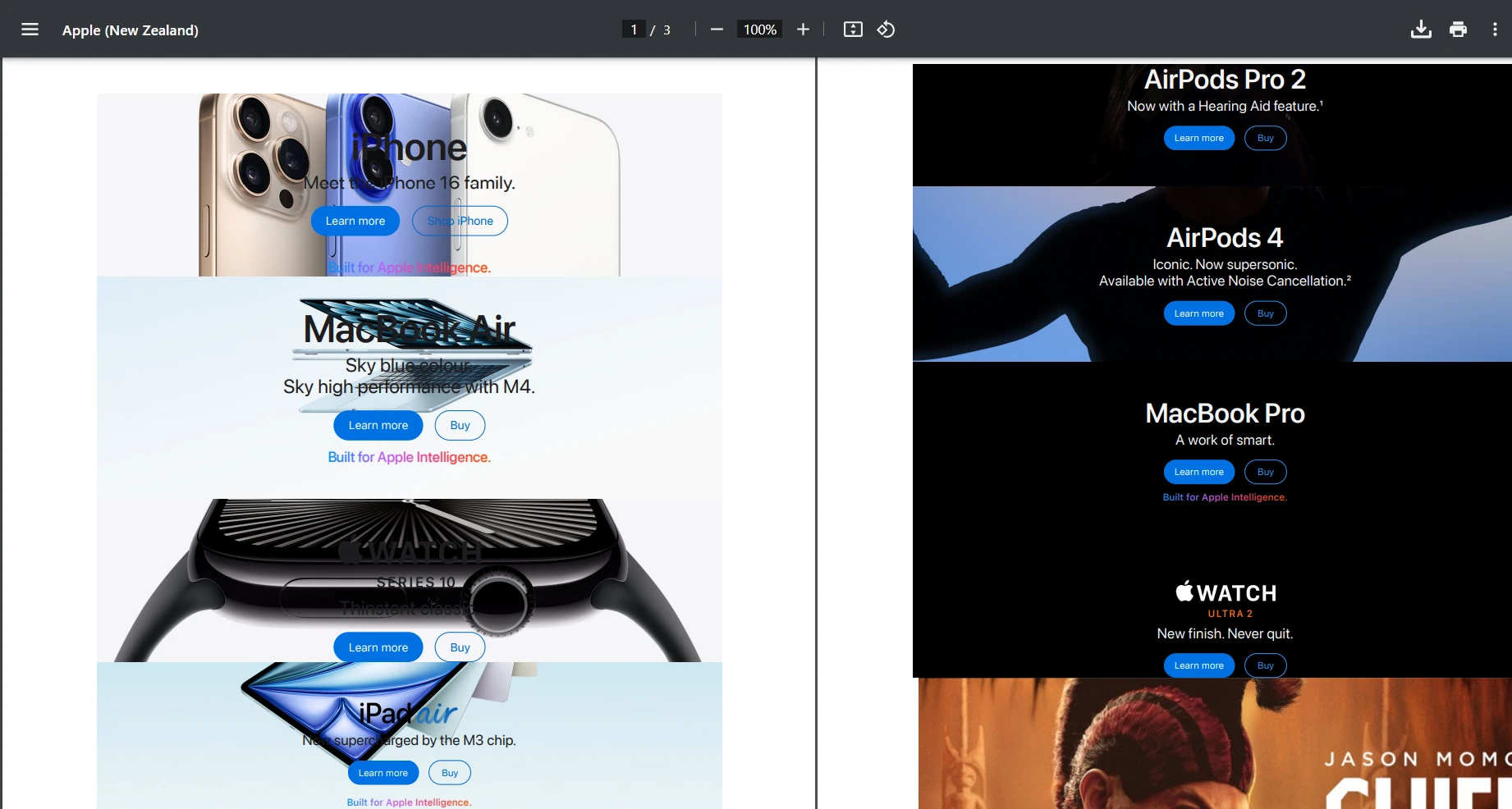
"[https://www.apple.com/nz](https://www.apple.com/nz)" URL'sini kullanmayı deneyin ve POST isteğini test edin. Aşağıda elde ettiğimiz çıktı:
#### Çıktı Nasıl Görünür?
### Nasıl Özel Filigranlar Ekleyebilirim?
```cs
public byte[] AddWatermarkFromFile(string filePath, string watermarkText)
{
// Load PDF directly from file
var pdf = PdfDocument.FromFile(filePath);
pdf.ApplyWatermark(
$"<h1 style='color:red;font-size:72px;'>{watermarkText}</h1>",
75,
IronPdf.Editing.VerticalAlignment.Middle,
IronPdf.Editing.HorizontalAlignment.Center
);
return pdf.BinaryData;
}
```
Bu, bir yerel dosyayı test için manuel olarak yükler. PDF API'nizin bir PDF oluşturmasını, ardından kolayca özel filigranlar uygulamasını ayarlayabilirsiniz. Gelişmiş filigranlama seçenekleri için, resim filigranları ve özel pozisyonlandırma dahil, [filigran rehberi](https://ironpdf.com/how-to/custom-watermark/)ne bakın.
#### Filigran Çıktısı Nasıl Görünür?

## Şablonlarla Dinamik Veriler Nasıl Eklenir?
Gerçek dünya uygulamaları için, genellikle dinamik verilerle şablonlardan PDF'ler oluşturmanız gerekecektir:
```cs
[HttpPost("from-template")]
public IActionResult GenerateFromTemplate([FromBody] TemplateRequest request)
{
// Simple template replacement
var html = request.Template;
foreach (var item in request.Data)
{
html = html.Replace($"{{{{{item.Key}}}}}", item.Value);
}
var pdfBytes = _pdfService.GeneratePdfFromHtml(html);
return File(pdfBytes, "application/pdf", request.FileName);
}
public class TemplateRequest
{
public string Template { get; set; }
public Dictionary<string, string> Data { get; set; }
public string FileName { get; set; } = "document.pdf";
}
```
Razor, Handlebars veya diğer tarayıcılarla gelişmiş şablon senaryoları için [IronPDF'nin HTML'den PDF'ye belgelerine](/how-to/html-string-to-pdf/) göz atın. [CSHTML'den PDF'e dönüşüm](/how-to/cshtml-to-pdf-mvc-core/) için MVC uygulamalarını ve Blazor uygulamaları için [Razor'dan PDF](/how-to/razor-to-pdf-blazor-server/) dönüşümünü de explore edin. Başsız Razor render işlemi için, [CSHTML başsız kılavuz](/how-to/cshtml-to-pdf-razor-headlessly/)una bakın.
## Performans Nasıl Optimum Hale Getirilir?
Bir üretim PDF API'si oluştururken, performans son derece önemlidir. İşte önemli optimizasyon stratejileri:
### Neden Async İşlemleri Kullanmalıyım?
Projeniz I/O işlemlerini içeriyorsa, asenkron kodlamayı kullanın. PDF içeriğiniz dış kaynaklardan geldiğinde bu özellikle yardımcıdır:
* HTML sayfalarını indirmek (`RenderUrlAsPdf`)
* HTTP üzerinden görüntü, CSS veya yazı tipleri çekerken
* Dosyaları disk veya bulut depolamaya okurken/yazarken
Bu işlemler ileti dizelerini engelleyebilir, ancak async API ileti dizelerinin boşta beklemesini engeller. kapsamlı asenkron PDF oluşturma desenleri için, [asenkron PDF oluşturma kılavuzu](https://ironpdf.com/examples/async/)na bakın.
Örnek:
```cs
public async Task<byte[]> GeneratePdfFromHtmlAsync(string htmlContent)
{
return await Task.Run(() =>
{
var pdf = _renderer.RenderHtmlAsPdf(htmlContent);
return pdf.BinaryData;
});
}
```
Paralel PDF oluşturma senaryoları için, [çoklu iş parçacıklı](https://ironpdf.com/examples/threading/) ve [paralel işleme](https://ironpdf.com/examples/parallel/) tekniklerini keşfedin.
### Hangi Render Seçeneklerini Yapılandırmalıyım?
IronPDF'yi optimal performans için yapılandırın:
```cs
_renderer.RenderingOptions.EnableJavaScript = false; // If JS not needed
_renderer.RenderingOptions.CssMediaType = PdfCssMediaType.Print;
_renderer.RenderingOptions.RenderDelay = 0; // Remove if no JS
_renderer.RenderingOptions.Timeout = 30; // Set reasonable timeout
```
[viewport ayarları](https://ironpdf.com/how-to/viewport-zoom/), [özel kağıt boyutları](https://ironpdf.com/how-to/custom-paper-size/) ve [sayfa yönlendirmesi](https://ironpdf.com/how-to/page-orientation-rotation/) dahil kapsamlı render yapılandırma seçenekleri için [render seçenekleri belgeleri](https://ironpdf.com/how-to/rendering-options/)ne bakın.
## PDF API'nizi Nasıl Güvenli Hale Getirirsiniz?
Her üretim API'si için güvenlik esastır. İşte basit bir API anahtar doğrulama yaklaşımı:
```cs
// Middleware/ApiKeyMiddleware.cs
public class ApiKeyMiddleware
{
private readonly RequestDelegate _next;
private const string ApiKeyHeader = "X-API-Key";
public ApiKeyMiddleware(RequestDelegate next)
{
_next = next;
}
public async Task InvokeAsync(HttpContext context)
{
if (!context.Request.Headers.TryGetValue(ApiKeyHeader, out var apiKey))
{
context.Response.StatusCode = 401;
await context.Response.WriteAsync("API Key required");
return;
}
// Validate API key (in production, check against database)
var validApiKey = context.RequestServices
.GetRequiredService<IConfiguration>()["ApiKey"];
if (apiKey != validApiKey)
{
context.Response.StatusCode = 403;
await context.Response.WriteAsync("Invalid API Key");
return;
}
await _next(context);
}
}
// In Program.cs
app.UseMiddleware<ApiKeyMiddleware>();
```
Gelişmiş kimlik doğrulama senaryoları için düşünün:
* [JWT Doğrulama](https://learn.microsoft.com/en-us/entra/identity-platform/jwt-claims-customization) - API kimlik doğrulaması için sektör standardı
* [OAuth 2.0](https://learn.microsoft.com/en-us/entra/identity-platform/v2-oauth2-auth-code-flow) - Üçüncü parti entegrasyonlar için
* [Azure AD Entegrasyonu](https://learn.microsoft.com/en-us/azure/active-directory/develop/) - Kurumsal kimlik doğrulama
* [API Hız Sınırlaması](https://github.com/stefanprodan/AspNetCoreRateLimit) - Kötü niyetli kullanımı önleyin ve adil kullanım sağlayın
* [HTTP Başlıkları](https://ironpdf.com/how-to/http-request-header/) - Gelişmiş güvenlik için özel başlık yapılandırması
PDF'ye özgü güvenlik için, potansiyel tehlikeli içeriği kaldırmak için [şifre koruması](https://ironpdf.com/how-to/pdf-permissions-passwords/), [dijital imzalar](https://ironpdf.com/how-to/signing/) ve [PDF temizleme](https://ironpdf.com/how-to/sanitize-pdf/) uygulayın.
## Gerçek Dünya Fatura Oluşturma API'si Nasıl Çalışır?
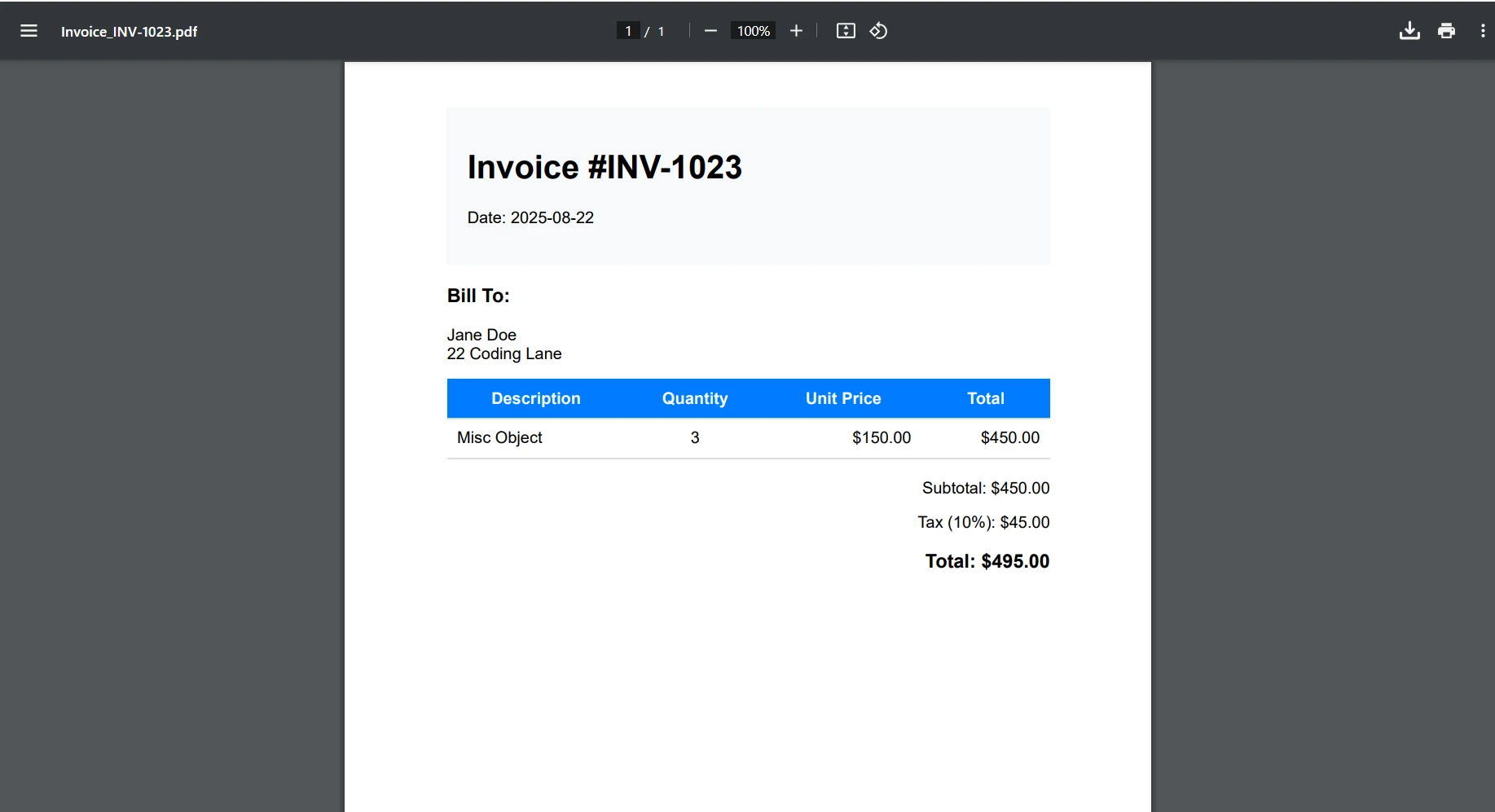
Tam bir uygulama gösteren pratik bir fatura oluşturma uç noktası oluşturalım. Bu örnek, bir üretim .NET PDF API'sının dinamik verilerle profesyonel faturalar nasıl oluşturduğunu gösteriyor.
!!!--LIBRARY_GET_STARTED_WITH_PRODUCT_TRIAL_BLOCK--!!!
Öncelikle, Modeller klasörünüzde yeni bir dosya oluşturun. Burada, kendiminkini `Invoice.cs` olarak adlandırdım. Daha sonra, aşağıdaki kodu ekleyin:
```cs
public class Invoice
{
public string InvoiceNumber { get; set; }
public DateTime Date { get; set; }
public string CustomerName { get; set; }
public string CustomerAddress { get; set; }
public List<InvoiceItem> Items { get; set; }
public decimal Tax { get; set; }
}
public class InvoiceItem
{
public string Description { get; set; }
public int Quantity { get; set; }
public decimal UnitPrice { get; set; }
public decimal Total => Quantity * UnitPrice;
}
```
Sonra, fatura oluşturucu için yeni bir servis dosyası oluşturun. Hizmetler klasörünüzde, aşağıdaki kodu ekleyin. `InvoiceService.cs` adlı bir dosya oluşturdum. Bu kod, Fatura PDF'nizin stilini ve düzenini işler:
```cs
public class InvoiceService
{
private readonly ChromePdfRenderer _renderer;
public InvoiceService()
{
_renderer = new ChromePdfRenderer();
_renderer.RenderingOptions.MarginTop = 10;
_renderer.RenderingOptions.MarginBottom = 10;
_renderer.RenderingOptions.PrintHtmlBackgrounds = true;
}
public byte[] GenerateInvoice(Invoice invoice)
{
var html = BuildInvoiceHtml(invoice);
// Add footer with page numbers
_renderer.RenderingOptions.HtmlFooter = new HtmlHeaderFooter
{
MaxHeight = 15,
HtmlFragment = "<center><i>{page} of {total-pages}</i></center>",
DrawDividerLine = true
};
var pdf = _renderer.RenderHtmlAsPdf(html);
return pdf.BinaryData;
}
private string BuildInvoiceHtml(Invoice invoice)
{
var subtotal = invoice.Items.Sum(i => i.Total);
var taxAmount = subtotal * (invoice.Tax / 100);
var total = subtotal + taxAmount;
var itemsHtml = string.Join("", invoice.Items.Select(item =>
$@"<tr>
<td>{item.Description}</td>
<td class='text-center'>{item.Quantity}</td>
<td class='text-right'>${item.UnitPrice:F2}</td>
<td class='text-right'>${item.Total:F2}</td>
</tr>"));
return $@"
<!DOCTYPE html>
<html>
<head>
<style>
body {{font-family: Arial, sans-serif;}}
.invoice-header {{background-color: #f8f9fa;
padding: 20px;
margin-bottom: 20px;}}
table {{width: 100%;
border-collapse: collapse;}}
th, td {{padding: 10px;
border-bottom: 1px solid #ddd;}}
th {{background-color: #007bff;
color: white;}}
.text-right {{text-align: right;}}
.text-center {{text-align: center;}}
.total-section {{margin-top: 20px;
text-align: right;}}
</style>
</head>
<body>
<div class='invoice-header'>
<h1>Invoice #{invoice.InvoiceNumber}</h1>
<p>Date: {invoice.Date:yyyy-MM-dd}</p>
</div>
<div>
<h3>Bill To:</h3>
<p>{invoice.CustomerName}<br/>{invoice.CustomerAddress}</p>
</div>
<table>
<thead>
<tr>
<th>Description</th>
<th>Quantity</th>
<th>Unit Price</th>
<th>Total</th>
</tr>
</thead>
<tbody>
{itemsHtml}
</tbody>
</table>
<div class='total-section'>
<p>Subtotal: ${subtotal:F2}</p>
<p>Tax ({invoice.Tax}%): ${taxAmount:F2}</p>
<h3>Total: ${total:F2}</h3>
</div>
</body>
</html>";
}
}
```
Son olarak, API'yi kullanarak faturalara erişmek ve oluşturmak için yeni bir Kontrolör oluşturun:
```cs
[ApiController]
[Route("api/[controller]")]
public class InvoiceController : ControllerBase
{
private readonly InvoiceService _invoiceService;
public InvoiceController(InvoiceService invoiceService)
{
_invoiceService = invoiceService;
}
[HttpPost("generate")]
public IActionResult GenerateInvoice([FromBody] Invoice invoice)
{
try
{
var pdfBytes = _invoiceService.GenerateInvoice(invoice);
var fileName = $"Invoice_{invoice.InvoiceNumber}.pdf";
return File(pdfBytes, "application/pdf", fileName);
}
catch (Exception ex)
{
return StatusCode(500, $"Error generating invoice: {ex.Message}");
}
}
}
```
Gelişmiş fatura özellikleri için, [barkodlar](https://ironpdf.com/examples/barcode-htmltopdf/), [QR kodları](https://ironsoftware.com/csharp/qr/), [sayfa numaraları](https://ironpdf.com/how-to/page-numbers/) ve [özel başlıklar/altlıklar](https://ironpdf.com/how-to/headers-and-footers/) eklemeyi düşünün. Ayrıca, uzun vadeli arşivleme için [PDF/A uyumluluğu](https://ironpdf.com/how-to/pdfa/) uygulayabilir veya [elektronik imza iş akışları](https://ironpdf.com/how-to/signing-pdf-with-hsm/) ile entegre edebilirsiniz.
#### Fatura Çıkışı Nasıl Görünür?
## Konteyner Dağıtım Dikkatleri Nelerdir?
Bu eğitim yerel geliştirme üzerine odaklanırken, işte PDF API'nizi konteynere almanın kısa bir özeti:
### Temel bir Dockerfile Nasıl Oluşturabilirim?
```dockerfile
FROM mcr.microsoft.com/dotnet/aspnet:6.0 AS base
WORKDIR /app
EXPOSE 80
FROM mcr.microsoft.com/dotnet/sdk:6.0 AS build
WORKDIR /src
COPY ["PdfApiService.csproj", "."]
RUN dotnet restore
COPY . .
RUN dotnet build -c Release -o /app/build
FROM build AS publish
RUN dotnet publish -c Release -o /app/publish
FROM base AS final
WORKDIR /app
COPY --from=publish /app/publish .
# IronPDF requires additional dependencies on Linux
RUN apt-get update && apt-get install -y \
libgdiplus \
libc6-dev \
libx11-dev \
&& rm -rf /var/lib/apt/lists/*
ENTRYPOINT ["dotnet", "PdfApiService.dll"]
```
.NET PDF API'nizin dağıtım kılavuzları için ayrıntılı bilgi için bakınız:
* [IronPDF Docker Belgeleri](/get-started/ironpdf-docker/) - Tam konteynerizasyon rehberi
* [IronPDF Azure Dağıtımı](/get-started/azure/) - Azure Fonksiyonları ve Uygulama Hizmeti
* [IronPDF AWS Dağıtımı](/get-started/aws/) - Lambda ve EC2 dağıtımı
* [IronPDF Linux Kurulumu](/get-started/linux/) - Linux'a özgü yapılandırma
* [Uzak Konteyner Olarak Çalıştırma](https://ironpdf.com/get-started/ironpdfengine-docker/) - IronPDF Motoru konteynerleştirme
* [Yerel mi Uzak Motor mu](https://ironpdf.com/get-started/ironpdfengine/) - Dağıtım mimarisi seçenekleri
## Hata Yönetimi En İyi Uygulamaları Nelerdir?
Hata toleranslı programlar için tutarlı hata yanıtları için küresel bir hata işleyici uygulayın:
```cs
// Middleware/ErrorHandlingMiddleware.cs
public class ErrorHandlingMiddleware
{
private readonly RequestDelegate _next;
private readonly ILogger<ErrorHandlingMiddleware> _logger;
public ErrorHandlingMiddleware(RequestDelegate next, ILogger<ErrorHandlingMiddleware> logger)
{
_next = next;
_logger = logger;
}
public async Task InvokeAsync(HttpContext context)
{
try
{
await _next(context);
}
catch (Exception ex)
{
_logger.LogError(ex, "An error occurred processing request {Path}", context.Request.Path);
await HandleExceptionAsync(context, ex);
}
}
private static async Task HandleExceptionAsync(HttpContext context, Exception ex)
{
context.Response.ContentType = "application/json";
context.Response.StatusCode = ex switch
{
ArgumentNullException => 400,
UnauthorizedAccessException => 401,
_ => 500
};
var response = new
{
error = "An error occurred processing your request",
message = ex.Message,
statusCode = context.Response.StatusCode
};
await context.Response.WriteAsync(JsonSerializer.Serialize(response));
}
}
```
Belirli IronPDF sorun giderme senaryoları için bakınız:
* [Hızlı sorun giderme kılavuzu](/troubleshooting/quick-ironpdf-troubleshooting/)
* [Mühendislik destek kılavuzu](https://ironpdf.com/troubleshooting/engineering-support-for-ironpdf/)
* [Özel günlük yapılandırması](https://ironpdf.com/how-to/custom-logging/)
* [Bellek sızıntısı önleme](https://ironpdf.com/troubleshooting/memory-leak-in-ironpdf/)
* [Performans optimizasyonu ipuçları](https://ironpdf.com/troubleshooting/ironpdf-performance-assistance/)
## Üretim .NET PDF API'nizi Oluşturmaya Hazır mısınız?
Artık IronPDF'yi kullanarak ASP.NET Core ile farklı belge oluşturma senaryolarını ele alan sağlam bir .NET PDF API'si oluşturdunuz. Bu REST API, uygulamalarınızda merkezi PDF işlemleri için sağlam bir temel sağlar.
Öne çıkanlar:
* IronPDF, [Chrome tabanlı render](https://ironpdf.com/how-to/pixel-perfect-html-to-pdf/) ile Web API projelerinde PDF oluşturmayı kolaylaştırır.
* IronPDF'nin [gelişmiş düzenleme araçları](https://ironpdf.com/features/edit/) ile mevcut PDF'leri kolayca düzenleyin.
* RESTful tasarım ilkeleri, PDF API'nizin sezgisel ve sürdürülebilir olmasını sağlar.
* Üretim için uygun hata işleme ve güvenlik önlemleri gereklidir.
* [asenkron işlemler](https://ironpdf.com/how-to/async/) ve [önbellekleme](https://ironpdf.com/troubleshooting/initial-render-slow/) ile performans optimizasyonu ölçeklenebilirliği artırır.
* Masaüstü ve web uygulamaları için tam destek, ölçeklenebilir belge çözümleri ile sağlanır.
IronPDF, geliştiricilere PDF oluşturma, [PDF dosyalarını kaydetme](https://ironpdf.com/how-to/export-save-pdf-csharp/) ve HTML'yi etkili bir şekilde dönüştürme olanağı sağlar, bu da modern .NET Framework uygulamaları için gerekli PDF API'si haline getirir.
### Sonraki Adımlar Nelerdir?
Üretim .NET PDF API'nizde IronPDF'yi uygulamaya hazır mısınız? İşte bir sonraki adımlarınız:
1. [**Ücretsiz denemenizi başlatın**](trial-license) - Geliştirme ortamınızda IronPDF'yi tam işlevselliği ile test edin.
2. **Gelişmiş özellikleri keşfedin** - [dijital imzalar](/how-to/signing/), [PDF formları](/how-to/create-forms/), [PDF/A uyumluluğu](https://ironpdf.com/how-to/pdfa/), [meta veri yönetimi](https://ironpdf.com/how-to/metadata/) ve diğer [gelişmiş PDF özellikleri](https://ironpdf.com/features/others/)ne göz atın.
3. **Güvenle ölçeklendirin** - Üretim API ihtiyaçlarınız için [lisanslama seçeneklerini](licensing) inceleyin, [ekleri](https://ironpdf.com/licensing/extensions/) ve [güncellemeleri](https://ironpdf.com/licensing/upgrades/) dahil.
Bugün .NET PDF API'nizi oluşturun ve uygulama ekosisteminiz genelinde belge oluşturmayı IronPDF ile kolaylaştırın!
RESTful uç noktalarla HTML'den PDF'e dönüşüm, birleştirme, filigran ekleme ve dinamik şablon işleme için tutarlı belge oluşturma olanağı sağlayarak PDF oluşturma mantığını merkezileştiren bir üretime hazır .NET PDF API'si oluşturun.
Modern uygulamalarla çalışırken, .NET geliştiricileri genellikle merkezi bir PDF oluşturma hizmeti oluşturmaları gerekebilir. Faturalar, raporlar, sertifikalar veya sözleşmeler oluşturuyor olsanız da, özel bir .NET PDF API, PDF oluşturma iş akışınızı iyileştirir. Nasıl yardımcı olur? Masaüstü ve web uygulamalarınız arasında tutarlılık, sürdürülebilirlik ve ölçeklenebilirlik sağlar. Belge içeriğini, PDF sayfalarını ve PDF form alanlarını yönetmek basit olur.
Bu eğitimde, güçlü bir .NET PDF kütüphanesi olan IronPDF kullanarak ASP.NET Core ile üretime hazır bir PDF API'si oluşturmayı öğreneceksiniz. HTML'den PDF oluşturabilen, belgeleri birleştiren veya ayıran, filigran ekleyen ve Web API'nizdeki çeşitli gerçek dünya PDF senaryolarını işleyen RESTful uç noktalar oluşturacağız.
Neden Özel Bir PDF API Oluşturmalısınız?
Koda dalmadan önce, özel bir PDF API oluşturmanın neden mantıklı olduğunu anlayalım:
Merkezi Mantık: Tüm PDF oluşturma mantığı tek bir yerde, bakım ve güncellemeleri kolaylaştırır.
Mikroservis Mimarisi: Farklı uygulamaların PDF yeteneklerine ihtiyaç duyduğu hizmet odaklı mimariler için idealdir.
Performans Optimizasyonu: Büyük PDF'ler, birden fazla sayfa ve dinamik veri için özel bir hizmeti ölçeklendirmek ve optimize etmek daha kolaydır.
Dil Bağımsızlığı: Herhangi bir istemci uygulama API'yi programlama dilinden bağımsız olarak kullanabilir.
Tutarlı Çıktı: Kuruluşunuz genelinde tüm PDF'lerin düzen, formatlama ve içerik bakımından tutarlı olmasını sağlar.
İşe başlamaya hazır mısınız? IronPDF'nin ücretsiz deneme sürümünü indirin ve bu eğitime katılarak NET Framework projelerinizde programatik olarak PDF dosyaları oluşturun.
PublicInterfaceIPdfService Function GeneratePdfFromHtml(htmlContent AsString) AsByte() Function GeneratePdfFromUrl(url AsString) AsByte()EndInterface
Public Interface IPdfService
    Function GeneratePdfFromHtml(htmlContent As String) As Byte()
    Function GeneratePdfFromUrl(url As String) As Byte()
End Interface
PdfService.cs dosyasına şu eklemeyi yapın:
using IronPdf;public class PdfService : IPdfService{ private readonly ChromePdfRenderer _renderer; publicPdfService() { _renderer = new ChromePdfRenderer(); // Configure rendering options for optimal PDF generation in .NET _renderer.RenderingOptions.MarginTop = 20; _renderer.RenderingOptions.MarginBottom = 20; _renderer.RenderingOptions.PrintHtmlBackgrounds = true; } public byte[] GeneratePdfFromHtml(string htmlContent) { // Generate PDF from HTML using the .NET PDF API var pdf = _renderer.RenderHtmlAsPdf(htmlContent); return pdf.BinaryData; } public byte[] GeneratePdfFromUrl(string url) { // Convert URL to PDF in the REST API var pdf = _renderer.RenderUrlAsPdf(url); return pdf.BinaryData; }}
using IronPdf;
public class PdfService : IPdfService
{
    private readonly ChromePdfRenderer _renderer;
    public PdfService()
    {
        _renderer = new ChromePdfRenderer();
        // Configure rendering options for optimal PDF generation in .NET
        _renderer.RenderingOptions.MarginTop = 20;
        _renderer.RenderingOptions.MarginBottom = 20;
        _renderer.RenderingOptions.PrintHtmlBackgrounds = true;
    }
    public byte[] GeneratePdfFromHtml(string htmlContent)
    {
        // Generate PDF from HTML using the .NET PDF API
        var pdf = _renderer.RenderHtmlAsPdf(htmlContent);
        return pdf.BinaryData;
    }
    public byte[] GeneratePdfFromUrl(string url)
    {
        // Convert URL to PDF in the REST API
        var pdf = _renderer.RenderUrlAsPdf(url);
        return pdf.BinaryData;
    }
}
ImportsIronPdfPublic Class PdfServiceImplementsIPdfService PrivateReadOnly _renderer AsChromePdfRenderer Public Sub New() _renderer = New ChromePdfRenderer() ' Configure rendering options for optimal PDF generation in .NET _renderer.RenderingOptions.MarginTop = 20 _renderer.RenderingOptions.MarginBottom = 20 _renderer.RenderingOptions.PrintHtmlBackgrounds = True End Sub Public Function GeneratePdfFromHtml(htmlContent AsString) AsByte() ' Generate PDF from HTML using the .NET PDF API Dim pdf = _renderer.RenderHtmlAsPdf(htmlContent) Return pdf.BinaryData End Function Public Function GeneratePdfFromUrl(url AsString) AsByte() ' Convert URL to PDF in the REST API Dim pdf = _renderer.RenderUrlAsPdf(url) Return pdf.BinaryData End FunctionEnd Class
Imports IronPdf

Public Class PdfService
    Implements IPdfService

    Private ReadOnly _renderer As ChromePdfRenderer

    Public Sub New()
        _renderer = New ChromePdfRenderer()
        ' Configure rendering options for optimal PDF generation in .NET
        _renderer.RenderingOptions.MarginTop = 20
        _renderer.RenderingOptions.MarginBottom = 20
        _renderer.RenderingOptions.PrintHtmlBackgrounds = True
    End Sub

    Public Function GeneratePdfFromHtml(htmlContent As String) As Byte()
        ' Generate PDF from HTML using the .NET PDF API
        Dim pdf = _renderer.RenderHtmlAsPdf(htmlContent)
        Return pdf.BinaryData
    End Function

    Public Function GeneratePdfFromUrl(url As String) As Byte()
        ' Convert URL to PDF in the REST API
        Dim pdf = _renderer.RenderUrlAsPdf(url)
        Return pdf.BinaryData
    End Function

End Class
Kontrolör ham HTML'yi geçerken, hizmet bunu yüksek kaliteli bir PDF'ye dönüştürür ve indirme için bayt verilerini geri döndürür. Ayrıca, URL to PDF conversion kullanarak tüm web sayfalarını doğrudan PDF'lere dönüştürür.
Kontrolör Nasıl Oluşturulur?
Şimdi API'niz için kontrolörü oluşturun. Bu, sisteminize PDF belgelerini indirme ve kaydetme izni veren HTML'den PDF dosyaları oluşturan bir uç nokta sağlar.
// Controllers/PdfController.cs
using Microsoft.AspNetCore.Mvc;
[ApiController]
[Route("api/[controller]")]
public class PdfController : ControllerBase
{
    private readonly IPdfService _pdfService;
    public PdfController(IPdfService pdfService)
    {
        _pdfService = pdfService;
    }
    [HttpPost("html-to-pdf")]
    public IActionResult ConvertHtmlToPdf([FromBody] HtmlRequest request)
    {
        try
        {
            var pdfBytes = _pdfService.GeneratePdfFromHtml(request.HtmlContent);
            // Return as downloadable file
            return File(pdfBytes, "application/pdf", "document.pdf");
        }
        catch (Exception ex)
        {
            return BadRequest($"Error generating PDF: {ex.Message}");
        }
    }
}
ImportsMicrosoft.AspNetCore.Mvc<ApiController><Route("api/[controller]")>Public Class PdfControllerInheritsControllerBase PrivateReadOnly _pdfService AsIPdfService Public Sub New(pdfService AsIPdfService) _pdfService = pdfService End Sub <HttpPost("html-to-pdf")> Public Function ConvertHtmlToPdf(<FromBody> request AsHtmlRequest) AsIActionResultTry Dim pdfBytes = _pdfService.GeneratePdfFromHtml(request.HtmlContent) ' Return as downloadable file ReturnFile(pdfBytes, "application/pdf", "document.pdf")Catch ex AsException ReturnBadRequest($"Error generating PDF: {ex.Message}")EndTry End FunctionEnd Class
Imports Microsoft.AspNetCore.Mvc

<ApiController>
<Route("api/[controller]")>
Public Class PdfController
    Inherits ControllerBase

    Private ReadOnly _pdfService As IPdfService

    Public Sub New(pdfService As IPdfService)
        _pdfService = pdfService
    End Sub

    <HttpPost("html-to-pdf")>
    Public Function ConvertHtmlToPdf(<FromBody> request As HtmlRequest) As IActionResult
        Try
            Dim pdfBytes = _pdfService.GeneratePdfFromHtml(request.HtmlContent)
            ' Return as downloadable file
            Return File(pdfBytes, "application/pdf", "document.pdf")
        Catch ex As Exception
            Return BadRequest($"Error generating PDF: {ex.Message}")
        End Try
    End Function
End Class
Daha sonra, HtmlRequest.cs dosyasında şu eklemeyi yapın:
// Models/HtmlRequest.cspublic class HtmlRequest{ public stringHtmlContent { get; set; } public stringFileName { get; set; } = "document.pdf";}
// Models/HtmlRequest.cs
public class HtmlRequest
{
    public string HtmlContent { get; set; }
    public string FileName { get; set; } = "document.pdf";
}
' Models/HtmlRequest.vbPublic Class HtmlRequest Public Property HtmlContentAsString Public Property FileNameAsString = "document.pdf"End Class
' Models/HtmlRequest.vb
Public Class HtmlRequest
    Public Property HtmlContent As String
    Public Property FileName As String = "document.pdf"
End Class
Bu, HTML'yi indirilebilir bir PDF'ye dönüştüren bir API uç noktası kurar. Biri HTML gönderdiğinde api/pdf/html-to-pdf, PdfController dönüşümü hizmete devreder.
Oluşturulduğunda, denetleyici PDF'yi indirilebilir bir dosya olarak geri verir. İstek, HTML ve isteğe bağlı bir dosya adını içeren HtmlRequest modelini kullanır. Bu, istemcilerin HTML göndermesini ve düzgün bir PDF almasını kolaylaştırır.
Hizmetler Nasıl Kaydedilir?
PDF hizmetini kaydetmek için Program.cs güncelleyin:
var builder = WebApplication.CreateBuilder(args);builder.Services.AddControllers();builder.Services.AddEndpointsApiExplorer();builder.Services.AddSwaggerGen();// Register PDF servicebuilder.Services.AddSingleton<IPdfService, PdfService>();var app = builder.Build();if (app.Environment.IsDevelopment()){ app.UseSwagger(); app.UseSwaggerUI();}app.UseHttpsRedirection();app.MapControllers();app.Run();
var builder = WebApplication.CreateBuilder(args);
builder.Services.AddControllers();
builder.Services.AddEndpointsApiExplorer();
builder.Services.AddSwaggerGen();
// Register PDF service
builder.Services.AddSingleton<IPdfService, PdfService>();
var app = builder.Build();
if (app.Environment.IsDevelopment())
{
    app.UseSwagger();
    app.UseSwaggerUI();
}
app.UseHttpsRedirection();
app.MapControllers();
app.Run();
ImportsMicrosoft.AspNetCore.BuilderImportsMicrosoft.Extensions.DependencyInjectionDim builder = WebApplication.CreateBuilder(args)builder.Services.AddControllers()builder.Services.AddEndpointsApiExplorer()builder.Services.AddSwaggerGen()' Register PDF servicebuilder.Services.AddSingleton(OfIPdfService, PdfService)()Dim app = builder.Build()If app.Environment.IsDevelopment() Then app.UseSwagger() app.UseSwaggerUI()End Ifapp.UseHttpsRedirection()app.MapControllers()app.Run()
Imports Microsoft.AspNetCore.Builder
Imports Microsoft.Extensions.DependencyInjection

Dim builder = WebApplication.CreateBuilder(args)
builder.Services.AddControllers()
builder.Services.AddEndpointsApiExplorer()
builder.Services.AddSwaggerGen()
' Register PDF service
builder.Services.AddSingleton(Of IPdfService, PdfService)()
Dim app = builder.Build()
If app.Environment.IsDevelopment() Then
    app.UseSwagger()
    app.UseSwaggerUI()
End If
app.UseHttpsRedirection()
app.MapControllers()
app.Run()
Farklı Yanıt Türlerini Nasıl Ele Alırsınız?
API'niz, istemci ihtiyaçlarına dayalı olarak PDF'leri farklı yollarla döndürebilmelidir:
[HttpPost("generate")]public IActionResultGeneratePdf([FromBody] PdfRequest request){ var pdfBytes = _pdfService.GeneratePdfFromHtml(request.HtmlContent); switch (request.ResponseType?.ToLower()) { case "base64": returnOk(new { data = Convert.ToBase64String(pdfBytes), filename = request.FileName }); case "inline": returnFile(pdfBytes, "application/pdf"); default: // download returnFile(pdfBytes, "application/pdf", request.FileName); }}
[HttpPost("generate")]
public IActionResult GeneratePdf([FromBody] PdfRequest request)
{
    var pdfBytes = _pdfService.GeneratePdfFromHtml(request.HtmlContent);
    switch (request.ResponseType?.ToLower())
    {
        case "base64":
            return Ok(new
            {
                data = Convert.ToBase64String(pdfBytes),
                filename = request.FileName
            });
        case "inline":
            return File(pdfBytes, "application/pdf");
        default: // download
            return File(pdfBytes, "application/pdf", request.FileName);
    }
}
ImportsMicrosoft.AspNetCore.Mvc<HttpPost("generate")>Public Function GeneratePdf(<FromBody> request AsPdfRequest) AsIActionResult Dim pdfBytes = _pdfService.GeneratePdfFromHtml(request.HtmlContent) Select Case request.ResponseType?.ToLower() Case "base64" ReturnOk(New With { .data = Convert.ToBase64String(pdfBytes), .filename = request.FileName }) Case "inline" ReturnFile(pdfBytes, "application/pdf") Case Else ' download ReturnFile(pdfBytes, "application/pdf", request.FileName) End SelectEnd Function
Imports Microsoft.AspNetCore.Mvc

<HttpPost("generate")>
Public Function GeneratePdf(<FromBody> request As PdfRequest) As IActionResult
    Dim pdfBytes = _pdfService.GeneratePdfFromHtml(request.HtmlContent)
    Select Case request.ResponseType?.ToLower()
        Case "base64"
            Return Ok(New With {
                .data = Convert.ToBase64String(pdfBytes),
                .filename = request.FileName
            })
        Case "inline"
            Return File(pdfBytes, "application/pdf")
        Case Else ' download
            Return File(pdfBytes, "application/pdf", request.FileName)
    End Select
End Function
Bu, esnek bir PDF oluşturma uç noktası ekler. İndirme işlemlerine zorlamak yerine, GeneratePdf yöntemi, sonuçların nasıl alınacağını seçmelerine olanak tanır: indirme olarak, tarayıcıda satır içi veya API kullanımı için Base64 kodlu olarak.
PdfRequest modeli, HtmlRequest ile bir ResponseType seçeneği ekler. Bu, kullanıcılara PDF teslimi üzerinde kontrol sağlar, böylece API'yi daha esnek hale getirir. Dosya sistemi erişimi olmadan bellekte PDF'lerin işlenmesi için, IronPDF'nin bellek akışı belgelerine bakın.
Programımızı çalıştırdığımızda, bu çıktıyı Swagger'da göreceğiz:
Yaygın PDF İşlemlerini Nasıl Uygularsınız?
Hizmetimizi çeşitli PDF oluşturma senaryolarını ele alacak şekilde genişletelim:
URL'leri PDF'ye Nasıl Dönüştürürüm?
[HttpPost("url-to-pdf")]public async Task<IActionResult> ConvertUrlToPdf([FromBody] UrlRequest request){ try { var pdfBytes = awaitTask.Run(() => _pdfService.GeneratePdfFromUrl(request.Url)); returnFile(pdfBytes, "application/pdf", $"{request.FileName ?? "website"}.pdf"); } catch (Exception ex) { returnBadRequest($"Failed to convert URL: {ex.Message}"); }}public class UrlRequest{ public stringUrl { get; set; } public stringFileName { get; set; }}
[HttpPost("url-to-pdf")]
public async Task<IActionResult> ConvertUrlToPdf([FromBody] UrlRequest request)
{
    try
    {
        var pdfBytes = await Task.Run(() =>
            _pdfService.GeneratePdfFromUrl(request.Url));
        return File(pdfBytes, "application/pdf",
            $"{request.FileName ?? "website"}.pdf");
    }
    catch (Exception ex)
    {
        return BadRequest($"Failed to convert URL: {ex.Message}");
    }
}
public class UrlRequest
{
    public string Url { get; set; }
    public string FileName { get; set; }
}
ImportsSystem.Threading.TasksImportsMicrosoft.AspNetCore.Mvc<HttpPost("url-to-pdf")>PublicAsync Function ConvertUrlToPdf(<FromBody> request AsUrlRequest) AsTask(OfIActionResult)Try Dim pdfBytes = AwaitTask.Run(Function() _pdfService.GeneratePdfFromUrl(request.Url)) ReturnFile(pdfBytes, "application/pdf", $"{If(request.FileName, "website")}.pdf")Catch ex AsException ReturnBadRequest($"Failed to convert URL: {ex.Message}")EndTryEnd FunctionPublic Class UrlRequest Public Property UrlAsString Public Property FileNameAsStringEnd Class
Imports System.Threading.Tasks
Imports Microsoft.AspNetCore.Mvc

<HttpPost("url-to-pdf")>
Public Async Function ConvertUrlToPdf(<FromBody> request As UrlRequest) As Task(Of IActionResult)
    Try
        Dim pdfBytes = Await Task.Run(Function() _pdfService.GeneratePdfFromUrl(request.Url))
        Return File(pdfBytes, "application/pdf", $"{If(request.FileName, "website")}.pdf")
    Catch ex As Exception
        Return BadRequest($"Failed to convert URL: {ex.Message}")
    End Try
End Function

Public Class UrlRequest
    Public Property Url As String
    Public Property FileName As String
End Class
Bu uç nokta, URL'leri indirilebilir PDF'lere dönüştürür. Bir POST isteği /api/pdf/url-to-pdf ulaştığında, denetleyici @--CODE-644--@@ kullanarak arka planda URL'yi PDF baytlarına dönüştürür, ardından indirme için geri gelir. Dönüştürme başarısız olursa, açık bir hata mesajı ile yanıt verir. Kimlik doğrulama gerektiren web siteleri için IronPDF'nin giriş belgelerine göz atın.
"https://www.apple.com/nz" URL'sini kullanmayı deneyin ve POST isteğini test edin. Aşağıda elde ettiğimiz çıktı:
Çıktı Nasıl Görünür?
Nasıl Özel Filigranlar Ekleyebilirim?
public byte[] AddWatermarkFromFile(string filePath, string watermarkText){ // Load PDF directly from file var pdf = PdfDocument.FromFile(filePath); pdf.ApplyWatermark( $"<h1 style='color:red;font-size:72px;'>{watermarkText}</h1>", 75,IronPdf.Editing.VerticalAlignment.Middle,IronPdf.Editing.HorizontalAlignment.Center ); return pdf.BinaryData;}
public byte[] AddWatermarkFromFile(string filePath, string watermarkText)
{
    // Load PDF directly from file
    var pdf = PdfDocument.FromFile(filePath);
    pdf.ApplyWatermark(
        $"<h1 style='color:red;font-size:72px;'>{watermarkText}</h1>",
        75,
        IronPdf.Editing.VerticalAlignment.Middle,
        IronPdf.Editing.HorizontalAlignment.Center
    );
    return pdf.BinaryData;
}
ImportsIronPdfPublic Function AddWatermarkFromFile(filePath AsString, watermarkText AsString) AsByte() ' Load PDF directly from file Dim pdf = PdfDocument.FromFile(filePath) pdf.ApplyWatermark( $"<h1 style='color:red;font-size:72px;'>{watermarkText}</h1>", 75,IronPdf.Editing.VerticalAlignment.Middle,IronPdf.Editing.HorizontalAlignment.Center ) Return pdf.BinaryDataEnd Function
Imports IronPdf

Public Function AddWatermarkFromFile(filePath As String, watermarkText As String) As Byte()
    ' Load PDF directly from file
    Dim pdf = PdfDocument.FromFile(filePath)
    pdf.ApplyWatermark(
        $"<h1 style='color:red;font-size:72px;'>{watermarkText}</h1>",
        75,
        IronPdf.Editing.VerticalAlignment.Middle,
        IronPdf.Editing.HorizontalAlignment.Center
    )
    Return pdf.BinaryData
End Function
Bu, bir yerel dosyayı test için manuel olarak yükler. PDF API'nizin bir PDF oluşturmasını, ardından kolayca özel filigranlar uygulamasını ayarlayabilirsiniz. Gelişmiş filigranlama seçenekleri için, resim filigranları ve özel pozisyonlandırma dahil, filigran rehberine bakın.
Filigran Çıktısı Nasıl Görünür?
Şablonlarla Dinamik Veriler Nasıl Eklenir?
Gerçek dünya uygulamaları için, genellikle dinamik verilerle şablonlardan PDF'ler oluşturmanız gerekecektir:
[HttpPost("from-template")]public IActionResultGenerateFromTemplate([FromBody] TemplateRequest request){ // Simple template replacement var html = request.Template; foreach (var item in request.Data) { html = html.Replace($"{{{{{item.Key}}}}}", item.Value); } var pdfBytes = _pdfService.GeneratePdfFromHtml(html); returnFile(pdfBytes, "application/pdf", request.FileName);}public class TemplateRequest{ public stringTemplate { get; set; } public Dictionary<string, string> Data { get; set; } public stringFileName { get; set; } = "document.pdf";}
[HttpPost("from-template")]
public IActionResult GenerateFromTemplate([FromBody] TemplateRequest request)
{
    // Simple template replacement
    var html = request.Template;
    foreach (var item in request.Data)
    {
        html = html.Replace($"{{{{{item.Key}}}}}", item.Value);
    }
    var pdfBytes = _pdfService.GeneratePdfFromHtml(html);
    return File(pdfBytes, "application/pdf", request.FileName);
}
public class TemplateRequest
{
    public string Template { get; set; }
    public Dictionary<string, string> Data { get; set; }
    public string FileName { get; set; } = "document.pdf";
}
ImportsMicrosoft.AspNetCore.Mvc<HttpPost("from-template")>Public Function GenerateFromTemplate(<FromBody> request AsTemplateRequest) AsIActionResult ' Simple template replacement Dim html AsString = request.Template For Each item Inrequest.Data html = html.Replace($"{{{{{item.Key}}}}}", item.Value) Next Dim pdfBytes AsByte() = _pdfService.GeneratePdfFromHtml(html) ReturnFile(pdfBytes, "application/pdf", request.FileName)End FunctionPublic Class TemplateRequest Public Property TemplateAsString Public Property DataAsDictionary(OfString, String) Public Property FileNameAsString = "document.pdf"End Class
Imports Microsoft.AspNetCore.Mvc

<HttpPost("from-template")>
Public Function GenerateFromTemplate(<FromBody> request As TemplateRequest) As IActionResult
    ' Simple template replacement
    Dim html As String = request.Template
    For Each item In request.Data
        html = html.Replace($"{{{{{item.Key}}}}}", item.Value)
    Next
    Dim pdfBytes As Byte() = _pdfService.GeneratePdfFromHtml(html)
    Return File(pdfBytes, "application/pdf", request.FileName)
End Function

Public Class TemplateRequest
    Public Property Template As String
    Public Property Data As Dictionary(Of String, String)
    Public Property FileName As String = "document.pdf"
End Class
Bir üretim PDF API'si oluştururken, performans son derece önemlidir. İşte önemli optimizasyon stratejileri:
Neden Async İşlemleri Kullanmalıyım?
Projeniz I/O işlemlerini içeriyorsa, asenkron kodlamayı kullanın. PDF içeriğiniz dış kaynaklardan geldiğinde bu özellikle yardımcıdır:
HTML sayfalarını indirmek (RenderUrlAsPdf)
HTTP üzerinden görüntü, CSS veya yazı tipleri çekerken
Dosyaları disk veya bulut depolamaya okurken/yazarken
Bu işlemler ileti dizelerini engelleyebilir, ancak async API ileti dizelerinin boşta beklemesini engeller. kapsamlı asenkron PDF oluşturma desenleri için, asenkron PDF oluşturma kılavuzuna bakın.
Örnek:
public async Task<byte[]> GeneratePdfFromHtmlAsync(string htmlContent){ return awaitTask.Run(() => { var pdf = _renderer.RenderHtmlAsPdf(htmlContent); return pdf.BinaryData; });}
public async Task<byte[]> GeneratePdfFromHtmlAsync(string htmlContent)
{
    return await Task.Run(() =>
    {
        var pdf = _renderer.RenderHtmlAsPdf(htmlContent);
        return pdf.BinaryData;
    });
}
ImportsSystem.Threading.TasksPublicAsync Function GeneratePdfFromHtmlAsync(htmlContent AsString) AsTask(OfByte()) ReturnAwaitTask.Run(Function() Dim pdf = _renderer.RenderHtmlAsPdf(htmlContent) Return pdf.BinaryData End Function)End Function
Imports System.Threading.Tasks

Public Async Function GeneratePdfFromHtmlAsync(htmlContent As String) As Task(Of Byte())
    Return Await Task.Run(Function()
                              Dim pdf = _renderer.RenderHtmlAsPdf(htmlContent)
                              Return pdf.BinaryData
                          End Function)
End Function
_renderer.RenderingOptions.EnableJavaScript = false; // If JS not needed_renderer.RenderingOptions.CssMediaType = PdfCssMediaType.Print;_renderer.RenderingOptions.RenderDelay = 0; // Remove if no JS_renderer.RenderingOptions.Timeout = 30; // Set reasonable timeout
_renderer.RenderingOptions.EnableJavaScript = false; // If JS not needed
_renderer.RenderingOptions.CssMediaType = PdfCssMediaType.Print;
_renderer.RenderingOptions.RenderDelay = 0; // Remove if no JS
_renderer.RenderingOptions.Timeout = 30; // Set reasonable timeout
Her üretim API'si için güvenlik esastır. İşte basit bir API anahtar doğrulama yaklaşımı:
// Middleware/ApiKeyMiddleware.cspublic class ApiKeyMiddleware{ private readonly RequestDelegate _next; private const stringApiKeyHeader = "X-API-Key"; publicApiKeyMiddleware(RequestDelegate next) { _next = next; } public async TaskInvokeAsync(HttpContext context) { if (!context.Request.Headers.TryGetValue(ApiKeyHeader, out var apiKey)) { context.Response.StatusCode = 401; await context.Response.WriteAsync("API Key required"); return; } // Validate API key (in production, check against database) var validApiKey = context.RequestServices .GetRequiredService<IConfiguration>()["ApiKey"]; if (apiKey != validApiKey) { context.Response.StatusCode = 403; await context.Response.WriteAsync("Invalid API Key"); return; } await _next(context); }}// In Program.csapp.UseMiddleware<ApiKeyMiddleware>();
// Middleware/ApiKeyMiddleware.cs
public class ApiKeyMiddleware
{
    private readonly RequestDelegate _next;
    private const string ApiKeyHeader = "X-API-Key";
    public ApiKeyMiddleware(RequestDelegate next)
    {
        _next = next;
    }
    public async Task InvokeAsync(HttpContext context)
    {
        if (!context.Request.Headers.TryGetValue(ApiKeyHeader, out var apiKey))
        {
            context.Response.StatusCode = 401;
            await context.Response.WriteAsync("API Key required");
            return;
        }
        // Validate API key (in production, check against database)
        var validApiKey = context.RequestServices
            .GetRequiredService<IConfiguration>()["ApiKey"];
        if (apiKey != validApiKey)
        {
            context.Response.StatusCode = 403;
            await context.Response.WriteAsync("Invalid API Key");
            return;
        }
        await _next(context);
    }
}
// In Program.cs
app.UseMiddleware<ApiKeyMiddleware>();
ImportsMicrosoft.AspNetCore.HttpImportsMicrosoft.Extensions.ConfigurationImportsSystem.Threading.Tasks' Middleware/ApiKeyMiddleware.vbPublic Class ApiKeyMiddleware PrivateReadOnly _next AsRequestDelegate Private Const ApiKeyHeaderAsString = "X-API-Key" Public Sub New(nextAsRequestDelegate) _next = next End Sub PublicAsync Function InvokeAsync(context AsHttpContext) AsTask Dim apiKey AsString = Nothing IfNot context.Request.Headers.TryGetValue(ApiKeyHeader, apiKey) Then context.Response.StatusCode = 401Await context.Response.WriteAsync("API Key required") Return End If ' Validate API key (in production, check against database) Dim validApiKey AsString = context.RequestServices.GetRequiredService(OfIConfiguration)()("ApiKey") If apiKey <> validApiKey Then context.Response.StatusCode = 403Await context.Response.WriteAsync("Invalid API Key") Return End IfAwait _next(context) End FunctionEnd Class' In Program.vbapp.UseMiddleware(OfApiKeyMiddleware)()
Imports Microsoft.AspNetCore.Http
Imports Microsoft.Extensions.Configuration
Imports System.Threading.Tasks

' Middleware/ApiKeyMiddleware.vb
Public Class ApiKeyMiddleware
    Private ReadOnly _next As RequestDelegate
    Private Const ApiKeyHeader As String = "X-API-Key"

    Public Sub New(next As RequestDelegate)
        _next = next
    End Sub

    Public Async Function InvokeAsync(context As HttpContext) As Task
        Dim apiKey As String = Nothing
        If Not context.Request.Headers.TryGetValue(ApiKeyHeader, apiKey) Then
            context.Response.StatusCode = 401
            Await context.Response.WriteAsync("API Key required")
            Return
        End If

        ' Validate API key (in production, check against database)
        Dim validApiKey As String = context.RequestServices.GetRequiredService(Of IConfiguration)()("ApiKey")
        If apiKey <> validApiKey Then
            context.Response.StatusCode = 403
            Await context.Response.WriteAsync("Invalid API Key")
            Return
        End If

        Await _next(context)
    End Function
End Class

' In Program.vb
app.UseMiddleware(Of ApiKeyMiddleware)()
Gelişmiş kimlik doğrulama senaryoları için düşünün:
JWT Doğrulama - API kimlik doğrulaması için sektör standardı
Gerçek Dünya Fatura Oluşturma API'si Nasıl Çalışır?
Tam bir uygulama gösteren pratik bir fatura oluşturma uç noktası oluşturalım. Bu örnek, bir üretim .NET PDF API'sının dinamik verilerle profesyonel faturalar nasıl oluşturduğunu gösteriyor.
İlk Adım:
Öncelikle, Modeller klasörünüzde yeni bir dosya oluşturun. Burada, kendiminkini Invoice.cs olarak adlandırdım. Daha sonra, aşağıdaki kodu ekleyin:
public class Invoice{ public stringInvoiceNumber { get; set; } public DateTimeDate { get; set; } public stringCustomerName { get; set; } public stringCustomerAddress { get; set; } public List<InvoiceItem> Items { get; set; } public decimalTax { get; set; }}public class InvoiceItem{ public stringDescription { get; set; } public intQuantity { get; set; } public decimalUnitPrice { get; set; } public decimalTotal => Quantity * UnitPrice;}
public class Invoice
{
    public string InvoiceNumber { get; set; }
    public DateTime Date { get; set; }
    public string CustomerName { get; set; }
    public string CustomerAddress { get; set; }
    public List<InvoiceItem> Items { get; set; }
    public decimal Tax { get; set; }
}
public class InvoiceItem
{
    public string Description { get; set; }
    public int Quantity { get; set; }
    public decimal UnitPrice { get; set; }
    public decimal Total => Quantity * UnitPrice;
}
Public Class Invoice Public Property InvoiceNumberAsString Public Property [Date] AsDateTime Public Property CustomerNameAsString Public Property CustomerAddressAsString Public Property ItemsAsList(OfInvoiceItem) Public Property TaxAsDecimalEnd ClassPublic Class InvoiceItem Public Property DescriptionAsString Public Property QuantityAsInteger Public Property UnitPriceAsDecimal PublicReadOnlyPropertyTotalAsDecimal Get ReturnQuantity * UnitPriceEnd Get End PropertyEnd Class
Public Class Invoice
    Public Property InvoiceNumber As String
    Public Property [Date] As DateTime
    Public Property CustomerName As String
    Public Property CustomerAddress As String
    Public Property Items As List(Of InvoiceItem)
    Public Property Tax As Decimal
End Class

Public Class InvoiceItem
    Public Property Description As String
    Public Property Quantity As Integer
    Public Property UnitPrice As Decimal
    Public ReadOnly Property Total As Decimal
        Get
            Return Quantity * UnitPrice
        End Get
    End Property
End Class
Sonra, fatura oluşturucu için yeni bir servis dosyası oluşturun. Hizmetler klasörünüzde, aşağıdaki kodu ekleyin. InvoiceService.cs adlı bir dosya oluşturdum. Bu kod, Fatura PDF'nizin stilini ve düzenini işler:
[ApiController]
[Route("api/[controller]")]
public class InvoiceController : ControllerBase
{
    private readonly InvoiceService _invoiceService;
    public InvoiceController(InvoiceService invoiceService)
    {
        _invoiceService = invoiceService;
    }
    [HttpPost("generate")]
    public IActionResult GenerateInvoice([FromBody] Invoice invoice)
    {
        try
        {
            var pdfBytes = _invoiceService.GenerateInvoice(invoice);
            var fileName = $"Invoice_{invoice.InvoiceNumber}.pdf";
            return File(pdfBytes, "application/pdf", fileName);
        }
        catch (Exception ex)
        {
            return StatusCode(500, $"Error generating invoice: {ex.Message}");
        }
    }
}
ImportsMicrosoft.AspNetCore.Mvc<ApiController><Route("api/[controller]")>Public Class InvoiceControllerInheritsControllerBase PrivateReadOnly _invoiceService AsInvoiceService Public Sub New(invoiceService AsInvoiceService) _invoiceService = invoiceService End Sub <HttpPost("generate")> Public Function GenerateInvoice(<FromBody> invoice AsInvoice) AsIActionResultTry Dim pdfBytes = _invoiceService.GenerateInvoice(invoice) Dim fileName = $"Invoice_{invoice.InvoiceNumber}.pdf" ReturnFile(pdfBytes, "application/pdf", fileName)Catch ex AsException ReturnStatusCode(500, $"Error generating invoice: {ex.Message}")EndTry End FunctionEnd Class
Imports Microsoft.AspNetCore.Mvc

<ApiController>
<Route("api/[controller]")>
Public Class InvoiceController
    Inherits ControllerBase

    Private ReadOnly _invoiceService As InvoiceService

    Public Sub New(invoiceService As InvoiceService)
        _invoiceService = invoiceService
    End Sub

    <HttpPost("generate")>
    Public Function GenerateInvoice(<FromBody> invoice As Invoice) As IActionResult
        Try
            Dim pdfBytes = _invoiceService.GenerateInvoice(invoice)
            Dim fileName = $"Invoice_{invoice.InvoiceNumber}.pdf"
            Return File(pdfBytes, "application/pdf", fileName)
        Catch ex As Exception
            Return StatusCode(500, $"Error generating invoice: {ex.Message}")
        End Try
    End Function
End Class
Bu eğitim yerel geliştirme üzerine odaklanırken, işte PDF API'nizi konteynere almanın kısa bir özeti:
Temel bir Dockerfile Nasıl Oluşturabilirim?
FROM mcr.microsoft.com/dotnet/aspnet:6.0 AS baseWORKDIR /appEXPOSE 80FROM mcr.microsoft.com/dotnet/sdk:6.0 AS buildWORKDIR /srcCOPY ["PdfApiService.csproj", "."]RUN dotnet restoreCOPY . .RUN dotnet build -c Release -o /app/buildFROM build AS publishRUN dotnet publish -c Release -o /app/publishFROM base AS finalWORKDIR /appCOPY --from=publish /app/publish .# IronPDF requires additional dependencies on LinuxRUN apt-get update && apt-get install -y \ libgdiplus \ libc6-dev \ libx11-dev \ && rm -rf /var/lib/apt/lists/*ENTRYPOINT ["dotnet", "PdfApiService.dll"]
FROM mcr.microsoft.com/dotnet/aspnet:6.0 AS base
WORKDIR /app
EXPOSE 80
FROM mcr.microsoft.com/dotnet/sdk:6.0 AS build
WORKDIR /src
COPY ["PdfApiService.csproj", "."]
RUN dotnet restore
COPY . .
RUN dotnet build -c Release -o /app/build
FROM build AS publish
RUN dotnet publish -c Release -o /app/publish
FROM base AS final
WORKDIR /app
COPY --from=publish /app/publish .
# IronPDF requires additional dependencies on Linux
RUN apt-get update && apt-get install -y \
    libgdiplus \
    libc6-dev \
    libx11-dev \
    && rm -rf /var/lib/apt/lists/*
ENTRYPOINT ["dotnet", "PdfApiService.dll"]
Text
.NET PDF API'nizin dağıtım kılavuzları için ayrıntılı bilgi için bakınız:
' Middleware/ErrorHandlingMiddleware.vbPublic Class ErrorHandlingMiddleware PrivateReadOnly _next AsRequestDelegate PrivateReadOnly _logger AsILogger(OfErrorHandlingMiddleware) Public Sub New(ByVal [next] AsRequestDelegate, ByVal logger AsILogger(OfErrorHandlingMiddleware)) _next = [next] _logger = logger End Sub PublicAsync Function InvokeAsync(ByVal context AsHttpContext) AsTaskTryAwait _next(context)Catch ex AsException _logger.LogError(ex, "An error occurred processing request {Path}", context.Request.Path)AwaitHandleExceptionAsync(context, ex)EndTry End Function PrivateSharedAsync Function HandleExceptionAsync(ByVal context AsHttpContext, ByVal ex AsException) AsTask context.Response.ContentType = "application/json" context.Response.StatusCode = If(TypeOf ex IsArgumentNullException, 400, If(TypeOf ex IsUnauthorizedAccessException, 401, 500)) Dim response = New With { .error = "An error occurred processing your request", .message = ex.Message, .statusCode = context.Response.StatusCode }Await context.Response.WriteAsync(JsonSerializer.Serialize(response)) End FunctionEnd Class
' Middleware/ErrorHandlingMiddleware.vb
Public Class ErrorHandlingMiddleware
    Private ReadOnly _next As RequestDelegate
    Private ReadOnly _logger As ILogger(Of ErrorHandlingMiddleware)

    Public Sub New(ByVal [next] As RequestDelegate, ByVal logger As ILogger(Of ErrorHandlingMiddleware))
        _next = [next]
        _logger = logger
    End Sub

    Public Async Function InvokeAsync(ByVal context As HttpContext) As Task
        Try
            Await _next(context)
        Catch ex As Exception
            _logger.LogError(ex, "An error occurred processing request {Path}", context.Request.Path)
            Await HandleExceptionAsync(context, ex)
        End Try
    End Function

    Private Shared Async Function HandleExceptionAsync(ByVal context As HttpContext, ByVal ex As Exception) As Task
        context.Response.ContentType = "application/json"
        context.Response.StatusCode = If(TypeOf ex Is ArgumentNullException, 400, If(TypeOf ex Is UnauthorizedAccessException, 401, 500))
        Dim response = New With {
            .error = "An error occurred processing your request",
            .message = ex.Message,
            .statusCode = context.Response.StatusCode
        }
        Await context.Response.WriteAsync(JsonSerializer.Serialize(response))
    End Function
End Class
Belirli IronPDF sorun giderme senaryoları için bakınız:
Üretim .NET PDF API'nizi Oluşturmaya Hazır mısınız?
Artık IronPDF'yi kullanarak ASP.NET Core ile farklı belge oluşturma senaryolarını ele alan sağlam bir .NET PDF API'si oluşturdunuz. Bu REST API, uygulamalarınızda merkezi PDF işlemleri için sağlam bir temel sağlar.
Öne çıkanlar:
IronPDF, Chrome tabanlı render ile Web API projelerinde PDF oluşturmayı kolaylaştırır.
Masaüstü ve web uygulamaları için tam destek, ölçeklenebilir belge çözümleri ile sağlanır.
IronPDF, geliştiricilere PDF oluşturma, PDF dosyalarını kaydetme ve HTML'yi etkili bir şekilde dönüştürme olanağı sağlar, bu da modern .NET Framework uygulamaları için gerekli PDF API'si haline getirir.
Sonraki Adımlar Nelerdir?
Üretim .NET PDF API'nizde IronPDF'yi uygulamaya hazır mısınız? İşte bir sonraki adımlarınız:
Curtis Chau, Bilgisayar Bilimleri alanında Lisans Derecesine (Carleton Üniversitesi) sahip ve Node.js, TypeScript, JavaScript ve React konularında uzmanlaşmış ön uç geliştirmeyle ilgileniyor. Sezgisel ve estetik açıdan hoş kullanıcı arayüzleri oluşturma tutkunu, Curtis modern çerçevelerle çalışmayı ve iyi yapılandırılmış, görsel olarak çekici kılavuzlar oluşturmayı seviyor.





















