




Updated May 8, 2026
生成每月账户报表(PDF 文档)
using IronPDF C# PDF 库,开发人员可以在 .NET 项目中将 HTML 转换为可靠的 PDF 文件,而无需依赖外部服务。
Read More

使用IronPDF的RasterizeToImageFiles方法在C#中将PDF文件转换为JPG图像,仅需3行代码。 本教程将向您展示如何提取单个页面、批量处理整个文档以及调整质量设置以获得专业的图像输出。
借助IronPDF 的渲染引擎,在 C# 中将 PDF 文件转换为JPG图像变得非常简单。 无论您是生成缩略图、创建图像预览,还是将整个页面转换为网页显示格式,本教程都将演示如何使用简洁的代码生成高质量的 JPEG 图像。 无论你是构建桌面应用程序还是现代.NET 项目,该过程都适用。
VB.NET 开发人员可以使用几乎相同的模式应用相同的 IronPDF API——本指南中的所有示例都使用 C# 和 .NET 10 顶级语句,但底层方法调用也可以直接转换为 VB.NET 语法。
在 C# 中,将 PDF 转换为JPG的最直接方法是使用 IronPDF 的RasterizeToImageFiles 方法。 该方法可处理整个转换过程,将 PDF 的每一页转换为单独的图像文件,并可自定义质量设置。 除了JPG格式外,格式选项还包括 PNG、BMP 和 TIFF,以满足不同的使用场景。 该库的Chrome 渲染引擎可确保准确的视觉再现。
using IronPdf;

// Load the PDF document
PdfDocument pdf = PdfDocument.FromFile("input.pdf");

// Convert PDF toJPGimages with default settings
pdf.RasterizeToImageFiles("output_page_*.jpg");

// The * wildcard creates numbered files for each page
Console.WriteLine("PDF pages converted toJPGsuccessfully!");Imports IronPdf
' Load the PDF document
Dim pdf As PdfDocument = PdfDocument.FromFile("input.pdf")
' Convert PDF to JPG images with default settings
pdf.RasterizeToImageFiles("output_page_*.jpg")
' The * wildcard creates numbered files for each page
Console.WriteLine("PDF pages converted to JPG successfully!")这段代码演示了基本的转换模式。 RasterizeToImageFiles执行转换。 输出文件名中的星号(*)充当占位符,自动为每页生成顺序编号的JPG文件。
该系统内部处理复杂的渲染,使用 IronPDF 基于 Chromium 的引擎来确保像素级完美的渲染效果。 该引擎保留了源文档中的 CSS 样式和 JavaScript 渲染效果。 对于需要异步操作的应用程序,IronPDF 同样支持多线程生成模式。
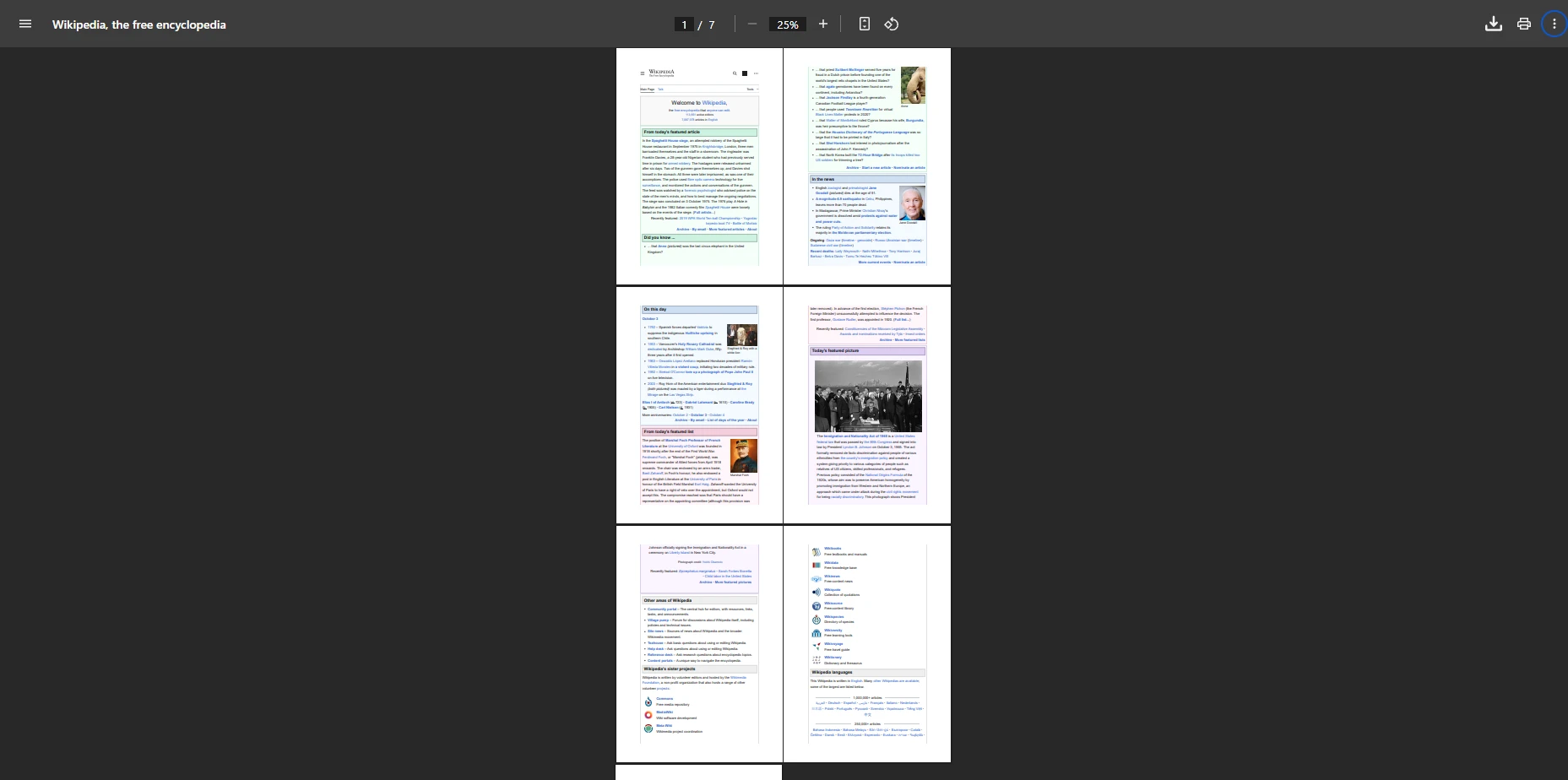
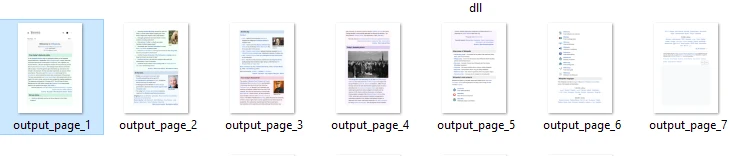
在您的 .NET 项目中实现 PDF 转JPG功能之前,您需要通过 NuGet 安装 IronPDF。 该库既支持 .NET Framework,也兼容现代 .NET 版本。 它支持 Windows、Linux 和 macOS 环境,并兼容 Docker 容器。
运行以下任一命令将 IronPDF 添加到您的项目中:
PM > Install-Package IronPdf
> dotnet add package IronPdf
或者,使用Visual Studio的包管理器UI搜索"IronPDF"并直接安装。 安装完成后,添加using IronPdf;语句以访问所有转换功能。 该库会自动处理依赖项,包括图像生成所需的渲染引擎组件。 该方案适用于 ASP.NET 应用程序、桌面程序以及 Azure 上的云部署。
通常您需要选择性地转换PDF页面,而不是处理整个文档。 当您的应用程序需要特定的页面图像用于上传或预览时,这将非常有用。 IronPDF 提供了灵活的方法来处理单页或自定义范围。 文档处理功能不仅限于简单的转换,还支持复杂的文档工作流:
using IronPdf;

PdfDocument pdf = PdfDocument.FromFile("input.pdf");

// Convert only the first page to JPEG
int[] pageIndexes = { 0 }; // Page indexes start at 0
pdf.RasterizeToImageFiles("first_page_*.jpg", pageIndexes, IronPdf.Imaging.ImageType.Jpeg);

// Convert specific page range (pages 2-5)
int[] rangeIndexes = { 1, 2, 3, 4 };
pdf.RasterizeToImageFiles("selected_*.jpg", rangeIndexes);Imports IronPdf
Dim pdf As PdfDocument = PdfDocument.FromFile("input.pdf")
' Convert only the first page to JPEG
Dim pageIndexes As Integer() = {0} ' Page indexes start at 0
pdf.RasterizeToImageFiles("first_page_*.jpg", pageIndexes, IronPdf.Imaging.ImageType.Jpeg)
' Convert specific page range (pages 2-5)
Dim rangeIndexes As Integer() = {1, 2, 3, 4}
pdf.RasterizeToImageFiles("selected_*.jpg", rangeIndexes)本示例演示了如何将首页提取为 JPEG 文件,随后展示了如何转换特定范围的内容。 页面索引从零开始,便于精确选择要处理的内容。 在处理大型 PDF 文档且仅需转换特定部分时,这种方法显得尤为宝贵。 该库还支持在转换前对页面进行旋转和变换。
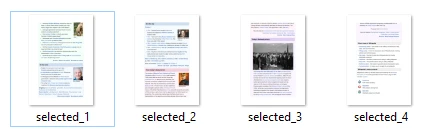
控制输出质量直接影响文件大小和视觉清晰度。 IronPDF 通过配置选项提供对 JPEG 质量和分辨率的精确控制。 该库支持多种图像格式,并提供压缩设置以获得最佳效果。 了解 DPI 设置有助于在文件大小与视觉保真度之间取得恰当的平衡:
using IronPdf;
using IronSoftware.Drawing;

PdfDocument pdf = PdfDocument.FromFile("document.pdf");

// 1. Creating high-quality images for print at 300 DPI
AnyBitmap[] images = pdf.ToBitmapHighQuality(300, false);

int pageCount = 1;
foreach (AnyBitmap image in images)
{
    string outputPath = $"high_quality_{pageCount}.jpg";
    image.SaveAs(outputPath);
    pageCount++;
}

// 2. For web thumbnails, use lower DPI settings
pdf.RasterizeToImageFiles("thumbnail_*.jpg", IronPdf.Imaging.ImageType.Jpeg, 150, true);Imports IronPdf
Imports IronSoftware.Drawing
Dim pdf As PdfDocument = PdfDocument.FromFile("document.pdf")
' 1. Creating high-quality images for print at 300 DPI
Dim images As AnyBitmap() = pdf.ToBitmapHighQuality(300, False)
Dim pageCount As Integer = 1
For Each image As AnyBitmap In images
Dim outputPath As String = $"high_quality_{pageCount}.jpg"
image.SaveAs(outputPath)
pageCount += 1
Next
' 2. For web thumbnails, use lower DPI settings
pdf.RasterizeToImageFiles("thumbnail_*.jpg", IronPdf.Imaging.ImageType.Jpeg, 150, True)此代码示例演示了如何使用两种质量设置将 PDF 页面转换为图像。 第一种方法通过调用pdf.ToBitmapHighQuality(300, false)生成用于打印的高质量图像。 这将页面以300 DPI渲染,并返回内存中的AnyBitmap对象,因此需要一个循环来保存每个图像。 位图渲染技术可呈现精准细节,满足专业打印需求。
相比之下,第二种方法使用pdf.RasterizeToImageFiles()以150 DPI快速生成网页缩略图。 对于照片类内容,较低的 DPI 和质量设置能获得更好的压缩效果。 对于灰度转换,还提供了额外的优化选项。
当您需要转换整个 PDF 文件时,IronPDF 会自动处理多页文档。 以下示例在处理所有页面时,会创建一个结构化的输出目录。 对于大型文档,批量处理可确保系统响应迅速:
using IronPdf;

PdfDocument pdf = PdfDocument.FromFile("manual.pdf");

// Create output directory if needed
string outputDir = "converted_images";
if (!Directory.Exists(outputDir))
{
    Directory.CreateDirectory(outputDir);
}

// Convert all pages with custom naming
string outputPath = Path.Combine(outputDir, "page_*.jpg");
pdf.RasterizeToImageFiles(outputPath);

Console.WriteLine($"Converted {pdf.PageCount} pages toJPGformat");Imports IronPdf
Dim pdf As PdfDocument = PdfDocument.FromFile("manual.pdf")
' Create output directory if needed
Dim outputDir As String = "converted_images"
If Not Directory.Exists(outputDir) Then
Directory.CreateDirectory(outputDir)
End If
' Convert all pages with custom naming
Dim outputPath As String = Path.Combine(outputDir, "page_*.jpg")
pdf.RasterizeToImageFiles(outputPath)
Console.WriteLine($"Converted {pdf.PageCount} pages to JPG format")该代码会自动处理文档转换,并为生成的 JPEG 图片创建一个有序的输出目录。 无论您需要转换的是两页备忘录还是百页报告,该流程均可灵活应对。 每页将生成一个独立的JPG文件,并通过 IronPDF 的渲染功能保持原始版面布局。 视口设置可确保在不同页面尺寸下实现正确的缩放。
对于包含多种字体、特殊字符或国际语言的文档,渲染引擎能准确保留其格式。 该库在转换过程中会处理嵌入的图像和矢量图形。 处理受密码保护的 PDF 文件时,正确的身份验证可确保转换操作的访问权限。
为了在处理大型PDF文档时获得更好的性能,请考虑这些内存管理实践。 IronPDF 会在内部处理大部分优化工作,但正确的资源释放能确保其稳定运行。 该库支持异步操作,以提升 UI 应用程序的响应速度:
using IronPdf;

// Use using statement for automatic disposal
using (PdfDocument pdf = PdfDocument.FromFile("large_file.pdf"))
{
    int batchSize = 10;
    int pageCount = pdf.PageCount;

    for (int i = 0; i < pageCount; i += batchSize)
    {
        int endIndex = Math.Min(i + batchSize - 1, pageCount - 1);
        var batchPages = new List<int>();

        for (int j = i; j <= endIndex; j++)
        {
            batchPages.Add(j);
        }

        pdf.RasterizeToImageFiles($"batch_{i}_*.jpg", batchPages.ToArray());
    }
} // Automatically disposes resourcesImports IronPdf
' Use Using block for automatic disposal
Using pdf As PdfDocument = PdfDocument.FromFile("large_file.pdf")
Dim batchSize As Integer = 10
Dim pageCount As Integer = pdf.PageCount
For i As Integer = 0 To pageCount - 1 Step batchSize
Dim endIndex As Integer = Math.Min(i + batchSize - 1, pageCount - 1)
Dim batchPages As New List(Of Integer)()
For j As Integer = i To endIndex
batchPages.Add(j)
Next
pdf.RasterizeToImageFiles($"batch_{i}_*.jpg", batchPages.ToArray())
Next
End Using ' Automatically disposes resources这种方法将大型转换分解为可管理的块,防止过多的内存使用。 using语句确保正确的资源清理,而批量处理保持了处理大量文档的性能。 对于数百页的 PDF 文件,此方法能显著提升系统稳定性。 《IronPDF 性能指南》介绍了适用于高负载场景的更多技术方案。
在使用 Azure Functions 或 AWS Lambda 时,特定的配置可提升云端性能。 对于 Linux 部署,内存管理变得尤为重要。 自定义日志选项有助于监控转换进度,并识别高吞吐量管道中的瓶颈。
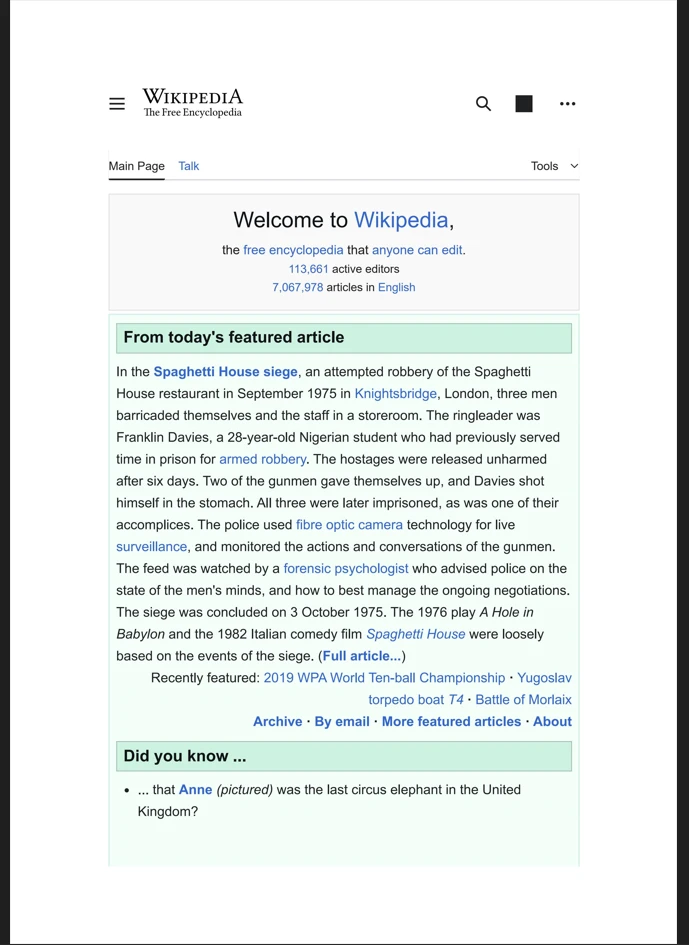
对于需要可靠错误处理和监控的生产环境,请实施完整的转换管道。 Enterprise级应用程序要求具备可靠性及详细的日志记录功能。 以下方案解决了基于单页错误恢复的常见生产挑战:
using IronPdf;
using System.Drawing.Imaging;

bool ConvertWithErrorHandling(string pdfPath, string outputDir)
{
    try
    {
        if (!File.Exists(pdfPath))
            throw new FileNotFoundException("PDF file not found", pdfPath);

        var options = new ChromePdfRenderOptions
        {
            RenderDelay = 500 // Wait for JavaScript
        };

        using (PdfDocument pdf = PdfDocument.FromFile(pdfPath))
        {
            Console.WriteLine($"Processing {pdf.PageCount} pages from {Path.GetFileName(pdfPath)}");

            for (int i = 0; i < pdf.PageCount; i++)
            {
                try
                {
                    string pageOutput = Path.Combine(outputDir, $"page_{i + 1}.jpg");
                    pdf.RasterizeToImageFiles(pageOutput, new[] { i });
                }
                catch (Exception ex)
                {
                    Console.WriteLine($"Error converting page {i + 1}: {ex.Message}");
                    // Continue with other pages
                }
            }

            return true;
        }
    }
    catch (Exception ex)
    {
        Console.WriteLine($"Conversion failed: {ex.Message}");
        return false;
    }
}

ConvertWithErrorHandling("input.pdf", "output_pages");Imports IronPdf
Imports System.Drawing.Imaging
Imports System.IO
Function ConvertWithErrorHandling(pdfPath As String, outputDir As String) As Boolean
Try
If Not File.Exists(pdfPath) Then
Throw New FileNotFoundException("PDF file not found", pdfPath)
End If
Dim options As New ChromePdfRenderOptions With {
.RenderDelay = 500 ' Wait for JavaScript
}
Using pdf As PdfDocument = PdfDocument.FromFile(pdfPath)
Console.WriteLine($"Processing {pdf.PageCount} pages from {Path.GetFileName(pdfPath)}")
For i As Integer = 0 To pdf.PageCount - 1
Try
Dim pageOutput As String = Path.Combine(outputDir, $"page_{i + 1}.jpg")
pdf.RasterizeToImageFiles(pageOutput, {i})
Catch ex As Exception
Console.WriteLine($"Error converting page {i + 1}: {ex.Message}")
' Continue with other pages
End Try
Next
Return True
End Using
Catch ex As Exception
Console.WriteLine($"Conversion failed: {ex.Message}")
Return False
End Try
End Function
ConvertWithErrorHandling("input.pdf", "output_pages")此生产就绪代码包含错误处理、日志记录功能以及自定义渲染设置。 该实现支持对 JavaScript 密集型内容进行渲染延迟,并在处理过程中提供详细的反馈。 对于Enterprise部署而言,这种可靠的错误处理机制至关重要。 这些安全功能可确保在生产环境中安全地处理文档。
不同的转换方法适用于不同的需求。 下表对比了 IronPDF C# API 中可用的主要方法:
|翻译方法|使用案例| 输出类型 |DPI 控制|最适合|
|--------|----------|-------------|-------------|----------|
| RasterizeToImageFiles | 基于文件的批量转换 | JPG、PNG、BMP、TIFF | 是 | 批量处理,磁盘输出 |
| ToBitmapHighQuality | 内存中高清图像 | AnyBitmap 数组 | 是(300+ DPI) | 打印级输出 |
| 页面索引过载 | 选择性页面转换 | JPG、PNG | 是 | 单页或范围提取 |
|批处理循环与using| 大型文档处理 |JPG| 是 | 内存受限环境 |
IronPDF 简化了 C# 中的 PDF 转JPG操作,将其从一项复杂的挑战转变为一项简单的任务。 凭借全尺寸渲染能力、可自定义的压缩选项以及对单页和整份文档的高效处理,它提供了 Professional PDF 图像提取所需的一切工具。 该库能保留白色背景元素并准确呈现文本,确保转换后的图像保持原始外观。 如需了解更多的 PDF 处理功能,请查阅完整的 API 参考文档和功能概述。
该库的功能丰富,包括 PDF 创建、编辑功能、文档组织以及安全选项。 无论您需要数字签名、表单处理、水印添加还是元数据管理,IronPDF 都能提供完整的解决方案。 渲染引擎支持包括 CSS3 和 JavaScript 框架在内的现代网络标准。 为符合无障碍标准,请探索 PDF/A 转换及 PDF/UA 支持。
立即开始免费试用,探索 IronPDF 的完整功能集,或购买许可证以进行商业部署。 该库还支持其他图像格式,包括 PNG、TIFF 和 BMP,使其成为满足您所有 PDF 转图像需求的通用解决方案。 寻求社区支持的开发者可在 Stack Overflow、.NET GitHub 仓库以及 NuGet 包页面上获取有价值的见解。
Professional技术支持服务可确保顺利实施,而完整的文档和代码示例则能加速开发进程。 该库的跨平台兼容性及其支持云部署的架构,使其非常适合现代部署场景。 凭借定期更新和安全补丁,IronPDF 始终是满足 Enterprise PDF 处理需求的可靠选择。

Curtis Chau holds a Bachelor’s degree in Computer Science (Carleton University) and specializes in front-end development with expertise in Node.js, TypeScript, JavaScript, and React. Passionate about crafting intuitive and aesthetically pleasing user interfaces, Curtis enjoys working with modern frameworks and creating well-structured, visually appealing manuals.



当您需要PDF看起来像HTML时,速度快。














