using IronPdf;

// Disable local disk access or cross-origin requests
Installation.EnableWebSecurity = true;

// Instantiate Renderer
var renderer = new ChromePdfRenderer();

// Create a PDF from a HTML string using C#
var pdf = renderer.RenderHtmlAsPdf("<h1>Hello World</h1>");

// Export to a file or Stream
pdf.SaveAs("output.pdf");

// Advanced Example with HTML Assets
// Load external html assets: Images, CSS and JavaScript.
// An optional BasePath 'C:\site\assets\' is set as the file location to load assets from
var myAdvancedPdf = renderer.RenderHtmlAsPdf("<img src='icons/iron.png'>", @"C:\site\assets\");
myAdvancedPdf.SaveAs("html-with-assets.pdf");
using IronPdf;// Disable local disk access or cross-origin requestsInstallation.EnableWebSecurity = true;// Instantiate Renderervar renderer = new ChromePdfRenderer();// Create a PDF from a HTML string using C#var pdf = renderer.RenderHtmlAsPdf("<h1>Hello World</h1>");// Export to a file or Streampdf.SaveAs("output.pdf");// Advanced Example with HTML Assets// Load external html assets: Images, CSS and JavaScript.// An optional BasePath 'C:\site\assets\' is set as the file location to load assets fromvar myAdvancedPdf = renderer.RenderHtmlAsPdf("<img src='icons/iron.png'>", @"C:\site\assets\");myAdvancedPdf.SaveAs("html-with-assets.pdf");
In unserer sich rasant verändernden Welt werden physische Papierdokumente immer schneller durch elektronische Dokumente ersetzt. Ob es um die Unterzeichnung eines Vertrags, die Genehmigung einer Rechnung oder die Einreichung eines Regierungsformulars geht – die digitale Dokumentation ist zum Standard geworden. Dieser Komfort bringt jedoch eine neue Herausforderung mit sich: die Authentizität und Integrität digitaler Dokumente zu gewährleisten.
Elektronische Signaturen bieten eine Lösung. Digitale Signaturen sind mehr als nur Kritzeleien auf einem Touchscreen; sie nutzen kryptografische Verfahren, um die Identität des Unterzeichners zu überprüfen und sicherzustellen, dass der Inhalt eines Dokuments unverändert bleibt. Für C#-Entwickler ist die Integration dieses Sicherheitsniveaus in PDF-Workflows heute einfacher denn je, insbesondere mit Tools wie [**IronPDF**](https://ironpdf.com) und [**iTextSharp**](https://itextpdf.com/products/itextsharp) . In diesem Artikel führen wir Sie durch den Prozess der [digitalen Signatur von PDFs](https://ironpdf.com/how-to/signing/) , vergleichen Bibliotheken, stellen bewährte Vorgehensweisen vor und helfen Ihnen bei der Auswahl der richtigen Lösung für Ihr nächstes Projekt.
## Verstehen von digitalen Signaturen
Eine digitale Signatur ist eine kryptografische Technik, die verwendet wird, um die Authentizität und Integrität einer digitalen Nachricht oder eines Dokuments zu validieren. Anders als eine einfache bildbasierte Unterschrift oder ein eingetippter Name verwendet eine digitale Signatur einen privaten Schlüssel, um einen Hash des Dokuments zu verschlüsseln. Dieser verschlüsselte Hash kann dann von jedem mit dem öffentlichen Schlüssel des Unterzeichners verifiziert werden.
Warum ist das wichtig? Weil es zwei Dinge sicherstellt:
1. **Authentifizierung** – Die Signatur bestätigt, dass die PDF-Dokumente vom angegebenen Absender stammen.
2. **Integrität** – Das Dokument wurde seit der Unterzeichnung nicht verändert. Selbst eine kleine Änderung macht die Signatur ungültig.
Digitale Signaturen sind in vielen Rechtsordnungen rechtsverbindlich und sind in Branchen wie Finanzen, Gesundheitswesen, Recht und Regierung entscheidend.
## Warum digitale Signaturen in PDFs verwenden?
PDFs sind das Standardformat für die Verteilung von professionellen Dokumenten, von rechtlichen Verträgen bis hin zu offiziellen Berichten. Das Hinzufügen digitaler Signaturen zu PDFs erfüllt mehrere entscheidende Zwecke:
- **Rechtmäßigkeit und Konformität:** Digitale Signaturen entsprechen Vorschriften wie eIDAS (Europa), ESIGN (USA) und anderen und sind daher rechtlich anerkannt.
- **Sicherheit:** Unterzeichnete Dokumente können nicht verändert werden, ohne die Unterschrift zu beschädigen; dies schützt vor Manipulation und Betrug.
- **Effizienz:** Kein Drucken, Unterschreiben und Scannen erforderlich. Sparen Sie Zeit und vereinfachen Sie Arbeitsabläufe mit sicheren digitalen Genehmigungen.
- **Vertrauen:** Kunden und Partner können sich vertrauensvoll von der Herkunft und Integrität der Dokumente überzeugen.
Kurz gesagt, digitale Signaturen bringen **Vertrauen und Effizienz** in Ihre Dokumentenarbeitsabläufe.
## Vergleich zwischen iTextSharp und IronPDF
Bei der Implementierung digitaler Signaturen in C# stechen oft zwei Bibliotheken hervor: **iTextSharp** und **IronPDF**. Beide sind leistungsfähige Tools, aber sie richten sich an verschiedene Arten von Entwicklern und Projektanforderungen. Lassen Sie uns aufschlüsseln, wie sie im realen Einsatz abschneiden.
### iTextSharp: Leistung mit Komplexität
[**iTextSharp**](https://itextpdf.com/products/itextsharp) ist ein bekannter Name in der Welt der PDF-Manipulation. Es ist Teil des größeren iText 7-Ökosystems, das umfassende Unterstützung für Low-Level-PDF-Operationen bietet, einschließlich kryptografischer digitaler Signierung.
Entwickler, die **feinkörnige Kontrolle** über die Signaturdarstellung, Hash-Algorithmen, Zertifikatsketten und benutzerdefinierte Validierungsabläufe benötigen, werden iTextSharp sehr fähig finden. Es ist hochgradig erweiterbar und für komplexe Unternehmensanforderungen konzipiert.
Diese Flexibilität kommt jedoch mit Kosten. Die Lernkurve ist steil. Einfache Aufgaben, wie das Hinzufügen einer sichtbaren Signatur, erfordern oft mehrere Klassen, Streams und Konfigurationsschritte. Für neue Benutzer kann das überwältigend sein.
Zusätzlich ist iTextSharp unter der AGPL lizenziert, die **Ihrer Anwendung erfordert, Open Source zu sein**, es sei denn, Sie erwerben eine kommerzielle Lizenz - ein Hindernis für viele Closed-Source- oder proprietäre Projekte.
### IronPDF: Einfachheit trifft auf Professionalität
[**IronPDF**](https://ironpdf.com) verfolgt hingegen einen modernen, entwicklerorientierten Ansatz. Sein API ist darauf ausgelegt, allgemeine PDF-Aufgaben – wie digitale Signaturen, Erzeugung, Zusammenführung und Bearbeitung – mit minimalem Setup zu bewältigen, was es zu einer leistungsstarken PDF-Bibliothek für .NET Framework-Projekte macht.
Zum Beispiel erfordert das Signieren eines PDFs in IronPDF nicht, direkt mit Streams oder kryptografischen Einstellungen zu arbeiten. Sie laden einfach die PDF-Datei, rufen `SignPdf()` auf und übergeben Ihr Zertifikat. Es unterstützt sogar zusätzliche Metadaten wie den Standort, den Grund und die Kontaktinformationen des Unterzeichners – alles mit einem einzigen Methodenaufruf.
Ein weiterer Vorteil ist die Lizenzierung. IronPDF bietet eine **kommerziell freundliche Lizenz** ohne AGPL-Einschränkungen, was ideal für professionelle und unternehmensgerechte Anwendungen ist. Und obwohl es ein kostenpflichtiges Produkt ist, macht eine großzügige kostenlose Testversion es einfach, es vor einer Verpflichtung zu evaluieren.
### Seite-für-Seite-Zusammenfassung
| **Merkmal** | **iTextSharp** | **IronPDF** |
|-----------------------------|-------------------------------------------------|------------------------------------------------|
| **Benutzerfreundlichkeit**| Steile Lernkurve | Anfängerfreundlicher, minimaler Code |
| **Lizenz** | AGPL (oder kostenpflichtige kommerzielle Lizenz) | Kommerzielle Lizenz ohne Open-Source-Verpflichtung |
| **Signaturanpassung** | Hochgradig anpassbar mit Kryptografiekontrolle | Vereinfachte API mit optionalen Metadatenfeldern |
| **Dokumentation** | Detailliert, aber dicht | Klare Beispiele mit entwicklerorientierter Dokumentation |
| **Am besten für** | Unternehmensanwendungen mit tiefer Anpassung | Teams, die schnelle Implementierung und Unterstützung benötigen|
## Einstieg mit iTextSharp und IronPDF
Bevor Sie zu digitalen Signaturimplementierungen übergehen, ist es wichtig zu verstehen, wie Sie mit jeder Bibliothek loslegen. Egal, ob Sie eine unternehmensgerechte Lösung oder ein schnelles internes Tool entwickeln, das richtige Setup kann den entscheidenden Unterschied ausmachen.
### Einrichten von iTextSharp
**iTextSharp** ist der .NET-Port der leistungsstarken, Java-basierten iText PDF-Bibliothek. Um loszulegen, müssen Sie es über NuGet installieren und die richtigen Namespaces in Ihrem Projekt referenzieren.
#### Installation
Sie können die iTextSharp-Bibliothek ganz einfach über die NuGet-Paketmanager-Konsole in Ihr Projekt installieren. Alles, was Sie tun müssen, ist, den folgenden Befehl auszuführen:
```shell
:InstallCmd Install-Package iTextSharp
```
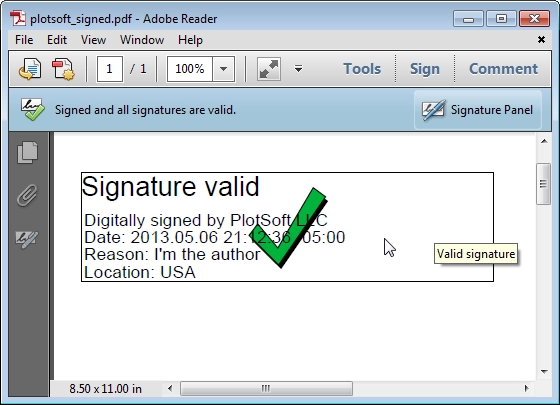
Diese einfache Installation gewährleistet eine schnelle Implementierung dieser Bibliothek in Ihrem C#-Projekt.
#### Grundlegender Aufbau
Nach der Installation können Sie beginnen, iTextSharp-Namespaces in Ihrem Projekt zu verwenden:
```csharp
using iTextSharp.text.pdf;
using iTextSharp.text.pdf.security;
```
Beachten Sie, dass iTextSharp modular ist. Wenn Sie vorhaben, erweiterte kryptografische Funktionen oder Zeitstempel zu verwenden, benötigen Sie wahrscheinlich zusätzliche Pakete wie BouncyCastle.Cryptography. Dies kann ähnlich wie iTextSharp installiert werden, führen Sie einfach die Zeile aus:
```shell
:InstallCmd Install-Package BouncyCastle.Cryptography
```
**Dinge, auf die Sie achten sollten**
- **Lizenzierung:** Die AGPL-Lizenz schreibt vor, dass jede Software, die iTextSharp verwendet, Open Source sein muss, es sei denn, Sie erwerben eine kommerzielle Lizenz.
- **Abhängigkeiten:** Kryptografische Operationen benötigen häufig **BouncyCastle** zur Zertifikatsverwaltung.
- **Lernkurve:** Schon die einfachsten Signaturverfahren erfordern das Verständnis von `PdfSigner`, `IExternalSignature` und verschiedenen kryptografischen Anbietern.
Wenn Sie sich wohl dabei fühlen, diese Bausteine zu konfigurieren und vollständige Kontrolle über den Signaturprozess benötigen (z.B. Festlegen von Erscheinungsbild, Validierungslevel oder Timestamping-Servern), ist iTextSharp eine solide Wahl.
### Einrichten von IronPDF
**IronPDF** ist eine kommerzielle PDF-Bibliothek, die mit Blick auf die Entwicklerproduktivität entwickelt wurde. Es ist für .NET-Entwickler konzipiert, die PDFs mit minimalem Aufwand generieren, bearbeiten und signieren möchten. IronPDF bietet eine viel reibungslosere Onboarding-Erfahrung, insbesondere für diejenigen, die saubere APIs und schnelle Ergebnisse schätzen.
#### Installation
Installieren Sie das neueste IronPDF-Paket über NuGet:
```shell
:ProductInstall
```
Oder verwenden Sie die .NET-CLI:
```shell
:ProductInstall
```
#### Grundlegender Aufbau
Beginnen Sie mit dem Import des Haupt-IronPDF-Namespaces:
```csharp
using IronPdf;
```
Das war's – Sie sind bereit, ein PDF zu laden und digitale Signaturen hinzuzufügen.
IronPDF verwaltet intern alles: das Laden von Zertifikaten, die Positionierung sichtbarer Signaturen, Metadaten und den finalen Export. Sie müssen keine PDF-Streams oder kryptografische Algorithmen manuell verwalten, was für die schnelle Entwicklung ein großer Vorteil ist.
**Wesentliche Vorteile für Anfänger**
- **Alles in einem:** Keine zusätzlichen Abhängigkeiten oder Kryptografiebibliotheken erforderlich.
- **Keine AGPL-Probleme:** IronPDF bietet eine unbefristete Lizenz und eine großzügige kostenlose Testphase.
- **Visuelle Darstellung:** IronPDF stellt PDFs genau so dar, wie sie beim Drucken aussehen würden, wodurch es sich ideal für Verträge und offizielle Dokumente eignet.
## Schritt für Schritt: Hinzufügen einer digitalen Signatur
### 1. Bereiten Sie Ihr Zertifikat vor
Sie benötigen eine **.pfx**-Digitale-Zertifikatsdatei und ein **Passwort**. Diese werden verwendet, um die digitale Signatur zu erzeugen. Sie können ein Zertifikat von einer vertrauenswürdigen Zertifizierungsstelle (CA) beziehen oder eines für den internen Gebrauch mit Tools wie OpenSSL erzeugen.
### 2. PDF-Signierung mit iTextSharp und BouncyCastle
**Beinhaltet die notwendigen Namespaces**
Zuerst müssen wir sicherstellen, dass wir die richtigen using-Anweisungen oben im Code haben, um Zugriff auf die verschiedenen Klassen und Methoden zu erhalten, die erforderlich sind, um ein PDF digital mit iTextSharp zu signieren.
```csharp
using System;
using System.IO;
using System.Linq;
using iTextSharp.text.pdf;
using iTextSharp.text.pdf.security;
using Org.BouncyCastle.Crypto;
using Org.BouncyCastle.Pkcs;
```
**Definieren Sie Eingabe-PDF und laden Sie es in den PdfReader**
Wir geben dann den Pfad zum bestehenden PDF an und laden es in einen Pdf-Reader. Wir werden auch einige Zeichenfolgenvariablen zuweisen, die später im Code verwendet werden.
```csharp
// Path to the unsigned PDF you want to sign
string filename = "example.pdf";
// Load the existing PDF into a reader
PdfReader pdfReader = new PdfReader(filename);
string reason = "Digital Signature Reason";
string location = "Digital Signature Location";
```
**Definieren Sie den Zertifikatspfad und das Passwort**
Als nächstes weisen wir die .pfx-Zertifikatsdatei und das Passwort zu, das zum Schutz dient.
```csharp
// Path to your .pfx certificate file (must contain private key)
string pfxFilePath = "certificate-file.pfx";
// Password for the certificate (make sure to protect this securely!)
string pfxPassword = "Password";
```
**Laden Sie das .PFX-Zertifikat mit Pkcs12Store**
Wir verwenden BouncyCastle, um das Zertifikat und den privaten Schlüssel in einen sicheren Speicher zu laden.
```csharp
// Initialize a new PKCS#12 key store (used for handling the PFX certificate)
Pkcs12StoreBuilder pkcs12StoreBuilder = new Pkcs12StoreBuilder();
Pkcs12Store pfxKeyStore = pkcs12StoreBuilder.Build();
// Load the certificate and private key from the PFX file
using (FileStream pfxStream = new FileStream(pfxFilePath, FileMode.Open, FileAccess.Read))
{
// Load into the key store using the provided password
pfxKeyStore.Load(pfxStream, pfxPassword.ToCharArray());
}
```
**Bereiten Sie PdfStamper für das Hinzufügen einer Signatur vor**
Ein PdfStamper ermöglicht es uns, eine digitale Signatur anzuwenden und dabei den ursprünglichen Inhalt zu bewahren.
```csharp
// Create a PdfStamper that enables signing and appends the signature to the document
PdfStamper pdfStamper = PdfStamper.CreateSignature(
pdfReader,
new FileStream("MyPDF_Signed.pdf", FileMode.Create), // Output path
'\0', // PDF version (unchanged)
null, // Temp file path (optional)
true // Append mode (preserves original content)
);
```
**Passen Sie die Signaturdarstellung an**
Jetzt definieren wir, wie und wo die Signatur visuell im Dokument erscheinen wird.
```csharp
// Access the signature appearance settings
PdfSignatureAppearance signatureAppearance = pdfStamper.SignatureAppearance;
// Add optional metadata (shows up in PDF signature details)
signatureAppearance.Reason = reason;
signatureAppearance.Location = location;
// Position the visible signature on the page (x, y, width, height in points)
float x = 360;
float y = 130;
signatureAppearance.Acro6Layers = false; // Use compact signature appearance
signatureAppearance.Layer4Text = PdfSignatureAppearance.QuestionMark; // Custom label text
signatureAppearance.SetVisibleSignature(
new iTextSharp.text.Rectangle(x, y, x + 150, y + 50), // Rectangle position
1, // Page number
"signature" // Field name
);
```
**Extrahieren Sie den privaten Schlüssel und signieren Sie das PDF**
Wir rufen das Alias (den Namen) des Zertifikateintrags ab, der den privaten Schlüssel enthält. Wenn das Alias existiert, fahren wir fort, die digitale Signatur mit SHA-256 zu erzeugen und einzubetten.
```csharp
// Find the first alias in the PFX that has a private key entry
string alias = pfxKeyStore.Aliases.Cast<string>().FirstOrDefault(
entryAlias => pfxKeyStore.IsKeyEntry(entryAlias)
);
// Ensure a valid alias (certificate) was found
if (alias != null)
{
// Retrieve the private key for signing
ICipherParameters privateKey = pfxKeyStore.GetKey(alias).Key;
// Create a signer using SHA-256 and the private key
IExternalSignature pks = new PrivateKeySignature(privateKey, DigestAlgorithms.SHA256);
// Perform the digital signing operation using CMS format
MakeSignature.SignDetached(
signatureAppearance, // Signature appearance
pks, // External signature handler
new Org.BouncyCastle.X509.X509Certificate[] {
pfxKeyStore.GetCertificate(alias).Certificate
}, // Certificate chain (basic single-cert example)
null, null, null, // Optional CRL, OCSP, TSA
0, // Estimated size for the signature (0 = auto)
CryptoStandard.CMS // Signature standard (CMS vs CAdES)
);
}
else
{
Console.WriteLine("Private key not found in the PFX certificate.");
}
```
**Dokument abschließen**
Zum Schluss schließen wir den Stamper, um den Signierprozess abzuschließen, und schreiben das signierte PDF auf die Festplatte.
```csharp
// Close the stamper to save and finalize the signed PDF
pdfStamper.Close();
```
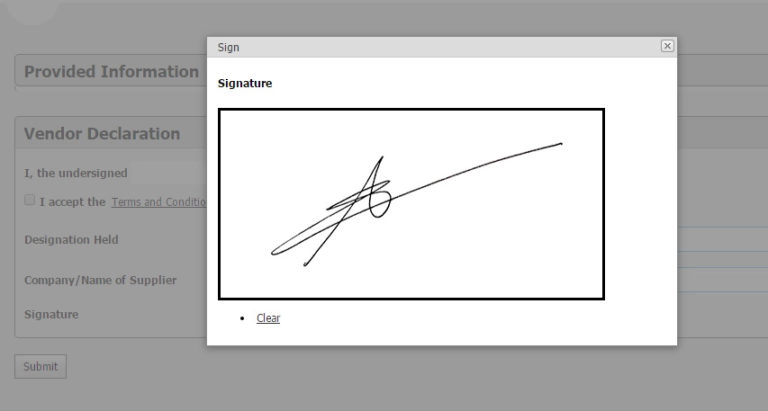
#### Ausgabe
#### Bootstrap-Sicherheitskonfigurationsformular
Professionelle PDF-Sicherheit erfordert intuitive Konfigurationsschnittstellen. Dieses Bootstrap 5-Beispiel zeigt die Fähigkeit von IronPDF, mehrstufige Sicherheitskonfigurationsformulare mit Validierungsstatus und Fortschrittsverfolgung zu rendern.
```csharp
using IronPdf;
var renderer = new ChromePdfRenderer();
string securityConfigForm = @"
<!DOCTYPE html>
<html>
<head>
<meta charset='utf-8'>
<link href='https://cdn.jsdelivr.net/npm/bootstrap@5.3.0/dist/css/bootstrap.min.css' rel='stylesheet'>
<style>
.step-indicator { display: flex; justify-content: space-between; margin-bottom: 30px; }
.step { flex: 1; text-align: center; position: relative; }
.step-number { width: 40px; height: 40px; border-radius: 50%; background: #e9ecef;
display: inline-flex; align-items: center; justify-content: center; font-weight: 700; }
.step.completed .step-number { background: #198754; color: white; }
.step.active .step-number { background: #0d6efd; color: white; }
@media print { .form-section { page-break-inside: avoid; } }
</style>
</head>
<body class='bg-light'>
<div class='container py-4'>
<div class='row justify-content-center'>
<div class='col-lg-8'>
<h2 class='text-center mb-4'>PDF Security Configuration</h2>
<div class='step-indicator mb-4'>
<div class='step completed'>
<div class='step-number'>✓</div>
<div class='small mt-2'>Certificate</div>
</div>
<div class='step completed'>
<div class='step-number'>✓</div>
<div class='small mt-2'>Signature</div>
</div>
<div class='step active'>
<div class='step-number'>3</div>
<div class='small mt-2'>Encryption</div>
</div>
<div class='step'>
<div class='step-number'>4</div>
<div class='small mt-2'>Finalize</div>
</div>
</div>
<div class='card shadow-sm form-section'>
<div class='card-header bg-primary text-white'>
<h5 class='mb-0'>Step 3: Encryption & Permissions</h5>
</div>
<div class='card-body'>
<div class='mb-3'>
<label class='form-label'><strong>Encryption Level</strong></label>
<select class='form-select'>
<option>AES 128-bit</option>
<option selected>AES 256-bit (Recommended)</option>
<option>RC4 128-bit (Legacy)</option>
</select>
<small class='text-muted'>AES-256 provides enterprise-grade security</small>
</div>
<div class='mb-3'>
<label class='form-label'><strong>Document Permissions</strong></label>
<div class='form-check form-switch'>
<input class='form-check-input' type='checkbox' id='allowPrint' checked>
<label class='form-check-label' for='allowPrint'>Allow Printing</label>
</div>
<div class='form-check form-switch'>
<input class='form-check-input' type='checkbox' id='allowCopy'>
<label class='form-check-label' for='allowCopy'>Allow Content Copying</label>
</div>
<div class='form-check form-switch'>
<input class='form-check-input' type='checkbox' id='allowModify'>
<label class='form-check-label' for='allowModify'>Allow Document Modification</label>
</div>
<div class='form-check form-switch'>
<input class='form-check-input' type='checkbox' id='allowAnnotate' checked>
<label class='form-check-label' for='allowAnnotate'>Allow Annotations</label>
</div>
</div>
<div class='mb-3'>
<label class='form-label'><strong>Password Protection</strong></label>
<input type='password' class='form-control mb-2' placeholder='Owner Password' value='••••••••'>
<input type='password' class='form-control' placeholder='User Password (Optional)'>
<small class='text-muted'>Owner password controls document permissions</small>
</div>
<div class='alert alert-success'>
<strong>✓ Configuration Valid</strong><br>
<small>Security settings meet compliance requirements</small>
</div>
</div>
<div class='card-footer'>
<div class='d-flex justify-content-between'>
<button class='btn btn-outline-secondary'>← Previous</button>
<button class='btn btn-primary'>Continue →</button>
</div>
</div>
</div>
<div class='card mt-3 shadow-sm'>
<div class='card-body'>
<h6 class='text-primary'>Security Comparison</h6>
<div class='row g-2'>
<div class='col-6'>
<div class='text-center p-2 bg-success text-white rounded'>
<strong>IronPDF</strong><br>
<small>AES-256 Native</small>
</div>
</div>
<div class='col-6'>
<div class='text-center p-2 bg-warning text-dark rounded'>
<strong>iTextSharp</strong><br>
<small>Complex Setup</small>
</div>
</div>
</div>
</div>
</div>
</div>
</div>
</div>
</body>
</html>";
var pdf = renderer.RenderHtmlAsPdf(securityConfigForm);
pdf.SaveAs("security-configuration.pdf");
```
**Ausgabe:** Ein Professional Sicherheitskonfigurationsformular im PDF-Format mit Bootstrap 5-Schritt-Indikatoren, Formularsteuerelementen, Schaltern und Validierungswarnungen. IronPDF rendert alle Formularstile, Dienstprogramme und interaktiven Elemente mit perfekter Treue und demonstriert überlegene Formrendering-Fähigkeiten im Vergleich zu iTextSharps programmatischem Ansatz.
Weitere Details zur Bootstrap-Formularunterstützung finden Sie im [Bootstrap- & Flexbox-CSS-Leitfaden](/troubleshooting/bootstrap-flex-css/).
### 3. digitales Signieren von PDFs in C# mit IronPDF
**Beinhaltet die notwendigen Namespaces**
Wir beginnen damit, die notwendigen Namespaces für die Arbeit mit der PDF-Signierung, der Zertifikatshandhabung und der Bildpositionierung zu importieren.
```csharp
using IronPdf;
using IronPdf.Signing;
using IronSoftware.Drawing;
using System.Security.Cryptography.X509Certificates;
```
**Laden Sie das PDF, das Sie signieren möchten**
Wir laden eine existierende PDF-Datei von der Festplatte mit IronPDFs einfachem PdfDocument-API. Sie können auch ein neues PDF-Dokument für diese Aufgabe erstellen.
```csharp
var pdf = PdfDocument.FromFile("example.pdf");
```
**Laden Sie das PFX-Zertifikat, das zum Signieren verwendet wird**
Wir laden das .pfx-Zertifikat mit dem privaten Schlüssel. Das Exportierbare-Flag ist erforderlich, damit der Signierschlüssel zugänglich wird.
```csharp
X509Certificate2 cert = new X509Certificate2(
"IronSoftware.pfx",
"Password",
X509KeyStorageFlags.Exportable
);
```
**Erstellen Sie eine neue PdfSignature mit dem Zertifikat**
Wir erstellen ein neues PdfSignature-Objekt aus dem geladenen Zertifikat.
```csharp
var sig = new PdfSignature(cert);
```
**Anwenden der Signatur und Speichern der Ausgabe**
Wir signieren das PDF digital und speichern das signierte PDF-Dokument als neue Datei.
```csharp
pdf.Sign(sig);
pdf.SaveAs("signed.pdf");
```
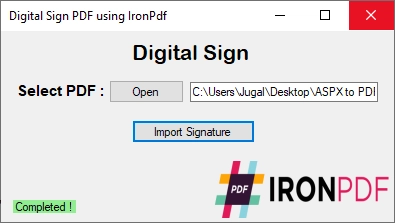
**Ausgabe**
### 4. eine Erläuterung des Codes
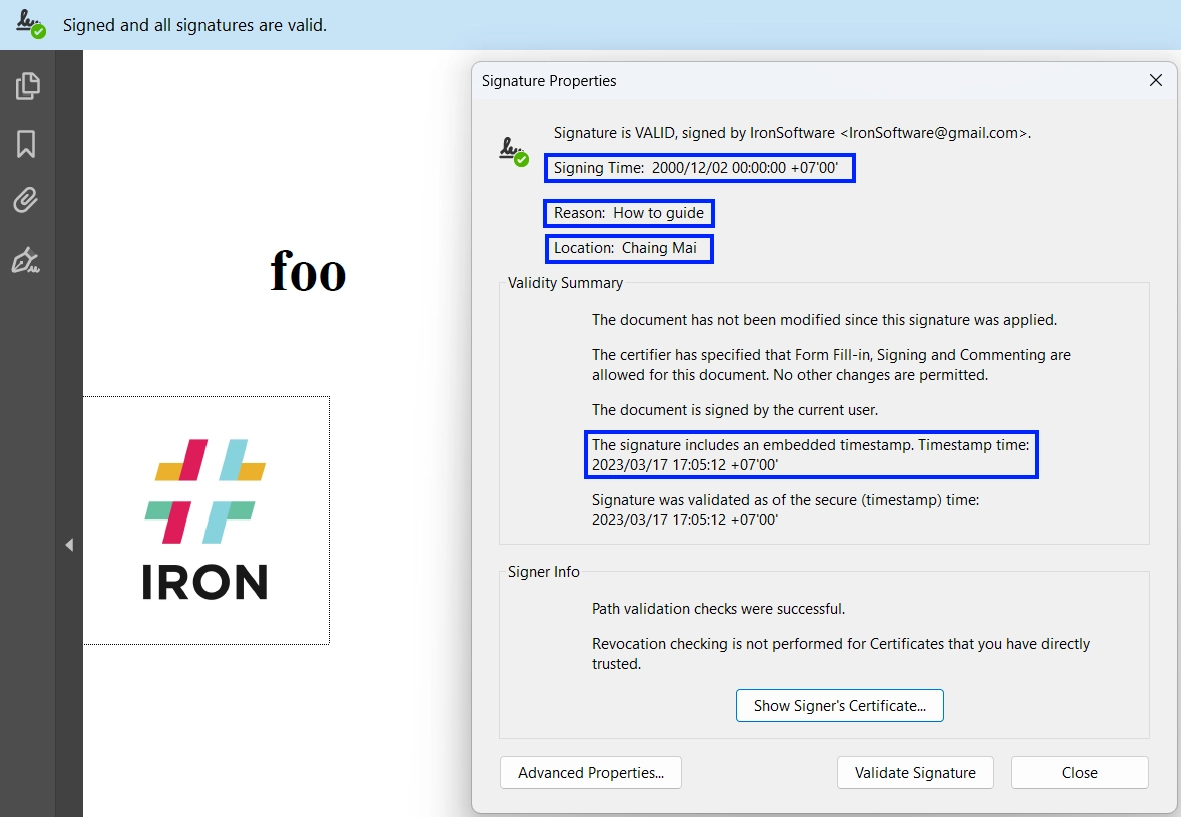
- **IronPDF** hält den Signaturprozess einfach und lesbar. Sie laden eine PDF-Datei, geben ein Zertifikat an und rufen `SignPdf()` an. Optionale Metadaten (Kontakt, Standort, Grund) fügen Professionalität hinzu.
- **iTextSharp** bietet mehr Kontrolle, erfordert jedoch detaillierte Setups mit Hash-Algorithmen, Streams und Zertifikatsketten.
**Zusammenfassung:** Mit nur wenigen Codezeilen macht es IronPDF unglaublich einfach, digitale Signaturen mittels standardisierter .pfx-Zertifikate anzuwenden - keine Low-Level-Kryptografie erforderlich. Das macht es einfacher zu implementieren im Vergleich zu dem umfangreicheren Code, den Bibliotheken wie iTextSharp für dieselbe Aufgabe erfordern.
### 5. Anwendungsfälle aus der realen Welt
- **Rechtsabteilungen:** Verträge werden automatisch unterschrieben, sobald sie anhand von Vorlagen generiert werden.
- **Finanzen:** Rechnungen und Berichte digital signieren, um Manipulationen zu verhindern.
- **Regierungsportale:** Formulare müssen vor dem Absenden unterschrieben werden, um die regulatorischen Standards zu erfüllen.
## Best Practices für digitale Signaturen
Um das Beste aus Ihrer digitalen Signaturimplementierung herauszuholen:
- **Verwenden Sie starke Zertifikate:** Wählen Sie 2048-Bit-RSA-Schlüssel oder stärkere.
- **Private Schlüssel sicher aufbewahren:** Zertifikate sollten sicher gespeichert werden, idealerweise in einem Hardware-Sicherheitsmodul (HSM).
- **Signaturen mit Zeitstempel versehen:** Fügen Sie einen vertrauenswürdigen Zeitstempel hinzu, um sicherzustellen, dass die Signatur auch nach Ablauf des Zertifikats gültig bleibt.
- **Signaturen überprüfen:** Integrieren Sie eine Validierung in Ihre Anwendung, um Manipulationen oder abgelaufene Zertifikate zu erkennen.
- **Automatisieren:** Planen Sie Signaturvorgänge in Ihrer Bereitstellungspipeline ein, um eine gleichbleibende Dokumentenintegrität zu gewährleisten.
## Abschluss
Das Hinzufügen digitaler Signaturen zu PDF-Dokumenten ist kein Luxus mehr – es ist eine Notwendigkeit in der heutigen sicherheitsbewussten digitalen Landschaft. Egal, ob Sie Verträge, Rechnungen, Berichte oder rechtliche Dokumente schützen – eine manipulationssichere Signatur, die durch ein vertrauenswürdiges Zertifikat abgesichert ist, stellt sicher, dass Ihre Dateien ihre Authentizität und Integrität bewahren.
In diesem Artikel haben wir zwei leistungsfähige Ansätze zum Signieren von PDFs in C# untersucht:
- [**iTextSharp**](https://itextpdf.com/products/itextsharp), das Ihnen Low-Level-kryptografische Kontrolle und Flexibilität gibt, jedoch mehr Boilerplate und Vertrautheit mit BouncyCastle erfordert.
- [**IronPDF**](https://ironpdf.com) , das eine moderne, hochrangige API bietet, die den Prozess des Anwendens sicherer Signaturen reibungslos und entwicklerfreundlich gestaltet.
Beide Tools unterstützen sichere .pfx-Zertifikate, aber IronPDF vereinfacht deutlich den Arbeitsablauf - ideal für .NET-Entwickler, die weniger Zeit mit der Behandlung kryptografischer Primitive und mehr Zeit mit der Bereitstellung von Geschäftswerten verbringen möchten.
### Nächste Schritte
Wenn Sie es noch nicht getan haben, sollten Sie in Betracht ziehen, eine [**kostenlose Testversion von IronPDF**](trial-license) herunterzuladen und es zu versuchen, Ihre eigenen PDFs in nur wenigen Codezeilen zu signieren. Die Produktivitätsgewinne allein sind den Wechsel wert, insbesondere bei zeitkritischen Projekten.
[[i:(iTextSharp ist eine eingetragene Marke ihres jeweiligen Eigentümers. Diese Seite ist nicht mit iTextSharp verbunden, genehmigt oder gesponsert. Alle Produktnamen, Logos und Marken sind Eigentum ihrer jeweiligen Inhaber. Vergleiche dienen nur zu Informationszwecken und spiegeln öffentlich zugängliche Informationen zum Zeitpunkt des Schreibens wider.)]]
In unserer sich rasant verändernden Welt werden physische Papierdokumente immer schneller durch elektronische Dokumente ersetzt. Ob es um die Unterzeichnung eines Vertrags, die Genehmigung einer Rechnung oder die Einreichung eines Regierungsformulars geht – die digitale Dokumentation ist zum Standard geworden. Dieser Komfort bringt jedoch eine neue Herausforderung mit sich: die Authentizität und Integrität digitaler Dokumente zu gewährleisten.
Elektronische Signaturen bieten eine Lösung. Digitale Signaturen sind mehr als nur Kritzeleien auf einem Touchscreen; sie nutzen kryptografische Verfahren, um die Identität des Unterzeichners zu überprüfen und sicherzustellen, dass der Inhalt eines Dokuments unverändert bleibt. Für C#-Entwickler ist die Integration dieses Sicherheitsniveaus in PDF-Workflows heute einfacher denn je, insbesondere mit Tools wie IronPDF und iTextSharp . In diesem Artikel führen wir Sie durch den Prozess der digitalen Signatur von PDFs , vergleichen Bibliotheken, stellen bewährte Vorgehensweisen vor und helfen Ihnen bei der Auswahl der richtigen Lösung für Ihr nächstes Projekt.
Verstehen von digitalen Signaturen
Eine digitale Signatur ist eine kryptografische Technik, die verwendet wird, um die Authentizität und Integrität einer digitalen Nachricht oder eines Dokuments zu validieren. Anders als eine einfache bildbasierte Unterschrift oder ein eingetippter Name verwendet eine digitale Signatur einen privaten Schlüssel, um einen Hash des Dokuments zu verschlüsseln. Dieser verschlüsselte Hash kann dann von jedem mit dem öffentlichen Schlüssel des Unterzeichners verifiziert werden.
Warum ist das wichtig? Weil es zwei Dinge sicherstellt:
Authentifizierung – Die Signatur bestätigt, dass die PDF-Dokumente vom angegebenen Absender stammen.
Integrität – Das Dokument wurde seit der Unterzeichnung nicht verändert. Selbst eine kleine Änderung macht die Signatur ungültig.
Digitale Signaturen sind in vielen Rechtsordnungen rechtsverbindlich und sind in Branchen wie Finanzen, Gesundheitswesen, Recht und Regierung entscheidend.
Warum digitale Signaturen in PDFs verwenden?
PDFs sind das Standardformat für die Verteilung von professionellen Dokumenten, von rechtlichen Verträgen bis hin zu offiziellen Berichten. Das Hinzufügen digitaler Signaturen zu PDFs erfüllt mehrere entscheidende Zwecke:
Rechtmäßigkeit und Konformität: Digitale Signaturen entsprechen Vorschriften wie eIDAS (Europa), ESIGN (USA) und anderen und sind daher rechtlich anerkannt.
Sicherheit: Unterzeichnete Dokumente können nicht verändert werden, ohne die Unterschrift zu beschädigen; dies schützt vor Manipulation und Betrug.
Effizienz: Kein Drucken, Unterschreiben und Scannen erforderlich. Sparen Sie Zeit und vereinfachen Sie Arbeitsabläufe mit sicheren digitalen Genehmigungen.
Vertrauen: Kunden und Partner können sich vertrauensvoll von der Herkunft und Integrität der Dokumente überzeugen.
Kurz gesagt, digitale Signaturen bringen Vertrauen und Effizienz in Ihre Dokumentenarbeitsabläufe.
Vergleich zwischen iTextSharp und IronPDF
Bei der Implementierung digitaler Signaturen in C# stechen oft zwei Bibliotheken hervor: iTextSharp und IronPDF. Beide sind leistungsfähige Tools, aber sie richten sich an verschiedene Arten von Entwicklern und Projektanforderungen. Lassen Sie uns aufschlüsseln, wie sie im realen Einsatz abschneiden.
iTextSharp: Leistung mit Komplexität
iTextSharp ist ein bekannter Name in der Welt der PDF-Manipulation. Es ist Teil des größeren iText 7-Ökosystems, das umfassende Unterstützung für Low-Level-PDF-Operationen bietet, einschließlich kryptografischer digitaler Signierung.
Entwickler, die feinkörnige Kontrolle über die Signaturdarstellung, Hash-Algorithmen, Zertifikatsketten und benutzerdefinierte Validierungsabläufe benötigen, werden iTextSharp sehr fähig finden. Es ist hochgradig erweiterbar und für komplexe Unternehmensanforderungen konzipiert.
Diese Flexibilität kommt jedoch mit Kosten. Die Lernkurve ist steil. Einfache Aufgaben, wie das Hinzufügen einer sichtbaren Signatur, erfordern oft mehrere Klassen, Streams und Konfigurationsschritte. Für neue Benutzer kann das überwältigend sein.
Zusätzlich ist iTextSharp unter der AGPL lizenziert, die Ihrer Anwendung erfordert, Open Source zu sein, es sei denn, Sie erwerben eine kommerzielle Lizenz - ein Hindernis für viele Closed-Source- oder proprietäre Projekte.
IronPDF: Einfachheit trifft auf Professionalität
IronPDF verfolgt hingegen einen modernen, entwicklerorientierten Ansatz. Sein API ist darauf ausgelegt, allgemeine PDF-Aufgaben – wie digitale Signaturen, Erzeugung, Zusammenführung und Bearbeitung – mit minimalem Setup zu bewältigen, was es zu einer leistungsstarken PDF-Bibliothek für .NET Framework-Projekte macht.
Zum Beispiel erfordert das Signieren eines PDFs in IronPDF nicht, direkt mit Streams oder kryptografischen Einstellungen zu arbeiten. Sie laden einfach die PDF-Datei, rufen SignPdf() auf und übergeben Ihr Zertifikat. Es unterstützt sogar zusätzliche Metadaten wie den Standort, den Grund und die Kontaktinformationen des Unterzeichners – alles mit einem einzigen Methodenaufruf.
Ein weiterer Vorteil ist die Lizenzierung. IronPDF bietet eine kommerziell freundliche Lizenz ohne AGPL-Einschränkungen, was ideal für professionelle und unternehmensgerechte Anwendungen ist. Und obwohl es ein kostenpflichtiges Produkt ist, macht eine großzügige kostenlose Testversion es einfach, es vor einer Verpflichtung zu evaluieren.
Seite-für-Seite-Zusammenfassung
Merkmal
iTextSharp
IronPDF
Benutzerfreundlichkeit
Steile Lernkurve
Anfängerfreundlicher, minimaler Code
Lizenz
AGPL (oder kostenpflichtige kommerzielle Lizenz)
Kommerzielle Lizenz ohne Open-Source-Verpflichtung
Signaturanpassung
Hochgradig anpassbar mit Kryptografiekontrolle
Vereinfachte API mit optionalen Metadatenfeldern
Dokumentation
Detailliert, aber dicht
Klare Beispiele mit entwicklerorientierter Dokumentation
Am besten für
Unternehmensanwendungen mit tiefer Anpassung
Teams, die schnelle Implementierung und Unterstützung benötigen
Einstieg mit iTextSharp und IronPDF
Bevor Sie zu digitalen Signaturimplementierungen übergehen, ist es wichtig zu verstehen, wie Sie mit jeder Bibliothek loslegen. Egal, ob Sie eine unternehmensgerechte Lösung oder ein schnelles internes Tool entwickeln, das richtige Setup kann den entscheidenden Unterschied ausmachen.
Einrichten von iTextSharp
iTextSharp ist der .NET-Port der leistungsstarken, Java-basierten iText PDF-Bibliothek. Um loszulegen, müssen Sie es über NuGet installieren und die richtigen Namespaces in Ihrem Projekt referenzieren.
Installation
Sie können die iTextSharp-Bibliothek ganz einfach über die NuGet-Paketmanager-Konsole in Ihr Projekt installieren. Alles, was Sie tun müssen, ist, den folgenden Befehl auszuführen:
PM > Install-Package iTextSharp
Install-Package iTextSharp
Diese einfache Installation gewährleistet eine schnelle Implementierung dieser Bibliothek in Ihrem C#-Projekt.
Grundlegender Aufbau
Nach der Installation können Sie beginnen, iTextSharp-Namespaces in Ihrem Projekt zu verwenden:
using iTextSharp.text.pdf;using iTextSharp.text.pdf.security;
using iTextSharp.text.pdf;
using iTextSharp.text.pdf.security;
Beachten Sie, dass iTextSharp modular ist. Wenn Sie vorhaben, erweiterte kryptografische Funktionen oder Zeitstempel zu verwenden, benötigen Sie wahrscheinlich zusätzliche Pakete wie BouncyCastle.Cryptography. Dies kann ähnlich wie iTextSharp installiert werden, führen Sie einfach die Zeile aus:
PM > Install-Package BouncyCastle.Cryptography
Install-Package BouncyCastle.Cryptography
Dinge, auf die Sie achten sollten
Lizenzierung: Die AGPL-Lizenz schreibt vor, dass jede Software, die iTextSharp verwendet, Open Source sein muss, es sei denn, Sie erwerben eine kommerzielle Lizenz.
Abhängigkeiten: Kryptografische Operationen benötigen häufig BouncyCastle zur Zertifikatsverwaltung.
Lernkurve: Schon die einfachsten Signaturverfahren erfordern das Verständnis von PdfSigner, IExternalSignature und verschiedenen kryptografischen Anbietern.
Wenn Sie sich wohl dabei fühlen, diese Bausteine zu konfigurieren und vollständige Kontrolle über den Signaturprozess benötigen (z.B. Festlegen von Erscheinungsbild, Validierungslevel oder Timestamping-Servern), ist iTextSharp eine solide Wahl.
Einrichten von IronPDF
IronPDF ist eine kommerzielle PDF-Bibliothek, die mit Blick auf die Entwicklerproduktivität entwickelt wurde. Es ist für .NET-Entwickler konzipiert, die PDFs mit minimalem Aufwand generieren, bearbeiten und signieren möchten. IronPDF bietet eine viel reibungslosere Onboarding-Erfahrung, insbesondere für diejenigen, die saubere APIs und schnelle Ergebnisse schätzen.
Installation
Installieren Sie das neueste IronPDF-Paket über NuGet:
PM > Install-Package IronPdf
Install-Package IronPdf
Oder verwenden Sie die .NET-CLI:
PM > Install-Package IronPdf
Install-Package IronPdf
Grundlegender Aufbau
Beginnen Sie mit dem Import des Haupt-IronPDF-Namespaces:
using IronPdf;
using IronPdf;
ImportsIronPdf
Imports IronPdf
Das war's – Sie sind bereit, ein PDF zu laden und digitale Signaturen hinzuzufügen.
IronPDF verwaltet intern alles: das Laden von Zertifikaten, die Positionierung sichtbarer Signaturen, Metadaten und den finalen Export. Sie müssen keine PDF-Streams oder kryptografische Algorithmen manuell verwalten, was für die schnelle Entwicklung ein großer Vorteil ist.
Wesentliche Vorteile für Anfänger
Alles in einem: Keine zusätzlichen Abhängigkeiten oder Kryptografiebibliotheken erforderlich.
Keine AGPL-Probleme: IronPDF bietet eine unbefristete Lizenz und eine großzügige kostenlose Testphase.
Visuelle Darstellung: IronPDF stellt PDFs genau so dar, wie sie beim Drucken aussehen würden, wodurch es sich ideal für Verträge und offizielle Dokumente eignet.
Schritt für Schritt: Hinzufügen einer digitalen Signatur
1. Bereiten Sie Ihr Zertifikat vor
Sie benötigen eine .pfx-Digitale-Zertifikatsdatei und ein Passwort. Diese werden verwendet, um die digitale Signatur zu erzeugen. Sie können ein Zertifikat von einer vertrauenswürdigen Zertifizierungsstelle (CA) beziehen oder eines für den internen Gebrauch mit Tools wie OpenSSL erzeugen.
2. PDF-Signierung mit iTextSharp und BouncyCastle
Beinhaltet die notwendigen Namespaces
Zuerst müssen wir sicherstellen, dass wir die richtigen using-Anweisungen oben im Code haben, um Zugriff auf die verschiedenen Klassen und Methoden zu erhalten, die erforderlich sind, um ein PDF digital mit iTextSharp zu signieren.
using System;using System.IO;using System.Linq;using iTextSharp.text.pdf;using iTextSharp.text.pdf.security;using Org.BouncyCastle.Crypto;using Org.BouncyCastle.Pkcs;
using System;
using System.IO;
using System.Linq;
using iTextSharp.text.pdf;
using iTextSharp.text.pdf.security;
using Org.BouncyCastle.Crypto;
using Org.BouncyCastle.Pkcs;
Definieren Sie Eingabe-PDF und laden Sie es in den PdfReader
Wir geben dann den Pfad zum bestehenden PDF an und laden es in einen Pdf-Reader. Wir werden auch einige Zeichenfolgenvariablen zuweisen, die später im Code verwendet werden.
// Path to the unsigned PDF you want to signstring filename = "example.pdf";// Load the existing PDF into a readerPdfReader pdfReader = new PdfReader(filename);string reason = "Digital Signature Reason";string location = "Digital Signature Location";
// Path to the unsigned PDF you want to sign
string filename = "example.pdf";

// Load the existing PDF into a reader
PdfReader pdfReader = new PdfReader(filename);

string reason = "Digital Signature Reason";
string location = "Digital Signature Location";
' Path to the unsigned PDF you want to signDim filename AsString = "example.pdf"' Load the existing PDF into a readerDim pdfReader As New PdfReader(filename)Dim reason AsString = "Digital Signature Reason"Dim location AsString = "Digital Signature Location"
' Path to the unsigned PDF you want to sign
Dim filename As String = "example.pdf"

' Load the existing PDF into a reader
Dim pdfReader As New PdfReader(filename)

Dim reason As String = "Digital Signature Reason"
Dim location As String = "Digital Signature Location"
Definieren Sie den Zertifikatspfad und das Passwort
Als nächstes weisen wir die .pfx-Zertifikatsdatei und das Passwort zu, das zum Schutz dient.
// Path to your .pfx certificate file (must contain private key)string pfxFilePath = "certificate-file.pfx";// Password for the certificate (make sure to protect this securely!)string pfxPassword = "Password";
// Path to your .pfx certificate file (must contain private key)
string pfxFilePath = "certificate-file.pfx";

// Password for the certificate (make sure to protect this securely!)
string pfxPassword = "Password";
' Path to your .pfx certificate file (must contain private key)Dim pfxFilePath AsString = "certificate-file.pfx"' Password for the certificate (make sure to protect this securely!)Dim pfxPassword AsString = "Password"
' Path to your .pfx certificate file (must contain private key)
Dim pfxFilePath As String = "certificate-file.pfx"

' Password for the certificate (make sure to protect this securely!)
Dim pfxPassword As String = "Password"
Laden Sie das .PFX-Zertifikat mit Pkcs12Store
Wir verwenden BouncyCastle, um das Zertifikat und den privaten Schlüssel in einen sicheren Speicher zu laden.
// Initialize a new PKCS#12 key store (used for handling the PFX certificate)Pkcs12StoreBuilder pkcs12StoreBuilder = new Pkcs12StoreBuilder();Pkcs12Store pfxKeyStore = pkcs12StoreBuilder.Build();// Load the certificate and private key from the PFX fileusing (FileStream pfxStream = new FileStream(pfxFilePath, FileMode.Open, FileAccess.Read)){ // Load into the key store using the provided password pfxKeyStore.Load(pfxStream, pfxPassword.ToCharArray());}
// Initialize a new PKCS#12 key store (used for handling the PFX certificate)
Pkcs12StoreBuilder pkcs12StoreBuilder = new Pkcs12StoreBuilder();
Pkcs12Store pfxKeyStore = pkcs12StoreBuilder.Build();

// Load the certificate and private key from the PFX file
using (FileStream pfxStream = new FileStream(pfxFilePath, FileMode.Open, FileAccess.Read))
{
    // Load into the key store using the provided password
    pfxKeyStore.Load(pfxStream, pfxPassword.ToCharArray());
}
' Initialize a new PKCS#12 key store (used for handling the PFX certificate)Dim pkcs12StoreBuilder As New Pkcs12StoreBuilder()Dim pfxKeyStore AsPkcs12Store = pkcs12StoreBuilder.Build()' Load the certificate and private key from the PFX fileUsing pfxStream As New FileStream(pfxFilePath, FileMode.Open, FileAccess.Read) ' Load into the key store using the provided password pfxKeyStore.Load(pfxStream, pfxPassword.ToCharArray())EndUsing
' Initialize a new PKCS#12 key store (used for handling the PFX certificate)
Dim pkcs12StoreBuilder As New Pkcs12StoreBuilder()
Dim pfxKeyStore As Pkcs12Store = pkcs12StoreBuilder.Build()

' Load the certificate and private key from the PFX file
Using pfxStream As New FileStream(pfxFilePath, FileMode.Open, FileAccess.Read)
	' Load into the key store using the provided password
	pfxKeyStore.Load(pfxStream, pfxPassword.ToCharArray())
End Using
Bereiten Sie PdfStamper für das Hinzufügen einer Signatur vor
Ein PdfStamper ermöglicht es uns, eine digitale Signatur anzuwenden und dabei den ursprünglichen Inhalt zu bewahren.
// Create a PdfStamper that enables signing and appends the signature to the documentPdfStamper pdfStamper = PdfStamper.CreateSignature( pdfReader, new FileStream("MyPDF_Signed.pdf", FileMode.Create), // Output path '\0', // PDF version (unchanged) null, // Temp file path (optional) true // Append mode (preserves original content));
// Create a PdfStamper that enables signing and appends the signature to the document
PdfStamper pdfStamper = PdfStamper.CreateSignature(
    pdfReader,
    new FileStream("MyPDF_Signed.pdf", FileMode.Create), // Output path
    '\0',                                                // PDF version (unchanged)
    null,                                                // Temp file path (optional)
    true                                                 // Append mode (preserves original content)
);
ImportsMicrosoft.VisualBasic' Create a PdfStamper that enables signing and appends the signature to the documentDim pdfStamper AsPdfStamper = PdfStamper.CreateSignature(pdfReader, New FileStream("MyPDF_Signed.pdf", FileMode.Create), ControlChars.NullChar, Nothing, True)
Imports Microsoft.VisualBasic

' Create a PdfStamper that enables signing and appends the signature to the document
Dim pdfStamper As PdfStamper = PdfStamper.CreateSignature(pdfReader, New FileStream("MyPDF_Signed.pdf", FileMode.Create), ControlChars.NullChar, Nothing, True)
Passen Sie die Signaturdarstellung an
Jetzt definieren wir, wie und wo die Signatur visuell im Dokument erscheinen wird.
// Access the signature appearance settingsPdfSignatureAppearance signatureAppearance = pdfStamper.SignatureAppearance;// Add optional metadata (shows up in PDF signature details)signatureAppearance.Reason = reason;signatureAppearance.Location = location;// Position the visible signature on the page (x, y, width, height in points)float x = 360;float y = 130;signatureAppearance.Acro6Layers = false; // Use compact signature appearancesignatureAppearance.Layer4Text = PdfSignatureAppearance.QuestionMark; // Custom label textsignatureAppearance.SetVisibleSignature( new iTextSharp.text.Rectangle(x, y, x + 150, y + 50), // Rectangle position 1, // Page number "signature" // Field name);
// Access the signature appearance settings
PdfSignatureAppearance signatureAppearance = pdfStamper.SignatureAppearance;

// Add optional metadata (shows up in PDF signature details)
signatureAppearance.Reason = reason;
signatureAppearance.Location = location;

// Position the visible signature on the page (x, y, width, height in points)
float x = 360;
float y = 130;
signatureAppearance.Acro6Layers = false;              // Use compact signature appearance
signatureAppearance.Layer4Text = PdfSignatureAppearance.QuestionMark; // Custom label text
signatureAppearance.SetVisibleSignature(
    new iTextSharp.text.Rectangle(x, y, x + 150, y + 50), // Rectangle position
    1,                                                    // Page number
    "signature"                                           // Field name
);
' Access the signature appearance settingsDim signatureAppearance AsPdfSignatureAppearance = pdfStamper.SignatureAppearance' Add optional metadata (shows up in PDF signature details)signatureAppearance.Reason = reasonsignatureAppearance.Location = location' Position the visible signature on the page (x, y, width, height in points)Dim x AsSingle = 360Dim y AsSingle = 130signatureAppearance.Acro6Layers = False ' Use compact signature appearancesignatureAppearance.Layer4Text = PdfSignatureAppearance.QuestionMark' Custom label textsignatureAppearance.SetVisibleSignature(New iTextSharp.text.Rectangle(x, y, x + 150, y + 50), 1, "signature")
' Access the signature appearance settings
Dim signatureAppearance As PdfSignatureAppearance = pdfStamper.SignatureAppearance

' Add optional metadata (shows up in PDF signature details)
signatureAppearance.Reason = reason
signatureAppearance.Location = location

' Position the visible signature on the page (x, y, width, height in points)
Dim x As Single = 360
Dim y As Single = 130
signatureAppearance.Acro6Layers = False ' Use compact signature appearance
signatureAppearance.Layer4Text = PdfSignatureAppearance.QuestionMark ' Custom label text
signatureAppearance.SetVisibleSignature(New iTextSharp.text.Rectangle(x, y, x + 150, y + 50), 1, "signature")
Extrahieren Sie den privaten Schlüssel und signieren Sie das PDF
Wir rufen das Alias (den Namen) des Zertifikateintrags ab, der den privaten Schlüssel enthält. Wenn das Alias existiert, fahren wir fort, die digitale Signatur mit SHA-256 zu erzeugen und einzubetten.
// Find the first alias in the PFX that has a private key entrystring alias = pfxKeyStore.Aliases.Cast<string>().FirstOrDefault( entryAlias => pfxKeyStore.IsKeyEntry(entryAlias));// Ensure a valid alias (certificate) was foundif (alias != null){ // Retrieve the private key for signing ICipherParameters privateKey = pfxKeyStore.GetKey(alias).Key; // Create a signer using SHA-256 and the private key IExternalSignature pks = new PrivateKeySignature(privateKey, DigestAlgorithms.SHA256); // Perform the digital signing operation using CMS formatMakeSignature.SignDetached( signatureAppearance, // Signature appearance pks, // External signature handler new Org.BouncyCastle.X509.X509Certificate[] { pfxKeyStore.GetCertificate(alias).Certificate }, // Certificate chain (basic single-cert example) null, null, null, // Optional CRL, OCSP, TSA 0, // Estimated size for the signature (0 = auto)CryptoStandard.CMS// Signature standard (CMS vs CAdES) );}else{Console.WriteLine("Private key not found in the PFX certificate.");}
// Find the first alias in the PFX that has a private key entry
string alias = pfxKeyStore.Aliases.Cast<string>().FirstOrDefault(
    entryAlias => pfxKeyStore.IsKeyEntry(entryAlias)
);

// Ensure a valid alias (certificate) was found
if (alias != null)
{
    // Retrieve the private key for signing
    ICipherParameters privateKey = pfxKeyStore.GetKey(alias).Key;

    // Create a signer using SHA-256 and the private key
    IExternalSignature pks = new PrivateKeySignature(privateKey, DigestAlgorithms.SHA256);

    // Perform the digital signing operation using CMS format
    MakeSignature.SignDetached(
        signatureAppearance,     // Signature appearance
        pks,                     // External signature handler
        new Org.BouncyCastle.X509.X509Certificate[] {
            pfxKeyStore.GetCertificate(alias).Certificate
        },                       // Certificate chain (basic single-cert example)
        null, null, null,        // Optional CRL, OCSP, TSA
        0,                       // Estimated size for the signature (0 = auto)
        CryptoStandard.CMS       // Signature standard (CMS vs CAdES)
    );
}
else
{
    Console.WriteLine("Private key not found in the PFX certificate.");
}
' Find the first alias in the PFX that has a private key entryDim [alias] AsString = pfxKeyStore.Aliases.Cast(OfString)().FirstOrDefault(Function(entryAlias) pfxKeyStore.IsKeyEntry(entryAlias))' Ensure a valid alias (certificate) was foundIf [alias] IsNot Nothing Then ' Retrieve the private key for signing Dim privateKey AsICipherParameters = pfxKeyStore.GetKey([alias]).Key ' Create a signer using SHA-256 and the private key Dim pks AsIExternalSignature = New PrivateKeySignature(privateKey, DigestAlgorithms.SHA256) ' Perform the digital signing operation using CMS formatMakeSignature.SignDetached(signatureAppearance, pks, New Org.BouncyCastle.X509.X509Certificate() { pfxKeyStore.GetCertificate([alias]).Certificate }, Nothing, Nothing, Nothing, 0, CryptoStandard.CMS)ElseConsole.WriteLine("Private key not found in the PFX certificate.")End If
' Find the first alias in the PFX that has a private key entry
Dim [alias] As String = pfxKeyStore.Aliases.Cast(Of String)().FirstOrDefault(Function(entryAlias) pfxKeyStore.IsKeyEntry(entryAlias))

' Ensure a valid alias (certificate) was found
If [alias] IsNot Nothing Then
	' Retrieve the private key for signing
	Dim privateKey As ICipherParameters = pfxKeyStore.GetKey([alias]).Key

	' Create a signer using SHA-256 and the private key
	Dim pks As IExternalSignature = New PrivateKeySignature(privateKey, DigestAlgorithms.SHA256)

	' Perform the digital signing operation using CMS format
	MakeSignature.SignDetached(signatureAppearance, pks, New Org.BouncyCastle.X509.X509Certificate() { pfxKeyStore.GetCertificate([alias]).Certificate }, Nothing, Nothing, Nothing, 0, CryptoStandard.CMS)
Else
	Console.WriteLine("Private key not found in the PFX certificate.")
End If
Dokument abschließen
Zum Schluss schließen wir den Stamper, um den Signierprozess abzuschließen, und schreiben das signierte PDF auf die Festplatte.
// Close the stamper to save and finalize the signed PDFpdfStamper.Close();
// Close the stamper to save and finalize the signed PDF
pdfStamper.Close();
' Close the stamper to save and finalize the signed PDFpdfStamper.Close()
' Close the stamper to save and finalize the signed PDF
pdfStamper.Close()
Ausgabe
Bootstrap-Sicherheitskonfigurationsformular
Professionelle PDF-Sicherheit erfordert intuitive Konfigurationsschnittstellen. Dieses Bootstrap 5-Beispiel zeigt die Fähigkeit von IronPDF, mehrstufige Sicherheitskonfigurationsformulare mit Validierungsstatus und Fortschrittsverfolgung zu rendern.
Ausgabe: Ein Professional Sicherheitskonfigurationsformular im PDF-Format mit Bootstrap 5-Schritt-Indikatoren, Formularsteuerelementen, Schaltern und Validierungswarnungen. IronPDF rendert alle Formularstile, Dienstprogramme und interaktiven Elemente mit perfekter Treue und demonstriert überlegene Formrendering-Fähigkeiten im Vergleich zu iTextSharps programmatischem Ansatz.
Wir beginnen damit, die notwendigen Namespaces für die Arbeit mit der PDF-Signierung, der Zertifikatshandhabung und der Bildpositionierung zu importieren.
using IronPdf;using IronPdf.Signing;using IronSoftware.Drawing;using System.Security.Cryptography.X509Certificates;
using IronPdf;
using IronPdf.Signing;
using IronSoftware.Drawing;
using System.Security.Cryptography.X509Certificates;
Wir laden eine existierende PDF-Datei von der Festplatte mit IronPDFs einfachem PdfDocument-API. Sie können auch ein neues PDF-Dokument für diese Aufgabe erstellen.
var pdf = PdfDocument.FromFile("example.pdf");
var pdf = PdfDocument.FromFile("example.pdf");
Dim pdf = PdfDocument.FromFile("example.pdf")
Dim pdf = PdfDocument.FromFile("example.pdf")
Laden Sie das PFX-Zertifikat, das zum Signieren verwendet wird
Wir laden das .pfx-Zertifikat mit dem privaten Schlüssel. Das Exportierbare-Flag ist erforderlich, damit der Signierschlüssel zugänglich wird.
X509Certificate2 cert = new X509Certificate2( "IronSoftware.pfx", "Password",X509KeyStorageFlags.Exportable);
X509Certificate2 cert = new X509Certificate2(
    "IronSoftware.pfx",
    "Password",
    X509KeyStorageFlags.Exportable
);
Dim cert As New X509Certificate2("IronSoftware.pfx", "Password", X509KeyStorageFlags.Exportable)
Dim cert As New X509Certificate2("IronSoftware.pfx", "Password", X509KeyStorageFlags.Exportable)
Erstellen Sie eine neue PdfSignature mit dem Zertifikat
Wir erstellen ein neues PdfSignature-Objekt aus dem geladenen Zertifikat.
var sig = new PdfSignature(cert);
var sig = new PdfSignature(cert);
Dim sig = New PdfSignature(cert)
Dim sig = New PdfSignature(cert)
Anwenden der Signatur und Speichern der Ausgabe
Wir signieren das PDF digital und speichern das signierte PDF-Dokument als neue Datei.
pdf.Sign(sig);pdf.SaveAs("signed.pdf");
pdf.Sign(sig);
pdf.SaveAs("signed.pdf");
pdf.Sign(sig)pdf.SaveAs("signed.pdf")
pdf.Sign(sig)
pdf.SaveAs("signed.pdf")
Ausgabe
4. eine Erläuterung des Codes
IronPDF hält den Signaturprozess einfach und lesbar. Sie laden eine PDF-Datei, geben ein Zertifikat an und rufen SignPdf() an. Optionale Metadaten (Kontakt, Standort, Grund) fügen Professionalität hinzu.
iTextSharp bietet mehr Kontrolle, erfordert jedoch detaillierte Setups mit Hash-Algorithmen, Streams und Zertifikatsketten.
Zusammenfassung: Mit nur wenigen Codezeilen macht es IronPDF unglaublich einfach, digitale Signaturen mittels standardisierter .pfx-Zertifikate anzuwenden - keine Low-Level-Kryptografie erforderlich. Das macht es einfacher zu implementieren im Vergleich zu dem umfangreicheren Code, den Bibliotheken wie iTextSharp für dieselbe Aufgabe erfordern.
5. Anwendungsfälle aus der realen Welt
Rechtsabteilungen: Verträge werden automatisch unterschrieben, sobald sie anhand von Vorlagen generiert werden.
Finanzen: Rechnungen und Berichte digital signieren, um Manipulationen zu verhindern.
Regierungsportale: Formulare müssen vor dem Absenden unterschrieben werden, um die regulatorischen Standards zu erfüllen.
Best Practices für digitale Signaturen
Um das Beste aus Ihrer digitalen Signaturimplementierung herauszuholen:
Verwenden Sie starke Zertifikate: Wählen Sie 2048-Bit-RSA-Schlüssel oder stärkere.
Private Schlüssel sicher aufbewahren: Zertifikate sollten sicher gespeichert werden, idealerweise in einem Hardware-Sicherheitsmodul (HSM).
Signaturen mit Zeitstempel versehen: Fügen Sie einen vertrauenswürdigen Zeitstempel hinzu, um sicherzustellen, dass die Signatur auch nach Ablauf des Zertifikats gültig bleibt.
Signaturen überprüfen: Integrieren Sie eine Validierung in Ihre Anwendung, um Manipulationen oder abgelaufene Zertifikate zu erkennen.
Automatisieren: Planen Sie Signaturvorgänge in Ihrer Bereitstellungspipeline ein, um eine gleichbleibende Dokumentenintegrität zu gewährleisten.
Abschluss
Das Hinzufügen digitaler Signaturen zu PDF-Dokumenten ist kein Luxus mehr – es ist eine Notwendigkeit in der heutigen sicherheitsbewussten digitalen Landschaft. Egal, ob Sie Verträge, Rechnungen, Berichte oder rechtliche Dokumente schützen – eine manipulationssichere Signatur, die durch ein vertrauenswürdiges Zertifikat abgesichert ist, stellt sicher, dass Ihre Dateien ihre Authentizität und Integrität bewahren.
In diesem Artikel haben wir zwei leistungsfähige Ansätze zum Signieren von PDFs in C# untersucht:
iTextSharp, das Ihnen Low-Level-kryptografische Kontrolle und Flexibilität gibt, jedoch mehr Boilerplate und Vertrautheit mit BouncyCastle erfordert.
IronPDF , das eine moderne, hochrangige API bietet, die den Prozess des Anwendens sicherer Signaturen reibungslos und entwicklerfreundlich gestaltet.
Beide Tools unterstützen sichere .pfx-Zertifikate, aber IronPDF vereinfacht deutlich den Arbeitsablauf - ideal für .NET-Entwickler, die weniger Zeit mit der Behandlung kryptografischer Primitive und mehr Zeit mit der Bereitstellung von Geschäftswerten verbringen möchten.
Nächste Schritte
Wenn Sie es noch nicht getan haben, sollten Sie in Betracht ziehen, eine kostenlose Testversion von IronPDF herunterzuladen und es zu versuchen, Ihre eigenen PDFs in nur wenigen Codezeilen zu signieren. Die Produktivitätsgewinne allein sind den Wechsel wert, insbesondere bei zeitkritischen Projekten.
Hinweis:: iTextSharp ist eine eingetragene Marke ihres jeweiligen Eigentümers. Diese Seite ist nicht mit iTextSharp verbunden, genehmigt oder gesponsert. Alle Produktnamen, Logos und Marken sind Eigentum ihrer jeweiligen Inhaber. Vergleiche dienen nur zu Informationszwecken und spiegeln öffentlich zugängliche Informationen zum Zeitpunkt des Schreibens wider.
Curtis Chau hat einen Bachelor-Abschluss in Informatik von der Carleton University und ist spezialisiert auf Frontend-Entwicklung mit Expertise in Node.js, TypeScript, JavaScript und React. Leidenschaftlich widmet er sich der Erstellung intuitiver und ästhetisch ansprechender Benutzerschnittstellen und arbeitet gerne mit modernen Frameworks sowie der Erstellung gut strukturierter, optisch ansprechender Handbücher.




























