Für die Umwandlung einer PDF-Datei in ein Bild wird eine Bibliothek benötigt, die Auflösung, Ausgabeformat und Seitenauswahl steuern kann – die richtige Wahl hängt davon ab, ob Sie eine integrierte Rasterisierungs-Engine benötigen oder sich damit wohlfühlen, eine solche aus separaten Abhängigkeiten zusammenzustellen.
Dieser Vergleich umfasst IronPDF und PDFSharp in Bezug auf PDF-zu-Bild-Konvertierung, Leistung, unterstützte Formate und Lizenzierung - damit Sie bewerten können, welches Ihre tatsächlichen Projektanforderungen erfüllt.
Hier ein kurzer Überblick darüber, wie die einzelnen Bibliotheken hinsichtlich der in diesem Artikel besprochenen Funktionen abschneiden:
Für Teams, die IronPDF im Vergleich zu PDFsharp in ihrer eigenen Codebasis evaluieren möchten, ist eine kostenlose 30-Tage-Testlizenz erhältlich.
Was ist IronPDF?
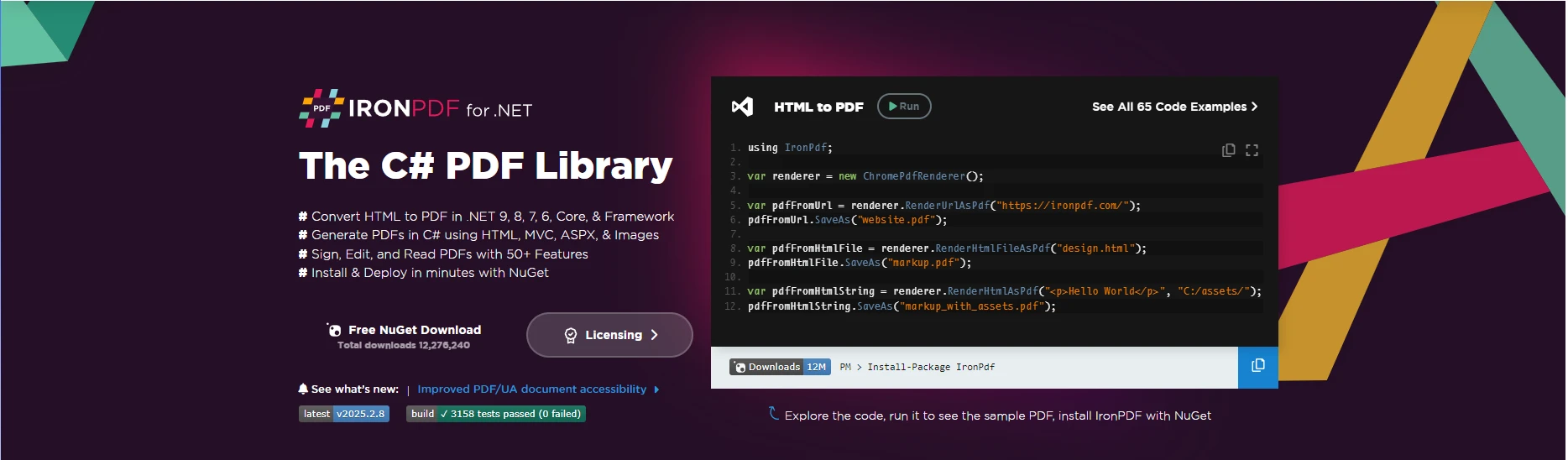
IronPDF ist eine .NET Bibliothek, die HTML-zu-PDF-Konvertierung , Dokumentmanipulation und Seitenrasterisierung in einem einzigen NuGet Paket abdeckt. Die RasterizeToImageFiles-Methode konvertiert PDF-Seiten in JPEG, PNG, BMP und andere Formate mit konfigurierbarem DPI - keine externen Rendering-Abhängigkeiten erforderlich.
Wichtige Merkmale
- HTML-zu-PDF-Konvertierung: Mit IronPDF können Sie HTML-Inhalte in hochwertige PDFs konvertieren. Dies ist besonders nützlich für die Erstellung von Berichten, Rechnungen und allen Inhalten, die in HTML gerendert werden.
- PDF-Bearbeitung und -Manipulation: Sie können bestehende PDF-Dokumente bearbeiten, indem Sie Seiten zusammenführen , aufteilen oder extrahieren. Zusätzlich können Sie mit IronPDF Inhalte in PDFs ändern, z. B. durch Hinzufügen von Text, Bildern oder Anmerkungen.
- **Hochwertige Bildausgabe:**IronPDF ermöglicht eine fein abgestimmte Kontrolle über Bildauflösung und Qualität.
- Mehrere Ausgabeformate: Es unterstützt gängige Formate wie JPEG, PNG und BMP und bietet Entwicklern Flexibilität bei der Präsentation von konvertierten PDFs.
- **Personalisierungsoptionen:**IronPDF ermöglicht es Entwicklern, Einstellungen wie DPI (dots per inch), Bildskalierung und Seitenauswahl anzupassen.
Was ist PDFSharp?
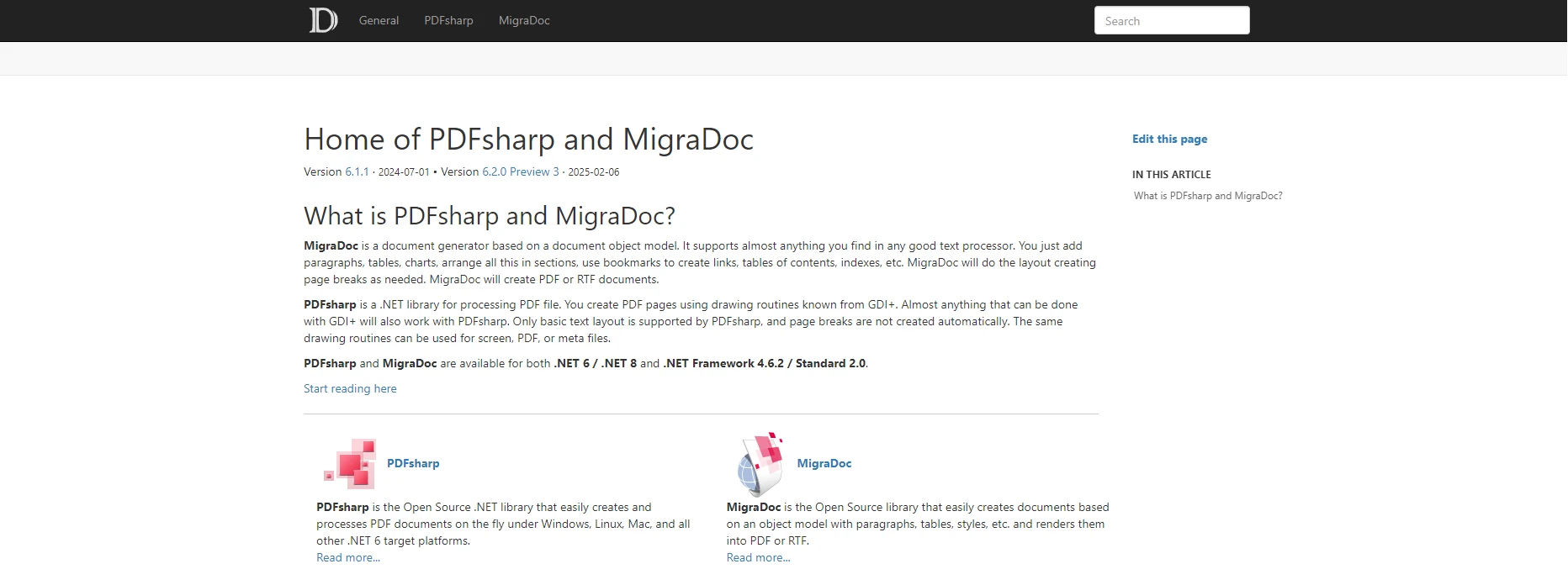
PDFSharp ist eine weitere beliebte Bibliothek für die Arbeit mit PDFs im .NET-Framework, mit einem fokussierten Umfang auf die Dokumentenerstellung und -bearbeitung.PDFSharpist hervorragend darin, PDFs zu erstellen und zu bearbeiten, obwohl die PDF-zu-Bild-Konvertierung nicht in seinem aktuellen Umfang liegt. Entwickler, die PDFs in Bilder konvertieren möchten, müssen sich auf externe Bibliotheken wie Pdfium oder SkiaSharp verlassen, um diese Funktionalität zu erreichen.
Wichtige Merkmale
- **Grundlegende PDF-Manipulation:**PDFSharpist hervorragend geeignet für die Erstellung, Bearbeitung und Manipulation von PDF-Dokumenten, wie z.B. das Zusammenführen und Aufteilen von PDFs oder das Ändern von bestehendem Inhalt.
- Begrenzte Ausgabeoptionen: Da die PDF-zu-Bild-Konvertierung außerhalb von PDFSharps Umfang liegt, erfordert jede Bildkonvertierung externe Tools.PDFSharperledigt Aufgaben wie das Erstellen von vektorbasierten PDFs und das Exportieren von Text- und Grafik-Inhalten, bietet jedoch keine direkte Konvertierung in gängige Bildformate.
- Einfache API: Die Bibliothek ist für ihre Einfachheit und Benutzerfreundlichkeit bekannt und daher eine zugängliche Wahl für Entwickler, die keine komplexe Bildbearbeitung oder PDF-zu-Bild-Konvertierung benötigen.
PDF-zu-Bild-Konvertierung: Ein Vergleich der wichtigsten Funktionen
IronPDFs PDF-zu-Bild-Konvertierung
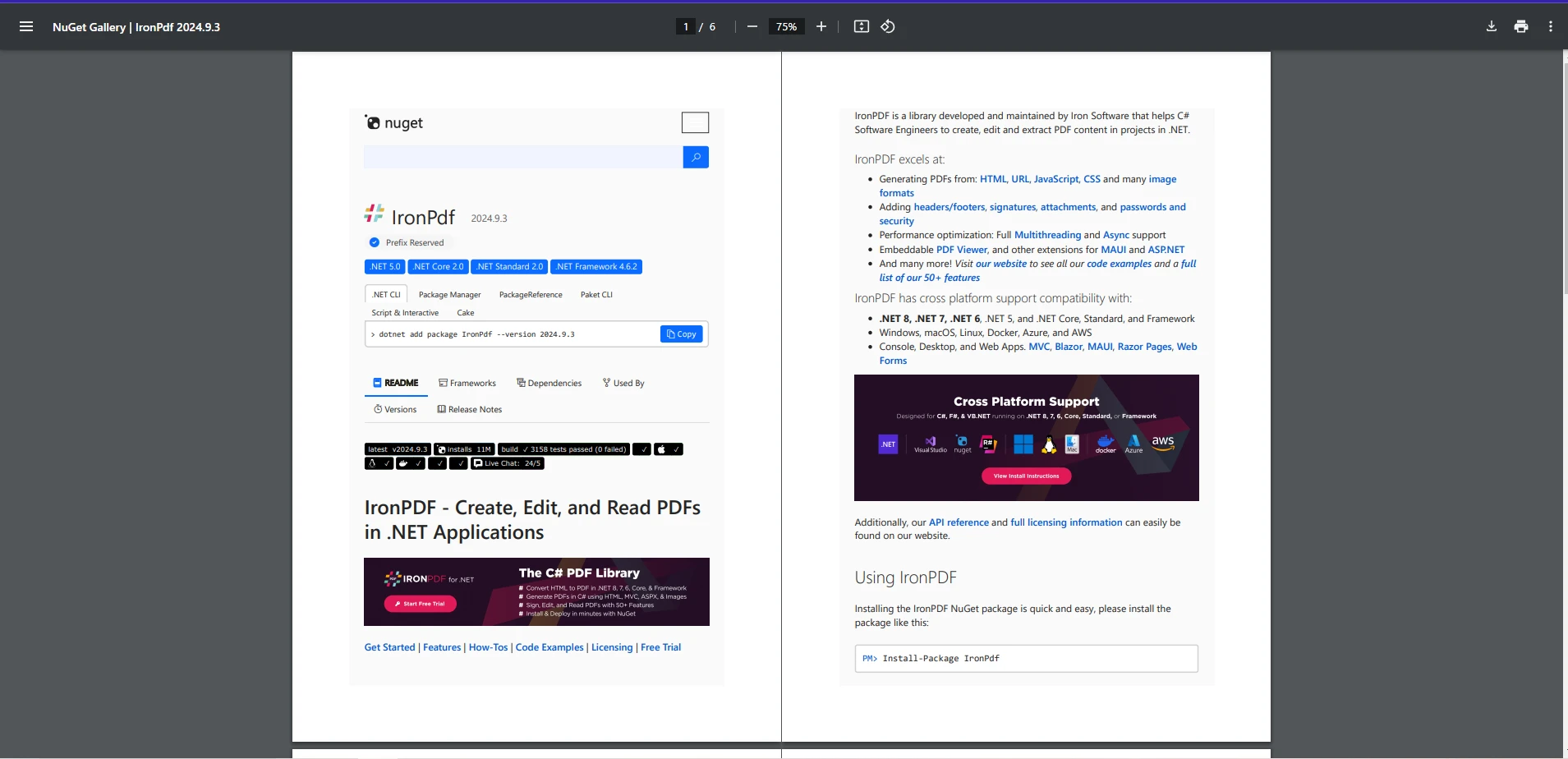
Die PDF-zu-Bild-Konvertierung von IronPDF ermöglicht Entwicklern die direkte Kontrolle über Auflösung, Ausgabeformat und Seitenauswahl durch einen einzigen API-Aufruf. Das folgende Beispiel verwendet die folgende PDF-Datei:
using IronPdf;
class Program
{
    static void Main()
    {
        // Load the PDF file into a PdfDocument object.
        var pdf = PdfDocument.FromFile("example.pdf");

        // Convert the PDF pages to image files with a specific output pattern and DPI.
        pdf.RasterizeToImageFiles("PdfImage_*.png", DPI: 200);
    }
}
using IronPdf;
class Program
{
    static void Main()
    {
        // Load the PDF file into a PdfDocument object.
        var pdf = PdfDocument.FromFile("example.pdf");

        // Convert the PDF pages to image files with a specific output pattern and DPI.
        pdf.RasterizeToImageFiles("PdfImage_*.png", DPI: 200);
    }
}
Imports IronPdf
Friend Class Program
Shared Sub Main()
' Load the PDF file into a PdfDocument object.
Dim pdf = PdfDocument.FromFile("example.pdf")
' Convert the PDF pages to image files with a specific output pattern and DPI.
pdf.RasterizeToImageFiles("PdfImage_*.png", DPI:= 200)
End Sub
End Class
Imports IronPdf
Friend Class Program
	Shared Sub Main()
		' Load the PDF file into a PdfDocument object.
		Dim pdf = PdfDocument.FromFile("example.pdf")

		' Convert the PDF pages to image files with a specific output pattern and DPI.
		pdf.RasterizeToImageFiles("PdfImage_*.png", DPI:= 200)
	End Sub
End Class
Ausgabebild
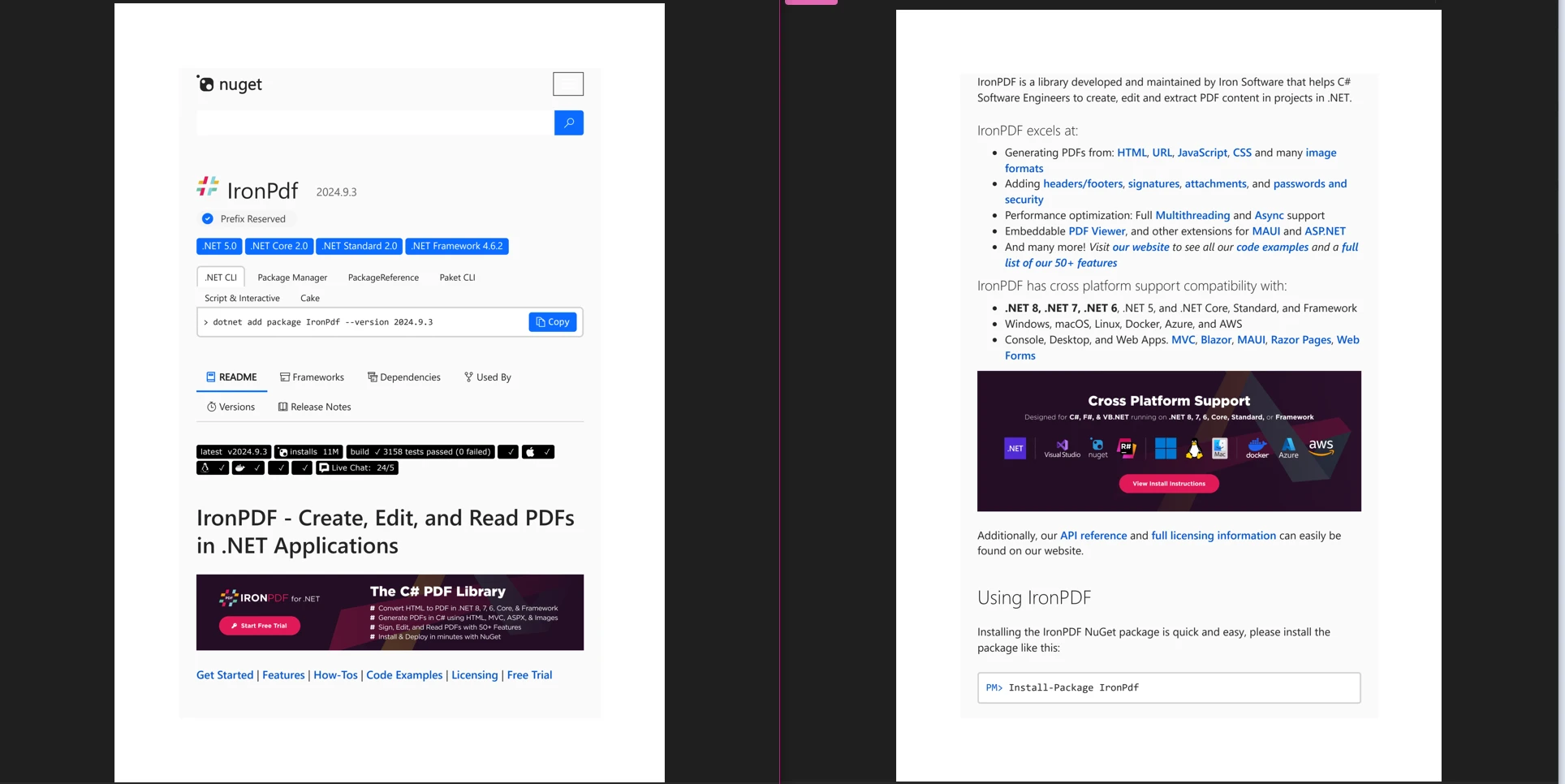
Wie Sie in diesem Codebeispiel sehen können, ist IronPDF in der Lage, PDF-Dateien mit nur zwei Zeilen Code in Bildformate zu konvertieren. Hier verwenden wir zunächst PdfDocument.FromFile(), um das Beispiel-PDF zu laden, das ursprünglich von dieser URL generiert wurde. Anschließend geben wir mit der RasterizeToImageFiles-Methode die Benennungsmethode für unsere neuen Bilddateien an und stellen das benutzerdefinierte DPI auf 200 ein.
IronPDF unterstützt eine breite Palette von Bildformaten, einschließlich JPEG, PNG, BMP und andere, was es für verschiedene Anwendungsfälle geeignet macht. Zusätzlich können Entwickler DPI und Bildauflösung anpassen, um sicherzustellen, dass die Bildausgabe spezifischen Anforderungen entspricht, z. B. für den Druck oder die Webanzeige.
PDFSharps PDF zur Bild-Konvertierung
PDFSharp bietet von sich aus keine native Funktionalität zur Konvertierung von PDF-Seiten in Bilder.PDFSharpist primär für die Erstellung, das Lesen und die Bearbeitung von PDF-Dokumenten konzipiert, und Bild-Rendering gehört nicht zu seinem Architekturbereich. Um ein PDF in ein Bild zu konvertieren, müssten Sie eine separate Bibliothek in Kombination mitPDFSharpverwenden. Der fokussierte Umfang vonPDFSharpschafft zusätzliche Integrationsschritte für Teams, die Bildkonvertierung benötigen - ein Punkt, an dem Bibliotheken wie IronPDF, die Rendering-Fähigkeiten in einem einzigen Paket bündeln, diese Abhängigkeitsoberfläche auf ein einziges Paket reduzieren.
Wenn Sie PDF-Seiten in Bilder in einer .NET-Umgebung konvertieren müssen, sind hier einige Ansätze:
Option 1: Use PdfiumSharp with PDFSharp
Sie können PdfiumSharp verwenden, um PDF-Seiten in Bilder zu rendern und es mit PDFSharp kombinieren, wenn Sie PDF-Dateien vorher schreiben, bearbeiten oder lesen müssen. PdfiumSharp verwendet die Pdfium-Bibliothek, um PDFs als Bilder zu rendern.
Schritte:
- Verwenden Sie PDFSharp, um PDF-Dokumente zu bearbeiten (zum Lesen, Modifizieren oder Auslesen von Daten).
- Verwenden Sie PdfiumSharp (oder eine andere Bibliothek wie PdfRenderer oder Pdfium.Net SDK), um die PDF-Seiten in Bilder zu konvertieren.
Option 2: Use Ghostscript with PDFSharp
Eine weitere Möglichkeit, PDFs in Bilder zu konvertieren, besteht in der Verwendung von Ghostscript, einer leistungsstarken Bibliothek zur Bearbeitung von PostScript- und PDF-Dateien. Sie können Ghostscript aus Ihrem C#-Code aufrufen, um das PDF in ein Bild zu rendern.
Option 3: Use SkiaSharp with PDFSharp
SkiaSharp ist eine plattformübergreifende Grafikbibliothek, die PDFs in Bilder rendern kann. Es unterstützt auch das Handhaben von PDF-Dateien und das Konvertieren in Bilder, und Sie können es zusammen mitPDFSharpverwenden, um PDFs zu lesen und Bildkonvertierungen durchzuführen.
Leistungsvergleich
Schnelligkeit und Effizienz
Für die PDF-zu-Bild-Konvertierung bietet IronPDF eine integrierte Rendering-Pipeline, die Seiten in einem einzigen Methodenaufruf in Bilder umwandelt, ohne dass zusätzliche Bibliotheksabhängigkeiten erforderlich sind. Dieser in sich geschlossene Ansatz bedeutet weniger bewegliche Teile – ein einziges NuGet Paket übernimmt den gesamten Workflow vom Laden der PDF-Datei bis zur Rasterisierung, was sowohl die Ersteinrichtung als auch die langfristige Wartung in Anwendungen auf Unternehmensebene vereinfacht.
PDFSharp, als leichtere Bibliothek, eignet sich möglicherweise besser für kleinere, einfachere PDFs, bei denen sein fokussierter Umfang gut zu den Projektanforderungen passt. Da jedoch für die BildkonvertierungPDFSharpmit einer externen Rendering-Bibliothek (wie PdfiumSharp, Ghostscript oder SkiaSharp) kombiniert werden muss, führt die daraus resultierende Multi-Bibliothek-Pipeline zu zusätzlicher Konfigurations- und Abhängigkeitsverwaltung, die Teams in ihre Bewertung einbeziehen sollten.
Funktionsvergleich
Bildqualität
IronPDF hebt sich in Bezug auf die Bildqualität hervor. Es ermöglicht Entwicklern, die Auflösung einzustellen und Ausgabe-Einstellungen fein abzustimmen, um sicherzustellen, dass Bilder mit hoher Klarheit und Detailgenauigkeit gerendert werden, was entscheidend für Anwendungen ist, bei denen visuelle Treue entscheidend ist (z. B. hochwertige Druckanwendungen).
Im Vergleich dazu, da PDFSharp auf Drittanbieter-Bibliotheken vertraut, um die PDF-zu-Bild-Konvertierung zu handhaben, variiert die Qualität der vonPDFSharpPDF-Dokumenten konvertierten Bilder je nach den Fähigkeiten der einzelnen verwendeten Bibliotheken, um die Konvertierung zu handhaben.
IronPDF unterstützt eine breitere Palette von Bildformaten, darunter JPEG, PNG, BMP und andere. Dies gibt Entwicklern Flexibilität beim Umgang mit Bildausgaben, basierend auf ihren Bedürfnissen, wie z. B. für Webanwendungen, Druck oder Speicherung.
PDFSharp hingegen delegiert die Unterstützung des Bildformats an die jeweilige externe Bibliothek, die für den PDF-zu-Bild-Konvertierungsprozess verwendet wird. Die verfügbaren Formate hängen also von dieser externen Abhängigkeit ab.
Benutzerfreundlichkeit
Beide Bibliotheken lassen sich relativ einfach in .NET-Projekte integrieren. PDFSharp hat eine einfachere API und kann ideal für Entwickler sein, die grundlegende PDF-Funktionalität ohne die Komplexität fortschrittlicherer Funktionen benötigen.
IronPDF ist zwar aufgrund seines umfangreichen Funktionsumfangs etwas komplexer, bietet aber eine ausführliche Dokumentation und zahlreiche Beispiele, wodurch es auch für Entwickler zugänglich ist, die mehr Kontrolle über den PDF-zu-Bild-Konvertierungsprozess benötigen.
Lizenzierung und Preise
IronPDF
IronPDF bietet ein perpetuelles Lizenzmodell für Benutzer, die seine kommerziellen Lizenzen durchsuchen, sodass Entwickler seine Funktionen testen können, bevor sie sich zum Kauf verpflichten, und es ist kostenlos für die Entwicklung. Die Preisgestaltung ist in der Regel höher als von PDFSharp, spiegelt jedoch die erweiterten Funktionen und Enterprise-Level-Features wider.
PDFSharp
PDFSharp, da es Open-Source ist, ist kostenlos zu verwenden unter den Bedingungen der Open Source-Lizenz. Dies macht es zu einer attraktiven Option für kleinere Projekte oder Entwickler mit einem begrenzten Budget. Funktionen wie die integrierte Bildkonvertierung und die Unterstützung durch einen dedizierten Anbieter fallen jedoch nicht in den Leistungsumfang, was für einige Teams ein wichtiger Faktor sein könnte.
Neben den Lizenzkosten umfasst die gesamten Projektausgaben die Entwicklerstunden, die für das Zusammensetzen und Pflegen separater Rendering-Bibliotheken für die PDF-zu-Bild-Konvertierung, das Verwalten von Multi-Paket-Abhängigkeiten-Updates und das Debuggen von Integrationsproblemen zwischenPDFSharpund externen Tools wie PdfiumSharp oder Ghostscript aufgewendet werden. Für Teams, die die Kosten über einen mehrjährigen Projektlebenszyklus hinweg bewerten, übersteigen diese Integrations- und Wartungskosten häufig den Unterschied zwischen Open-Source- und kommerziellen Lizenzen .
Welche Bibliothek sollten Sie wählen?
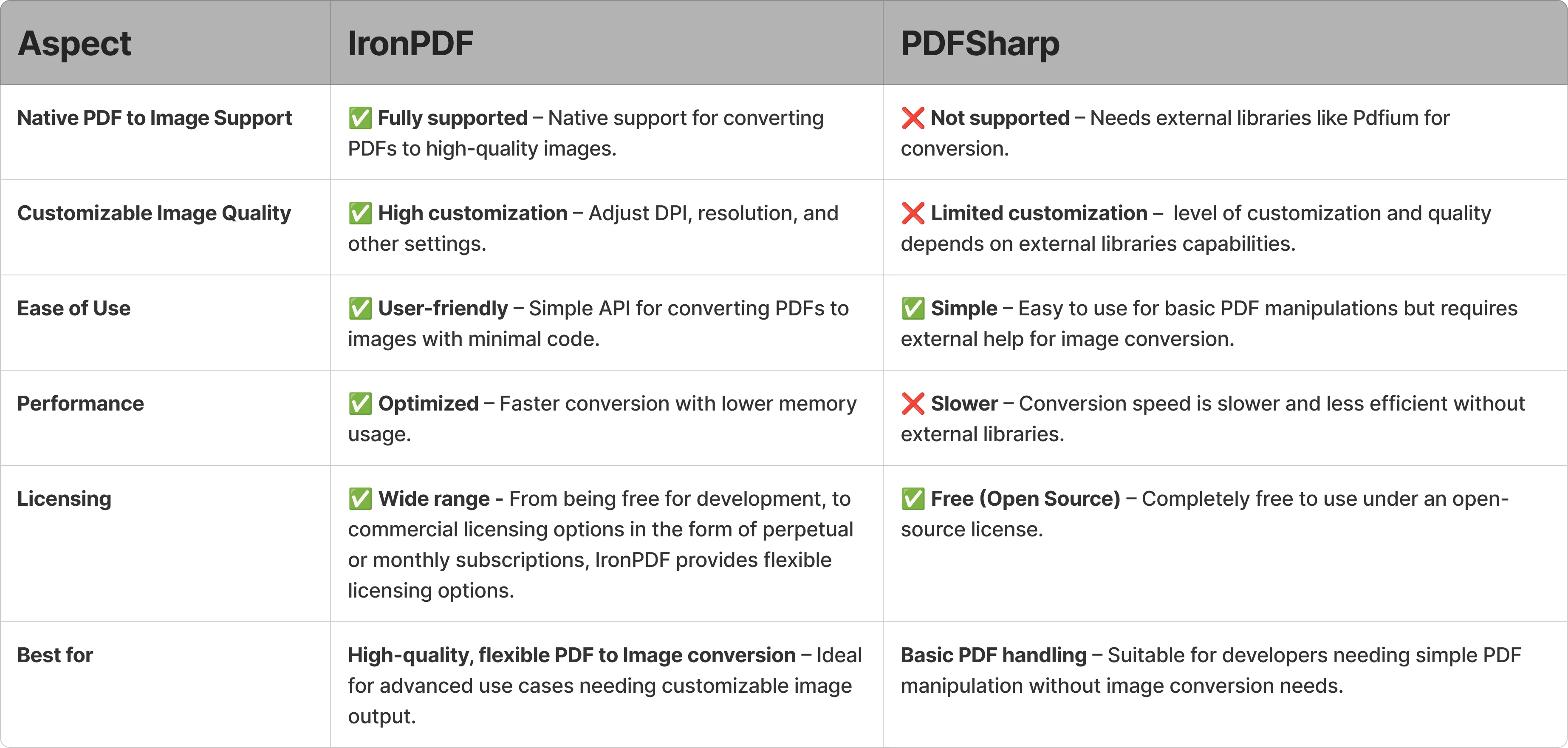
Wenn es um die Umwandlung von PDFs in Bilder geht, bietet IronPDF eine umfassendere Lösung hinsichtlich Flexibilität, Bildqualität und integrierten Rendering-Funktionen. Es handelt sich um eine professionelle Bildbibliothek, die sich für Projekte eignet, die eine hohe Bildqualität, anpassbare Bildausgabe und Skalierbarkeit erfordern.
PDFSharp bietet eine solide, kostengünstige Grundlage für die PDF-Erstellung und grundlegende Dokumentaufgaben. Für Teams, deren Anforderungen in diesem Rahmen bleiben, ist es weiterhin eine gute Wahl. Schwierigkeiten treten auf, wenn die Anforderungen auf Bildkonvertierung oder fortgeschrittenes Rendering ausgeweitet werden – an diesem Punkt wird die Notwendigkeit, externe Bibliotheksabhängigkeiten zu erstellen und zu pflegen, zu einem wichtigen Faktor.
Für Entwickler, die eine integrierte PDF-zu-Bild-Konvertierung mit konfigurierbarer DPI-Auflösung, mehreren Ausgabeformaten und einer einzigen Paketabhängigkeit benötigen, ist IronPDF eine Überlegung wert. [Laden Sie die kostenlose Testversion von IronPDF herunter (Testlizenz zum Testen dieser Funktionen in Ihrem eigenen Projekt).
PdfiumSharp und SkiaSharp sind eingetragene Marken ihrer jeweiligen Eigentümer. Diese Seite steht in keiner Verbindung zu, wird nicht unterstützt von oder gesponsert von PdfiumSharp oder SkiaSharp. Alle Produktnamen, Logos und Marken sind Eigentum der jeweiligen Eigentümer. Vergleiche dienen nur zu Informationszwecken und spiegeln öffentlich zugängliche Informationen zum Zeitpunkt des Schreibens wider.























