using IronPdf;

// Disable local disk access or cross-origin requests
Installation.EnableWebSecurity = true;

// Instantiate Renderer
var renderer = new ChromePdfRenderer();

// Create a PDF from a HTML string using C#
var pdf = renderer.RenderHtmlAsPdf("<h1>Hello World</h1>");

// Export to a file or Stream
pdf.SaveAs("output.pdf");

// Advanced Example with HTML Assets
// Load external html assets: Images, CSS and JavaScript.
// An optional BasePath 'C:\site\assets\' is set as the file location to load assets from
var myAdvancedPdf = renderer.RenderHtmlAsPdf("<img src='icons/iron.png'>", @"C:\site\assets\");
myAdvancedPdf.SaveAs("html-with-assets.pdf");
using IronPdf;// Disable local disk access or cross-origin requestsInstallation.EnableWebSecurity = true;// Instantiate Renderervar renderer = new ChromePdfRenderer();// Create a PDF from a HTML string using C#var pdf = renderer.RenderHtmlAsPdf("<h1>Hello World</h1>");// Export to a file or Streampdf.SaveAs("output.pdf");// Advanced Example with HTML Assets// Load external html assets: Images, CSS and JavaScript.// An optional BasePath 'C:\site\assets\' is set as the file location to load assets fromvar myAdvancedPdf = renderer.RenderHtmlAsPdf("<img src='icons/iron.png'>", @"C:\site\assets\");myAdvancedPdf.SaveAs("html-with-assets.pdf");
# Stripe.Net-Integration mit IronPDF
`Stripe.Net` ist eine leistungsstarke .NET-Bibliothek, die es Entwicklern ermöglicht, die Zahlungsabwicklungsfunktionen von Stripe in .NET-Anwendungen zu integrieren. Stripe ist ein beliebtes Zahlungsgateway, das es Unternehmen ermöglicht, Zahlungen online zu akzeptieren. Mit `Stripe.Net` können Entwickler Transaktionen, Kunden, Abonnements und mehr verwalten, indem sie die robusten Funktionen der Stripe API nutzen. In diesem Artikel erläutern wir, wie man Stripe mit IronPDF zur Erstellung von PDFs verwendet.
## Einstieg mit Stripe.Net
### Ein neues Visual Studio-Projekt erstellen
Um mit `Stripe.Net` zu beginnen, müssen wir ein neues Visual Studio-Projekt erstellen oder ein vorhandenes öffnen. Für dieses Tutorial verwenden wir ein Konsolenanwendungsprojekt.
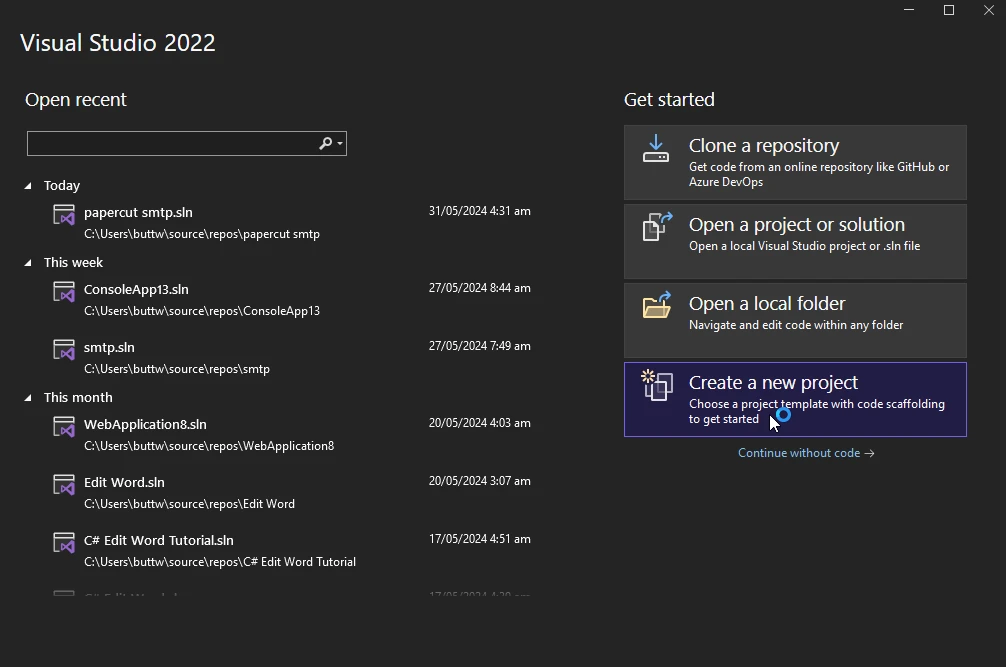
1. Öffnen Sie Visual Studio und klicken Sie auf "Create a New Project".
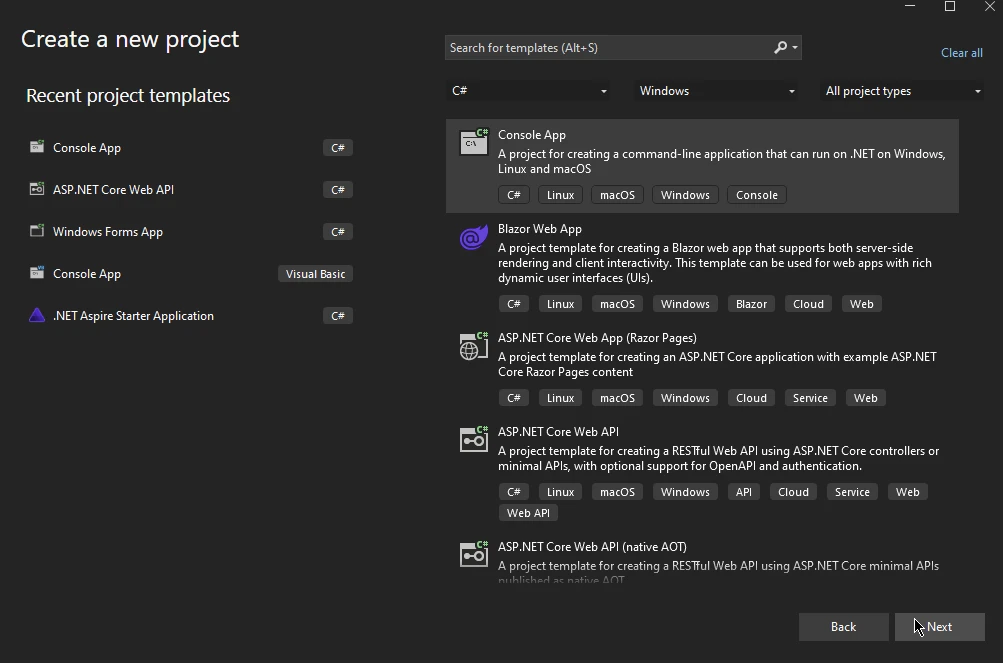
2. Ein neues Fenster erscheint. Konsolenanwendung auswählen und auf Weiter klicken.
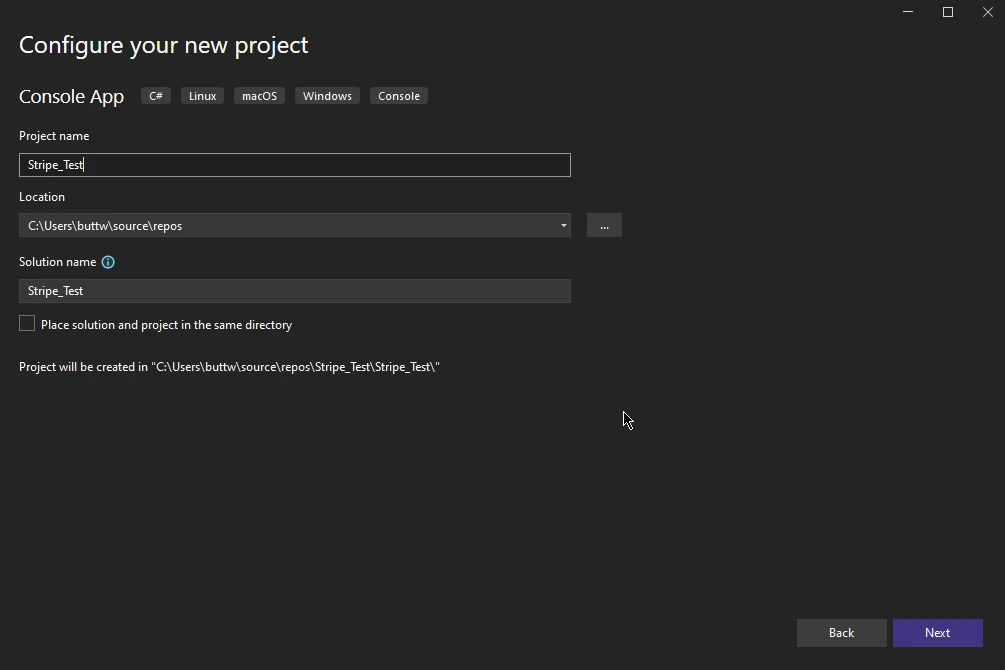
3. Im nächsten Fenster geben Sie Ihren Projektnamen ein und wählen den Speicherort aus, dann klicken Sie auf Weiter.
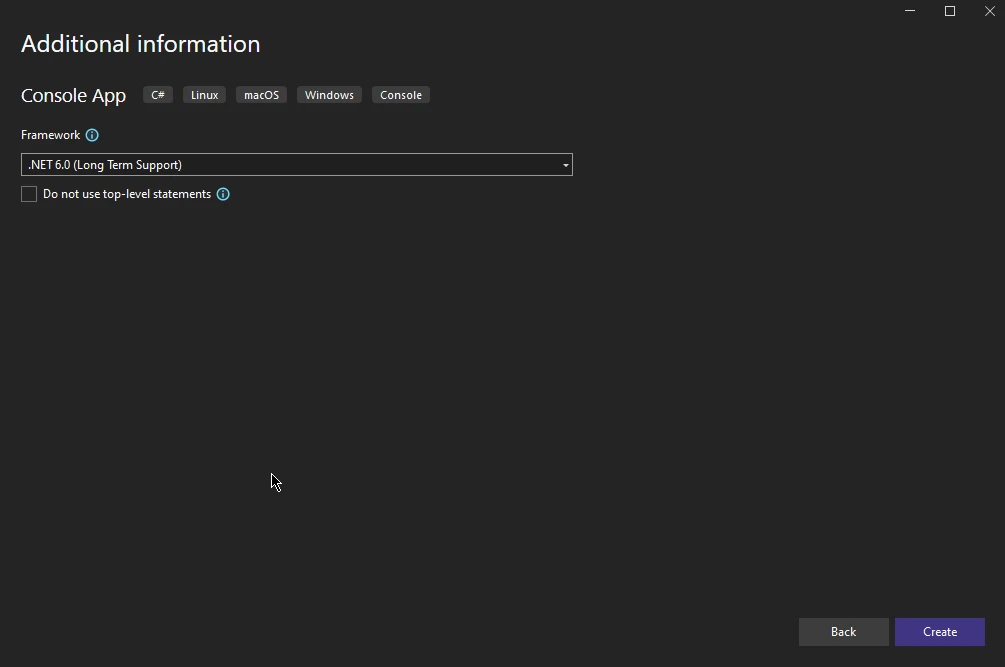
4. Im nächsten Fenster wählen Sie das Framework aus und klicken auf Erstellen.
So einfach ist ein neues Konsolenanwendungsprojekt in Visual Studio erstellt.
### Installation
Um `Stripe.Net` in Ihrem Projekt zu verwenden, müssen Sie das Stripe.Net-Paket über NuGet installieren. Dies können Sie mit der Paket-Manager-Konsole oder dem NuGet-Paket-Manager in Visual Studio tun.
Verwendung der Paket-Manager-Konsole:
```shell
:InstallCmd Install-Package Stripe.net
```
Oder
```shell
:InstallCmd dotnet add package Stripe.net
```
Über den NuGet-Paket-Manager nach "Stripe.net" suchen und das Paket installieren.
### Konfiguration
Sobald es installiert ist, müssen Sie Ihren Stripe-API-Schlüssel konfigurieren, den Sie in Ihrem Stripe-Konto finden. Dieser Schlüssel ist entscheidend für die Authentifizierung Ihrer Anfragen an die Stripe-API. Typischerweise wird dieser Schlüssel aus Sicherheitsgründen in einer Konfigurationsdatei oder einer Umgebungsvariable gespeichert.
Hier ist ein Beispiel, wie Sie Ihren API-Schlüssel einrichten können:
```csharp
StripeConfiguration.ApiKey = "your_secret_api_key";
```
## Grundlegende Operationen mit Stripe.Net
### Kunden gewinnen
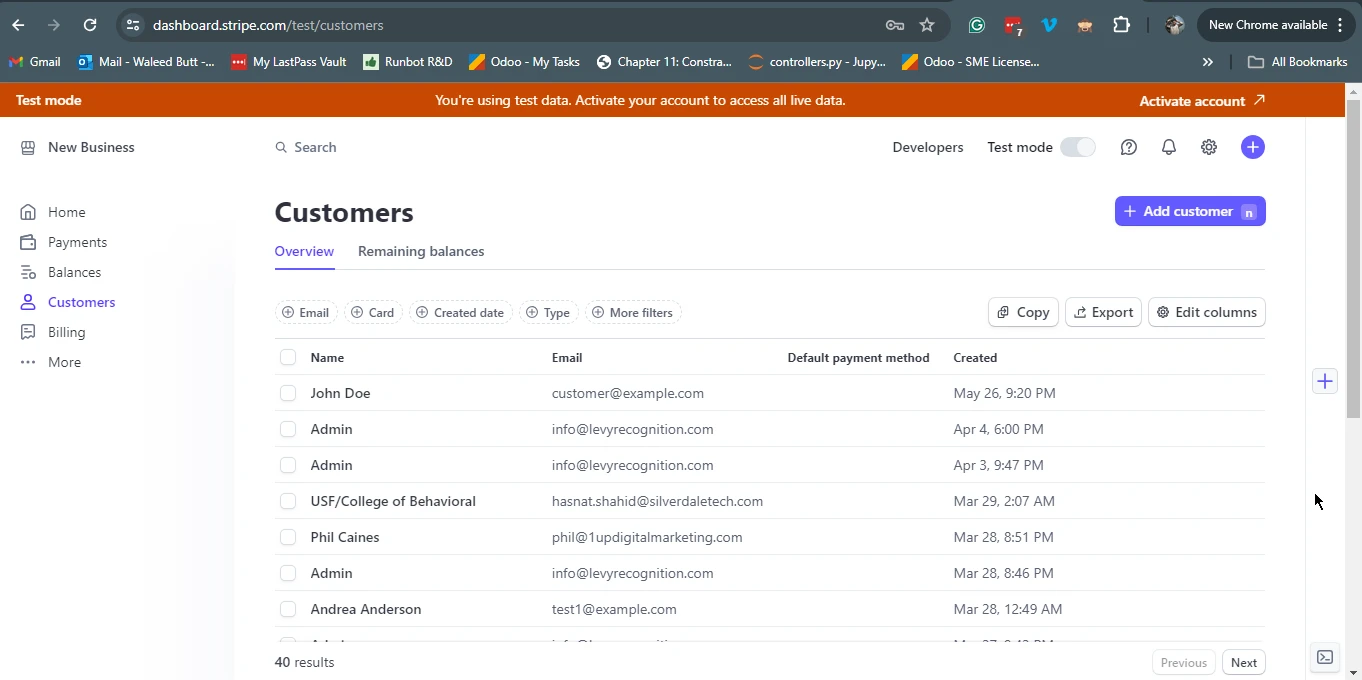
Das Erstellen eines Kunden ist eine der grundlegenden Operationen bei der Arbeit mit `Stripe.Net`. Kunden können mit Zahlungsmethoden und Abonnements verknüpft werden.
```csharp
var options = new CustomerCreateOptions
{
    Email = "customer@example.com",
    Name = "John Doe",
};
var service = new CustomerService();
Customer customer = service.Create(options);
```
#### Ausgabestreifen-Dashboard
### Erstellen einer Zahlungsanweisung
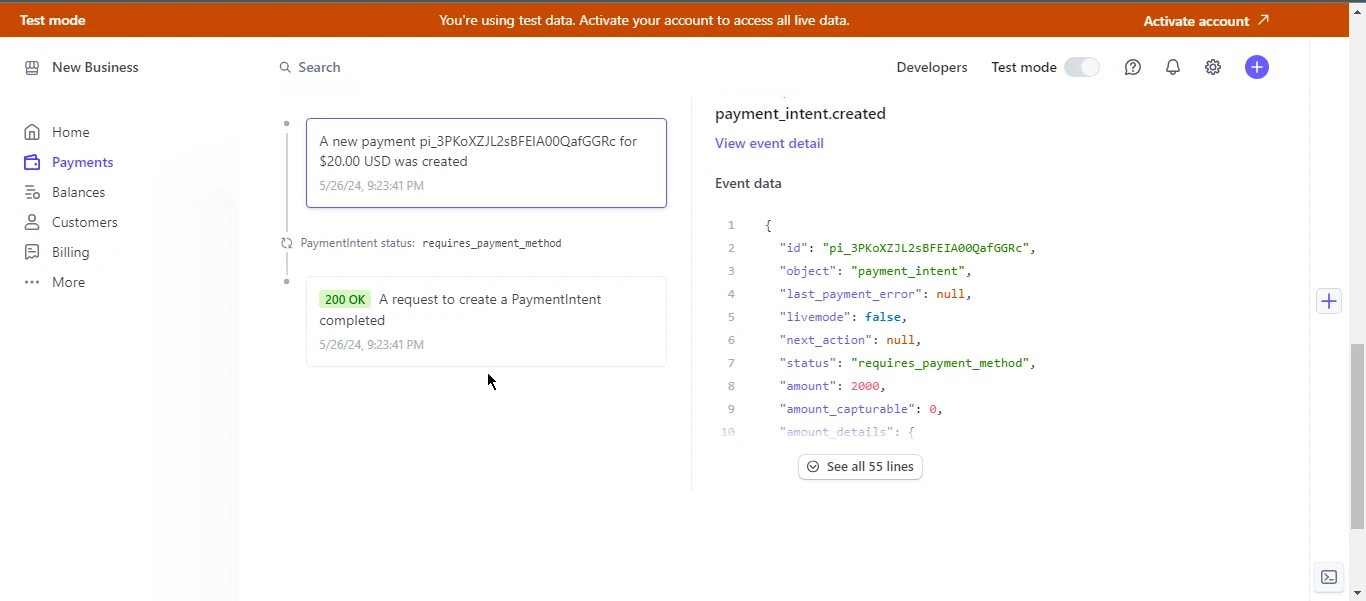
Ein `PaymentIntent` ist ein Objekt, das einen Zahlungsprozess bei Stripe darstellt. Es ist darauf ausgelegt, den Lebenszyklus einer Zahlung von der Erstellung bis zum Abschluss zu verfolgen.
```csharp
var options = new PaymentIntentCreateOptions
{
Amount = 2000,
Currency = "usd",
PaymentMethodTypes = new List<string>
{
"card",
},
};
var service = new PaymentIntentService();
PaymentIntent paymentIntent = service.Create(options);
```
## Erweiterte Funktionen
### Abonnements
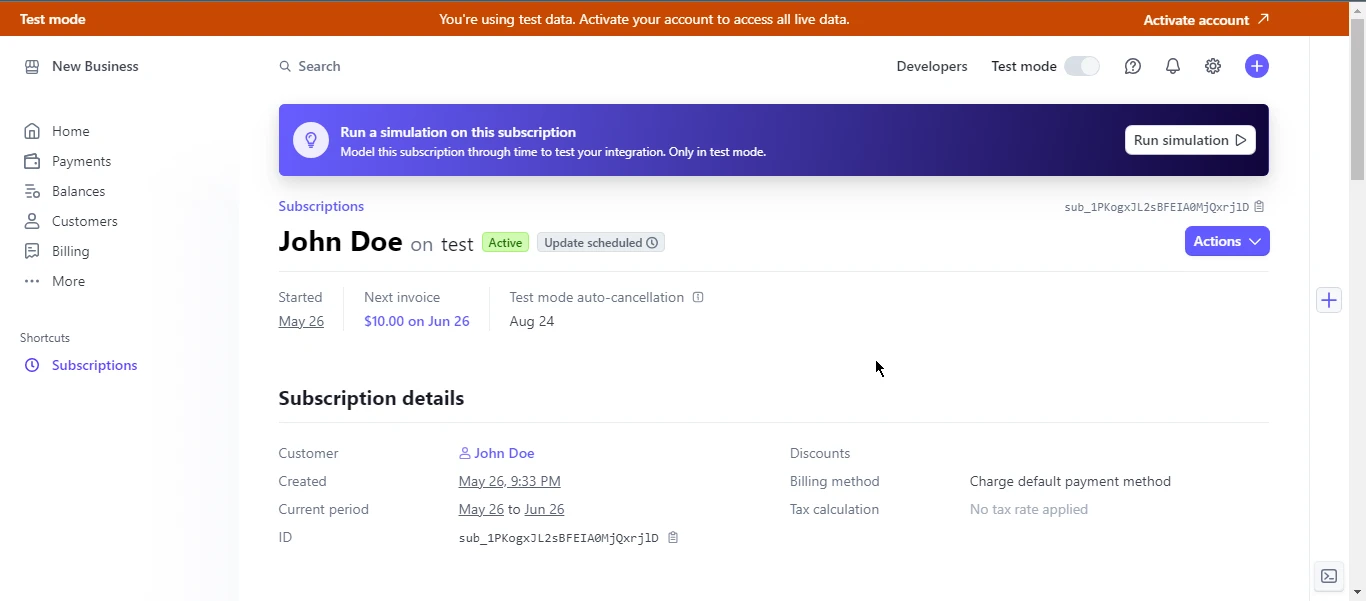
Stripe unterstützt verschiedene Abonnementmodelle, und das Verwalten von Abonnements über `Stripe.Net` ist unkompliziert. Sie können Abonnements erstellen, aktualisieren und kündigen.
```csharp
var options = new SubscriptionCreateOptions
{
Customer = "cus_123456789",
Items = new List<SubscriptionItemOptions>
{
new SubscriptionItemOptions
{
Plan = "plan_123456789",
},
},
};
var service = new SubscriptionService();
Subscription subscription = service.Create(options);
```
### Behandlung von Streitigkeiten
Streitfälle treten auf, wenn ein Kunde eine Belastung bei seiner Bank oder Kreditkartenfirma infrage stellt. `Stripe.Net` ermöglicht es Ihnen, Streitfälle aufzulisten, abzurufen und darauf zu reagieren.
```csharp
var service = new DisputeService();
Dispute dispute = service.Get("dp_123456789");
```
### Best Practices
1. **Sicherheit:** Schützen Sie Ihre API-Schlüssel stets und kodieren Sie sie niemals fest in Ihre Quelldateien.
2. **Fehlerbehandlung:** Implementieren Sie eine robuste Fehlerbehandlung, um Ausnahmen und fehlgeschlagene API-Aufrufe zu verwalten.
3. **Testen:** Verwenden Sie den Testmodus von Stripe und geben Sie Testkartennummern an, um Ihre Integration gründlich zu testen.
4. **Dokumentation:** Verweisen Sie auf die offizielle Stripe API-Dokumentation und die Dokumentation der `Stripe.Net`-Bibliothek für aktuelle Informationen und Beispiele.
## Introducing IronPDF for C#
`IronPDF` ist eine C#-Bibliothek, die es Entwicklern ermöglicht, Inhalte aus PDF-Dokumenten zu erstellen, zu bearbeiten und zu extrahieren. Es ist ein ideales Tool zur Generierung von PDFs in .NET-Anwendungen, sei es für Berichte, Rechnungen oder andere Dokumentationsanforderungen.
IronPDF kann Webseiten, URLs und [HTML zu PDF](/tutorials/html-to-pdf/) genau konvertieren und ist damit ein perfektes Werkzeug zur Erstellung von PDF-Dokumenten aus Online-Inhalten, wie Berichten und Rechnungen.
```csharp
using IronPdf;
class Program
{
static void Main(string[] args)
{
var renderer = new ChromePdfRenderer();
// 1. Convert HTML String to PDF
var htmlContent = "<h1>Hello, IronPDF!</h1><p>This is a PDF from an HTML string.</p>";
var pdfFromHtmlString = renderer.RenderHtmlAsPdf(htmlContent);
pdfFromHtmlString.SaveAs("HTMLStringToPDF.pdf");
// 2. Convert HTML File to PDF
var htmlFilePath = "path_to_your_html_file.html"; // Specify the path to your HTML file
var pdfFromHtmlFile = renderer.RenderHtmlFileAsPdf(htmlFilePath);
pdfFromHtmlFile.SaveAs("HTMLFileToPDF.pdf");
// 3. Convert URL to PDF
var url = "http://ironpdf.com"; // Specify the URL
var pdfFromUrl = renderer.RenderUrlAsPdf(url);
pdfFromUrl.SaveAs("URLToPDF.pdf");
}
}
```
### Wichtige Merkmale
#### 1. HTML zu PDF
IronPDF ermöglicht es Entwicklern, PDF-Dokumente einfach zu erstellen, indem sie HTML-Strings, URLs und HTML-Dateien in PDFs umwandeln.
#### 2. PDF-Bearbeitung
Bearbeiten Sie vorhandene PDF-Dokumente mit Leichtigkeit. IronPDF ermöglicht es Ihnen, vorhandene PDFs zu manipulieren, indem es Benutzern erlaubt, Seiten an bestimmten Stellen hinzuzufügen, Seiten zu kopieren oder zu löschen, ein PDF zu teilen und Seiten zu extrahieren, um neue PDFs zu erstellen usw.
#### 3. PDF-Zusammenführung
Die Zusammenführungsfunktionalität von IronPDF ermöglicht es Entwicklern, zwei oder mehr PDF-Dokumente zu einem zusammenzufassen.
#### 4. PDF-Sicherheit
IronPDF ermöglicht es Benutzern, Passwörter und Berechtigungen zu PDFs hinzuzufügen, um die Sicherheit von PDFs zu erhöhen.
#### 5. PDF-Verschlüsselung und -Entschlüsselung
IronPDF unterstützt 128-Bit-Verschlüsselung, Entschlüsselung und Passwortschutz für PDF-Dokumente.
#### 6. digitales Signieren eines PDF-Dokuments
Entwickler können programmgesteuert digitale Signaturen zu PDFs mit IronPDF hinzufügen. Es unterstützt mehrere Möglichkeiten, ein PDF mit einem digitalen Signaturzertifikat der Formate `.pfx` und `.p12` zu signieren.
## Beispiel: Generierung einer PDF-Rechnung mit Stripe.Net und IronPDF
Erstellen wir ein praktisches Beispiel, bei dem wir eine PDF-Rechnung mit IronPDF generieren, nachdem eine Zahlung mit `Stripe.Net` verarbeitet wurde.
### IronPDF for .NET Library installieren
Schritte zur Installation von IronPDF mit dem NuGet-Paket-Manager:
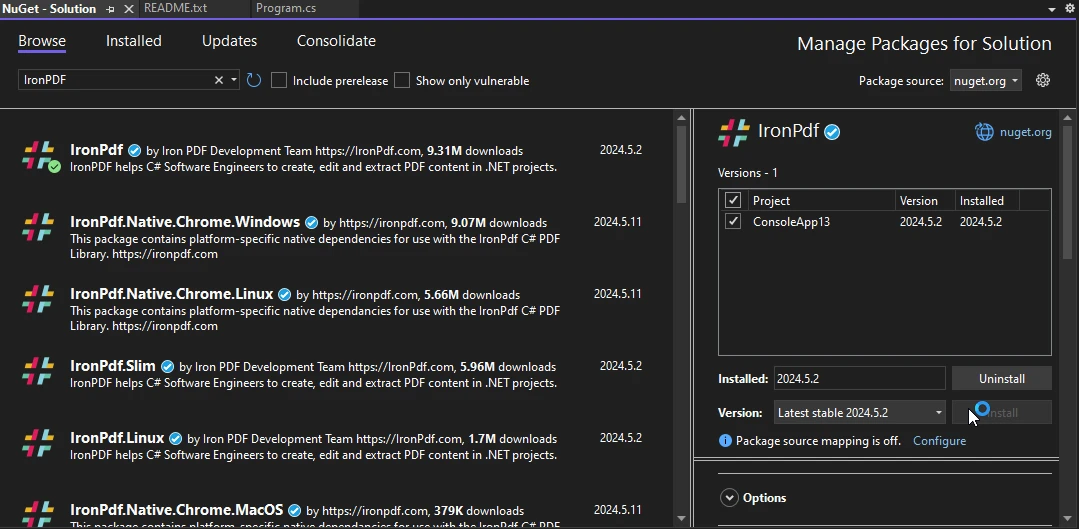
1. Öffnen Sie Ihr ASP.NET-Projekt in Visual Studio und navigieren Sie zum Menü "Werkzeuge".
2. Wählen Sie "NuGet-Paket-Manager" und klicken Sie dann auf "NuGet-Pakete für Lösung verwalten".
3. Suchen Sie im Tab "Durchsuchen" nach "IronPDF" und wählen Sie die gewünschte Version aus. Klicken Sie auf "Installieren", um das Paket zu Ihrem Projekt hinzuzufügen. IronPDF und seine Abhängigkeiten werden automatisch heruntergeladen und integriert, sodass Sie seine Funktionalität nahtlos in Ihrer ASP.NET-Anwendung nutzen können.
### Zahlungsabwicklung und Rechnungserstellung
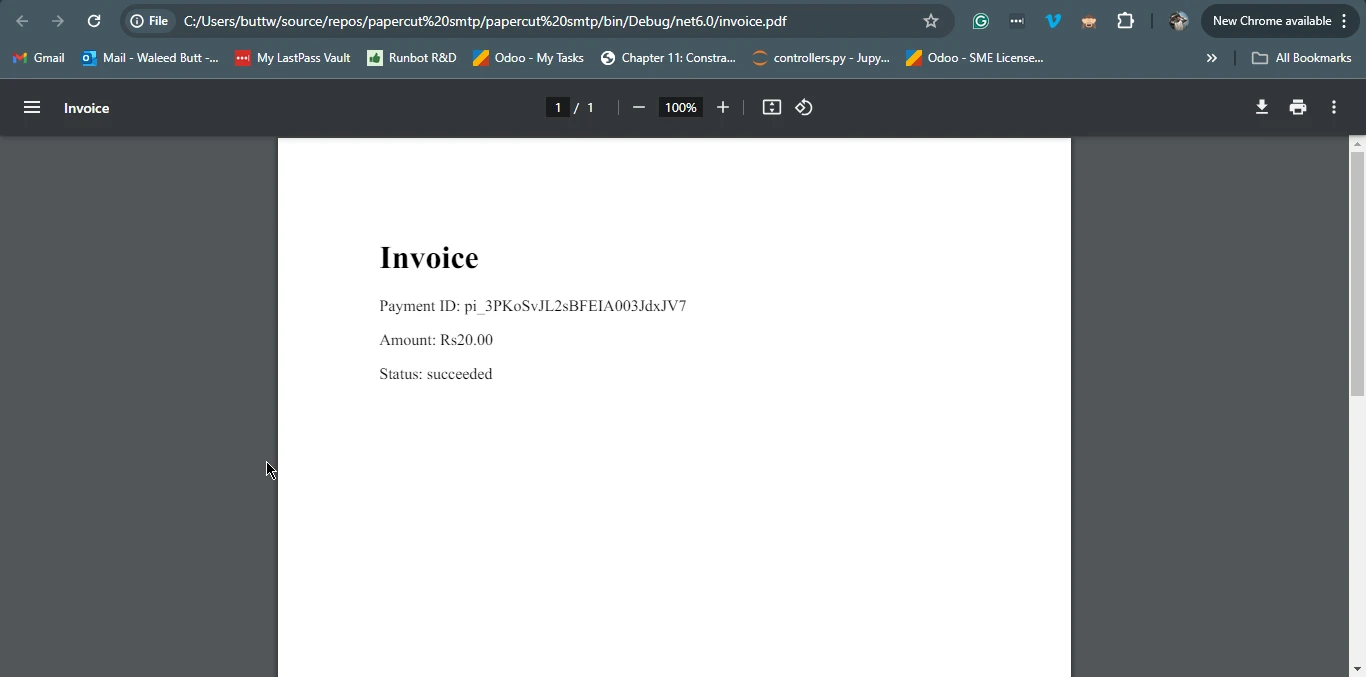
Hier ist ein vollständiges Beispiel, das die Erstellung neuer Zahlungen mit der `Stripe.Net` API und die Generierung einer PDF-Rechnung mit `IronPDF` demonstriert.
```csharp
using Stripe;
using IronPdf;
using System;
using System.Collections.Generic;
public class PaymentService
{
public void ProcessPaymentAndGenerateInvoice()
{
// Configure Stripe API key
StripeConfiguration.ApiKey = "your_secret_key";
// Create a PaymentIntent
var paymentIntentOptions = new PaymentIntentCreateOptions
{
Amount = 2000, // Amount in cents
Currency = "usd",
PaymentMethodTypes = new List<string> { "card" },
};
var paymentIntentService = new PaymentIntentService();
PaymentIntent paymentIntent = paymentIntentService.Create(paymentIntentOptions);
// Assuming payment succeeded, create a PDF invoice
GeneratePdfInvoice(paymentIntent);
}
private void GeneratePdfInvoice(PaymentIntent paymentIntent)
{
// Create HTML content for the invoice
var htmlContent = $@"
<html>
<head>
<title>Invoice</title>
</head>
<body>
<h1>Invoice</h1>
<p>Payment ID: {paymentIntent.Id}</p>
<p>Amount: {paymentIntent.Amount / 100.0:C}</p>
<p>Status: {paymentIntent.Status}</p>
</body>
</html>";
// Convert the HTML content to a PDF document
var renderer = new ChromePdfRenderer();
var pdfDocument = renderer.RenderHtmlAsPdf(htmlContent);
// Save the PDF document to a file
var filePath = "invoice.pdf";
pdfDocument.SaveAs(filePath);
Console.WriteLine($"Invoice saved to {filePath}");
}
}
class Program
{
static void Main(string[] args)
{
var service = new PaymentService();
service.ProcessPaymentAndGenerateInvoice();
}
}
```
#### Ausgabe
### Abschluss
`Stripe.Net` ist eine umfassende und leistungsstarke Bibliothek, die die Integration der Stripe-Zahlungsabwicklung in .NET-Anwendungen vereinfacht. Mit Funktionen, die von der grundlegenden Transaktionsabwicklung bis hin zur Verwaltung von Abonnements und Streitfällen reichen, deckt es eine breite Palette von zahlungsbezogenen Bedürfnissen ab.
`IronPDF` ergänzt `Stripe.Net`, indem es Entwicklern ermöglicht, PDF-Dokumente zu erzeugen, zu bearbeiten und zu verwalten. Zusammen bieten diese Bibliotheken eine robuste Lösung zur Zahlungsabwicklung und Generierung entsprechender Dokumentationen in .NET-Anwendungen.
Durch die Nutzung der Fähigkeiten von sowohl `Stripe.Net` als auch `IronPDF` können Entwickler nahtlose und effiziente Workflows schaffen, die von der Zahlungsabwicklung bis zur Dokumentenerstellung alles abdecken und so die gesamte Funktionalität und Benutzererfahrung ihrer Anwendungen verbessern.
IronPDF bietet Entwicklern die Möglichkeit, seine umfangreichen Funktionen zu testen, indem es eine [kostenlose Testversion von IronPDF](trial-license) bereitstellt.
IronPDF bietet Kundensupport und Updates, zusammen mit Codebeispielen und umfangreicher Dokumentation, um den Nutzern zu helfen, das Beste daraus zu machen. Um das Thema weiter zu erkunden, verweisen wir auf unser umfangreiches Tutorial zur [HTML-zu-PDF-Konvertierung mit IronPDF](/tutorials/html-to-pdf/).
Stripe.Net ist eine leistungsstarke .NET-Bibliothek, die es Entwicklern ermöglicht, die Zahlungsabwicklungsfunktionen von Stripe in .NET-Anwendungen zu integrieren. Stripe ist ein beliebtes Zahlungsgateway, das es Unternehmen ermöglicht, Zahlungen online zu akzeptieren. Mit Stripe.Net können Entwickler Transaktionen, Kunden, Abonnements und mehr verwalten, indem sie die robusten Funktionen der Stripe API nutzen. In diesem Artikel erläutern wir, wie man Stripe mit IronPDF zur Erstellung von PDFs verwendet.
Einstieg mit Stripe.Net
Ein neues Visual Studio-Projekt erstellen
Um mit Stripe.Net zu beginnen, müssen wir ein neues Visual Studio-Projekt erstellen oder ein vorhandenes öffnen. Für dieses Tutorial verwenden wir ein Konsolenanwendungsprojekt.
Öffnen Sie Visual Studio und klicken Sie auf "Create a New Project".
Ein neues Fenster erscheint. Konsolenanwendung auswählen und auf Weiter klicken.
Im nächsten Fenster geben Sie Ihren Projektnamen ein und wählen den Speicherort aus, dann klicken Sie auf Weiter.
Im nächsten Fenster wählen Sie das Framework aus und klicken auf Erstellen.
So einfach ist ein neues Konsolenanwendungsprojekt in Visual Studio erstellt.
Installation
Um Stripe.Net in Ihrem Projekt zu verwenden, müssen Sie das Stripe.Net-Paket über NuGet installieren. Dies können Sie mit der Paket-Manager-Konsole oder dem NuGet-Paket-Manager in Visual Studio tun.
Verwendung der Paket-Manager-Konsole:
PM > Install-Package Stripe.net
Install-Package Stripe.net
Oder
> dotnet add package Stripe.net
dotnet add package Stripe.net
Über den NuGet-Paket-Manager nach "Stripe.net" suchen und das Paket installieren.
Konfiguration
Sobald es installiert ist, müssen Sie Ihren Stripe-API-Schlüssel konfigurieren, den Sie in Ihrem Stripe-Konto finden. Dieser Schlüssel ist entscheidend für die Authentifizierung Ihrer Anfragen an die Stripe-API. Typischerweise wird dieser Schlüssel aus Sicherheitsgründen in einer Konfigurationsdatei oder einer Umgebungsvariable gespeichert.
Hier ist ein Beispiel, wie Sie Ihren API-Schlüssel einrichten können:
Das Erstellen eines Kunden ist eine der grundlegenden Operationen bei der Arbeit mit Stripe.Net. Kunden können mit Zahlungsmethoden und Abonnements verknüpft werden.
var options = new CustomerCreateOptions{Email = "customer@example.com",Name = "John Doe",};var service = new CustomerService();Customer customer = service.Create(options);
var options = new CustomerCreateOptions
{
    Email = "customer@example.com",
    Name = "John Doe",
};
var service = new CustomerService();
Customer customer = service.Create(options);
Dim options = New CustomerCreateOptionsWith { .Email = "customer@example.com", .Name = "John Doe"}Dim service = New CustomerService()Dim customer AsCustomer = service.Create(options)
Dim options = New CustomerCreateOptions With {
	.Email = "customer@example.com",
	.Name = "John Doe"
}
Dim service = New CustomerService()
Dim customer As Customer = service.Create(options)
Ausgabestreifen-Dashboard
Erstellen einer Zahlungsanweisung
Ein PaymentIntent ist ein Objekt, das einen Zahlungsprozess bei Stripe darstellt. Es ist darauf ausgelegt, den Lebenszyklus einer Zahlung von der Erstellung bis zum Abschluss zu verfolgen.
var options = new PaymentIntentCreateOptions{Amount = 2000,Currency = "usd",PaymentMethodTypes = new List<string> { "card", },};var service = new PaymentIntentService();PaymentIntent paymentIntent = service.Create(options);
var options = new PaymentIntentCreateOptions
{
    Amount = 2000,
    Currency = "usd",
    PaymentMethodTypes = new List<string>
    {
        "card",
    },
};
var service = new PaymentIntentService();
PaymentIntent paymentIntent = service.Create(options);
Dim options = New PaymentIntentCreateOptionsWith { .Amount = 2000, .Currency = "usd", .PaymentMethodTypes = New List(OfString) From {"card"}}Dim service = New PaymentIntentService()Dim paymentIntent AsPaymentIntent = service.Create(options)
Dim options = New PaymentIntentCreateOptions With {
	.Amount = 2000,
	.Currency = "usd",
	.PaymentMethodTypes = New List(Of String) From {"card"}
}
Dim service = New PaymentIntentService()
Dim paymentIntent As PaymentIntent = service.Create(options)
Erweiterte Funktionen
Abonnements
Stripe unterstützt verschiedene Abonnementmodelle, und das Verwalten von Abonnements über Stripe.Net ist unkompliziert. Sie können Abonnements erstellen, aktualisieren und kündigen.
var options = new SubscriptionCreateOptions{Customer = "cus_123456789",Items = new List<SubscriptionItemOptions> { new SubscriptionItemOptions {Plan = "plan_123456789", }, },};var service = new SubscriptionService();Subscription subscription = service.Create(options);
var options = new SubscriptionCreateOptions
{
    Customer = "cus_123456789",
    Items = new List<SubscriptionItemOptions>
    {
        new SubscriptionItemOptions
        {
            Plan = "plan_123456789",
        },
    },
};
var service = new SubscriptionService();
Subscription subscription = service.Create(options);
Dim options = New SubscriptionCreateOptionsWith { .Customer = "cus_123456789", .Items = New List(OfSubscriptionItemOptions) From { New SubscriptionItemOptionsWith {.Plan = "plan_123456789"} }}Dim service = New SubscriptionService()Dim subscription AsSubscription = service.Create(options)
Dim options = New SubscriptionCreateOptions With {
	.Customer = "cus_123456789",
	.Items = New List(Of SubscriptionItemOptions) From {
		New SubscriptionItemOptions With {.Plan = "plan_123456789"}
	}
}
Dim service = New SubscriptionService()
Dim subscription As Subscription = service.Create(options)
Behandlung von Streitigkeiten
Streitfälle treten auf, wenn ein Kunde eine Belastung bei seiner Bank oder Kreditkartenfirma infrage stellt. Stripe.Net ermöglicht es Ihnen, Streitfälle aufzulisten, abzurufen und darauf zu reagieren.
var service = new DisputeService();Dispute dispute = service.Get("dp_123456789");
var service = new DisputeService();
Dispute dispute = service.Get("dp_123456789");
Dim service = New DisputeService()Dim dispute AsDispute = service.Get("dp_123456789")
Dim service = New DisputeService()
Dim dispute As Dispute = service.Get("dp_123456789")
Best Practices
Sicherheit: Schützen Sie Ihre API-Schlüssel stets und kodieren Sie sie niemals fest in Ihre Quelldateien.
Fehlerbehandlung: Implementieren Sie eine robuste Fehlerbehandlung, um Ausnahmen und fehlgeschlagene API-Aufrufe zu verwalten.
Testen: Verwenden Sie den Testmodus von Stripe und geben Sie Testkartennummern an, um Ihre Integration gründlich zu testen.
Dokumentation: Verweisen Sie auf die offizielle Stripe API-Dokumentation und die Dokumentation der Stripe.Net-Bibliothek für aktuelle Informationen und Beispiele.
Introducing IronPDF for C#
IronPDF ist eine C#-Bibliothek, die es Entwicklern ermöglicht, Inhalte aus PDF-Dokumenten zu erstellen, zu bearbeiten und zu extrahieren. Es ist ein ideales Tool zur Generierung von PDFs in .NET-Anwendungen, sei es für Berichte, Rechnungen oder andere Dokumentationsanforderungen.
IronPDF kann Webseiten, URLs und HTML zu PDF genau konvertieren und ist damit ein perfektes Werkzeug zur Erstellung von PDF-Dokumenten aus Online-Inhalten, wie Berichten und Rechnungen.
using IronPdf;class Program{ static voidMain(string[] args) { var renderer = new ChromePdfRenderer(); // 1. Convert HTML String to PDF var htmlContent = "<h1>Hello, IronPDF!</h1><p>This is a PDF from an HTML string.</p>"; var pdfFromHtmlString = renderer.RenderHtmlAsPdf(htmlContent); pdfFromHtmlString.SaveAs("HTMLStringToPDF.pdf"); // 2. Convert HTML File to PDF var htmlFilePath = "path_to_your_html_file.html"; // Specify the path to your HTML file var pdfFromHtmlFile = renderer.RenderHtmlFileAsPdf(htmlFilePath); pdfFromHtmlFile.SaveAs("HTMLFileToPDF.pdf"); // 3. Convert URL to PDF var url = "http://ironpdf.com"; // Specify the URL var pdfFromUrl = renderer.RenderUrlAsPdf(url); pdfFromUrl.SaveAs("URLToPDF.pdf"); }}
using IronPdf;

class Program
{
    static void Main(string[] args)
    {
        var renderer = new ChromePdfRenderer();

        // 1. Convert HTML String to PDF
        var htmlContent = "<h1>Hello, IronPDF!</h1><p>This is a PDF from an HTML string.</p>";
        var pdfFromHtmlString = renderer.RenderHtmlAsPdf(htmlContent);
        pdfFromHtmlString.SaveAs("HTMLStringToPDF.pdf");

        // 2. Convert HTML File to PDF
        var htmlFilePath = "path_to_your_html_file.html"; // Specify the path to your HTML file
        var pdfFromHtmlFile = renderer.RenderHtmlFileAsPdf(htmlFilePath);
        pdfFromHtmlFile.SaveAs("HTMLFileToPDF.pdf");

        // 3. Convert URL to PDF
        var url = "http://ironpdf.com"; // Specify the URL
        var pdfFromUrl = renderer.RenderUrlAsPdf(url);
        pdfFromUrl.SaveAs("URLToPDF.pdf");
    }
}
ImportsIronPdfFriend Class ProgramShared Sub Main(ByVal args() AsString) Dim renderer = New ChromePdfRenderer() ' 1. Convert HTML String to PDF Dim htmlContent = "<h1>Hello, IronPDF!</h1><p>This is a PDF from an HTML string.</p>" Dim pdfFromHtmlString = renderer.RenderHtmlAsPdf(htmlContent) pdfFromHtmlString.SaveAs("HTMLStringToPDF.pdf") ' 2. Convert HTML File to PDF Dim htmlFilePath = "path_to_your_html_file.html" ' Specify the path to your HTML file Dim pdfFromHtmlFile = renderer.RenderHtmlFileAsPdf(htmlFilePath) pdfFromHtmlFile.SaveAs("HTMLFileToPDF.pdf") ' 3. Convert URL to PDF Dim url = "http://ironpdf.com" ' Specify the URL Dim pdfFromUrl = renderer.RenderUrlAsPdf(url) pdfFromUrl.SaveAs("URLToPDF.pdf") End SubEnd Class
Imports IronPdf

Friend Class Program
	Shared Sub Main(ByVal args() As String)
		Dim renderer = New ChromePdfRenderer()

		' 1. Convert HTML String to PDF
		Dim htmlContent = "<h1>Hello, IronPDF!</h1><p>This is a PDF from an HTML string.</p>"
		Dim pdfFromHtmlString = renderer.RenderHtmlAsPdf(htmlContent)
		pdfFromHtmlString.SaveAs("HTMLStringToPDF.pdf")

		' 2. Convert HTML File to PDF
		Dim htmlFilePath = "path_to_your_html_file.html" ' Specify the path to your HTML file
		Dim pdfFromHtmlFile = renderer.RenderHtmlFileAsPdf(htmlFilePath)
		pdfFromHtmlFile.SaveAs("HTMLFileToPDF.pdf")

		' 3. Convert URL to PDF
		Dim url = "http://ironpdf.com" ' Specify the URL
		Dim pdfFromUrl = renderer.RenderUrlAsPdf(url)
		pdfFromUrl.SaveAs("URLToPDF.pdf")
	End Sub
End Class
Wichtige Merkmale
1. HTML zu PDF
IronPDF ermöglicht es Entwicklern, PDF-Dokumente einfach zu erstellen, indem sie HTML-Strings, URLs und HTML-Dateien in PDFs umwandeln.
2. PDF-Bearbeitung
Bearbeiten Sie vorhandene PDF-Dokumente mit Leichtigkeit. IronPDF ermöglicht es Ihnen, vorhandene PDFs zu manipulieren, indem es Benutzern erlaubt, Seiten an bestimmten Stellen hinzuzufügen, Seiten zu kopieren oder zu löschen, ein PDF zu teilen und Seiten zu extrahieren, um neue PDFs zu erstellen usw.
3. PDF-Zusammenführung
Die Zusammenführungsfunktionalität von IronPDF ermöglicht es Entwicklern, zwei oder mehr PDF-Dokumente zu einem zusammenzufassen.
4. PDF-Sicherheit
IronPDF ermöglicht es Benutzern, Passwörter und Berechtigungen zu PDFs hinzuzufügen, um die Sicherheit von PDFs zu erhöhen.
5. PDF-Verschlüsselung und -Entschlüsselung
IronPDF unterstützt 128-Bit-Verschlüsselung, Entschlüsselung und Passwortschutz für PDF-Dokumente.
6. digitales Signieren eines PDF-Dokuments
Entwickler können programmgesteuert digitale Signaturen zu PDFs mit IronPDF hinzufügen. Es unterstützt mehrere Möglichkeiten, ein PDF mit einem digitalen Signaturzertifikat der Formate .pfx und .p12 zu signieren.
Beispiel: Generierung einer PDF-Rechnung mit Stripe.Net und IronPDF
Erstellen wir ein praktisches Beispiel, bei dem wir eine PDF-Rechnung mit IronPDF generieren, nachdem eine Zahlung mit Stripe.Net verarbeitet wurde.
IronPDF for .NET Library installieren
Schritte zur Installation von IronPDF mit dem NuGet-Paket-Manager:
Öffnen Sie Ihr ASP.NET-Projekt in Visual Studio und navigieren Sie zum Menü "Werkzeuge".
Wählen Sie "NuGet-Paket-Manager" und klicken Sie dann auf "NuGet-Pakete für Lösung verwalten".
Suchen Sie im Tab "Durchsuchen" nach "IronPDF" und wählen Sie die gewünschte Version aus. Klicken Sie auf "Installieren", um das Paket zu Ihrem Projekt hinzuzufügen. IronPDF und seine Abhängigkeiten werden automatisch heruntergeladen und integriert, sodass Sie seine Funktionalität nahtlos in Ihrer ASP.NET-Anwendung nutzen können.
Zahlungsabwicklung und Rechnungserstellung
Hier ist ein vollständiges Beispiel, das die Erstellung neuer Zahlungen mit der Stripe.Net API und die Generierung einer PDF-Rechnung mit IronPDF demonstriert.
using Stripe;using IronPdf;using System;using System.Collections.Generic;public class PaymentService{ public voidProcessPaymentAndGenerateInvoice() { // Configure Stripe API keyStripeConfiguration.ApiKey = "your_secret_key"; // Create a PaymentIntent var paymentIntentOptions = new PaymentIntentCreateOptions {Amount = 2000, // Amount in centsCurrency = "usd",PaymentMethodTypes = new List<string> { "card" }, }; var paymentIntentService = new PaymentIntentService(); PaymentIntent paymentIntent = paymentIntentService.Create(paymentIntentOptions); // Assuming payment succeeded, create a PDF invoiceGeneratePdfInvoice(paymentIntent); } private voidGeneratePdfInvoice(PaymentIntent paymentIntent) { // Create HTML content for the invoice var htmlContent = $@" <html> <head> <title>Invoice</title> </head> <body> <h1>Invoice</h1> <p>Payment ID: {paymentIntent.Id}</p> <p>Amount: {paymentIntent.Amount / 100.0:C}</p> <p>Status: {paymentIntent.Status}</p> </body> </html>"; // Convert the HTML content to a PDF document var renderer = new ChromePdfRenderer(); var pdfDocument = renderer.RenderHtmlAsPdf(htmlContent); // Save the PDF document to a file var filePath = "invoice.pdf"; pdfDocument.SaveAs(filePath);Console.WriteLine($"Invoice saved to {filePath}"); }}class Program{ static voidMain(string[] args) { var service = new PaymentService(); service.ProcessPaymentAndGenerateInvoice(); }}
using Stripe;
using IronPdf;
using System;
using System.Collections.Generic;

public class PaymentService
{
    public void ProcessPaymentAndGenerateInvoice()
    {
        // Configure Stripe API key
        StripeConfiguration.ApiKey = "your_secret_key";

        // Create a PaymentIntent
        var paymentIntentOptions = new PaymentIntentCreateOptions
        {
            Amount = 2000, // Amount in cents
            Currency = "usd",
            PaymentMethodTypes = new List<string> { "card" },
        };
        var paymentIntentService = new PaymentIntentService();
        PaymentIntent paymentIntent = paymentIntentService.Create(paymentIntentOptions);

        // Assuming payment succeeded, create a PDF invoice
        GeneratePdfInvoice(paymentIntent);
    }

    private void GeneratePdfInvoice(PaymentIntent paymentIntent)
    {
        // Create HTML content for the invoice
        var htmlContent = $@"
        <html>
        <head>
            <title>Invoice</title>
        </head>
        <body>
            <h1>Invoice</h1>
            <p>Payment ID: {paymentIntent.Id}</p>
            <p>Amount: {paymentIntent.Amount / 100.0:C}</p>
            <p>Status: {paymentIntent.Status}</p>
        </body>
        </html>";

        // Convert the HTML content to a PDF document
        var renderer = new ChromePdfRenderer();
        var pdfDocument = renderer.RenderHtmlAsPdf(htmlContent);

        // Save the PDF document to a file
        var filePath = "invoice.pdf";
        pdfDocument.SaveAs(filePath);
        Console.WriteLine($"Invoice saved to {filePath}");
    }
}

class Program
{
    static void Main(string[] args)
    {
        var service = new PaymentService();
        service.ProcessPaymentAndGenerateInvoice();
    }
}
ImportsStripeImportsIronPdfImportsSystemImportsSystem.Collections.GenericPublic Class PaymentService Public Sub ProcessPaymentAndGenerateInvoice() ' Configure Stripe API keyStripeConfiguration.ApiKey = "your_secret_key" ' Create a PaymentIntent Dim paymentIntentOptions = New PaymentIntentCreateOptionsWith { .Amount = 2000, .Currency = "usd", .PaymentMethodTypes = New List(OfString) From {"card"} } Dim paymentIntentService As New PaymentIntentService() Dim paymentIntent AsPaymentIntent = paymentIntentService.Create(paymentIntentOptions) ' Assuming payment succeeded, create a PDF invoiceGeneratePdfInvoice(paymentIntent) End Sub Private Sub GeneratePdfInvoice(ByVal paymentIntent AsPaymentIntent) ' Create HTML content for the invoice'INSTANT VB WARNING: Instant VB cannot determine whether both operands of this division are integer types - if they are then you should use the VB integer division operator: Dim htmlContent = $" <html> <head> <title>Invoice</title> </head> <body> <h1>Invoice</h1> <p>Payment ID: {paymentIntent.Id}</p> <p>Amount: {paymentIntent.Amount / 100.0:C}</p> <p>Status: {paymentIntent.Status}</p> </body> </html>" ' Convert the HTML content to a PDF document Dim renderer = New ChromePdfRenderer() Dim pdfDocument = renderer.RenderHtmlAsPdf(htmlContent) ' Save the PDF document to a file Dim filePath = "invoice.pdf" pdfDocument.SaveAs(filePath)Console.WriteLine($"Invoice saved to {filePath}") End SubEnd ClassFriend Class ProgramShared Sub Main(ByVal args() AsString) Dim service = New PaymentService() service.ProcessPaymentAndGenerateInvoice() End SubEnd Class
Imports Stripe
Imports IronPdf
Imports System
Imports System.Collections.Generic

Public Class PaymentService
	Public Sub ProcessPaymentAndGenerateInvoice()
		' Configure Stripe API key
		StripeConfiguration.ApiKey = "your_secret_key"

		' Create a PaymentIntent
		Dim paymentIntentOptions = New PaymentIntentCreateOptions With {
			.Amount = 2000,
			.Currency = "usd",
			.PaymentMethodTypes = New List(Of String) From {"card"}
		}
		Dim paymentIntentService As New PaymentIntentService()
		Dim paymentIntent As PaymentIntent = paymentIntentService.Create(paymentIntentOptions)

		' Assuming payment succeeded, create a PDF invoice
		GeneratePdfInvoice(paymentIntent)
	End Sub

	Private Sub GeneratePdfInvoice(ByVal paymentIntent As PaymentIntent)
		' Create HTML content for the invoice
'INSTANT VB WARNING: Instant VB cannot determine whether both operands of this division are integer types - if they are then you should use the VB integer division operator:
		Dim htmlContent = $"
        <html>
        <head>
            <title>Invoice</title>
        </head>
        <body>
            <h1>Invoice</h1>
            <p>Payment ID: {paymentIntent.Id}</p>
            <p>Amount: {paymentIntent.Amount / 100.0:C}</p>
            <p>Status: {paymentIntent.Status}</p>
        </body>
        </html>"

		' Convert the HTML content to a PDF document
		Dim renderer = New ChromePdfRenderer()
		Dim pdfDocument = renderer.RenderHtmlAsPdf(htmlContent)

		' Save the PDF document to a file
		Dim filePath = "invoice.pdf"
		pdfDocument.SaveAs(filePath)
		Console.WriteLine($"Invoice saved to {filePath}")
	End Sub
End Class

Friend Class Program
	Shared Sub Main(ByVal args() As String)
		Dim service = New PaymentService()
		service.ProcessPaymentAndGenerateInvoice()
	End Sub
End Class
Ausgabe
Abschluss
Stripe.Net ist eine umfassende und leistungsstarke Bibliothek, die die Integration der Stripe-Zahlungsabwicklung in .NET-Anwendungen vereinfacht. Mit Funktionen, die von der grundlegenden Transaktionsabwicklung bis hin zur Verwaltung von Abonnements und Streitfällen reichen, deckt es eine breite Palette von zahlungsbezogenen Bedürfnissen ab.
IronPDF ergänzt Stripe.Net, indem es Entwicklern ermöglicht, PDF-Dokumente zu erzeugen, zu bearbeiten und zu verwalten. Zusammen bieten diese Bibliotheken eine robuste Lösung zur Zahlungsabwicklung und Generierung entsprechender Dokumentationen in .NET-Anwendungen.
Durch die Nutzung der Fähigkeiten von sowohl Stripe.Net als auch IronPDF können Entwickler nahtlose und effiziente Workflows schaffen, die von der Zahlungsabwicklung bis zur Dokumentenerstellung alles abdecken und so die gesamte Funktionalität und Benutzererfahrung ihrer Anwendungen verbessern.
IronPDF bietet Entwicklern die Möglichkeit, seine umfangreichen Funktionen zu testen, indem es eine kostenlose Testversion von IronPDF bereitstellt.
IronPDF bietet Kundensupport und Updates, zusammen mit Codebeispielen und umfangreicher Dokumentation, um den Nutzern zu helfen, das Beste daraus zu machen. Um das Thema weiter zu erkunden, verweisen wir auf unser umfangreiches Tutorial zur HTML-zu-PDF-Konvertierung mit IronPDF.
Jacob Mellor ist Chief Technology Officer bei Iron Software und ein visionärer Ingenieur, der Pionierarbeit in der C# PDF-Technologie leistet. Als der ursprüngliche Entwickler hinter der Kern-Codebasis von Iron Software hat er die Produktarchitektur des Unternehmens seit seiner Gründung geprägt und es zusammen mit CEO Cameron Rimington in ein Unternehmen mit mehr als 50 Mitarbeitern verwandelt, das die NASA, Tesla und globale Regierungsbehörden beliefert.

































