Das Problem beim Bewahren von HTML-Inhalten im großen Maßstab
 Wenn eine Organisation ein älteres CMS, Intranet oder öffentlich zugängliches Portal außer Dienst stellt, hört der Inhalt darauf nicht einfach auf, von Bedeutung zu sein. Ein Krankenhaus, das eine Datenbank mit Artikeln zur Gesundheit von Patienten stilllegt, muss diese Artikel weiterhin bewahren: Eine Regierungsbehörde, die ihre Website neu gestaltet, muss öffentliche Bekanntmachungen aufbewahren, die zu einem bestimmten Zeitpunkt existierten, eine Anwaltskanzlei, die eine Plattform für Fallrecherchen abschaltet, muss jede Seite in ein Format konvertieren, das in einem rechtlichen Aufnahme gerecht wird.
Der Maßstab ist da, wo jeder manuelle Ansatz versagt. Basierte auf Browser-Drucken-auf-PDF-funktioniert für ein Dokument. Es ist keine Lösung für 10.000. Das Scripten eines headless Browsers funktioniert, bis Sie auf fehlerhaftes HTML, fehlende Assets oder Authentifizierungswände stoßen, und ältere Inhalte sind selten sauber.
Bestehende Batch-Konvertierungs-Tools haben ein ähnliches Problem mit altem Markup: Inline-Stile von 2005, nicht standardisierte Tabellenlayouts, Bildverweise auf Pfade, die sich nicht mehr auflösen. Sie scheitern entweder lautlos, produzieren PDFs mit defekten Layouts oder erfordern manuelle Nachbesserung pro Seite. In der Zwischenzeit können IT-Teams das Fortbestehen älterer Infrastruktur nicht rechtfertigen, nur um eine Migration zu unterstützen, die längst abgeschlossen sein sollte.
Die Ausgabe muss zudem konsistent sein. Ein Krankenhaus, das Gesundheitsartikel archiviert, eine Finanzinstitution, die Offenlegungsseiten für die regulatorische Einhaltung bewahrt, eine Anwaltskanzlei, die ein Archiv aufbaut - sie alle benötigen, dass die resultierenden PDFs wie aus demselben System stammend aussehen, nicht eine Sammlung von Einzelergebnissen von Browserexporten. Für dieses Tutorial führen wir Sie durch ein IronPDF-Beispiel, wie diese Bibliothek Ihnen helfen kann, Ihre Projektabläufe zu verbessern.
Die Lösung: Automatisierte HTML zu PDF Batch-Konvertierung mit IronPDF
Iron Software's eigenes IronPDF ermöglicht es .NET-Anwendungen, HTML-Dateien, HTML-Zeichenfolgen oder Live-URLs in einem einzigen automatisierten Lauf in standardisierte PDFs umzuwandeln. Ein Migrationsskript liest von einer Quelle: ein Verzeichnis von HTML-Dateien, eine Datenbank von HTML-Blobs oder eine Liste von URLs, die vor dem Offline-Gehen des alten Servers erfasst werden müssen, füttert jede Seite an ChromePdfRenderer und schreibt die Ausgaben an ein Archivziel.
Die Chromium-basierte Rendering-Engine behandelt inkonsistentes Markup, Inline-Stile und eingebettete Assets so, wie es ein Browser tun würde, und erzeugt einen optisch getreuen Schnappschuss, unabhängig davon, wie das ursprüngliche HTML geschrieben war. Es gibt keine Browser-Automatisierungstricks, die verwaltet werden müssen, und keine pro-Dokument-API-Kosten, die ein 50.000-seitiges Archiv unerschwinglich teuer machen. Die Konvertierung läuft innerhalb einer .NET-Konsolenanwendung oder eines Hintergrunddienstes, ein NuGet-Paket, keine externen Prozesse.
Wie es in der Praxis funktioniert: C# PDF-Dokumenterstellung
1. Das Migrationsskript zählt Inhaltsquellen auf
Das Skript ist in der Regel eine für die Migration gebaute Konsolenanwendung, die einmalig ausgeführt wird oder ein wiederholbarer Job für inkrementelle Inhaltssets ist. Es beginnt mit der Aufzählung der Quelle: Ein Verzeichnis von .html-Dateien auf der Festplatte, eine Datenbanktabelle mit HTML-Blobs und Metadaten (Original-URL, Erstellungsdatum, Inhalts-ID) oder eine flache Liste von Webseiten, die erfasst werden müssen, bevor der alte Server offline geht.
Für Datenbankquellen gibt die Abfrage sowohl den HTML-Inhalt als auch die Metadaten zurück, die das Archivmanifest ausfüllen werden. Bei URL-Listen kann die Reihenfolge der Verarbeitung nach Priorität sortiert werden, wobei hoch frequentierte Seiten oder rechtlich sensibles Material zuerst erfasst werden.
2. Stylesheet-Injektion normalisiert die Ausgabe
Altes HTML ist von Natur aus inkonsistent. Seiten aus verschiedenen Epochen desselben CMS können unterschiedliche Grundschriftgrößen, Randkonventionen und Layoutannahmen haben. Vor der Darstellung fügt das Skript jedem HTML-Zeichenfolge optional einen standardisierten <style>-Block voran – mit einheitlichen Rändern, einer konsistenten Schriftart und einer festen Seitenbreite – damit jedes archivierte PDF-Dokument denselben visuellen Baseline teilt, unabhängig davon, wie das Original gestaltet war.
Dieser Normalisierungsschritt ist der Unterschied zwischen einem Archiv, das wie eine kohärente Dokumentensammlung aussieht, und einem, das wie eine zufällige Zusammenstellung von Browser-Captures aussieht.
3. ChromePdfRenderer konvertiert jede Seite zu einer PDF-Datei
Für HTML-Dateien auf der Festplatte oder HTML-Zeichenfolgen aus einer Datenbank, übernimmt RenderHtmlAsPdf() die Konvertierung. Ein BaseUrlPath-Parameter löst relative Bild- und Stylesheet-Verweise gegen das Verzeichnis der Originaldatei auf und bewahrt eingebettete Assets:
using IronPdf;

var renderer = new ChromePdfRenderer();

renderer.RenderingOptions.PaperSize = IronPdf.Rendering.PdfPaperSize.A4;

renderer.RenderingOptions.MarginTop = 20;

renderer.RenderingOptions.MarginBottom = 20;

string sourceDir = @"C:\LegacyContent\html";

string archiveDir = @"C:\Archive\pdf";

Directory.CreateDirectory(archiveDir);

foreach (string htmlFile in Directory.EnumerateFiles(sourceDir, "*.html"))
{
    string html = File.ReadAllText(htmlFile);
    PdfDocument pdf = renderer.RenderHtmlAsPdf(html, sourceDir);
    string outputPath = Path.Combine(archiveDir,
        Path.GetFileNameWithoutExtension(htmlFile) + ".pdf");

    pdf.SaveAs(outputPath);
    Console.WriteLine($"Archived: {outputPath}");
}
using IronPdf;

var renderer = new ChromePdfRenderer();

renderer.RenderingOptions.PaperSize = IronPdf.Rendering.PdfPaperSize.A4;

renderer.RenderingOptions.MarginTop = 20;

renderer.RenderingOptions.MarginBottom = 20;

string sourceDir = @"C:\LegacyContent\html";

string archiveDir = @"C:\Archive\pdf";

Directory.CreateDirectory(archiveDir);

foreach (string htmlFile in Directory.EnumerateFiles(sourceDir, "*.html"))
{
    string html = File.ReadAllText(htmlFile);
    PdfDocument pdf = renderer.RenderHtmlAsPdf(html, sourceDir);
    string outputPath = Path.Combine(archiveDir,
        Path.GetFileNameWithoutExtension(htmlFile) + ".pdf");

    pdf.SaveAs(outputPath);
    Console.WriteLine($"Archived: {outputPath}");
}
Imports IronPdf
Dim renderer As New ChromePdfRenderer()
renderer.RenderingOptions.PaperSize = IronPdf.Rendering.PdfPaperSize.A4
renderer.RenderingOptions.MarginTop = 20
renderer.RenderingOptions.MarginBottom = 20
Dim sourceDir As String = "C:\LegacyContent\html"
Dim archiveDir As String = "C:\Archive\pdf"
Directory.CreateDirectory(archiveDir)
For Each htmlFile As String In Directory.EnumerateFiles(sourceDir, "*.html")
Dim html As String = File.ReadAllText(htmlFile)
Dim pdf As PdfDocument = renderer.RenderHtmlAsPdf(html, sourceDir)
Dim outputPath As String = Path.Combine(archiveDir, Path.GetFileNameWithoutExtension(htmlFile) & ".pdf")
pdf.SaveAs(outputPath)
Console.WriteLine($"Archived: {outputPath}")
Next
Imports IronPdf

Dim renderer As New ChromePdfRenderer()

renderer.RenderingOptions.PaperSize = IronPdf.Rendering.PdfPaperSize.A4

renderer.RenderingOptions.MarginTop = 20

renderer.RenderingOptions.MarginBottom = 20

Dim sourceDir As String = "C:\LegacyContent\html"

Dim archiveDir As String = "C:\Archive\pdf"

Directory.CreateDirectory(archiveDir)

For Each htmlFile As String In Directory.EnumerateFiles(sourceDir, "*.html")
    Dim html As String = File.ReadAllText(htmlFile)
    Dim pdf As PdfDocument = renderer.RenderHtmlAsPdf(html, sourceDir)
    Dim outputPath As String = Path.Combine(archiveDir, Path.GetFileNameWithoutExtension(htmlFile) & ".pdf")

    pdf.SaveAs(outputPath)
    Console.WriteLine($"Archived: {outputPath}")
Next
Imports IronPdf

Dim renderer As New ChromePdfRenderer()

renderer.RenderingOptions.PaperSize = IronPdf.Rendering.PdfPaperSize.A4

renderer.RenderingOptions.MarginTop = 20

renderer.RenderingOptions.MarginBottom = 20

Dim sourceDir As String = "C:\LegacyContent\html"

Dim archiveDir As String = "C:\Archive\pdf"

Directory.CreateDirectory(archiveDir)

For Each htmlFile As String In Directory.EnumerateFiles(sourceDir, "*.html")
    Dim html As String = File.ReadAllText(htmlFile)
    Dim pdf As PdfDocument = renderer.RenderHtmlAsPdf(html, sourceDir)
    Dim outputPath As String = Path.Combine(archiveDir, Path.GetFileNameWithoutExtension(htmlFile) & ".pdf")

    pdf.SaveAs(outputPath)
    Console.WriteLine($"Archived: {outputPath}")
Next

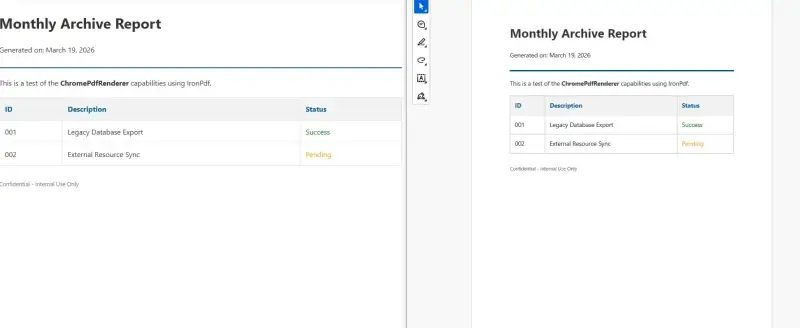
Beispielausgabe: HTML-Datei vs. Ausgabe-PDF
 Für Live-URLs, Seiten, die noch vom laufenden Server erfasst werden müssen, bevor abgeschaltet wird, übernimmt RenderUrlAsPdf() jede Anfrage. Parallele Stapelung hält die Laufzeit bei großen URL-Sets überschaubar:
using IronPdf;

var renderer = new ChromePdfRenderer();

int completed = 0, failed = 0;

await Parallel.ForEachAsync(urlList,
    new ParallelOptions { MaxDegreeOfParallelism = 4 },
    async (url, _) =>
    {
        try
        {
            PdfDocument pdf = renderer.RenderUrlAsPdf(url);
            string filename = Uri.EscapeDataString(url).Replace("%", "_") + ".pdf";
            pdf.SaveAs(Path.Combine(@"C:\Archive\pdf", filename));
            Interlocked.Increment(ref completed);
        }
        catch (Exception ex)
        {
            Interlocked.Increment(ref failed);
            Console.Error.WriteLine($"Failed: {url} — {ex.Message}");
        }
        Console.WriteLine($"Progress: {completed} completed, {failed} failed");
    });
using IronPdf;

var renderer = new ChromePdfRenderer();

int completed = 0, failed = 0;

await Parallel.ForEachAsync(urlList,
    new ParallelOptions { MaxDegreeOfParallelism = 4 },
    async (url, _) =>
    {
        try
        {
            PdfDocument pdf = renderer.RenderUrlAsPdf(url);
            string filename = Uri.EscapeDataString(url).Replace("%", "_") + ".pdf";
            pdf.SaveAs(Path.Combine(@"C:\Archive\pdf", filename));
            Interlocked.Increment(ref completed);
        }
        catch (Exception ex)
        {
            Interlocked.Increment(ref failed);
            Console.Error.WriteLine($"Failed: {url} — {ex.Message}");
        }
        Console.WriteLine($"Progress: {completed} completed, {failed} failed");
    });
using IronPdf;

var renderer = new ChromePdfRenderer();

int completed = 0, failed = 0;

await Parallel.ForEachAsync(urlList,
    new ParallelOptions { MaxDegreeOfParallelism = 4 },
    async (url, _) =>
    {
        try
        {
            PdfDocument pdf = renderer.RenderUrlAsPdf(url);
            string filename = Uri.EscapeDataString(url).Replace("%", "_") + ".pdf";
            pdf.SaveAs(Path.Combine(@"C:\Archive\pdf", filename));
            Interlocked.Increment(ref completed);
        }
        catch (Exception ex)
        {
            Interlocked.Increment(ref failed);
            Console.Error.WriteLine($"Failed: {url} — {ex.Message}");
        }
        Console.WriteLine($"Progress: {completed} completed, {failed} failed");
    });
Imports IronPdf
Imports System.IO
Imports System.Threading
Imports System.Threading.Tasks
Dim renderer As New ChromePdfRenderer()
Dim completed As Integer = 0
Dim failed As Integer = 0
Await Parallel.ForEachAsync(urlList,
New ParallelOptions With {.MaxDegreeOfParallelism = 4},
Async Function(url, _) As Task
Try
Dim pdf As PdfDocument = renderer.RenderUrlAsPdf(url)
Dim filename As String = Uri.EscapeDataString(url).Replace("%", "_") & ".pdf"
pdf.SaveAs(Path.Combine("C:\Archive\pdf", filename))
Interlocked.Increment(completed)
Catch ex As Exception
Interlocked.Increment(failed)
Console.Error.WriteLine($"Failed: {url} — {ex.Message}")
End Try
Console.WriteLine($"Progress: {completed} completed, {failed} failed")
End Function)
Imports IronPdf
Imports System.IO
Imports System.Threading
Imports System.Threading.Tasks

Dim renderer As New ChromePdfRenderer()

Dim completed As Integer = 0
Dim failed As Integer = 0

Await Parallel.ForEachAsync(urlList,
    New ParallelOptions With {.MaxDegreeOfParallelism = 4},
    Async Function(url, _) As Task
        Try
            Dim pdf As PdfDocument = renderer.RenderUrlAsPdf(url)
            Dim filename As String = Uri.EscapeDataString(url).Replace("%", "_") & ".pdf"
            pdf.SaveAs(Path.Combine("C:\Archive\pdf", filename))
            Interlocked.Increment(completed)
        Catch ex As Exception
            Interlocked.Increment(failed)
            Console.Error.WriteLine($"Failed: {url} — {ex.Message}")
        End Try
        Console.WriteLine($"Progress: {completed} completed, {failed} failed")
    End Function)
Imports IronPdf
Imports System.IO
Imports System.Threading
Imports System.Threading.Tasks

Dim renderer As New ChromePdfRenderer()

Dim completed As Integer = 0
Dim failed As Integer = 0

Await Parallel.ForEachAsync(urlList,
    New ParallelOptions With {.MaxDegreeOfParallelism = 4},
    Async Function(url, _) As Task
        Try
            Dim pdf As PdfDocument = renderer.RenderUrlAsPdf(url)
            Dim filename As String = Uri.EscapeDataString(url).Replace("%", "_") & ".pdf"
            pdf.SaveAs(Path.Combine("C:\Archive\pdf", filename))
            Interlocked.Increment(completed)
        Catch ex As Exception
            Interlocked.Increment(failed)
            Console.Error.WriteLine($"Failed: {url} — {ex.Message}")
        End Try
        Console.WriteLine($"Progress: {completed} completed, {failed} failed")
    End Function)
Dateien generiert aus URLs

Beispiel Output
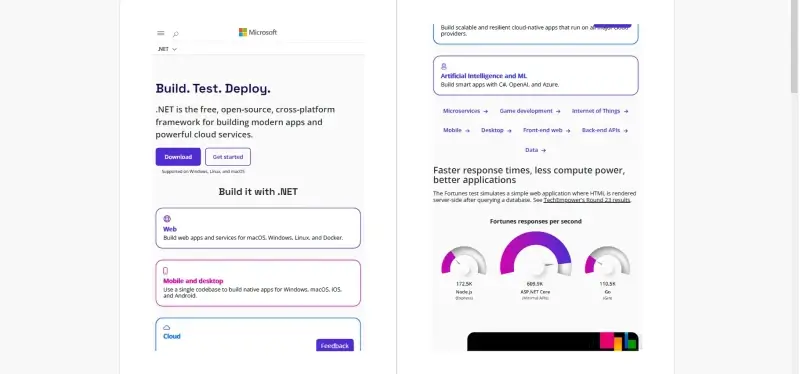 Jedes Ausgabepdf wird in einer Ordnerstruktur gespeichert, die die ursprüngliche Website-Hierarchie nachbildet, mit einer Manifestdatei, die die ursprüngliche URL, den Konvertierungszeitstempel und den Ausgabepfad für jedes verarbeitete Dokument aufzeichnet.
Nutzen in der realen Welt
Durchsatz. IronPDF rendert jede Seite in Millisekunden. Ein 10.000-seitiges Archiv mit vier parallelen Threads wird in der Regel in mehreren Stunden auf Standard-Server-Hardware abgeschlossen, keine nächtlichen Batch-Fenster, keine manuellen Übergaben zwischen Konvertierungsläufen.
Visuelle Treue. Chromium-basiertes Rendering bedeutet, dass Tabellen, CSS-Layouts, eingebettete Bilder und Inline-Stile genauso behandelt werden, wie sie es im Browser tun würden. Das archivierte PDF entspricht dem, wie die ursprüngliche Seite aussah, nicht einer abgespeckten Annäherung.
Außer Dienst stellen nach Zeitplan. Sobald der Archivlauf abgeschlossen ist und das Manifest überprüft wurde, können die alten Server, Datenbanken und CMS-Installationen abgeschaltet werden. Der Inhalt existiert als dauerhafte, eigenständige PDF-Sammlung, die von nichts abhängt, was die alte Infrastruktur bereitgestellt hat.
Regulatorische Konformität. Unveränderliche PDF-Snapshots erfüllen rechtliche Aufnahme- und Aufbewahrungsanforderungen. IronPDF unterstützt PDF/A-Ausgabe für die langfristige Archivalienbewahrung, eine einzelne Rendering-Option konvertiert die Ausgabe in ein ISO-standardisiertes Format, das für regulierte Dokumentenaufbewahrung akzeptiert wird.
Konsistenz über Inhaltsqualität. Das Injizieren eines normalisierten Stylesheets vor dem Rendern sorgt dafür, dass jedes archivierte PDF einheitliche Ränder, Schriftarten und Seitengrößen teilt, unabhängig davon, ob das ursprüngliche HTML von einem Entwickler nach Standards geschrieben oder von einem Inhaltsersteller aus Word eingefügt wurde.
Keine pro-Dokument-Kosten. Die Konvertierung läuft im Prozess. Es gibt keine API-Anrufe an einen externen Konvertierungsanbieter und kein Preismodell, das ein großes Archiv unverhältnismäßig teuer macht. Die Umwandlung von 500 oder 50.000 Seiten kostet gleich viel in infrastrukturellen Begriffen.
Abschluss
Eine Inhaltsmigration mit einer Außerdienststellungsfrist lässt keine Zeit für manuelle Konvertierungsabläufe oder Tools, die mit unordentlichem HTML versagen. Die Konvertierung muss automatisch laufen, konsistente Ausgaben in großen Mengen produzieren und abgeschlossen sein, bevor die alten Server offline gehen.
Ein .NET-Migrationsskript, das von IronPDF betrieben wird, deckt diese gesamte Oberfläche ab, zählt Inhaltsquellen auf, normalisiert Stile, rendert jede Seite durch Chromium, schreibt an ein Archivziel und protokolliert Fehler zur Überprüfung. IronPDF behandelt den gesamten Lebenszyklus der PDF-Generierung in C# unter ironpdf.com, vom Rendern von HTML-Zeichenfolgen und URLs bis zum Speichern, Streamen und Manipulieren von Dokumenten. Wenn Sie eine Migration definieren oder einen Pilotlauf starten, gibt Ihnen die kostenlose 30-Tage-Testversion genug Zeit, um eine repräsentative Stichprobe Ihrer älteren Inhalte zu konvertieren und die Ausgabe zu validieren, bevor Sie sich für ein vollständiges Archiv entscheiden.













