 Quando uma organização desativa um CMS legada, intranet ou portal voltado ao público, o conteúdo nele não simplesmente para de importar. Um hospital desligando um banco de dados de artigos de saúde do paciente ainda precisa desses artigos preservados: uma agência governamental redesenhando seu site deve reter avisos públicos que existiam em um ponto específico no tempo, um escritório de advocacia desligando uma plataforma de pesquisa de casos precisa que cada página seja convertida em um formato que sustente em uma retenção legal.
A escala é onde cada abordagem manual falha. A impressão para PDF baseada no navegador funciona para um documento. Não é uma solução para 10.000. Escrever scripts para um navegador headless funciona até você encontrar HTML malformado, ativos faltando ou uma barreira de autenticação, e o conteúdo legado raramente está limpo.
As ferramentas de conversão em lote existentes têm um problema semelhante com a marcação antiga: estilos inline de 2005, layouts de tabela não padrão, referências de imagem para caminhos que não mais se resolvem. Eles ou falham silenciosamente, produzem PDFs com layouts quebrados, ou requerem remediação manual por página. Enquanto isso, as equipes de TI não podem justificar manter a infraestrutura legada online indefinidamente apenas para dar suporte a uma migração que deveria ter terminado há meses.
A saída também precisa ser consistente. Um hospital arquivando artigos de saúde, uma instituição financeira preservando páginas de divulgação para conformidade regulatória, um escritório de advocacia construindo um arquivo de retenção, todos eles precisam que os PDFs resultantes pareçam ter vindo do mesmo sistema, não uma coleção de exportações de navegador individuais. Para este tutorial, vamos guiá-lo por um exemplo do IronPDF sobre como esta biblioteca pode ajudar a elevar seus fluxos de trabalho de projeto.
O próprio IronPDF da Iron Software permite que aplicativos .NET convertam em lote arquivos HTML, strings HTML, ou URLs ao vivo em PDFs padronizados em uma única execução automatizada. Um script de migração lê de uma fonte: um diretório de arquivos HTML, um banco de dados de blobs HTML, ou uma lista de URLs para capturar antes do servidor antigo ir offline, alimenta cada página para o ChromePdfRenderer, e escreve a saída para um destino de arquivo.
O motor de renderização baseado em Chromium lida com marcação inconsistente, estilos inline e ativos incorporados da forma como um navegador faria, produzindo uma captura visual fiel, independentemente de como o HTML original foi escrito. Não há hacks de automação de navegador para manter e nenhum custo por documento de API que torna um arquivo de 50.000 páginas proibitivamente caro. A conversão é executada dentro de um aplicativo console .NET ou serviço em segundo plano, um pacote NuGet, nenhum processo externo.
Como Funciona na Prática: Criação de Documento PDF em C#
1. O Script de Migração Enumera o Conteúdo de Origem
Normalmente, o script é um aplicativo console construído para a migração, uma execução única ou um trabalho repetível para conjuntos de conteúdo incrementais. Ele começa enumerando a fonte: um diretório de arquivos .html no disco, uma tabela de banco de dados com blobs HTML e metadados (URL original, data de criação, ID do conteúdo), ou uma lista plana de páginas da web ao vivo para capturar antes que o servidor antigo vá offline.
Para fontes de banco de dados, a consulta retorna tanto o conteúdo HTML quanto os metadados que preencherão o manifesto do arquivo. Para listas de URL, a ordem do processamento pode ser classificada por prioridade, capturando primeiro páginas de alto tráfego ou conteúdo legalmente sensível.
2. Injeção de Folha de Estilo Normaliza a Saída
HTML legado é inconsistente por natureza. Páginas de diferentes eras do mesmo CMS podem ter tamanhos de fonte base diferentes, convenções de margem e suposições de layout. Antes da renderização, o script opcionalmente adiciona antes um bloco <style> padronizado a cada string HTML - definindo margens uniformes, uma fonte corporal consistente, e uma largura de página fixa - para que cada documento PDF arquivado compartilhe a mesma linha de base visual independentemente de como o original foi estilizado.
Esta etapa de normalização é a diferença entre um arquivo que parece uma coleção de documentos coerente e um que se parece com uma mistura aleatória de capturas de navegador.
3. ChromePdfRenderer Converte Cada Página em Arquivo PDF
Para arquivos HTML no disco ou strings HTML de um banco de dados, RenderHtmlAsPdf() lida com a conversão. Um parâmetro BaseUrlPath resolve referências de imagem e folha de estilo relativas contra o diretório do arquivo original, preservando ativos incorporados:
using IronPdf;

var renderer = new ChromePdfRenderer();

renderer.RenderingOptions.PaperSize = IronPdf.Rendering.PdfPaperSize.A4;

renderer.RenderingOptions.MarginTop = 20;

renderer.RenderingOptions.MarginBottom = 20;

string sourceDir = @"C:\LegacyContent\html";

string archiveDir = @"C:\Archive\pdf";

Directory.CreateDirectory(archiveDir);

foreach (string htmlFile in Directory.EnumerateFiles(sourceDir, "*.html"))
{
    string html = File.ReadAllText(htmlFile);
    PdfDocument pdf = renderer.RenderHtmlAsPdf(html, sourceDir);
    string outputPath = Path.Combine(archiveDir,
        Path.GetFileNameWithoutExtension(htmlFile) + ".pdf");

    pdf.SaveAs(outputPath);
    Console.WriteLine($"Archived: {outputPath}");
}
using IronPdf;

var renderer = new ChromePdfRenderer();

renderer.RenderingOptions.PaperSize = IronPdf.Rendering.PdfPaperSize.A4;

renderer.RenderingOptions.MarginTop = 20;

renderer.RenderingOptions.MarginBottom = 20;

string sourceDir = @"C:\LegacyContent\html";

string archiveDir = @"C:\Archive\pdf";

Directory.CreateDirectory(archiveDir);

foreach (string htmlFile in Directory.EnumerateFiles(sourceDir, "*.html"))
{
    string html = File.ReadAllText(htmlFile);
    PdfDocument pdf = renderer.RenderHtmlAsPdf(html, sourceDir);
    string outputPath = Path.Combine(archiveDir,
        Path.GetFileNameWithoutExtension(htmlFile) + ".pdf");

    pdf.SaveAs(outputPath);
    Console.WriteLine($"Archived: {outputPath}");
}
C#

Exemplo de Saída: Arquivo HTML vs. PDF de Saída
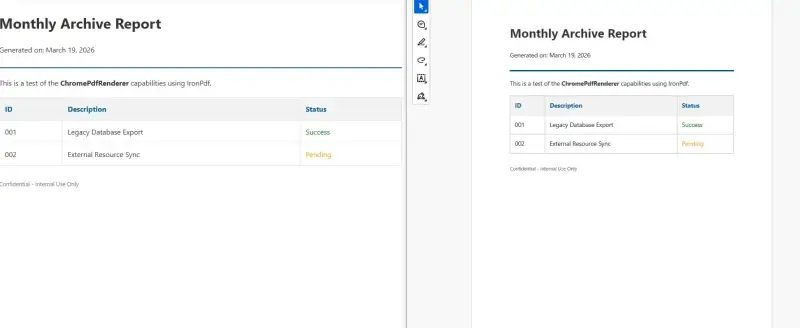 Para URLs ao vivo, páginas que ainda precisam ser capturadas do servidor em execução antes de descomissionamento, RenderUrlAsPdf() lida com cada solicitação. O batching paralelo mantém o tempo de execução gerenciável em grandes conjuntos de URL:
using IronPdf;

var renderer = new ChromePdfRenderer();

int completed = 0, failed = 0;

await Parallel.ForEachAsync(urlList,
    new ParallelOptions { MaxDegreeOfParallelism = 4 },
    async (url, _) =>
    {
        try
        {
            PdfDocument pdf = renderer.RenderUrlAsPdf(url);
            string filename = Uri.EscapeDataString(url).Replace("%", "_") + ".pdf";
            pdf.SaveAs(Path.Combine(@"C:\Archive\pdf", filename));
            Interlocked.Increment(ref completed);
        }
        catch (Exception ex)
        {
            Interlocked.Increment(ref failed);
            Console.Error.WriteLine($"Failed: {url} — {ex.Message}");
        }
        Console.WriteLine($"Progress: {completed} completed, {failed} failed");
    });
using IronPdf;

var renderer = new ChromePdfRenderer();

int completed = 0, failed = 0;

await Parallel.ForEachAsync(urlList,
    new ParallelOptions { MaxDegreeOfParallelism = 4 },
    async (url, _) =>
    {
        try
        {
            PdfDocument pdf = renderer.RenderUrlAsPdf(url);
            string filename = Uri.EscapeDataString(url).Replace("%", "_") + ".pdf";
            pdf.SaveAs(Path.Combine(@"C:\Archive\pdf", filename));
            Interlocked.Increment(ref completed);
        }
        catch (Exception ex)
        {
            Interlocked.Increment(ref failed);
            Console.Error.WriteLine($"Failed: {url} — {ex.Message}");
        }
        Console.WriteLine($"Progress: {completed} completed, {failed} failed");
    });
Imports IronPdf
Imports System.IO
Imports System.Threading
Imports System.Threading.Tasks
Dim renderer As New ChromePdfRenderer()
Dim completed As Integer = 0
Dim failed As Integer = 0
Await Parallel.ForEachAsync(urlList,
New ParallelOptions With {.MaxDegreeOfParallelism = 4},
Async Function(url, _) As Task
Try
Dim pdf As PdfDocument = renderer.RenderUrlAsPdf(url)
Dim filename As String = Uri.EscapeDataString(url).Replace("%", "_") & ".pdf"
pdf.SaveAs(Path.Combine("C:\Archive\pdf", filename))
Interlocked.Increment(completed)
Catch ex As Exception
Interlocked.Increment(failed)
Console.Error.WriteLine($"Failed: {url} — {ex.Message}")
End Try
Console.WriteLine($"Progress: {completed} completed, {failed} failed")
End Function)
Imports IronPdf
Imports System.IO
Imports System.Threading
Imports System.Threading.Tasks

Dim renderer As New ChromePdfRenderer()

Dim completed As Integer = 0
Dim failed As Integer = 0

Await Parallel.ForEachAsync(urlList,
    New ParallelOptions With {.MaxDegreeOfParallelism = 4},
    Async Function(url, _) As Task
        Try
            Dim pdf As PdfDocument = renderer.RenderUrlAsPdf(url)
            Dim filename As String = Uri.EscapeDataString(url).Replace("%", "_") & ".pdf"
            pdf.SaveAs(Path.Combine("C:\Archive\pdf", filename))
            Interlocked.Increment(completed)
        Catch ex As Exception
            Interlocked.Increment(failed)
            Console.Error.WriteLine($"Failed: {url} — {ex.Message}")
        End Try
        Console.WriteLine($"Progress: {completed} completed, {failed} failed")
    End Function)
Arquivos Gerados a partir de URLs

Exemplo de saída
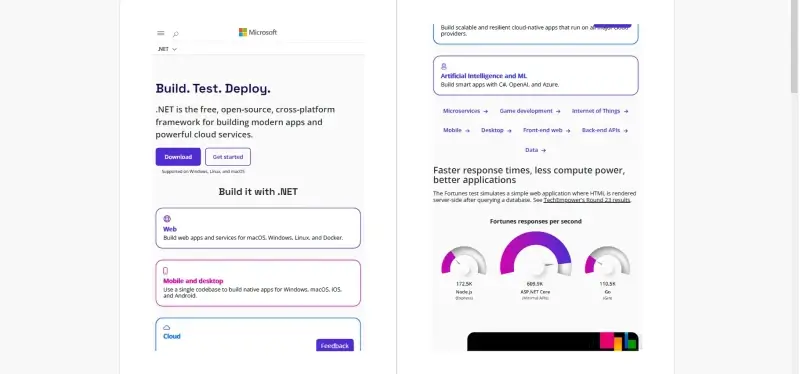 Cada saída de PDF é salva em uma estrutura de pastas espelhando a hierarquia do site original, com um arquivo de manifesto registrando o URL original, carimbo de data/hora da conversão e caminho de saída para cada documento processado.
Benefícios no mundo real
Taxa de transferência. O IronPDF renderiza cada página em milissegundos. Um arquivo de 10.000 páginas com quatro threads paralelos normalmente é concluído em algumas horas em hardware de servidor padrão, sem janelas de lote noturnas, sem transferências manuais entre execuções de conversão.
Fidelidade visual. A renderização baseada em Chromium significa que tabelas, layouts CSS, imagens incorporadas e estilos inline são tratados da mesma forma que seriam em um navegador. O PDF arquivado corresponde ao que a página original parecia, não uma aproximação reduzida.
Descomissionar no cronograma. Uma vez que a execução do arquivo é concluída e o manifesto é verificado, os servidores legados, bancos de dados e instalações do CMS podem ser desligados. O conteúdo existe como uma coleção de PDFs permanente e autônoma que não depende de nada fornecido pela infraestrutura antiga.
Conformidade regulatória. Capturas de tela de PDF imutáveis atendem aos requisitos de retenção e retenção legal. O IronPDF suporta saída PDF/A para preservação arquivística de longo prazo, uma única opção de renderização converte a saída para um formato padronizado ISO aceito para retenção de documentos regulados.
Consistência em toda a qualidade do conteúdo. Injetar uma folha de estilo normalizada antes da renderização garante que cada PDF arquivado compartilhe margens uniformes, fontes e dimensões de página, independentemente de o HTML original ter sido escrito por um desenvolvedor seguindo padrões ou um autor de conteúdo colando do Word.
Sem custos por documento. A conversão é executada no processo. Não há chamadas de API para um fornecedor de conversão externo e nenhum modelo de preços que torne um arquivo grande desproporcionalmente caro. Converter 500 páginas ou 50.000 custa o mesmo em termos de infraestrutura.
Encerramento
Uma migração de conteúdo com um prazo de descomissionamento não deixa tempo para fluxos de trabalho de conversão manual ou ferramentas que falham em HTML confuso. A conversão precisa ser executada automaticamente, produzir saída consistente em volume e terminar antes que os servidores antigos sejam desativados.
Um script de migração .NET alimentado pelo IronPDF cobre toda essa área, enumerando o conteúdo de origem, normalizando estilos, rendendo cada página através do Chromium, escrevendo para um destino de arquivo e registrando falhas para revisão. O IronPDF lida com todo o ciclo de vida da geração de PDF em C# no ironpdf.com, desde renderizar strings e URLs HTML até salvar, transmitir e manipular documentos. Se você estiver definindo o escopo de uma migração ou iniciando uma execução piloto, a avaliação gratuita de 30 dias oferece tempo suficiente para converter uma amostra representativa de seu conteúdo legado e validar a saída antes de se comprometer com um arquivo completo.























