El Problema con Preservar Contenido HTML a Escala
 Cuando una organización retira un CMS heredado, intranet o portal de cara al público, el contenido en él no simplemente deja de importar. Un hospital que retira una base de datos de artículos de salud del paciente aún necesita que esos artículos se conserven: una agencia gubernamental que rediseña su sitio web debe retener avisos públicos que existieron en un punto específico en el tiempo, un bufete de abogados que cierra una plataforma de investigación de casos necesita que cada página se convierta en un formato que se mantenga en una retención legal.
La escala es donde fracasa todo enfoque manual. Imprimir a PDF basado en navegador funciona para un documento. No es una solución para 10,000. El scripting de un navegador sin cabeza funciona hasta que encuentras HTML incorrecto, activos faltantes o una pared de autenticación, y el contenido heredado rara vez está limpio.
Las herramientas existentes de conversión por lotes tienen un problema similar con el marcado antiguo: estilos en línea de 2005, diseños de tablas no estándar, referencias de imagen a rutas que ya no se resuelven. O fallan silenciosamente, producen PDFs con diseños rotos, o requieren remediación manual por página. Mientras tanto, los equipos de TI no pueden justificar mantener la infraestructura heredada en línea indefinidamente solo para apoyar una migración que debería haberse terminado hace meses.
La salida también necesita ser consistente. Un hospital que archiva artículos de salud, una institución financiera que preserva páginas de divulgación para cumplir con la normativa, un bufete de abogados que construye un archivo de retención, todos necesitan que los PDFs resultantes parezcan que provinieron del mismo sistema, no una colección de exportaciones de navegador aisladas. Para este tutorial, te guiaremos a través de un ejemplo de IronPDF de cómo esta biblioteca puede ayudar a elevar los flujos de trabajo de tu proyecto.
La Solución: Conversión por Lotes Automatizada de HTML a PDF con IronPDF
IronPDF de Iron Software permite que las aplicaciones .NET conviertan en lotes archivos HTML, cadenas HTML, o URLs en vivo en PDFs estandarizados en una sola ejecución automatizada. Un script de migración lee de una fuente: un directorio de archivos HTML, una base de datos de blobs HTML, o una lista de URLs para capturar antes de que el servidor antiguo se desconecte, alimenta cada página a ChromePdfRenderer, y escribe la salida en un destino de archivo.
El motor de renderización basado en Chromium maneja el marcado inconsistente, estilos en línea y activos embebidos de la manera en que lo haría un navegador, produciendo una instantánea visual fiel independientemente de cómo fue escrito el HTML original. No hay trucos de automatización de navegador que mantener y no hay costos de API por documento que hagan que un archivo de 50,000 páginas sea prohibitivo en cuanto a costos. La conversión se ejecuta dentro de una aplicación de consola .NET o servicio en segundo plano, un paquete NuGet, sin procesos externos.
Cómo Funciona en la Práctica: Creación de Documentos PDF en C#
1. El Script de Migración Enumera el Contenido Fuente
El script es típicamente una aplicación de consola construida para la migración, ejecutable una vez o un trabajo repetible para conjuntos de contenido incremental. Comienza enumerando la fuente: un directorio de archivos .html en disco, una tabla de base de datos con blobs HTML y metadatos (URL original, fecha de creación, ID de contenido), o una lista plana de páginas web en vivo para capturar antes de que el servidor antiguo se desconecte.
Para las fuentes de base de datos, la consulta devuelve tanto el contenido HTML como los metadatos que poblarán el manifiesto de archivo. Para las listas de URLs, el orden de procesamiento se puede ordenar por prioridad, capturándose primero páginas de alto tráfico o contenido legalmente sensible.
2. Inyección de Hoja de Estilos Normaliza la Salida
HTML heredado es inconsistente por naturaleza. Páginas de diferentes eras del mismo CMS pueden tener tamaños de fuente base diferentes, convenciones de márgenes y suposiciones de diseño. Antes de renderizar, el script opcionalmente antepone un bloque de <style> estandarizado a cada cadena HTML - estableciendo márgenes uniformes, una fuente del cuerpo consistente y un ancho de página fijo - para que cada documento PDF archivado comparta la misma base visual independientemente de cómo fue estilizado el original.
Este paso de normalización es la diferencia entre un archivo que parece una colección coherente de documentos y uno que parece una colección aleatoria de capturas de navegador.
3. ChromePdfRenderer Convierte Cada Página a Archivo PDF
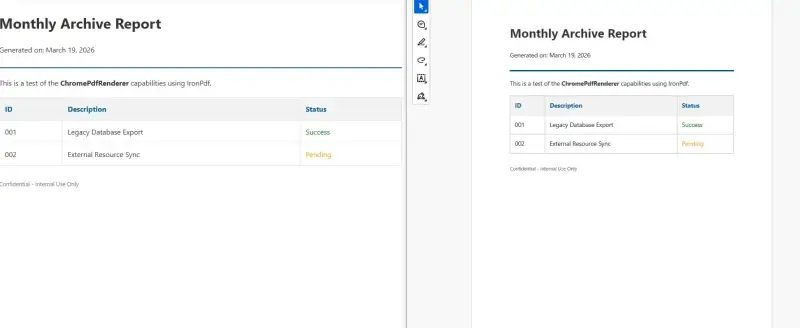
Para archivos HTML en disco o cadenas HTML de una base de datos, RenderHtmlAsPdf() maneja la conversión. Un parámetro BaseUrlPath resuelve referencias relativas de imagen y hoja de estilo contra el directorio del archivo original, preservando los activos embebidos:
using IronPdf;

var renderer = new ChromePdfRenderer();

renderer.RenderingOptions.PaperSize = IronPdf.Rendering.PdfPaperSize.A4;

renderer.RenderingOptions.MarginTop = 20;

renderer.RenderingOptions.MarginBottom = 20;

string sourceDir = @"C:\LegacyContent\html";

string archiveDir = @"C:\Archive\pdf";

Directory.CreateDirectory(archiveDir);

foreach (string htmlFile in Directory.EnumerateFiles(sourceDir, "*.html"))
{
    string html = File.ReadAllText(htmlFile);
    PdfDocument pdf = renderer.RenderHtmlAsPdf(html, sourceDir);
    string outputPath = Path.Combine(archiveDir,
        Path.GetFileNameWithoutExtension(htmlFile) + ".pdf");

    pdf.SaveAs(outputPath);
    Console.WriteLine($"Archived: {outputPath}");
}
using IronPdf;

var renderer = new ChromePdfRenderer();

renderer.RenderingOptions.PaperSize = IronPdf.Rendering.PdfPaperSize.A4;

renderer.RenderingOptions.MarginTop = 20;

renderer.RenderingOptions.MarginBottom = 20;

string sourceDir = @"C:\LegacyContent\html";

string archiveDir = @"C:\Archive\pdf";

Directory.CreateDirectory(archiveDir);

foreach (string htmlFile in Directory.EnumerateFiles(sourceDir, "*.html"))
{
    string html = File.ReadAllText(htmlFile);
    PdfDocument pdf = renderer.RenderHtmlAsPdf(html, sourceDir);
    string outputPath = Path.Combine(archiveDir,
        Path.GetFileNameWithoutExtension(htmlFile) + ".pdf");

    pdf.SaveAs(outputPath);
    Console.WriteLine($"Archived: {outputPath}");
}
Imports IronPdf
Dim renderer As New ChromePdfRenderer()
renderer.RenderingOptions.PaperSize = IronPdf.Rendering.PdfPaperSize.A4
renderer.RenderingOptions.MarginTop = 20
renderer.RenderingOptions.MarginBottom = 20
Dim sourceDir As String = "C:\LegacyContent\html"
Dim archiveDir As String = "C:\Archive\pdf"
Directory.CreateDirectory(archiveDir)
For Each htmlFile As String In Directory.EnumerateFiles(sourceDir, "*.html")
Dim html As String = File.ReadAllText(htmlFile)
Dim pdf As PdfDocument = renderer.RenderHtmlAsPdf(html, sourceDir)
Dim outputPath As String = Path.Combine(archiveDir, Path.GetFileNameWithoutExtension(htmlFile) & ".pdf")
pdf.SaveAs(outputPath)
Console.WriteLine($"Archived: {outputPath}")
Next
Imports IronPdf

Dim renderer As New ChromePdfRenderer()

renderer.RenderingOptions.PaperSize = IronPdf.Rendering.PdfPaperSize.A4

renderer.RenderingOptions.MarginTop = 20

renderer.RenderingOptions.MarginBottom = 20

Dim sourceDir As String = "C:\LegacyContent\html"

Dim archiveDir As String = "C:\Archive\pdf"

Directory.CreateDirectory(archiveDir)

For Each htmlFile As String In Directory.EnumerateFiles(sourceDir, "*.html")
    Dim html As String = File.ReadAllText(htmlFile)
    Dim pdf As PdfDocument = renderer.RenderHtmlAsPdf(html, sourceDir)
    Dim outputPath As String = Path.Combine(archiveDir, Path.GetFileNameWithoutExtension(htmlFile) & ".pdf")

    pdf.SaveAs(outputPath)
    Console.WriteLine($"Archived: {outputPath}")
Next
Imports IronPdf

Dim renderer As New ChromePdfRenderer()

renderer.RenderingOptions.PaperSize = IronPdf.Rendering.PdfPaperSize.A4

renderer.RenderingOptions.MarginTop = 20

renderer.RenderingOptions.MarginBottom = 20

Dim sourceDir As String = "C:\LegacyContent\html"

Dim archiveDir As String = "C:\Archive\pdf"

Directory.CreateDirectory(archiveDir)

For Each htmlFile As String In Directory.EnumerateFiles(sourceDir, "*.html")
    Dim html As String = File.ReadAllText(htmlFile)
    Dim pdf As PdfDocument = renderer.RenderHtmlAsPdf(html, sourceDir)
    Dim outputPath As String = Path.Combine(archiveDir, Path.GetFileNameWithoutExtension(htmlFile) & ".pdf")

    pdf.SaveAs(outputPath)
    Console.WriteLine($"Archived: {outputPath}")
Next

Ejemplo de Salida: Archivo HTML vs. PDF de Salida
 Para URLs en vivo, páginas que aún necesitan ser capturadas del servidor en ejecución antes de la descomisión, RenderUrlAsPdf() maneja cada solicitud. El procesamiento paralelo hace que el tiempo de ejecución sea manejable entre grandes conjuntos de URL:
using IronPdf;

var renderer = new ChromePdfRenderer();

int completed = 0, failed = 0;

await Parallel.ForEachAsync(urlList,
    new ParallelOptions { MaxDegreeOfParallelism = 4 },
    async (url, _) =>
    {
        try
        {
            PdfDocument pdf = renderer.RenderUrlAsPdf(url);
            string filename = Uri.EscapeDataString(url).Replace("%", "_") + ".pdf";
            pdf.SaveAs(Path.Combine(@"C:\Archive\pdf", filename));
            Interlocked.Increment(ref completed);
        }
        catch (Exception ex)
        {
            Interlocked.Increment(ref failed);
            Console.Error.WriteLine($"Failed: {url} — {ex.Message}");
        }
        Console.WriteLine($"Progress: {completed} completed, {failed} failed");
    });
using IronPdf;

var renderer = new ChromePdfRenderer();

int completed = 0, failed = 0;

await Parallel.ForEachAsync(urlList,
    new ParallelOptions { MaxDegreeOfParallelism = 4 },
    async (url, _) =>
    {
        try
        {
            PdfDocument pdf = renderer.RenderUrlAsPdf(url);
            string filename = Uri.EscapeDataString(url).Replace("%", "_") + ".pdf";
            pdf.SaveAs(Path.Combine(@"C:\Archive\pdf", filename));
            Interlocked.Increment(ref completed);
        }
        catch (Exception ex)
        {
            Interlocked.Increment(ref failed);
            Console.Error.WriteLine($"Failed: {url} — {ex.Message}");
        }
        Console.WriteLine($"Progress: {completed} completed, {failed} failed");
    });
using IronPdf;

var renderer = new ChromePdfRenderer();

int completed = 0, failed = 0;

await Parallel.ForEachAsync(urlList,
    new ParallelOptions { MaxDegreeOfParallelism = 4 },
    async (url, _) =>
    {
        try
        {
            PdfDocument pdf = renderer.RenderUrlAsPdf(url);
            string filename = Uri.EscapeDataString(url).Replace("%", "_") + ".pdf";
            pdf.SaveAs(Path.Combine(@"C:\Archive\pdf", filename));
            Interlocked.Increment(ref completed);
        }
        catch (Exception ex)
        {
            Interlocked.Increment(ref failed);
            Console.Error.WriteLine($"Failed: {url} — {ex.Message}");
        }
        Console.WriteLine($"Progress: {completed} completed, {failed} failed");
    });
Imports IronPdf
Imports System.IO
Imports System.Threading
Imports System.Threading.Tasks
Dim renderer As New ChromePdfRenderer()
Dim completed As Integer = 0
Dim failed As Integer = 0
Await Parallel.ForEachAsync(urlList,
New ParallelOptions With {.MaxDegreeOfParallelism = 4},
Async Function(url, _) As Task
Try
Dim pdf As PdfDocument = renderer.RenderUrlAsPdf(url)
Dim filename As String = Uri.EscapeDataString(url).Replace("%", "_") & ".pdf"
pdf.SaveAs(Path.Combine("C:\Archive\pdf", filename))
Interlocked.Increment(completed)
Catch ex As Exception
Interlocked.Increment(failed)
Console.Error.WriteLine($"Failed: {url} — {ex.Message}")
End Try
Console.WriteLine($"Progress: {completed} completed, {failed} failed")
End Function)
Imports IronPdf
Imports System.IO
Imports System.Threading
Imports System.Threading.Tasks

Dim renderer As New ChromePdfRenderer()

Dim completed As Integer = 0
Dim failed As Integer = 0

Await Parallel.ForEachAsync(urlList,
    New ParallelOptions With {.MaxDegreeOfParallelism = 4},
    Async Function(url, _) As Task
        Try
            Dim pdf As PdfDocument = renderer.RenderUrlAsPdf(url)
            Dim filename As String = Uri.EscapeDataString(url).Replace("%", "_") & ".pdf"
            pdf.SaveAs(Path.Combine("C:\Archive\pdf", filename))
            Interlocked.Increment(completed)
        Catch ex As Exception
            Interlocked.Increment(failed)
            Console.Error.WriteLine($"Failed: {url} — {ex.Message}")
        End Try
        Console.WriteLine($"Progress: {completed} completed, {failed} failed")
    End Function)
Imports IronPdf
Imports System.IO
Imports System.Threading
Imports System.Threading.Tasks

Dim renderer As New ChromePdfRenderer()

Dim completed As Integer = 0
Dim failed As Integer = 0

Await Parallel.ForEachAsync(urlList,
    New ParallelOptions With {.MaxDegreeOfParallelism = 4},
    Async Function(url, _) As Task
        Try
            Dim pdf As PdfDocument = renderer.RenderUrlAsPdf(url)
            Dim filename As String = Uri.EscapeDataString(url).Replace("%", "_") & ".pdf"
            pdf.SaveAs(Path.Combine("C:\Archive\pdf", filename))
            Interlocked.Increment(completed)
        Catch ex As Exception
            Interlocked.Increment(failed)
            Console.Error.WriteLine($"Failed: {url} — {ex.Message}")
        End Try
        Console.WriteLine($"Progress: {completed} completed, {failed} failed")
    End Function)
Archivos Generados a partir de URLs

Ejemplo de resultado
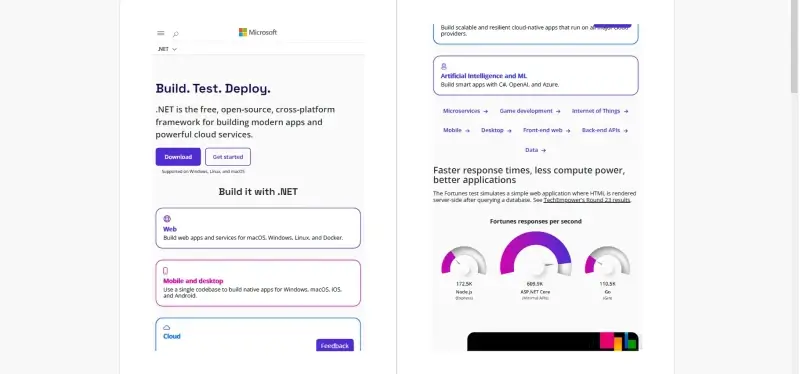 Cada PDF de salida se guarda en una estructura de carpetas que refleja la jerarquía del sitio original, con un archivo de manifiesto que registra la URL original, marca de tiempo de conversión y ruta de salida para cada documento procesado.
Beneficios reales
Rendimiento. IronPDF renderiza cada página en milisegundos. Un archivo de 10,000 páginas con cuatro subprocesos paralelos típicamente se completa en unas pocas horas en hardware de servidor estándar, sin ventanas de lotes nocturnas, sin traspasos manuales entre ejecuciones de conversión.
Fidelidad visual. La renderización basada en Chromium significa que las tablas, diseños CSS, imágenes embebidas y estilos en línea se manejan de la misma manera que lo harían en un navegador. El PDF archivado coincide con lo que parecía la página original, no una aproximación reducida.
Descomisión a tiempo. Una vez que se completa la ejecución del archivo y se verifica el manifiesto, los servidores heredados, bases de datos e instalaciones CMS se pueden apagar. El contenido existe como una colección de PDF permanente y auto contenida que no depende de nada que proporcionara la infraestructura antigua.
Cumplimiento regulatorio. Las instantáneas PDF inmutables satisfacen los requisitos de retención y retención legal. IronPDF soporta salida PDF/A para preservación archivística a largo plazo, una opción de renderización única convierte la salida a un formato estandarizado por ISO aceptado para retención de documentos regulados.
Consistencia a través de la calidad del contenido. Inyectar una hoja de estilos normalizada antes de renderizar asegura que cada PDF archivado comparta márgenes uniformes, fuentes y dimensiones de página, ya sea que el HTML original haya sido escrito por un desarrollador siguiendo estándares o un autor de contenido pegando desde Word.
No hay costos por documento. La conversión se ejecuta en el proceso. No hay llamadas API a un proveedor de conversión externa y no hay un modelo de precios que haga desproporcionadamente caro un archivo grande. Convertir 500 páginas o 50,000 cuesta lo mismo en términos de infraestructura.
Cierre
Una migración de contenido con una fecha límite de descomisión no deja tiempo para flujos de trabajo de conversión manuales o herramientas que fallan en HTML desordenado. La conversión necesita ejecutarse automáticamente, producir una salida consistente en volumen, y finalizar antes de que los servidores antiguos se desconecten.
Un script de migración .NET impulsado por IronPDF cubre toda esa superficie, enumerando contenido fuente, normalizando estilos, renderizando cada página a través de Chromium, escribiendo en un destino de archivo y registrando fallos para revisión. IronPDF maneja todo el ciclo de vida de generación de PDF en C# en ironpdf.com, desde la renderización de cadenas HTML y URLs hasta guardar, transmitir y manipular documentos. Si estás definiendo el alcance de una migración o comenzando una ejecución piloto, la prueba gratuita de 30 días te ofrece tiempo suficiente para convertir una muestra representativa de tu contenido heredado y validar la salida antes de comprometerse con un archivo completo.













