Die Umwandlung von HTML in PDF ist eine häufige Anforderung in vielen Softwareanwendungen, wie das Erstellen von Berichten, Rechnungen oder das Speichern von Webseiten als PDFs. In diesem Artikel werden wir drei beliebte Open-Source-Bibliotheken für die Konvertierung von HTML in PDF in C# untersuchen, ihre Stärken und Einschränkungen überprüfen und besprechen, warum IronPDF in vielen Fällen eine bessere Alternative ist.
HTML-zu-PDF-Konverter C# Open Source
1. PuppeteerSharp
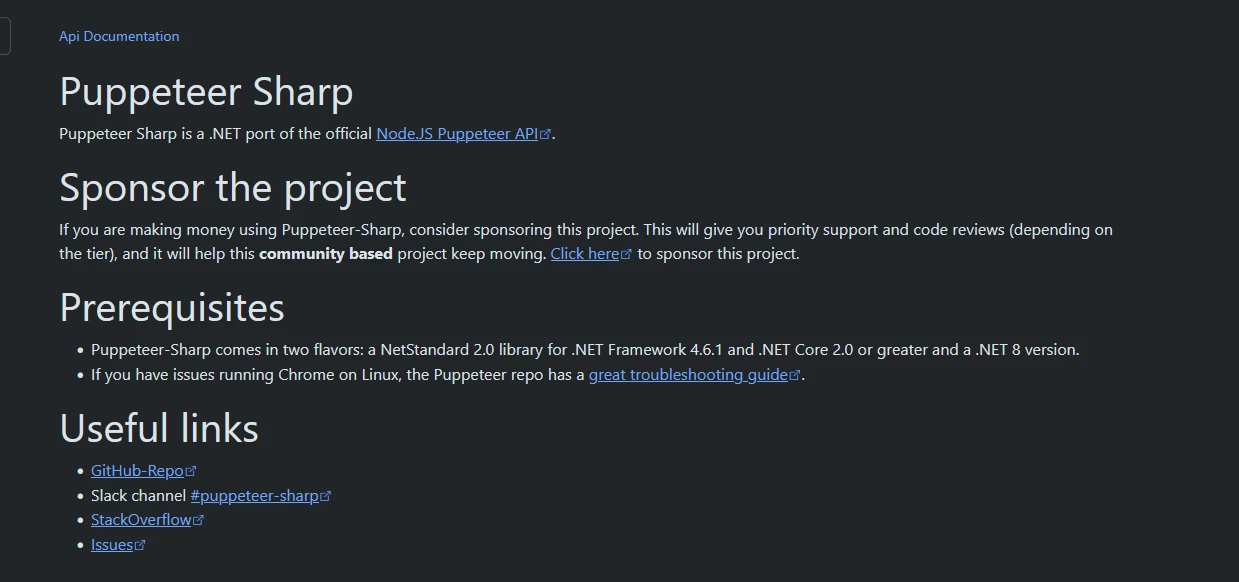
PuppeteerSharp ist ein .NET Wrapper für Puppeteer, einen headless Chromium-Browser. Es ermöglicht Entwicklern, HTML-Dokumente in PDFs zu konvertieren, indem es die Chromium-Rendering-Engine nutzt.
PuppeteerSharp bietet präzise Kontrolle über den Rendering-Prozess. Hier ist ein Beispiel:
using PuppeteerSharp;
using System.Threading.Tasks;

class Program
{
    static async Task Main(string[] args)
    {
        // Download Chromium to ensure compatibility with PuppeteerSharp
        await new BrowserFetcher().DownloadAsync(BrowserFetcher.DefaultChromiumRevision);

        // Launch a headless instance of Chromium browser
        using (var browser = await Puppeteer.LaunchAsync(new LaunchOptions { Headless = true }))
        {
            // Open a new browser page
            var page = await browser.NewPageAsync();

            // Set the HTML content for the page
            await page.SetContentAsync("<html><body><h1>Hello, PuppeteerSharp!</h1></body></html>");

            // Generate a PDF from the rendered HTML content
            await page.PdfAsync("output.pdf");
            Console.WriteLine("PDF Generated Successfully!");
        }
    }
}
using PuppeteerSharp;
using System.Threading.Tasks;

class Program
{
    static async Task Main(string[] args)
    {
        // Download Chromium to ensure compatibility with PuppeteerSharp
        await new BrowserFetcher().DownloadAsync(BrowserFetcher.DefaultChromiumRevision);

        // Launch a headless instance of Chromium browser
        using (var browser = await Puppeteer.LaunchAsync(new LaunchOptions { Headless = true }))
        {
            // Open a new browser page
            var page = await browser.NewPageAsync();

            // Set the HTML content for the page
            await page.SetContentAsync("<html><body><h1>Hello, PuppeteerSharp!</h1></body></html>");

            // Generate a PDF from the rendered HTML content
            await page.PdfAsync("output.pdf");
            Console.WriteLine("PDF Generated Successfully!");
        }
    }
}
Imports PuppeteerSharp
Imports System.Threading.Tasks
Friend Class Program
Shared Async Function Main(ByVal args() As String) As Task
' Download Chromium to ensure compatibility with PuppeteerSharp
Await (New BrowserFetcher()).DownloadAsync(BrowserFetcher.DefaultChromiumRevision)
' Launch a headless instance of Chromium browser
Using browser = Await Puppeteer.LaunchAsync(New LaunchOptions With {.Headless = True})
' Open a new browser page
Dim page = Await browser.NewPageAsync()
' Set the HTML content for the page
Await page.SetContentAsync("<html><body><h1>Hello, PuppeteerSharp!</h1></body></html>")
' Generate a PDF from the rendered HTML content
Await page.PdfAsync("output.pdf")
Console.WriteLine("PDF Generated Successfully!")
End Using
End Function
End Class
Imports PuppeteerSharp
Imports System.Threading.Tasks

Friend Class Program
	Shared Async Function Main(ByVal args() As String) As Task
		' Download Chromium to ensure compatibility with PuppeteerSharp
		Await (New BrowserFetcher()).DownloadAsync(BrowserFetcher.DefaultChromiumRevision)

		' Launch a headless instance of Chromium browser
		Using browser = Await Puppeteer.LaunchAsync(New LaunchOptions With {.Headless = True})
			' Open a new browser page
			Dim page = Await browser.NewPageAsync()

			' Set the HTML content for the page
			Await page.SetContentAsync("<html><body><h1>Hello, PuppeteerSharp!</h1></body></html>")

			' Generate a PDF from the rendered HTML content
			Await page.PdfAsync("output.pdf")
			Console.WriteLine("PDF Generated Successfully!")
		End Using
	End Function
End Class
Codeerklärung
-
Chromium herunterladen: PuppeteerSharp lädt automatisch die erforderliche Chromium-Version herunter, um die Kompatibilität zu gewährleisten.
-
Browser starten: Starten Sie eine kopflose Instanz von Chromium mit Puppeteer.LaunchAsync().
-
HTML-Inhalt festlegen: Laden Sie das gewünschte HTML mit page.SetContentAsync() auf die Browserseite.
-
PDF erzeugen: Verwenden Sie die page.PdfAsync() Methode, um ein PDF des gerenderten Inhalts zu erzeugen.
Das Ergebnis ist ein hochwertiges PDF (output.pdf), das die HTML-Struktur und das Design genau repliziert.
Vorteile
-
Hohe Treue Rendering: Unterstützt moderne Webtechnologien, einschließlich fortgeschrittenem CSS und JavaScript.
-
Automatisierungsmöglichkeiten: Neben PDFs kann PuppeteerSharp auch das Browsen im Web, Testen und Datenerfassung automatisieren.
-
Aktive Entwicklung: PuppeteerSharp wird aktiv gewartet und regelmäßig aktualisiert.
-
Große Dateigröße: Erfordert das Herunterladen und Bündeln des Chromium-Browsers, was die Bereitstellungsgröße erhöht.
-
Große Dateigröße: Erfordert das Herunterladen und EINbinden des Chromium-Browsers, was die Bereitstellungsgröße erhöht.
-
Ressourcenintensiv: Das Ausführen einer Browserinstanz kann ressourcenintensiv sein, insbesondere für groß angelegte Anwendungen.
-
Begrenzte PDF-spezifische Funktionen: PuppeteerSharp konzentriert sich auf das Rendering und nicht auf die Verbesserung von PDFs (z. B. das Hinzufügen von Kopf- oder Fußzeilen).
2. PDFSharp
PDFSharp ist eine mächtige Open-Source-Bibliothek für die Erstellung und Bearbeitung von PDF-Dateien in C#. Obwohl es das HTML-Rendering nicht direkt unterstützt, bietet es Entwicklern hervorragende Werkzeuge zur programmatischen Erstellung und Bearbeitung von PDF-Dokumenten.
Hauptmerkmale von PDFSharp
-
PDF-Erstellung: PDFSharp ermöglicht Entwicklern die Erstellung neuer PDF-Dateien von Grund auf, indem sie Seitengrößen definieren und Texte, Formen, Bilder usw. hinzufügen.
-
Bearbeitung bestehender PDFs: Sie können bestehende PDF-Dokumente ändern, z. B. zusammenführen, trennen oder Inhalte extrahieren.
-
Zeichnungsfunktionen: PDFSharp bietet robuste Grafikfunktionen zum Hinzufügen benutzerdefinierter Designs zu PDF-Dateien mit der XGraphics-Klasse.
-
Leichtgewichtig: Es ist eine leichtgewichtige Bibliothek, die sich ideal für Projekte eignet, bei denen Einfachheit und Geschwindigkeit Priorität haben.
using PdfSharp.Pdf;
using PdfSharp.Drawing;
using HtmlAgilityPack;

class Program
{
    static void Main(string[] args)
    {
        // Example HTML content
        string htmlContent = "<html><body><h1>Hello, PdfSharp!</h1><p>This is an example of HTML to PDF.</p></body></html>";

        // Parse HTML using HtmlAgilityPack (You need to add HtmlAgilityPack via NuGet)
        var htmlDoc = new HtmlDocument();
        htmlDoc.LoadHtml(htmlContent);

        // Create a new PDF document
        PdfDocument pdfDocument = new PdfDocument
        {
            Info = { Title = "HTML to PDF Example" }
        };

        // Add a new page to the document
        PdfPage page = pdfDocument.AddPage();

        XGraphics gfx = XGraphics.FromPdfPage(page);
        XFont titleFont = new XFont("Arial", 20, XFontStyle.Bold);
        XFont textFont = new XFont("Arial", 12, XFontStyle.Regular);

        // Draw the parsed HTML content
        int yPosition = 50; // Starting Y position
        foreach (var node in htmlDoc.DocumentNode.SelectNodes("//h1 | //p"))
        {
            if (node.Name == "h1")
            {
                gfx.DrawString(node.InnerText, titleFont, XBrushes.Black, new XRect(50, yPosition, page.Width - 100, page.Height - 100), XStringFormats.TopLeft);
                yPosition += 30; // Adjust spacing
            }
            else if (node.Name == "p")
            {
                gfx.DrawString(node.InnerText, textFont, XBrushes.Black, new XRect(50, yPosition, page.Width - 100, page.Height - 100), XStringFormats.TopLeft);
                yPosition += 20; // Adjust spacing
            }
        }

        // Save the PDF document
        string outputFilePath = "HtmlToPdf.pdf";
        pdfDocument.Save(outputFilePath);
        System.Console.WriteLine($"PDF file created: {outputFilePath}");
    }
}
using PdfSharp.Pdf;
using PdfSharp.Drawing;
using HtmlAgilityPack;

class Program
{
    static void Main(string[] args)
    {
        // Example HTML content
        string htmlContent = "<html><body><h1>Hello, PdfSharp!</h1><p>This is an example of HTML to PDF.</p></body></html>";

        // Parse HTML using HtmlAgilityPack (You need to add HtmlAgilityPack via NuGet)
        var htmlDoc = new HtmlDocument();
        htmlDoc.LoadHtml(htmlContent);

        // Create a new PDF document
        PdfDocument pdfDocument = new PdfDocument
        {
            Info = { Title = "HTML to PDF Example" }
        };

        // Add a new page to the document
        PdfPage page = pdfDocument.AddPage();

        XGraphics gfx = XGraphics.FromPdfPage(page);
        XFont titleFont = new XFont("Arial", 20, XFontStyle.Bold);
        XFont textFont = new XFont("Arial", 12, XFontStyle.Regular);

        // Draw the parsed HTML content
        int yPosition = 50; // Starting Y position
        foreach (var node in htmlDoc.DocumentNode.SelectNodes("//h1 | //p"))
        {
            if (node.Name == "h1")
            {
                gfx.DrawString(node.InnerText, titleFont, XBrushes.Black, new XRect(50, yPosition, page.Width - 100, page.Height - 100), XStringFormats.TopLeft);
                yPosition += 30; // Adjust spacing
            }
            else if (node.Name == "p")
            {
                gfx.DrawString(node.InnerText, textFont, XBrushes.Black, new XRect(50, yPosition, page.Width - 100, page.Height - 100), XStringFormats.TopLeft);
                yPosition += 20; // Adjust spacing
            }
        }

        // Save the PDF document
        string outputFilePath = "HtmlToPdf.pdf";
        pdfDocument.Save(outputFilePath);
        System.Console.WriteLine($"PDF file created: {outputFilePath}");
    }
}
Imports PdfSharp.Pdf
Imports PdfSharp.Drawing
Imports HtmlAgilityPack
Friend Class Program
Shared Sub Main(ByVal args() As String)
' Example HTML content
Dim htmlContent As String = "<html><body><h1>Hello, PdfSharp!</h1><p>This is an example of HTML to PDF.</p></body></html>"
' Parse HTML using HtmlAgilityPack (You need to add HtmlAgilityPack via NuGet)
Dim htmlDoc = New HtmlDocument()
htmlDoc.LoadHtml(htmlContent)
' Create a new PDF document
Dim pdfDocument As New PdfDocument With {
.Info = { Title = "HTML to PDF Example" }
}
' Add a new page to the document
Dim page As PdfPage = pdfDocument.AddPage()
Dim gfx As XGraphics = XGraphics.FromPdfPage(page)
Dim titleFont As New XFont("Arial", 20, XFontStyle.Bold)
Dim textFont As New XFont("Arial", 12, XFontStyle.Regular)
' Draw the parsed HTML content
Dim yPosition As Integer = 50 ' Starting Y position
For Each node In htmlDoc.DocumentNode.SelectNodes("//h1 | //p")
If node.Name = "h1" Then
gfx.DrawString(node.InnerText, titleFont, XBrushes.Black, New XRect(50, yPosition, page.Width - 100, page.Height - 100), XStringFormats.TopLeft)
yPosition += 30 ' Adjust spacing
ElseIf node.Name = "p" Then
gfx.DrawString(node.InnerText, textFont, XBrushes.Black, New XRect(50, yPosition, page.Width - 100, page.Height - 100), XStringFormats.TopLeft)
yPosition += 20 ' Adjust spacing
End If
Next node
' Save the PDF document
Dim outputFilePath As String = "HtmlToPdf.pdf"
pdfDocument.Save(outputFilePath)
System.Console.WriteLine($"PDF file created: {outputFilePath}")
End Sub
End Class
Imports PdfSharp.Pdf
Imports PdfSharp.Drawing
Imports HtmlAgilityPack

Friend Class Program
	Shared Sub Main(ByVal args() As String)
		' Example HTML content
		Dim htmlContent As String = "<html><body><h1>Hello, PdfSharp!</h1><p>This is an example of HTML to PDF.</p></body></html>"

		' Parse HTML using HtmlAgilityPack (You need to add HtmlAgilityPack via NuGet)
		Dim htmlDoc = New HtmlDocument()
		htmlDoc.LoadHtml(htmlContent)

		' Create a new PDF document
		Dim pdfDocument As New PdfDocument With {
			.Info = { Title = "HTML to PDF Example" }
		}

		' Add a new page to the document
		Dim page As PdfPage = pdfDocument.AddPage()

		Dim gfx As XGraphics = XGraphics.FromPdfPage(page)
		Dim titleFont As New XFont("Arial", 20, XFontStyle.Bold)
		Dim textFont As New XFont("Arial", 12, XFontStyle.Regular)

		' Draw the parsed HTML content
		Dim yPosition As Integer = 50 ' Starting Y position
		For Each node In htmlDoc.DocumentNode.SelectNodes("//h1 | //p")
			If node.Name = "h1" Then
				gfx.DrawString(node.InnerText, titleFont, XBrushes.Black, New XRect(50, yPosition, page.Width - 100, page.Height - 100), XStringFormats.TopLeft)
				yPosition += 30 ' Adjust spacing
			ElseIf node.Name = "p" Then
				gfx.DrawString(node.InnerText, textFont, XBrushes.Black, New XRect(50, yPosition, page.Width - 100, page.Height - 100), XStringFormats.TopLeft)
				yPosition += 20 ' Adjust spacing
			End If
		Next node

		' Save the PDF document
		Dim outputFilePath As String = "HtmlToPdf.pdf"
		pdfDocument.Save(outputFilePath)
		System.Console.WriteLine($"PDF file created: {outputFilePath}")
	End Sub
End Class
Codeerklärung
-
HTML-Parsing: Das Beispiel nutzt HtmlAgilityPack (eine Open-Source-Bibliothek zur Analyse und Manipulation von HTML), um Textinhalte aus <h1> und <p> Tags zu extrahieren.
-
Inhaltszeichnung: Die XGraphics-Klasse von PDFSharp wird verwendet, um den geparsten HTML-Inhalt als Text auf einer PDF-Seite zu rendern.
-
Einschränkungen: Dieser Ansatz funktioniert für einfache HTML-Strukturen, aber nicht für komplexe Layouts, Stile oder JavaScript.
Vor- und Nachteile von PDFSharp
Vorteile
-
Leichtgewichtig und einfach zu verwenden: PDFSharp ist intuitiv und unkompliziert, was es ideal für Entwickler macht, die mit der PDF-Erstellung beginnen.
-
Open-Source und kostenlos: Keine Lizenzgebühren, und der Quellcode ist zur Anpassung verfügbar.
-
Individuelles Zeichnen: Bietet hervorragende Fähigkeiten zur Erstellung von PDFs von Grund auf mit benutzerdefinierten Designs.
-
Große Dateigröße: Erfordert das Herunterladen und Bündeln des Chromium-Browsers, was die Bereitstellungsgröße erhöht.
-
Keine HTML-zu-PDF-Konvertierung: PDFSharp unterstützt nicht nativ die Wiedergabe von HTML zu PDF und erfordert zusätzliche Bibliotheken zum Parsen von HTML.
-
Begrenzte Unterstützung für moderne Funktionen: Bietet keine erweiterten Funktionen wie interaktive PDFs, digitale Signaturen oder Anmerkungen.
-
Leistungsbeschränkungen: Möglicherweise nicht so optimiert wie professionelle Bibliotheken für groß angelegte oder unternehmensweite Anwendungen.
3. Pdfium.NET SDK
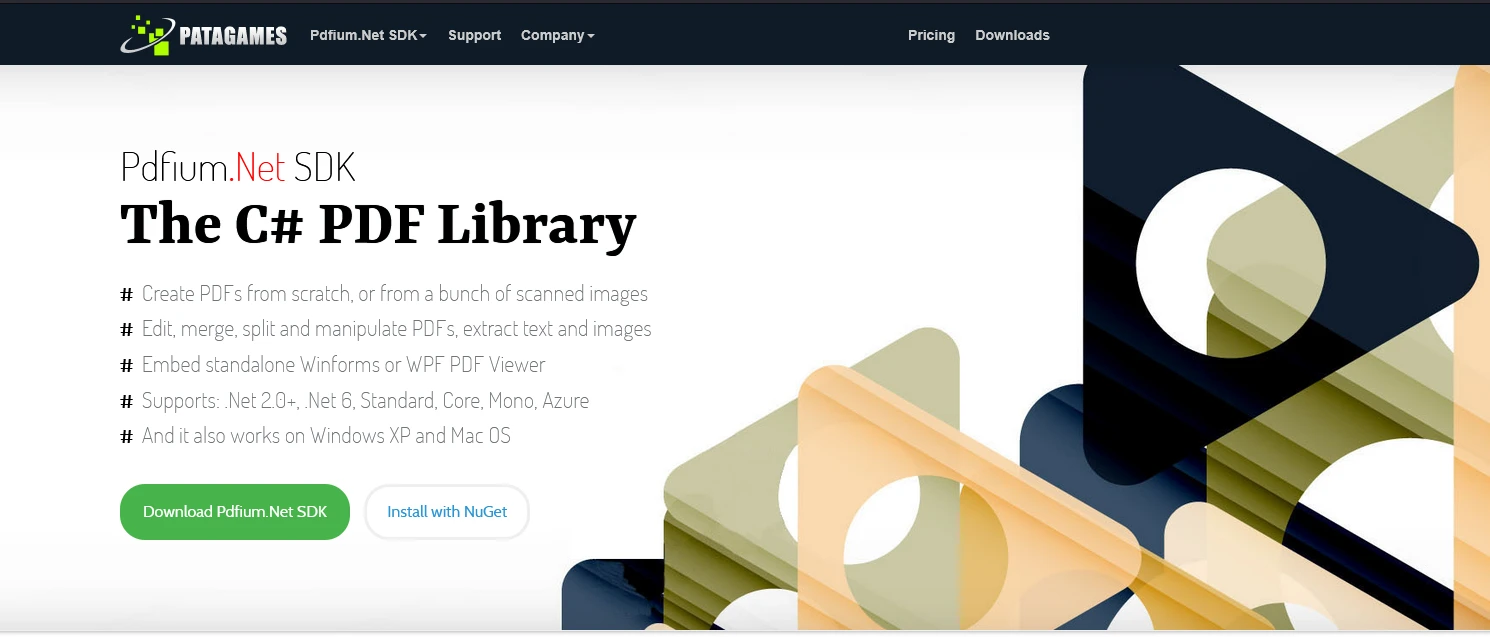
Pdfium.NET ist eine umfassende Bibliothek basierend auf dem Open-Source-Projekt PDFium, die für das Anzeigen, Bearbeiten und Bearbeiten von PDF-Dateien in .NET-Anwendungen entwickelt wurde. Es bietet Entwicklern leistungsstarke Tools zum Erstellen, Bearbeiten und Extrahieren von Inhalten aus PDFs, was es für ein breites Spektrum an Anwendungsfällen geeignet macht. Es ist im Wesentlichen eine kostenlose HTML-zu-PDF-Konverter-Bibliothek.
Hauptmerkmale des Pdfium.NET SDK
-
PDF-Erstellung und -Bearbeitung:
- PDFs von Grund auf oder aus gescannten Bildern generieren.
- Vorhandene PDFs bearbeiten, indem Text, Bilder oder Anmerkungen hinzugefügt werden.
-
Text- und Bilderextraktion:
- Text und Bilder aus PDF-Dokumenten im Dateiformat zur weiteren Verarbeitung extrahieren.
- Nach bestimmten Texten in einem PDF-Dokument suchen.
-
PDF-Viewer-Steuerung:
- Einen eigenständigen PDF-Viewer in WinForms- oder WPF-Anwendungen einbetten.
- Unterstützt Zoomen, Scrollen, Lesezeichen und Textsuche.
-
Compatibility:
- Funktioniert mit .NET Framework, .NET Core, .NET Standard und .NET 6+.
- Kompatibel mit Windows- und macOS-Plattformen.
-
Erweiterte Funktionen:
- PDF-Dateien zusammenführen und trennen.
- PDFs zum Anzeigen oder Drucken als Bilder rendern.
using Pdfium.Net.SDK;
using System;

class Program
{
    static void Main(string[] args)
    {
        // Initialize Pdfium.NET SDK functionalities
        PdfCommon.Initialize();

        // Create a new PDF document
        PdfDocument pdfDocument = PdfDocument.CreateNew();

        // Add a page to the document (A4 size in points: 8.27 x 11.69 inches)
        var page = pdfDocument.Pages.InsertPageAt(pdfDocument.Pages.Count, 595, 842);

        // Sample HTML content to be parsed and rendered manually
        var htmlContent = "<h1>Hello, Pdfium.NET SDK!</h1><p>This is an example of HTML to PDF.</p>";

        // Example: Manually render text since Pdfium.NET doesn't render HTML directly
        var font = PdfFont.CreateFont(pdfDocument, "Arial");
        page.AddText(72, 750, font, 20, "Hello, Pdfium.NET SDK!");
        page.AddText(72, 700, font, 14, "This is an example of HTML to PDF.");

        // Save the document to a file
        string outputFilePath = "HtmlToPdfExample.pdf";
        pdfDocument.Save(outputFilePath, SaveFlags.Default);
        Console.WriteLine($"PDF created successfully: {outputFilePath}");
    }
}
using Pdfium.Net.SDK;
using System;

class Program
{
    static void Main(string[] args)
    {
        // Initialize Pdfium.NET SDK functionalities
        PdfCommon.Initialize();

        // Create a new PDF document
        PdfDocument pdfDocument = PdfDocument.CreateNew();

        // Add a page to the document (A4 size in points: 8.27 x 11.69 inches)
        var page = pdfDocument.Pages.InsertPageAt(pdfDocument.Pages.Count, 595, 842);

        // Sample HTML content to be parsed and rendered manually
        var htmlContent = "<h1>Hello, Pdfium.NET SDK!</h1><p>This is an example of HTML to PDF.</p>";

        // Example: Manually render text since Pdfium.NET doesn't render HTML directly
        var font = PdfFont.CreateFont(pdfDocument, "Arial");
        page.AddText(72, 750, font, 20, "Hello, Pdfium.NET SDK!");
        page.AddText(72, 700, font, 14, "This is an example of HTML to PDF.");

        // Save the document to a file
        string outputFilePath = "HtmlToPdfExample.pdf";
        pdfDocument.Save(outputFilePath, SaveFlags.Default);
        Console.WriteLine($"PDF created successfully: {outputFilePath}");
    }
}
Imports Pdfium.Net.SDK
Imports System
Friend Class Program
Shared Sub Main(ByVal args() As String)
' Initialize Pdfium.NET SDK functionalities
PdfCommon.Initialize()
' Create a new PDF document
Dim pdfDocument As PdfDocument = PdfDocument.CreateNew()
' Add a page to the document (A4 size in points: 8.27 x 11.69 inches)
Dim page = pdfDocument.Pages.InsertPageAt(pdfDocument.Pages.Count, 595, 842)
' Sample HTML content to be parsed and rendered manually
Dim htmlContent = "<h1>Hello, Pdfium.NET SDK!</h1><p>This is an example of HTML to PDF.</p>"
' Example: Manually render text since Pdfium.NET doesn't render HTML directly
Dim font = PdfFont.CreateFont(pdfDocument, "Arial")
page.AddText(72, 750, font, 20, "Hello, Pdfium.NET SDK!")
page.AddText(72, 700, font, 14, "This is an example of HTML to PDF.")
' Save the document to a file
Dim outputFilePath As String = "HtmlToPdfExample.pdf"
pdfDocument.Save(outputFilePath, SaveFlags.Default)
Console.WriteLine($"PDF created successfully: {outputFilePath}")
End Sub
End Class
Imports Pdfium.Net.SDK
Imports System

Friend Class Program
	Shared Sub Main(ByVal args() As String)
		' Initialize Pdfium.NET SDK functionalities
		PdfCommon.Initialize()

		' Create a new PDF document
		Dim pdfDocument As PdfDocument = PdfDocument.CreateNew()

		' Add a page to the document (A4 size in points: 8.27 x 11.69 inches)
		Dim page = pdfDocument.Pages.InsertPageAt(pdfDocument.Pages.Count, 595, 842)

		' Sample HTML content to be parsed and rendered manually
		Dim htmlContent = "<h1>Hello, Pdfium.NET SDK!</h1><p>This is an example of HTML to PDF.</p>"

		' Example: Manually render text since Pdfium.NET doesn't render HTML directly
		Dim font = PdfFont.CreateFont(pdfDocument, "Arial")
		page.AddText(72, 750, font, 20, "Hello, Pdfium.NET SDK!")
		page.AddText(72, 700, font, 14, "This is an example of HTML to PDF.")

		' Save the document to a file
		Dim outputFilePath As String = "HtmlToPdfExample.pdf"
		pdfDocument.Save(outputFilePath, SaveFlags.Default)
		Console.WriteLine($"PDF created successfully: {outputFilePath}")
	End Sub
End Class
Code-Erklärung
-
SDK-Initialisierung: Die PdfCommon.Initialize() Methode initialisiert Pdfium.NET-Funktionalitäten.
-
Ein PDF erstellen: Ein neues PDF-Dokument wird mit PdfDocument.CreateNew() erstellt.
-
Seiten hinzufügen: Seiten werden mit angegebenen Dimensionen (z. B. A4-Größe) in das PDF eingefügt.
-
Rendern von HTML-Inhalten: Da das Pdfium.NET SDK das HTML-Rendern nicht nativ unterstützt, müssen Sie HTML-Elemente manuell als Text, Formen oder Bilder parsen und rendern.
-
Das PDF speichern: Das Dokument wird mit der Save() Methode in einem Dateipfad gespeichert.
Pros
- Ermöglicht die volle Kontrolle über die PDF-Erstellung und -Bearbeitung.
- Flexibel beim Zeichnen und Hinzufügen von Text, Bildern und Formen.
- Leistungsstarke Fähigkeiten zum Anzeigen und Bearbeiten von PDFs in Desktop-Anwendungen.
Kosten
- Konvertiert HTML nicht direkt in PDF.
- Das manuelle Parsen und Rendern von HTML kann komplex und zeitaufwendig sein.
- Am besten geeignet für Anwendungen, die sich auf die Bearbeitung und Bearbeitung von PDFs konzentrieren, anstatt auf die HTML-Konvertierung.
Einführung in IronPDF
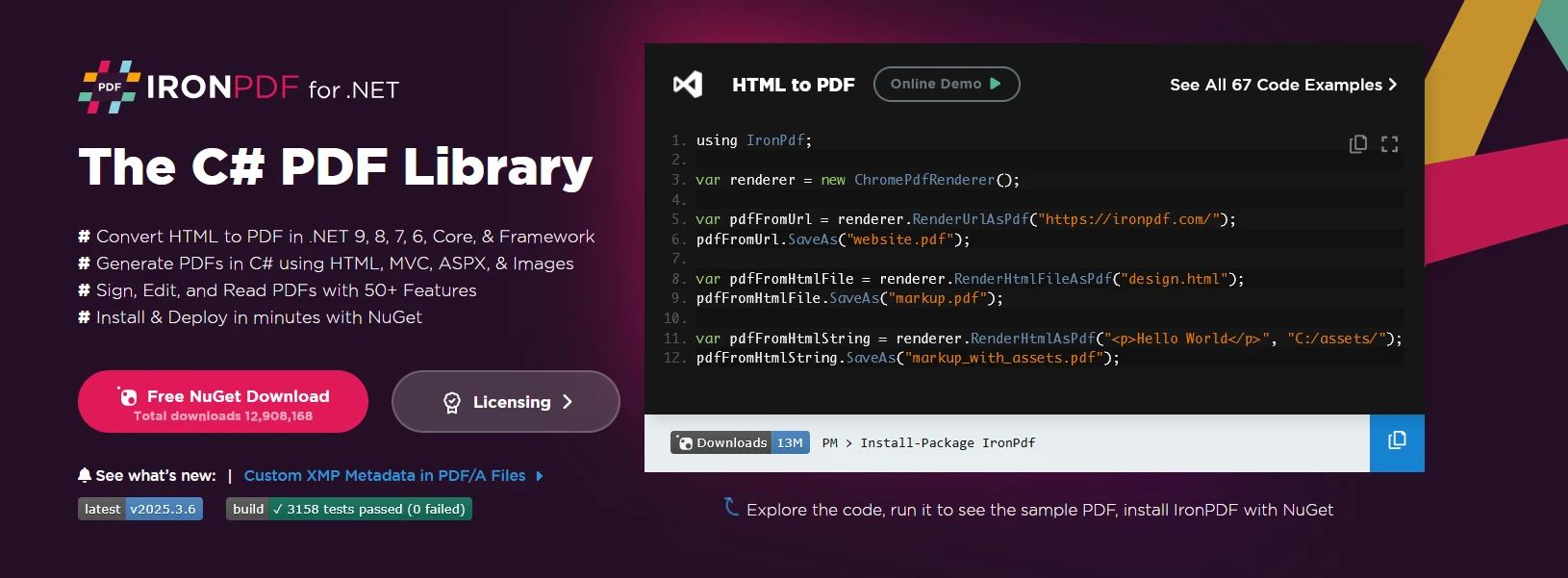
IronPDF ist eine professionelle Bibliothek, die speziell für .NET-Entwickler konzipiert ist, um HTML-Inhalte mühelos in hochwertige PDFs zu konvertieren. IronPDF ist bekannt für seine Zuverlässigkeit, erweiterten Funktionen und Benutzerfreundlichkeit und rationalisiert den Entwicklungsprozess, während es präzises Rendering und eine robuste Funktionalität bietet. Hier sind die Gründe, warum IronPDF herausragt:
Wichtige Merkmale
-
Direkte HTML-zu-PDF-Konvertierung: Erstellen Sie PDF-Dokumente direkt mit IronPDF mit HTML-Inhalten, einschließlich CSS und JavaScript, in vollständig formatierte PDFs. Mit nur wenigen Codezeilen können Entwickler PDF-Dateien aus Webseiten, rohen HTML-Zeichenfolgen oder lokalen HTML-Dateien erstellen.
-
Moderne Rendering-Fähigkeiten: IronPDF unterstützt die neuesten Webstandards und sorgt für ein genaues Rendering komplexer Layouts, Stile und interaktiver Elemente, um HTML-Seiten in PDF zu konvertieren.
-
Erweiterte PDF-Funktionen: IronPDF bietet umfangreiche Anpassungsoptionen, wie das Hinzufügen von Kopf- und Fußzeilen, Wasserzeichen, Anmerkungen und Lesezeichen. Es unterstützt auch das Zusammenführen, Splitten und Bearbeiten bestehender PDFs.
-
Leistung und Skalierbarkeit: IronPDF ist sowohl für kleine als auch für große Unternehmensumgebungen optimiert und liefert eine schnelle und zuverlässige Leistung für Projekte jeder Größe.
-
Leichte Integration: IronPDF wurde für das .NET Framework und .NET Core entwickelt und integriert sich nahtlos in C#-Anwendungen, bietet Entwicklern einen einfachen Einrichtungsprozess und umfassende Dokumentation.
Warum IronPDF wählen?
IronPDF sticht unter anderen Lösungen durch seine Kombination aus Funktionen, Entwicklerunterstützung und Leistung heraus. Im Gegensatz zu Open-Source-Alternativen, die oft eine umfangreiche Konfiguration oder externe Abhängigkeiten erfordern, ist IronPDF eine in sich geschlossene Lösung, die die Entwicklung vereinfacht, ohne auf Funktionalität zu verzichten. Ob es um die Erstellung von Rechnungen, Berichten oder die Archivierung von Webinhalten geht, IronPDF bietet Entwicklern die Werkzeuge, die sie benötigen, um schnell und effizient Ergebnisse in professioneller Qualität zu erzielen.
IronPDF ist eine praktische Wahl für Entwickler, die in ihren HTML-zu-PDF-Workflows Wert auf Zuverlässigkeit, Skalierbarkeit und Benutzerfreundlichkeit legen.
So konvertieren Sie HTML in PDF mit IronPDF
using IronPdf;

class Program
{
    static void Main()
    {
        // Specify license key
        IronPdf.License.LicenseKey = "Your Key";

        // Create a new HtmlToPdf object using ChromePdfRenderer
        var Renderer = new ChromePdfRenderer();

        // Define the HTML string to be converted
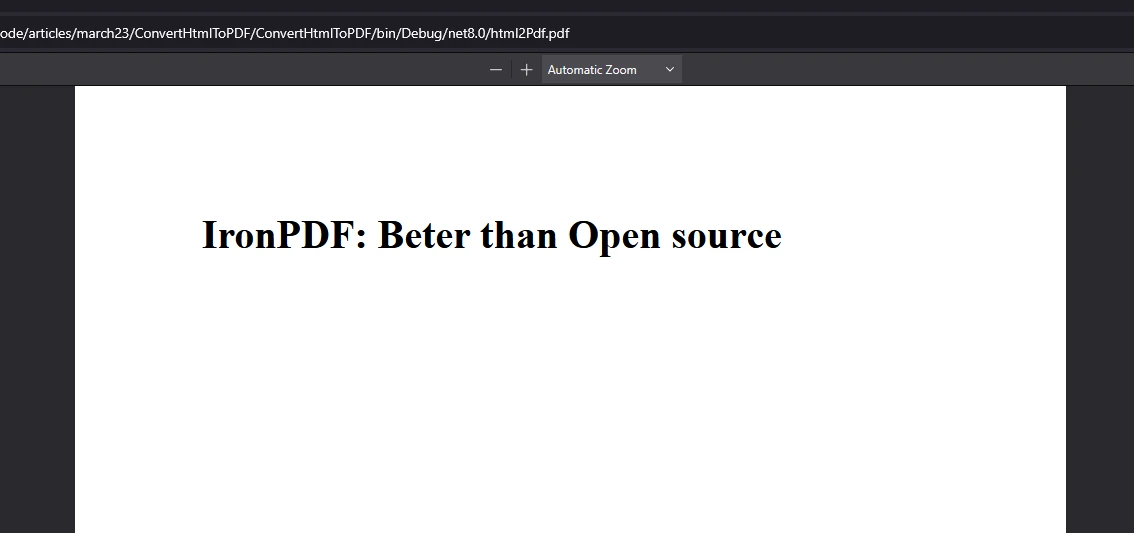
        string htmlContent = "<html><body><h1>IronPDF: Better than Open source</h1></body></html>";

        // Convert the HTML string to a PDF document
        var document = Renderer.RenderHtmlAsPdf(htmlContent);

        // Save the PDF document to a file
        document.SaveAs("html2Pdf.pdf");

        Console.WriteLine("PDF generated and saved successfully!");
    }
}
using IronPdf;

class Program
{
    static void Main()
    {
        // Specify license key
        IronPdf.License.LicenseKey = "Your Key";

        // Create a new HtmlToPdf object using ChromePdfRenderer
        var Renderer = new ChromePdfRenderer();

        // Define the HTML string to be converted
        string htmlContent = "<html><body><h1>IronPDF: Better than Open source</h1></body></html>";

        // Convert the HTML string to a PDF document
        var document = Renderer.RenderHtmlAsPdf(htmlContent);

        // Save the PDF document to a file
        document.SaveAs("html2Pdf.pdf");

        Console.WriteLine("PDF generated and saved successfully!");
    }
}
Imports IronPdf
Friend Class Program
Shared Sub Main()
' Specify license key
IronPdf.License.LicenseKey = "Your Key"
' Create a new HtmlToPdf object using ChromePdfRenderer
Dim Renderer = New ChromePdfRenderer()
' Define the HTML string to be converted
Dim htmlContent As String = "<html><body><h1>IronPDF: Better than Open source</h1></body></html>"
' Convert the HTML string to a PDF document
Dim document = Renderer.RenderHtmlAsPdf(htmlContent)
' Save the PDF document to a file
document.SaveAs("html2Pdf.pdf")
Console.WriteLine("PDF generated and saved successfully!")
End Sub
End Class
Imports IronPdf

Friend Class Program
	Shared Sub Main()
		' Specify license key
		IronPdf.License.LicenseKey = "Your Key"

		' Create a new HtmlToPdf object using ChromePdfRenderer
		Dim Renderer = New ChromePdfRenderer()

		' Define the HTML string to be converted
		Dim htmlContent As String = "<html><body><h1>IronPDF: Better than Open source</h1></body></html>"

		' Convert the HTML string to a PDF document
		Dim document = Renderer.RenderHtmlAsPdf(htmlContent)

		' Save the PDF document to a file
		document.SaveAs("html2Pdf.pdf")

		Console.WriteLine("PDF generated and saved successfully!")
	End Sub
End Class
Code-Snippet-Erklärung
-
Lizenzschlüssel-Einrichtung: Das Programm beginnt mit der Einrichtung des IronPDF -Lizenzschlüssels , der erforderlich ist, um den vollen Funktionsumfang der Bibliothek freizuschalten.
-
Renderer erstellen: Eine Instanz von ChromePdfRenderer wird initialisiert. Diese Komponente ist verantwortlich für die Umwandlung von HTML-Inhalt in ein PDF-Dokument und dient als Brücke zwischen dem rohen HTML und dem endgültigen Ergebnis.
-
HTML-Inhalt definieren: Eine Zeichenfolgenvariable, htmlContent, wird erstellt, um die HTML-Struktur zu speichern, die in ein PDF konvertiert werden soll. In diesem Beispiel enthält sie eine einfache Überschrift.
-
HTML zu PDF konvertieren: Die RenderHtmlAsPdf() Methode wird auf der ChromePdfRenderer Instanz aufgerufen, wobei die HTML-Zeichenkette als Eingabe verwendet wird. Diese Funktion verarbeitet den Inhalt und wandelt ihn in ein PDF-Dokument um.
-
Das PDF speichern: Schließlich wird das generierte PDF in einer Datei namens "html2Pdf.pdf" mit der SaveAs() Methode gespeichert, um es auf der Festplatte für zukünftigen Zugriff zu sichern.
Ausgabe-PDF
IronPDF erfordert einen gültigen Lizenzschlüssel für die volle Funktionalität. Sie können eine Testlizenz von der offiziellen Website erhalten. Vor der Verwendung der IronPDF-Bibliothek richten Sie den Lizenzschlüssel wie folgt ein:
IronPdf.License.LicenseKey = "your key";
IronPdf.License.LicenseKey = "your key";
IronPdf.License.LicenseKey = "your key"
IronPdf.License.LicenseKey = "your key"
Dies stellt sicher, dass die Bibliothek ohne Einschränkungen funktioniert.
Abschluss
PuppeteerSharp ist eine ausgezeichnete Wahl für Entwickler, die eine präzise Wiedergabe von HTML in PDF benötigen, insbesondere wenn es um komplexe Webseiten geht. Für Anwendungen, die jedoch erweiterte PDF-spezifische Funktionen, Leistungsoptimierung und eine leichte Integration erfordern, sind professionelle Tools wie IronPDF oft die bessere Option.
PDFSharp ist eine großartige Wahl für leichte, programmatische PDF-Erstellung und -Bearbeitung, besonders für Projekte mit einfachen Anforderungen. Wenn Ihre Anwendung jedoch das Konvertieren von HTML in PDF oder erweiterte PDF-Funktionen erfordert, bietet IronPDF eine effizientere und funktionsreichere Lösung.
Während Pdfium.NET SDK ein robustes Tool zur Bearbeitung von PDFs ist, bietet IronPDF native Unterstützung für die direkte HTML-zu-PDF-Konvertierung, einschließlich der Wiedergabe moderner HTML-, CSS- und JavaScript-Inhalte. IronPDF vereinfacht den Arbeitsablauf mit integrierten Methoden wie HtmlToPdf.RenderHtmlAsPdf(), wodurch es schneller und effizienter für Entwickler wird.
Ob es um die Erstellung von Rechnungen, Berichten oder die Archivierung von Webinhalten geht, IronPDF bietet Entwicklern die Werkzeuge, die sie benötigen, um schnell und effizient Ergebnisse in professioneller Qualität zu erzielen.
IronPDF ist eine praktische Wahl für Entwickler, die Zuverlässigkeit, Skalierbarkeit und Benutzerfreundlichkeit in ihren HTML zu PDF-Workflows schätzen.























