IronPDF simplifica la creación de encabezados y pies de página en PDF con configuración basada en propiedades y soporte nativo de HTML, mientras que iTextSharp requiere implementar PdfPageEventHelper con cálculos de coordenadas manuales para un posicionamiento preciso.
Contexto regulatorio para España - triple riesgo iTextSharp AGPL: Para equipos en España que generan encabezados y pies de página en facturas electrónicas, la elección de biblioteca tiene implicaciones legales directas. iTextSharp bajo AGPL expone a los ISVs a: (1) obligación copyleft de publicar el código fuente del software de facturación; (2) sanciones de hasta €150.000/año de la AEAT bajo la normativa VeriFactu si el software distribuido no cumple los requisitos técnicos - incluyendo la marca VERI*FACTU en las representaciones PDF de facturas; (3) certificaciones TicketBAI independientes por cada diputación foral del País Vasco (Bizkaia, Gipuzkoa, Araba). Los encabezados y pies de página de facturas Facturae deben incluir elementos específicos (número de factura, datos del emisor, código de verificación AEAT) - funcionalidad que IronPDF implementa con HTML/CSS sin restricciones de licencia copyleft. Adicionalmente, los documentos con datos personales de contribuyentes (NIF, domicilio fiscal) están sujetos a la LOPDGDD supervisada por la AEPD; IronPDF, al procesar localmente, no requiere contratos de encargado bajo el Art. 28 RGPD.
Al producir documentos PDF profesionales (informes comerciales, facturas, documentación técnica), los encabezados y pies de página consistentes indican calidad y refuerzan la marca. Los desarrolladores que han trabajado con iTextSharp conocen el desafío: agregar encabezados y pies de página significa escribir controladores de eventos de página, calcular coordenadas y administrar fuentes a un nivel bajo. IronPDF adopta un enfoque fundamentalmente diferente, permitiéndole describir lo que desea en lugar de especificar cada píxel. Esta guía recorre ambas bibliotecas una al lado de la otra para que pueda tomar una decisión informada para su próximo proyecto.
¿Cómo se instala IronPDF?
Antes de profundizar en las comparaciones, aquí se explica cómo agregar IronPDF a un proyecto .NET 10. Utilice la CLI de .NET o la consola del Administrador de paquetes NuGet en Visual Studio:
dotnet add package IronPdf
# Or in the NuGet Package Manager Console:
# Install-Package IronPdf
dotnet add package IronPdf
# Or in the NuGet Package Manager Console:
# Install-Package IronPdf
SHELL
Después de la instalación, agregue una llamada de clave de licencia única al iniciar la aplicación:
IronPdf.License.LicenseKey = "YOUR-LICENSE-KEY-HERE";
IronPdf.License.LicenseKey = "YOUR-LICENSE-KEY-HERE";
IronPdf.License.LicenseKey = "YOUR-LICENSE-KEY-HERE"
IronPdf.License.LicenseKey = "YOUR-LICENSE-KEY-HERE"
El paquete NuGet IronPDF está destinado a .NET 8+ y se entrega con un motor Chromium incluido, por lo que no se necesitan dependencias de tiempo de ejecución adicionales. Hay una licencia de prueba gratuita disponible para que pueda evaluar IronPDF en su entorno antes de comprometerse.
¿Cuáles son los desafíos con la implementación de encabezado y pie de página de iTextSharp?
Trabajar con iTextSharp requiere implementar la clase PdfPageEventHelper y sobrescribir el método OnEndPage para añadir encabezados y pies de página. Este enfoque implica la manipulación directa del objeto PdfContentByte y cálculos precisos de coordenadas. A diferencia de las soluciones modernas de HTML a PDF , la arquitectura basada en eventos de iTextSharp requiere un conocimiento profundo de la estructura del PDF y de los sistemas de coordenadas.
El sistema de coordenadas comienza en la esquina inferior izquierda de la página, lo que contradice la forma en que la mayoría de los desarrolladores piensan sobre los diseños. Esto es una consecuencia directa de cómo la especificación PDF define el espacio de coordenadas de la página. Cada vez que cambia el tamaño de la página (por ejemplo, si se pasa de A4 a Carta), es necesario volver a calcular cada valor de coordenadas. Agregar un subrayado debajo del encabezado, centrar el texto o alinear un pie de página con el margen derecho requieren desplazamientos numéricos explícitos.
public class HeaderFooterEvent : PdfPageEventHelper
{
    private readonly Font headerFont = new Font(Font.FontFamily.HELVETICA, 12, Font.BOLD);
    private readonly Font footerFont = new Font(Font.FontFamily.HELVETICA, 10);

    public override void OnEndPage(PdfWriter writer, Document document)
    {
        PdfContentByte cb = writer.DirectContent;

        // Add header text -- requires precise Y coordinate calculation
        float headerY = document.PageSize.Height - 30;
        ColumnText.ShowTextAligned(cb, Element.ALIGN_CENTER,
            new Phrase("Company Report", headerFont),
            document.PageSize.Width / 2, headerY, 0);

        // Draw underline manually
        cb.MoveTo(40, headerY - 5);
        cb.LineTo(document.PageSize.Width - 40, headerY - 5);
        cb.Stroke();

        // Add footer with page number
        string footerText = $"Page {writer.PageNumber}";
        ColumnText.ShowTextAligned(cb, Element.ALIGN_RIGHT,
            new Phrase(footerText, footerFont),
            document.PageSize.Width - 40, 30, 0);

        // Add date on left side
        ColumnText.ShowTextAligned(cb, Element.ALIGN_LEFT,
            new Phrase(DateTime.Now.ToString("MM/dd/yyyy"), footerFont),
            40, 30, 0);
    }
}

// Usage
PdfWriter writer = PdfWriter.GetInstance(document, stream);
writer.PageEvent = new HeaderFooterEvent();
public class HeaderFooterEvent : PdfPageEventHelper
{
    private readonly Font headerFont = new Font(Font.FontFamily.HELVETICA, 12, Font.BOLD);
    private readonly Font footerFont = new Font(Font.FontFamily.HELVETICA, 10);

    public override void OnEndPage(PdfWriter writer, Document document)
    {
        PdfContentByte cb = writer.DirectContent;

        // Add header text -- requires precise Y coordinate calculation
        float headerY = document.PageSize.Height - 30;
        ColumnText.ShowTextAligned(cb, Element.ALIGN_CENTER,
            new Phrase("Company Report", headerFont),
            document.PageSize.Width / 2, headerY, 0);

        // Draw underline manually
        cb.MoveTo(40, headerY - 5);
        cb.LineTo(document.PageSize.Width - 40, headerY - 5);
        cb.Stroke();

        // Add footer with page number
        string footerText = $"Page {writer.PageNumber}";
        ColumnText.ShowTextAligned(cb, Element.ALIGN_RIGHT,
            new Phrase(footerText, footerFont),
            document.PageSize.Width - 40, 30, 0);

        // Add date on left side
        ColumnText.ShowTextAligned(cb, Element.ALIGN_LEFT,
            new Phrase(DateTime.Now.ToString("MM/dd/yyyy"), footerFont),
            40, 30, 0);
    }
}

// Usage
PdfWriter writer = PdfWriter.GetInstance(document, stream);
writer.PageEvent = new HeaderFooterEvent();
Imports iTextSharp.text
Imports iTextSharp.text.pdf
Public Class HeaderFooterEvent
Inherits PdfPageEventHelper
Private ReadOnly headerFont As Font = New Font(Font.FontFamily.HELVETICA, 12, Font.BOLD)
Private ReadOnly footerFont As Font = New Font(Font.FontFamily.HELVETICA, 10)
Public Overrides Sub OnEndPage(writer As PdfWriter, document As Document)
Dim cb As PdfContentByte = writer.DirectContent
' Add header text -- requires precise Y coordinate calculation
Dim headerY As Single = document.PageSize.Height - 30
ColumnText.ShowTextAligned(cb, Element.ALIGN_CENTER,
New Phrase("Company Report", headerFont),
document.PageSize.Width / 2, headerY, 0)
' Draw underline manually
cb.MoveTo(40, headerY - 5)
cb.LineTo(document.PageSize.Width - 40, headerY - 5)
cb.Stroke()
' Add footer with page number
Dim footerText As String = $"Page {writer.PageNumber}"
ColumnText.ShowTextAligned(cb, Element.ALIGN_RIGHT,
New Phrase(footerText, footerFont),
document.PageSize.Width - 40, 30, 0)
' Add date on left side
ColumnText.ShowTextAligned(cb, Element.ALIGN_LEFT,
New Phrase(DateTime.Now.ToString("MM/dd/yyyy"), footerFont),
40, 30, 0)
End Sub
End Class
' Usage
Dim writer As PdfWriter = PdfWriter.GetInstance(document, stream)
writer.PageEvent = New HeaderFooterEvent()
Imports iTextSharp.text
Imports iTextSharp.text.pdf

Public Class HeaderFooterEvent
    Inherits PdfPageEventHelper

    Private ReadOnly headerFont As Font = New Font(Font.FontFamily.HELVETICA, 12, Font.BOLD)
    Private ReadOnly footerFont As Font = New Font(Font.FontFamily.HELVETICA, 10)

    Public Overrides Sub OnEndPage(writer As PdfWriter, document As Document)
        Dim cb As PdfContentByte = writer.DirectContent

        ' Add header text -- requires precise Y coordinate calculation
        Dim headerY As Single = document.PageSize.Height - 30
        ColumnText.ShowTextAligned(cb, Element.ALIGN_CENTER,
            New Phrase("Company Report", headerFont),
            document.PageSize.Width / 2, headerY, 0)

        ' Draw underline manually
        cb.MoveTo(40, headerY - 5)
        cb.LineTo(document.PageSize.Width - 40, headerY - 5)
        cb.Stroke()

        ' Add footer with page number
        Dim footerText As String = $"Page {writer.PageNumber}"
        ColumnText.ShowTextAligned(cb, Element.ALIGN_RIGHT,
            New Phrase(footerText, footerFont),
            document.PageSize.Width - 40, 30, 0)

        ' Add date on left side
        ColumnText.ShowTextAligned(cb, Element.ALIGN_LEFT,
            New Phrase(DateTime.Now.ToString("MM/dd/yyyy"), footerFont),
            40, 30, 0)
    End Sub
End Class

' Usage
Dim writer As PdfWriter = PdfWriter.GetInstance(document, stream)
writer.PageEvent = New HeaderFooterEvent()
Este enfoque de posicionamiento manual se vuelve más complejo cuando se manejan diferentes orientaciones de página, tamaños de papel personalizados o requisitos de márgenes variables. Para los sistemas de producción que requieren compatibilidad con PDF/A o firmas digitales , el enfoque manual agrega una sobrecarga de mantenimiento sustancial.
¿Cómo se ve la salida con encabezados básicos?

El código anterior demuestra el trabajo manual requerido: calculas coordenadas exactas, gestionas las fuentes por separado y manejas la representación a través de DirectContent. Cada cambio de diseño implica editar constantes numéricas dispersas en todo el controlador de eventos.
¿Por qué el diseño basado en coordenadas crea problemas de mantenimiento?
Cuando llega un cambio de diseño (mover el logotipo, ajustar el tamaño de la fuente, desplazar la fecha al centro), un desarrollador debe rastrear los desplazamientos de píxeles para comprender qué cambiar. No hay capa visual; El código en sí es la única especificación del diseño. Esto hace que las transferencias entre desarrolladores sean propensas a errores y aumenta el tiempo necesario para producir incluso revisiones visuales menores.
¿Cómo simplifica IronPDF la creación de encabezados y pies de página?
IronPDF transforma el proceso de creación de encabezados y pies de página con una API intuitiva. En lugar de implementar controladores de eventos, configuras encabezados y pies de página a través de configuraciones sencillas de propiedades en el ChromePdfRenderer. Este enfoque se alinea con las prácticas modernas de desarrollo de .NET y reduce considerablemente la curva de aprendizaje.
using IronPdf;

var renderer = new ChromePdfRenderer();

// Configure text header with multiple properties
renderer.RenderingOptions.TextHeader = new TextHeaderFooter
{
    CenterText = "Company Report",
    LeftText = "CONFIDENTIAL",
    RightText = DateTime.Now.ToString("MMMM yyyy"),
    DrawDividerLine = true,
    FontSize = 12,
    FontFamily = "Arial",
    Spacing = 5
};

// Configure text footer with dynamic placeholders
renderer.RenderingOptions.TextFooter = new TextHeaderFooter
{
    LeftText = "{date} {time}",
    CenterText = "© 2024 Company Name",
    RightText = "Page {page} of {total-pages}",
    DrawDividerLine = true,
    FontSize = 10,
    Spacing = 10
};

// Set margins to ensure proper spacing
renderer.RenderingOptions.MarginTop = 30;
renderer.RenderingOptions.MarginBottom = 25;

var pdf = renderer.RenderHtmlAsPdf(htmlContent);
pdf.SaveAs("report.pdf");
using IronPdf;

var renderer = new ChromePdfRenderer();

// Configure text header with multiple properties
renderer.RenderingOptions.TextHeader = new TextHeaderFooter
{
    CenterText = "Company Report",
    LeftText = "CONFIDENTIAL",
    RightText = DateTime.Now.ToString("MMMM yyyy"),
    DrawDividerLine = true,
    FontSize = 12,
    FontFamily = "Arial",
    Spacing = 5
};

// Configure text footer with dynamic placeholders
renderer.RenderingOptions.TextFooter = new TextHeaderFooter
{
    LeftText = "{date} {time}",
    CenterText = "© 2024 Company Name",
    RightText = "Page {page} of {total-pages}",
    DrawDividerLine = true,
    FontSize = 10,
    Spacing = 10
};

// Set margins to ensure proper spacing
renderer.RenderingOptions.MarginTop = 30;
renderer.RenderingOptions.MarginBottom = 25;

var pdf = renderer.RenderHtmlAsPdf(htmlContent);
pdf.SaveAs("report.pdf");
Imports IronPdf
Dim renderer As New ChromePdfRenderer()
' Configure text header with multiple properties
renderer.RenderingOptions.TextHeader = New TextHeaderFooter With {
.CenterText = "Company Report",
.LeftText = "CONFIDENTIAL",
.RightText = DateTime.Now.ToString("MMMM yyyy"),
.DrawDividerLine = True,
.FontSize = 12,
.FontFamily = "Arial",
.Spacing = 5
}
' Configure text footer with dynamic placeholders
renderer.RenderingOptions.TextFooter = New TextHeaderFooter With {
.LeftText = "{date} {time}",
.CenterText = "© 2024 Company Name",
.RightText = "Page {page} of {total-pages}",
.DrawDividerLine = True,
.FontSize = 10,
.Spacing = 10
}
' Set margins to ensure proper spacing
renderer.RenderingOptions.MarginTop = 30
renderer.RenderingOptions.MarginBottom = 25
Dim pdf = renderer.RenderHtmlAsPdf(htmlContent)
pdf.SaveAs("report.pdf")
Imports IronPdf

Dim renderer As New ChromePdfRenderer()

' Configure text header with multiple properties
renderer.RenderingOptions.TextHeader = New TextHeaderFooter With {
    .CenterText = "Company Report",
    .LeftText = "CONFIDENTIAL",
    .RightText = DateTime.Now.ToString("MMMM yyyy"),
    .DrawDividerLine = True,
    .FontSize = 12,
    .FontFamily = "Arial",
    .Spacing = 5
}

' Configure text footer with dynamic placeholders
renderer.RenderingOptions.TextFooter = New TextHeaderFooter With {
    .LeftText = "{date} {time}",
    .CenterText = "© 2024 Company Name",
    .RightText = "Page {page} of {total-pages}",
    .DrawDividerLine = True,
    .FontSize = 10,
    .Spacing = 10
}

' Set margins to ensure proper spacing
renderer.RenderingOptions.MarginTop = 30
renderer.RenderingOptions.MarginBottom = 25

Dim pdf = renderer.RenderHtmlAsPdf(htmlContent)
pdf.SaveAs("report.pdf")
Las opciones de renderizado en IronPDF brindan un control detallado sobre la generación de PDF y al mismo tiempo mantienen el código legible. Este enfoque basado en propiedades facilita el mantenimiento y la modificación de encabezados y pies de página sin tener que recurrir a manipulaciones de PDF de bajo nivel.
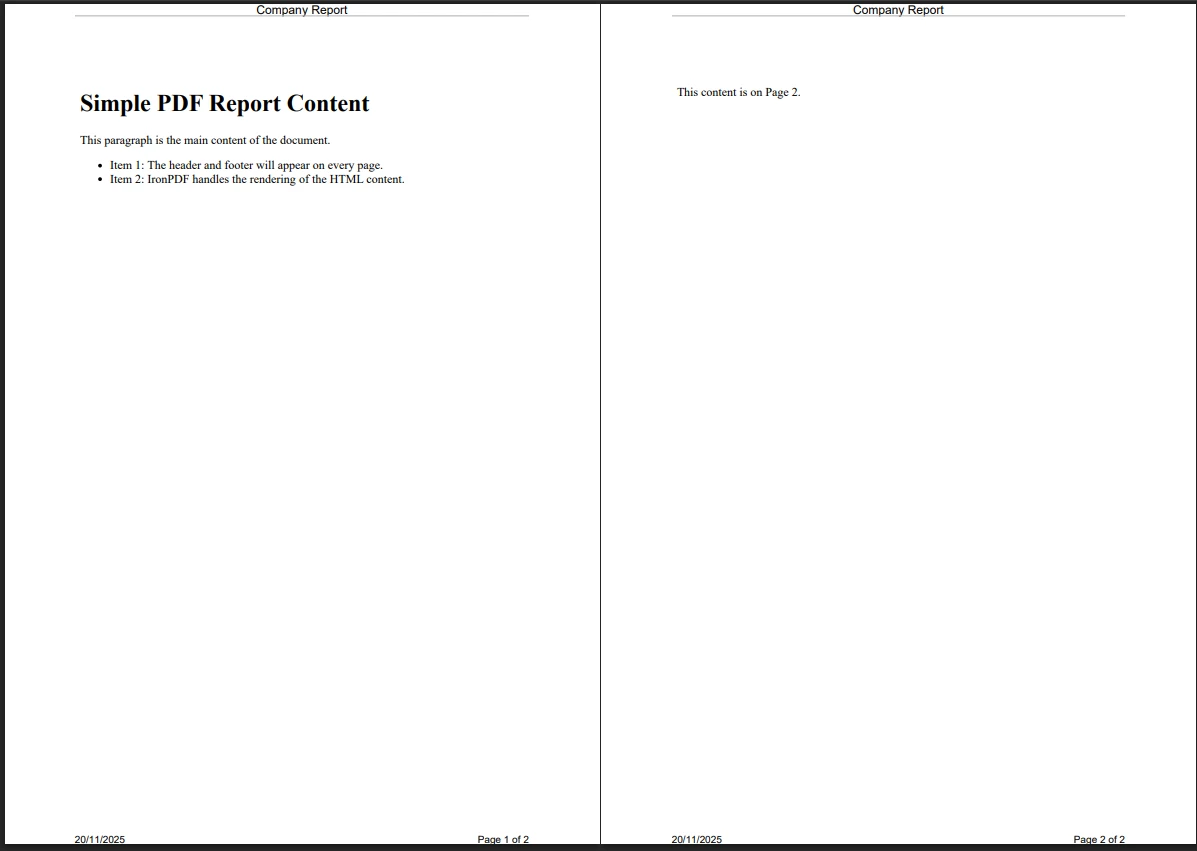
La diferencia es inmediatamente evidente: IronPDF gestiona el posicionamiento, los márgenes y la representación automáticamente al tiempo que proporciona marcadores de posición integrados para contenido dinámico. El motor de renderizado Chrome de la biblioteca garantiza una salida con píxeles perfectos que coincide con su vista previa HTML.
¿Qué características son más importantes para los sistemas de producción?
¿Cómo agregar encabezados y pies de página con números de página?
La numeración de páginas es un requisito estándar para los documentos PDF. Con iTextSharp, debe realizar un seguimiento del número de página actual y del total de páginas de forma manual, lo que a menudo requiere un enfoque de dos pasadas para obtener recuentos totales de páginas precisos:
// iTextSharp approach with complete page numbering
public class CompleteHeaderFooterEvent : PdfPageEventHelper
{
    private readonly PdfTemplate totalPageCount;
    private readonly Font normalFont = new Font(Font.FontFamily.HELVETICA, 10);

    public CompleteHeaderFooterEvent(PdfWriter writer)
    {
        // Create placeholder for total page count
        totalPageCount = writer.DirectContent.CreateTemplate(30, 16);
    }

    public override void OnEndPage(PdfWriter writer, Document document)
    {
        PdfPTable footerTable = new PdfPTable(3);
        footerTable.TotalWidth = document.PageSize.Width - document.LeftMargin - document.RightMargin;
        footerTable.SetWidths(new float[] { 1, 1, 1 });

        PdfPCell leftCell = new PdfPCell(new Phrase(DateTime.Now.ToString("dd/MM/yyyy"), normalFont));
        leftCell.Border = Rectangle.NO_BORDER;
        leftCell.HorizontalAlignment = Element.ALIGN_LEFT;

        PdfPCell centerCell = new PdfPCell(new Phrase("Confidential", normalFont));
        centerCell.Border = Rectangle.NO_BORDER;
        centerCell.HorizontalAlignment = Element.ALIGN_CENTER;

        PdfPCell rightCell = new PdfPCell();
        rightCell.Border = Rectangle.NO_BORDER;
        rightCell.HorizontalAlignment = Element.ALIGN_RIGHT;

        Chunk pageNum = new Chunk($"Page {writer.PageNumber} of ", normalFont);
        rightCell.AddElement(pageNum);
        rightCell.AddElement(Image.GetInstance(totalPageCount));

        footerTable.AddCell(leftCell);
        footerTable.AddCell(centerCell);
        footerTable.AddCell(rightCell);

        footerTable.WriteSelectedRows(0, -1, document.LeftMargin,
            document.PageSize.GetBottom(document.BottomMargin), writer.DirectContent);
    }

    public override void OnCloseDocument(PdfWriter writer, Document document)
    {
        ColumnText.ShowTextAligned(totalPageCount, Element.ALIGN_LEFT,
            new Phrase(writer.PageNumber.ToString(), normalFont), 0, 0, 0);
    }
}
// iTextSharp approach with complete page numbering
public class CompleteHeaderFooterEvent : PdfPageEventHelper
{
    private readonly PdfTemplate totalPageCount;
    private readonly Font normalFont = new Font(Font.FontFamily.HELVETICA, 10);

    public CompleteHeaderFooterEvent(PdfWriter writer)
    {
        // Create placeholder for total page count
        totalPageCount = writer.DirectContent.CreateTemplate(30, 16);
    }

    public override void OnEndPage(PdfWriter writer, Document document)
    {
        PdfPTable footerTable = new PdfPTable(3);
        footerTable.TotalWidth = document.PageSize.Width - document.LeftMargin - document.RightMargin;
        footerTable.SetWidths(new float[] { 1, 1, 1 });

        PdfPCell leftCell = new PdfPCell(new Phrase(DateTime.Now.ToString("dd/MM/yyyy"), normalFont));
        leftCell.Border = Rectangle.NO_BORDER;
        leftCell.HorizontalAlignment = Element.ALIGN_LEFT;

        PdfPCell centerCell = new PdfPCell(new Phrase("Confidential", normalFont));
        centerCell.Border = Rectangle.NO_BORDER;
        centerCell.HorizontalAlignment = Element.ALIGN_CENTER;

        PdfPCell rightCell = new PdfPCell();
        rightCell.Border = Rectangle.NO_BORDER;
        rightCell.HorizontalAlignment = Element.ALIGN_RIGHT;

        Chunk pageNum = new Chunk($"Page {writer.PageNumber} of ", normalFont);
        rightCell.AddElement(pageNum);
        rightCell.AddElement(Image.GetInstance(totalPageCount));

        footerTable.AddCell(leftCell);
        footerTable.AddCell(centerCell);
        footerTable.AddCell(rightCell);

        footerTable.WriteSelectedRows(0, -1, document.LeftMargin,
            document.PageSize.GetBottom(document.BottomMargin), writer.DirectContent);
    }

    public override void OnCloseDocument(PdfWriter writer, Document document)
    {
        ColumnText.ShowTextAligned(totalPageCount, Element.ALIGN_LEFT,
            new Phrase(writer.PageNumber.ToString(), normalFont), 0, 0, 0);
    }
}
Imports System
Imports iTextSharp.text
Imports iTextSharp.text.pdf
' iTextSharp approach with complete page numbering
Public Class CompleteHeaderFooterEvent
Inherits PdfPageEventHelper
Private ReadOnly totalPageCount As PdfTemplate
Private ReadOnly normalFont As Font = New Font(Font.FontFamily.HELVETICA, 10)
Public Sub New(writer As PdfWriter)
' Create placeholder for total page count
totalPageCount = writer.DirectContent.CreateTemplate(30, 16)
End Sub
Public Overrides Sub OnEndPage(writer As PdfWriter, document As Document)
Dim footerTable As New PdfPTable(3)
footerTable.TotalWidth = document.PageSize.Width - document.LeftMargin - document.RightMargin
footerTable.SetWidths(New Single() {1, 1, 1})
Dim leftCell As New PdfPCell(New Phrase(DateTime.Now.ToString("dd/MM/yyyy"), normalFont))
leftCell.Border = Rectangle.NO_BORDER
leftCell.HorizontalAlignment = Element.ALIGN_LEFT
Dim centerCell As New PdfPCell(New Phrase("Confidential", normalFont))
centerCell.Border = Rectangle.NO_BORDER
centerCell.HorizontalAlignment = Element.ALIGN_CENTER
Dim rightCell As New PdfPCell()
rightCell.Border = Rectangle.NO_BORDER
rightCell.HorizontalAlignment = Element.ALIGN_RIGHT
Dim pageNum As New Chunk($"Page {writer.PageNumber} of ", normalFont)
rightCell.AddElement(pageNum)
rightCell.AddElement(Image.GetInstance(totalPageCount))
footerTable.AddCell(leftCell)
footerTable.AddCell(centerCell)
footerTable.AddCell(rightCell)
footerTable.WriteSelectedRows(0, -1, document.LeftMargin, document.PageSize.GetBottom(document.BottomMargin), writer.DirectContent)
End Sub
Public Overrides Sub OnCloseDocument(writer As PdfWriter, document As Document)
ColumnText.ShowTextAligned(totalPageCount, Element.ALIGN_LEFT, New Phrase(writer.PageNumber.ToString(), normalFont), 0, 0, 0)
End Sub
End Class
Imports System
Imports iTextSharp.text
Imports iTextSharp.text.pdf

' iTextSharp approach with complete page numbering
Public Class CompleteHeaderFooterEvent
    Inherits PdfPageEventHelper

    Private ReadOnly totalPageCount As PdfTemplate
    Private ReadOnly normalFont As Font = New Font(Font.FontFamily.HELVETICA, 10)

    Public Sub New(writer As PdfWriter)
        ' Create placeholder for total page count
        totalPageCount = writer.DirectContent.CreateTemplate(30, 16)
    End Sub

    Public Overrides Sub OnEndPage(writer As PdfWriter, document As Document)
        Dim footerTable As New PdfPTable(3)
        footerTable.TotalWidth = document.PageSize.Width - document.LeftMargin - document.RightMargin
        footerTable.SetWidths(New Single() {1, 1, 1})

        Dim leftCell As New PdfPCell(New Phrase(DateTime.Now.ToString("dd/MM/yyyy"), normalFont))
        leftCell.Border = Rectangle.NO_BORDER
        leftCell.HorizontalAlignment = Element.ALIGN_LEFT

        Dim centerCell As New PdfPCell(New Phrase("Confidential", normalFont))
        centerCell.Border = Rectangle.NO_BORDER
        centerCell.HorizontalAlignment = Element.ALIGN_CENTER

        Dim rightCell As New PdfPCell()
        rightCell.Border = Rectangle.NO_BORDER
        rightCell.HorizontalAlignment = Element.ALIGN_RIGHT

        Dim pageNum As New Chunk($"Page {writer.PageNumber} of ", normalFont)
        rightCell.AddElement(pageNum)
        rightCell.AddElement(Image.GetInstance(totalPageCount))

        footerTable.AddCell(leftCell)
        footerTable.AddCell(centerCell)
        footerTable.AddCell(rightCell)

        footerTable.WriteSelectedRows(0, -1, document.LeftMargin, document.PageSize.GetBottom(document.BottomMargin), writer.DirectContent)
    End Sub

    Public Overrides Sub OnCloseDocument(writer As PdfWriter, document As Document)
        ColumnText.ShowTextAligned(totalPageCount, Element.ALIGN_LEFT, New Phrase(writer.PageNumber.ToString(), normalFont), 0, 0, 0)
    End Sub
End Class
Este patrón requiere crear un objeto de plantilla PDF como marcador de posición y luego completar el recuento total de páginas después de cerrar el documento. La naturaleza de dos pasadas de la operación no es obvia para cualquiera que no esté familiarizado con los aspectos internos de iTextSharp, y hacerlo mal produce recuentos de páginas incorrectos en el PDF final.
¿Por qué el enfoque de IronPDF es más fácil de mantener?
IronPDF gestiona la numeración de páginas con marcadores de posición integrados y manejo automático de números de página :
using IronPdf;

var renderer = new ChromePdfRenderer();

renderer.RenderingOptions.TextFooter = new TextHeaderFooter
{
    LeftText = "{date} {time}",
    CenterText = "Confidential -- Internal Use Only",
    RightText = "Page {page} of {total-pages}",
    DrawDividerLine = true,
    FontSize = 10,
    FontFamily = "Calibri",
    Spacing = 8
};

// Skip numbering on cover page
renderer.RenderingOptions.FirstPageNumber = 0;

renderer.RenderingOptions.MarginBottom = 25;
renderer.RenderingOptions.MarginTop = 30;

var pdf = renderer.RenderHtmlAsPdf(htmlContent);
using IronPdf;

var renderer = new ChromePdfRenderer();

renderer.RenderingOptions.TextFooter = new TextHeaderFooter
{
    LeftText = "{date} {time}",
    CenterText = "Confidential -- Internal Use Only",
    RightText = "Page {page} of {total-pages}",
    DrawDividerLine = true,
    FontSize = 10,
    FontFamily = "Calibri",
    Spacing = 8
};

// Skip numbering on cover page
renderer.RenderingOptions.FirstPageNumber = 0;

renderer.RenderingOptions.MarginBottom = 25;
renderer.RenderingOptions.MarginTop = 30;

var pdf = renderer.RenderHtmlAsPdf(htmlContent);
Imports IronPdf
Dim renderer As New ChromePdfRenderer()
renderer.RenderingOptions.TextFooter = New TextHeaderFooter With {
.LeftText = "{date} {time}",
.CenterText = "Confidential -- Internal Use Only",
.RightText = "Page {page} of {total-pages}",
.DrawDividerLine = True,
.FontSize = 10,
.FontFamily = "Calibri",
.Spacing = 8
}
' Skip numbering on cover page
renderer.RenderingOptions.FirstPageNumber = 0
renderer.RenderingOptions.MarginBottom = 25
renderer.RenderingOptions.MarginTop = 30
Dim pdf = renderer.RenderHtmlAsPdf(htmlContent)
Imports IronPdf

Dim renderer As New ChromePdfRenderer()

renderer.RenderingOptions.TextFooter = New TextHeaderFooter With {
    .LeftText = "{date} {time}",
    .CenterText = "Confidential -- Internal Use Only",
    .RightText = "Page {page} of {total-pages}",
    .DrawDividerLine = True,
    .FontSize = 10,
    .FontFamily = "Calibri",
    .Spacing = 8
}

' Skip numbering on cover page
renderer.RenderingOptions.FirstPageNumber = 0

renderer.RenderingOptions.MarginBottom = 25
renderer.RenderingOptions.MarginTop = 30

Dim pdf = renderer.RenderHtmlAsPdf(htmlContent)
Los marcadores de posición integrados soportan {page}, {total-pages}, {date}, {time}, {html-title}, {pdf-title} y {url}. No es necesario ningún posprocesamiento complejo ni renderizado de dos pasadas. La biblioteca resuelve el recuento total de páginas internamente y lo inyecta automáticamente en cada sitio de marcador de posición.
¿Se pueden crear encabezados HTML con contenido dinámico?
Para diseños que incluyen logotipos de empresas, tipografía estilizada o tablas estructuradas, los encabezados HTML proporcionan una flexibilidad mucho mayor que los encabezados basados en texto. IronPDF se destaca aquí con soporte nativo para encabezados y pies de página HTML :
using IronPdf;

var renderer = new ChromePdfRenderer();

renderer.RenderingOptions.HtmlHeader = new HtmlHeaderFooter
{
    HtmlFragment = @"
        <div style='width: 100%; display: flex; justify-content: space-between; align-items: center; padding: 10px 0;'>
            <img src='logo.png' style='height: 40px;'>
            <div style='text-align: center;'>
                <h2 style='margin: 0; color: #2c3e50;'>Annual Report 2024</h2>
                <p style='margin: 0; font-size: 12px; color: #7f8c8d;'>Financial Performance & Strategic Overview</p>
            </div>
            <div style='text-align: right; font-size: 11px; color: #95a5a6;'>
                Document ID: AR-2024-001<br>
                Classification: Public
            </div>
        </div>",
    MaxHeight = 80,
    DrawDividerLine = true,
    BaseUrl = new Uri(System.IO.Path.GetFullPath("assets/")).AbsoluteUri
};

renderer.RenderingOptions.HtmlFooter = new HtmlHeaderFooter
{
    HtmlFragment = @"
        <table style='width: 100%; font-size: 10px; color: #34495e;'>
            <tr>
                <td style='width: 33%; text-align: left;'>Generated: {date} at {time}</td>
                <td style='width: 34%; text-align: center;'>Page {page} of {total-pages}</td>
                <td style='width: 33%; text-align: right;'>Annual Report 2024</td>
            </tr>
        </table>",
    MaxHeight = 30,
    DrawDividerLine = true
};

var pdf = renderer.RenderHtmlAsPdf(htmlContent);
pdf.SaveAs("annual-report.pdf");
using IronPdf;

var renderer = new ChromePdfRenderer();

renderer.RenderingOptions.HtmlHeader = new HtmlHeaderFooter
{
    HtmlFragment = @"
        <div style='width: 100%; display: flex; justify-content: space-between; align-items: center; padding: 10px 0;'>
            <img src='logo.png' style='height: 40px;'>
            <div style='text-align: center;'>
                <h2 style='margin: 0; color: #2c3e50;'>Annual Report 2024</h2>
                <p style='margin: 0; font-size: 12px; color: #7f8c8d;'>Financial Performance & Strategic Overview</p>
            </div>
            <div style='text-align: right; font-size: 11px; color: #95a5a6;'>
                Document ID: AR-2024-001<br>
                Classification: Public
            </div>
        </div>",
    MaxHeight = 80,
    DrawDividerLine = true,
    BaseUrl = new Uri(System.IO.Path.GetFullPath("assets/")).AbsoluteUri
};

renderer.RenderingOptions.HtmlFooter = new HtmlHeaderFooter
{
    HtmlFragment = @"
        <table style='width: 100%; font-size: 10px; color: #34495e;'>
            <tr>
                <td style='width: 33%; text-align: left;'>Generated: {date} at {time}</td>
                <td style='width: 34%; text-align: center;'>Page {page} of {total-pages}</td>
                <td style='width: 33%; text-align: right;'>Annual Report 2024</td>
            </tr>
        </table>",
    MaxHeight = 30,
    DrawDividerLine = true
};

var pdf = renderer.RenderHtmlAsPdf(htmlContent);
pdf.SaveAs("annual-report.pdf");
Imports IronPdf
Dim renderer As New ChromePdfRenderer()
renderer.RenderingOptions.HtmlHeader = New HtmlHeaderFooter With {
.HtmlFragment = "
<div style='width: 100%; display: flex; justify-content: space-between; align-items: center; padding: 10px 0;'>
<img src='logo.png' style='height: 40px;'>
<div style='text-align: center;'>
<h2 style='margin: 0; color: #2c3e50;'>Annual Report 2024</h2>
<p style='margin: 0; font-size: 12px; color: #7f8c8d;'>Financial Performance & Strategic Overview</p>
</div>
<div style='text-align: right; font-size: 11px; color: #95a5a6;'>
Document ID: AR-2024-001<br>
Classification: Public
</div>
</div>",
.MaxHeight = 80,
.DrawDividerLine = True,
.BaseUrl = New Uri(System.IO.Path.GetFullPath("assets/")).AbsoluteUri
}
renderer.RenderingOptions.HtmlFooter = New HtmlHeaderFooter With {
.HtmlFragment = "
<table style='width: 100%; font-size: 10px; color: #34495e;'>
<tr>
<td style='width: 33%; text-align: left;'>Generated: {+date} at {+time}</td>
<td style='width: 34%; text-align: center;'>Page {+page} of {+total-pages}</td>
<td style='width: 33%; text-align: right;'>Annual Report 2024</td>
</tr>
</table>",
.MaxHeight = 30,
.DrawDividerLine = True
}
Dim pdf = renderer.RenderHtmlAsPdf(htmlContent)
pdf.SaveAs("annual-report.pdf")
Imports IronPdf

Dim renderer As New ChromePdfRenderer()

renderer.RenderingOptions.HtmlHeader = New HtmlHeaderFooter With {
    .HtmlFragment = "
        <div style='width: 100%; display: flex; justify-content: space-between; align-items: center; padding: 10px 0;'>
            <img src='logo.png' style='height: 40px;'>
            <div style='text-align: center;'>
                <h2 style='margin: 0; color: #2c3e50;'>Annual Report 2024</h2>
                <p style='margin: 0; font-size: 12px; color: #7f8c8d;'>Financial Performance & Strategic Overview</p>
            </div>
            <div style='text-align: right; font-size: 11px; color: #95a5a6;'>
                Document ID: AR-2024-001<br>
                Classification: Public
            </div>
        </div>",
    .MaxHeight = 80,
    .DrawDividerLine = True,
    .BaseUrl = New Uri(System.IO.Path.GetFullPath("assets/")).AbsoluteUri
}

renderer.RenderingOptions.HtmlFooter = New HtmlHeaderFooter With {
    .HtmlFragment = "
        <table style='width: 100%; font-size: 10px; color: #34495e;'>
            <tr>
                <td style='width: 33%; text-align: left;'>Generated: {+date} at {+time}</td>
                <td style='width: 34%; text-align: center;'>Page {+page} of {+total-pages}</td>
                <td style='width: 33%; text-align: right;'>Annual Report 2024</td>
            </tr>
        </table>",
    .MaxHeight = 30,
    .DrawDividerLine = True
}

Dim pdf = renderer.RenderHtmlAsPdf(htmlContent)
pdf.SaveAs("annual-report.pdf")
¿Cómo se representan los encabezados complejos en la práctica?
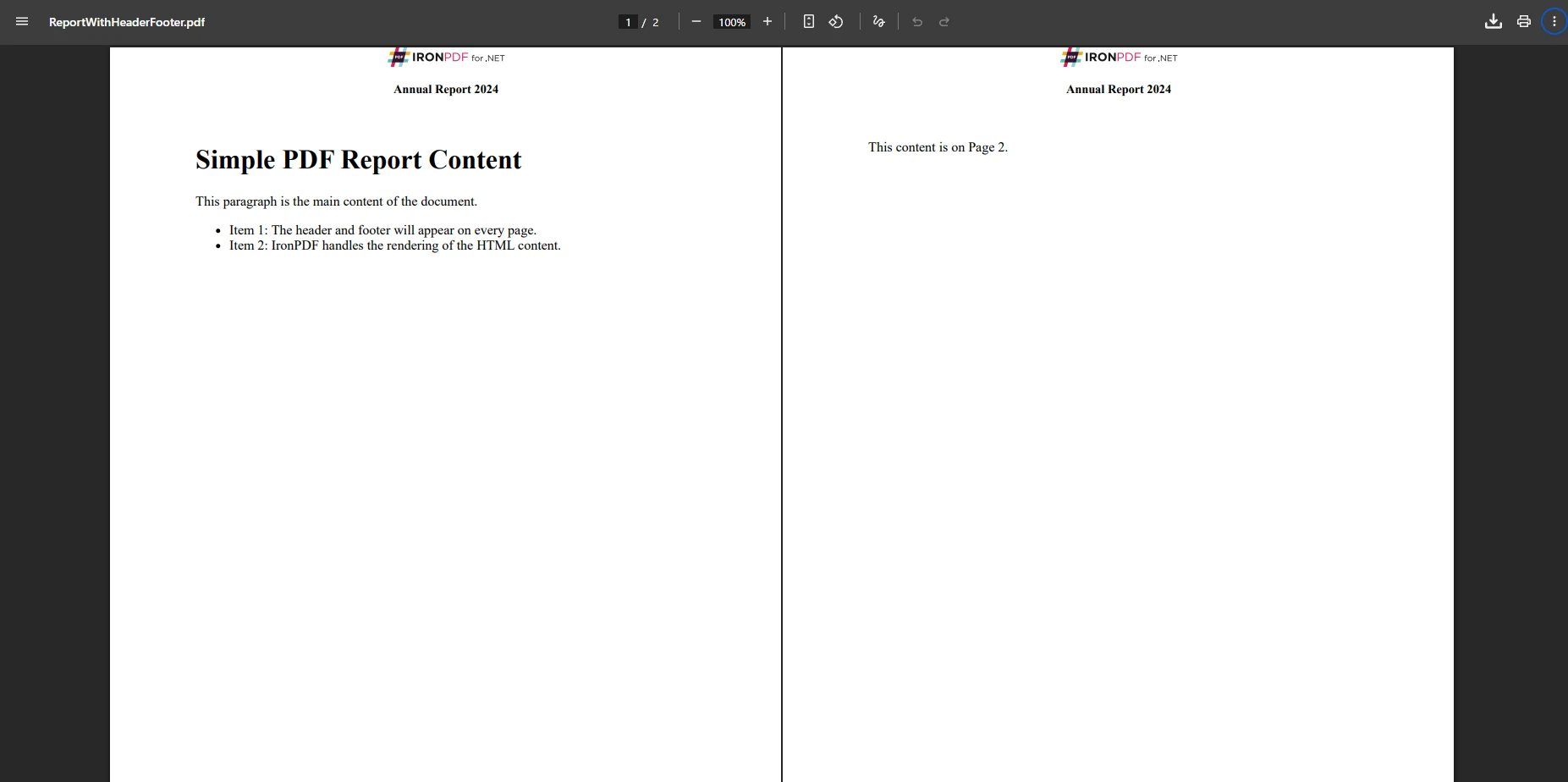
Con iTextSharp, para lograr encabezados HTML es necesario agregar la extensión XMLWorker y escribir código de análisis complejo. El soporte CSS limitado de la biblioteca dificulta la producción de diseños modernos que funcionen de manera confiable en diferentes tamaños de papel . Las imágenes, los diseños flexibles y las fuentes web requieren soluciones alternativas que agregan una complejidad significativa al código.
Muchos documentos profesionales requieren un encabezado diferente en la portada: un logotipo grande para la página de título y luego un encabezado compacto para las páginas siguientes. IronPDF admite este patrón a través de HTML y CSS condicional:
using IronPdf;

var renderer = new ChromePdfRenderer();

string firstPageHeader = @"
    <div style='text-align: center; padding: 20px 0;'>
        <img src='logo-large.png' style='height: 80px; margin-bottom: 10px;'>
        <h1 style='margin: 0; color: #2c3e50;'>2024 Annual Report</h1>
        <h3 style='margin: 5px 0; color: #7f8c8d;'>Fiscal Year Ending December 31, 2024</h3>
    </div>";

string subsequentPageHeader = @"
    <div style='display: flex; justify-content: space-between; align-items: center;'>
        <img src='logo-small.png' style='height: 30px;'>
        <span>Annual Report 2024</span>
        <span>Page {page}</span>
    </div>";

renderer.RenderingOptions.HtmlHeader = new HtmlHeaderFooter
{
    HtmlFragment = $@"
        <style>
            .first-page {{ display: none; }}
            .other-pages {{ display: block; }}
            @page:first {{
                .first-page {{ display: block; }}
                .other-pages {{ display: none; }}
            }}
        </style>
        <div class='first-page'>{firstPageHeader}</div>
        <div class='other-pages'>{subsequentPageHeader}</div>",
    MaxHeight = 100
};

var pdf = renderer.RenderHtmlAsPdf(htmlContent);
pdf.SaveAs("report-with-cover.pdf");
using IronPdf;

var renderer = new ChromePdfRenderer();

string firstPageHeader = @"
    <div style='text-align: center; padding: 20px 0;'>
        <img src='logo-large.png' style='height: 80px; margin-bottom: 10px;'>
        <h1 style='margin: 0; color: #2c3e50;'>2024 Annual Report</h1>
        <h3 style='margin: 5px 0; color: #7f8c8d;'>Fiscal Year Ending December 31, 2024</h3>
    </div>";

string subsequentPageHeader = @"
    <div style='display: flex; justify-content: space-between; align-items: center;'>
        <img src='logo-small.png' style='height: 30px;'>
        <span>Annual Report 2024</span>
        <span>Page {page}</span>
    </div>";

renderer.RenderingOptions.HtmlHeader = new HtmlHeaderFooter
{
    HtmlFragment = $@"
        <style>
            .first-page {{ display: none; }}
            .other-pages {{ display: block; }}
            @page:first {{
                .first-page {{ display: block; }}
                .other-pages {{ display: none; }}
            }}
        </style>
        <div class='first-page'>{firstPageHeader}</div>
        <div class='other-pages'>{subsequentPageHeader}</div>",
    MaxHeight = 100
};

var pdf = renderer.RenderHtmlAsPdf(htmlContent);
pdf.SaveAs("report-with-cover.pdf");
Imports IronPdf
Dim renderer As New ChromePdfRenderer()
Dim firstPageHeader As String = "
<div style='text-align: center; padding: 20px 0;'>
<img src='logo-large.png' style='height: 80px; margin-bottom: 10px;'>
<h1 style='margin: 0; color: #2c3e50;'>2024 Annual Report</h1>
<h3 style='margin: 5px 0; color: #7f8c8d;'>Fiscal Year Ending December 31, 2024</h3>
</div>"
Dim subsequentPageHeader As String = "
<div style='display: flex; justify-content: space-between; align-items: center;'>
<img src='logo-small.png' style='height: 30px;'>
<span>Annual Report 2024</span>
<span>Page {page}</span>
</div>"
renderer.RenderingOptions.HtmlHeader = New HtmlHeaderFooter With {
.HtmlFragment = $"
<style>
.first-page {{ display: none; }}
.other-pages {{ display: block; }}
@page:first {{
.first-page {{ display: block; }}
.other-pages {{ display: none; }}
}}
</style>
<div class='first-page'>{firstPageHeader}</div>
<div class='other-pages'>{subsequentPageHeader}</div>",
.MaxHeight = 100
}
Dim pdf = renderer.RenderHtmlAsPdf(htmlContent)
pdf.SaveAs("report-with-cover.pdf")
Imports IronPdf

Dim renderer As New ChromePdfRenderer()

Dim firstPageHeader As String = "
    <div style='text-align: center; padding: 20px 0;'>
        <img src='logo-large.png' style='height: 80px; margin-bottom: 10px;'>
        <h1 style='margin: 0; color: #2c3e50;'>2024 Annual Report</h1>
        <h3 style='margin: 5px 0; color: #7f8c8d;'>Fiscal Year Ending December 31, 2024</h3>
    </div>"

Dim subsequentPageHeader As String = "
    <div style='display: flex; justify-content: space-between; align-items: center;'>
        <img src='logo-small.png' style='height: 30px;'>
        <span>Annual Report 2024</span>
        <span>Page {page}</span>
    </div>"

renderer.RenderingOptions.HtmlHeader = New HtmlHeaderFooter With {
    .HtmlFragment = $"
        <style>
            .first-page {{ display: none; }}
            .other-pages {{ display: block; }}
            @page:first {{
                .first-page {{ display: block; }}
                .other-pages {{ display: none; }}
            }}
        </style>
        <div class='first-page'>{firstPageHeader}</div>
        <div class='other-pages'>{subsequentPageHeader}</div>",
    .MaxHeight = 100
}

Dim pdf = renderer.RenderHtmlAsPdf(htmlContent)
pdf.SaveAs("report-with-cover.pdf")
Este enfoque mantiene la definición del encabezado en un solo lugar, lo que facilita la actualización simultánea de la portada y el encabezado interior. También puede explorar la representación asincrónica de PDF para escenarios de alto rendimiento.
¿Qué enfoque ofrece mejor rendimiento y flexibilidad?
El rendimiento se vuelve crítico cuando se generan documentos grandes o se procesan muchos archivos PDF simultáneamente. El motor de renderizado Chrome de IronPDF ofrece varias ventajas para las cargas de trabajo de producción:
- Rendimiento de renderizado : IronPDF almacena en caché los encabezados y pies de página renderizados, lo que mejora el rendimiento para documentos de varias páginas.
- Eficiencia de memoria: La biblioteca maneja la gestión de memoria automáticamente, evitando fugas que pueden ocurrir con la manipulación manual de
PdfContentByte
- Procesamiento paralelo : la compatibilidad con operaciones asincrónicas permite una generación eficiente de lotes utilizando patrones Task.WhenAll
using IronPdf;

public async Task GenerateReportsAsync(List<ReportData> reports)
{
    var renderer = new ChromePdfRenderer();

    renderer.RenderingOptions.TextHeader = new TextHeaderFooter
    {
        CenterText = "Monthly Report",
        DrawDividerLine = true
    };

    renderer.RenderingOptions.TextFooter = new TextHeaderFooter
    {
        RightText = "Page {page} of {total-pages}",
        DrawDividerLine = true
    };

    // Disable JavaScript if not required for faster rendering
    renderer.RenderingOptions.EnableJavaScript = false;
    renderer.RenderingOptions.CssMediaType = PdfCssMediaType.Print;

    var tasks = reports.Select(async report =>
    {
        string html = await GenerateHtmlAsync(report);
        return await renderer.RenderHtmlAsPdfAsync(html);
    });

    PdfDocument[] pdfs = await Task.WhenAll(tasks);
}
using IronPdf;

public async Task GenerateReportsAsync(List<ReportData> reports)
{
    var renderer = new ChromePdfRenderer();

    renderer.RenderingOptions.TextHeader = new TextHeaderFooter
    {
        CenterText = "Monthly Report",
        DrawDividerLine = true
    };

    renderer.RenderingOptions.TextFooter = new TextHeaderFooter
    {
        RightText = "Page {page} of {total-pages}",
        DrawDividerLine = true
    };

    // Disable JavaScript if not required for faster rendering
    renderer.RenderingOptions.EnableJavaScript = false;
    renderer.RenderingOptions.CssMediaType = PdfCssMediaType.Print;

    var tasks = reports.Select(async report =>
    {
        string html = await GenerateHtmlAsync(report);
        return await renderer.RenderHtmlAsPdfAsync(html);
    });

    PdfDocument[] pdfs = await Task.WhenAll(tasks);
}
Imports IronPdf
Public Async Function GenerateReportsAsync(reports As List(Of ReportData)) As Task
Dim renderer As New ChromePdfRenderer()
renderer.RenderingOptions.TextHeader = New TextHeaderFooter With {
.CenterText = "Monthly Report",
.DrawDividerLine = True
}
renderer.RenderingOptions.TextFooter = New TextHeaderFooter With {
.RightText = "Page {page} of {total-pages}",
.DrawDividerLine = True
}
' Disable JavaScript if not required for faster rendering
renderer.RenderingOptions.EnableJavaScript = False
renderer.RenderingOptions.CssMediaType = PdfCssMediaType.Print
Dim tasks = reports.Select(Async Function(report)
Dim html As String = Await GenerateHtmlAsync(report)
Return Await renderer.RenderHtmlAsPdfAsync(html)
End Function)
Dim pdfs As PdfDocument() = Await Task.WhenAll(tasks)
End Function
Imports IronPdf

Public Async Function GenerateReportsAsync(reports As List(Of ReportData)) As Task
    Dim renderer As New ChromePdfRenderer()

    renderer.RenderingOptions.TextHeader = New TextHeaderFooter With {
        .CenterText = "Monthly Report",
        .DrawDividerLine = True
    }

    renderer.RenderingOptions.TextFooter = New TextHeaderFooter With {
        .RightText = "Page {page} of {total-pages}",
        .DrawDividerLine = True
    }

    ' Disable JavaScript if not required for faster rendering
    renderer.RenderingOptions.EnableJavaScript = False
    renderer.RenderingOptions.CssMediaType = PdfCssMediaType.Print

    Dim tasks = reports.Select(Async Function(report)
                                   Dim html As String = Await GenerateHtmlAsync(report)
                                   Return Await renderer.RenderHtmlAsPdfAsync(html)
                               End Function)

    Dim pdfs As PdfDocument() = Await Task.WhenAll(tasks)
End Function
¿Qué pasa con las consideraciones de licencia para el uso en producción?
El modelo de licencia de IronPDF ofrece términos comerciales favorables en comparación con la licencia AGPL de iTextSharp, que requiere que el código de su aplicación sea de código abierto a menos que compre una licencia iText comercial separada. Para los sistemas de producción, IronPDF proporciona:
- Licencias perpetuas sin cuotas recurrentes
- Compatibilidad con implementación en Windows , Linux , macOS y Azure
- Soporte para usuarios con licencia
- Sin marcas de agua en la salida de producción
Para ISVs españoles de software de facturación: Las consideraciones de licencia cobran especial relevancia en el contexto de VeriFactu y TicketBAI. Bajo VeriFactu (Royal Decree-Law 15/2025), los vendedores de software de facturación son sujetos directos de sanciones administrativas hasta €150.000/año si su software no cumple los requisitos de la AEAT - convirtiéndolos en responsables, no solo a sus clientes contribuyentes. Integrar iTextSharp bajo AGPL en un sistema de facturación propietario sin adquirir licencia comercial de iText expone a publicar el código fuente, que en el contexto de sistemas VeriFactu con lógica propietaria de encadenamiento de huellas supone un riesgo de negocio inaceptable. IronPDF, con licencia perpetua sin copyleft, es la opción sin esa exposición.
¿Qué tan pronunciada es la curva de aprendizaje para los equipos?
Para los desarrolladores familiarizados con el sistema de eventos de página de iTextSharp, existe un período de ajuste, pero la documentación y los ejemplos de IronPDF lo mantienen manejable. La posibilidad de usar CSS para el estilo y HTML para el diseño abre posibilidades que requerirían un extenso código personalizado en iTextSharp. La documentación incluye:
¿En qué se diferencian los cálculos de márgenes y espaciado?
Los diseños de documentos profesionales requieren un control preciso de los márgenes. IronPDF simplifica esto con medidas en milímetros, una unidad natural para diseños de impresión:
using IronPdf;

var renderer = new ChromePdfRenderer();

// Set margins in millimeters
renderer.RenderingOptions.MarginTop = 25.4;    // 1 inch
renderer.RenderingOptions.MarginBottom = 25.4;
renderer.RenderingOptions.MarginLeft = 19.05;  // 0.75 inch
renderer.RenderingOptions.MarginRight = 19.05;

renderer.RenderingOptions.TextHeader = new TextHeaderFooter
{
    CenterText = "Internal Report",
    DrawDividerLine = true,
    Spacing = 5
};

// Use print CSS media type for accurate page layout
// See MDN reference: https://developer.mozilla.org/en-US/docs/Web/CSS/@media/print
renderer.RenderingOptions.CssMediaType = PdfCssMediaType.Print;

var pdf = renderer.RenderHtmlAsPdf(htmlContent);
pdf.SaveAs("margin-report.pdf");
using IronPdf;

var renderer = new ChromePdfRenderer();

// Set margins in millimeters
renderer.RenderingOptions.MarginTop = 25.4;    // 1 inch
renderer.RenderingOptions.MarginBottom = 25.4;
renderer.RenderingOptions.MarginLeft = 19.05;  // 0.75 inch
renderer.RenderingOptions.MarginRight = 19.05;

renderer.RenderingOptions.TextHeader = new TextHeaderFooter
{
    CenterText = "Internal Report",
    DrawDividerLine = true,
    Spacing = 5
};

// Use print CSS media type for accurate page layout
// See MDN reference: https://developer.mozilla.org/en-US/docs/Web/CSS/@media/print
renderer.RenderingOptions.CssMediaType = PdfCssMediaType.Print;

var pdf = renderer.RenderHtmlAsPdf(htmlContent);
pdf.SaveAs("margin-report.pdf");
Imports IronPdf
Dim renderer As New ChromePdfRenderer()
' Set margins in millimeters
renderer.RenderingOptions.MarginTop = 25.4 ' 1 inch
renderer.RenderingOptions.MarginBottom = 25.4
renderer.RenderingOptions.MarginLeft = 19.05 ' 0.75 inch
renderer.RenderingOptions.MarginRight = 19.05
renderer.RenderingOptions.TextHeader = New TextHeaderFooter With {
.CenterText = "Internal Report",
.DrawDividerLine = True,
.Spacing = 5
}
' Use print CSS media type for accurate page layout
' See MDN reference: https://developer.mozilla.org/en-US/docs/Web/CSS/@media/print
renderer.RenderingOptions.CssMediaType = PdfCssMediaType.Print
Dim pdf = renderer.RenderHtmlAsPdf(htmlContent)
pdf.SaveAs("margin-report.pdf")
Imports IronPdf

Dim renderer As New ChromePdfRenderer()

' Set margins in millimeters
renderer.RenderingOptions.MarginTop = 25.4 ' 1 inch
renderer.RenderingOptions.MarginBottom = 25.4
renderer.RenderingOptions.MarginLeft = 19.05 ' 0.75 inch
renderer.RenderingOptions.MarginRight = 19.05

renderer.RenderingOptions.TextHeader = New TextHeaderFooter With {
    .CenterText = "Internal Report",
    .DrawDividerLine = True,
    .Spacing = 5
}

' Use print CSS media type for accurate page layout
' See MDN reference: https://developer.mozilla.org/en-US/docs/Web/CSS/@media/print
renderer.RenderingOptions.CssMediaType = PdfCssMediaType.Print

Dim pdf = renderer.RenderHtmlAsPdf(htmlContent)
pdf.SaveAs("margin-report.pdf")
Compare esto con el enfoque basado en coordenadas de iTextSharp, donde debe calcular posiciones relativas a los límites de la página y verificar manualmente que el contenido no se superponga con los encabezados o pies de página.
¿Cuales son tus próximos pasos?
Agregar encabezados y pies de página a documentos PDF no implica necesariamente un manejo complejo de eventos ni cálculos de coordenadas. Mientras que el enfoque de iTextSharp ofrece control granular a través de eventos de página y manipulación directa de contenido, IronPDF proporciona una solución más intuitiva con configuración basada en propiedades y soporte HTML nativo.
La elección se vuelve clara cuando se considera la velocidad de desarrollo, la capacidad de mantenimiento y la facilidad de producir documentos de aspecto profesional. El enfoque de IronPDF hacia los encabezados y pies de página ejemplifica la generación de PDF moderna: potente pero accesible. Para los equipos que priorizan una arquitectura limpia y un código mantenible, la API de IronPDF se alinea bien con las prácticas de desarrollo de .NET .
Las principales ventajas para los sistemas de producción incluyen:
- Tiempo de desarrollo reducido : configuración basada en propiedades frente a controladores de eventos complejos
- Mejor mantenibilidad : HTML/CSS para diseños en lugar de cálculos de coordenadas
- Flexibilidad mejorada : soporte nativo para diseños responsivos y fuentes web
- Rendimiento superior : representación optimizada con soporte de almacenamiento en caché y procesamiento paralelo
- Resultados profesionales : Salida con píxeles perfectos que se ajustan a los estándares web modernos
Comience por instalar IronPDF a través de NuGet, luego siga la guía de inicio rápido para crear su primer encabezado y pie de página en minutos. Cuando esté listo para pasar a producción, revise las opciones de licencia para encontrar el plan que se ajuste a sus requisitos de implementación. Si ocurre algún problema durante la integración, el equipo de soporte está disponible para ayudarlo.
iTextSharp es una marca registrada de su respectivo propietario. Este sitio no está afiliado, respaldado o patrocinado por iTextSharp. Todos los nombres de productos, logotipos y marcas son propiedad de sus respectivos dueños. Las comparaciones son solo para fines informativos y reflejan información públicamente disponible en el momento de la redacción.























