Al trabajar con datos en C#, los desarrolladores a menudo necesitan convertir representaciones textuales de números en enteros. Esta tarea, conocida como "análisis de enteros", es crítica para diversas aplicaciones, desde procesar la entrada del usuario hasta extraer datos de archivos como PDFs. Aunque C# proporciona métodos potentes para analizar enteros, el proceso puede volverse más complejo al trabajar con datos no estructurados o semiestructurados, como los que se encuentran en PDFs.
Ahí es donde entra en juego IronPDF, una robusta biblioteca de PDF para desarrolladores .NET. Con IronPDF, puedes extraer texto de PDFs y aprovechar las capacidades de análisis de C# para transformar este texto en datos numéricos utilizables. Ya sea que estés analizando facturas, informes o formularios, combinar las herramientas de análisis de C# con IronPDF simplifica el manejo de datos PDF, permitiéndote convertir números en formato de cadena en enteros.
En este artículo, profundizaremos en cómo se usa ParseInt en C# para convertir representaciones de cadena de números en enteros, y cómo IronPDF puede agilizar el proceso de extracción y análisis de datos numéricos de PDFs.
¿Qué es ParseInt en C#?
Los fundamentos del análisis sintáctico de números enteros
En C#, convertir un valor de cadena (como "123") a un entero se hace comúnmente usando int.Parse() o Convert.ToInt32(). Estos métodos ayudan a los desarrolladores a transformar datos textuales en valores numéricos utilizables para cómputos y validaciones.
int.Parse(string s): Convierte una cadena en un entero. Lanza una excepción si la cadena no es un entero válido.Convert.ToInt32(string s): Convierte una cadena en un entero y maneja las entradas nulas de manera diferente.
Aquí tienes un ejemplo de convertir cadenas usando int.Parse():
string numberString = "123";
// Convert the string to an integer using int.Parse
int num = int.Parse(numberString);
Console.WriteLine(num); // Output: 123
string numberString = "123";
// Convert the string to an integer using int.Parse
int num = int.Parse(numberString);
Console.WriteLine(num); // Output: 123
Dim numberString As String = "123"
' Convert the string to an integer using int.Parse
Dim num As Integer = Integer.Parse(numberString)
Console.WriteLine(num) ' Output: 123
Dim numberString As String = "123"
' Convert the string to an integer using int.Parse
Dim num As Integer = Integer.Parse(numberString)
Console.WriteLine(num) ' Output: 123
Alternativamente, usando la clase Convert:
string numericString = "123";
// Convert the string to an integer using Convert.ToInt32
int result = Convert.ToInt32(numericString);
Console.WriteLine(result); // Outputs: 123
string numericString = "123";
// Convert the string to an integer using Convert.ToInt32
int result = Convert.ToInt32(numericString);
Console.WriteLine(result); // Outputs: 123
Dim numericString As String = "123"
' Convert the string to an integer using Convert.ToInt32
Dim result As Integer = Convert.ToInt32(numericString)
Console.WriteLine(result) ' Outputs: 123
Dim numericString As String = "123"
' Convert the string to an integer using Convert.ToInt32
Dim result As Integer = Convert.ToInt32(numericString)
Console.WriteLine(result) ' Outputs: 123
La clase Convert te permite convertir cadenas y otros tipos de datos de manera segura. Es especialmente útil cuando la variable de cadena podría representar un valor nulo o inválido, ya que Convert.ToInt32() devuelve un valor predeterminado (0 en este caso) en lugar de lanzar una excepción.
Valores por defecto y gestión de errores
Un problema que los desarrolladores a menudo enfrentan al convertir cadenas en enteros es tratar con entradas inválidas o no numéricas. Si la representación en cadena del número no está en el formato correcto, métodos como int.Parse() lanzarán una excepción. Sin embargo, Convert.ToInt32() tiene un mecanismo de respaldo integrado para cadenas inválidas.
Aquí hay un ejemplo que demuestra cómo manejar valores predeterminados al analizar:
string invalidString = "abc";
// Convert will return 0 instead of throwing an exception for invalid input
int result = Convert.ToInt32(invalidString);
Console.WriteLine(result); // Outputs: 0
string invalidString = "abc";
// Convert will return 0 instead of throwing an exception for invalid input
int result = Convert.ToInt32(invalidString);
Console.WriteLine(result); // Outputs: 0
Dim invalidString As String = "abc"
' Convert will return 0 instead of throwing an exception for invalid input
Dim result As Integer = Convert.ToInt32(invalidString)
Console.WriteLine(result) ' Outputs: 0
Dim invalidString As String = "abc"
' Convert will return 0 instead of throwing an exception for invalid input
Dim result As Integer = Convert.ToInt32(invalidString)
Console.WriteLine(result) ' Outputs: 0
Si deseas convertir cadenas con más control, puedes usar int.TryParse(), que devuelve un valor booleano que indica si la conversión fue exitosa o no:
string invalidInput = "abc";
// Attempt to parse using TryParse, which avoids exceptions for invalid input
if (int.TryParse(invalidInput, out int result))
{
    Console.WriteLine(result);
}
else
{
    Console.WriteLine("Parsing failed.");
}
string invalidInput = "abc";
// Attempt to parse using TryParse, which avoids exceptions for invalid input
if (int.TryParse(invalidInput, out int result))
{
    Console.WriteLine(result);
}
else
{
    Console.WriteLine("Parsing failed.");
}
Dim invalidInput As String = "abc"
' Attempt to parse using TryParse, which avoids exceptions for invalid input
Dim result As Integer
If Integer.TryParse(invalidInput, result) Then
Console.WriteLine(result)
Else
Console.WriteLine("Parsing failed.")
End If
Dim invalidInput As String = "abc"
' Attempt to parse using TryParse, which avoids exceptions for invalid input
Dim result As Integer
If Integer.TryParse(invalidInput, result) Then
	Console.WriteLine(result)
Else
	Console.WriteLine("Parsing failed.")
End If
En este caso, TryParse() utiliza un parámetro de salida para almacenar el entero convertido, lo cual permite que el método devuelva un valor sin lanzar una excepción. Si la conversión falla, la declaración else se ejecutará en lugar de simplemente hacer que tu programa se bloquee. De lo contrario, el programa mostrará el resultado del número analizado con éxito de la cadena de entrada. Usar int.TryParse puede ser útil en casos donde se esperan fallos de conversión y se desea evitar que el programa falle.
¿Por qué utilizar IronPDF para analizar datos?
Al trabajar con PDFs, puedes encontrarte con tablas o texto no estructurado que contiene datos numéricos en valores de cadena. Para extraer y procesar estos datos, convertir cadenas en enteros es crucial. IronPDF hace este proceso sencillo, ofreciendo tanto la flexibilidad como el poder para leer contenido PDF y realizar operaciones como la conversión de cadenas en valores numéricos.
Aquí están algunas de las características clave que ofrece IronPDF:
- Conversión de HTML a PDF: IronPDF puede convertir contenido HTML (incluidos CSS, imágenes y JavaScript) en PDF completamente formateados. Esto es especialmente útil para representar páginas web dinámicas o informes como PDFs.
- Edición de PDF: con IronPDF, puede manipular documentos PDF existentes agregando texto, imágenes y gráficos, así como editar el contenido de páginas existentes.
- Extracción de texto e imágenes: la biblioteca le permite extraer texto e imágenes de archivos PDF, lo que facilita el análisis del contenido PDF.
- Marcas de agua: también es posible agregar marcas de agua a los documentos PDF para proteger la marca o los derechos de autor.
Introducción a IronPDF
Para comenzar a usar IronPDF, primero deberá instalarlo. Si ya está instalado, entonces puede pasar a la siguiente sección, de lo contrario, los siguientes pasos cubren cómo instalar la biblioteca IronPDF.
A través de la consola del gestor de paquetes NuGet
Para instalar IronPDF utilizando la Consola del Administrador de Paquetes NuGet, abra Visual Studio y navegue a la Consola del Administrador de Paquetes. Luego ejecute el siguiente comando:
// Command to install IronPDF package via the Package Manager Console
Install-Package IronPdf
// Command to install IronPDF package via the Package Manager Console
Install-Package IronPdf
PowerShell
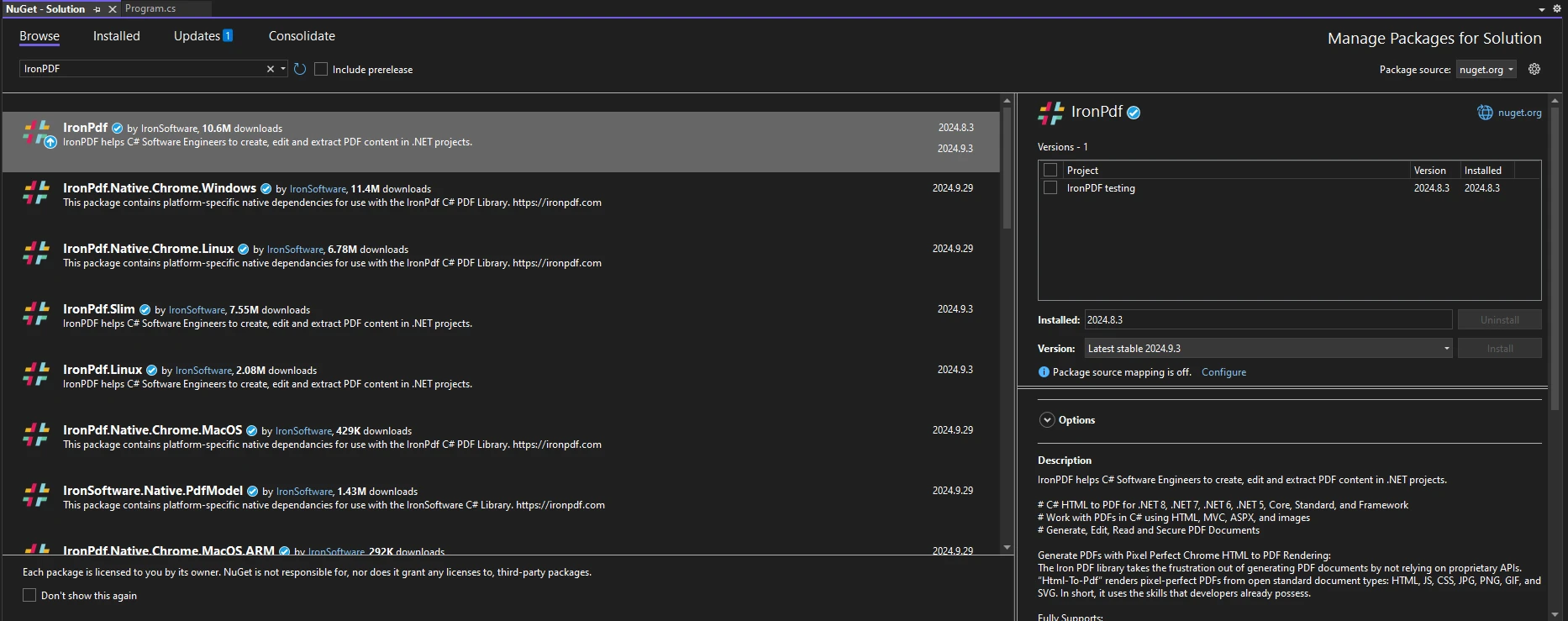
Abriendo Visual Studio, ve a "Herramientas -> Administrador de Paquetes NuGet -> Administrar Paquetes NuGet para Solución" y busca IronPDF. Desde aquí, todo lo que necesita hacer es seleccionar su proyecto y hacer clic en "Instalar," y IronPDF se agregará a su proyecto.
Una vez que haya instalado IronPDF, todo lo que necesita agregar para comenzar a usar IronPDF es la declaración correcta de using en la parte superior de su código:
using IronPdf;
using IronPdf;
Imports IronPdf
Imports IronPdf
Desbloqueo de la prueba gratuita
IronPDF ofrece una prueba gratuita con acceso completo a sus características. Visita el sitio web de IronPDF para descargar la prueba e integrar el manejo avanzado de PDF en tus proyectos .NET.
El siguiente código C# demuestra cómo usar IronPDF para extraer texto de un PDF, luego usar expresiones regulares para encontrar y analizar todos los valores numéricos en el texto extraído. El código maneja tanto números enteros como decimales, limpiando caracteres no numéricos como símbolos de moneda.
using IronPdf;
using System.Text.RegularExpressions;

public class Program
{
    public static void Main(string[] args)
    {
        // Load a PDF file
        PdfDocument pdf = PdfDocument.FromFile("example.pdf");

        // Extract all text from the PDF
        string text = pdf.ExtractAllText();

        // Print the extracted text (for reference)
        Console.WriteLine("Extracted Text: ");
        Console.WriteLine(text);

        // Parse and print all numbers found in the extracted text
        Console.WriteLine("\nParsed Numbers:");

        // Use regular expression to find all number patterns, including integers and decimals
        var numberMatches = Regex.Matches(text, @"\d+(\.\d+)?");

        // Iterate through all matched numbers and print them
        foreach (Match match in numberMatches)
        {
            // Print each matched number
            Console.WriteLine($"{match.Value}");
        }
    }
}
using IronPdf;
using System.Text.RegularExpressions;

public class Program
{
    public static void Main(string[] args)
    {
        // Load a PDF file
        PdfDocument pdf = PdfDocument.FromFile("example.pdf");

        // Extract all text from the PDF
        string text = pdf.ExtractAllText();

        // Print the extracted text (for reference)
        Console.WriteLine("Extracted Text: ");
        Console.WriteLine(text);

        // Parse and print all numbers found in the extracted text
        Console.WriteLine("\nParsed Numbers:");

        // Use regular expression to find all number patterns, including integers and decimals
        var numberMatches = Regex.Matches(text, @"\d+(\.\d+)?");

        // Iterate through all matched numbers and print them
        foreach (Match match in numberMatches)
        {
            // Print each matched number
            Console.WriteLine($"{match.Value}");
        }
    }
}
Imports IronPdf
Imports System.Text.RegularExpressions
Public Class Program
Public Shared Sub Main(ByVal args As String())
' Load a PDF file
Dim pdf As PdfDocument = PdfDocument.FromFile("example.pdf")
' Extract all text from the PDF
Dim text As String = pdf.ExtractAllText()
' Print the extracted text (for reference)
Console.WriteLine("Extracted Text: ")
Console.WriteLine(text)
' Parse and print all numbers found in the extracted text
Console.WriteLine(vbCrLf & "Parsed Numbers:")
' Use regular expression to find all number patterns, including integers and decimals
Dim numberMatches As MatchCollection = Regex.Matches(text, "\d+(\.\d+)?")
' Iterate through all matched numbers and print them
For Each match As Match In numberMatches
' Print each matched number
Console.WriteLine($"{match.Value}")
Next
End Sub
End Class
Imports IronPdf
Imports System.Text.RegularExpressions

Public Class Program
    Public Shared Sub Main(ByVal args As String())
        ' Load a PDF file
        Dim pdf As PdfDocument = PdfDocument.FromFile("example.pdf")

        ' Extract all text from the PDF
        Dim text As String = pdf.ExtractAllText()

        ' Print the extracted text (for reference)
        Console.WriteLine("Extracted Text: ")
        Console.WriteLine(text)

        ' Parse and print all numbers found in the extracted text
        Console.WriteLine(vbCrLf & "Parsed Numbers:")

        ' Use regular expression to find all number patterns, including integers and decimals
        Dim numberMatches As MatchCollection = Regex.Matches(text, "\d+(\.\d+)?")

        ' Iterate through all matched numbers and print them
        For Each match As Match In numberMatches
            ' Print each matched number
            Console.WriteLine($"{match.Value}")
        Next
    End Sub
End Class
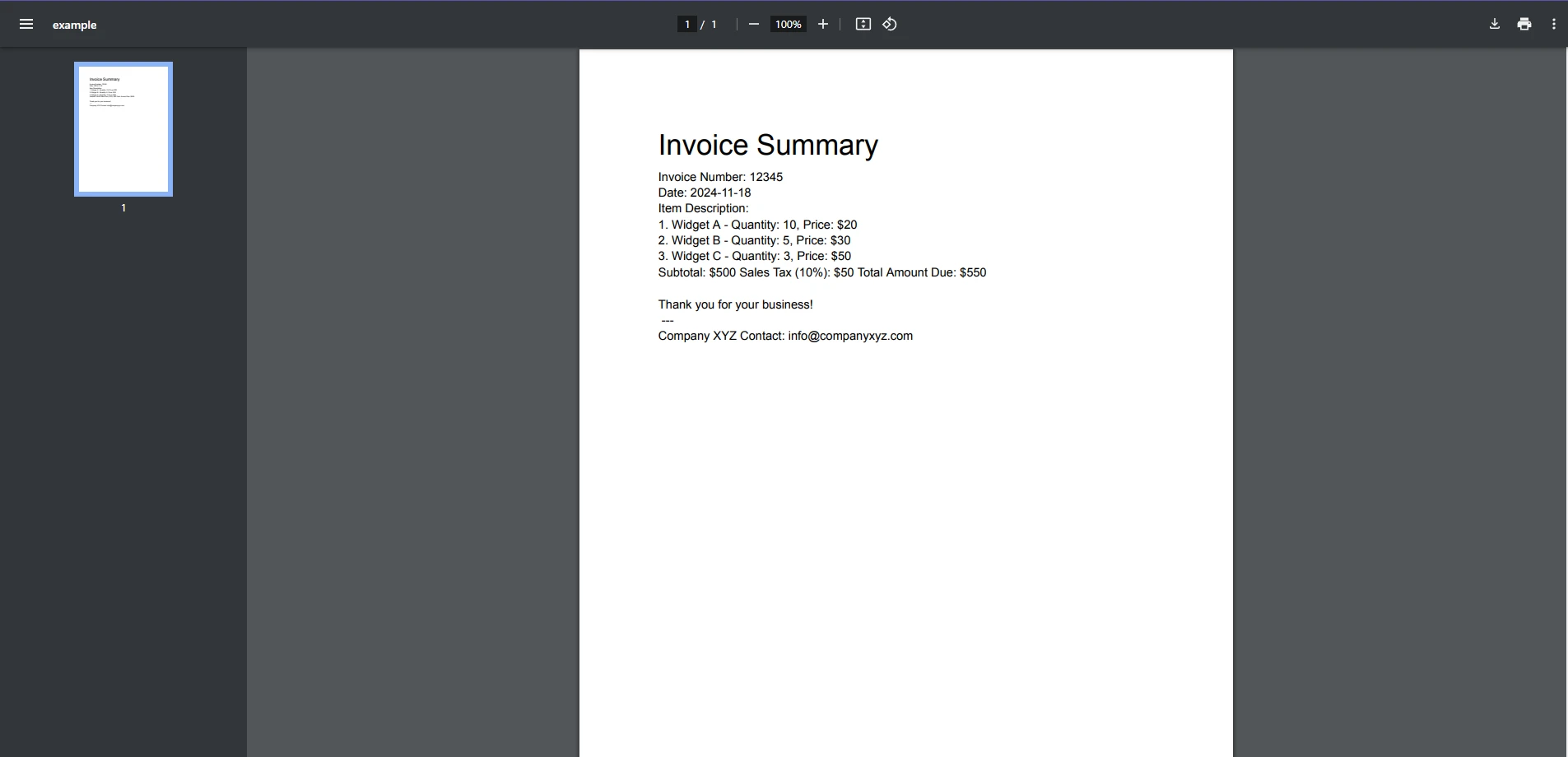
PDF de entrada
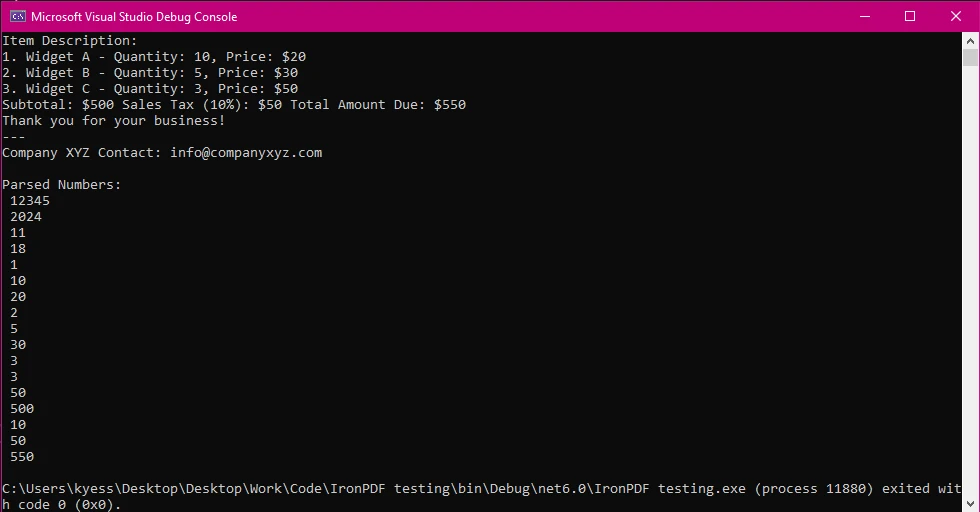
Salida de consola
Explicación del Código
-
Extraer texto de PDF:
El código comienza cargando un archivo PDF usando IronPDF. Luego extrae todo el texto del PDF.
-
Usar expresiones regulares para encontrar números:
El código utiliza una expresión regular (un patrón para coincidir texto) para buscar en el texto extraído y encontrar cualquier número. La expresión regular busca tanto números enteros (por ejemplo, 12345) como números decimales (por ejemplo, 50.75).
-
Interpretar e imprimir números:
Una vez que se encuentran los números, el programa imprime cada uno en la consola. Esto incluye enteros y decimales.
-
¿Por qué expresiones regulares?:
Se utilizan expresiones regulares porque son herramientas potentes para encontrar patrones en texto, como números. Pueden manejar números con símbolos (como símbolos de moneda $), haciendo el proceso más flexible.
Desafíos comunes y cómo IronPDF los resuelve
Extraer datos limpios de estructuras PDF complejas a menudo resulta en valores de cadena que pueden requerir procesamiento adicional, como convertir cadenas en enteros. Aquí hay algunos desafíos comunes y cómo IronPDF puede ayudar:
Los PDFs a menudo contienen números formateados como texto (por ejemplo, "1,234.56" o "12,345 USD"). Para procesarlos correctamente, necesitas asegurarte de que la representación de cadena del número esté en el formato correcto para el análisis. IronPDF te permite extraer texto de manera limpia, y puedes utilizar métodos de manipulación de cadenas (por ejemplo, Replace()) para ajustar el formato antes de la conversión.
Ejemplo:
string formattedNumber = "1,234.56"; // String value with commas
// Remove commas from the string to clean it
string cleanNumber = formattedNumber.Replace(",", "");
// Convert the cleaned string to an integer by first converting to double then to integer
int result = Convert.ToInt32(Convert.ToDouble(cleanNumber));
Console.WriteLine(result); // Outputs: 1234
string formattedNumber = "1,234.56"; // String value with commas
// Remove commas from the string to clean it
string cleanNumber = formattedNumber.Replace(",", "");
// Convert the cleaned string to an integer by first converting to double then to integer
int result = Convert.ToInt32(Convert.ToDouble(cleanNumber));
Console.WriteLine(result); // Outputs: 1234
Dim formattedNumber As String = "1,234.56" ' String value with commas
' Remove commas from the string to clean it
Dim cleanNumber As String = formattedNumber.Replace(",", "")
' Convert the cleaned string to an integer by first converting to double then to integer
Dim result As Integer = Convert.ToInt32(Convert.ToDouble(cleanNumber))
Console.WriteLine(result) ' Outputs: 1234
Dim formattedNumber As String = "1,234.56" ' String value with commas
' Remove commas from the string to clean it
Dim cleanNumber As String = formattedNumber.Replace(",", "")
' Convert the cleaned string to an integer by first converting to double then to integer
Dim result As Integer = Convert.ToInt32(Convert.ToDouble(cleanNumber))
Console.WriteLine(result) ' Outputs: 1234
Manejo de múltiples valores numéricos en texto
En un PDF complejo, los valores numéricos pueden aparecer en diferentes formatos o dispersos en diferentes ubicaciones. Con IronPDF, puedes extraer todo el texto y luego usar expresiones regulares para encontrar y convertir cadenas en enteros de manera eficiente.
Conclusión
Analizar enteros en C# es una habilidad esencial para los desarrolladores, especialmente cuando se trata con entradas de usuario o extracción de datos de diversas fuentes. Si bien los métodos integrados como int.Parse() y Convert.ToInt32() son útiles, manejar datos no estructurados o semiestructurados, como el texto encontrado en PDFs, puede presentar desafíos adicionales. Ahí es donde IronPDF entra en juego, ofreciendo una solución poderosa y sencilla para extraer texto de PDFs y trabajar con él en aplicaciones .NET.
Al usar IronPDF, obtienes la capacidad de extraer fácilmente texto de PDFs complejos, incluidos documentos escaneados, y convertir esos datos en valores numéricos utilizables. Con características como OCR para PDFs escaneados y robustas herramientas de extracción de texto, IronPDF te permite agilizar el procesamiento de datos, incluso en formatos desafiantes.
Ya sea que trates con facturas, informes financieros u otros documentos que contengan datos numéricos, combinar los métodos ParseInt de C# con IronPDF te ayudará a trabajar de manera más eficiente y precisa.
No dejes que los PDFs complejos ralenticen tu proceso de desarrollo; comenzar a usar IronPDF es la oportunidad perfecta para explorar cómo IronPDF puede mejorar tu flujo de trabajo, así que ¿por qué no darle una oportunidad y ver cómo puede agilizar tu próximo proyecto?























